【人工智能】(一)软件下载与配置环境,anconda+pycharm下载与安装详细教程(2025)
软件下载与环境配置
一:pycharm下载与安装
1.1 pycharm介绍
PyCharm 是由 JetBrains 开发的 Python 集成开发环境(IDE),广泛应用于 Python 开发中,特别是在数据科学、Web 开发、自动化测试和机器学习等领域。PyCharm 提供了丰富的功能,可以显著提高开发效率。以下是一些核心特点:
智能代码补全:支持 Python 的智能代码补全,帮助开发者快速编写代码。
代码检查与自动修复:内置代码检查和自动修复功能,可以帮助开发者发现潜在的代码错误和改进点。
调试器:提供强大的图形化调试工具,可以逐步执行代码、检查变量、设置断点,帮助开发者快速定位和修复 bug。
版本控制:内置 Git、Mercurial、Subversion 等版本控制支持,方便团队协作开发。
集成测试:支持单元测试框架,如 unittest、pytest 等,可以直接在 IDE 中运行测试,查看测试结果。
集成虚拟环境:支持创建和管理 Python 虚拟环境(如 venv 和 conda),使得每个项目都可以在独立的环境中运行,避免依赖冲突。
代码重构:支持智能重构功能,如重命名、提取函数等,帮助开发者更好地组织代码。
跨平台支持:PyCharm 支持 Windows、macOS 和 Linux,开发者可以在多平台上使用。
1.2 软件下载
PyCharm 有两个版本:
Community Edition(社区版):免费开源,适合普通的 Python 开发。
Professional Edition(专业版):付费版本,提供更强大的 Web 开发和数据库支持,适合复杂项目开发。
(日常学习下载社区版即可,如需要下载专业版可付费,也可查阅其他永久激活的博文)
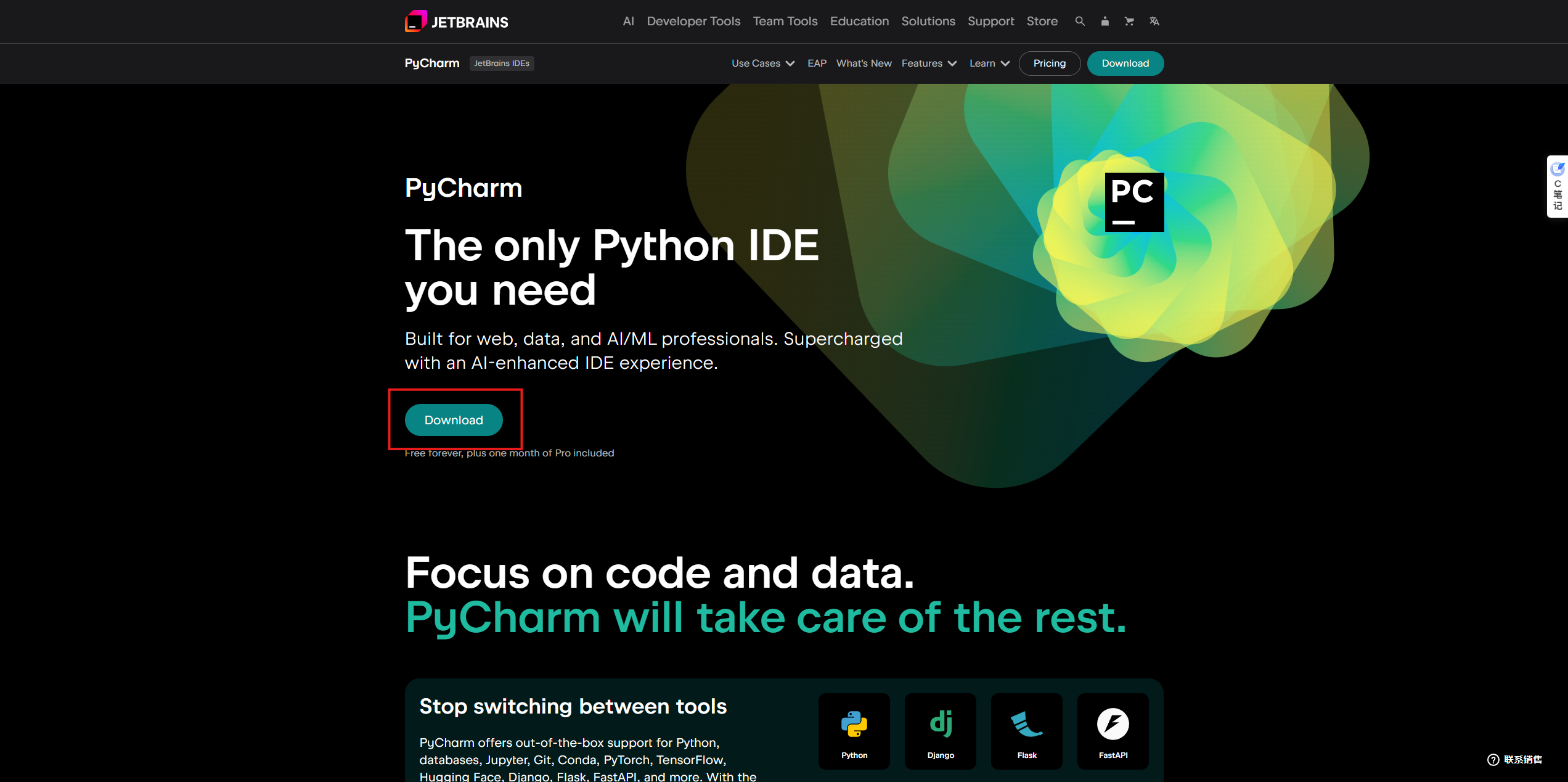
官网:pycharm官网下载链接
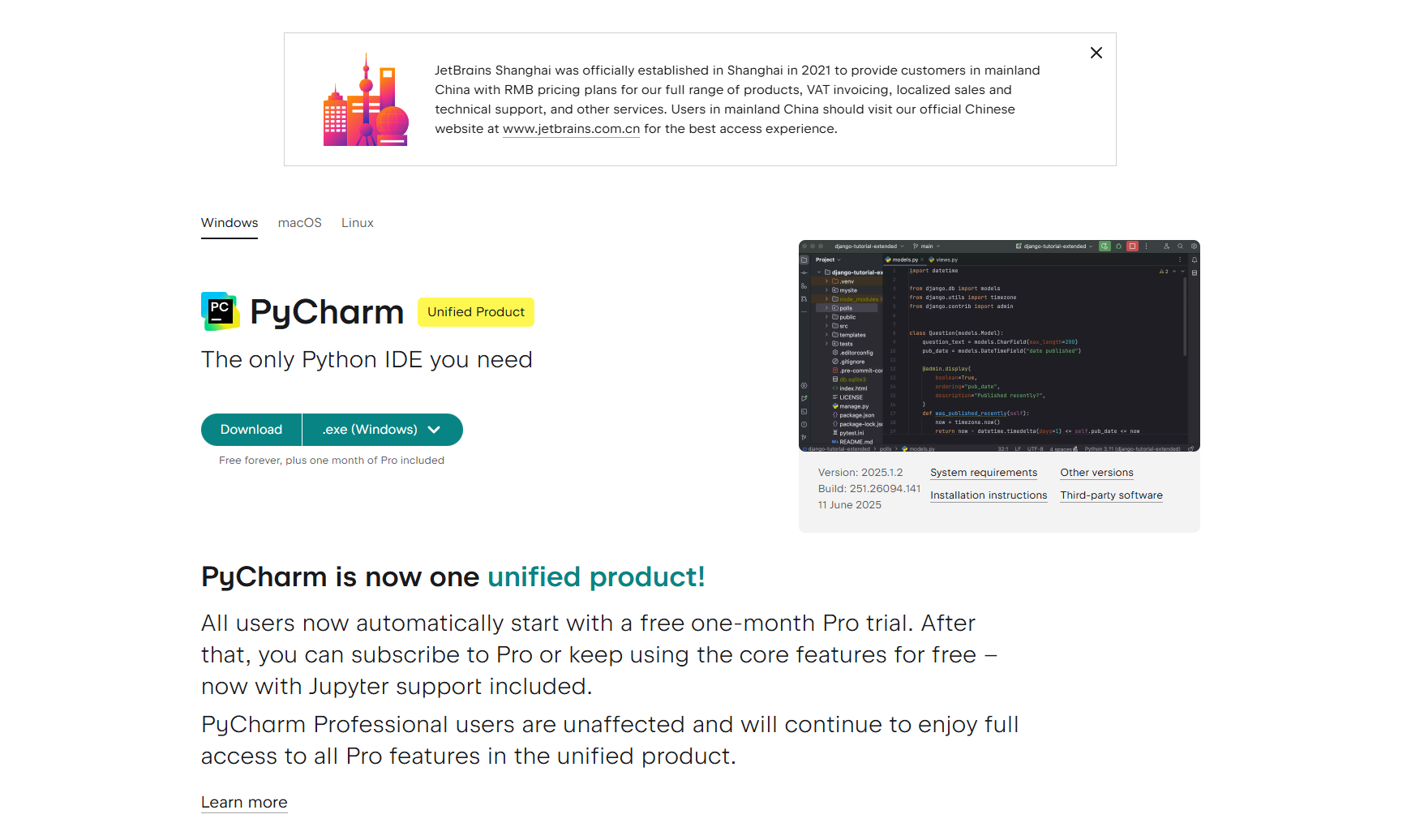
PyCharm 现在是一个统一的产品!
现在所有用户均可自动获得为期一个月的 Pro 免费试用。试用期结束后,您可以订阅 Pro 版本,或继续免费使用核心功能(现已包含 Jupyter 支持)。
选择系统版本点击Download即可下载。
1.3 软件安装
-
打开下载包路劲

-
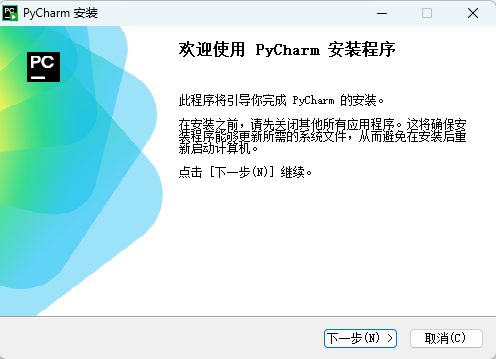
双击安装包,打开安装程序,并点击下一步。
-
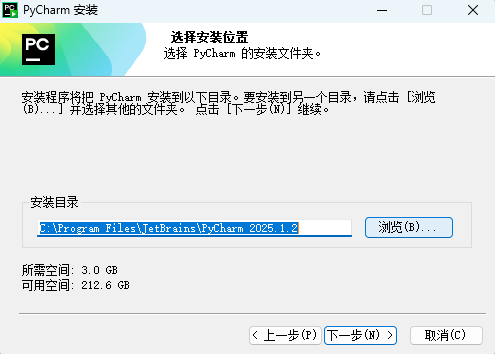
选择pycharm需要安装的目录,可自行选择安装路径,并点击下一步。
-
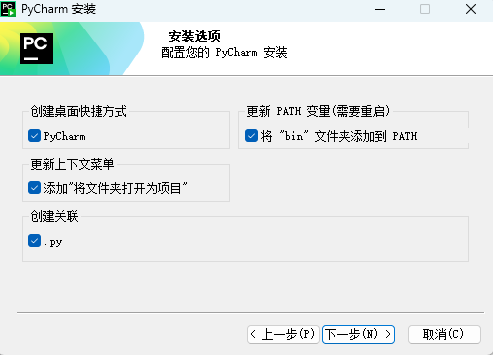
安装选项,建议勾选全部,并点击下一步。
-
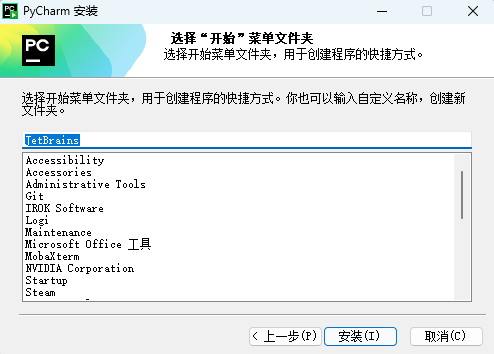
点击安装进行程序安装。
-
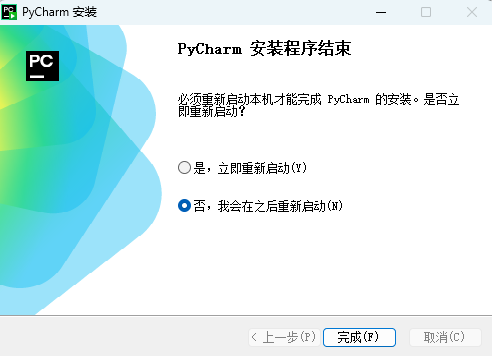
等待安装进度条完成,随后选择立即重启或稍后重启即可。
-
重启后,此时pycharm已经下载成功,并可以免费使用30天pro版功能,我们暂且不做任何处理,先进行anaconda的下载与安装,后续再说明环境配置及使用。
二:anaconda下载与安装
2.1 anaconda介绍
Anaconda 是一个开源的 Python 和 R 数据科学平台,旨在简化科学计算、数据分析和机器学习的环境管理和包管理。它包含了众多用于数据科学的常用工具和库,比如 NumPy、Pandas、Matplotlib、SciPy、Jupyter Notebook 等。Anaconda 还包括 Conda,一个用于管理包和环境的强大工具,可以方便地创建虚拟环境、安装依赖和管理软件包。
Anaconda的特点:
包管理:通过 conda 工具可以管理 Python 和 R 的第三方库,并且支持安装不同版本的包。
环境管理:通过 Conda 可以轻松创建、管理、切换虚拟环境,使得不同项目间的依赖不会相互影响。
数据科学工具:包含了 Jupyter Notebook、Spyder 等开发工具,以及用于科学计算的核心库。
跨平台支持:可以在 Windows、macOS 和 Linux 上使用。
易于安装:安装包内含所有必要的工具和库,省去单独安装的麻烦。
2.2 anaconda下载
(1) 官网下载:
anaconda官方下载
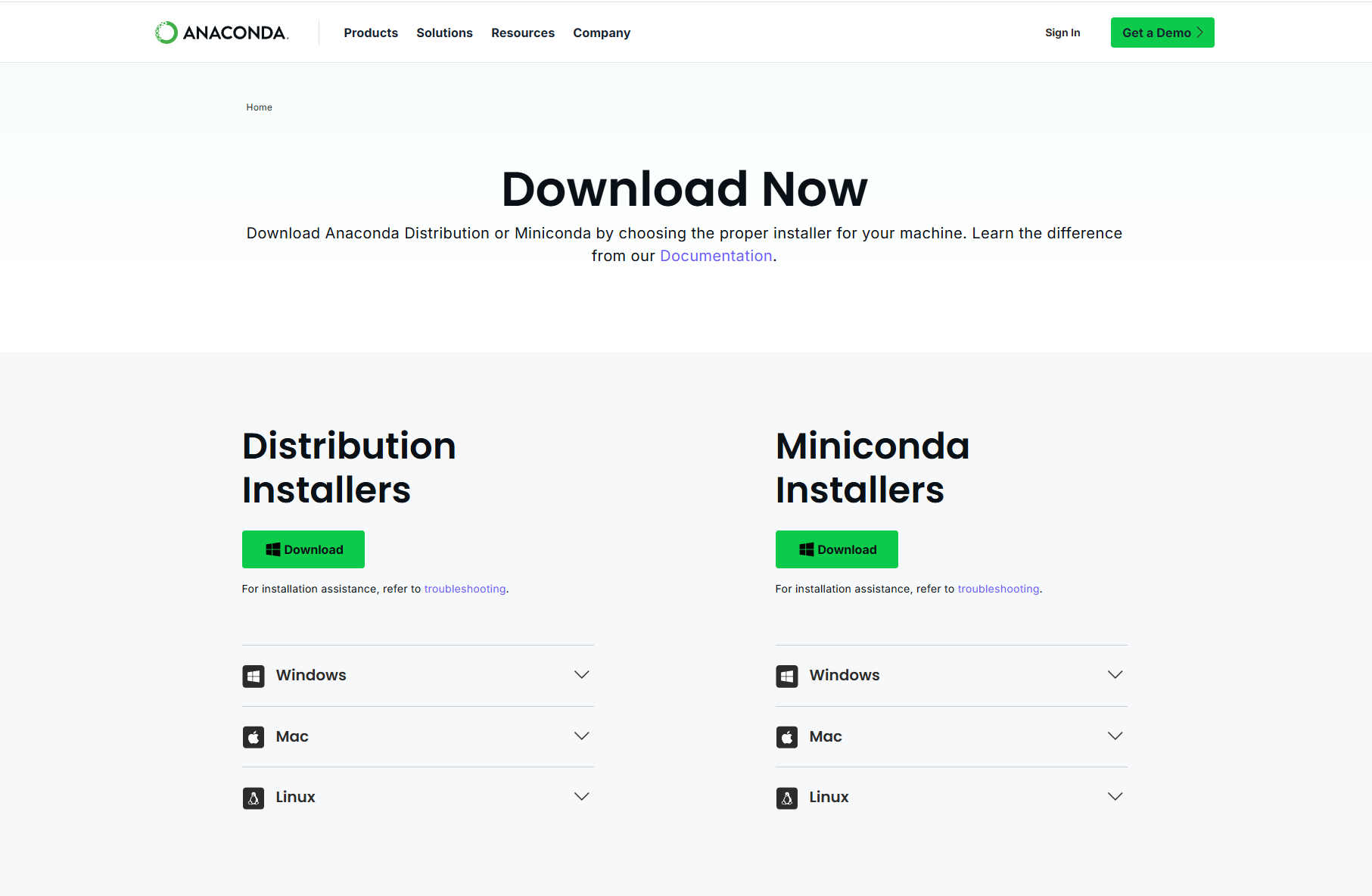
官网首页,可以选择直接跳过注册进行下载
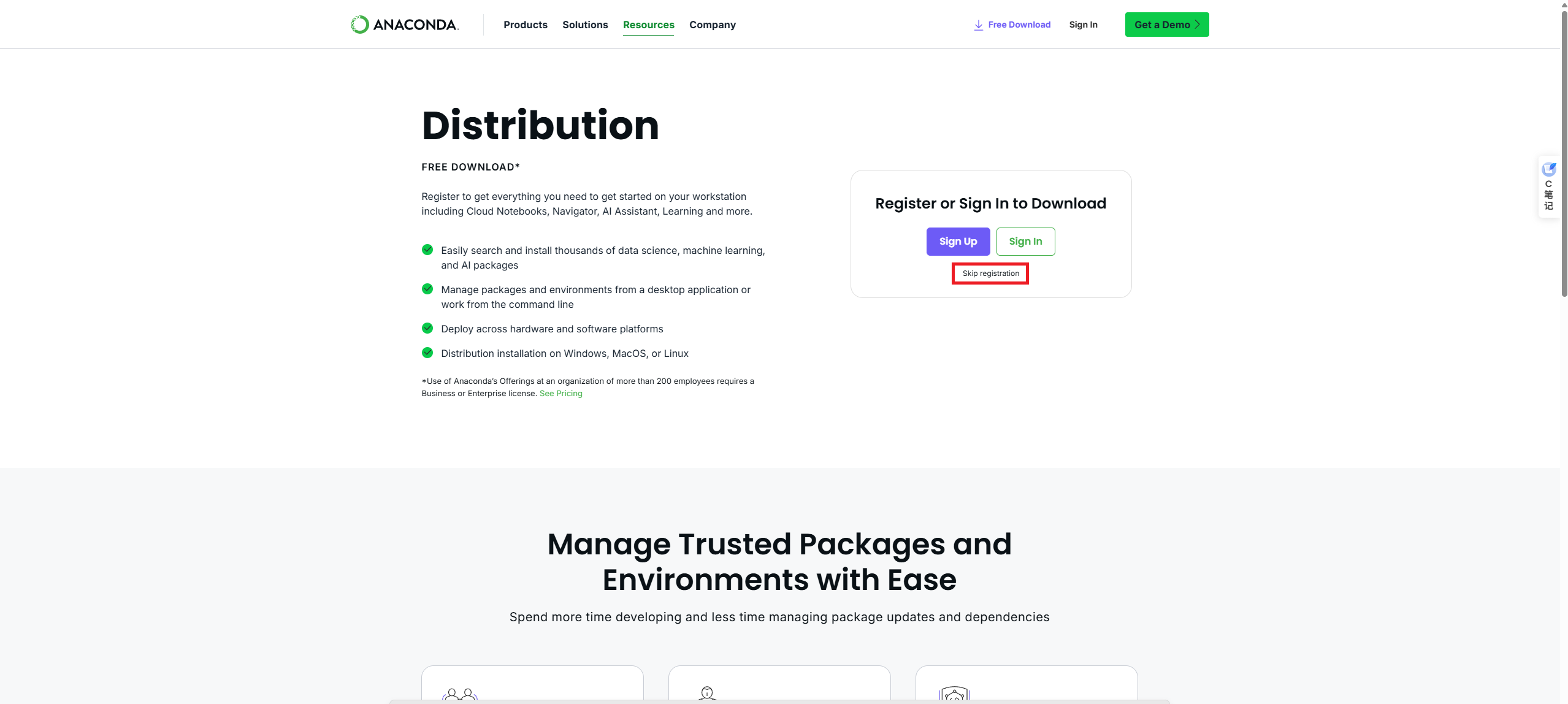
可以看到有两个选项:
- Distribution Installers: 包含了大量的常用数据科学工具和库,如 NumPy、Pandas、Matplotlib 等,适合需要预装一系列库的用户。
- Miniconda Installers:一个轻量级的 Anaconda 发行版,包含了最基本的 Python 环境和 conda 包管理工具,适合那些不需要完整 Anaconda 环境,只想使用 conda 管理包和环境的用户。
一般来说我们选择下载完整的anaconda,选择对应系统进行下载(官网如果不科学上网可能下载的比较慢)
(2) 历史版本下载:
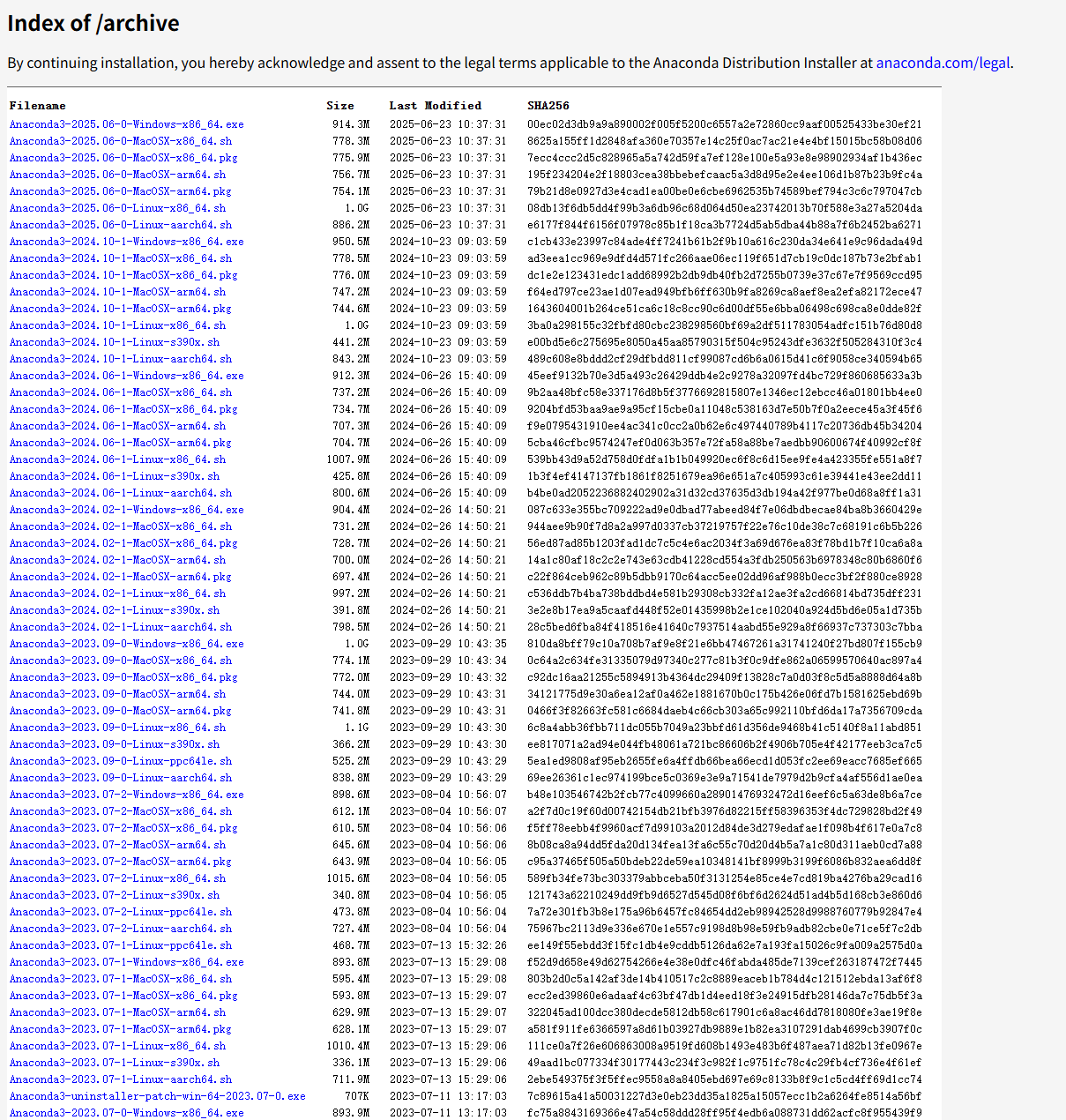
历史版本下载
可以在这里下载所需的历史版本conda
(3) 国内镜像源下载:
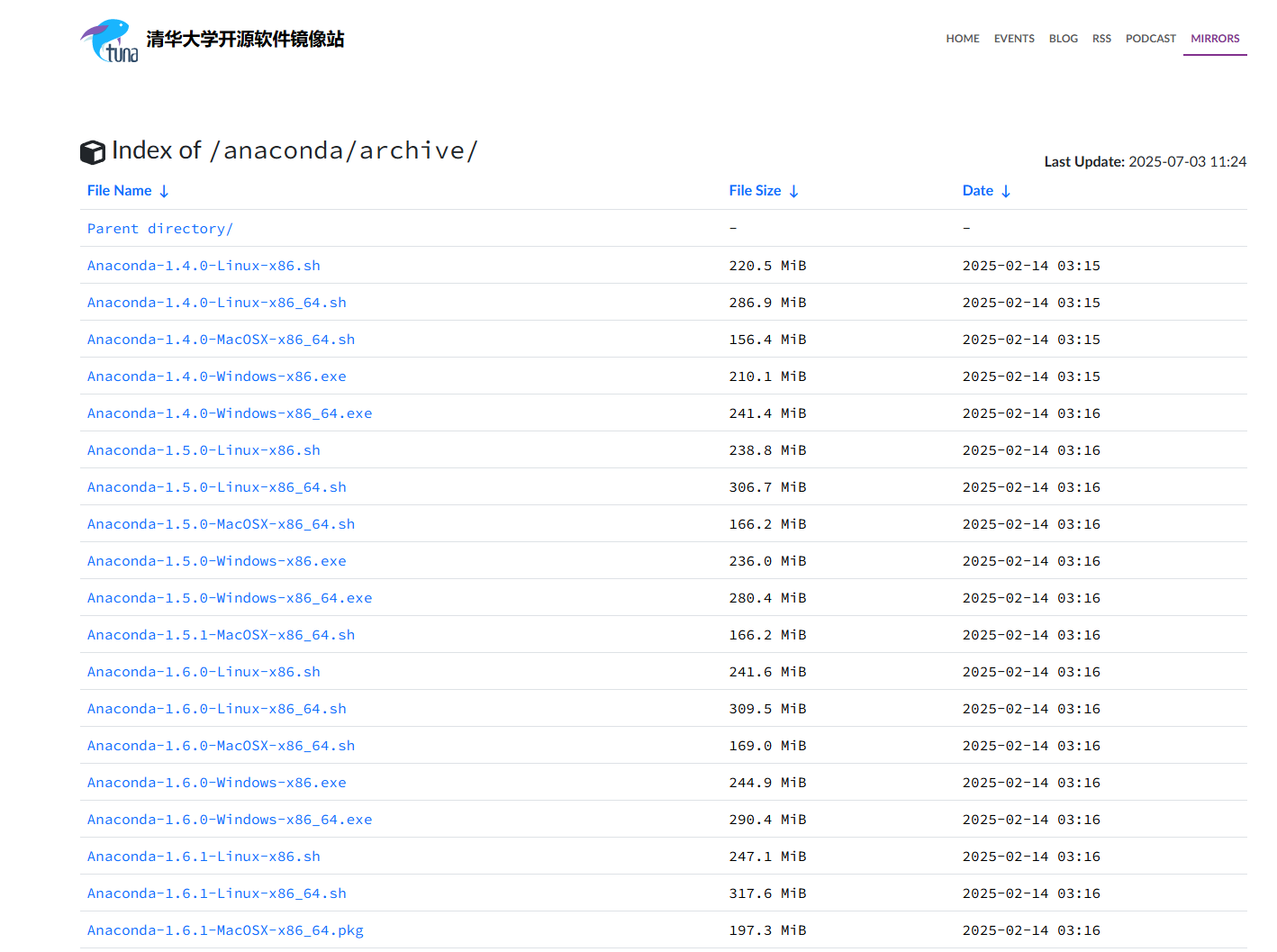
清华镜像源
选择所需的版本进行下载,我们这里选择了Anaconda3-2024.10-1-Windows-x86_64进行下载
2.3 anaconda安装
-
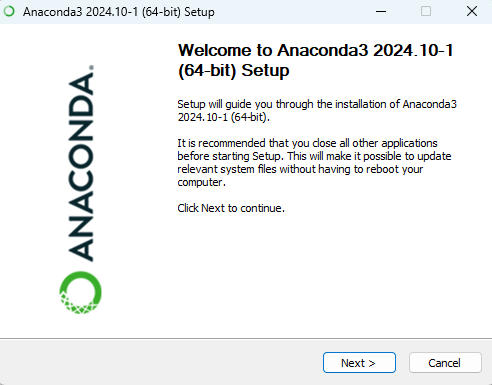
打开安装包,并选择next
-
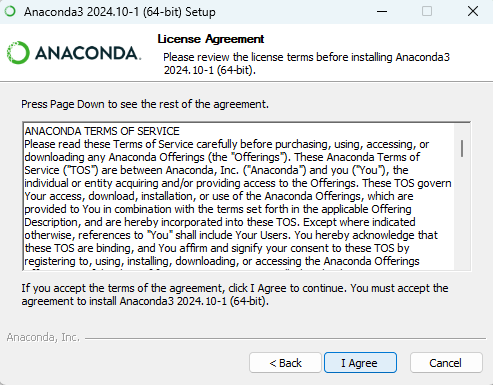
I Agree
-
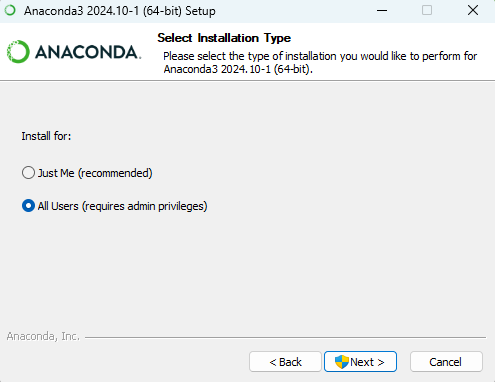
根据需求,个人电脑一般选择所有用户
-
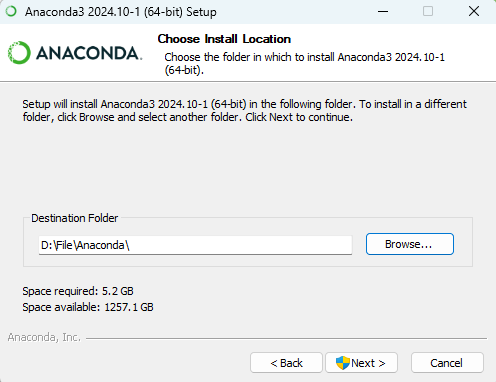
选择下载路径
-
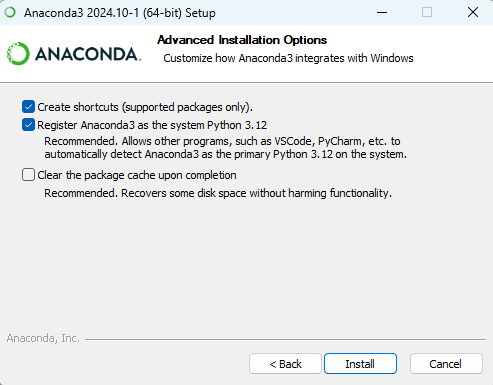
安装相关选项,依据个人需求进行选择
-
Create shortcuts (supported packages only)
含义:创建 Anaconda 快捷方式(如 Anaconda Navigator、Anaconda Prompt 等)
建议:保留勾选(推荐),方便你从开始菜单快速打开。 -
Register Anaconda3 as the system Python 3.13
含义:将 Anaconda 的 Python 3.13 注册为系统默认的 Python
影响:
会影响 python 命令指向 Anaconda 的 Python 解释器;其他程序(如 VSCode、PyCharm)会默认使用 Anaconda 环境;可能和你已有的 Python 安装冲突。
建议:
如果你只打算使用 Anaconda 的 Python,并希望它是默认的版本:✅勾选。
如果你电脑上已经有其他 Python 安装(例如用来开发系统工具等),并不希望切换默认解释器:❌不勾选(推荐)。 -
Clear the package cache upon completion
含义:安装后清理临时下载的包缓存,以节省磁盘空间
建议:
如果你空间紧张,或者不需要再次安装相同的包:✅可勾选。
如果你将来可能多次创建环境或使用相同包:❌不勾选也可以(保留缓存可加快速度)。
总体推荐设置(新手建议):
Create shortcuts
Register Anaconda3 as the system Python 3.13(建议不勾)
Clear the package cache upon completion(可选)
-
等待安装结束,点击NEXT
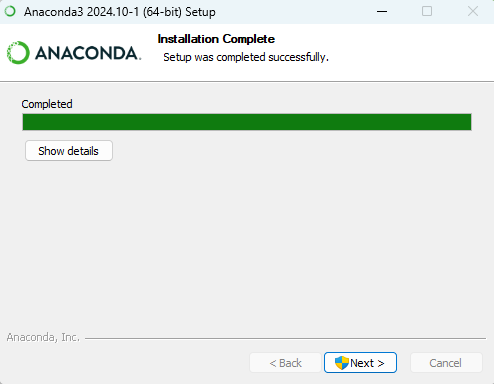
-
NEXT
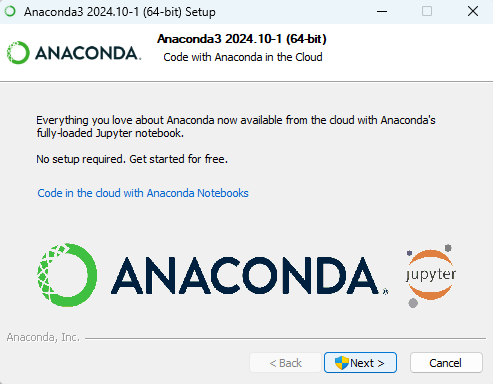
-
Finish
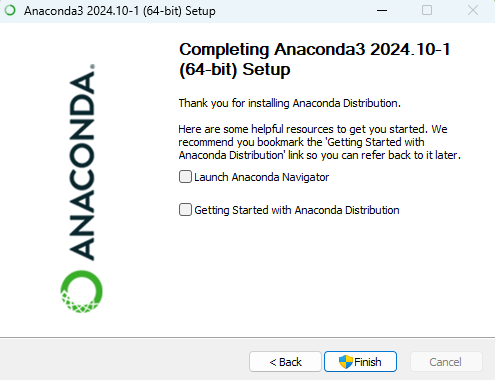
-
环境配置
右击“此电脑”,选择“属性”,点击“高级系统设备”

选择环境,变量,并且在系统变量点击“path”并点击编辑
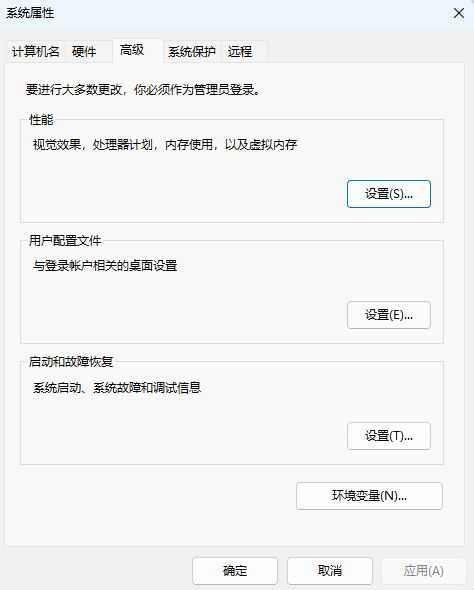
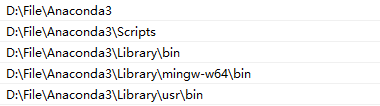
通过点击新建按钮,根据刚才安装路径,添加下述地址,并连续点确定
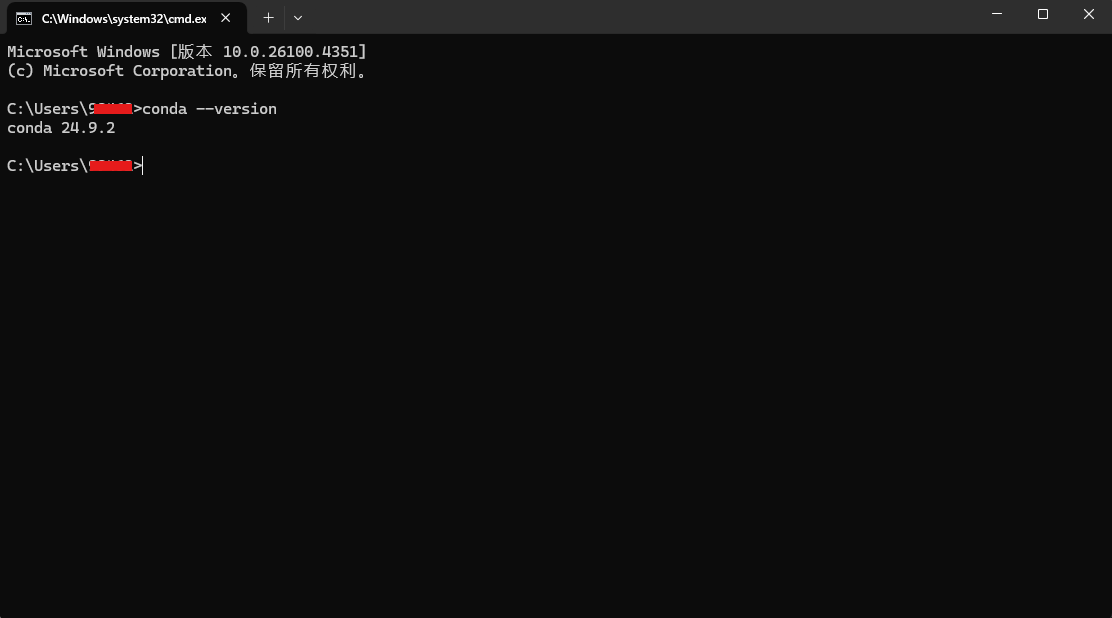
随后打开cmd窗口输入conda --version查看conda版本号
三:anaconda虚拟环境创建与配置
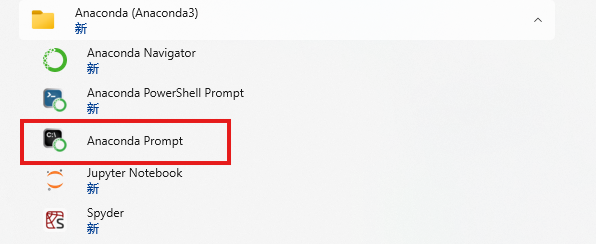
Anaconda Prompt 是一个由 Anaconda 提供的命令行终端,预配置了 Python 和 Conda 环境相关的路径变量。你可以在里面方便地运行 Python 脚本、管理包、创建虚拟环境等。
我们首先点击打开Anaconda Prompt
3.1 查看conda环境配置
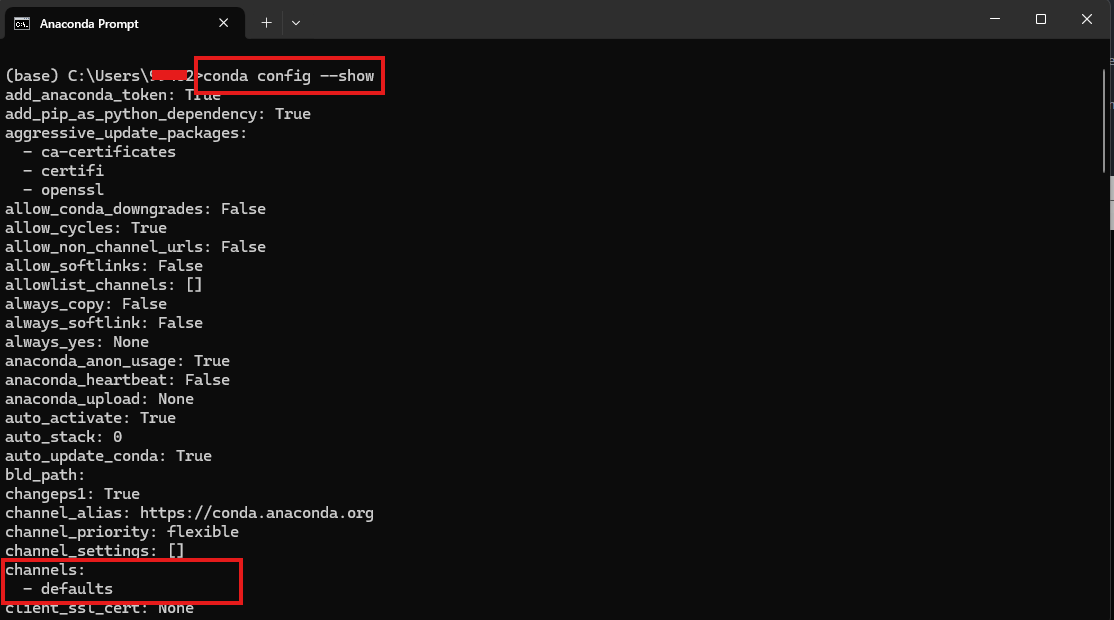
输入下方指令查看当前镜像源信息
conda config --show
由于此前未添加镜像源所以可看到channel处只有默认
3.2 添加国内镜像源
默认情况下,Anaconda 使用的是国外官方源(如 https://repo.anaconda.com/),而从国内访问这些源时:下载速度可能很慢,有时甚至会出现连接超时或失败,配置国内镜像(如清华、中科大、阿里等),可以显著提升如下操作的速度:安装/更新 conda 包;创建环境时自动下载依赖;安装 pip 包时的依赖解析。
方法一:临时使用(不修改配置)
conda install PACKAGE_NAME -c https://mirrors.tuna.tsinghua.edu.cn/anaconda/pkgs/main
方法二:永久添加(推荐)
(1)添加镜像源
本人添加的是清华镜像源,需在命令行窗口输入以下命令
conda config --add channels https://mirrors.tuna.tsinghua.edu.cn/anaconda/pkgs/free/
conda config --add channels https://mirrors.tuna.tsinghua.edu.cn/anaconda/pkgs/main/
conda config --add channels https://mirrors.tuna.tsinghua.edu.cn/anaconda/cloud//pytorch/
conda config --add channels https://mirrors.tuna.tsinghua.edu.cn/anaconda/cloud/conda-forge/
conda config --add channels https://mirrors.tuna.tsinghua.edu.cn/anaconda/pkgs/pro/

conda config --set show_channel_urls yes #设置搜索时显示通道地址
(2)查询镜像源
执行相应命令后,可输入下方命令查阅镜像源是否配置成功
conda config --show channels
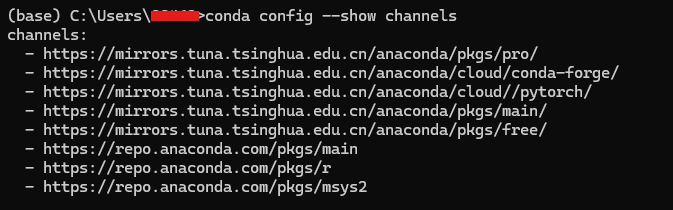
(其实在后续使用者发现有时候获取包很慢,可以找到C:\Users\用户名中的.condarc文件,将清华镜像源的https都改成http)
(3)删除下载源
管理员模式打开Anaconda Prompt才能进行删除
conda config --remove channels https://mirrors.tuna.tsinghua.edu.cn/anaconda/pkgs/free
conda config --remove channels https://repo.anaconda.com/pkgs/main
conda config --remove channels https://repo.anaconda.com/pkgs/r
conda config --remove channels https://repo.anaconda.com/pkgs/msys2
(4)指定envs和pkgs路径
为了方便虚拟环境管理,以及后续可能的开发环境迁移,我们可以通过以下指令指定envs和pkgs路径
conda config --add envs_dirs D:\Anaconda\envs
conda config --add pkgs_dirs D:\Anaconda\pkgs
执行完后,可以执行下方路径查看是否添加成功
(5)查询envs和pkgs地址
conda config --show envs_dirs pkgs_dirs //查看envs和pkgs
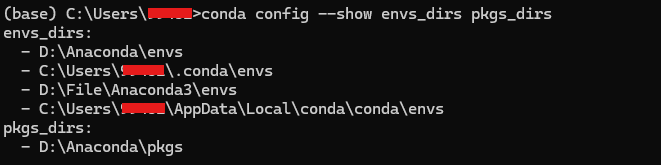
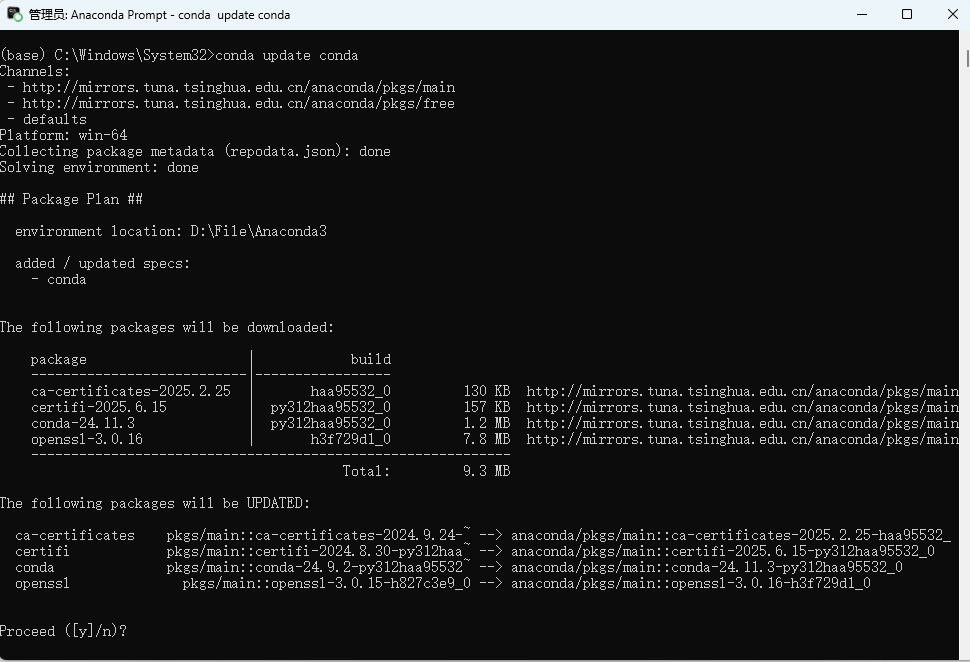
(6)更新一下conda
conda update conda
输入"y",再按Enter即可更新
3.3 创建工作虚拟环境
我们在这里创建一个用于学习人工智能基础库的虚拟环境
环境名:LLMStudy
python版本:3.13
conda create -n LLMStudy python=3.13
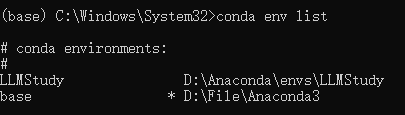
3.4 查看环境列表
conda env list
可以看到LLMStudy的虚拟环境已经创建
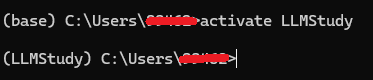
3.5 激活环境
activate LLMStudy
从“base”切换至“LLMStudy”
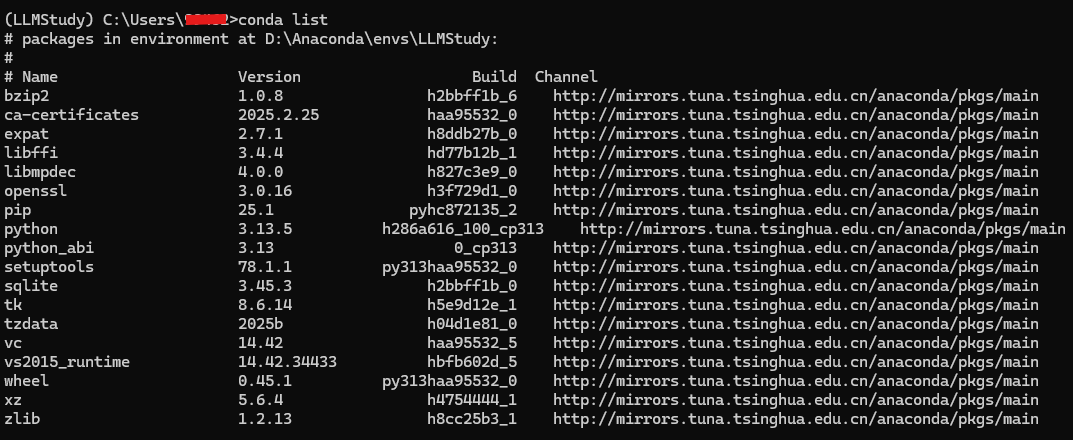
3.6 查看环境库列表
conda list
3.7 下载人工智能学习基础关联库
(1)pandas
- 功能:提供高效的数据结构 Series 和 DataFrame,用于数据清洗、分析、变换、统计、输入输出等。
- 常用场景:
表格数据处理(CSV、Excel)
数据透视表
时间序列分析 - 依赖:依赖 numpy,常与 matplotlib, seaborn 联合使用。
conda install pandas
(2)numpy
- 功能:提供多维数组对象(ndarray)和大量数学操作函数。
- 常用场景:
数值计算、矩阵运算、线性代数
与机器学习框架(如 TensorFlow、PyTorch)交互 - 依赖:为许多科学库的基础,如 pandas, scipy, xgboost。
conda install numpy
(3)onnxruntime
- 功能:跨平台、高性能的 ONNX 模型推理引擎。
- 常用场景:
用于部署训练好的 PyTorch、TensorFlow 模型(转换为 .onnx 格式后)
在服务端或边缘设备高效推理 - 依赖:不依赖训练框架,只运行 ONNX 模型。
conda install onnxruntime
(4)scipy
- 功能:科学计算库,包含数值积分、优化、插值、傅里叶变换、统计、稀疏矩阵等模块。
- 常用场景:
数学建模、信号处理
工程和科研中的数值计算 - 依赖:基于 numpy,常与 matplotlib 一起可视化结果。
conda install scipy
(5)openpyxl
- 功能:用于读取和写入 Excel .xlsx 文件。
- 常用场景:
数据导入导出(报表系统、财务数据)
自动化表格处理 - 依赖:可与 pandas 配合使用(pandas.read_excel 使用它作为 backend)。
conda install openpyxl
(6)seaborn
- 功能:基于 matplotlib 的统计可视化库,风格美观,内置主题。
- 常用场景:
数据探索性分析(EDA)
统计图(分布图、箱线图、热力图) - 依赖:matplotlib, pandas, numpy
conda install seaborn
(7)pillow
- 功能:图像处理库,支持打开、编辑、保存多种图像格式。
- 常用场景:
图像预处理(缩放、裁剪、旋转)
图片合成、滤镜 - 依赖:标准库的扩展;是 PIL 的分支项目。
conda install pillow
(8)xgboost
- 功能:极其高效的梯度提升树(GBDT)实现,常用于结构化数据建模。
- 常用场景:
Kaggle 竞赛、金融风控、点击率预测
特征重要性评估、集成模型 - 依赖:可调用 numpy、scipy 数据结构;支持 sklearn API。
conda install xgboost
(9)imblearn (imbalanced-learn)
- 功能:处理不平衡数据(如二分类数据中正负样本极不平衡)。
- 常用场景:
欠采样、过采样(SMOTE、ADASYN)
结合 sklearn 管道进行自动化建模 - 依赖:numpy, scikit-learn, scipy
conda install imbalanced-learn
(10)matplotlib
- 功能:基础绘图库,用于创建各种静态、动态和交互式图表。
- 常用场景:
折线图、柱状图、散点图、热力图等
与 GUI 框架集成(如 Tkinter、Qt) - 依赖:numpy 是主要依赖。
conda install matplotlib
四:pycharm配置anaconda环境
-
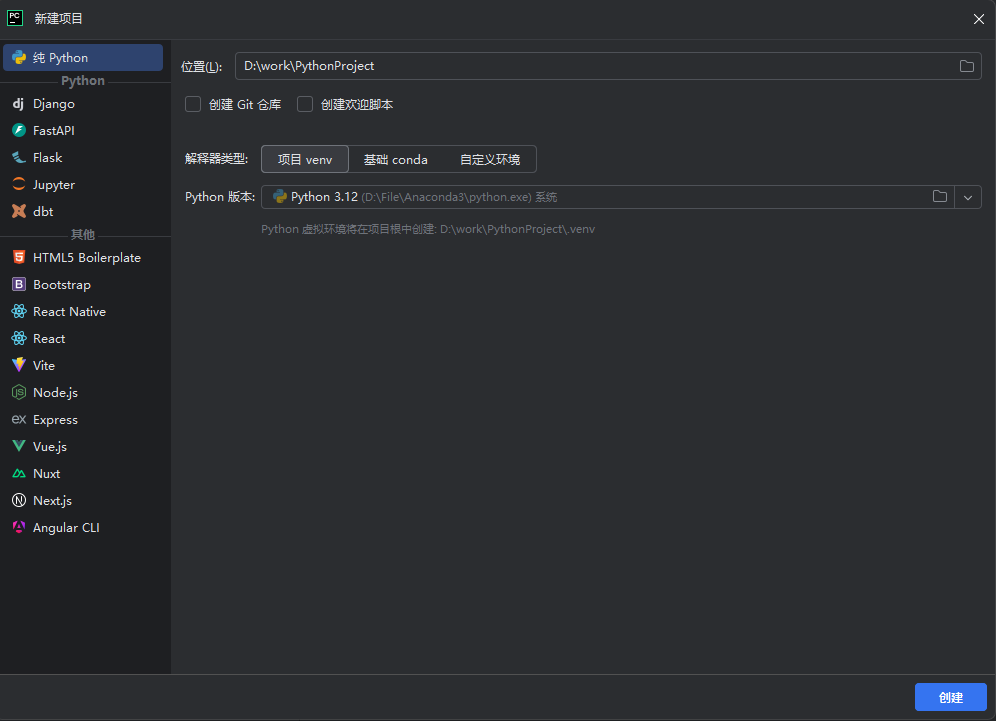
打开下载的pycharm,并选择新建项目,选择项目存储路径,解释器类型暂且默认先创建
-
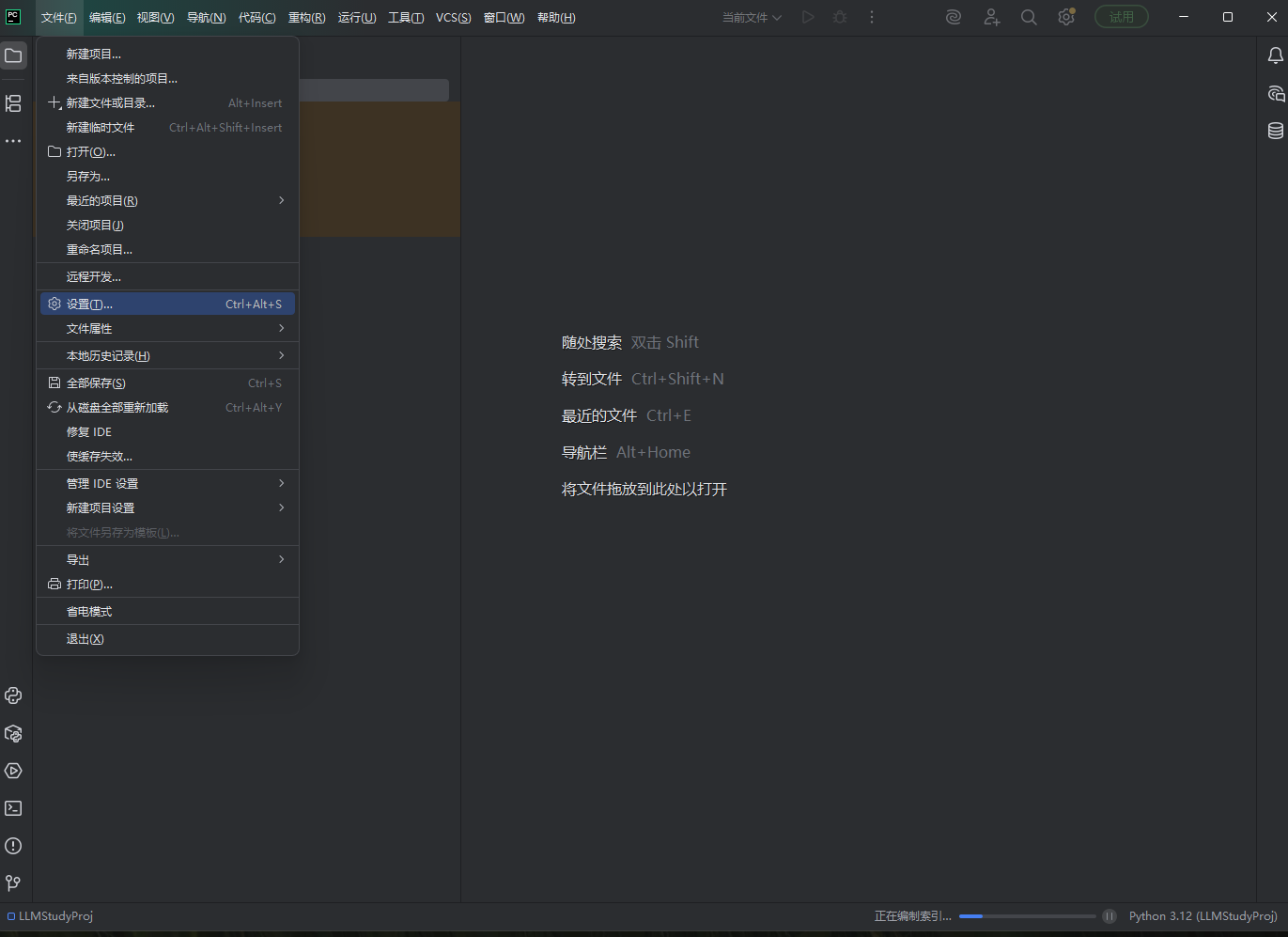
点击左上方“文件”点击“设置”
-
打开设置界面,选择项目->python解释器,在添加解释器下拉菜单点击“添加本地解释器”
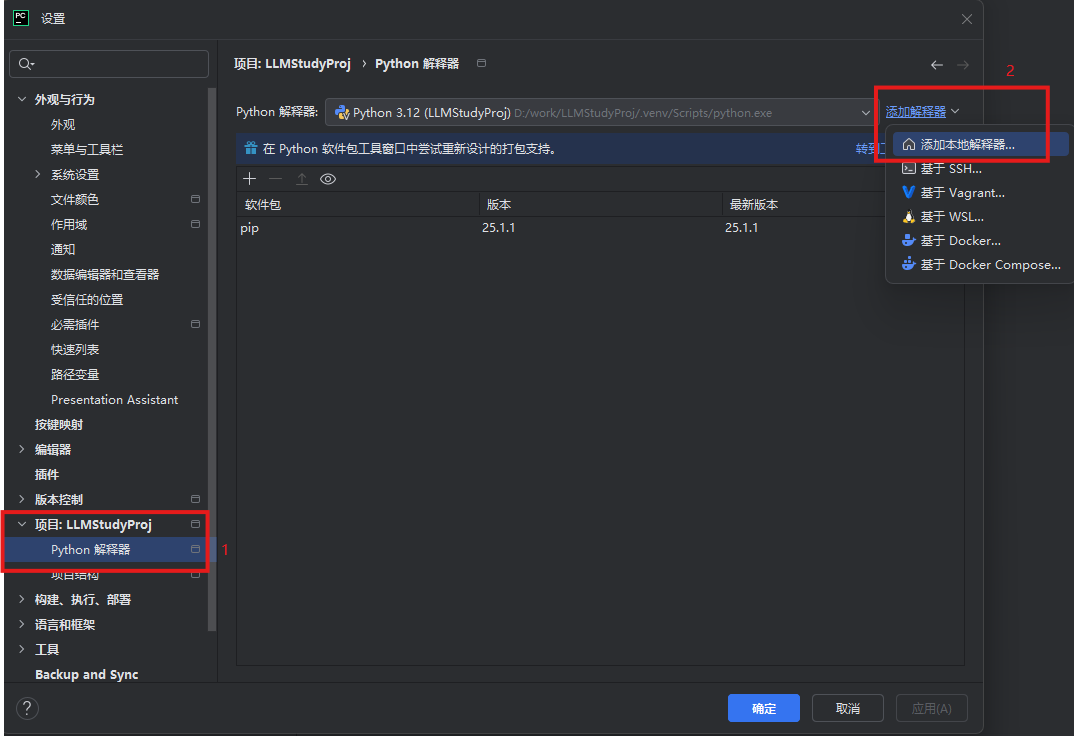
-
选择“选择现有”,并选择conda
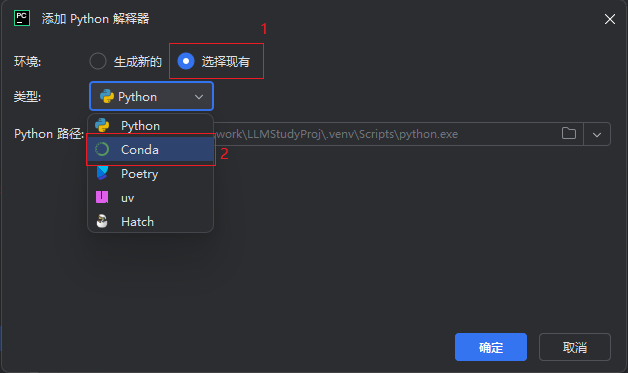
-
根据anaconda安装选择对应路径,再点击重新加载环境,再从环境选择需要添加的虚拟环境,最后点击确定
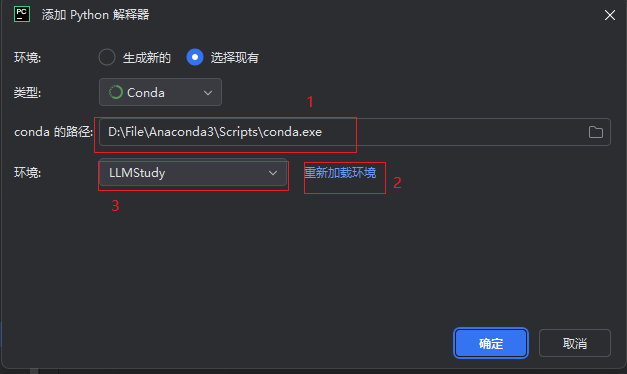
-
确定后会在python解释器里看到虚拟环境对应包含的库及版本信息,再点击确定
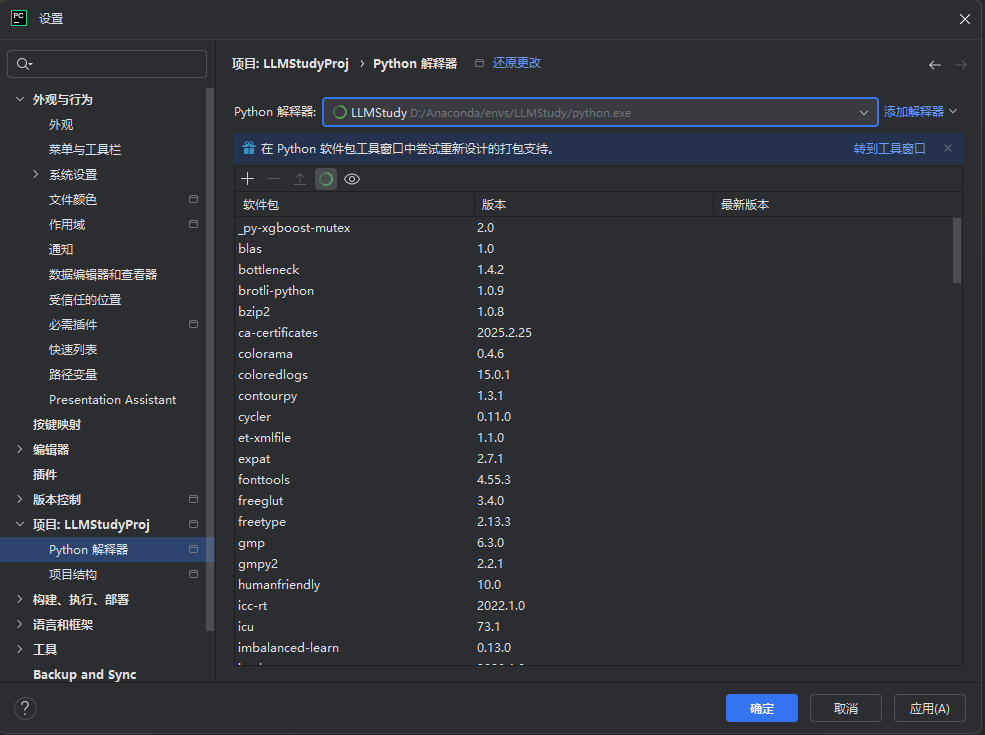
-
在工程左下角等待环境Updating结束,则表示工程配置了所需虚拟环境

-
测试代码
右击项目,选择新建“python文件”,创建一个测试“test.py”文件
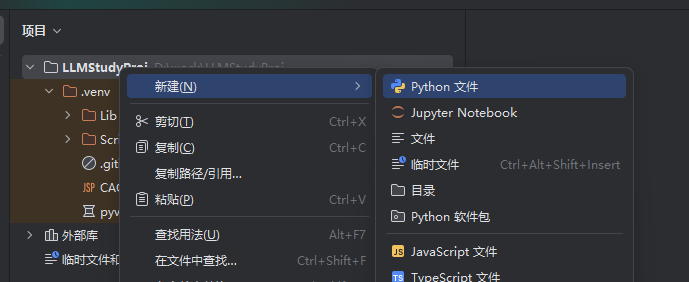
使用下方示例代码测试
import numpy as np

# 一维数组
a = np.array([1, 2, 3])
print("一维数组:", a)

# 二维数组
b = np.array([[1, 2], [3, 4]])
print("二维数组:\n", b)

# 创建全0、全1、单位矩阵
zeros = np.zeros((2, 3))
ones = np.ones((2, 3))
eye = np.eye(3)

print("全0:\n", zeros)
print("全1:\n", ones)
print("单位矩阵:\n", eye)
右击界面,点击运行“test”,或点击红框编译运行按钮,运行结束后,在下方输出打印运行结果
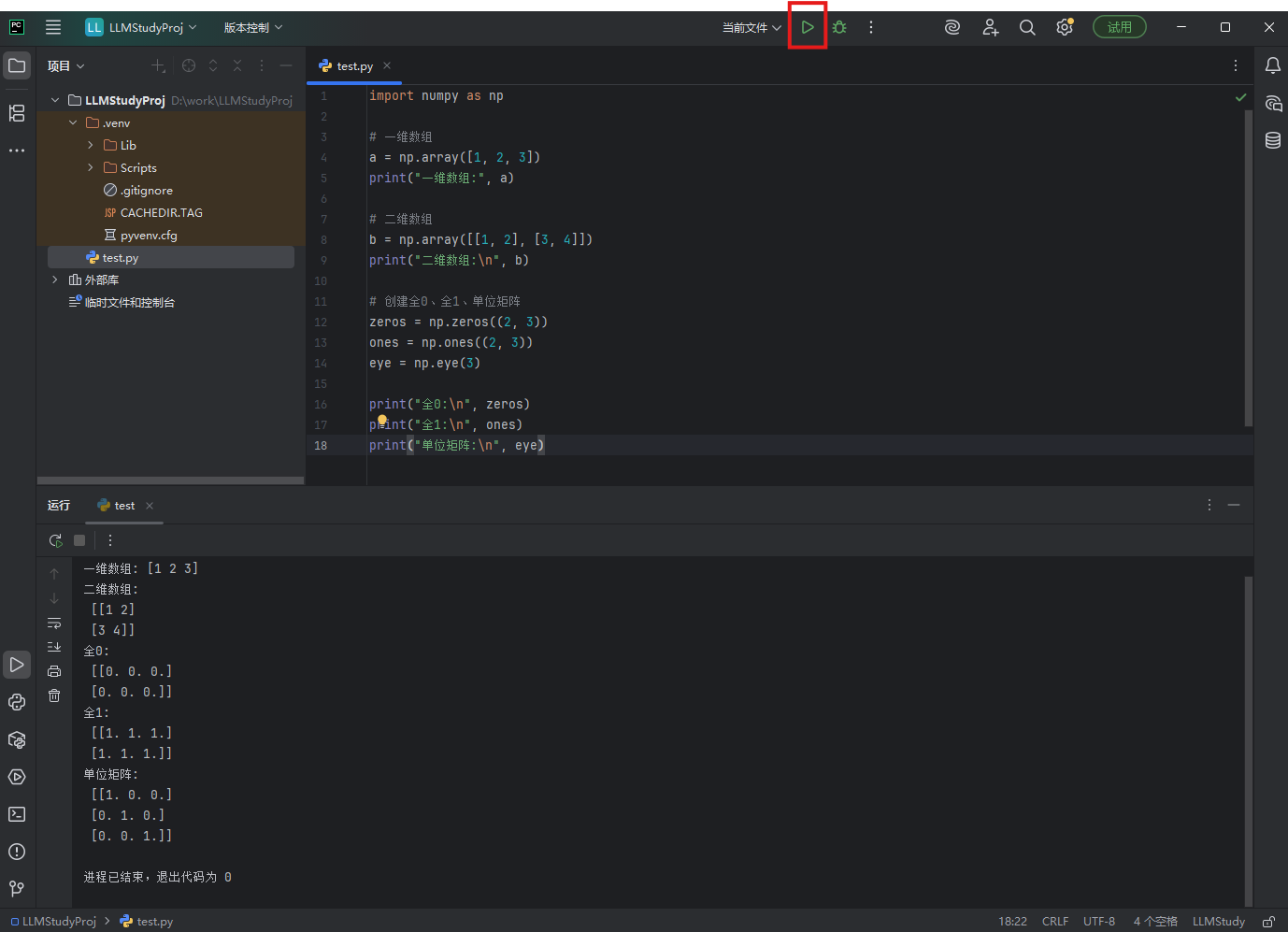
五:jupyter notebook环境配置
5.1 名词解释
Jupyter Notebook:可以通过 Anaconda 安装和运行,用于交互式编程和数据分析,特别适合数据科学和机器学习的实验。
ipykernel:ipykernel 是 Jupyter Notebook 或 JupyterLab 背后用于执行 Python 代码的 内核(kernel)。它是 Jupyter 架构的一部分,允许你在 Notebook 或其他前端界面中运行 Python 代码。
5.2 激活所需环境
通过“激活”虚拟环境来间接指定,也就是说:哪个 Python 解释器在当前环境中被调用,就会把那个虚拟环境注册为 Jupyter 的内核。
activate LLMStudy
5.2 安装 ipykernel
在激活环境中,执行指令下载ipykernel
conda install ipykernel
5.3 创建一个新ipykernel内核
python -m ipykernel install --user --name LLMStudykernel --display-name "Python (LLMStudy)"
- user:安装到当前用户的 Jupyter 配置目录(不影响系统范围)。
- name:内核的内部名称(用于系统标识,不显示给用户)。可以是任意英文名。
- display-name:在 Jupyter UI 中显示的内核名称,建议用清晰的描述,例如项目名或环境名。
5.4 列出内核列表
jupyter kernelspec list

5.5 打开Jupyter Notebook
直接命令窗体打开Jupyter Notebook,第一次会让你选择打开的浏览器,因人而异,随意选择即可
Jupyter Notebook
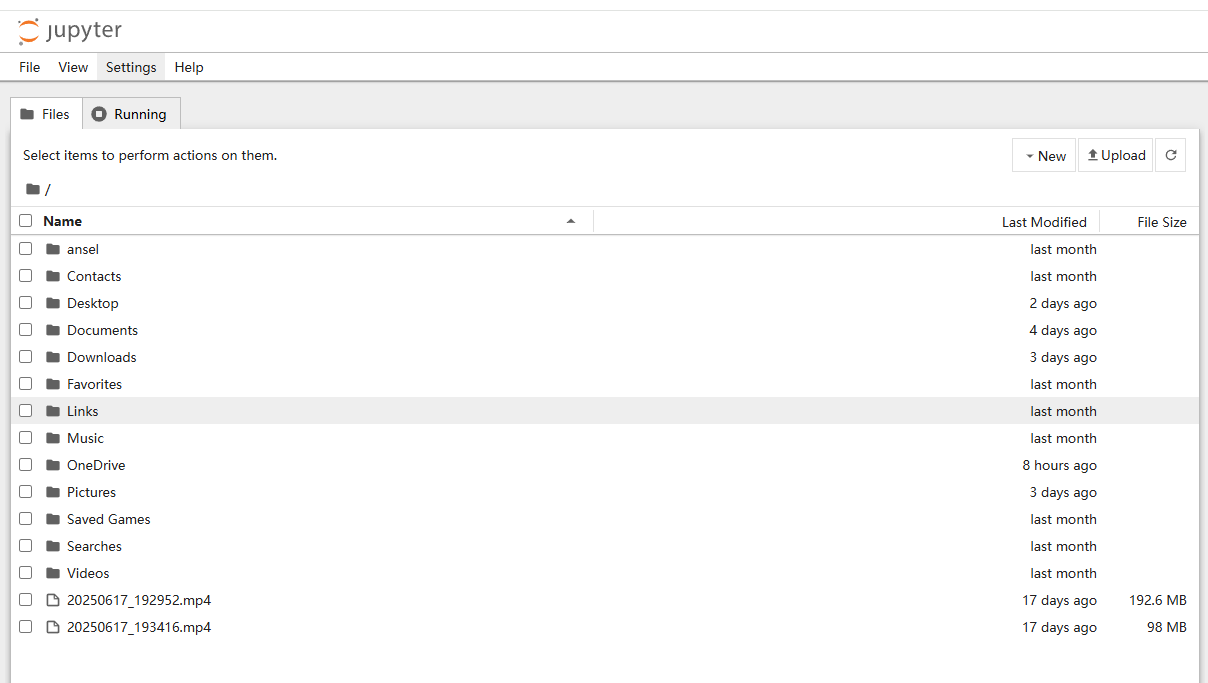
5.6 创建实验窗体
new LLMStudy的实验窗体
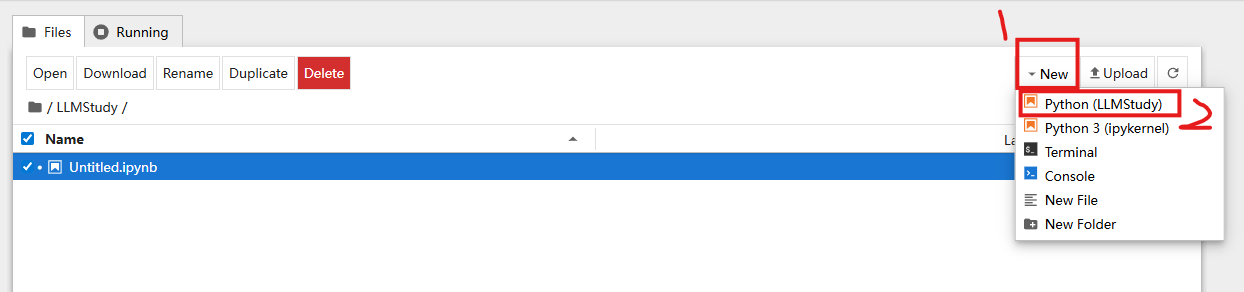
5.7 代码测试
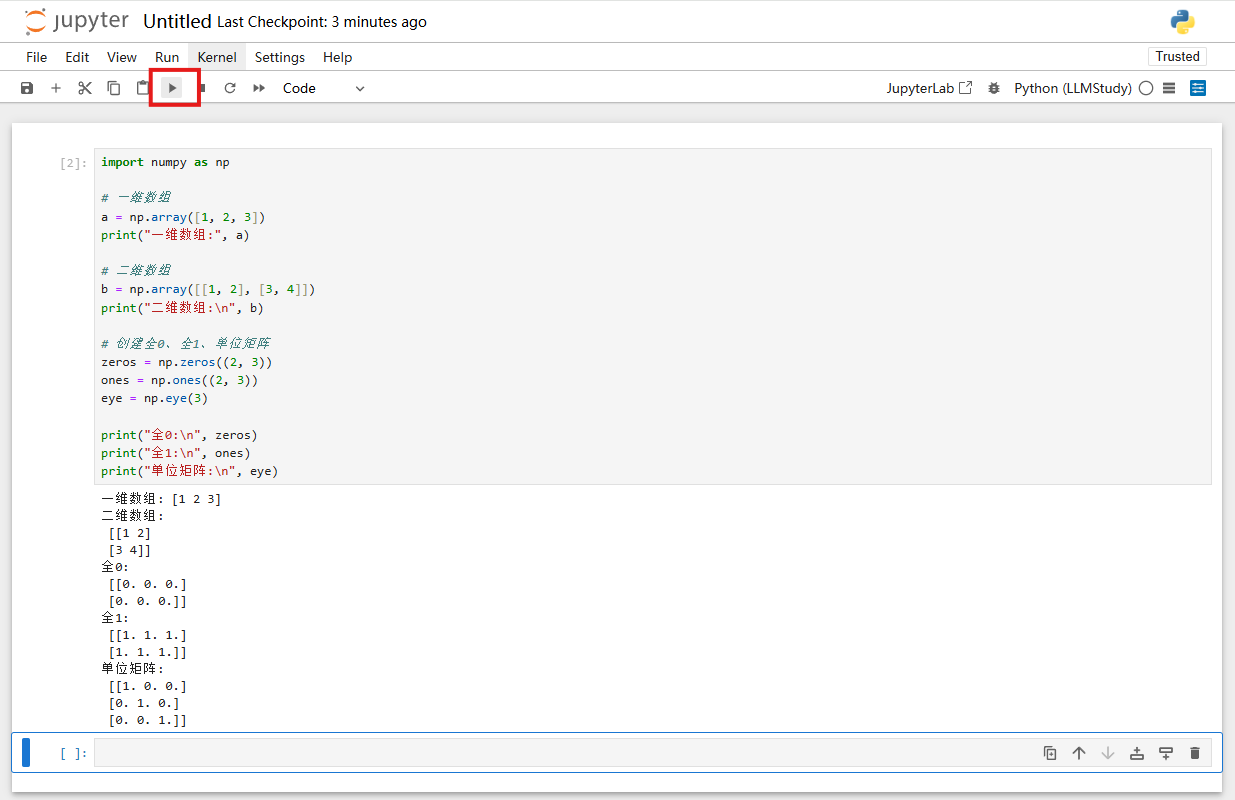
使用测试代码
import numpy as np

# 一维数组
a = np.array([1, 2, 3])
print("一维数组:", a)

# 二维数组
b = np.array([[1, 2], [3, 4]])
print("二维数组:\n", b)

# 创建全0、全1、单位矩阵
zeros = np.zeros((2, 3))
ones = np.ones((2, 3))
eye = np.eye(3)

print("全0:\n", zeros)
print("全1:\n", ones)
print("单位矩阵:\n", eye)
点击运行按钮,下发则会显示输出结果,jupyter notebook可以按步运行,所以方便学习

DAMO开发者矩阵,由阿里巴巴达摩院和中国互联网协会联合发起,致力于探讨最前沿的技术趋势与应用成果,搭建高质量的交流与分享平台,推动技术创新与产业应用链接,围绕“人工智能与新型计算”构建开放共享的开发者生态。
更多推荐
 14
14 0
0- 0


 已为社区贡献1条内容

所有评论(0)