ABB六轴机器人,动画仿真,联合C# c#上位机控制abb机器人六轴运动,本例程使用robot...
ABB六轴机器人,动画仿真,联合C# c#上位机控制abb机器人六轴运动,本例程使用robotstudio 6.08版本!
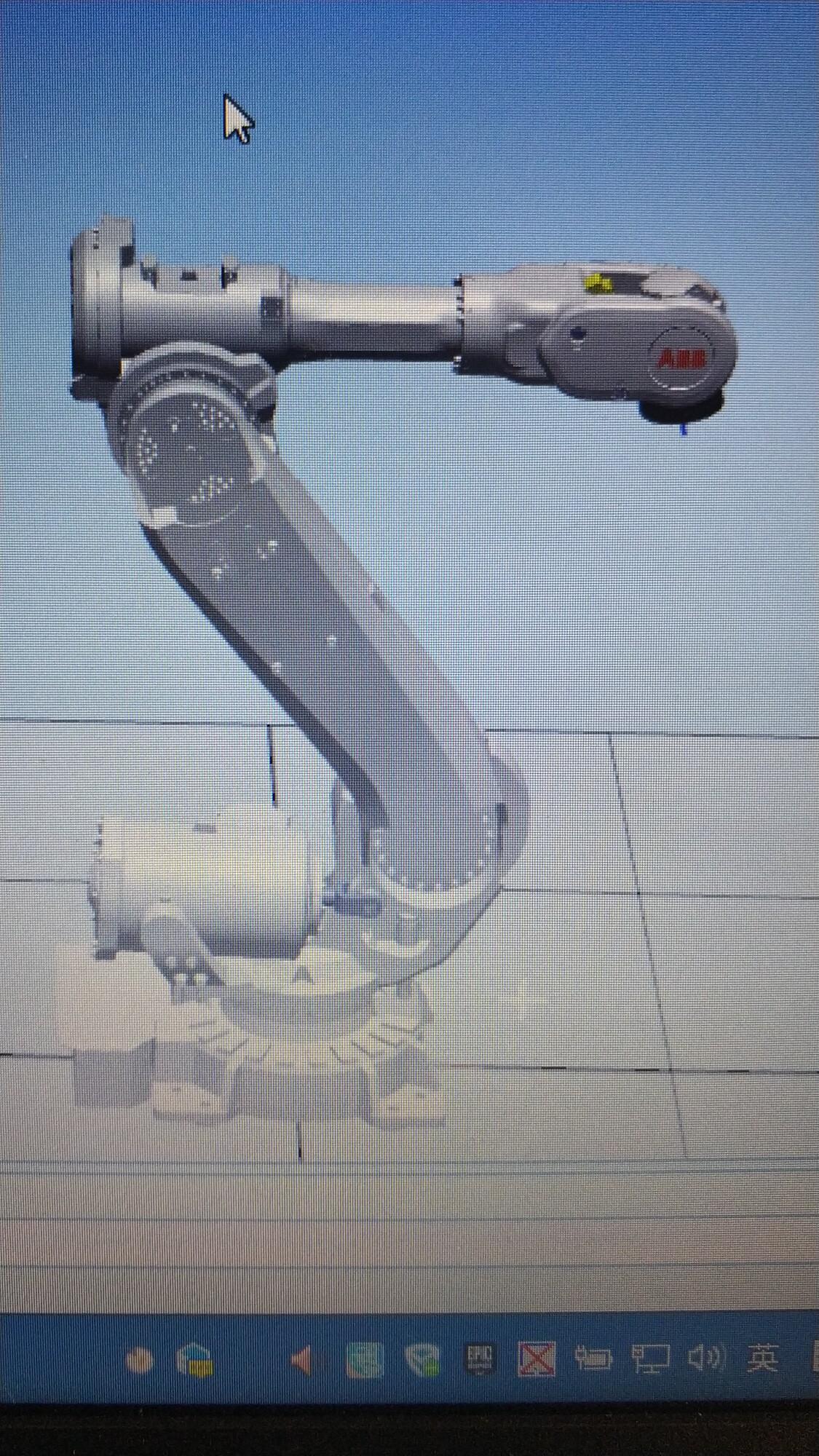
最近在倒腾ABB机器人上位机控制的时候发现个好玩的东西——用C#直接操控六轴机械臂的运动轨迹。咱们今天就来个实战演示,全程使用RobotStudio 6.08搭建仿真环境,手把手教你实现机械臂的"隔空操控"。
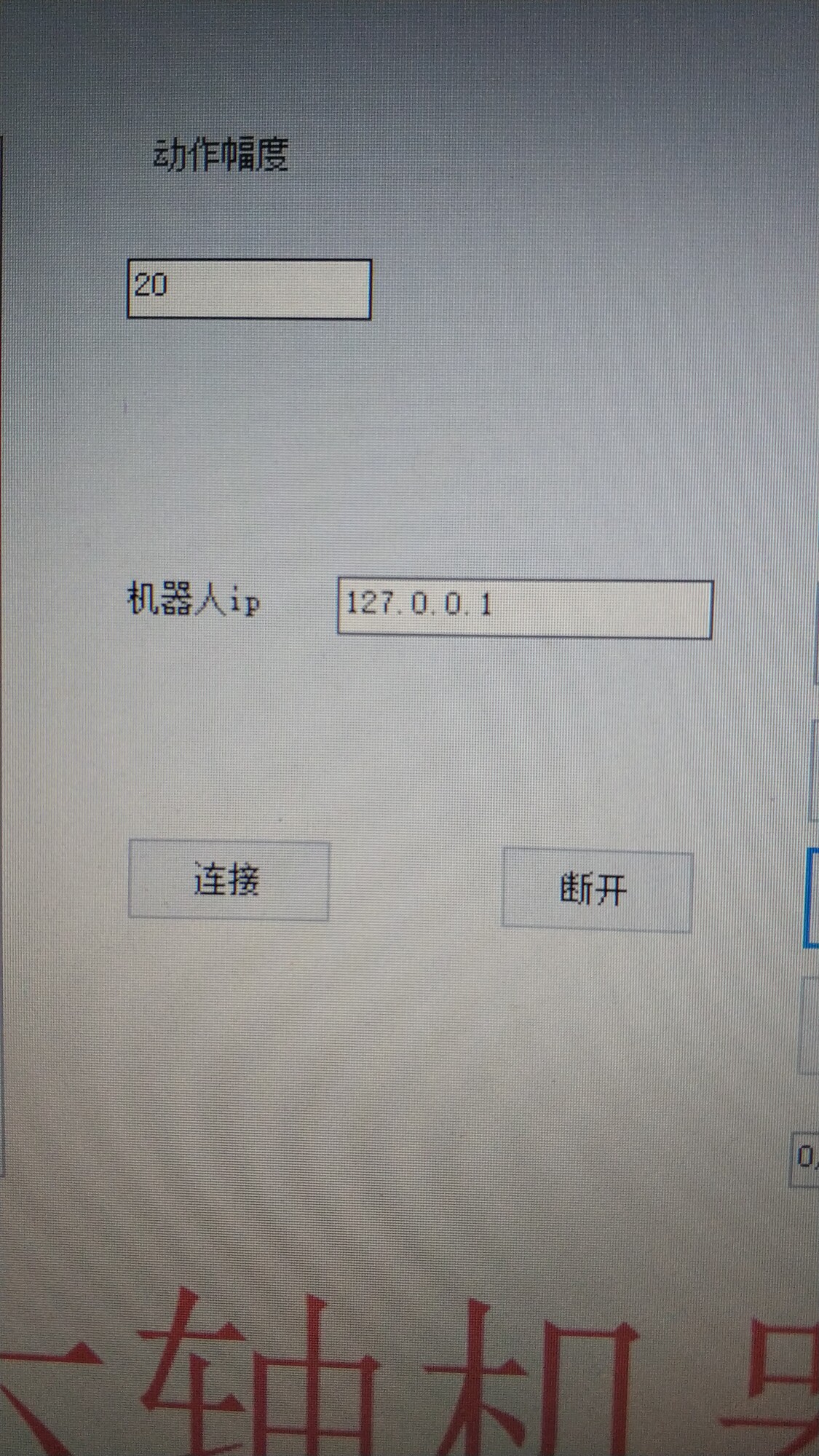
先搞明白几个关键点:PC SDK是ABB给.NET开发者准备的通信神器,RobotWare版本必须和RobotStudio对应。建议在虚拟控制器里勾选"PC Interface"选项,否则你的代码发指令就像对着空气喊话。
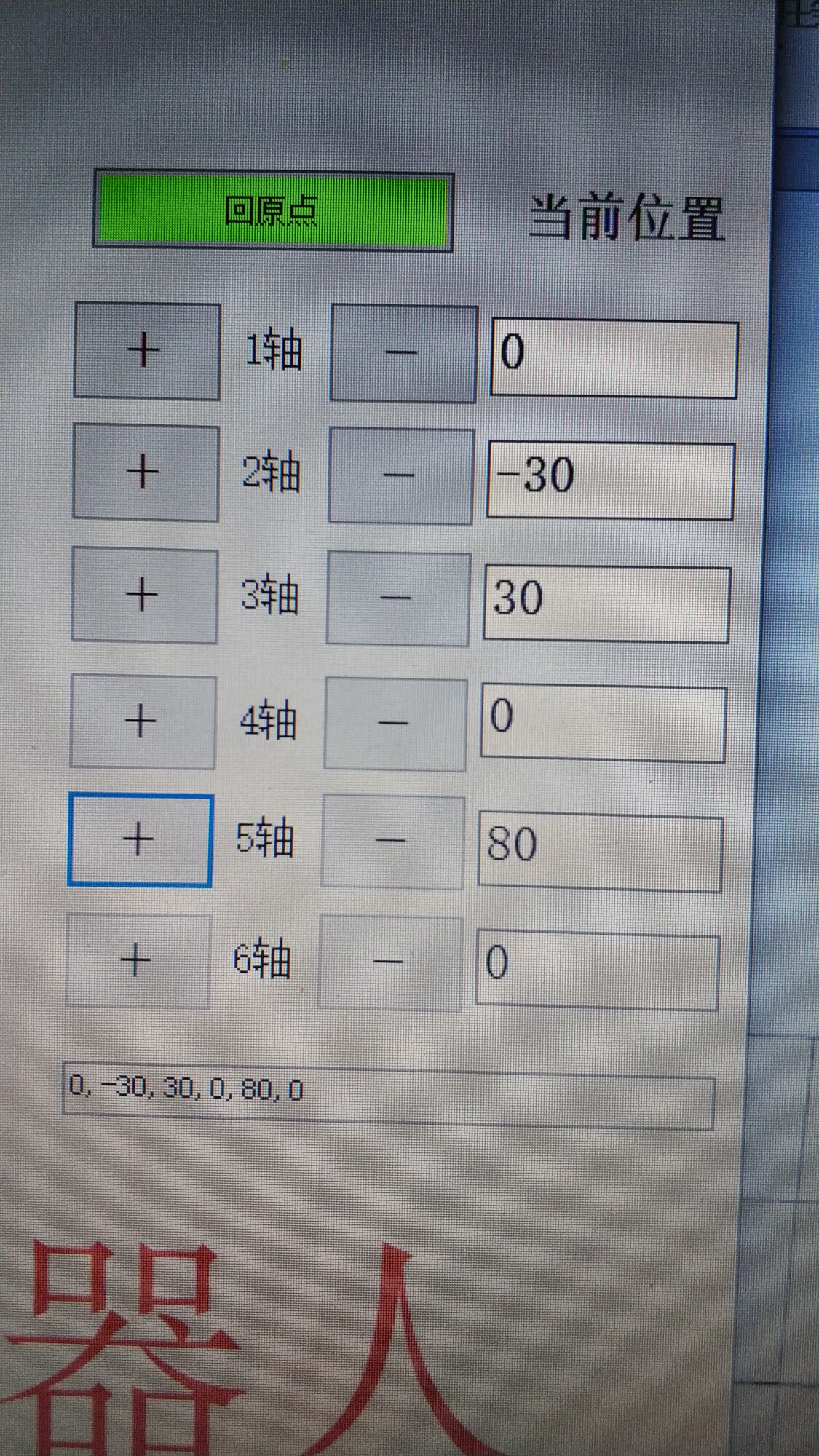
来段硬核的C#通信代码:
// 创建机器人连接对象
using ABB.Robotics.Controllers;
Controller controller = Controller.Connect(new ConnectionInfo("192.168.125.1", ConnectionType.Standalone));

// 获取运动控制权限
using Mastership master = Mastership.Request(controller.Rapid);
if (master.IsValid)
{
    // 设置六个轴的目标角度(单位:度)
    float[] jointTarget = { 10f, -25f, 30f, 15f, -5f, 0f };

    // 创建运动指令
    JointTarget target = new JointTarget();
    target.RobAx = new RobAx(jointTarget);

    // 执行运动
    controller.MotionSystem.MoveTo(target);
}
这段代码的核心在于Mastership的获取,相当于抢到了机器人的控制权。JointTarget结构体封装了六个关节轴的角度值,注意坐标系转换可能需要根据实际机型调整。
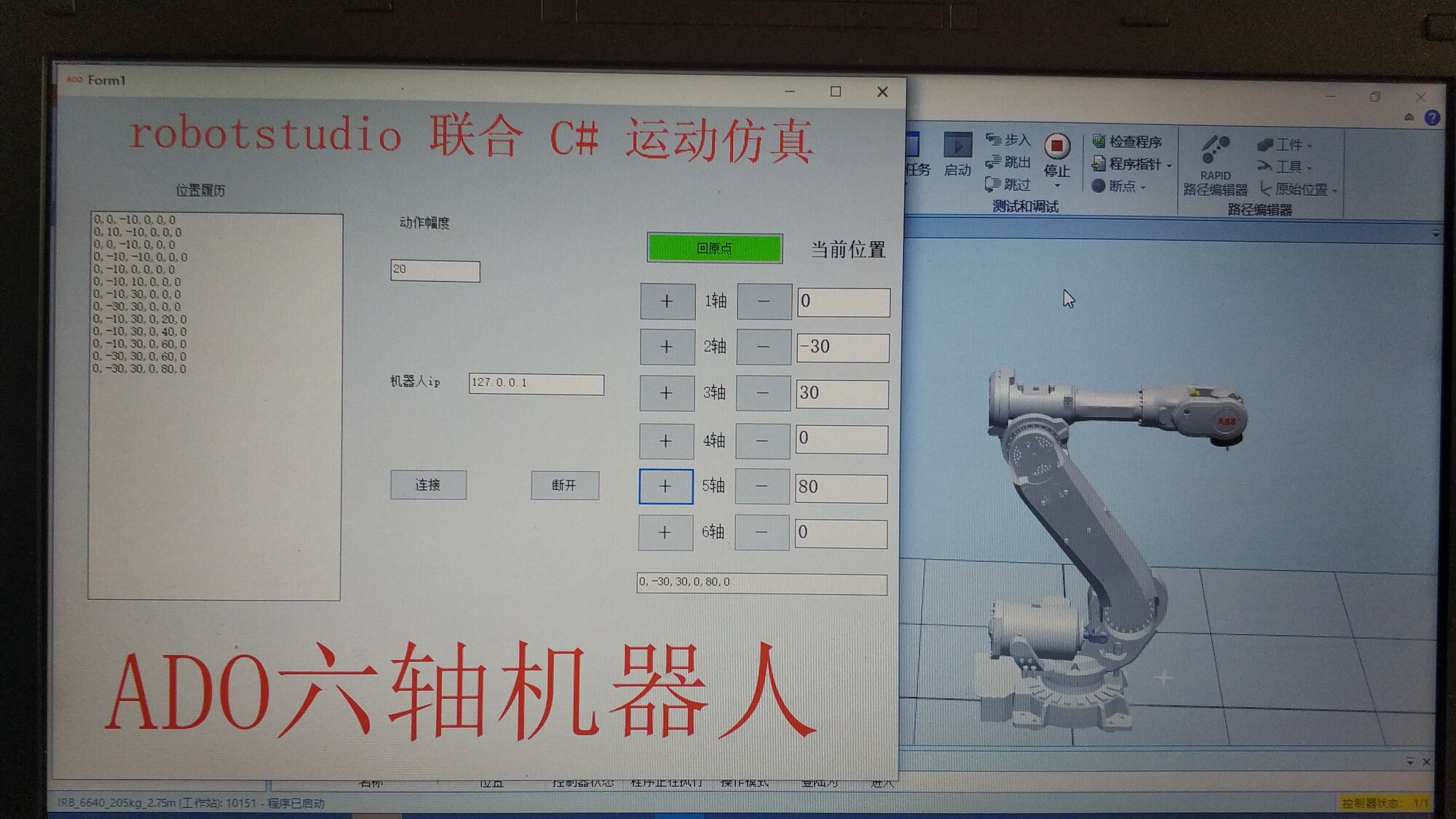
ABB六轴机器人,动画仿真,联合C# c#上位机控制abb机器人六轴运动,本例程使用robotstudio 6.08版本!
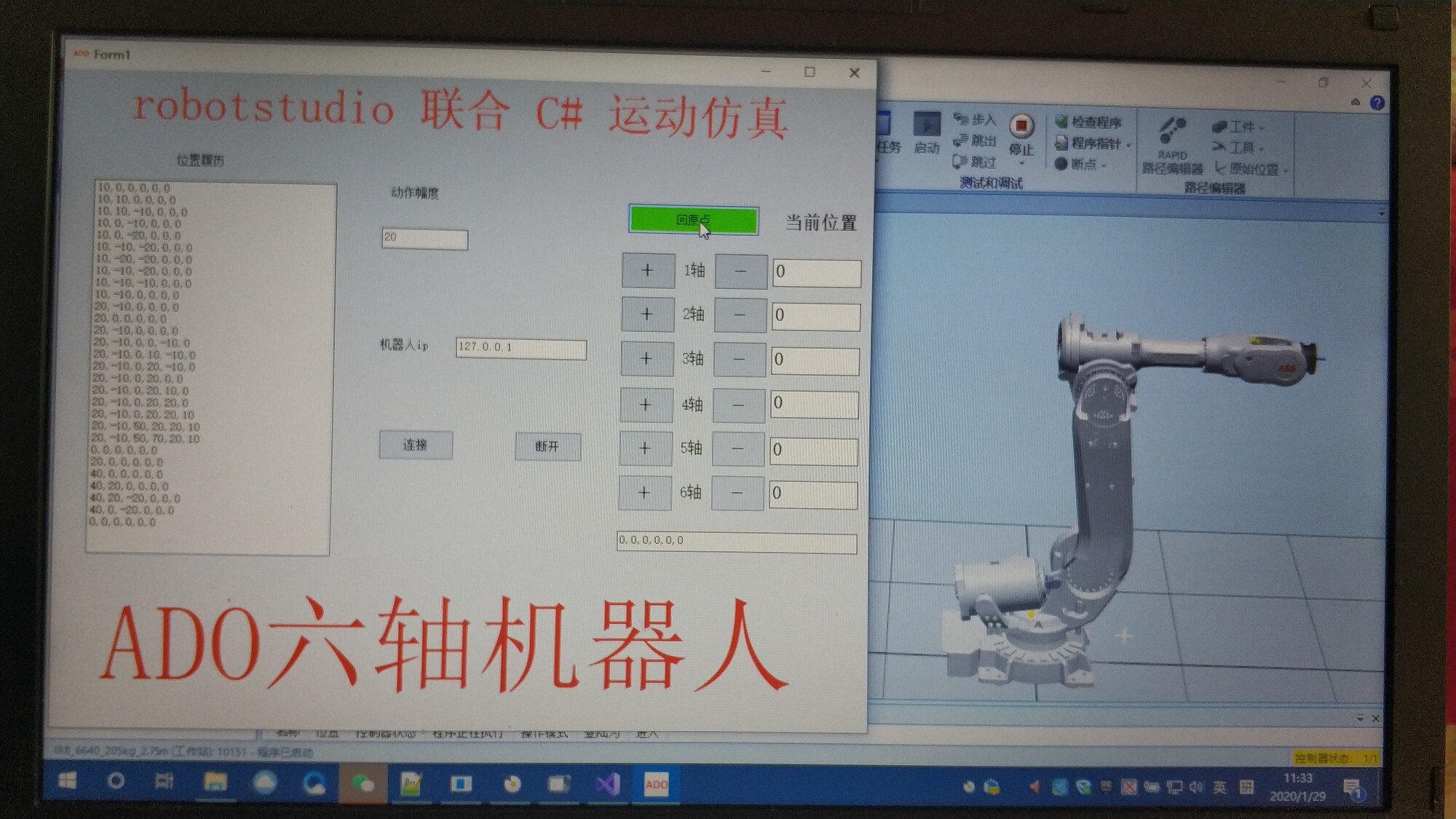
动画仿真环节有个坑要注意:在RobotStudio里必须启用"External Control"模式。我习惯在仿真设置里勾选"Real-Time Sync",这样机械臂动作就跟代码指令完全同步,看着虚拟机械臂跟着代码指令起舞,那感觉贼带劲!
调试时推荐用这个实时监控代码:
// 实时读取关节角度
while(true)
{
    var currentPos = controller.MotionSystem.GetPosition();
    Console.WriteLine($"J1:{currentPos.RobAx.Rax1:0.0}  J2:{currentPos.RobAx.Rax2:0.0}");
    Thread.Sleep(200);
}
这个死循环能持续输出当前六个关节的角度值,调试运动轨迹时特别有用。建议配合RobotStudio的3D视图对比数据,有时候数值看着合理但机械臂姿势诡异,多半是奇异点问题。
最后说几个容易翻车的点:
- 网络配置必须允许502端口通信
- JointTarget的角度顺序要和机械臂本体对应
- 每次运动指令间隔别小于500ms,否则容易触发安全保护
- 仿真环境里的机械臂型号要和代码预设匹配
搞定这些之后,试着写个让机械臂画五角星的轨迹算法?或者用PID做个闭环控制?这玩法可比单纯用示教器刺激多了。下次咱们可以聊聊怎么结合视觉识别做动态抓取,那才是真·智能制造的打开方式。

DAMO开发者矩阵,由阿里巴巴达摩院和中国互联网协会联合发起,致力于探讨最前沿的技术趋势与应用成果,搭建高质量的交流与分享平台,推动技术创新与产业应用链接,围绕“人工智能与新型计算”构建开放共享的开发者生态。
更多推荐
 6
6 0
0- 0


 已为社区贡献11条内容

所有评论(0)