Excel函数入门完全指南:从零开始掌握数据分析核心技能
当你的同事还在手工计算月度报表时,你已经用几个简单函数一键完成了所有统计——这就是Excel函数带来的效率革命。
一、Excel函数:数据处理中的“瑞士军刀”
什么是Excel函数?
Excel函数可以理解为微软预先编写好的、能完成特定任务的现成公式模板。你不需要知道复杂的数学推导过程,只需按照规则“填写参数”,就能快速完成各种计算和分析。
核心价值:
-
自动化处理:告别繁琐的手工计算
-
准确性保证:避免人为计算错误
-
高效分析:快速从数据中提取关键信息
-
动态更新:源数据变化时,结果自动更新
函数与普通公式的区别
| 比较项 | 普通公式 | 函数 |
|---|---|---|
| 复杂度 | 简单运算,如=A1+B1 |
复杂计算,内置算法 |
| 可读性 | 逻辑直观 | 需要学习函数名和参数 |
| 功能 | 基础算术 | 统计分析、逻辑判断、文本处理等 |
| 示例 | =B2*C2 |
=SUM(B2:B20) |
如何查看Excel函数的参数:
如何查看Excel函数的参数
二、五大最常用函数:掌握这些解决80%问题
1. SUM:求和函数
作用:计算一组数值的总和
语法:=SUM(number1, [number2], ...)
实战应用:
假设要计算缸盖产品全年的销量总计,如下所示:
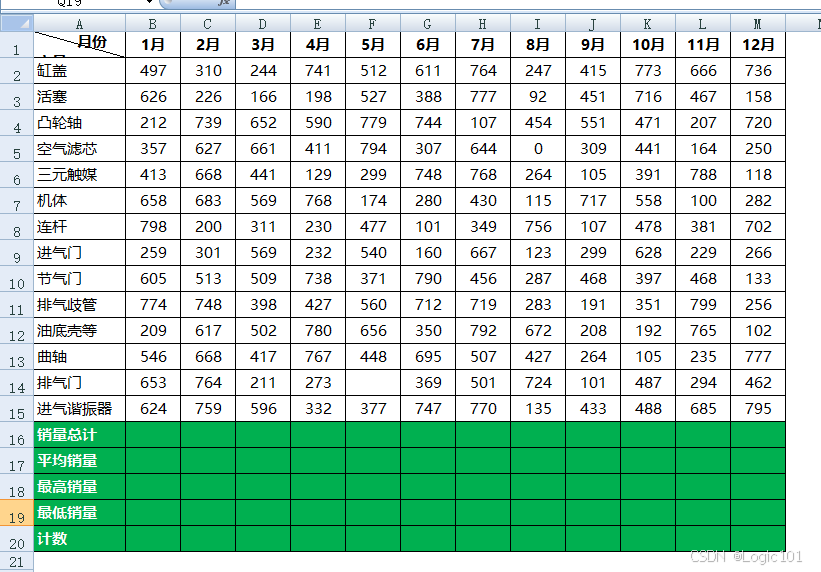
在“销量总计”行的缸盖列(假设为B16)输入:
=SUM(B3:M3)
解释:B3:M3 表示从1月(B3)到12月(M3)的所有销量数据。
2. AVERAGE:平均值函数
作用:计算一组数值的算术平均值
语法:=AVERAGE(number1, [number2], ...)
实战应用:
计算缸盖产品的月平均销量:
在“平均销量”行的缸盖列输入:
=AVERAGE(B3:M3)
重要提醒:
-
AVERAGE函数会自动忽略文本和空单元格
-
如果某个月份没有数据(如排气门产品的5月数据为空),它只计算有数值的月份
3. MAX/MIN:最大值/最小值函数
作用:
-
MAX:找出一组数值中的最大值 -
MIN:找出一组数值中的最小值
语法:=MAX(number1, [number2], ...)/=MIN(...)
实战应用:
在“最高销量”行的缸盖列输入:=MAX(B3:M3)
在“最低销量”行的缸盖列输入:=MIN(B3:M3)
4. COUNT:计数函数
作用:统计包含数字的单元格个数
语法:=COUNT(value1, [value2], ...)
实战应用:
统计缸盖产品有销售记录的月份数:
在“计数”行的缸盖列输入:=COUNT(B3:M3)
扩展知识:
-
COUNTA:统计非空单元格(包括文本) -
COUNTBLANK:统计空单元格 -
COUNTIF:按条件计数(后续学习)
三、函数公式编写四步法:新手到高手的必经之路
第一步:怎么写函数?
标准格式:=函数名(参数1, 参数2, ...)
三个关键符号:
-
等号(=):所有公式必须以等号开头,这是告诉Excel“我要开始计算了”
-
函数名:如SUM、AVERAGE等,不区分大小写
-
括号():包含所有参数,括号必须成对出现
常见错误:
-
❌
SUM(B2:B10)→ 缺少等号 -
❌
=sum(B2:B10→ 括号不匹配 -
✅
=SUM(B2:B10)→ 正确格式
第二步:怎么补全函数?
方法1:手动输入
-
输入
=su(不区分大小写) -
Excel会自动显示匹配的函数列表
-
按Tab键选择
SUM,自动补全为=SUM(
方法2:使用函数向导
-
点击编辑栏前的fx按钮
-
搜索或选择需要的函数
-
在对话框内填写参数
-
点击“确定”自动生成完整公式
效率技巧:
-
记住常用函数的首字母:输入
=s显示SUM、=a显示AVERAGE等 -
使用方向键在建议列表中选择,按Tab键确认
第三步:怎么填写参数?
参数是函数的“原材料”,告诉函数要计算哪些数据。
参数类型:
-
数值:直接数字,如
=SUM(10, 20, 30) -
单元格引用:如
B3:M3 -
单元格区域:如
B3:B15 -
其他函数:嵌套使用,如
=SUM(AVERAGE(B3:M3), 100)
实战案例:计算所有产品全年总计
在B16单元格(缸盖销量总计)输入后,向右填充:
步骤:
1. 在B16输入:=SUM(B3:B15)
2. 将鼠标移到B16右下角,光标变为黑色十字(填充柄)
3. 按住左键向右拖动至M16
参数填写技巧:
-
区域选择:用鼠标直接拖选比手动输入更快捷准确
-
查看提示:输入函数名和左括号后,Excel会显示参数提示
-
使用名称:为常用区域定义名称,提高公式可读性
第四步:怎么复制填充公式?
这是Excel最强大的功能之一——公式的智能复制。
四种填充方法:
| 方法 | 操作步骤 | 适用场景 |
|---|---|---|
| 拖动填充 | 选中单元格→拖动右下角填充柄 | 小范围连续填充 |
| 双击填充 | 选中单元格→双击填充柄 | 快速填充至相邻列有数据的最后一行 |
| 快捷键 | 选中区域→Ctrl+D(向下填充)或Ctrl+R(向右填充) | 精确填充选定区域 |
| 序列填充 | 开始选项卡→填充→序列 | 复杂序列填充 |
填充时的引用变化:
原始公式:在B16输入 =SUM(B3:B15)
向右填充到C16:自动变为 =SUM(C3:C15)
再向右到D16:自动变为 =SUM(D3:D15)
这是因为使用了相对引用,Excel自动调整列标。
四、综合实战:完成销量分析报表
让我们用实际案例巩固所学知识。
任务要求:
对提供的产品月度销量表完成以下统计:
-
每行(产品)的全年销量总计
-
每行(产品)的月平均销量
-
每行(产品)的最高月销量
-
每行(产品)的最低月销量
-
每行(产品)有销售记录的月份数
视频演示:
excel函数入门(sum、count、max、min等)
分步解决方案:
步骤1:计算销量总计
1. 选中B16单元格(缸盖销量总计)
2. 输入:=SUM(B3:M3)
3. 按Enter确认
4. 选中B16,向右拖动填充柄至M16
步骤2:计算平均销量
1. 选中B17单元格(缸盖平均销量)
2. 输入:=AVERAGE(B3:M3)
3. 按Enter确认
4. 向右填充至M17
步骤3:计算最高销量
1. 选中B18单元格(缸盖最高销量)
2. 输入:=MAX(B3:M3)
3. 按Enter确认
4. 向右填充至M18
步骤4:计算最低销量
1. 选中B19单元格(缸盖最低销量)
2. 输入:=MIN(B3:M3)
3. 按Enter确认
4. 向右填充至M19
步骤5:计数有销售的月份
1. 选中B20单元格(缸盖计数)
2. 输入:=COUNT(B3:M3)
3. 按Enter确认
4. 向右填充至M20
完成效果预览:
| 产品 | 1月 | ... | 12月 | 销量总计 | 平均销量 | 最高销量 | 最低销量 | 计数 |
|---|---|---|---|---|---|---|---|---|
| 缸盖 | 497 | ... | 736 | 6712 | 559.33 | 773 | 244 | 12 |
| 活塞 | 626 | ... | 158 | 4832 | 402.67 | 777 | 92 | 12 |
五、新手常见错误与解决方法
错误1:#DIV/0! 错误
现象:使用AVERAGE函数时出现除零错误
原因:计算区域全是空单元格或文本
解决:检查数据区域,确保有数值数据
错误2:#NAME? 错误
现象:公式显示#NAME?
原因:函数名拼写错误,如=SUMM(B2:B10)
解决:检查函数拼写,使用自动补全功能
错误3:结果不正确但无报错
现象:公式能计算但结果明显错误
常见原因:
-
区域选择不正确
-
包含不应计入的单元格
-
数据格式问题(文本型数字)
解决: -
检查参数区域
-
使用F9键分步查看计算过程
-
确保数据为数值格式
错误4:填充后公式不变化
现象:向右填充后所有公式都引用同一列
原因:使用了绝对引用$符号,如=SUM($B$3:$B$15)
解决:改为相对引用=SUM(B3:B15)
六、效率提升技巧
1. 一键完成所有统计
不需要逐个产品计算,可以一次性完成:
1. 选中B16:M20区域(所有统计行)
2. 在B16输入:=SUM(B3:B15)
3. 按Ctrl+Enter(不是单纯的Enter)
4. 所有单元格同时填入相应公式
2. 使用表格结构化引用
将数据区域转换为Excel表格(Ctrl+T):
=SUM(Table1[1月]) // 自动引用1月列所有数据
=AVERAGE(Table1[@]) // 引用当前行所有数据
优点:公式更易读,自动扩展。
3. 快速访问最近使用的函数
在“公式”选项卡中,“最近使用的函数”会保存你常用的10个函数,点击即可快速插入。
七、下一步学习路径建议
掌握了这五个基础函数后,你可以按照以下路径继续学习:
第一阶段(1-2周):巩固基础
-
熟练使用SUM、AVERAGE、MAX、MIN、COUNT
-
掌握公式填充的四种方法
-
理解相对引用与绝对引用
第二阶段(2-3周):学习常用函数
-
逻辑函数:IF函数及其嵌套
-
查找函数:VLOOKUP/XLOOKUP
-
文本函数:LEFT、RIGHT、MID、TEXT
-
日期函数:TODAY、DATEDIF
第三阶段(3-4周):函数组合应用
-
学习函数嵌套,如
=SUMIF(A:A,"产品A",B:B) -
掌握数组公式基础
-
开始使用条件统计函数
第四阶段(持续提升):解决实际问题
-
将函数应用于实际工作场景
-
建立个人函数库
-
学习优化公式性能
八、核心思维:从“计算”到“分析”
记住:学习Excel函数的目的不仅仅是学会计算,更是要掌握数据分析的思维。
当你面对一表格数据时,应该思考:
-
总量是多少? → 用SUM
-
平均水平如何? → 用AVERAGE
-
波动范围多大? → 用MAX和MIN
-
数据完整吗? → 用COUNT
这五个基础函数构成了数据分析的“四梁八柱”,几乎所有的复杂分析都建立在这些基础统计之上。
结语:从今天开始,让Excel为你工作
不要再手工计算月度报表,不要再用计算器逐项相加,不要因为一个数字调整就重新计算整个表格。
通过今天的学习,你已经掌握了Excel最核心的五个函数。现在,打开你的Excel,找一份实际数据:
-
用SUM计算总合
-
用AVERAGE分析平均水平
-
用MAX和MIN了解数据范围
-
用COUNT检查数据完整性
记住:每个Excel高手都是从=SUM(开始的。 今天你写下的第一个函数公式,就是迈向效率提升的第一步。从简单开始,持续实践,很快你就能发现,数据处理不再是负担,而是展现你专业能力的舞台。
计算机科学与技术 & 计算机网络技术:双专业课程体系完全导航指南
本章目录(第一章Excel函数基础)
1、Excel函数入门完全指南:从零开始掌握数据分析核心技能
2、Excel公式三大运算符全解析:数学计算、逻辑判断与文本连接实战指南
3、Excel公式不再神秘:用F9键和公式求值功能,像侦探一样解剖运算过程
5、掌握Excel公式运行的底层逻辑:引用运算符与运算优先级完全解析
6、Excel函数进阶:SUM与AVERAGE不为人知的智能用法
7、Excel极客思维:用MIN和MAX函数解决那些让你意想不到的问题
9、Excel数组实战六式:从条件统计到跨维运算的高效数据解决方案
10、Excel行号列号函数ROW与COLUMN:从序列生成到高级矩阵运算的全面指南
11、Excel转置革命:用TRANSPOSE函数一键重塑数据布局
12、Excel函数实战:用SUM和MAX解决两个经典的业务计算难题
本系列目录导航:

DAMO开发者矩阵,由阿里巴巴达摩院和中国互联网协会联合发起,致力于探讨最前沿的技术趋势与应用成果,搭建高质量的交流与分享平台,推动技术创新与产业应用链接,围绕“人工智能与新型计算”构建开放共享的开发者生态。
更多推荐

 13
13 0
0- 0


 已为社区贡献16条内容

所有评论(0)