Excel自动化计价系统:输入代号与数量,自动匹配品名单价并计算金额
还在为商品信息录入而头疼?记不住品名和单价,每次都要手动查找、复制、计算?本文将教你用Excel搭建一个智能录入系统:只需输入商品代号和数量,品名、单价、总金额、日期将全部自动生成,彻底告别重复劳动和计算错误。
一、痛点场景:从繁琐到高效
想象一下,你需要录入这样一张日常的采购或销售清单:
| 序号 | 代号 | 数量(斤) | 品名 | 单价 | 总金额 | 日期 |
|---|---|---|---|---|---|---|
| 1 | BC | 5 | 白菜 | 1.5 | 7.5 | 2025-12-22 14:30 |
| 2 | QJ | 2 | 青椒 | 7.6 | 15.2 | 2025-12-22 14:30 |
| ... | ... | ... | ... | ... | ... | ... |
如果手动操作,你需要在品名、单价列重复查找和输入,总金额需要手动计算,费时费力且易错。
我们的目标是:建立一个系统,让你只需在B列(代号)和C列(数量)输入数据,其他所有列(A, D, E, F, G)都能自动、准确、实时地填充完毕。
二、系统架构与工作原理
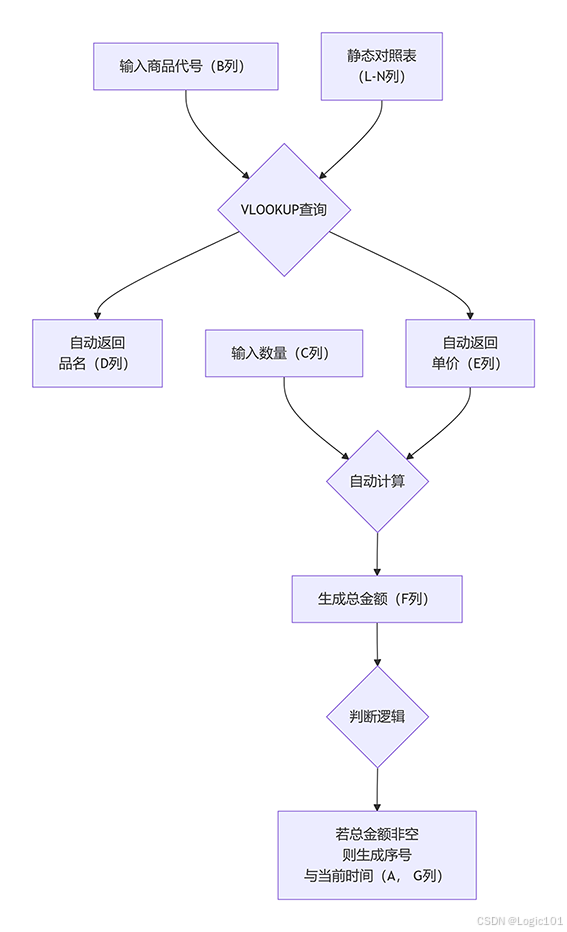
这套自动化系统的核心,在于左侧的“动态录入区”与右侧的“静态对照表”之间的智能联动。
三、视频演示
Excel自动化计价系统输入代号与数量自动匹配品名单价并计算
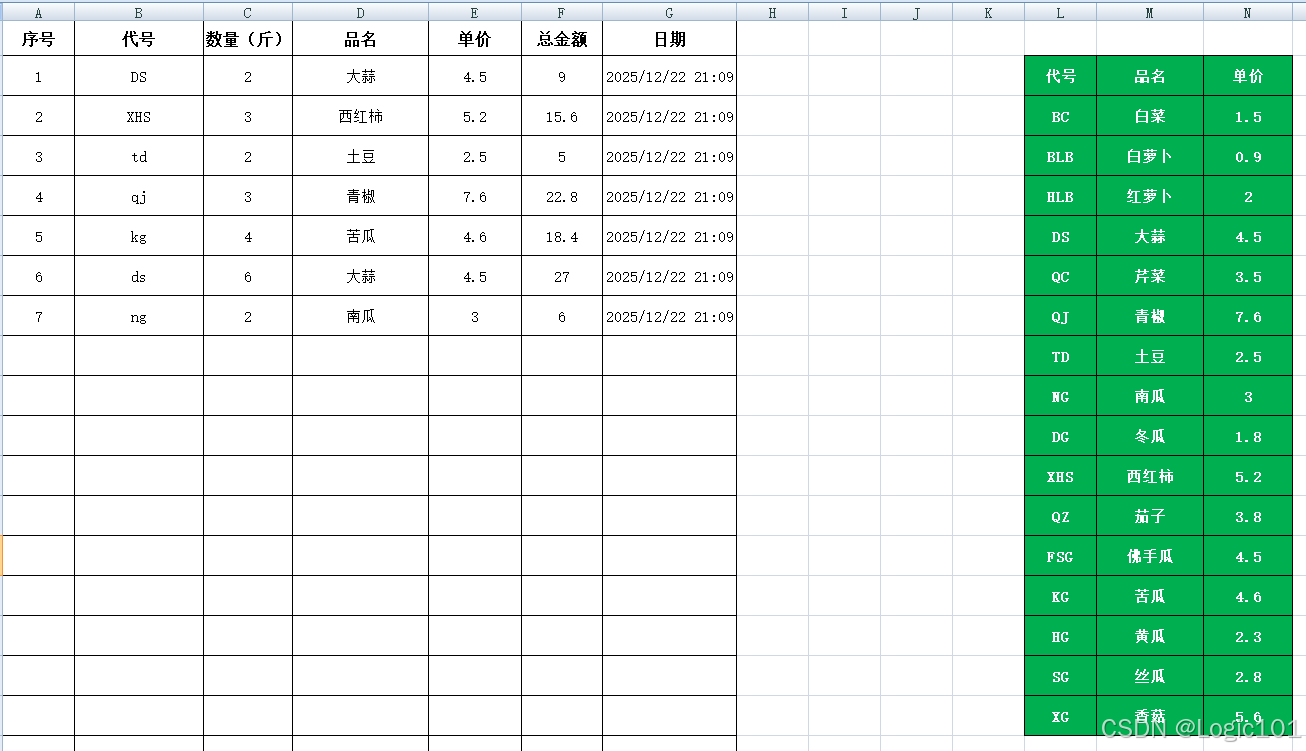
四、表格架构
五、分步搭建你的智能计价系统
步骤1:建立基础框架
在你的Excel工作表中,建立以下框架:
-
左侧录入区(A1:G1):在A1到G1单元格分别输入标题:
序号、代号、数量(斤)、品名、单价、总金额、日期。 -
右侧对照表(L2:N18):在L2到N2单元格输入标题:
代号、品名、单价。然后将商品信息填写在L3:N18区域。
步骤2:注入核心公式
从第二行开始,在左侧录入区输入以下公式:
| 列 | 标题 | 公式 | 作用与原理 |
|---|---|---|---|
| A | 序号 | =IF(B2="","",COUNTA($B$2:B2)) |
智能编号:当B列不为空时,自动对B列已输入项从1开始连续计数。 |
| D | 品名 | =IFERROR(VLOOKUP($B2,$L$3:$N$18,2,0),"") |
自动匹配品名:根据B列代号,去对照表第2列查找并返回品名。未找到则显示空。 |
| E | 单价 | =IFERROR(VLOOKUP($B2,$L$3:$N$18,3,0),"") |
自动匹配单价:根据B列代号,去对照表第3列查找并返回单价。未找到则显示空。 |
| F | 总金额 | =IF(E2<>"",C2*E2,"") |
自动计算:当单价存在时,自动计算 数量 * 单价。 |
| G | 日期 | =IF(F2<>"",NOW(),"") |
自动标记时间:当总金额存在时,自动填入当前日期时间。 |
操作技巧:
-
将A2、D2、E2、F2、G2单元格的公式按上表设置好。
-
选中这五个单元格(A2:G2),将鼠标指针移动到选区右下角的填充柄(小方块)上,然后双击或向下拖动,即可将公式快速填充至数百行。系统框架就此完成。
步骤3:开始使用
现在,你只需要在B列(代号)输入BC、QJ等代码,在C列(数量)输入数字,整行信息将瞬间自动生成。
六、核心函数深度解析
1. VLOOKUP:数据匹配的引擎
=VLOOKUP(查找值, 查找区域, 返回列序数, [匹配模式])
-
本文应用:
=VLOOKUP($B2,$L$3:$N$18,2,0) -
关键点:
-
$B2:要查找的代号。$锁定B列,确保公式向右复制到E列(单价)时,查找值仍然是B列的代号。 -
$L$3:$N$18:绝对引用的对照表区域,防止公式下拉时区域偏移。 -
2或3:代表返回查找区域中的第2列(品名)或第3列(单价)。 -
0:代表精确匹配。
-
-
最佳搭档
IFERROR:IFERROR(原公式,"")将VLOOKUP找不到代号时产生的#N/A错误转换为空单元格"",保持表格整洁。
2. COUNTA 与 IF:实现智能序号
=IF(B2="","",COUNTA($B$2:B2))
-
逻辑:判断B2是否为空。如果为空,则A2也显示为空;如果不为空,则统计从B2到当前单元格(B2)这个动态扩展区域内,非空单元格的数量。
-
效果:只有当你实际输入代号时,才会生成序号(1,2,3…),完美跳过空行。
3. NOW:动态时间戳
=IF(F2<>"",NOW(),"")
-
逻辑:判断总金额(F2)是否已计算出来(非空)。如果是,则调用
NOW()函数填入当前的日期与时间;否则留空。 -
注意:
NOW()是易失性函数,每次打开文件或按F9重算时,时间会更新为当前最新时间。如果你需要固定记录操作发生的那一刻,完成输入后,可以将G列复制,然后 “选择性粘贴”为“值”。
七、常见问题与进阶技巧
-
问:新增商品怎么办?
答:只需在右侧对照表(L:N列)的末尾追加新的代号、品名、单价。为了确保公式能覆盖到,建议将查找区域适当扩大,例如将公式中的$L$3:$N$18改为$L$3:$N$100,为未来预留空间。 -
问:为什么输入代号后,品名和单价没有显示?
答:请按顺序检查:① 代号(如BC)是否与对照表中的写法完全一致(注意空格,但不区分大小写)。② 公式中的查找区域$L$3:$N$18是否完全包含了对照表数据,且第一列确实是“代号”列。 -
进阶技巧1:为B列(代号)设置下拉菜单
为了输入更便捷、防止输错,可以将B列设置为下拉菜单。选中B列单元格,点击【数据】-【数据验证】,允许条件选“序列”,来源框选对照表中的代号区域$L$3:$L$18。设置后,输入时可直接点击选择。 -
进阶技巧2:一键固定时间并美化
完成当日录入后,全选G列(日期),复制,然后右键 “选择性粘贴”为“数值”,即可将动态时间固定下来。之后可以为整个表格设置边框、调整字体,一个专业的单据就生成了。
八、总结
通过 VLOOKUP、IF、COUNTA、NOW 等函数的组合,我们成功创建了一个 “输入驱动型” 的智能数据录入系统。它实现了:
-
高效准确:输入最少数据(代号和数量),获得完整信息。
-
动态联动:数据自动匹配,金额自动计算。
-
结构清晰:录入区与参数表分离,易于维护和更新。
这个模板的通用性极强,只需替换右侧的对照表,即可应用于库存管理、产品报价、成绩录入等任何需要根据代码自动关联信息的场景。
九、练一练
🚀 为了让你能立即上手练习,我整理了本文用到的全套示例文件:
Excel自动化计价系统:输入代号与数量,自动匹配品名单价并计算金额.xlsx
已打包上传至CSDN资源库,点击此处下载 [配套练习资源包]。
点这里查看更多▶:Excel动态查询系统:无需VBA代码,用VLOOKUP+SUBTOTAL打造数据智能调取台
如果本教程帮你解决了大麻烦,或节省了大量时间:
点赞 ✅ 让我知道这篇内容对你有用。
收藏 ⭐ 把这篇指南存入你的知识库。
关注 👨💻 获取更多这样提升效率的办公自动化秘籍!
你在实践中还遇到了哪些问题?或者有想学的其他办公技巧?欢迎在评论区留言交流!
十、想一想
如果要统计 每种蔬菜的交易金额、所有蔬菜的总交易金额,要怎么办呢?
如果要统计 每种蔬菜的订单数量、所有蔬菜的总订单数量,要怎么办呢?
手动一个个去汇总吗?显然太笨拙!如果有几万个订单,手动统计得过来吗?
基于这些问题,我正打造一个自动化统计系统,正在更新......请看下回分解▼ :
交易金额 与 订单数量 自动化统计系统.......(正在持续更新中)
关于办公自动化的更多玩法,请看下面博文:
不用VBA!这两个函数组合,竟能在Excel里做出一个“搜索神器”?

DAMO开发者矩阵,由阿里巴巴达摩院和中国互联网协会联合发起,致力于探讨最前沿的技术趋势与应用成果,搭建高质量的交流与分享平台,推动技术创新与产业应用链接,围绕“人工智能与新型计算”构建开放共享的开发者生态。
更多推荐
 81
81 0
0- 0


 已为社区贡献16条内容

所有评论(0)