NVIDIA GRID vgpu&gpumodeswitch工具使用场景及方法详解(GPU卡计算&图形模式切换)
目录
2.7.7.1 在Linux下卸载现有的NVIDIA驱动程序环境
2.7.7.2 在Citrix中卸载现有的NVIDIA驱动程序环境管理程序
2.7.7.3 卸载VMware中现有的NVIDIA驱动程序ESXi环境
一、简介
GRID vGPU需要支持计算模式和图形模式的gpu才能在图形模式下运行。如果您的GPU同时支持这两种模式,但提供的是计算模式,则必须使用gpumodeswitch命令将GPU的模式更改为图形模式。gpumodeswitch是一个命令行工具,用于切换NVIDIA gpu计算和图形模式。本文介绍这些模式在什么场景下使用及gpumodeswitch具体使用方法。
1.1 计算和图形模式
Tesla M60和M6 gpu支持计算模式和图形模式。英伟达vGPU需要支持两种模式的gpu才能在图形模式下运行。
注意:即使在计算模式下,Tesla M60和M6 gpu也不支持NVIDIA 虚拟计算服务器vGPU类型。
最新的特斯拉M60 gpu和M6 gpu提供图形模式。如果GPU支持这图形跟计算两种模式,但处于计算模式,则必须使用gpumodeswitch工具,修改GPU模式为图形模式。如果不确定GPU处于哪种模式,使用gpumodeswitch工具列出当前的GPU模式。
GPU模式在上电时直接建立,存储在GPU的非易失性存储器当中。gpumodeswitch命令用于更新GPU的模式及GPU的非易失性内存设置。
计算模式是针对高性能计算进行优化的配置(HPC)应用程序,如下表所示。
计算模式设置
| 设置 | 值 | 注释 |
| Classcode | 3D Controller |
Classcode向操作系统(OS)表明GPU不打算用作主要显示设备。 |
| Memory BAR | 8GB | Tesla gpu公开了一个大内存基址寄存器(BAR)用于从CPU直接访问帧缓冲区,以及其他PCI Express设备。 |
| I/O base BAR | Disabled | GPU不需要消耗任何遗留的I/O资源用作非显示设备。 |
| ECC保护 | Enabled | GPU帧已开启ECC (Error Correcting Code)功能防止单位和多位内存错误的缓冲区。 |
虽然计算模式是HPC使用的最佳选择,当GPU主要用作图形输出处理设备时它可能会导致操作系统和管理程序兼容性问题
- 一些操作系统要求GPU按顺序使用VGA显示器将GPU用作主要图形设备。
- 某些虚拟机管理程序不支持将具有大内存bar的gpu直通到虚拟机中。
图形模式是为解决这些问题而优化的配置,如下表。
图形模式设置
| 设置 | 值 | 注释 |
| Classcode | VGA Controller |
此classcode向操作系统表明GPU可以作为主显示设备。 |
| Memory BAR | 256M | gpu为直接访问暴露了一个较小的内存帧缓冲区。 |
| I/O base BAR | Enabled | GPU公开一个I/O BAR操作来声明所需的资源作为VGA图形显示。 |
| ECC保护 | Disabled | 默认情况下,ECC保护是禁用的,但它仍然可以使用nvidia-smi管理工具启用 |
1.2 什么情况下使用图形模式?
建议在以下场景中使用支持的Tesla产品时使用图形模式:
在使用不支持大Memory BAR的管理程序的GPU直通时,应该使用图形模式。
- 包括Citrix Hypervisor 6.2、6.5、VMware ESXi 5.1、5.5、6.0、Red Hat企业Linux 7.0、7.1。
- Xen和KVM虚拟化环境下的Windows虚拟机GPU直通
- NVIDIA vGPU部署。
- VMware vSGA 部署
注意:有关与计算及图形模式兼容的最新资料,请参阅有关支持的虚拟机管理程序,请参阅NVIDIA Virtual GPU Software Documentation.发行说明。
1.3 支持哪些GPU卡
gpumodeswitch实用程序仅在以下产品上受支持:
‣ Tesla M60
‣ Tesla M6
注意:其他支持NVIDIA vGPU软件的gpu卡不需要也不支持mode切换。
二、gpumodeswitch工具使用
gpumodeswitch是一个命令行实用程序,可以运行在Windows、Linux或VMware ESXi上。
下面将介绍gpumodeswitch的使用方法和可选的Linux引导包包括gpumodeswitch。
2.1 支持的环境
gpumodeswitch工具可以在以下环境中运行
- Windows 64位命令行
- Linux 32/64位shell(包括Citrix Hypervisor dom0)
- VMware ESXi hypervisor
2.2 工具包包含哪些内容
gpumodeswitch工具包包含以下文件:
gpumodeswitch.exe
Windows executable
nvflsh64.sys
Windows 64-bit driver module
gpumodeswitch
Linux executable, also usable on Citrix Hypervisor dom0
NVIDIA-GpuModeSwitch-1OEM.600.0.0.2494585.x86_64.vib
vSphere Installation Bundle (VIB) for VMware ESXi
gpumodeswitch.iso
Bootable Linux ISO image
gpumodeswitch.zip
Bootable Linux image for use with USB storage (e.g. a flash key)
2.3 安装gpumodeswitch VIB
如果使用VMware ESXi作为管理程序,则必须安装gpumodeswitch VIB在尝试运行gpumodeswitch之前。安装VIB需要通过ESXi Shell或secure Shell访问ESXi主机(SSH)。有关如何为ESXi主机启用ESXi Shell或SSH的信息,请参见VMware文档。
1. 设置ESXi主机进入维护模式。
# vim-cmd hostsvc/maintenance_mode_enter2. 如果ESXi主机上已经安装了NVIDIA驱动程序,请移除该驱动程序。
a).获取包含NVIDIA驱动程序的VIB包的名称。
# esxcli software vib list | grep -i nvidiab).删除包含NVIDIA驱动程序的VIB包。
# esxcli software vib remove -n NVIDIA-driver-packageNVIDIA-driver-package是在上一步中获得的VIB包名称。
3. 执行esxcli命令安装VIB。
# esxcli software vib install --no-sig-check –v directory/NVIDIAGpuModeSwitch-
1OEM.600.0.0.2494585.x86_64.vib
directory是包含VIB文件的目录的路径。
4. 将主机退出维护模式。
# vim-cmd hostsvc/maintenance_mode_exit5. 重启ESXi主机。
# reboot现在可以运行gpumodeswitch来切换gpu的模式。切换图形处理器的模式后,继续使用NVIDIA vGPU设置完成这些任务:
2.4 使用gpumodeswitch
Gpumodeswitch支持以下操作:
- 显示当前主机GPU卡的工作模式
- 修改单个或所有gpu的模式
注:gpumodeswitch仅列出和更改直通到虚拟机未标记的gpu的模式。
对于每个操作,gpumodeswitch都会写入一个日志文件,其中包含有关操作的信息操作。具体请参见gpumodeswitch创建的日志文件。
2.4.1 运行gpumodeswitch的前提条件
在运行gpumodeswitch之前,请确保环境具备满足以下先决条件:
- 对于Linux和VMware ESXi,确保可以以root用户运行gpumodeswitch。
- 对于Citrix Hypervisor dom0和Linux KVM主机,请确保直通时没有VM处于活动状态。
对于Windows,请确保满足以下前提条件:
- 要有管理员权限。
- nvflsh64.sys驱动程序与gpumodeswitch位于同一目录中可执行。
2.4.2 列出当前GPU卡模式
要列出系统中所有gpu的当前模式,使用以下命令
# gpumodeswitch --listgpumodes

NVIDIA GPU Mode Switch Utility Version 1.02
Copyright (C) 2015, NVIDIA Corporation. All Rights Reserved.
PLX (8747h) (10B5,8747,10B5,8747) H:--:NRM S:00,B:81,PCI,D:00,F:00
Adapter: PLX (8747h) (10B5,8747,10B5,8747) H:--:NRM S:00,B:81,PCI,D:00,F:00
Identifying EEPROM...
EEPROM ID (47,8747) : uChip 25AA320A 1.8-5.5V 4Kx8S, page
GPU Mode: N/A
Tesla M60 (10DE,13F2,10DE,113A) H:82:SP8 S:00,B:83,PCI,D:00,F:00
Adapter: Tesla M60 (10DE,13F2,10DE,113A) H:82:SP8 S:00,B:83,PCI,D:00,F:00
Identifying EEPROM...
EEPROM ID (EF,3013) : WBond W25X40A 2.7-3.6V 4096Kx1S, page
GPU Mode: Graphics
Tesla M60 (10DE,13F2,10DE,113A) H:82:SP16 S:00,B:84,PCI,D:00,F:00
Adapter: Tesla M60 (10DE,13F2,10DE,113A) H:82:SP16
S:00,B:84,PCI,D:00,F:00
Identifying EEPROM...
EEPROM ID (EF,3013) : WBond W25X40A 2.7-3.6V 4096Kx1S, page
GPU Mode: Compute
#
2.4.3 切换GPU卡模式
切换图形处理器的模式,使用--gpumode命令:
#gpumodeswitch --gpumode graphics  切换图形模式

#gpumodeswitch --gpumode compute 切换计算模式注意:切换GPU模式后,需要重新启动服务器,以确保修改后的GPU资源能够被任何操作系统或虚拟化环境平台正常使用。
2.4.3.1 使用交互式切换所有GPU卡模式
缺省情况下,该命令作用于主机上所有支持的图形处理器。若要使用交互式方法切换所有gpu,当出现提示时,输入y确认模式切换:
# gpumodeswitch --gpumode graphics

NVIDIA GPU Mode Switch Utility Version 1.02
Copyright (C) 2015, NVIDIA Corporation. All Rights Reserved.
Update GPU Mode of all adapters to "graphics"?
Press 'y' to confirm or 'n' to choose adapters or any other key to abort:
y
Updating GPU Mode of all eligible adapters to "graphics"
PLX (8747h) (10B5,8747,10B5,8747) H:--:NRM S:00,B:81,PCI,D:00,F:00
Adapter: PLX (8747h) (10B5,8747,10B5,8747) H:--:NRM S:00,B:81,PCI,D:00,F:00
Identifying EEPROM...
EEPROM ID (47,8747) : uChip 25AA320A 1.8-5.5V 4Kx8S, page
Cannot set GPU mode for this adapter
Tesla M60 (10DE,13F2,10DE,113A) H:82:SP8 S:00,B:83,PCI,D:00,F:00
Adapter: Tesla M60 (10DE,13F2,10DE,113A) H:82:SP8 S:00,B:83,PCI,D:00,F:00
Identifying EEPROM...
EEPROM ID (EF,3013) : WBond W25X40A 2.7-3.6V 4096Kx1S, page
Programming UPR setting for requested mode..
License image updated successfully.
Programming ECC setting for requested mode..
The display may go *BLANK* on and off for up to 10 seconds or more during the update
process depending on your display adapter and output device.
Identifying EEPROM...
EEPROM ID (EF,3013) : WBond W25X40A 2.7-3.6V 4096Kx1S, page
NOTE: Preserving straps from original image.
Clearing original firmware image...
Storing updated firmware image...
.................
Verifying update...
Update successful.
Firmware image has been updated from version 84.04.7C.00.00 to 84.04.7C.00.00.
A reboot is required for the update to take effect.
InfoROM image updated successfully.
Tesla M60 (10DE,13F2,10DE,113A) H:82:SP16 S:00,B:84,PCI,D:00,F:00
Adapter: Tesla M60 (10DE,13F2,10DE,113A) H:82:SP16
S:00,B:84,PCI,D:00,F:00
Identifying EEPROM...
EEPROM ID (EF,3013) : WBond W25X40A 2.7-3.6V 4096Kx1S, page
Programming UPR setting for requested mode..
License image updated successfully.
Programming ECC setting for requested mode..
The display may go *BLANK* on and off for up to 10 seconds or more during the update
process depending on your display adapter and output device.
Identifying EEPROM...
EEPROM ID (EF,3013) : WBond W25X40A 2.7-3.6V 4096Kx1S, page
NOTE: Preserving straps from original image.
Clearing original firmware image...
Storing updated firmware image...
.................
Verifying update...
Update successful.
Firmware image has been updated from version 84.04.7C.00.00 to 84.04.7C.00.00.
A reboot is required for the update to take effect.
InfoROM image updated successfully.
#
2.4.3.2 不使用交互式切换所有GPU卡模式
如果需要在不确认模式切换的情况下切换主机中所有支持的图形处理器,使用“--auto"命令。
# gpumodeswitch --gpumode graphics --auto

NVIDIA GPU Mode Switch Utility Version 1.23.0
Copyright (C) 2015, NVIDIA Corporation. All Rights Reserved.
NOTE: Unconfigured display adapter found, device not accessible:
PLX (8747h) (10B5,8747,10B5,8747) H:--:NRM S:00,B:03,PCI,D:00,F:00
NOTE: Unconfigured display adapter found, device not accessible:
PLX (8747h) (10B5,8747,10B5,8747) H:82:SP8 S:00,B:83,PCI,D:00,F:00
Tesla M60 (10DE,13F2,10DE,113A) H:04:SP8 S:00,B:05,PCI,D:00,F:00
Adapter: Tesla M60 (10DE,13F2,10DE,113A) H:04:SP8 S:00,B:05,PCI,D:00,F:00
Identifying EEPROM...
EEPROM ID (EF,3013) : WBond W25X40A 2.7-3.6V 4096Kx1S, page
Programming UPR setting for requested mode..
License image updated successfully.
Programming ECC setting for requested mode..
The display may go *BLANK* on and off for up to 10 seconds or more during the update
process depending on your display adapter and output device.
Identifying EEPROM...
EEPROM ID (EF,3013) : WBond W25X40A 2.7-3.6V 4096Kx1S, page
NOTE: Preserving straps from original image.
Clearing original firmware image...
Storing updated firmware image...
.................
Verifying update...
Update successful.
Firmware image has been updated from version 84.04.85.00.00 to 84.04.85.00.00.
A reboot is required for the update to take effect.
InfoROM image updated successfully.
Tesla M60 (10DE,13F2,10DE,113A) H:04:SP16 S:00,B:06,PCI,D:00,F:00
Adapter: Tesla M60 (10DE,13F2,10DE,113A) H:04:SP16
S:00,B:06,PCI,D:00,F:00
Identifying EEPROM...
EEPROM ID (EF,3013) : WBond W25X40A 2.7-3.6V 4096Kx1S, page
Programming UPR setting for requested mode..
License image updated successfully.
Programming ECC setting for requested mode..
The display may go *BLANK* on and off for up to 10 seconds or more during the update
process depending on your display adapter and output device.
Identifying EEPROM...
EEPROM ID (EF,3013) : WBond W25X40A 2.7-3.6V 4096Kx1S, page
NOTE: Preserving straps from original image.
Clearing original firmware image...
Storing updated firmware image...
.................
Verifying update...
Update successful.
Firmware image has been updated from version 84.04.85.00.00 to 84.04.85.00.00.
A reboot is required for the update to take effect.
InfoROM image updated successfully.
PLX (8747h) (10B5,8747,10B5,8747) H:--:NRM S:00,B:81,PCI,D:00,F:00
Adapter: PLX (8747h) (10B5,8747,10B5,8747) H:--:NRM S:00,B:81,PCI,D:00,F:00
Identifying EEPROM...
EEPROM ID (47,8747) : uChip 25AA320A 1.8-5.5V 4Kx8S, page
Cannot set GPU mode for this adapter
Tesla M60 (10DE,13F2,10DE,113A) H:84:SP8 S:00,B:85,PCI,D:00,F:00
Adapter: Tesla M60 (10DE,13F2,10DE,113A) H:84:SP8 S:00,B:85,PCI,D:00,F:00
Identifying EEPROM...
EEPROM ID (EF,3013) : WBond W25X40A 2.7-3.6V 4096Kx1S, page
Programming UPR setting for requested mode..
License image updated successfully.
Programming ECC setting for requested mode..
The display may go *BLANK* on and off for up to 10 seconds or more during the update
process depending on your display adapter and output device.
Identifying EEPROM...
EEPROM ID (EF,3013) : WBond W25X40A 2.7-3.6V 4096Kx1S, page
NOTE: Preserving straps from original image.
Clearing original firmware image...
Storing updated firmware image...
.................
Verifying update...
Update successful.
Firmware image has been updated from version 84.04.85.00.00 to 84.04.85.00.00.
A reboot is required for the update to take effect.
InfoROM image updated successfully.
Tesla M60 (10DE,13F2,10DE,113A) H:84:SP16 S:00,B:86,PCI,D:00,F:00
Adapter: Tesla M60 (10DE,13F2,10DE,113A) H:84:SP16
S:00,B:86,PCI,D:00,F:00
Identifying EEPROM...
EEPROM ID (EF,3013) : WBond W25X40A 2.7-3.6V 4096Kx1S, page
Programming UPR setting for requested mode..
License image updated successfully.
Programming ECC setting for requested mode..
The display may go *BLANK* on and off for up to 10 seconds or more during the update
process depending on your display adapter and output device.
Identifying EEPROM...
EEPROM ID (EF,3013) : WBond W25X40A 2.7-3.6V 4096Kx1S, page
NOTE: Preserving straps from original image.
Clearing original firmware image...
Storing updated firmware image...
.................
Verifying update...
Update successful.
Firmware image has been updated from version 84.04.85.00.00 to 84.04.85.00.00.
A reboot is required for the update to take effect.
InfoROM image updated successfully.
#
2.4.3.3 切换单个gpu
要切换单个GPU的模式,在提示时输入n,然后输入索引要切换的GPU:
# gpumodeswitch --gpumode graphics

NVIDIA GPU Mode Switch Utility Version 1.02
Copyright (C) 2015, NVIDIA Corporation. All Rights Reserved.
Update GPU Mode of all adapters to "graphics"?
Press 'y' to confirm or 'n' to choose adapters or any other key to abort:
n
Select display adapter:
<0> PLX (8747h) (10B5,8747,10B5,8747) H:--:NRM S:00,B:81,PCI,D:00,F:00
<1> Tesla M60 (10DE,13F2,10DE,113A) H:82:SP8 S:00,B:83,PCI,D:00,F:00
<2> Tesla M60 (10DE,13F2,10DE,113A) H:82:SP16 S:00,B:84,PCI,D:00,F:00
<3> PLX (8747h) (10B5,8747,10B5,8747) H:--:NRM S:00,B:85,PCI,D:00,F:00
<4> PLX (8747h) (10B5,8747,10B5,8747) H:86:SP8 S:00,B:87,PCI,D:00,F:00
<5> GRID K520 (10DE,118A,10DE,100D) H:88:SP8 S:00,B:89,PCI,D:00,F:00
<6> GRID K520 (10DE,118A,10DE,100D) H:88:SP16 S:00,B:8A,PCI,D:00,F:00
Select a number (ESC to quit): 1
Tesla M60 (10DE,13F2,10DE,113A) H:82:SP8 S:00,B:83,PCI,D:00,F:00
Adapter: Tesla M60 (10DE,13F2,10DE,113A) H:82:SP8 S:00,B:83,PCI,D:00,F:00
Identifying EEPROM...
EEPROM ID (EF,3013) : WBond W25X40A 2.7-3.6V 4096Kx1S, page
Programming UPR setting for requested mode..
License image updated successfully.
Programming ECC setting for requested mode..
The display may go *BLANK* on and off for up to 10 seconds or more during the update
process depending on your display adapter and output device.
Identifying EEPROM...
EEPROM ID (EF,3013) : WBond W25X40A 2.7-3.6V 4096Kx1S, page
NOTE: Preserving straps from original image.
Clearing original firmware image...
Storing updated firmware image...
.................
Verifying update...
Update successful.
Firmware image has been updated from version 84.04.7C.00.00 to 84.04.7C.00.00.
A reboot is required for the update to take effect.
InfoROM image updated successfully.
#
2.4.4 gpumodeswitch创建的日志文件
对于它执行的每个操作,gpumodeswitch创建一个日志文件,其中包含操作信息。日志文件的文件名和内容取决于操作。
| 操作 | 命令 | 日志文件名 | 日志文件内容 |
| 列出GPU卡模式 | --listgpumode | listgpumodes.txt | GPU模式的总结 |
| 切换GPU卡模式 | --gpumode | setgpumode.txt | 命令执行的摘要 |
2.4.4.1 列出GPU模式的日志文件
--listgpumode命令将GPU模式信息写入名为listgpumodes.txt。
日志文件总结了GPU的模式:
# more /tmp/listgpumodes.txt

GPU ID:
PLX (8747h) (10B5,8747,10B5,8747) H:--:NRM S:00,B:81,PCI,D:00,F:00
GPU Mode: N/A
GPU ID:
Tesla M60 (10DE,13F2,10DE,113A) H:82:SP8 S:00,B:83,PCI,D:00,F:00
GPU Mode: Graphics
GPU ID:
Tesla M60 (10DE,13F2,10DE,113A) H:82:SP16 S:00,B:84,PCI,D:00,F:00
GPU Mode: Graphics
#
2.4.4.2 切换GPU模式的日志文件
--gpumode命令将GPU模式更新信息写入名为setgpumode.txt。
日志文件总结了命令的执行:
# more /tmp/setgpumode.txt

GPU ID:
PLX (8747h) (10B5,8747,10B5,8747) H:--:NRM S:00,B:81,PCI,D:00,F:00
Cannot set GPU mode for this adapter
GPU ID:
Tesla M60 (10DE,13F2,10DE,113A) H:82:SP8 S:00,B:83,PCI,D:00,F:00
Successfully updated GPU mode to graphics.
GPU ID:
Tesla M60 (10DE,13F2,10DE,113A) H:82:SP16 S:00,B:84,PCI,D:00,F:00
Successfully updated GPU mode to graphics.
2.4.4.3 修改日志文件目录
默认情况下,gpumodeswitch在当前工作目录中创建日志文件当前工作目录是可写的。
要更改创建日志文件的目录,可以使用--outfilepath选项。
在/tmp目录下创建日志文件的示例如下:
列出当前GPU模式:
# gpumodeswitch --listgpumodes --outfilepath /tmp/切换到图形模式:
# gpumodeswitch --gpumode graphics --outfilepath /tmp注意:当使用捆绑的Linux可引导映像时(参见从Linux可引导映像启动),则系统引导到只读文件系统。日志文件可以使用命令生成
outfilepath选项,用于将日志文件写入/tmp。
2.4.5 下一步骤
切换图形处理器的模式后,继续将NVIDIA vGPU设置为如下:
1. 如果使用VMware ESXi作为hypervisor,使用gpumodeswitch命令卸载gpumodeswitch vib。
2. 为虚拟GPU中的管理程序安装NVIDIA虚拟GPU管理软件用户指南。
2.5 卸载gpumodeswitch VIB
如果使用VMware ESXi作为hypervisor,则必须使用gpumodeswitch命令卸载gpumodeswitch vib
卸载VIB需要通过ESXi Shell或secure访问ESXi主机shell (SSH)。有关如何为ESXi主机启用ESXi Shell或SSH的信息,请参见VMware文档。
1. 设置ESXi主机进入维护模式。
# vim-cmd hostsvc/maintenance_mode_enter2. 执行esxcli命令卸载VIB。
# esxcli software vib remove -n NVIDIA-VMware_ESXi_6.0_GpuModeSwitch_Driver3. 将主机退出维护模式。
# vim-cmd hostsvc/maintenance_mode_exit4. 重启ESXi主机。
# reboot卸载gpumodeswitch VIB后,继续使用以下方法设置的NVIDIA vGPU,如《NVIDIA虚拟GPU管理器
软件用户指南》所述,为您的管理程序安装。
2.6 从Linux引导镜像中启动
如果服务器系统没有运行gpumodeswitch支持的环境,使用发行版中包含的Linux可引导映像来引导
包含gpumodeswitch工具的最小Linux环境。
2.6.1 使用服务器虚拟光驱引导ISO
发布包中的Iso文件用于在服务器上直接启动gpumodeswitch平台,登录服务器的BMC页面。
1. 将ISO文件加载到虚拟光驱。
2. 重新启动服务器。
3. 修改服务器启动项,从虚拟光驱启动。
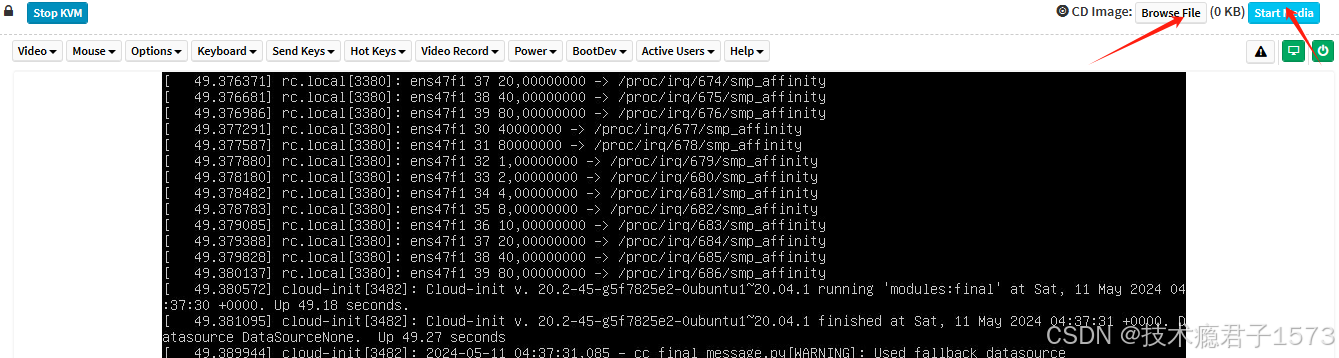
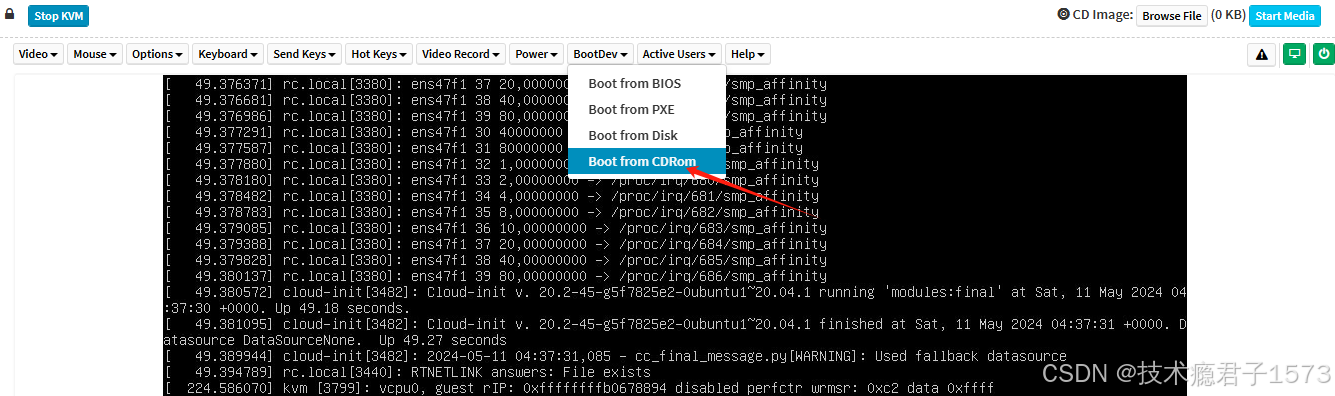
ISO映像引导到会进入到Linux shell提示符,gpumodeswitch可以在shell下直接使用
2.6.2 使用u盘启动
发布包中的gpumodeswitch.zip文件旨在解压缩到U盘,然后可以用来启动服务器。
在Windows系统上,按照以下步骤创建可引导的U盘启动盘:
1. u盘空间至少64M。
2. 在Windows资源管理器中,右键单击USB驱动器并选择“格式化”来格式化它。
3. 注意分配给USB驱动器的驱动器号(例如,E:)。
4. 解压缩gpumodeswitch.zip到新格式化的USB驱动器。
a).右键单击压缩文件,选择“全部解压缩”。
b).浏览到USB驱动器的字母,然后单击确定解压缩内容。
5. 以管理员权限打开Windows命令提示符窗口。
a).搜索cmd。
b).右键单击cmd程序图标,选择“以管理员身份运行”。
6. 在命令提示符窗口中,通过键入其驱动器号更改为USB驱动器,
(例如“e:”),然后按回车键。
7. 运行以下命令,将“e:”替换为u盘的字母。
Syslinux -m -a e:
8. 关闭命令提示符窗口,弹出并拔掉USB驱动器。
9. 从u盘启动服务器。
映像引导到一个Linux shell提示符,gpumodeswitch可以从这个提示符直接运行。
具体操作请参见运行gpumodeswitch。
2.7 gpumodeswitch故障排除
一些常见问题可能会导致gpumodeswitch命令失败或无法执行不可用。
2.7.1 卸载现有的NVIDIA驱动程序
在非windows环境中无法运行gpumodeswitch命令,其中现有的NVIDIAGPU上已经加载了驱动程序。
在Linux和Citrix Hypervisor环境下,使用gpumodeswitch命令失败并报告错误:
[root@xenserver ~]# ./gpumodeswitch --listgpumodes

NVIDIA GPU Mode Switch Utility Version 1.02
Copyright (C) 2015, NVIDIA Corporation. All Rights Reserved.
...
ERROR: In order to avoid the irreparable damage to your graphics
adapter it is necessary to unload the NVIDIA kernel driver first:
rmmod nvidia
[root@xenserver ~]#
在VMware ESXi环境下,gpumodeswitch命令不可用。
2.7.7.1 在Linux下卸载现有的NVIDIA驱动程序环境
1. 暂停所有正在使用GPU的服务。
2. 卸载NVIDIA驱动程序。
[root@linux ~]# rmmod nvidia2.7.7.2 在Citrix中卸载现有的NVIDIA驱动程序环境管理程序
1. 关闭所有正在使用GPU的虚拟机。
2. 停止Citrix Hypervisor gpumon服务。
[root@xenserver ~]# service xcp-rrdd-gpumon stop
Stopping XCP RRDD plugin xcp-rrdd-gpumon: [ OK ]
3. 卸载NVIDIA内核驱动程序。
[root@xenserver ~]# rmmod nvidia2.7.7.3 卸载VMware中现有的NVIDIA驱动程序ESXi环境
删除驱动程序并安装gpumodeswitch VIB,请参见安装gpumodeswitch vib

DAMO开发者矩阵,由阿里巴巴达摩院和中国互联网协会联合发起,致力于探讨最前沿的技术趋势与应用成果,搭建高质量的交流与分享平台,推动技术创新与产业应用链接,围绕“人工智能与新型计算”构建开放共享的开发者生态。
更多推荐
 28
28 0
0- 0


 已为社区贡献20条内容

所有评论(0)