Excel数据分析:可视化图表之图表美化设计思路示例
说明:本文仅做个人笔记记录,如有疑问欢迎戳我~
图表美化设计思路示例
示例:主次坐标系
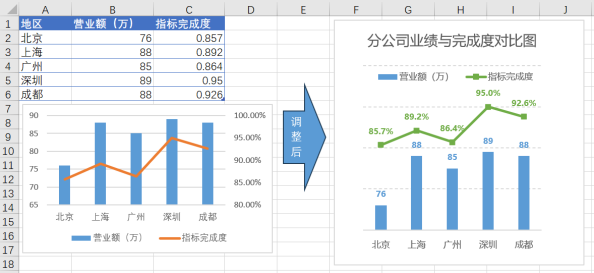
1:为折线添加小标记
选中折线右键 - 设置数据系列格式 - 填充 - 标记 - 选择内置类型
2:调整纵坐标轴
主要纵坐标轴(柱形) - 设置坐标轴格式 - 边界设为60-150
次要纵坐标轴(折线) - 设置坐标轴格式 - 边界设为0.65-1.05
3:隐藏纵坐标轴
选中坐标轴右键 - 设置坐标轴格式 - 标签无、刻度无、线条颜色无
4:将网格线设为虚线
选中网格线右键 - 设置网格线格式 - 短划线线型设为虚线
5:添加图例
图例设置为靠上显示,拖动到所需位置
6:添加图表标题及数据标签,调整配色
示例:指标完成度对比
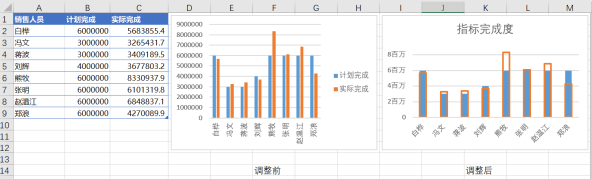
1:将实际完成柱形设置为次坐标轴
2:调整主次坐标轴范围一致,设置坐标轴格式,边界0-900万
3:选中实际完成柱形 - 设置数据系列格式 - 填充无填充,边框颜色实线橙色,宽度2磅
4:设置纵坐标格式为百万单位显示
示例:旋风图
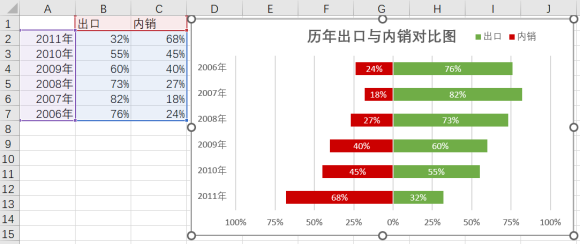
1:插入簇状条形图
2:将内销条形设为次坐标轴 - 设置坐标轴格式 - 逆序刻度值
3:将0%放置中间(分别选中主次坐标轴 - 设置坐标轴格式 - 边界-1至1)
4:删除次坐标轴,删除网格线
5:移动纵坐标轴位置(选中纵坐标轴右键 - 设置坐标轴格式 - 标签 - 低)
6:刻度单位调小(设置坐标轴格式 - 单位设为0.25)
7:添加数据标签,调整图形间隙(选中条形 - 调小间隙宽度)
8:横坐标轴负值调整(右键设置坐标轴格式 - 数字 - 格式代码【0%;0%】)
9:填充背景图片(可选)
复制图片 - 选中图表区右键 - 设置图表区格式 - 图片或纹理填充 - 剪贴板 - 选中绘图区右键 - 设置绘图区格式 - 无填充
示例:双层饼图
注:先做在前面的图表

1:选中B2:C10区域,插入饼图
2:选中饼图右键 - 选择数据 - 添加 - 系列值【$B$13:$B$15】确定
3:选中上层饼图右键 - 设置数据系列格式 - 勾选次坐标轴
4:先向外拉上层饼图(可缩小饼图大小),再依次选中上层饼图的每一块拖回圆心位置
5:内层饼图数据标签(销售区域+百分比)
勾选类别名称、百分比,并取消勾选值,标签位置居中
6:外层饼图数据标签(销售区域+百分比)
选中图表右键 - 选择数据 - 系列2水平分类轴标签选择销售部门区域【$B$13:$B$15】
勾选类别名称、百分比,并取消勾选值,标签位置最佳匹配

DAMO开发者矩阵,由阿里巴巴达摩院和中国互联网协会联合发起,致力于探讨最前沿的技术趋势与应用成果,搭建高质量的交流与分享平台,推动技术创新与产业应用链接,围绕“人工智能与新型计算”构建开放共享的开发者生态。
更多推荐



 0
0 0
0- 0


 已为社区贡献13条内容

所有评论(0)