新手小白——Windows系统下Oracle数据库的DBCA界面创建与Navicat创建表空间、新建用户、授权详细教程
目录
一、什么是DBCA(Database Configuration Assistant)
一、什么是DBCA(Database Configuration Assistant)
DBCA(Database Configuration Assistant) 是 Oracle 数据库管理系统中的一个图形化工具,用于创建、配置和管理数据库。其主要功能包括:
- 简化数据库创建过程:通过图形界面和向导模式,用户可以轻松完成数据库的创建,而无需深入了解命令行操作。
- 自动化配置:DBCA 能够自动生成数据库的初始化参数文件,配置内存设置和存储选项等。
- 提高效率和准确性:预定义模板包含了许多最佳实践配置,减少了手动配置的复杂性和可能出现的错误。
二、DBCA界面创建过程
1.启动DBCA
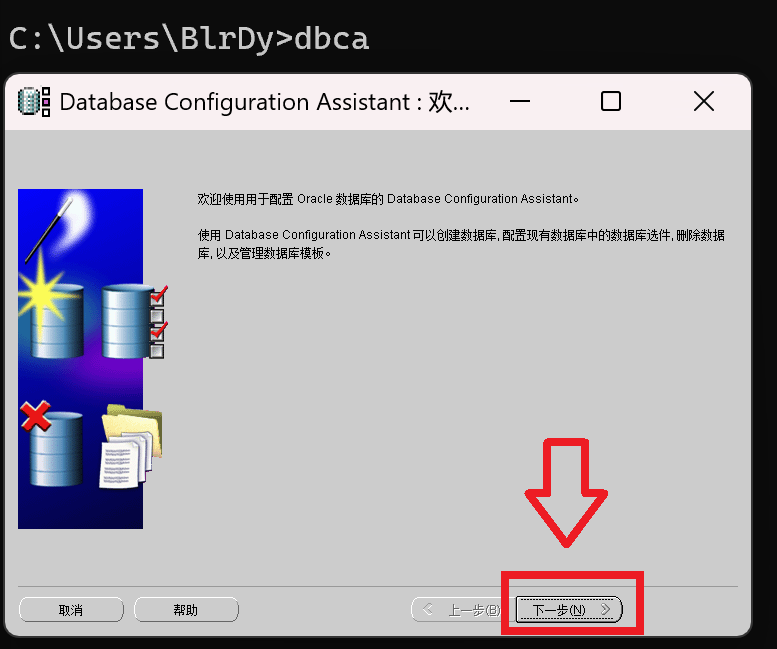
1.通过命令行启动:打开命令提示符(win+R 输入cmd),输入dbca命令并回车(管理员身份)
dbca2.DBCA也可以在开始菜单中找到,路径通常是:
开始菜单 -> 所有程序 -> Oracle - OraDB19_home1 -> Configuration and Migration Tools -> Database Configuration Assistant(右键管理员身份运行)
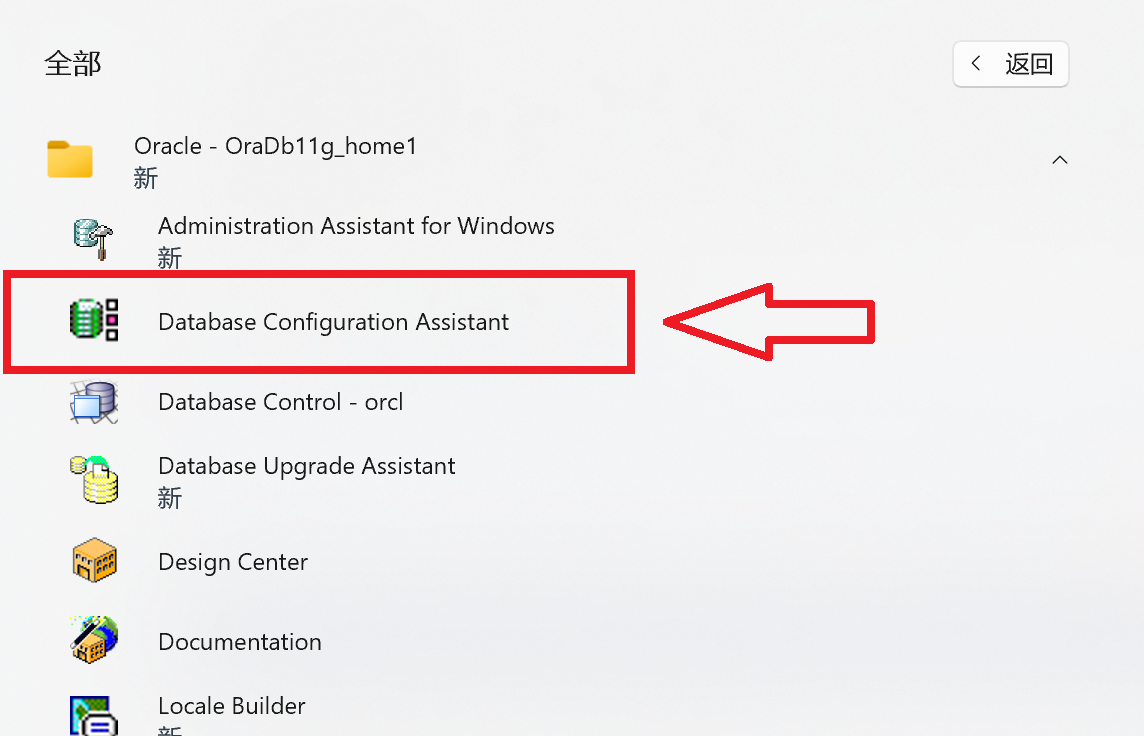
出现DBCA页面需要等待几秒这个过程不要随便进行操作
1.这个部分直接点击下一步
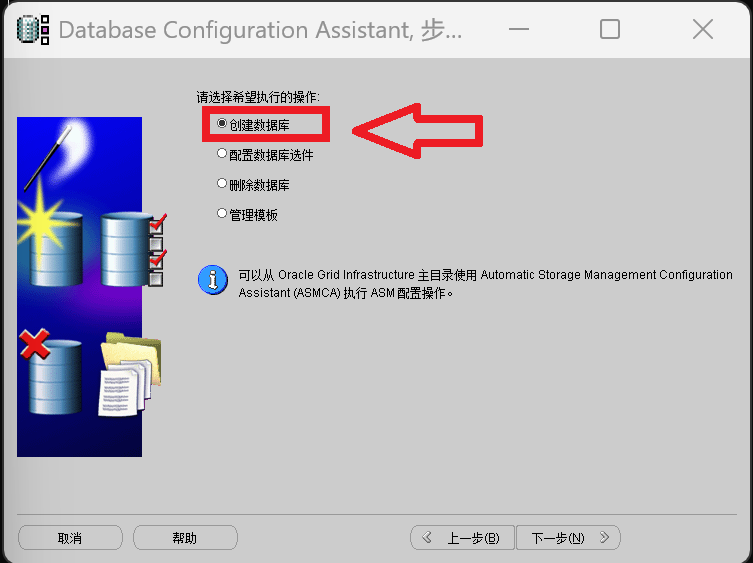
2.在选择希望执行的操作时,选择“创建数据库”,再点击下一步
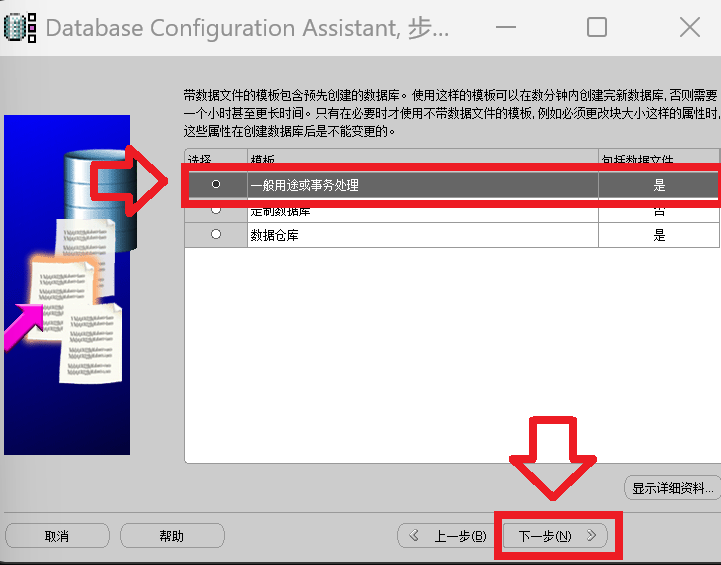
3.选择模板时,有如下几种选项:
包括数据文件:
- 是,这种模板会包含预创建的数据文件,这些文件可以快速启动数据库。
- 否。这种模板不包括预创建的数据文件,用户需要自己定义所有数据库组件。
一般用途或事务处理
- 用途:这是最常用的选项,适用于大多数业务应用程序,特别是那些需要处理大量事务的系统。
- 特点:这种类型的数据库通常包含预定义的表空间和用户,以及一些基本的数据库对象,如序列和索引。它适合于需要快速响应和高并发访问的应用程序。
定制数据库
- 用途:适用于需要特定配置或有特殊需求的数据库。用户可以完全控制数据库的创建过程,包括表空间、用户、角色等。
- 特点:这种选项提供了最大的灵活性,用户可以根据自己的需求定制数据库的各个方面。这通常用于开发或测试环境,或者当应用程序有非常特定的数据库结构需求时。
数据仓库
- 用途:专门用于数据仓库应用,这些应用通常需要处理大量数据的分析和报告。
- 特点:数据仓库数据库通常优化了数据加载和查询性能,支持复杂的分析操作。它们可能包括特定的分区策略、索引策略和存储策略,以提高数据仓库操作的效率。
这里我们选择第一个“一般用途或事务处理”
4.设置 全局数据库名 和 SID
全局数据库名
- 定义:全局数据库名是数据库的完整网络服务名,通常采用“name.domain”的格式,其中“name”是数据库名,“domain”是域名。
- 用途:全局数据库名用于在网络中唯一标识一个数据库服务。它通常用于连接字符串,使得客户端能够通过网络连接到特定的数据库实例。
- 配置:全局数据库名可以在数据库的初始化参数文件(init.ora或spfile)中配置,也可以在网络配置文件(如tnsnames.ora)中定义。
SID
- 定义:SID是Oracle数据库实例的简短唯一标识符,通常是一个不超过8个字符的字符串。
- 用途:SID用于在本地计算机上唯一标识一个Oracle数据库实例。每个运行中的Oracle数据库实例都需要一个唯一的SID来区分。
- 配置:SID在启动数据库实例时指定,通常在数据库的初始化参数文件中设置。在启动实例时,需要通过startup sid='your_sid'命令来指定SID。
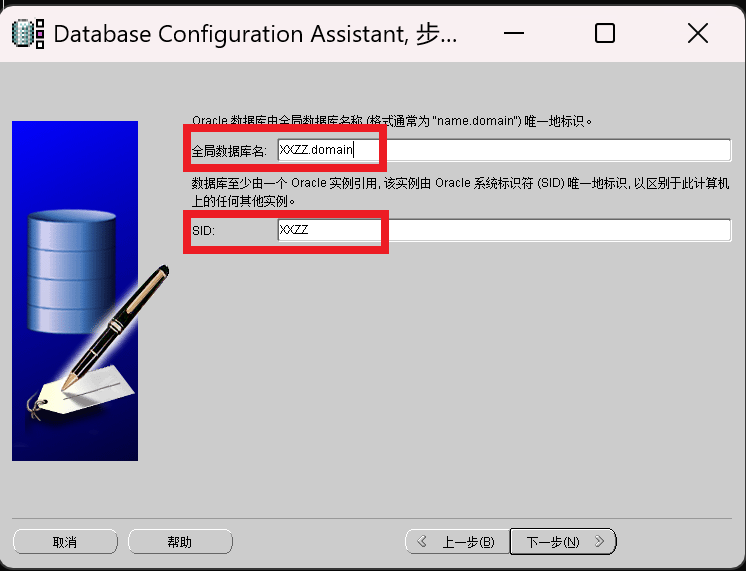
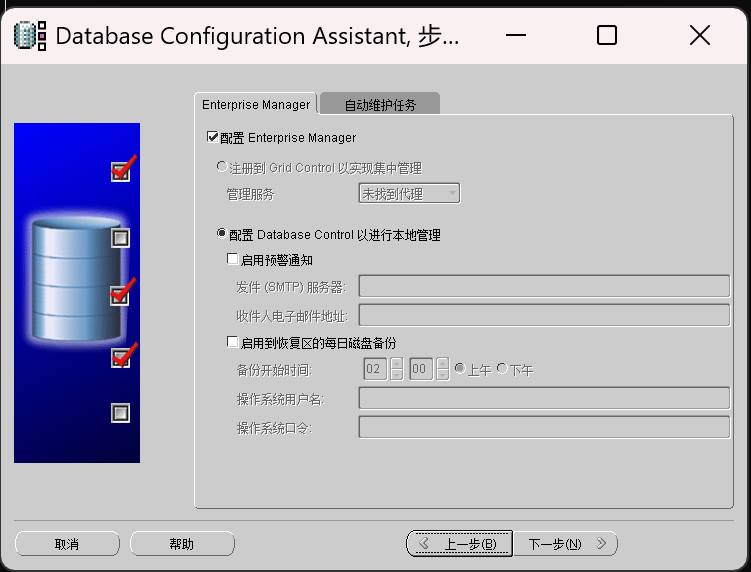
5.这一部分我们保持默认选项
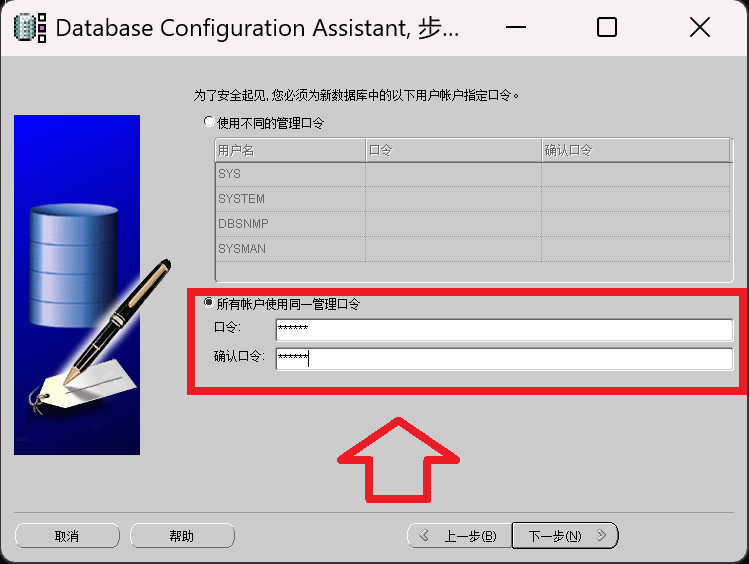
6.指定用户账户指令口令时,选择“所有账户使用同一管理口令”
(口令不少于8个字符,包括一个大写字母和一个小写字母)
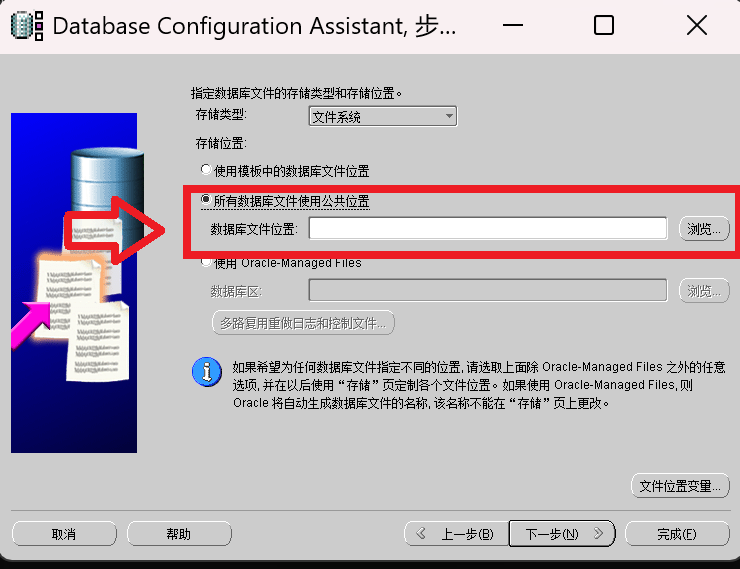
7.存储位置选择“所有数据库文件使用公共位置”,点击右边浏览选择想要放置的位置
8.保持默认选项
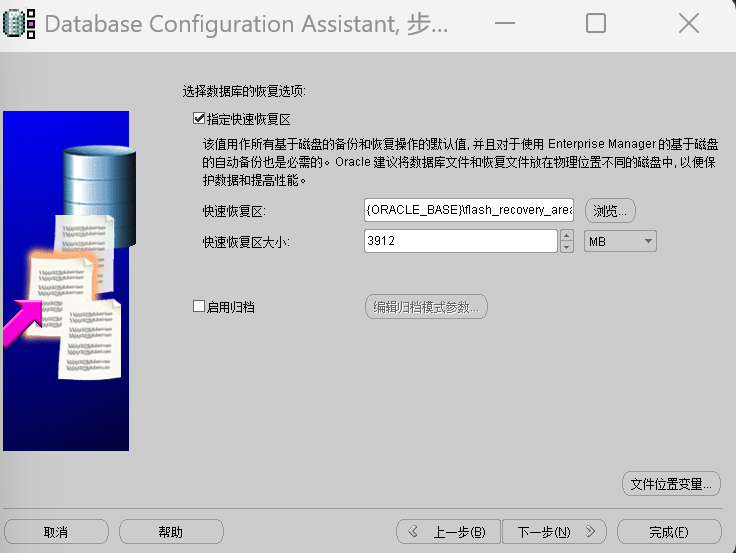
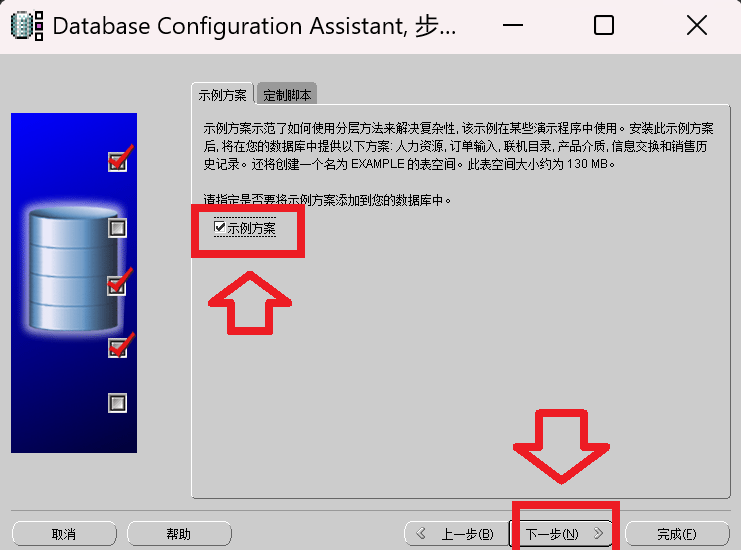
9.选择“示例方案”
这样就可以在学习的过程中参考标准设置,也可了解基础的数据库创建方法和SQL语言。如果你有SQL脚本,还可以在这一步加载,系统会根据脚本在这个数据库中创建用户、表空间、表、权限等,但要注意,加载SQL脚本的先后顺序一定要正确。这里暂不加载脚本,直接单击“下一步”按钮。
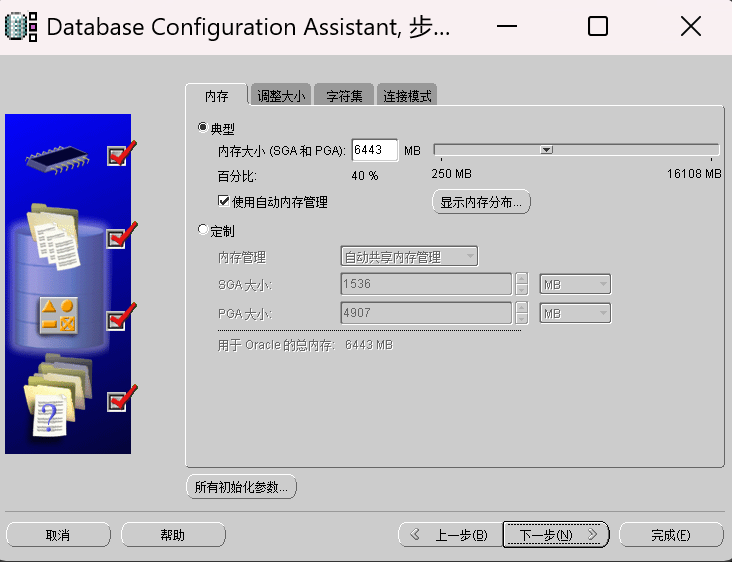
10.都保持默认选项,点击下一步
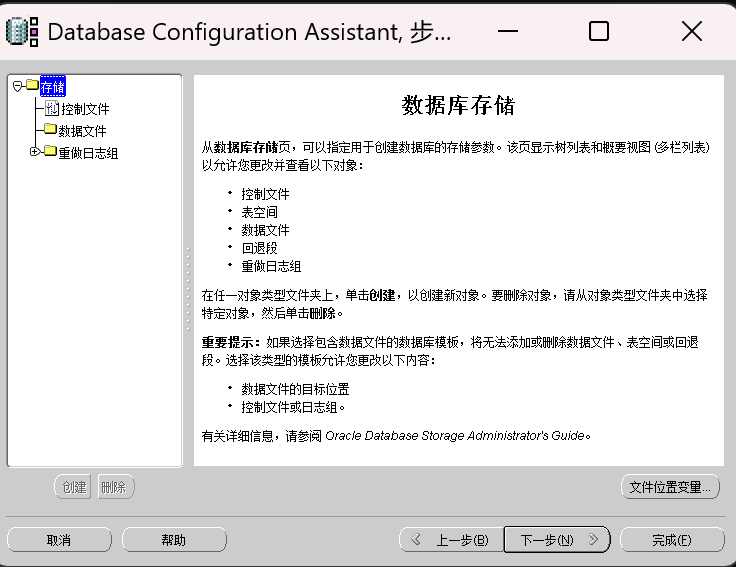
11.选择“创建数据库”选项
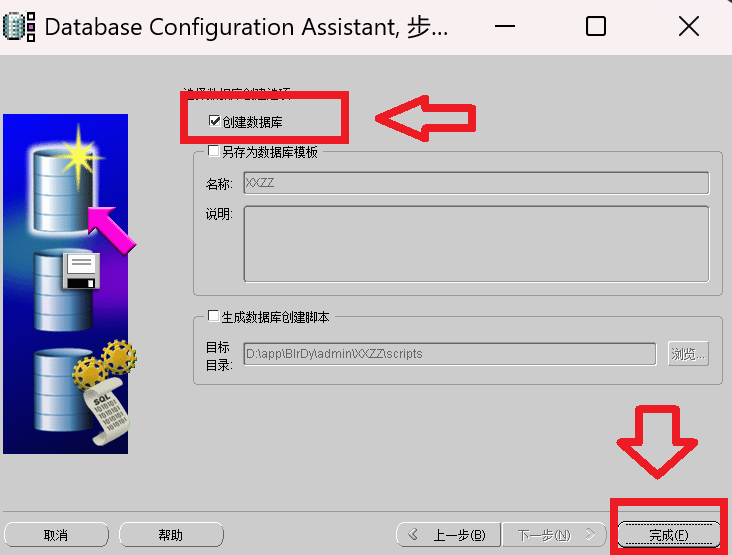
12.创建进度窗口如图
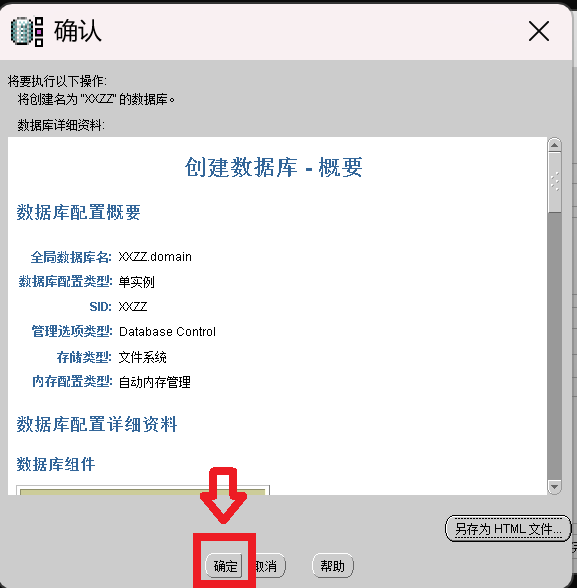
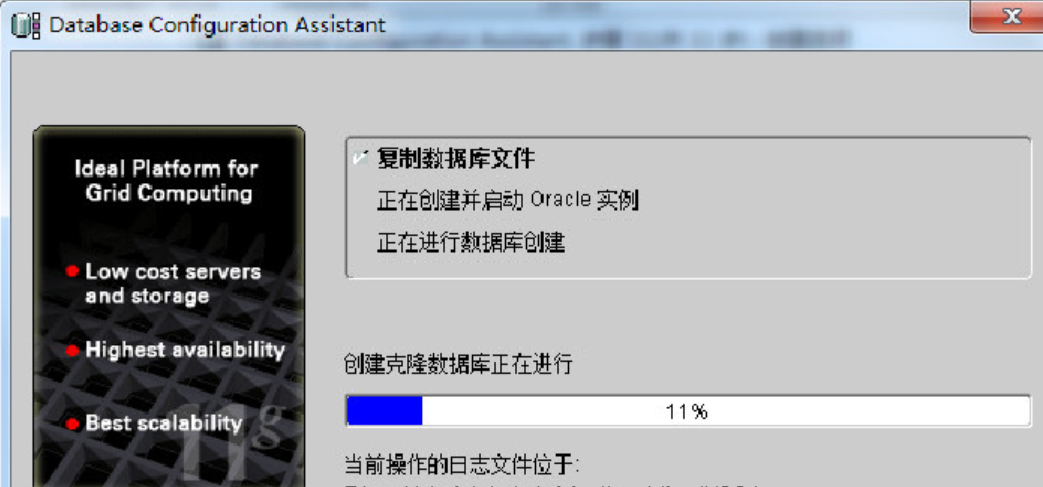
13.单击窗口中的“口令管理”按钮,弹出“口令管理”对话框点击口令管理:解锁SCOTT、SYSTEM、SYS账户并设置其口令,找到以上三个用户账户,将“是否锁定账户?”一栏里的“”去掉,口令均设为“yy123456”(你自己另外想一个设置也可以)
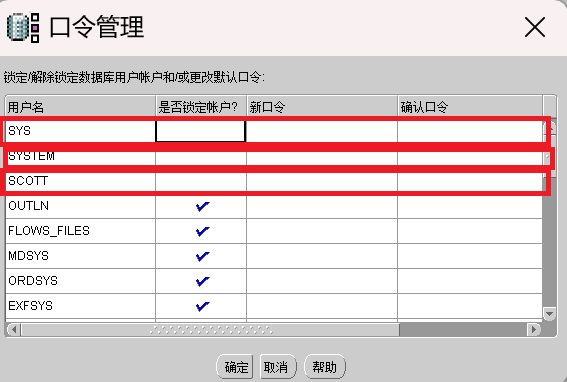
口令用于后面登录和操作数据库,请不要忘记 单击“确定”按钮返回后单击“退出”按钮。
至此,所有步骤都已全部完成。
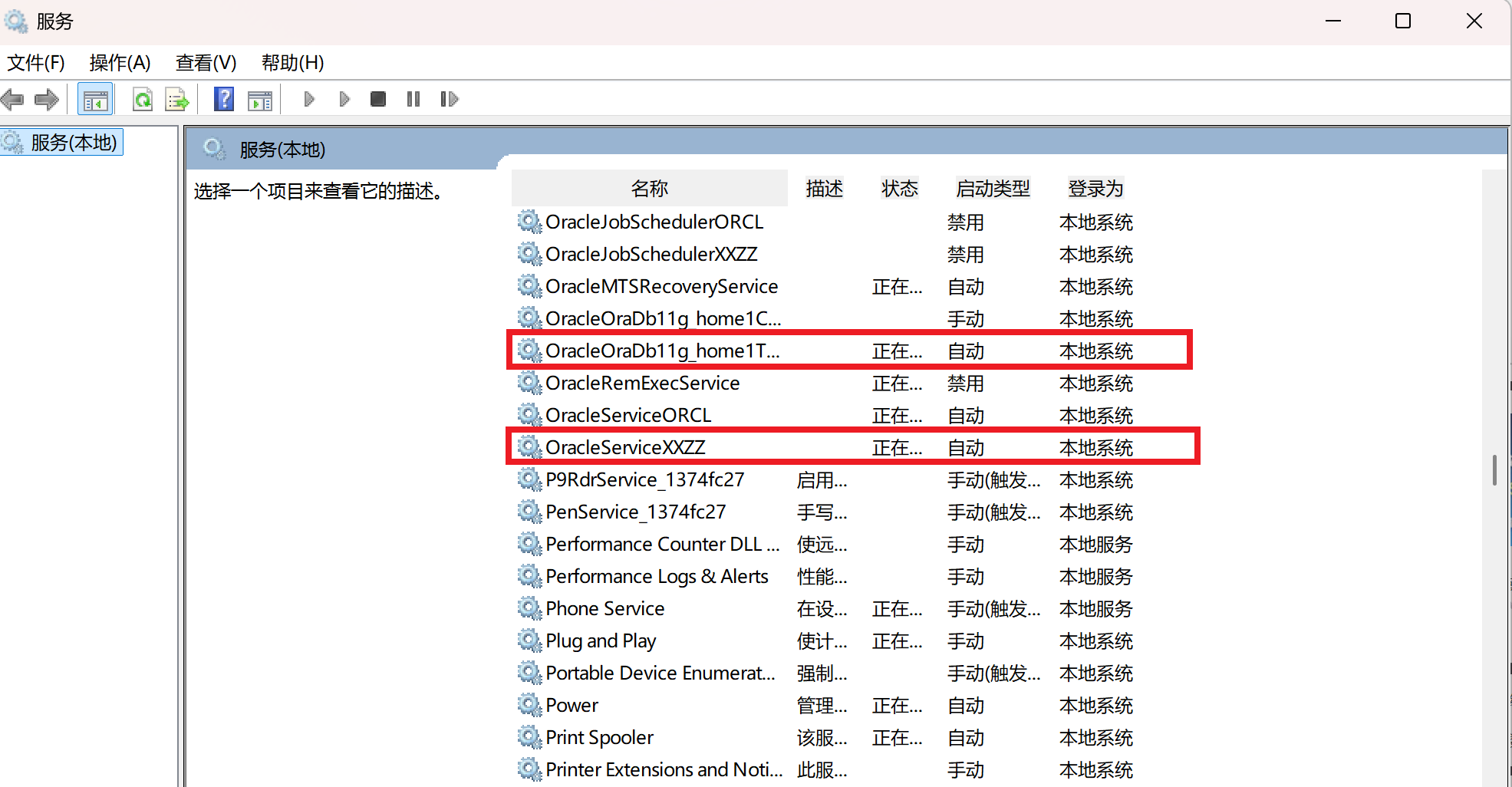
14.系统服务中应该已经有 SID 为 XSCJ 的服务选项并已置为“自动”启动,服务正在运行,访问 XXZZ 数据库前必须保证已启动了这两个系统服务:OracleOraDbllg homeITNSListener 和 OracleServiceXXZZ。
按下“Win + R”键,输入“services.msc”,进行查看
三、什么是Navicat
Navicat 是一款功能强大的数据库管理和开发工具,支持 MySQL、MongoDB、SQL Server 等多种数据库。它提供直观的图形化界面,方便用户进行数据操作、数据库设计和性能监控。支持数据导入导出、备份恢复、SQL 编辑和查询构建等功能。还具备用户管理、数据加密等安全特性,支持多平台和多语言。适合数据库管理员、开发人员和数据分析师使用。
四、Navicat创建oracle表空间(Navicat是提前安装好的,这里不提供安装教程)
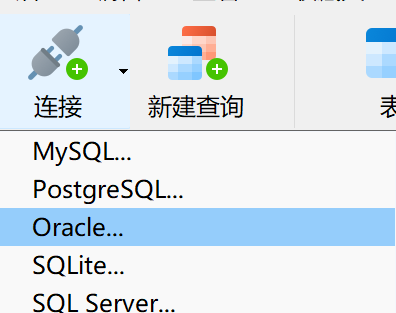
1.连接Oracle:点击连接选择Oracle
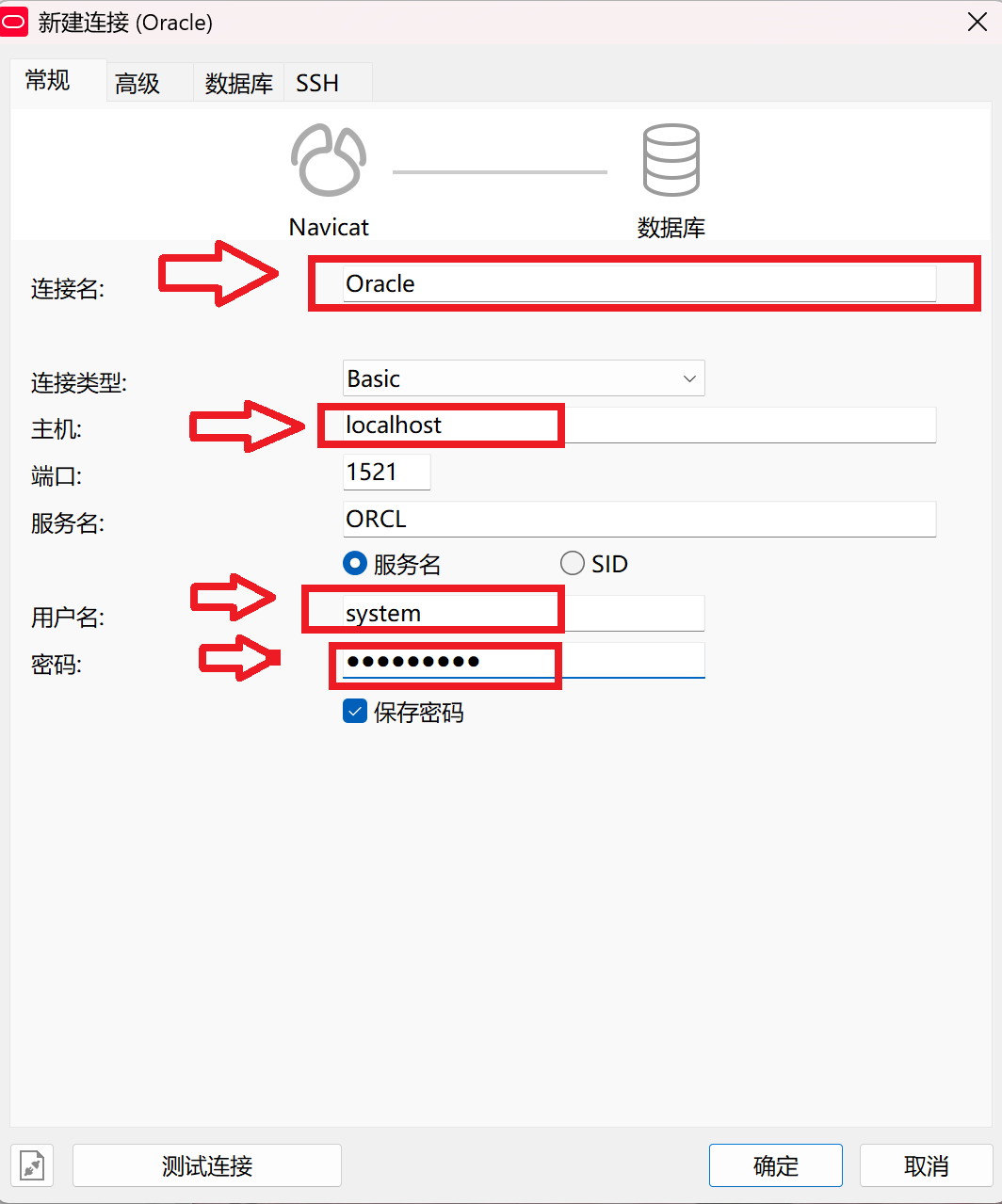
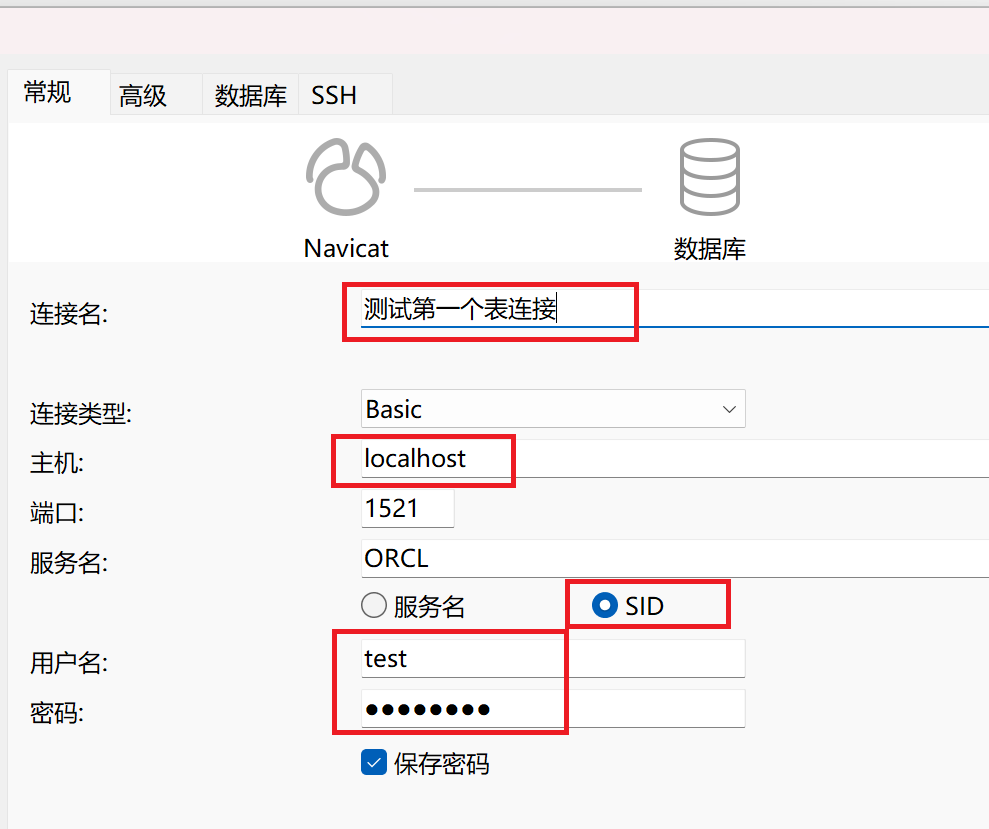
2.设置
连接名:Oracle
主机:localhost
用户名为我们之前设置的system 密码就是system密码
点击测试连接,成功后点击确定
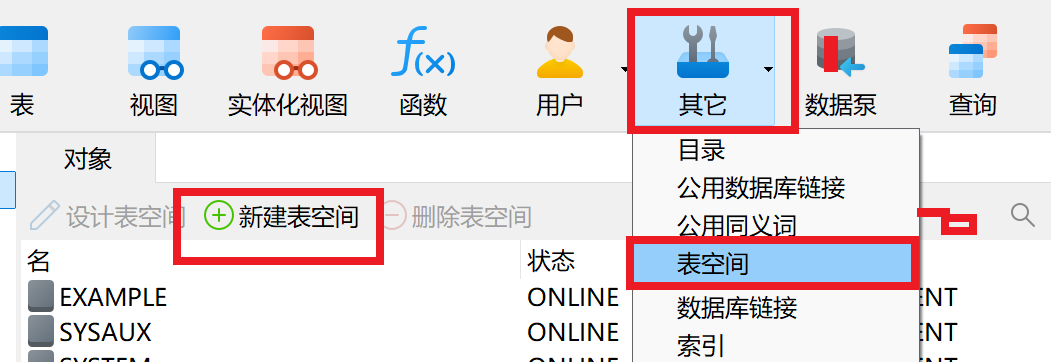
3.点击其他——>表空间——>新建表空间
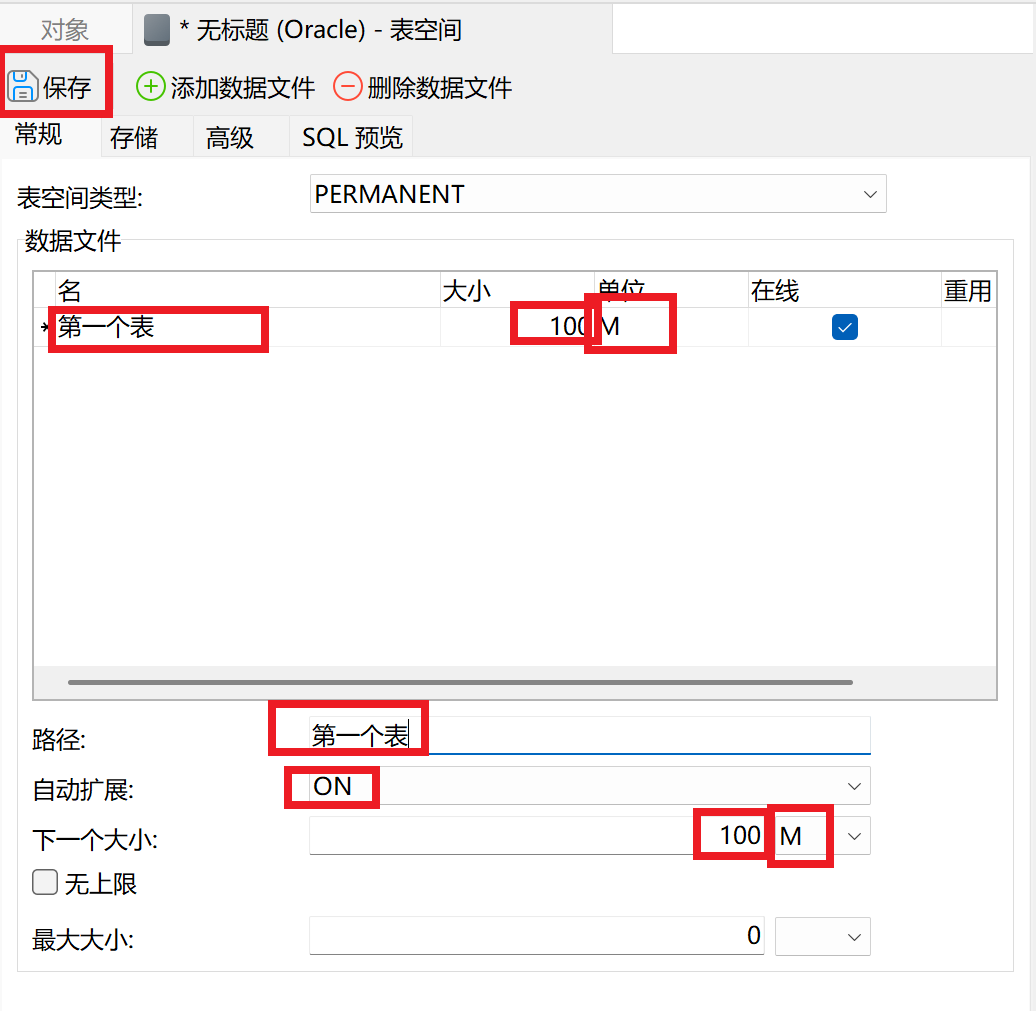
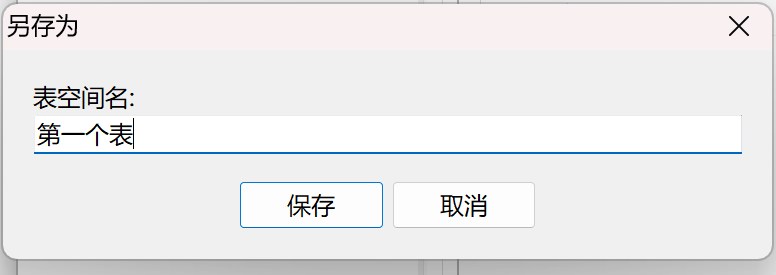
4.设置好表空间的名称,大小,单位,自动扩展,下一个大小 点击保存
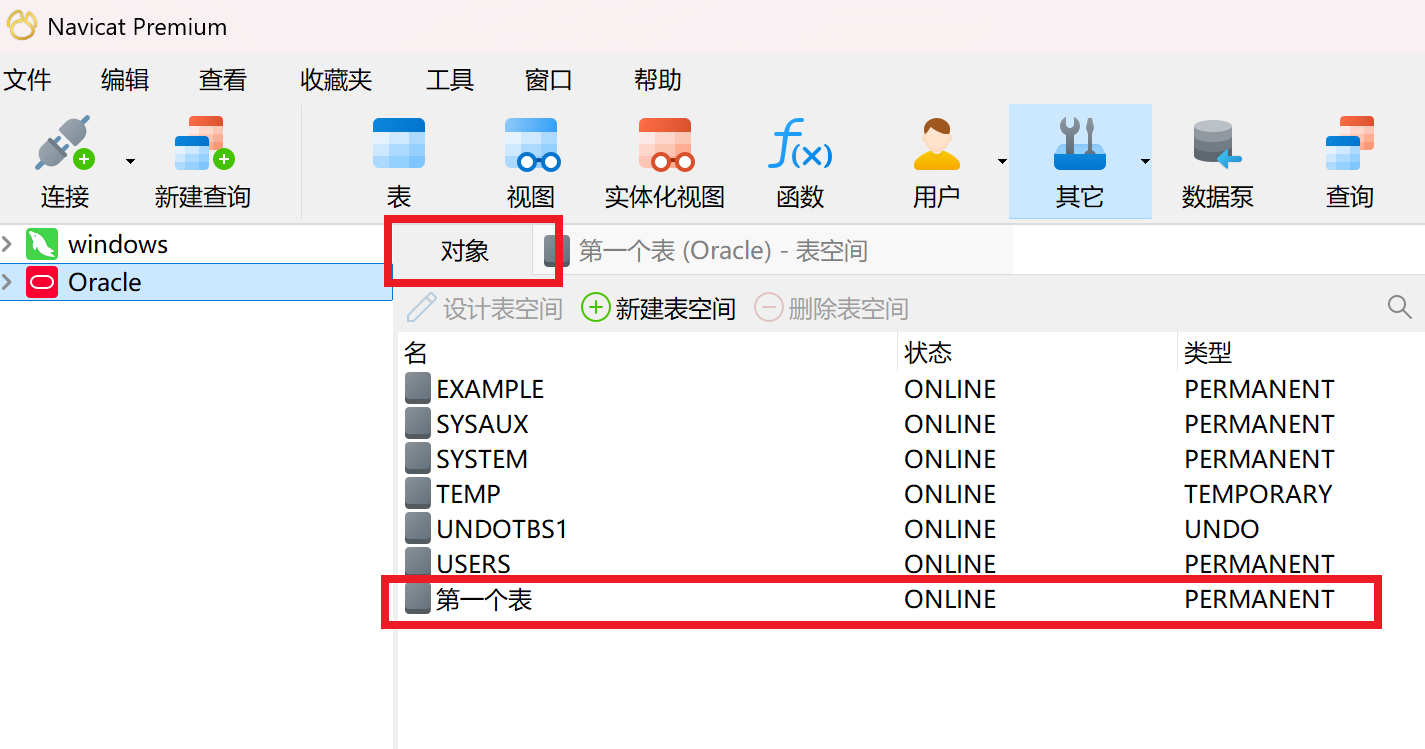
5.在对象选项卡即可看到新建立的表空间
五、Navicat新建用户,授权
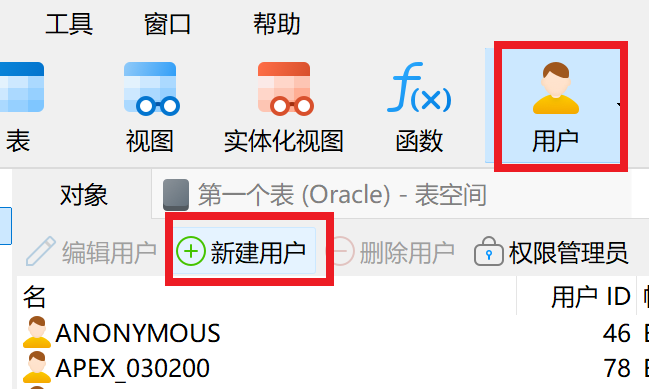
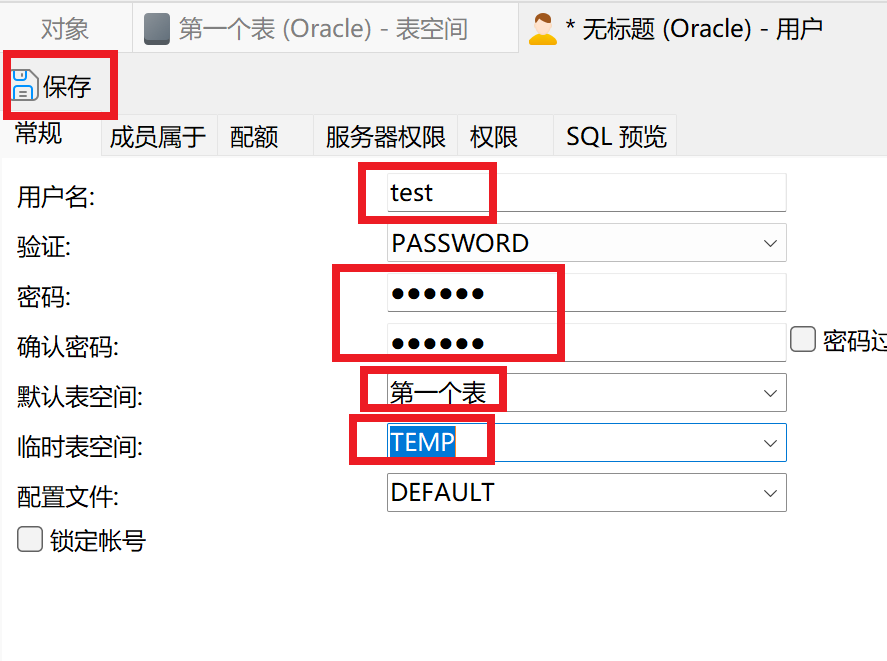
1.点击用户选项 点击新建用户
2.常规选项卡中,如图设置
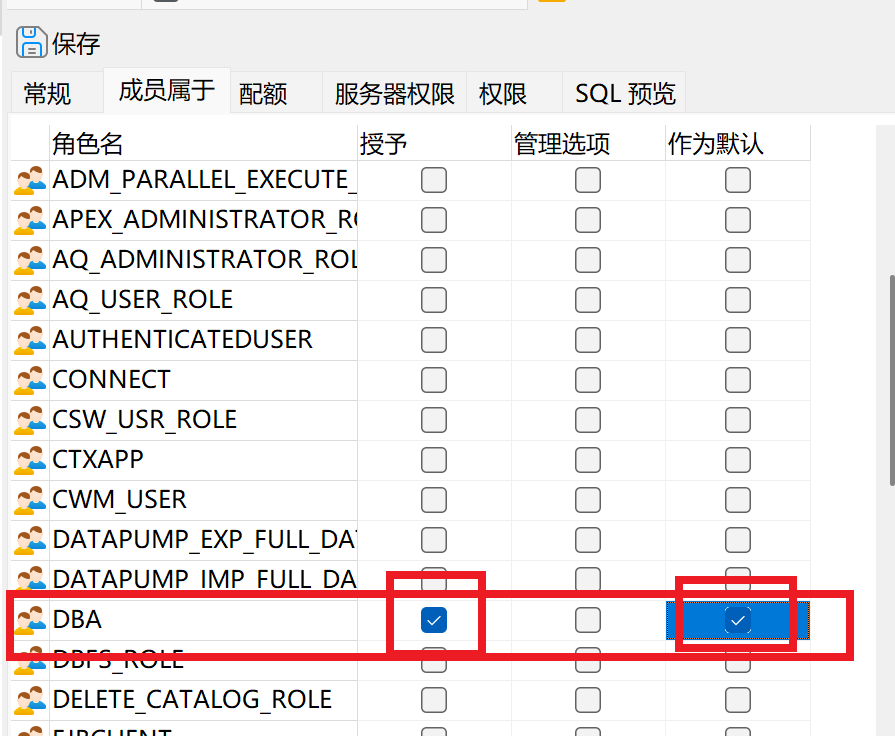
3.成员属于选项卡中,选择DBA
点击保存,使用navicat测试一下我表空间能否连接成功,如图设置好,点击测试连接,出现连接成功

DAMO开发者矩阵,由阿里巴巴达摩院和中国互联网协会联合发起,致力于探讨最前沿的技术趋势与应用成果,搭建高质量的交流与分享平台,推动技术创新与产业应用链接,围绕“人工智能与新型计算”构建开放共享的开发者生态。
更多推荐

 14
14 0
0- 0


 已为社区贡献2条内容

所有评论(0)