用Origin科研数据提取方法科研绘图
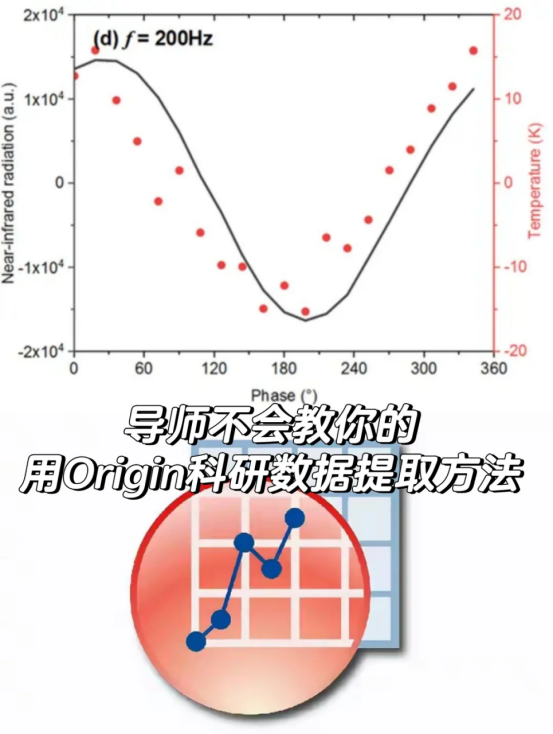
图1: 导师不会教你的
用Origin科研数据提取方法
��双Y轴图表 | ��散点数据 | ⚫曲线拟合
"从文献图片到数字化数据,Origin Digitizer神器!"
步骤: 今天教大家如何用Origin的Digitizer工具,从文献图片中提取科研数据,导师都不一定知道!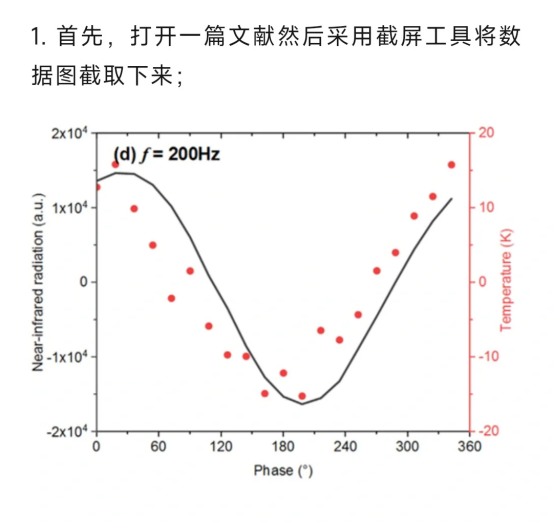
图2: 截图准备
文献图表截取
��截屏工具 | ��️保存图片 | ��准备导入
"首先,打开一篇文献然后采用截屏工具将数据图截取下来。"
步骤: 第一步,用截屏工具将文献中的数据图表截取下来,保存好待用。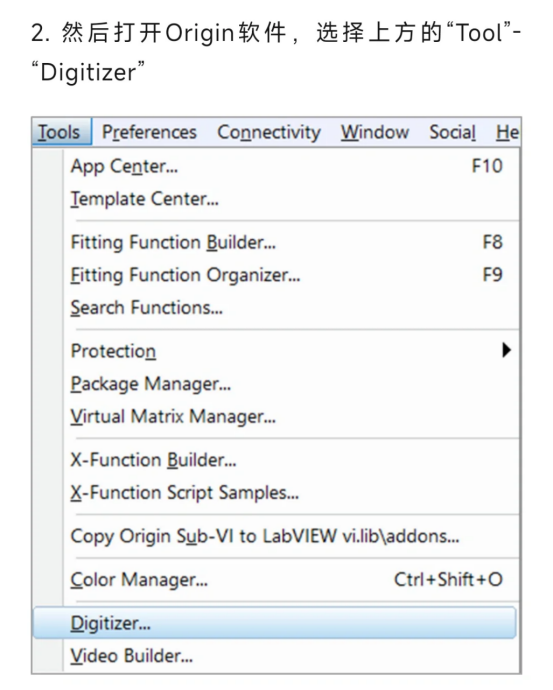
图3: 打开工具
Tools-Digitizer
��工具菜单 | ��Digitizer | ✅启动程序
"然后打开Origin软件,选择上方的Tool-Digitizer。"
步骤: 在Origin中点击顶部菜单栏"Tools",下拉选择"Digitizer"打开数字化工具。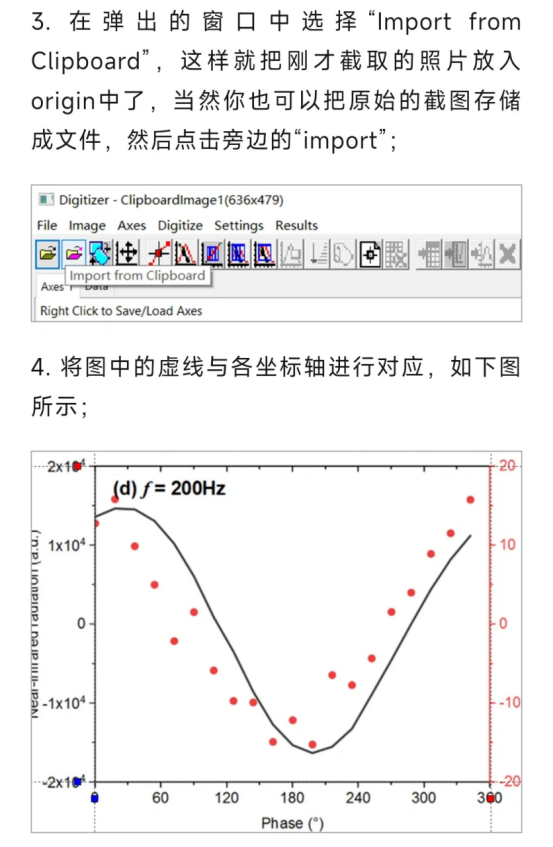
图4: 导入图片
Import from Clipboard
��剪贴板导入 | ��坐标轴对齐 | ��虚线标定
"在弹出的窗口中选择Import from Clipboard,将图中的虚线与各坐标轴进行对应。"
步骤: 点击"Import from Clipboard"导入截图,然后用虚线标记出X1、X2、Y1、Y2坐标轴位置!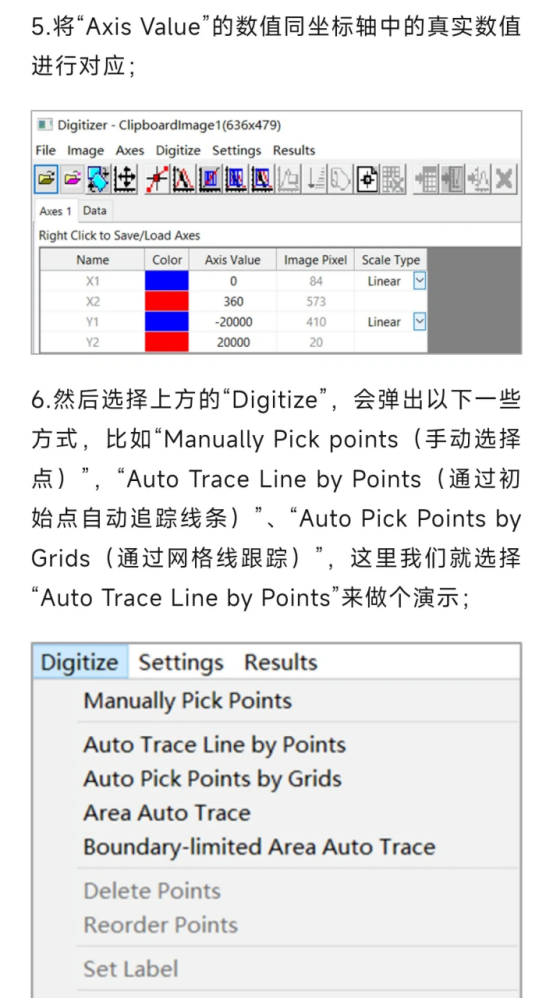
图5: 轴值设置
Axis Value对应
��真实数值 | ��坐标映射 | ✅线性刻度
"将Axis Value的数值同坐标轴中的真实数值进行对应。"
步骤: 在Axis Value表格中输入各坐标轴的真实数值,建立像素与实际值的对应关系!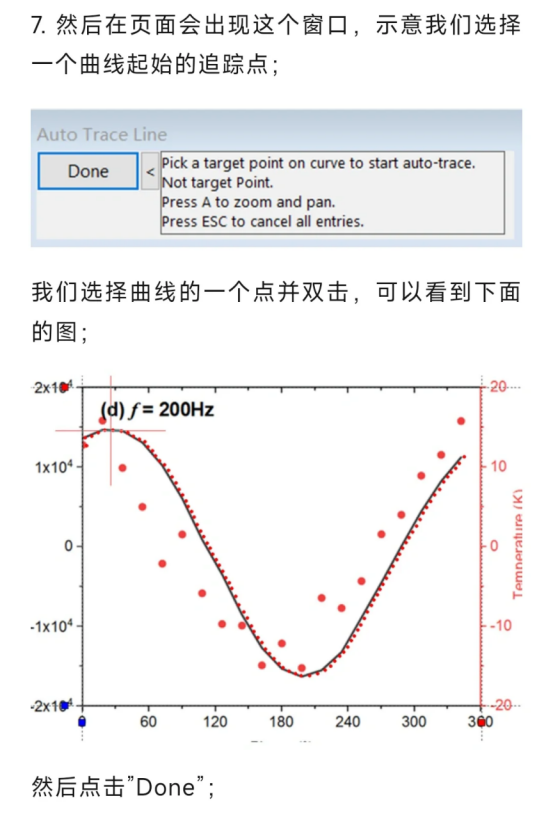
图6: 数字化方式
Digitize选项
��️手动选点 | ��自动追踪 | ��网格提取
"然后选择上方的Digitize,会弹出以下一些方式。"
步骤: 点击Digitize菜单,选择数据提取方式,这里演示"Auto Trace Line by Points"自动追踪线条!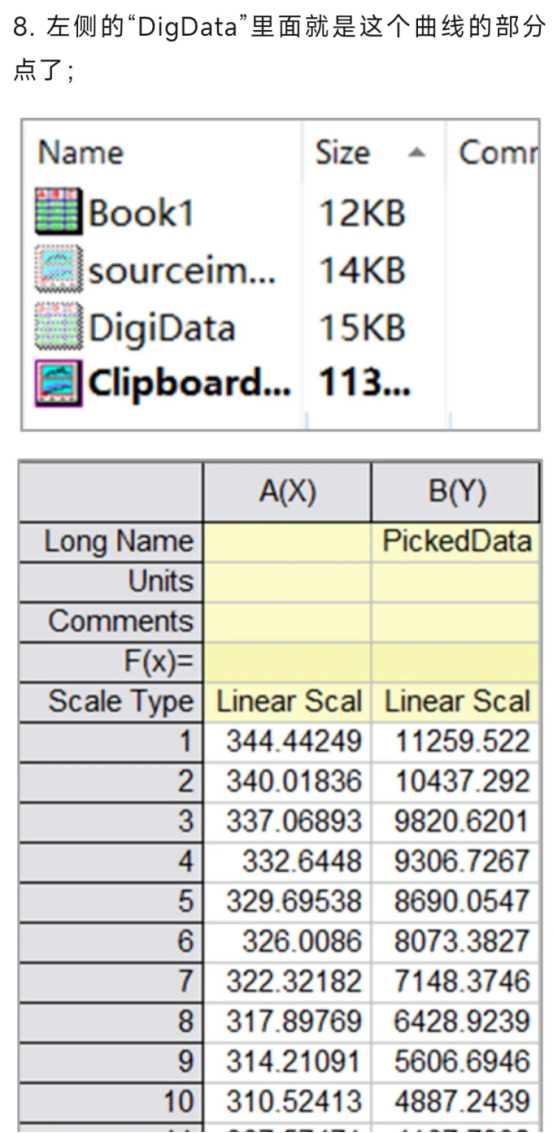
图7: 自动追踪
Auto Trace Line
��起点选择 | ��自动跟踪 | ✅完成追踪
"在页面会出现这个窗口,示意我们选择一个曲线起始的追踪点。"
步骤: 在曲线起点位置双击鼠标,软件会自动沿曲线追踪提取数据点,点击Done完成!
图8: 数据输出
DigData数据表
��A(X)列 | ��B(Y)列 | ��数据提取
"左侧的DigData里面就是这个曲线的部分点了。"
步骤: 提取完成!DigData工作表中就是曲线的坐标数据,A列是X值,B列是Y值,可直接用于分析!

DAMO开发者矩阵,由阿里巴巴达摩院和中国互联网协会联合发起,致力于探讨最前沿的技术趋势与应用成果,搭建高质量的交流与分享平台,推动技术创新与产业应用链接,围绕“人工智能与新型计算”构建开放共享的开发者生态。
更多推荐


 4
4 0
0- 0


 已为社区贡献3条内容

所有评论(0)