海量数据库安装部署初体验
文章目录
前言
今天受所长邀请体验一下海量数据库

于是我到官网上找安装包结果没找到。。。。
最后问了所长原本在学堂里
https://education.vastdata.com.cn/pc/#/index/classroomDetails?id=3aec5445ae
一、环境准备
| 项目 | 配置 |
|---|---|
| 操作系统 | OracleLinux7.9 |
| CPU架构 | x86_64 |
| 内存 | 8GB |
| 硬盘 | 32G |
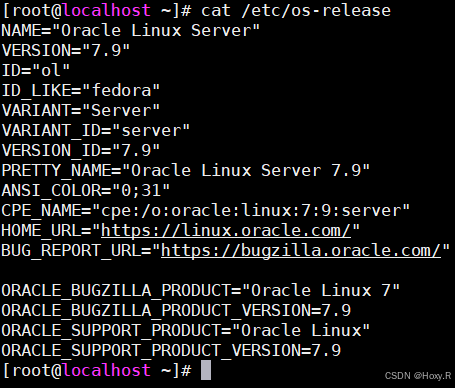
没有centos7.9的镜像,OracleLinux7.9应该也可以吧,尝试一下
操作系统信息
cat /etc/os-release
二、安装前准备
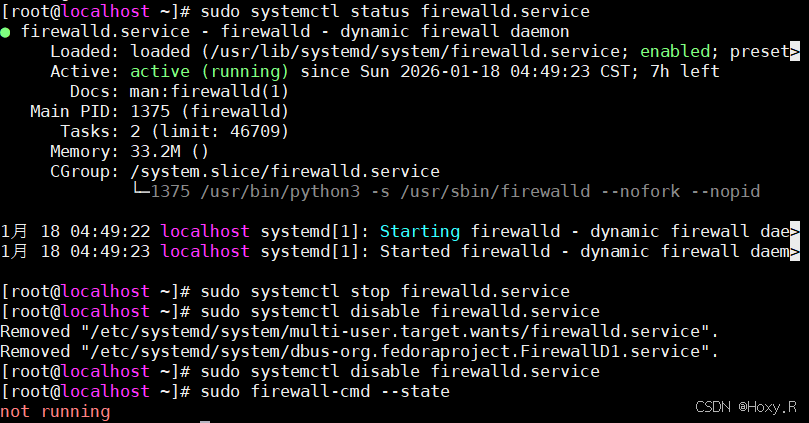
1.关闭防火墙
sudo systemctl status firewalld.service
sudo systemctl stop firewalld.service
sudo systemctl disable firewalld.service
2.关闭透明大页
如果不关闭THP(Transparent Huge Pages,透明大页),可能会对数据库性能产生负面影响。
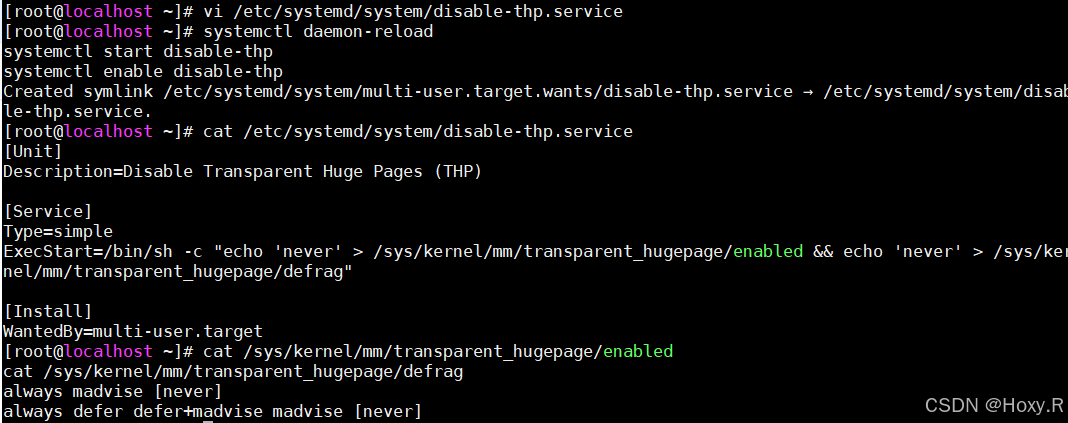
a. 查看 service 文件。
vi /etc/systemd/system/disable-thp.service
b. 编辑文件,添加以下内容。
[Unit]
Description=Disable Transparent Huge Pages (THP)

[Service]
Type=simple
ExecStart=/bin/sh -c "echo 'never' > /sys/kernel/mm/transparent_hugepage/enabled && echo 'never' > /sys/kernel/mm/transparent_hugepage/defrag"

[Install]
WantedBy=multi-user.target
c. 修改完成后,执行命令加载系统服务,并设置开机自启动。
systemctl daemon-reload
systemctl start disable-thp
systemctl enable disable-thp
d. 查看THP状态,当返回结果均为always madvise [never]时表示成功设置透明大页永久关闭。
cat /sys/kernel/mm/transparent_hugepage/enabled
cat /sys/kernel/mm/transparent_hugepage/defrag
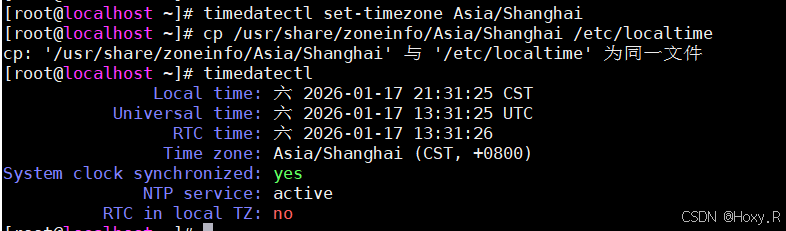
3.配置时区
timedatectl set-timezone Asia/Shanghai
cp /usr/share/zoneinfo/Asia/Shanghai /etc/localtime
4.配置IPC参数
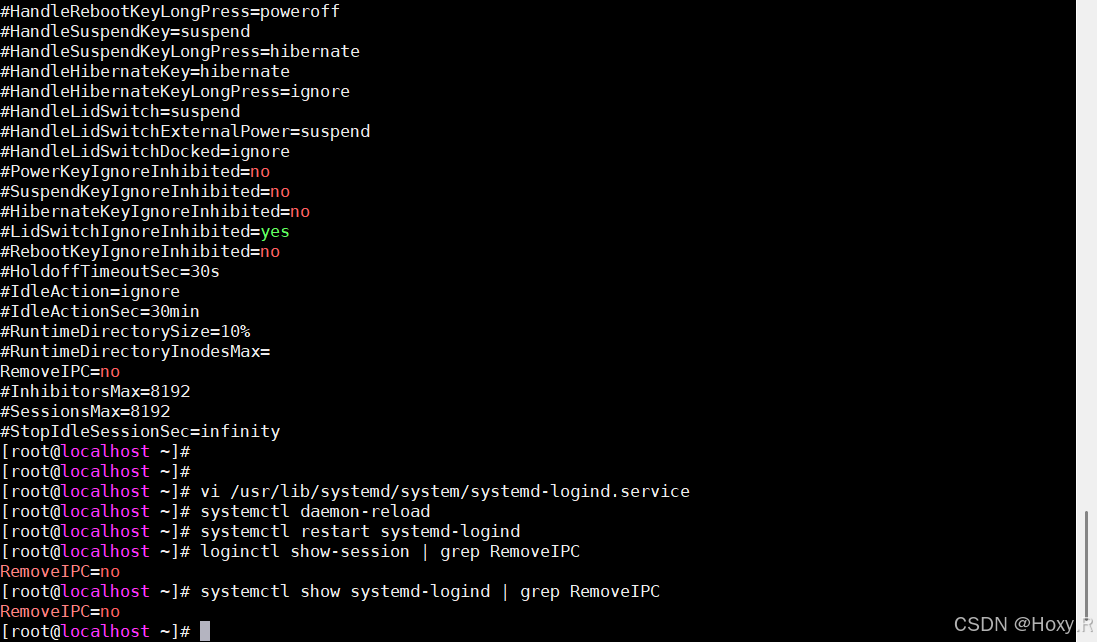
如果删除数据库服务器使用的IPC资源(共享内存段和信号量),可能引发数据库宕机,所以需要设置参数RemoveIPC=no。
a. 查看配置文件logind.conf,确认已设置RemoveIPC=no。
vi /etc/systemd/logind.conf
b. 查看文件systemd-logind.service,确认已设置RemoveIPC=no。
vi /usr/lib/systemd/system/systemd-logind.service
c. 重新加载配置参数。
systemctl daemon-reload
systemctl restart systemd-logind
d. 检查修改是否生效。
loginctl show-session | grep RemoveIPC
systemctl show systemd-logind | grep RemoveIPC
5.配置内核参数
a. 查看内核参数配置文件。
vi /etc/sysctl.conf
b. 编辑配置文件,将内核信息写入文件。以下示例仅供参考,可根据实际内存等情况进行设置。
fs.aio-max-nr=1048576
fs.file-max= 76724600
kernel.sem = 4096 2097152000 4096 512000
kernel.shmall = 1572864         # pages,  80% MEM or higher
kernel.shmmax = 4294967296     # bytes,  50% MEM or higher
kernel.shmmni = 819200
net.core.netdev_max_backlog = 10000
net.core.rmem_default = 262144
net.core.rmem_max = 4194304
net.core.wmem_default = 262144
net.core.wmem_max = 4194304
net.core.somaxconn = 4096
net.ipv4.tcp_fin_timeout = 5
vm.dirty_background_bytes = 409600000
vm.dirty_expire_centisecs = 3000
vm.dirty_ratio = 80
vm.dirty_writeback_centisecs = 50
vm.overcommit_memory = 0
vm.swappiness = 0
net.ipv4.ip_local_port_range = 40000 65535
fs.nr_open = 20480000
c. 重载配置,使其在不关机的情况下生效。
sysctl -p
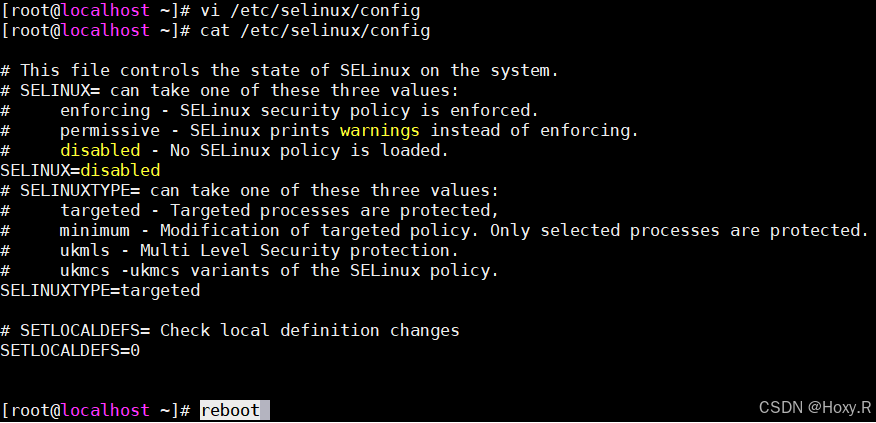
6.关闭SELinux
a. 查看配置文件
vi /etc/selinux/config
编辑配置文件,将 SELINUX=enforcing 修改为 SELINUX=disabled。
修改完成之后需要重启系统让修改生效。
reboot
三、数据库安装
1.创建数据库用户
创建数据库安装用户 vastbase,设定初始密码
useradd -m vastbase
passwd vastbase
2.创建数据库数据目录
mkdir -p /home/vastbase/data/vastbase
chmod 700 /home/vastbase/data/vastbase
chown -R vastbase:vastbase /home/vastbase/data/vastbase
3.创建数据库软件目录
mkdir -p /home/vastbase/local/vastbase
chown -R vastbase:vastbase /home/vastbase
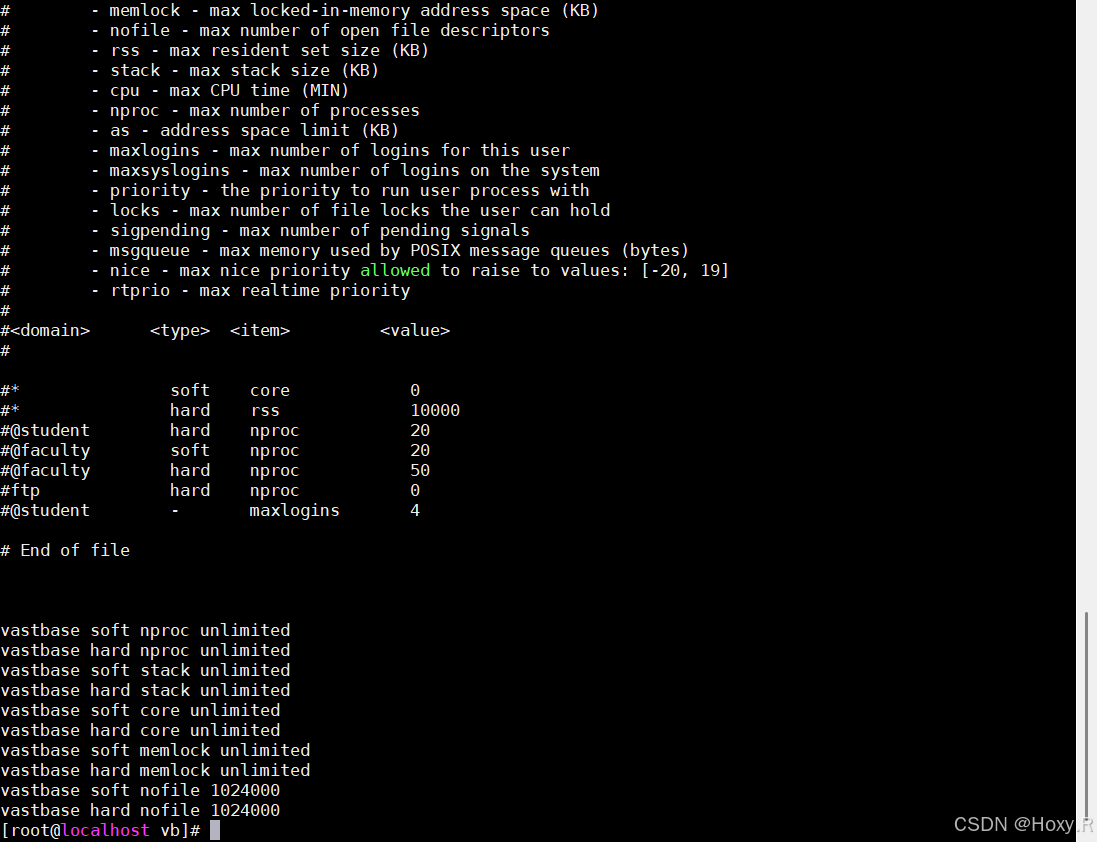
4.修改资源限制
a. 查看配置文件
vi /etc/security/limits.conf
b. 在文件末尾添加以下内容,保存退出
vastbase soft nproc unlimited
vastbase hard nproc unlimited
vastbase soft stack unlimited
vastbase hard stack unlimited
vastbase soft core unlimited
vastbase hard core unlimited
vastbase soft memlock unlimited
vastbase hard memlock unlimited
vastbase soft nofile 1024000
vastbase hard nofile 1024000
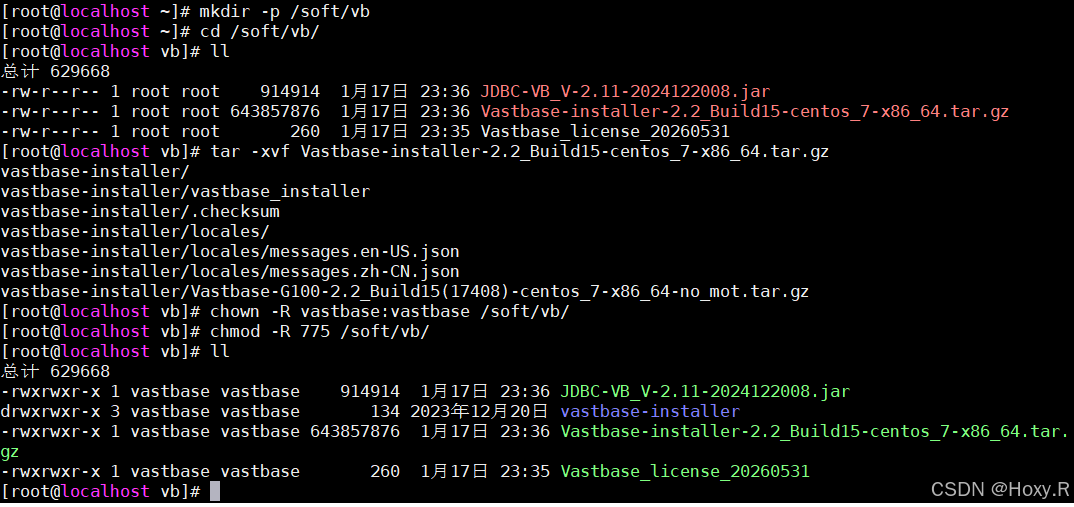
5.解压安装包
mkdir -p /soft/vb
cd /soft/vb
tar -xvf Vastbase-installer-2.2_Build15-centos_7-x86_64.tar.gz
chown -R vastbase:vastbase /soft/vb/
chmod -R 775 /soft/vb/
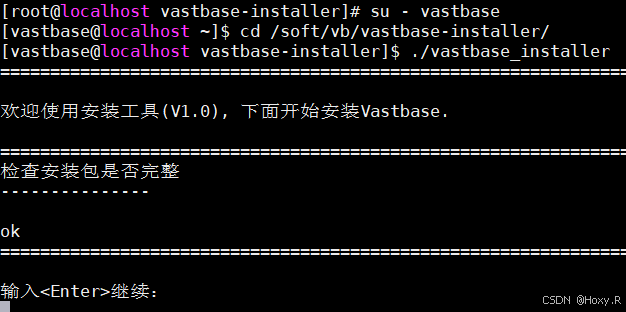
6.运行安装程序
切换到数据库安装用户vastbase
su - vastbase
运行安装程序
cd /soft/vb/vastbase-installer/
./vastbase_installer
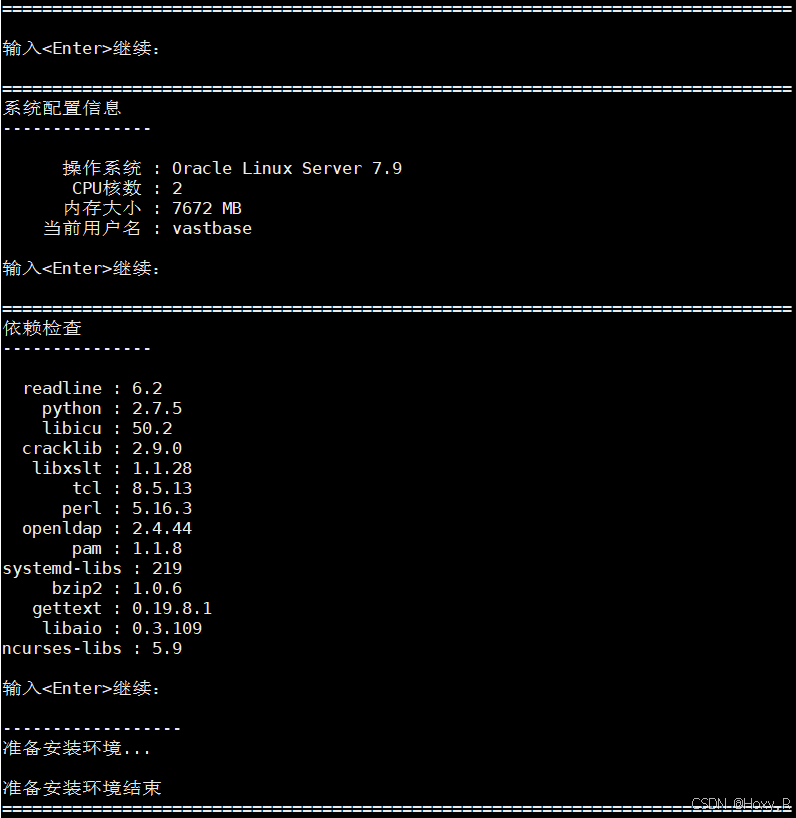
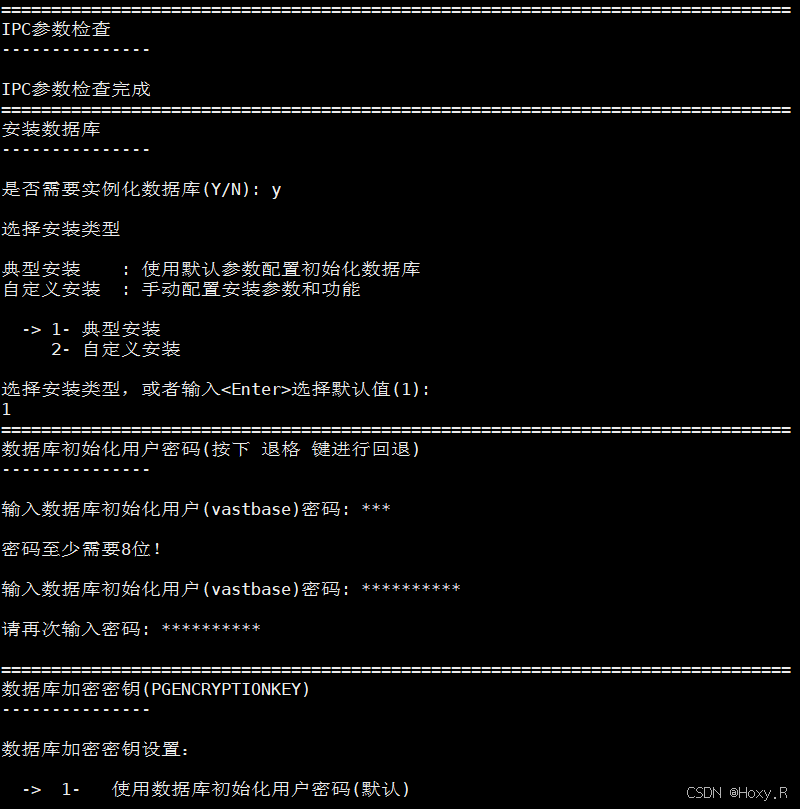
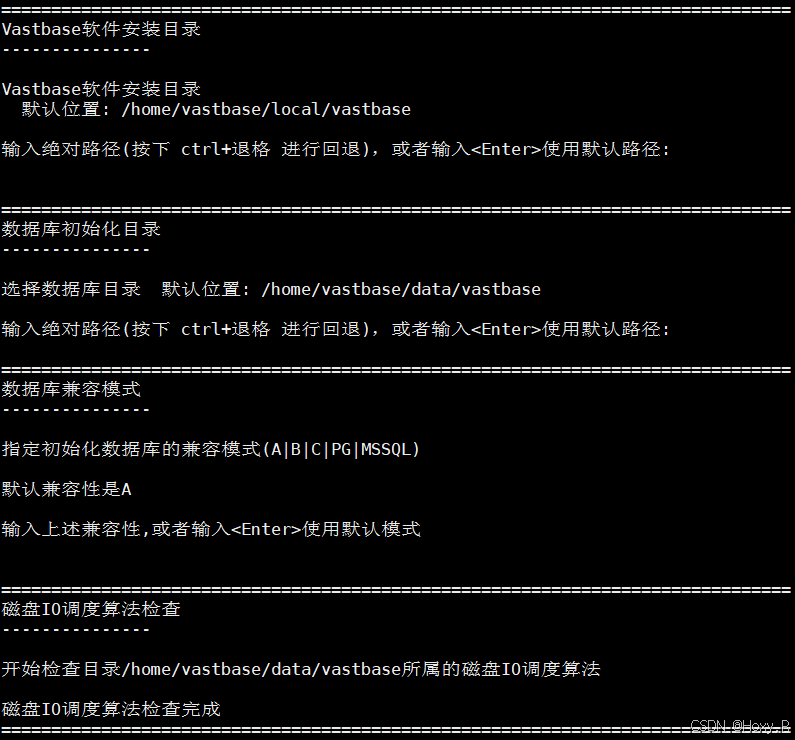
7.数据库安装
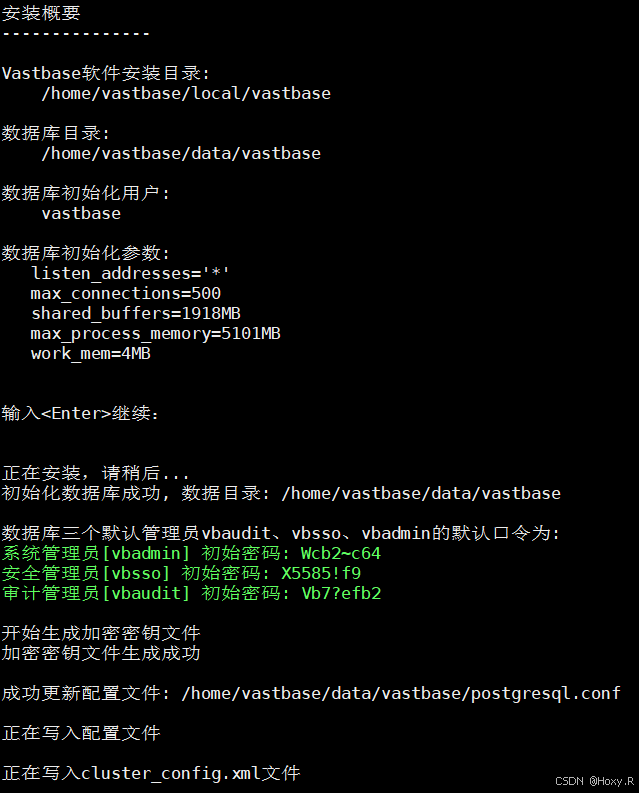
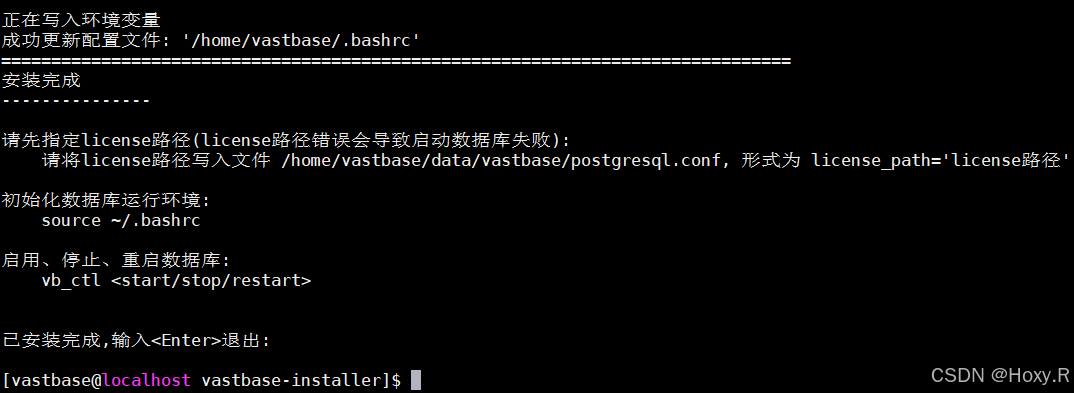
写入一下授权文件
echo "license_path='/soft/vb/vastbase_license' " >> $PGDATA/postgresql.conf
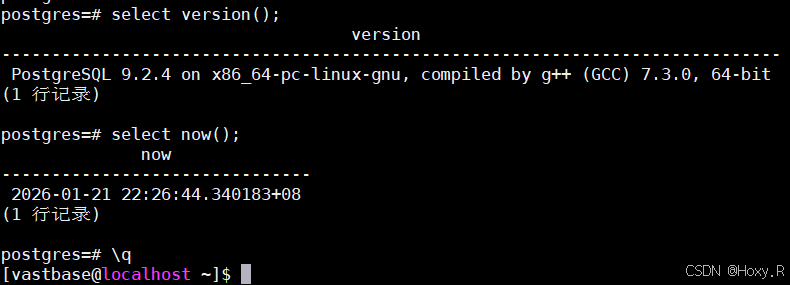
7.常用命令
##启动数据库服务
vb_ctl start

##停止数据库服务
vb_ctl stop

##重启数据库服务
vb_ctl restart

##显示数据库状态
vb_ctl status

##查看数据库版本
select version();

##查看帮助
\h

##查看用户列出所有用户的权限信息
\du

##查看当前用户
\c
或
select current_user;SELECT SESSION_USER, CURRENT_USER;

##退出
\q

##查看数据库、所有者、字符集
\l

##切换数据库
\c  datahub

##切换用户
\c  - system

##列举表
\dt

##查看表结构
\d users

##查看索引
\di

##查看角色属性
\du or \dg

##开启扩展显示
\x

##查看当前数据存储目录
show data_directory;

##查看文件路径
show config_file;
show hba_file;
show ident_file;

##查看用户列表
SELECT * FROM pg_user;

##查询pg_roles系统视图查看用户权限
SELECT * FROM pg_roles;

##查看用户属性
SELECT * FROM pg_authid;

##查看数据库角色
SELECT * FROM PG_ROLES;

##查看数据库时间
SELECT now;
SELECT sysdate;
SELECT CURRENT_TIMESTAMP;
SELECT CURRENT_DATE;
SELECT CURRENT_TIME;
总结
这次在 Oracle Linux 7.9 上安装 Vastbase ,需要注意两点:系统依赖补齐 和 内存参数调优。前期安装器能正常运行,但会因为缺少 perl、libicu、tcl、bzip2 等依赖导致安装中断。还有一点是 memory out of limit 启动失败问题,原因是默认模板配置中 shared_buffers、wal_buffers、max_connections 等参数过大,需要修改。
总体体验下来海量的安装不复杂,由于我是用的Oracle Linux可能阻力会多一些,正常centos应该不会出现这些问题。

DAMO开发者矩阵,由阿里巴巴达摩院和中国互联网协会联合发起,致力于探讨最前沿的技术趋势与应用成果,搭建高质量的交流与分享平台,推动技术创新与产业应用链接,围绕“人工智能与新型计算”构建开放共享的开发者生态。
更多推荐

 12
12 0
0- 0



 已为社区贡献1条内容

所有评论(0)