ArcGIS之空间数据的表达:矢量栅格互转
实验步骤
第1步 打开地图数据
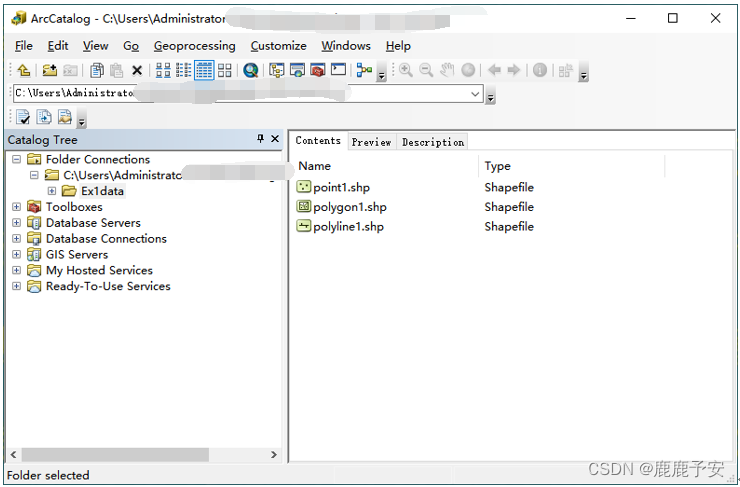
打开 ArcCatalog,单击添加数据按钮,添加你的文件夹,在左侧的Catalog tree(目录树)窗口中找到“Ex1 data(我的啦~)”文件夹,浏览其中的点、线、面数据,如图。
第2步 矢量格式转换成栅格格式
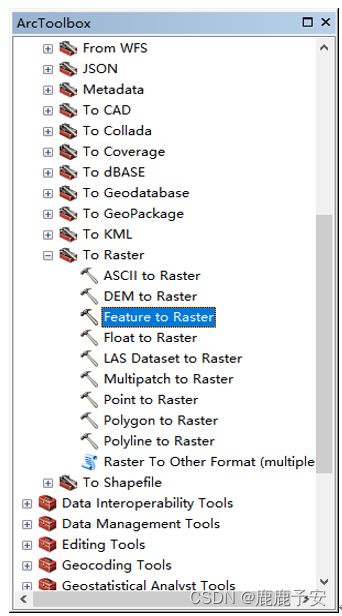
点击标准工具条上的 ArcToolbox 窗口按钮,打开集成在 ArcCatalog 中的 ArcToolbox 工具箱,如图,点击“ 转换工具(Conversion Tools)>> 转为栅格(To Raster)>>要素转栅格(Feature to Raster)”,打开“要素转栅格”对话框。
(1)对于点而言
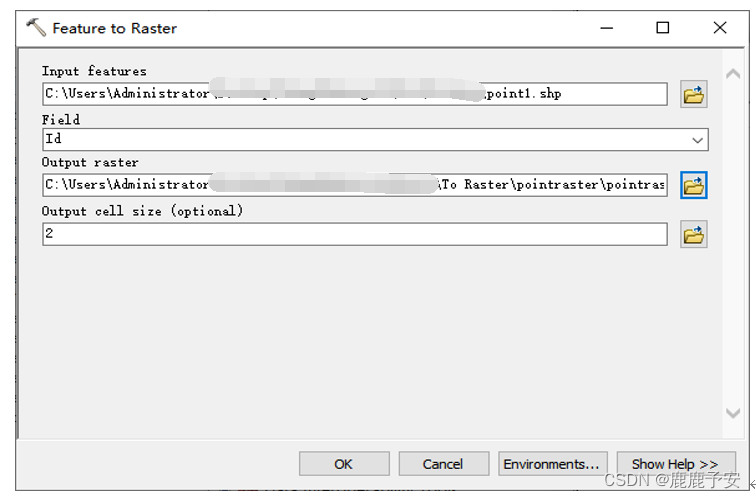
在打开的“要素转栅格(Feature to Raster)”对话框中,“输入要素(Input features)”中加载 point1,在“字段(Field)”选择Id 字段,在“输出栅格(Output raster)”里设置输出栅格数据的文件夹为(你的文件夹~)和文件名称,文件名分别保存为 pointraster02、pointraster08、pointraster32(命名),在“输出像元大小(Output cell size)”里分别输入转换后的栅格大小为 2、8、32,栅格大小为2时对话框如图(意思是根据你需要可以更改像元大小~)。
(2)对于线而言
在打开的“要素转栅格(Feature to Raster)”对话框中,“输入要素(Input features)”中加载 polyline1,在“字段(Field)”里选择 Id 字段,在“输出栅格(Output raster)” 里设置输出栅格数据的文件夹(你的文件夹~)和文件名称,文件名分别保存为lineraster02、lineraster08、lineraster32,在“输出像元大小(Output cell size)”里分别输入转换后的栅格大小为 2、8、32,(意思是根据你需要可以更改像元大小~)栅格大小为8时对话框就不放啦,和上面相似。
(3)对于面而言
打开的“要素转栅格(Feature to Raster)”对话框中,“输入要素(Input features)”中加入 polygon1,在“字段(Field)”里选择Id 字段,在“输出像元大小(Output cell size)”里设置输出栅格数据的文件夹(你的文件夹~)和文件名称(gonraster02、gonraster08、gonraster32),在 Output cell size 里分别输入转换后的栅格大小为 2、8、32,(意思是根据你需要可以更改像元大小~)栅格大小为32时对话框对话框就不放啦,和上面相似。
第3步 栅格格式转换成矢量格式
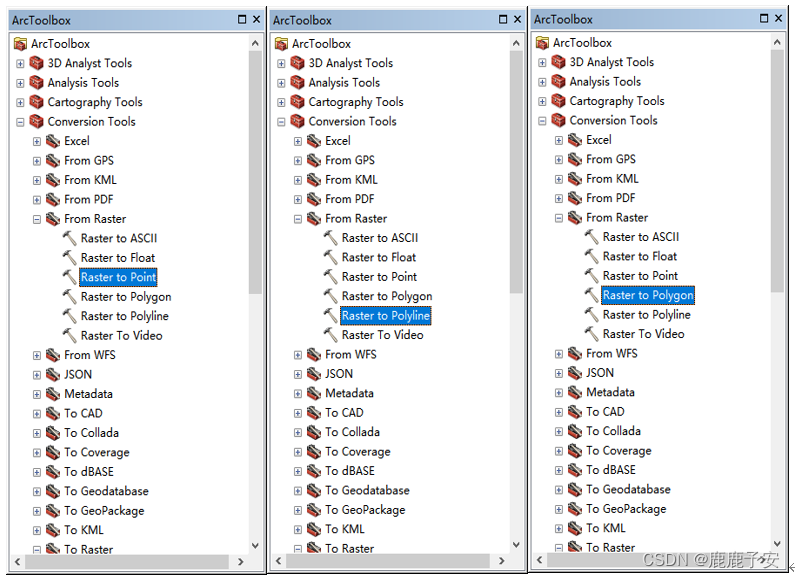
在 Arctoolbox 中点击“转换工具(Conversion Tools)>> 由栅格转出(From Raster)”,将点、线、面栅格数据转换成矢量数据方法依次为“Raster to Point”、“Raster to Polyline”和“Raster to Polygon”,将上一步生成的9个栅格数据再转换成矢量数据。
(1)对于点而言
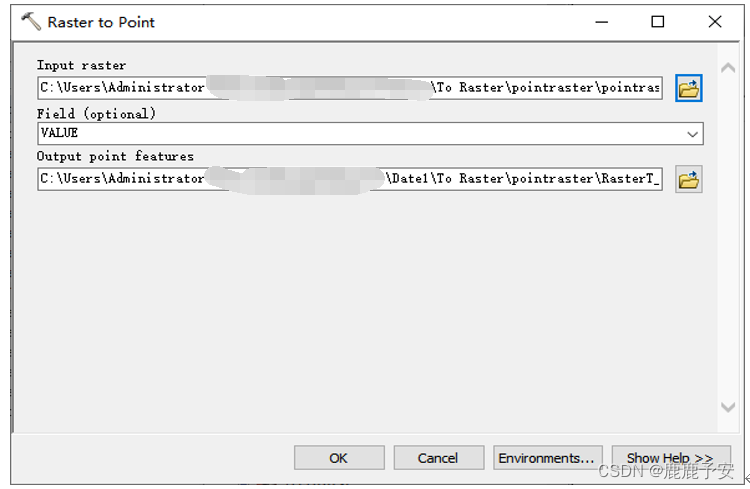
选择“栅格转点(Raster to point)”工具;在打开的“栅格转点(Raster to point)”对话框中,在“输入栅格(Input raster)”中依次在相应文件夹加载 pointraster02、pointraster08、pointraster32,在“字段(Field)”里选择 VALUE,在“输出点要素(Outputpoint festures)”里设置输出点数据的文件夹(你的文件夹~)和文件名字,文件名依次为 newpoint02、newpoint08、newpoint32,如图。
(2)对于线而言
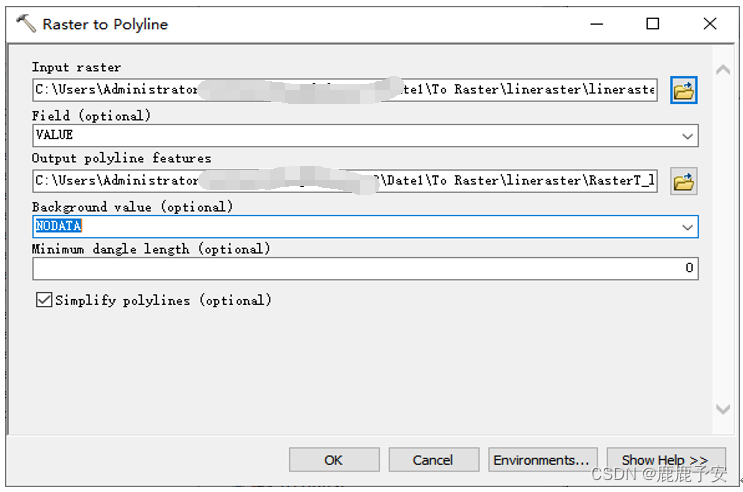
选择 “栅格转折线(Raster to Polyline)”工具;在打开的“栅格转折线(Raster to Polyline)” 对话框中,在“输入栅格(Input raster)”中依次在相应文件夹加载 lineraster02、lineraster08、lineraster32,在“字段(Field)”里选择 VALUE,在“输出折线要素(Outputline festures)”里设置输出线数据的文件夹(你的文件夹~)和文件名字,文件名依次为 newline02、newline08、newline32,在“背景值(Background value)”里选择 NODATA,其他默认即可,如图。
(3)对于面而言
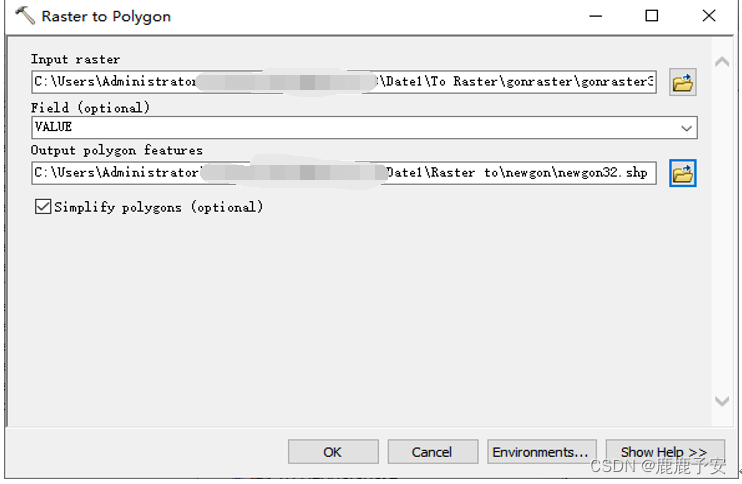
选择“栅格转面(Raster to Polygon)”工具;在打开的“栅格转面(Raster to Polygon)”对话框中,在“输入栅格(Input raster)”中依次在相应文件夹加载 gonraster02、gonraster08、gonraster32,在“字段(Field)”里选择 VALUE,在“输出面要素(Outputpolygon festures)”里设置输出面数据的文件夹(你的文件夹~)和文件名字,文件名依次为 newgon02、newgon08、newgon32,其他默认即可,如图。
第4步 对数据进行比较
将新生成的矢量文件按类型分别加载到 ArcMap 中,与原始的 point l,polyline l,polygon l分别进行比较,分析它们之间的差异。
实验总结
1. 地理信息系统中最基本的两种数据模型:
矢量模型和栅格模型。矢量数据采用一系列x,y位置来存储信息;栅格模型将空间数据表示为一系列像元(cell)或像素(Pixel)的小方格,每个像元具有表明一种属性的数字编码,整个栅格存储为一个数字阵列。
2. 用ArcCatalog,可以添加并浏览其中的点、线、面等数据。
3.矢量格式转换成栅格格式方法:
点击标准工具条上的 ArcToolbox 窗口按钮,打开集成在 ArcCatalog 中的 ArcToolbox 工具箱,点击“ 转换工具(Conversion Tools)>> 转为栅格(To Raster)>>要素转栅格(Feature to Raster)”,打开“要素转栅格”对话框转换数据。
4.栅格格式转换成矢量格式方法:
在 Arctoolbox 中点击“转换工具(Conversion Tools)>> 由栅格转出(From Raster)”,“Raster to Point”、“Raster to Polyline”和“Raster to Polygon”分别将点、线、面栅格数据转换成矢量数据。
5.修改属性表方法:
在图层右键,点击open attribute table(打开属性表),点击工具条上的Editor 按钮,选择“Start Editing”,修改属性表,然后点击“Stop Editing”,结束编辑。

DAMO开发者矩阵,由阿里巴巴达摩院和中国互联网协会联合发起,致力于探讨最前沿的技术趋势与应用成果,搭建高质量的交流与分享平台,推动技术创新与产业应用链接,围绕“人工智能与新型计算”构建开放共享的开发者生态。
更多推荐
 9
9 0
0- 0


 已为社区贡献2条内容

所有评论(0)