C盘(系统盘)扩容,无需删数据
电脑使用四年,C盘100G已经不够用啦,需要进行扩容。
Windows自带的磁盘管理系统,只能在扩展与c盘相邻的并且未分配的磁盘区域,而我的c盘右边紧挨着d盘,并且d盘中已经存放了一些文件。因此扩展卷选项是空的。
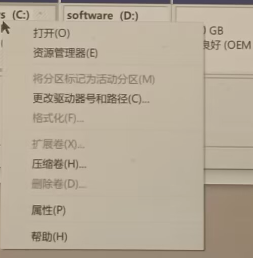
我现在想把d盘中剩余的空间分配给c盘,并且不删除或者改动d盘的数据(注意我的c盘和d盘是在同一块固态上的),我选择进入PE系统进行操作,步骤如下:
1.安装WinPE系统
什么是WinPE?
WinPE(Windows 预安装环境) 是微软官方提供的一个轻量级 Windows 系统,主要用于:
-
系统安装、重装
-
磁盘分区调整(如扩容、合并、格式化)
-
系统备份 / 恢复
-
数据恢复、密码重置、引导修复等操作
简单说:
WinPE 就是一个“迷你版 Windows”,它运行在内存中,不依赖你原本的系统,可以在系统外部对磁盘进行各种修改。
-
WinPE启动后界面类似简化版 Windows 桌面
-
通常带有:
-
DiskGenius(分区工具)
-
分区助手 / DiskPart
-
Ghost / Dism++
-
文件管理器 / 浏览器
-
-
有些 WinPE 集成了驱动和安装工具,可以直接装系统。
WinPE系统的安装步骤如下:
1.1 准备工具
-
一个 空U盘(≥8GB)
-
自己的电脑
1.2下载官方安全版 WinPE(推荐)
打开
https://www.wepe.com.cn 进入微PE工具箱官网
点击下载
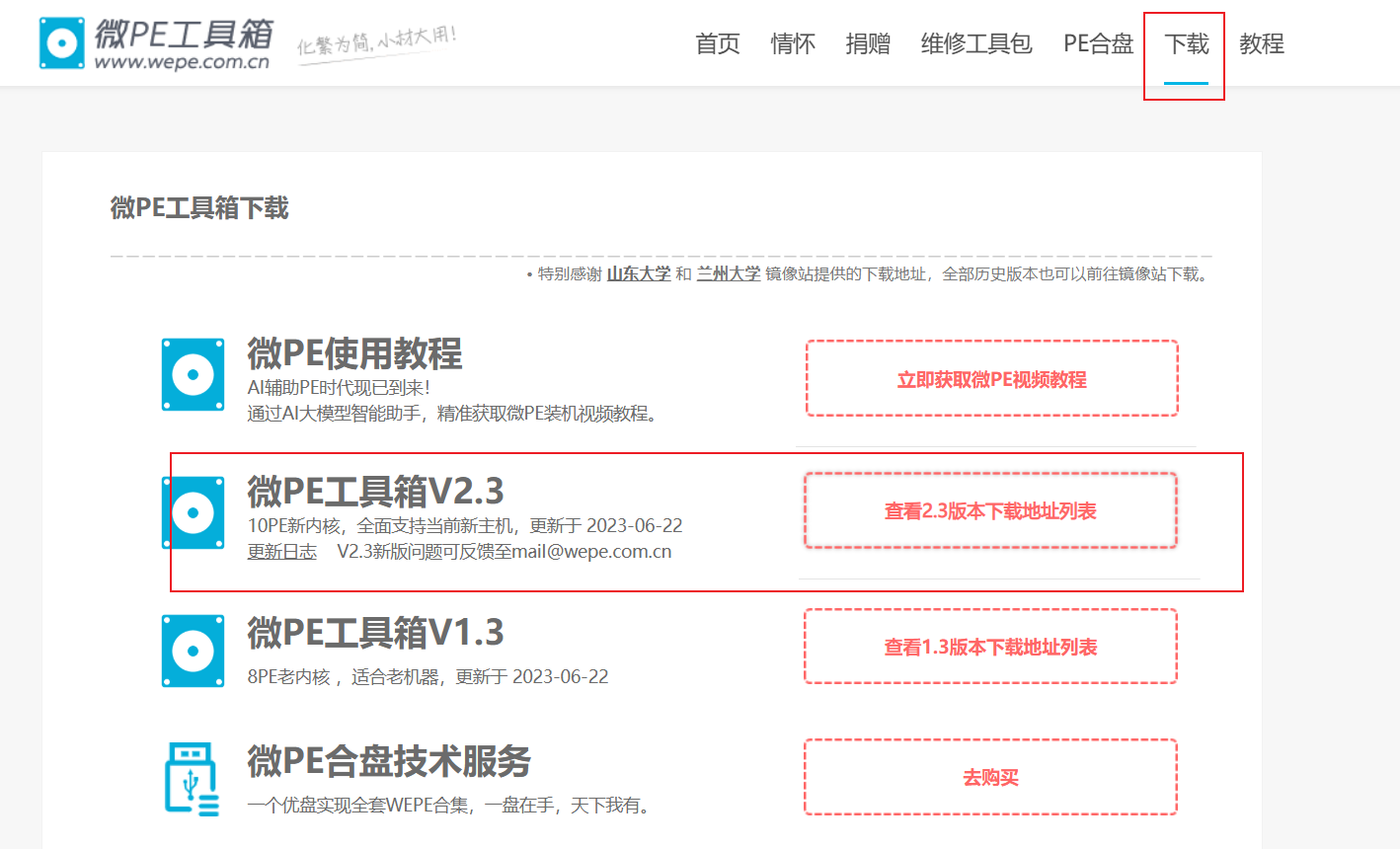
有钱可捐赠支持,因为这个工具真的挺好用的,没钱直接点先不捐赠

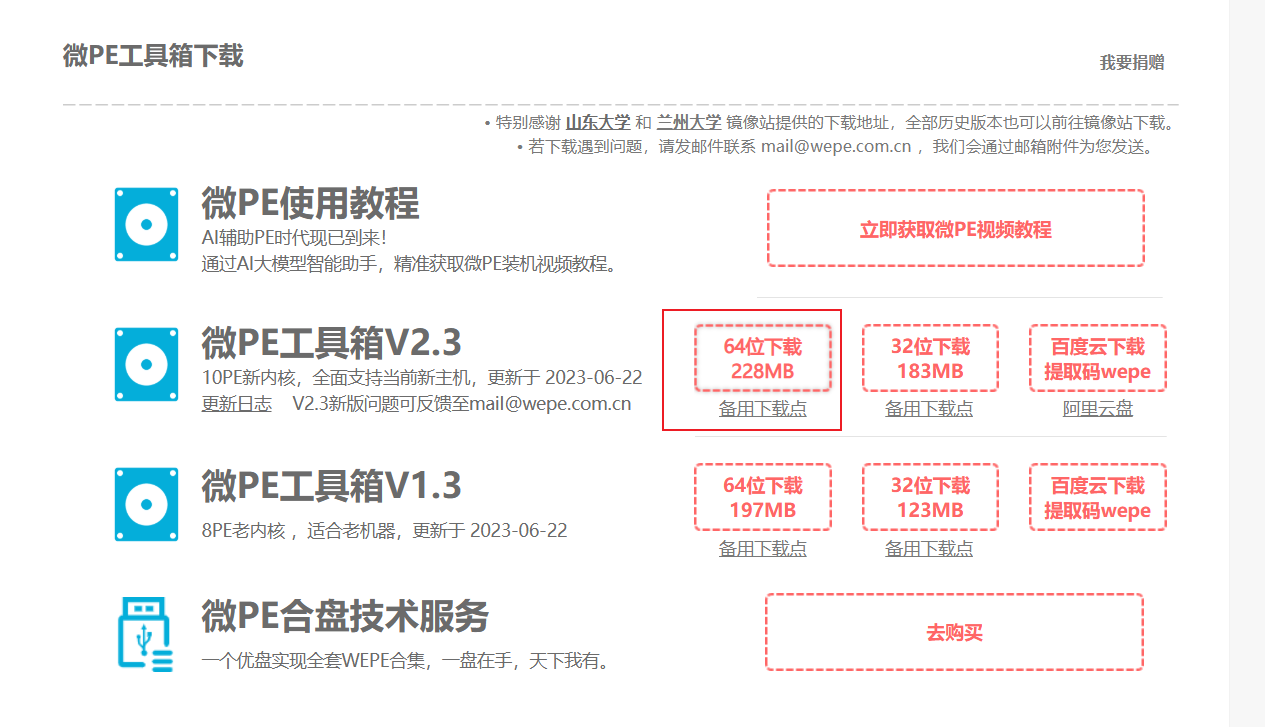
选择64位下载,等待即可
安装完成后打开WePE_64_V2.3.exe,选择安装到U盘
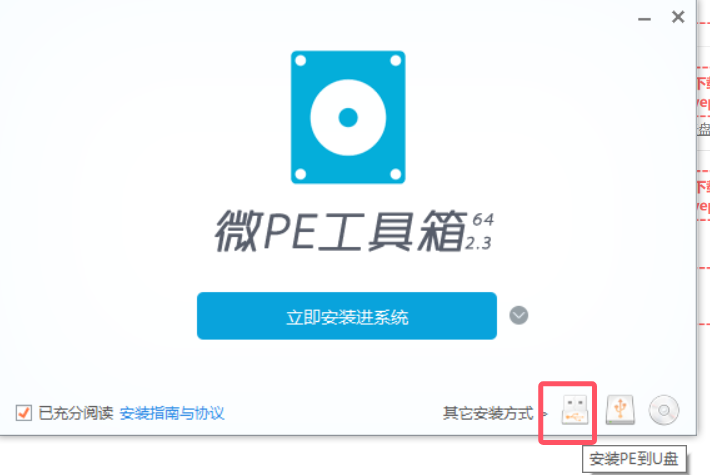
此时,工具会自动识别到所插入的U盘,其他选项保持默认,U盘卷标可自定义
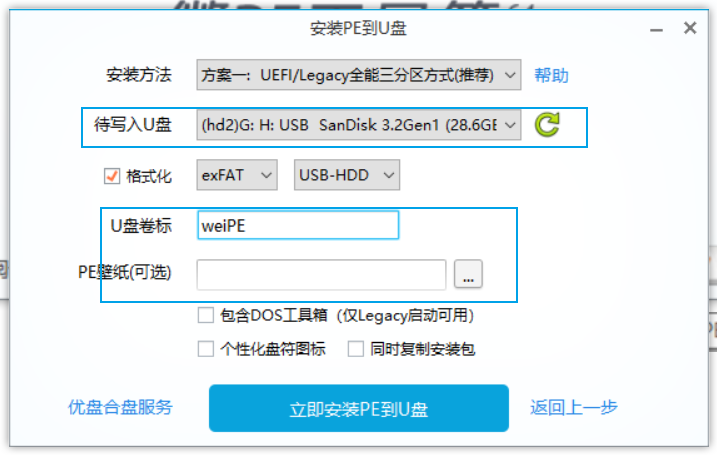
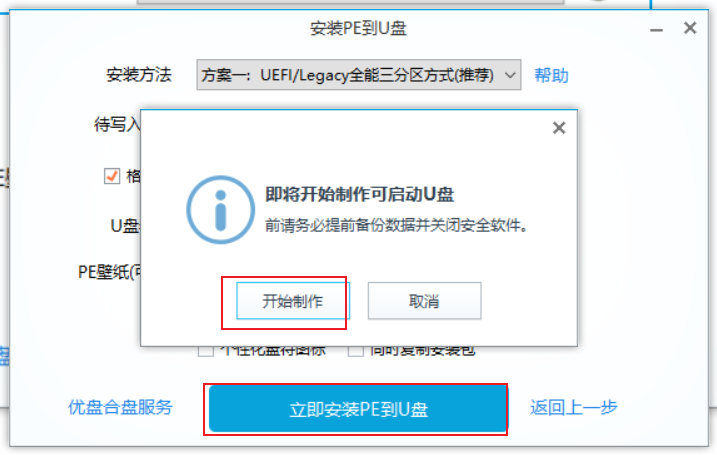
注意,一定要保证U盘上没有重要数据,安装的过程中,U盘会被格式化
点击立即安装PE到U盘,开始制作,等待即可
2.进入 WinPE 系统
上述制作完成后,U盘就变成一个带系统的“应急盘”。接下来
-
保持电脑插入刚才制作的 U盘
-
重启电脑
-
不断按 F7(我的电脑-神舟启动菜单快捷键)不同品牌电脑有差异,可先查资料了解清楚
-
在弹出的菜单里,选择你的U盘(显示为 “UEFI: xxx USB”)
-
等待加载,大约几十秒后会进入一个简洁的 WinPE 桌面。
3.用 DiskGenius 调整分区(安全扩容 C盘)
WinPE 里自带 DiskGenius,操作步骤如下:
3.1 压缩 D盘
-
打开 DiskGenius
-
在左侧找到 D盘 → 右键 → 选择“调整分区大小”
-
在分区前部的空间选择释放出你要给 C盘的空间,比如 50GB,保持空闲
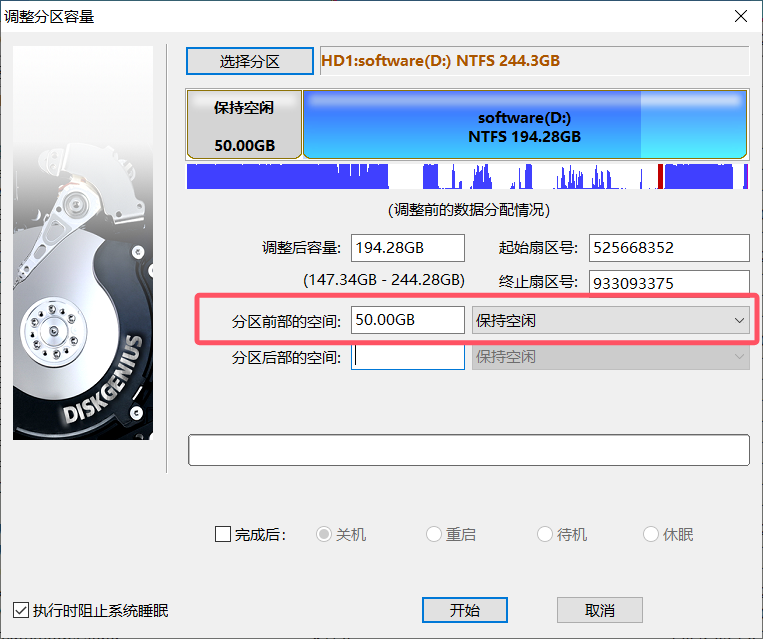
点击“确定”,等待调整
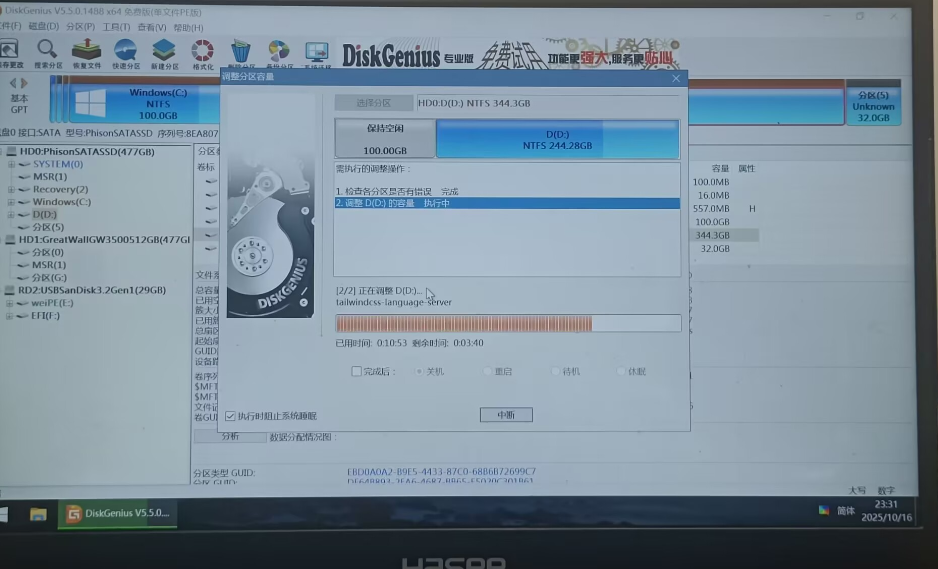
结束后,点击完成,这时你会看到一块“未分配空间”。
3.2 扩展 C盘
-
右键 “未分配空间” ,点击分配给,选择C盘
-
点击“确定”,等待系统调整完成
返回后,即可看到已经成功扩容c盘

4. 检查结果
-
扩容完成后,确认 C盘容量是否变大。
-
检查 D盘文件是否还在。
-
没问题后,退出 DiskGenius。
-
点击 “开始菜单 → 重启计算机”。
-
拔掉 U盘,让电脑重新启动进入原系统。(注意一点要拔掉U盘,防止重启后再次进入PE系统)
完成以上步骤,在windows磁盘管理工具里查看,我的c盘已成功扩容
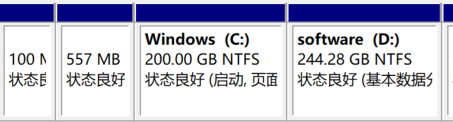
新电脑分盘的时候完全不懂这些知识,给c盘只分了100G,四年下来爆红的不行。在操作之前,以为一定要格式化d盘才能扩展,但是我的d盘中已经装了很多软件,如果直接格式化还得重新安装。所以苦恼了很久,并且很害怕操作失误导致系统数据丢失。
搜集了很多资料,上述方法自己操作下来确实没出什么问题,安全无损的扩容了c盘,并且步骤简单清晰。希望能够帮助到有需要的朋友。

DAMO开发者矩阵,由阿里巴巴达摩院和中国互联网协会联合发起,致力于探讨最前沿的技术趋势与应用成果,搭建高质量的交流与分享平台,推动技术创新与产业应用链接,围绕“人工智能与新型计算”构建开放共享的开发者生态。
更多推荐

 44
44 0
0- 0


 已为社区贡献1条内容

所有评论(0)