云计算学习第7天2:FusionAccess安装
一、FA的部署规划
FA只能虚拟化部署(8.0.2版本),因为硬盘只识别vda格式,一般情况下,FA是装在CNA本地硬盘中的,部署两台,做主备
1. 合一部署(等会实验就是合一部署的方式)
合一部署:把所有组件全部在一起(所有组件部署在一台虚拟机里),部署两台,做主备,如右半边图,分配一张网卡,管理和业务平面共用一张网卡

2. 标准部署(分离部署)
分离部署:将ITA/GaussDB/HDC/WI/License部署在一台虚拟机里,部署两台做主备,vAG/vLB部署在一台虚拟机里,部署两台做主备
实际工作过程中,建议选择此部署模式,推荐图2的部署方式,管理和业务公用一张网卡,维护起来更方便
即:vAG和vLB装两台,配置主备,其他的组件装两台,也配置主备


3. 各组件资源分配
需要注意的是,vAG是多活的

二、 FusionAccess部署安装
0. 所需文件
FusionAccess_Manager_Installer_8.0.2-x86_64.iso :FA的安装镜像
FusionAccess_WindowsDesktop_Installer_8.0.2.iso :Windows的HDA
FusionAccess_LinuxDesktop_8.0.2.iso :Linux的HDA
1. VRM中创建FA的虚拟机(我们部署模式选择合一部署,单机模式)
a. X86架构,操作系统选择EulerOS2.5

b. 分配资源,选择网卡
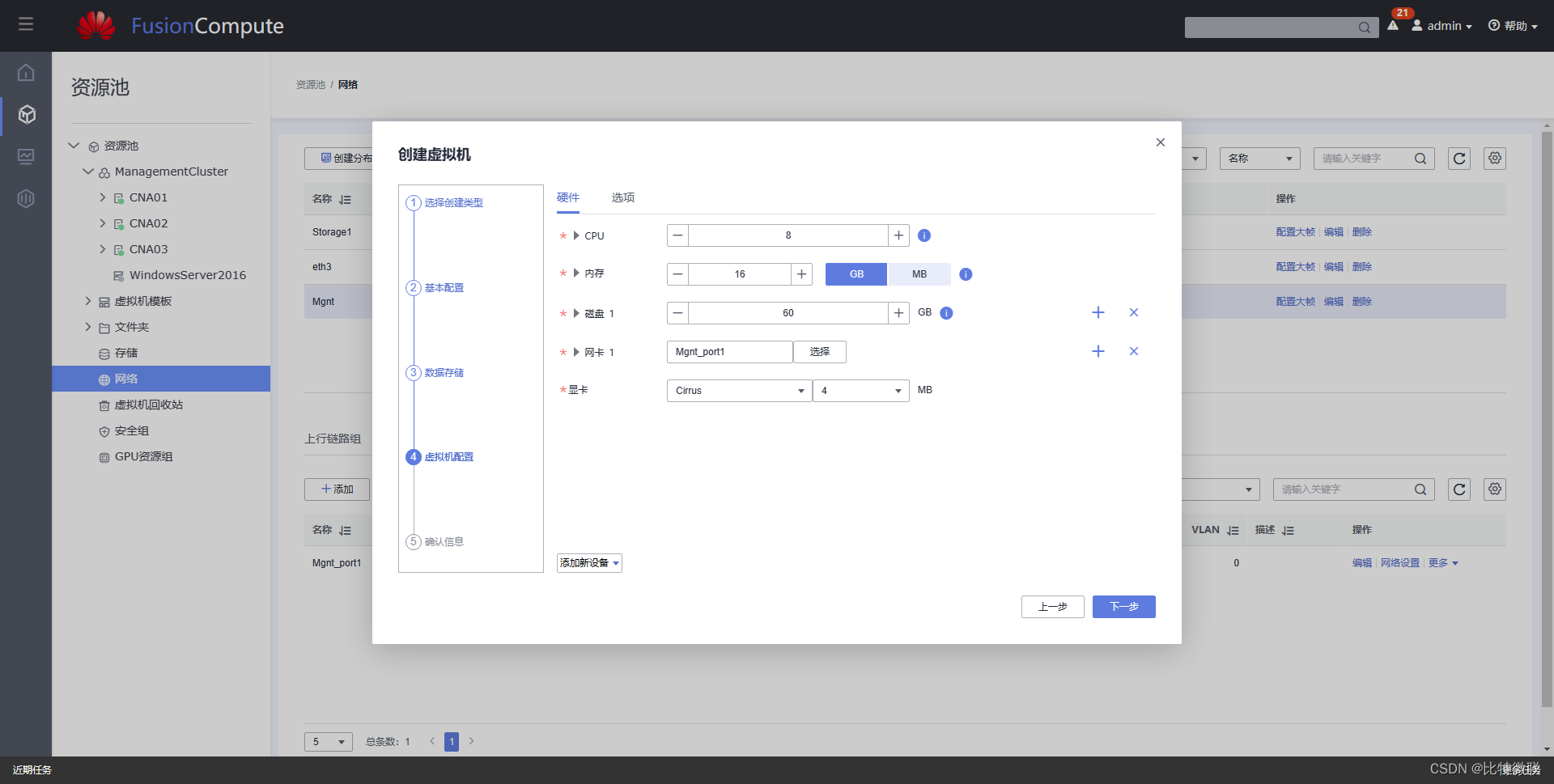
c. 挂载安装镜像
d. 重启虚拟机电源,自动安装,并等待安装完成
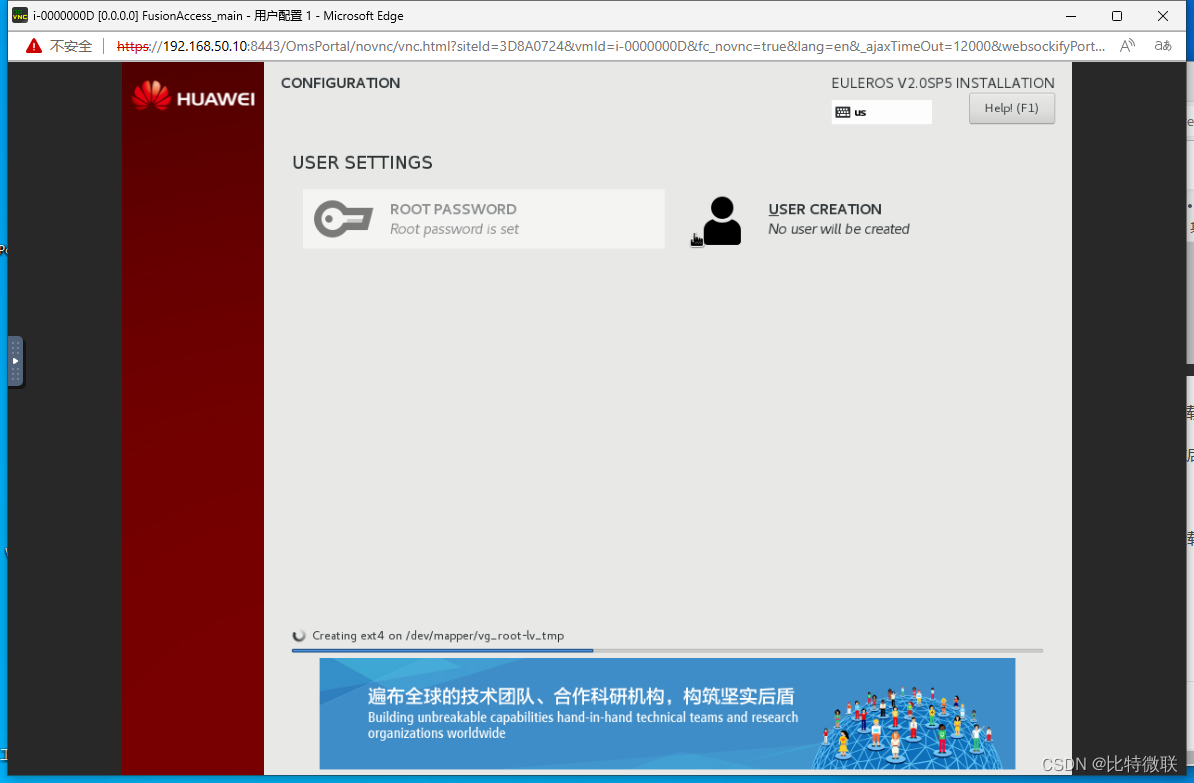
e. 安装完成后登录,用户名:root,密码:Cloud12#$
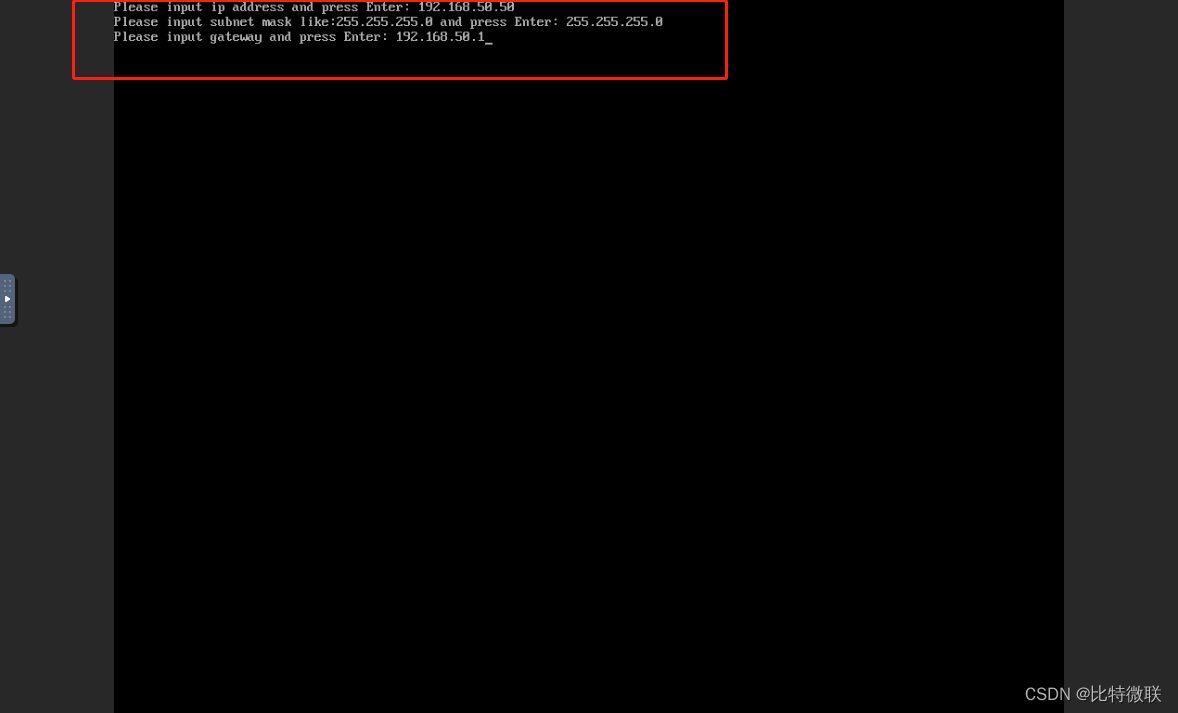
f. 输入FA的IP地址,掩码,网关
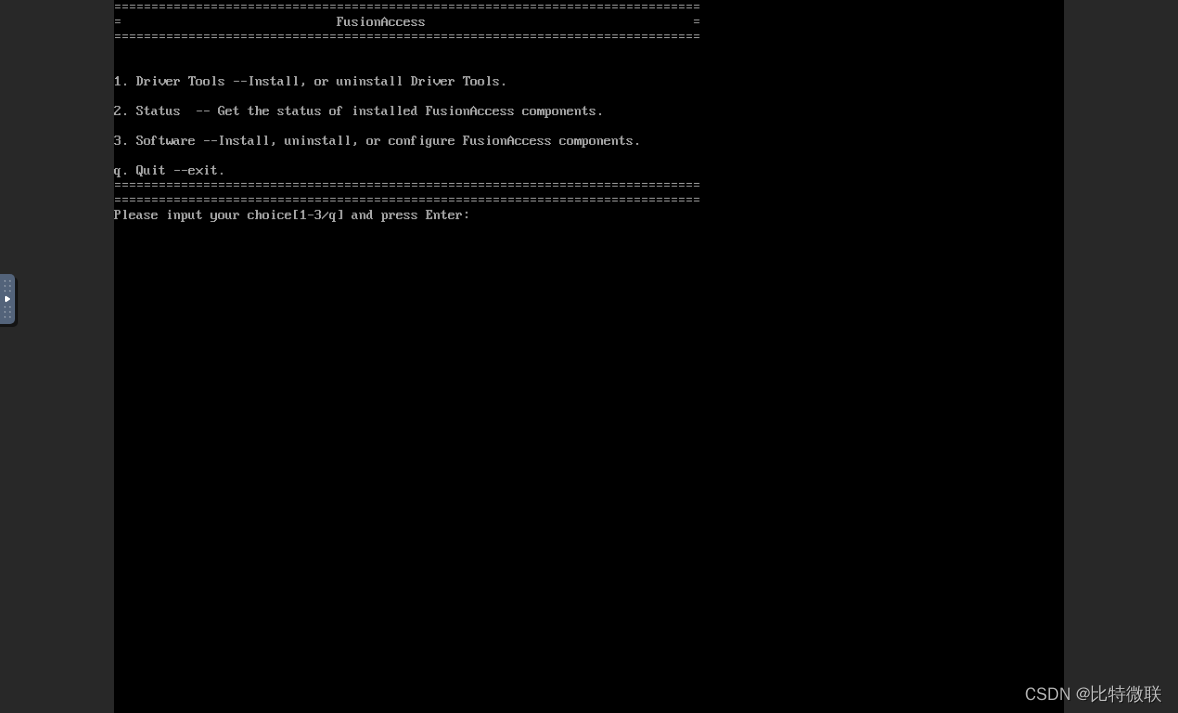
g. IP配置完成后自动进入FA的安装引导界面,如果不小心退出了,可输入【startTools】再次进入
h. 安装tools准备,VRM上给FA虚拟机挂载Tools
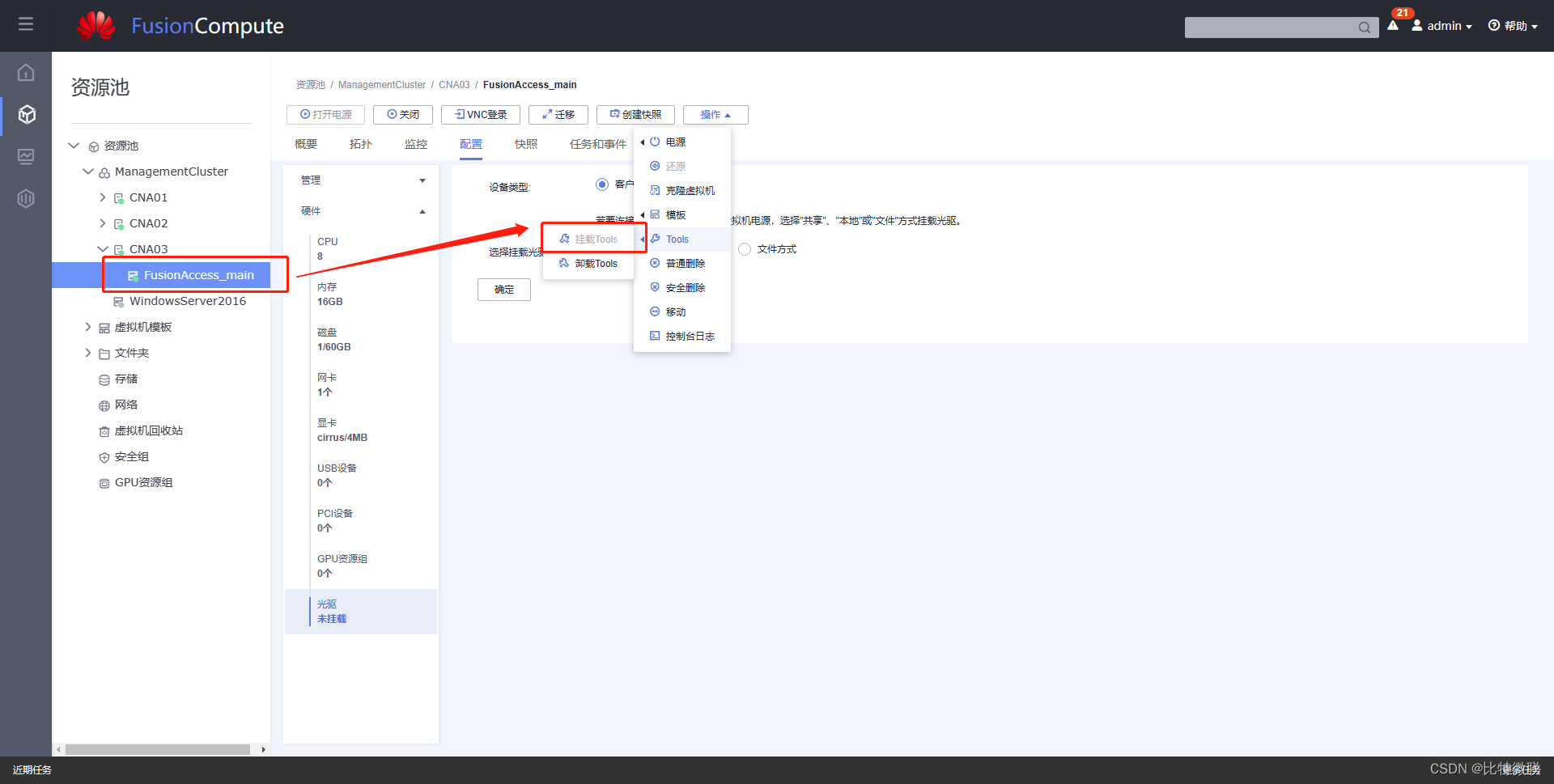
i. 打开FA虚拟机控制台,输入1,再输入1,自动安装tools
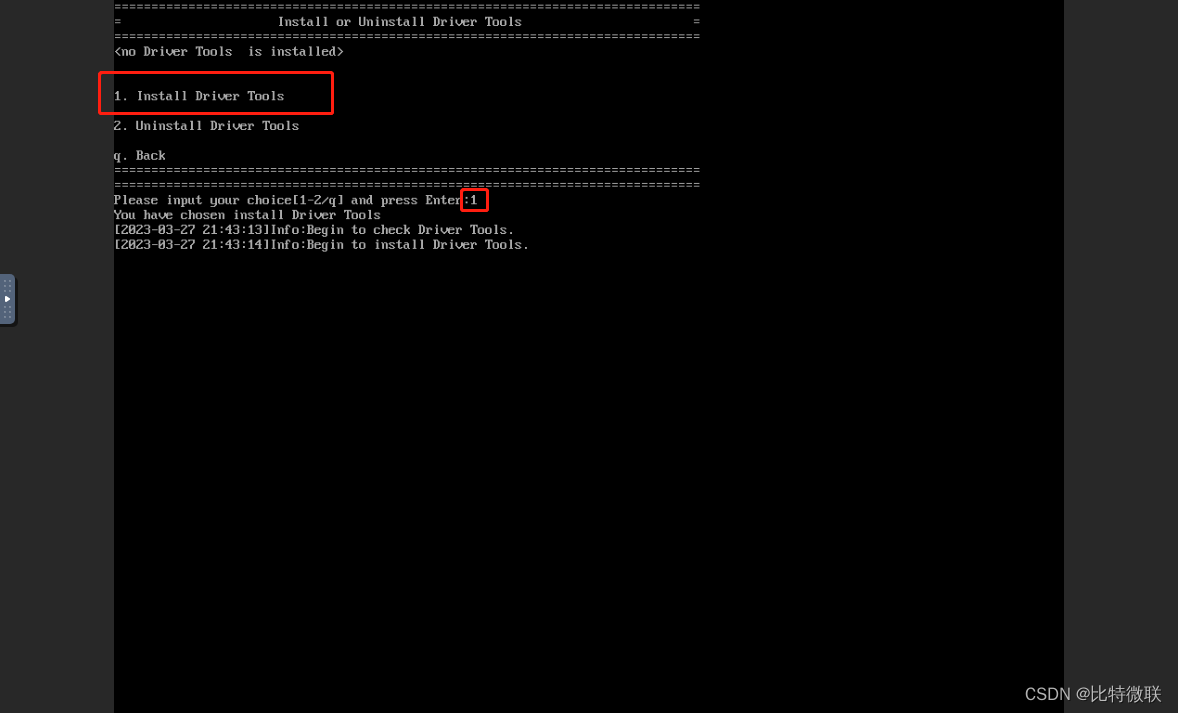
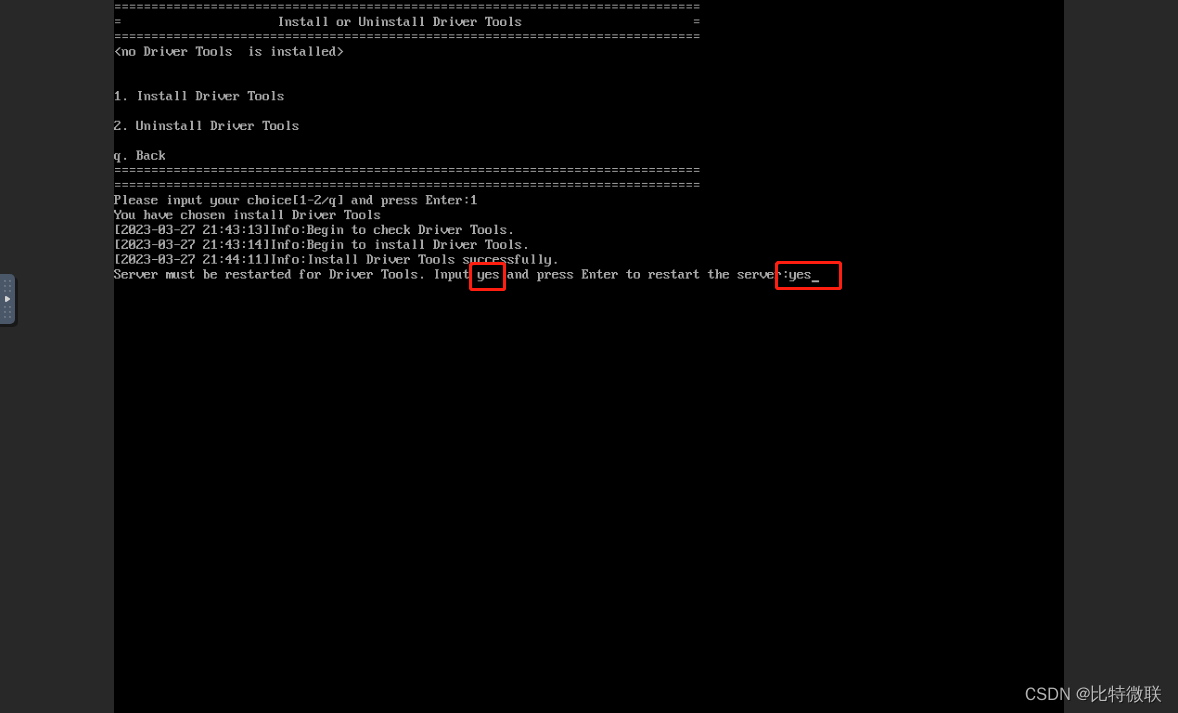
j. tools安装完成后,提示需要重启,输入yes重启
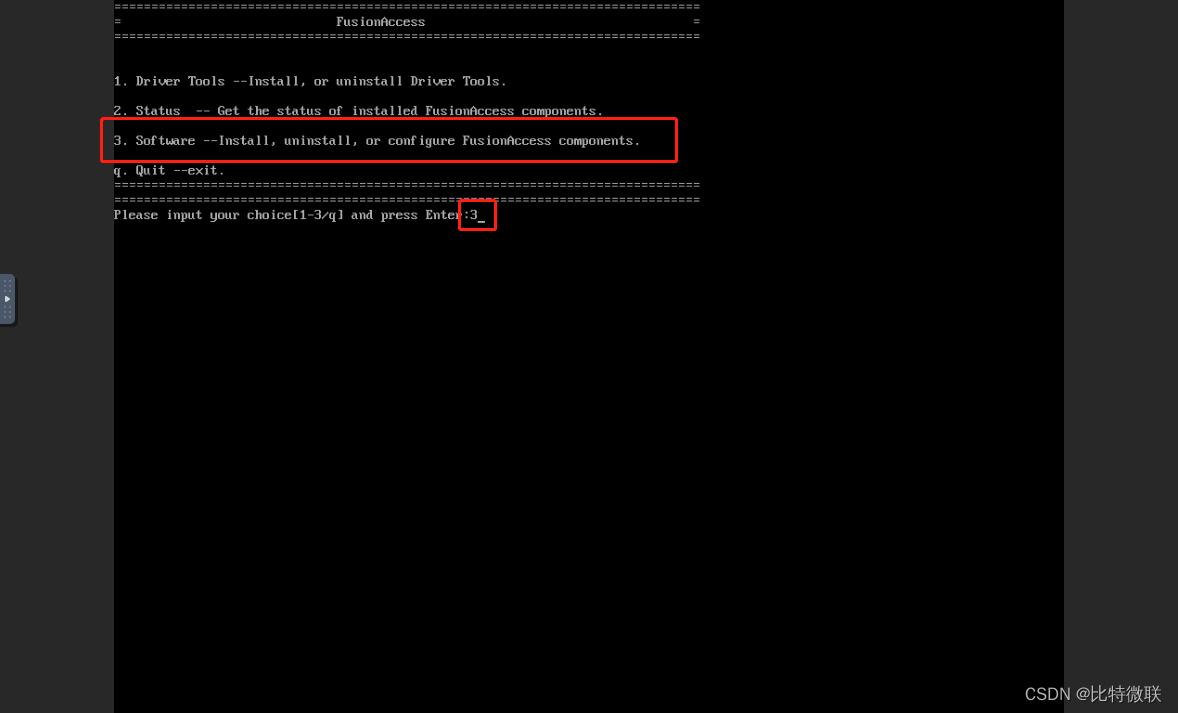
 k. 重启后,输入3选择安装配置FA组件
 l. 安装组件,我们选择1,将所有组件安装在一台虚拟机上
1. 将所有组件全部安装在一台虚拟机里
2. 自定义安装:手动选择要安装哪个组件
3. 安装所有:安装除vAG和vLB之外的所有组件
实际生产过程中,推荐选择3,然后再起一台虚拟机,选择2,将vLB和vAG单独安装,并全部配置主备,共4台虚拟机
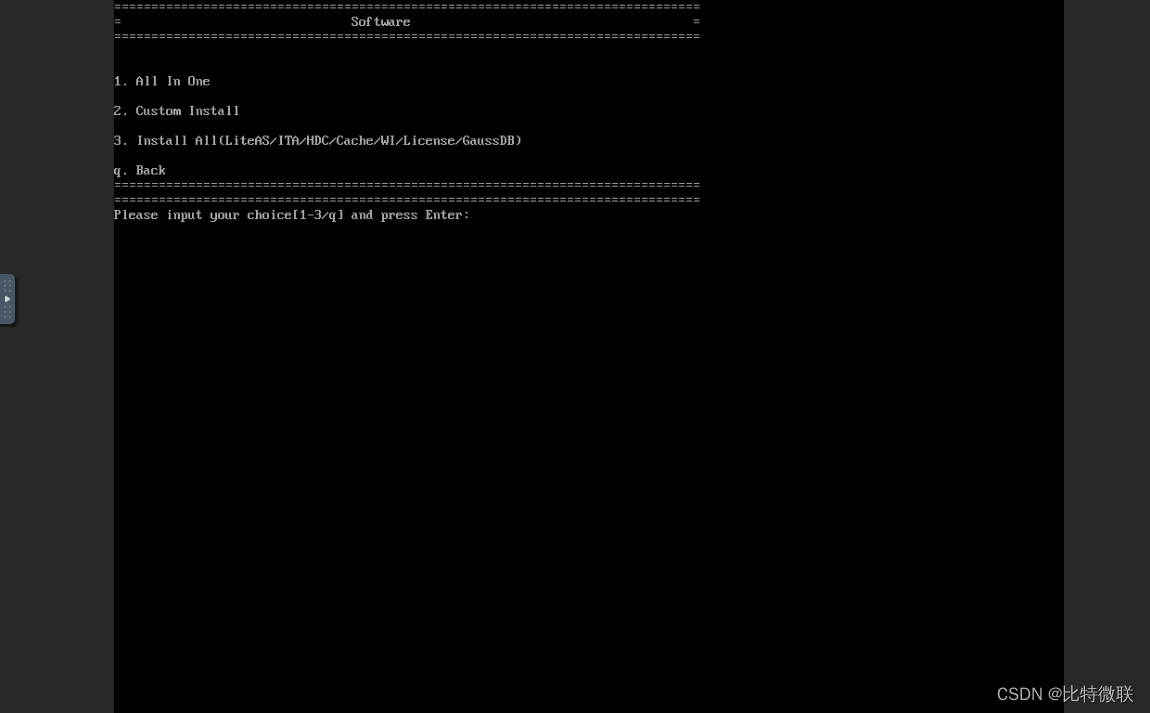
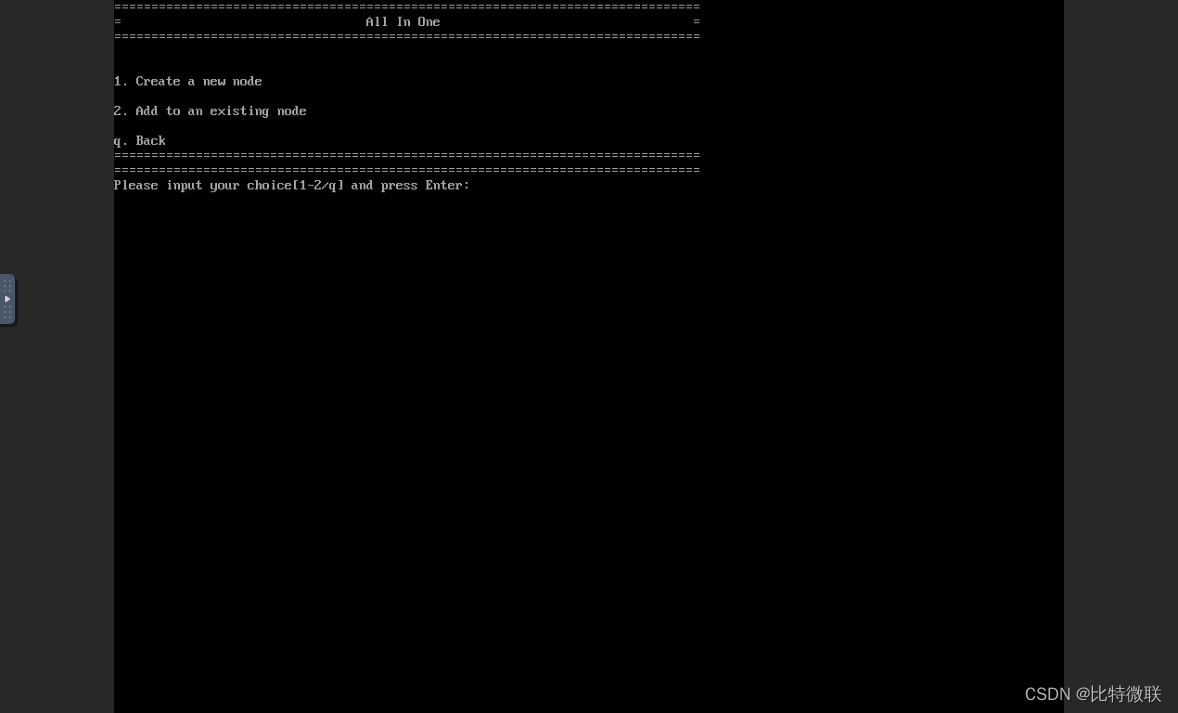
j. 输入1,选择创建一个新的节点
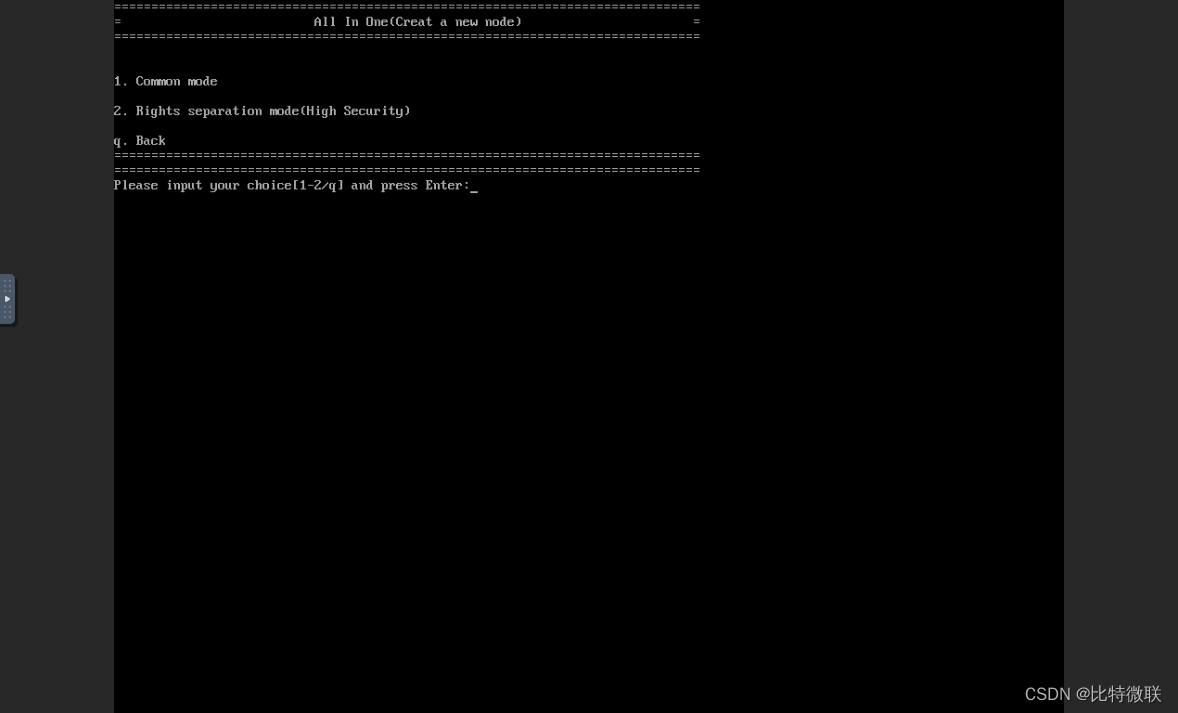
k. 选择普通模式或三权分立模式
如果FusionComputer是三权分立模式,那么此处也应该选择三权分立,如果是普通模式,此处也应该选择普通模式,必须和FC的模式一样
输入1,选择普通模式
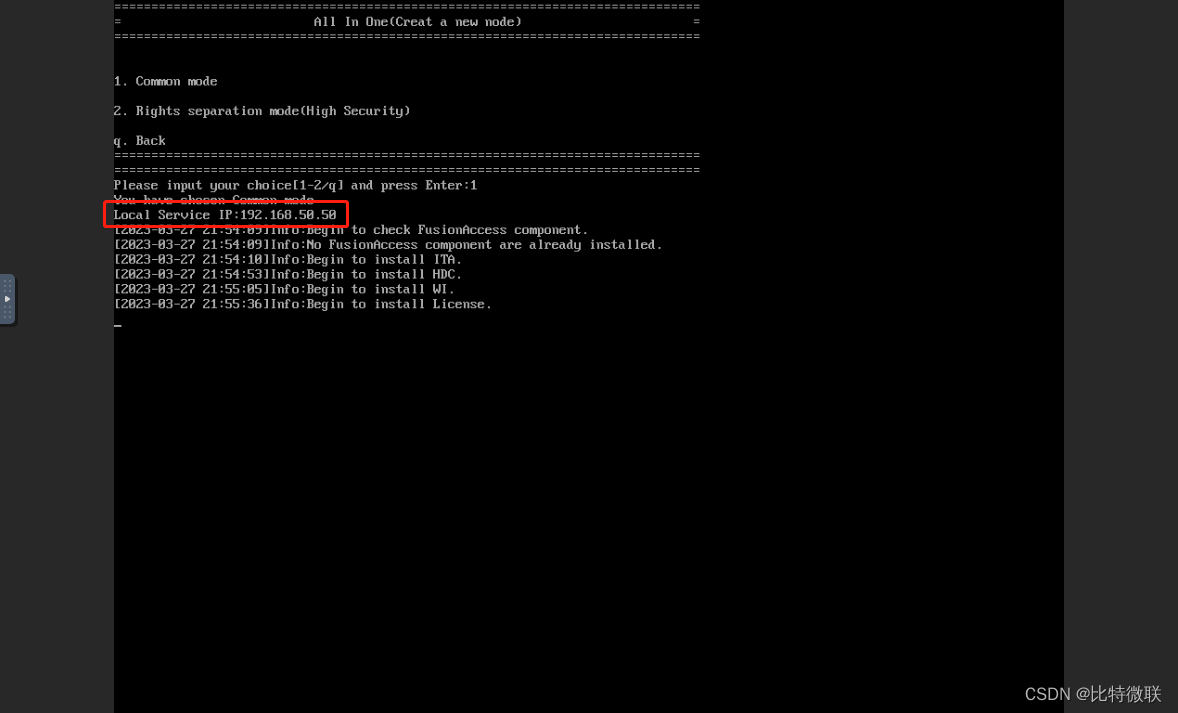
l. 输入本地IP,开始安装,本地IP就是刚刚系统安装完成后配置的那个IP
m. 安装完成后按e退出
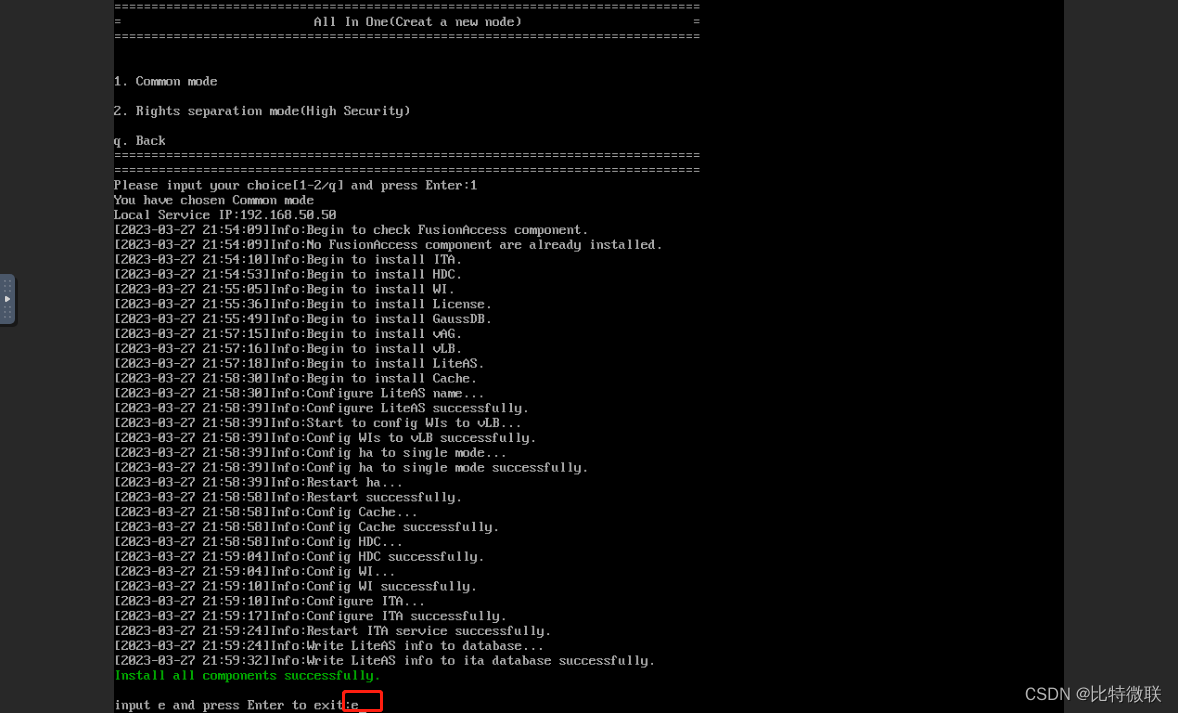
n. 配置主备
主备配置思路
1. 安装第一台虚拟机,安装组件选择:ITA,GaussDB,HDC等组件(vLB和vAG除外)
2. 安装第二台虚拟机,安装组件选择:ITA,GaussDB,HDC等组件(vLB和vAG除外)
3. 安装第三台虚拟机,安装组件选择:vLB+vAG
4. 安装第四台虚拟机,安装组件选择:vLB+vAG
5. 配置各组件主备(两端都需要做)
首先确保所有组件都已安装两台,然后在引导界面,选择3:安装和配置FA组件
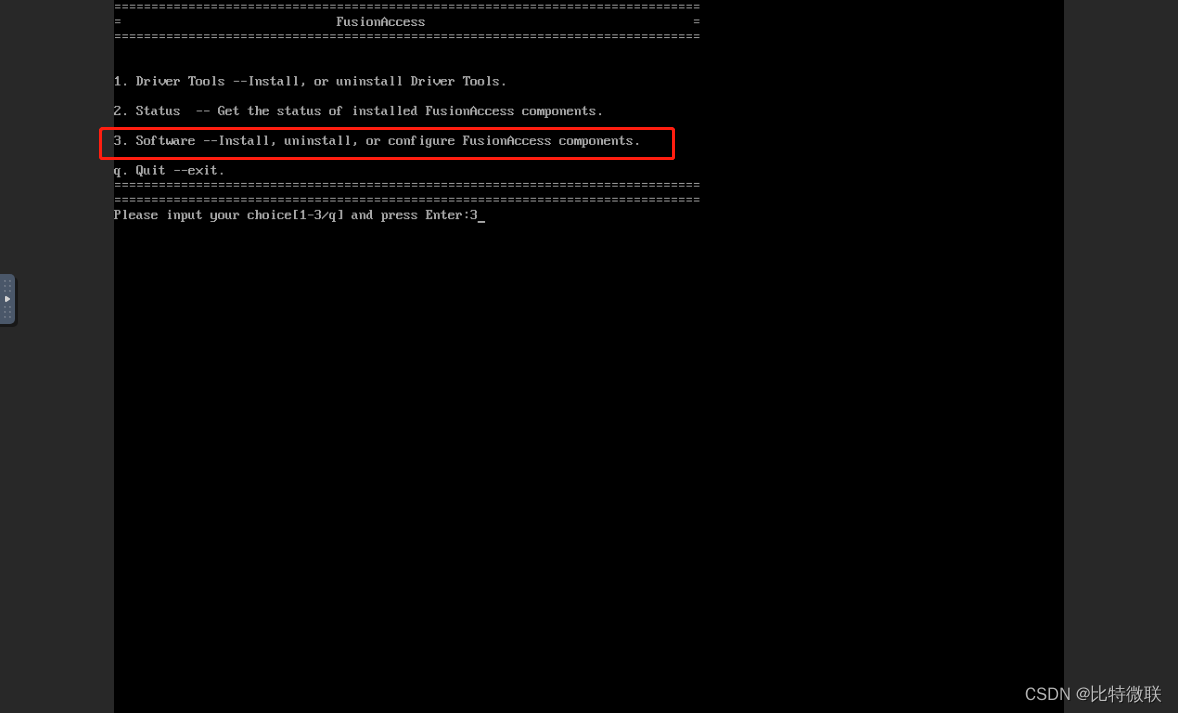
输入2,选择手动安装
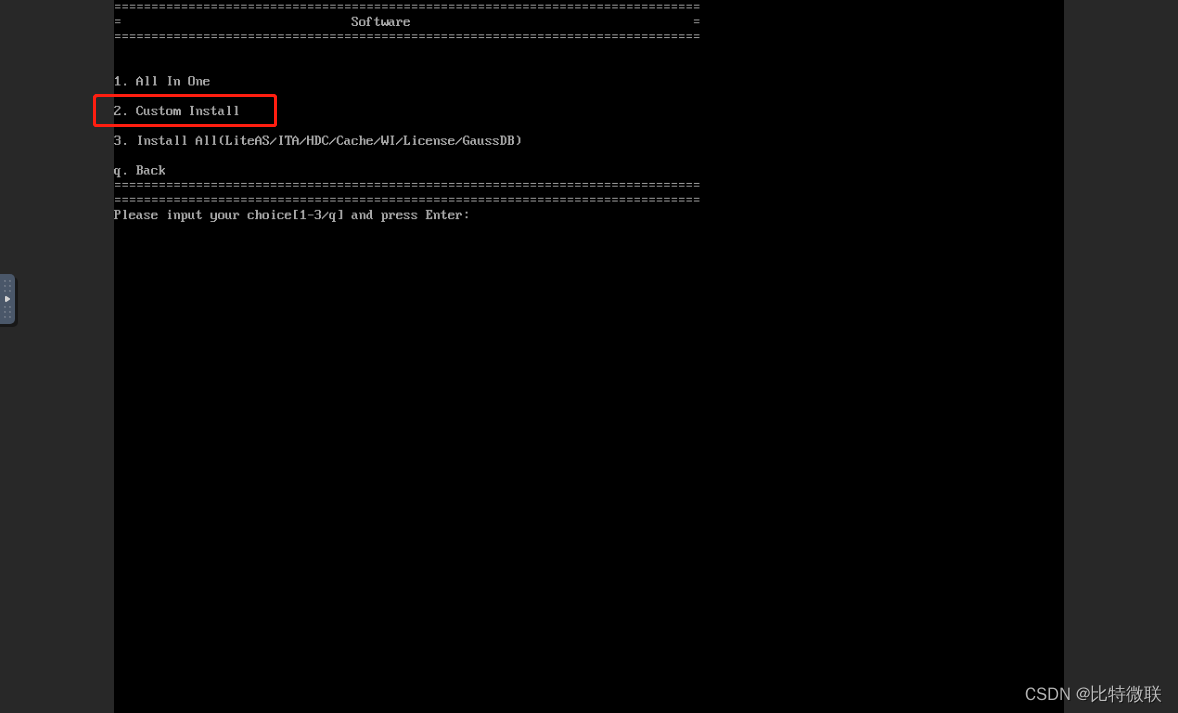
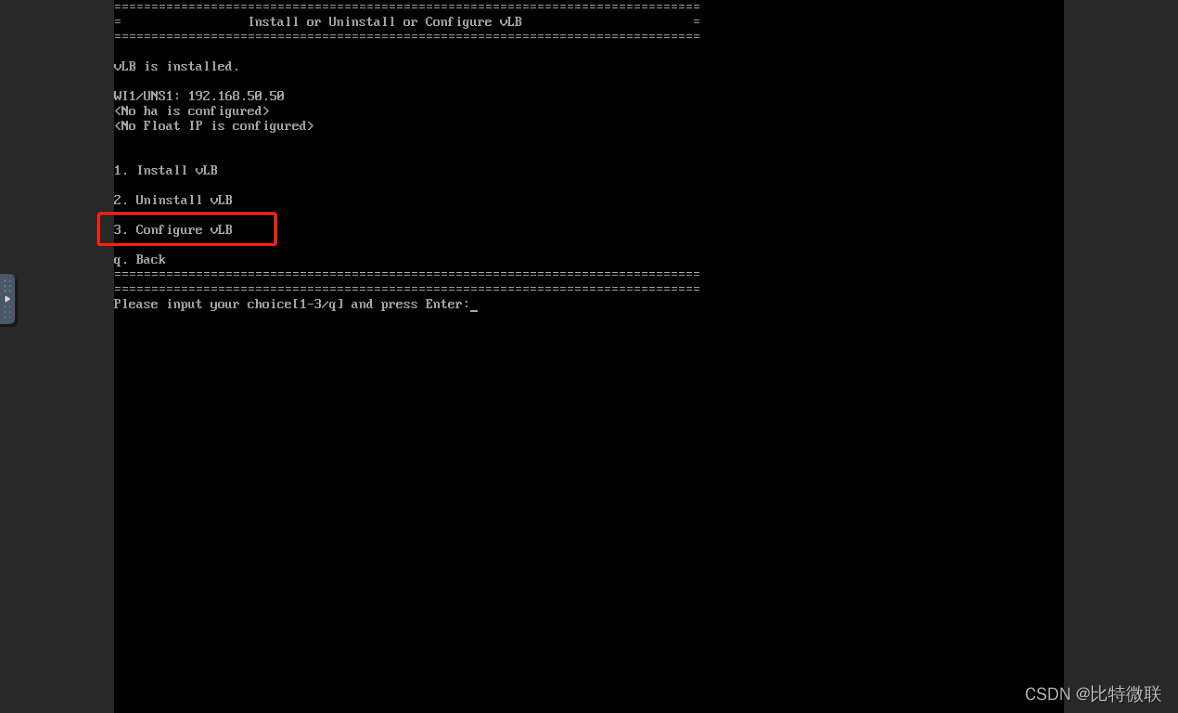
然后选择要配置HA的组件,每个组件都需要单独配置,没办法一把梭,比如选择3,配置vLB的主备
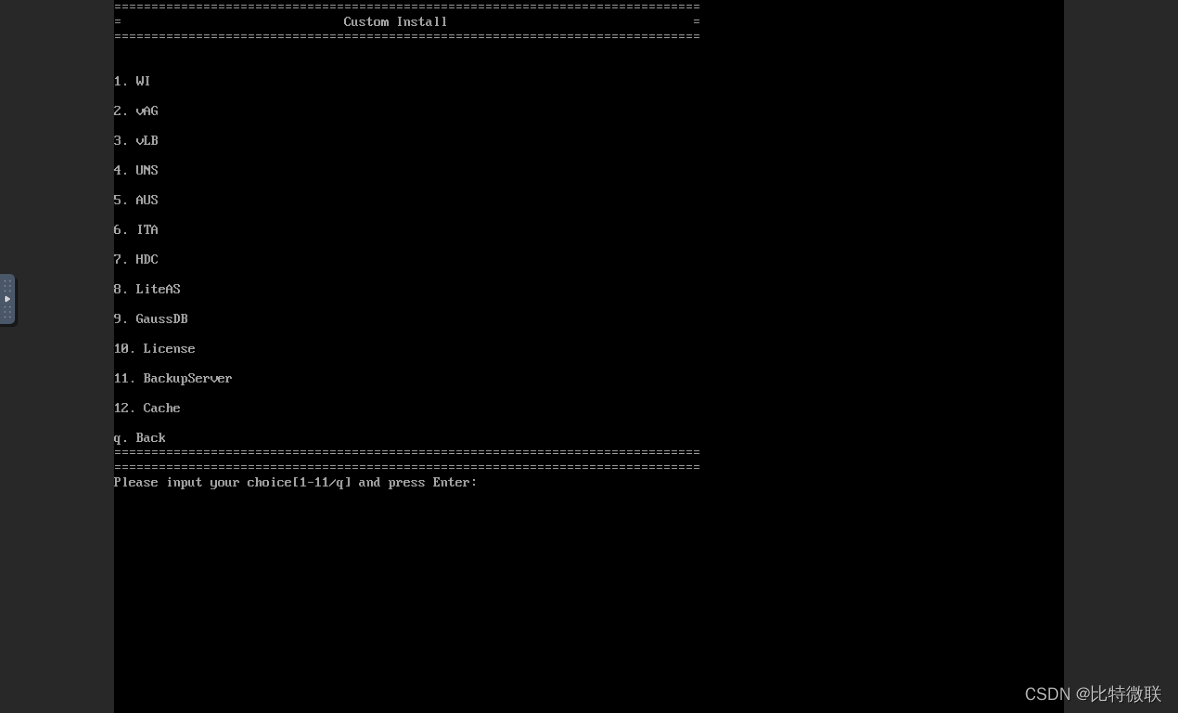
再选择3:配置vLB
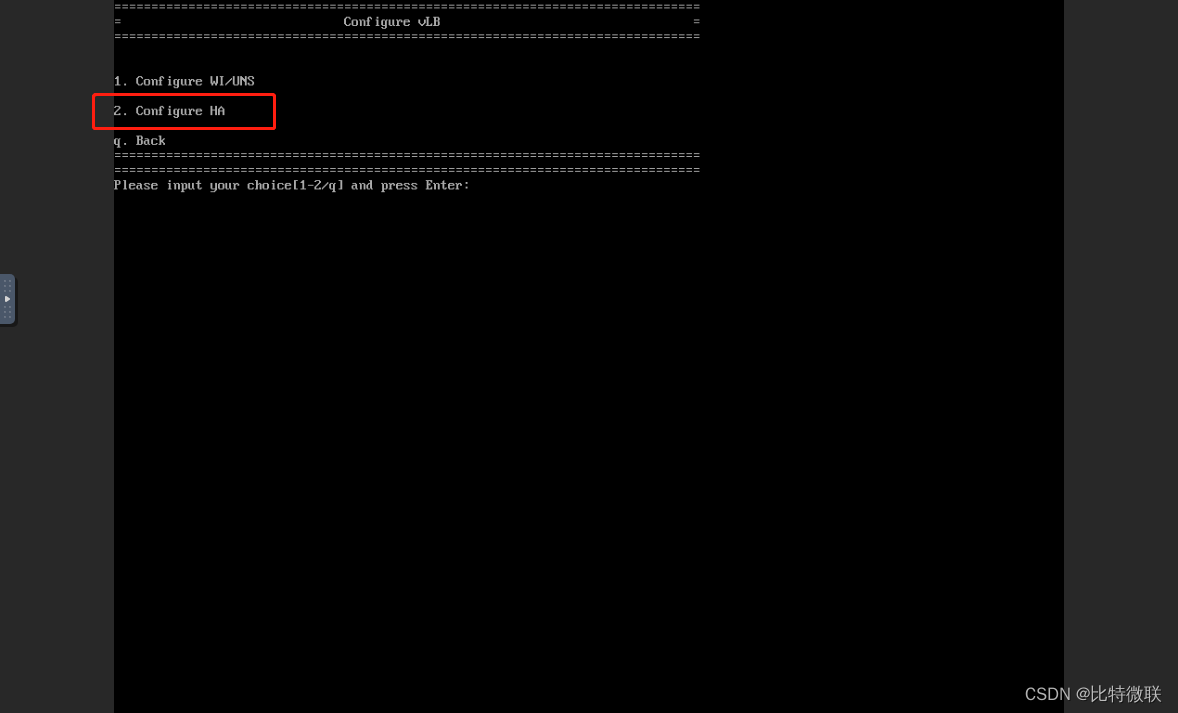
选择2:配置HA
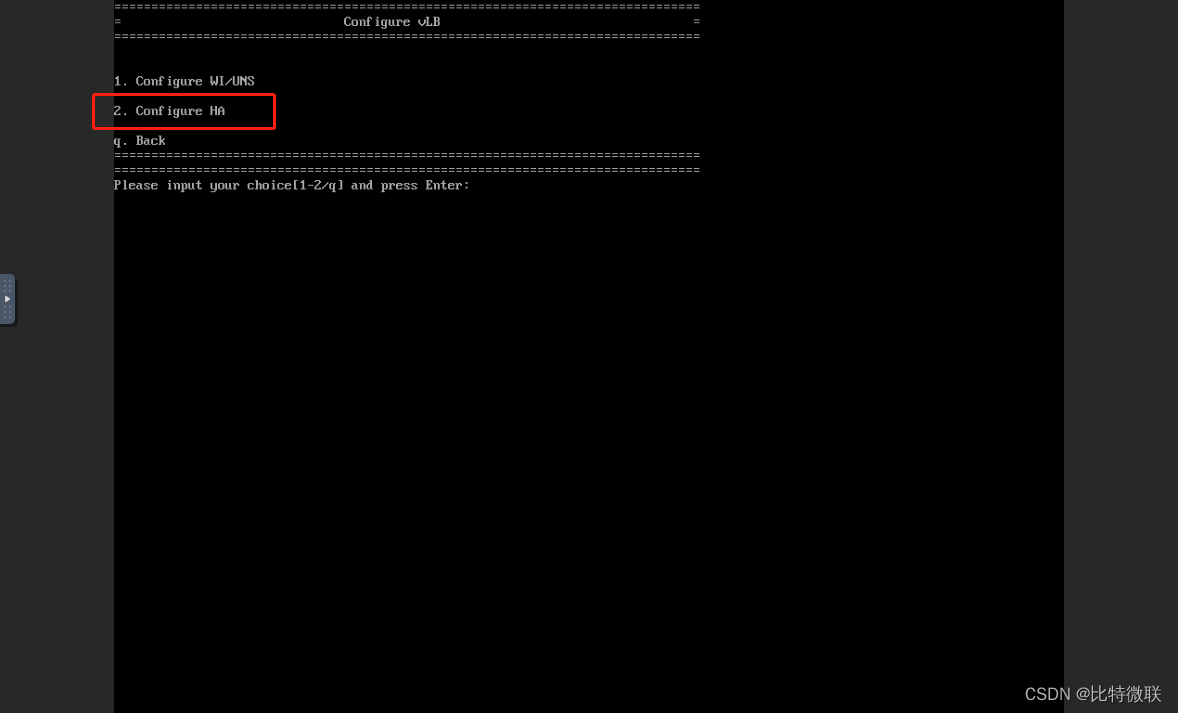
输入本地IP,对端IP,浮动IP,对端也做同样配置,直到所有组件配置完成,HA就配置完成了
 o. 查看各组件状态
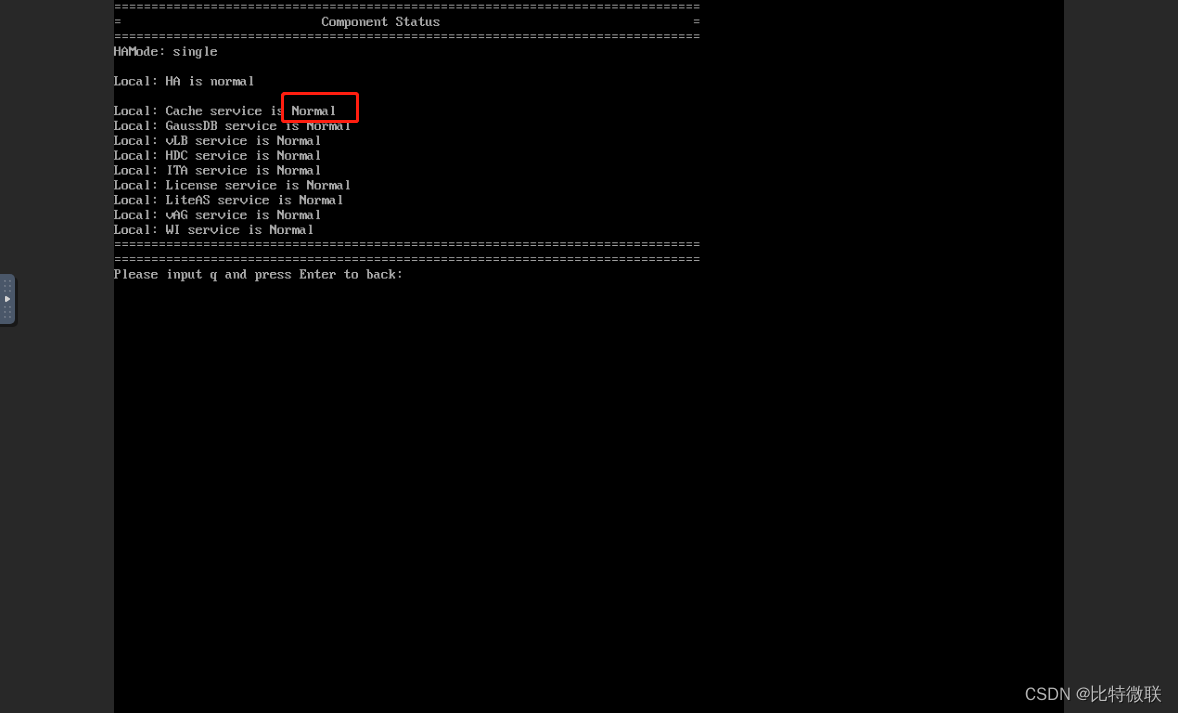
输入2,查看各组件状态
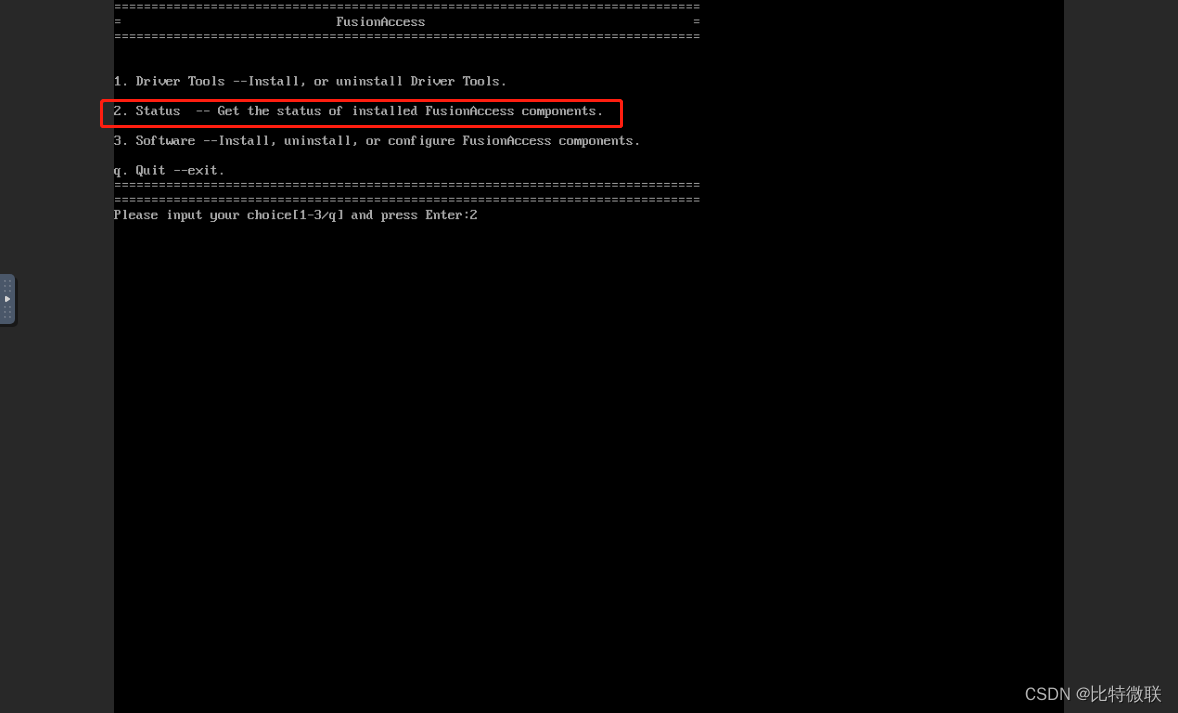
如果各组件服务状态都为Normal说明组件运行正常
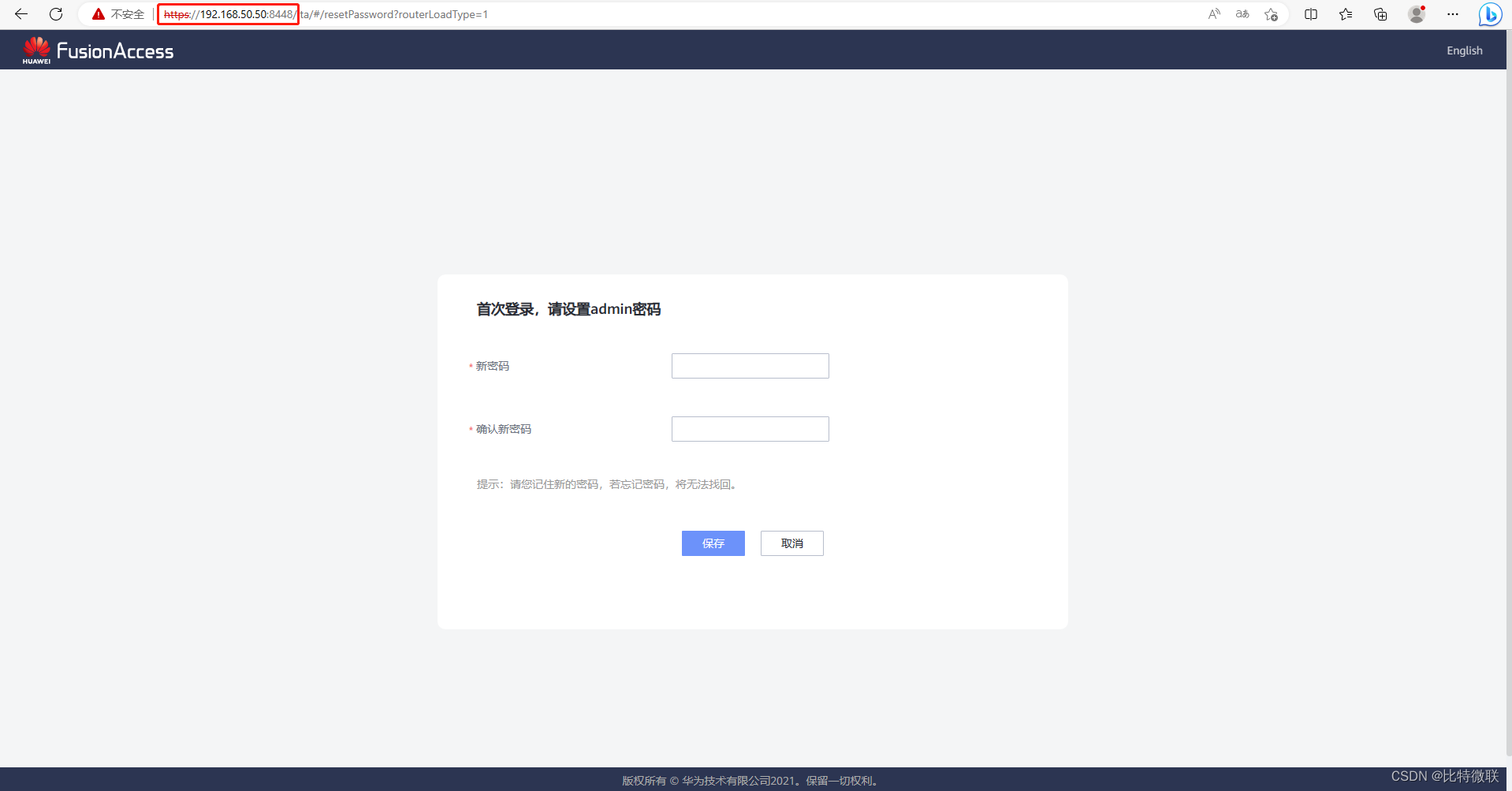
2. 浏览器输入 https://ITA:8448进入FA控制台,输入admin用户的密码
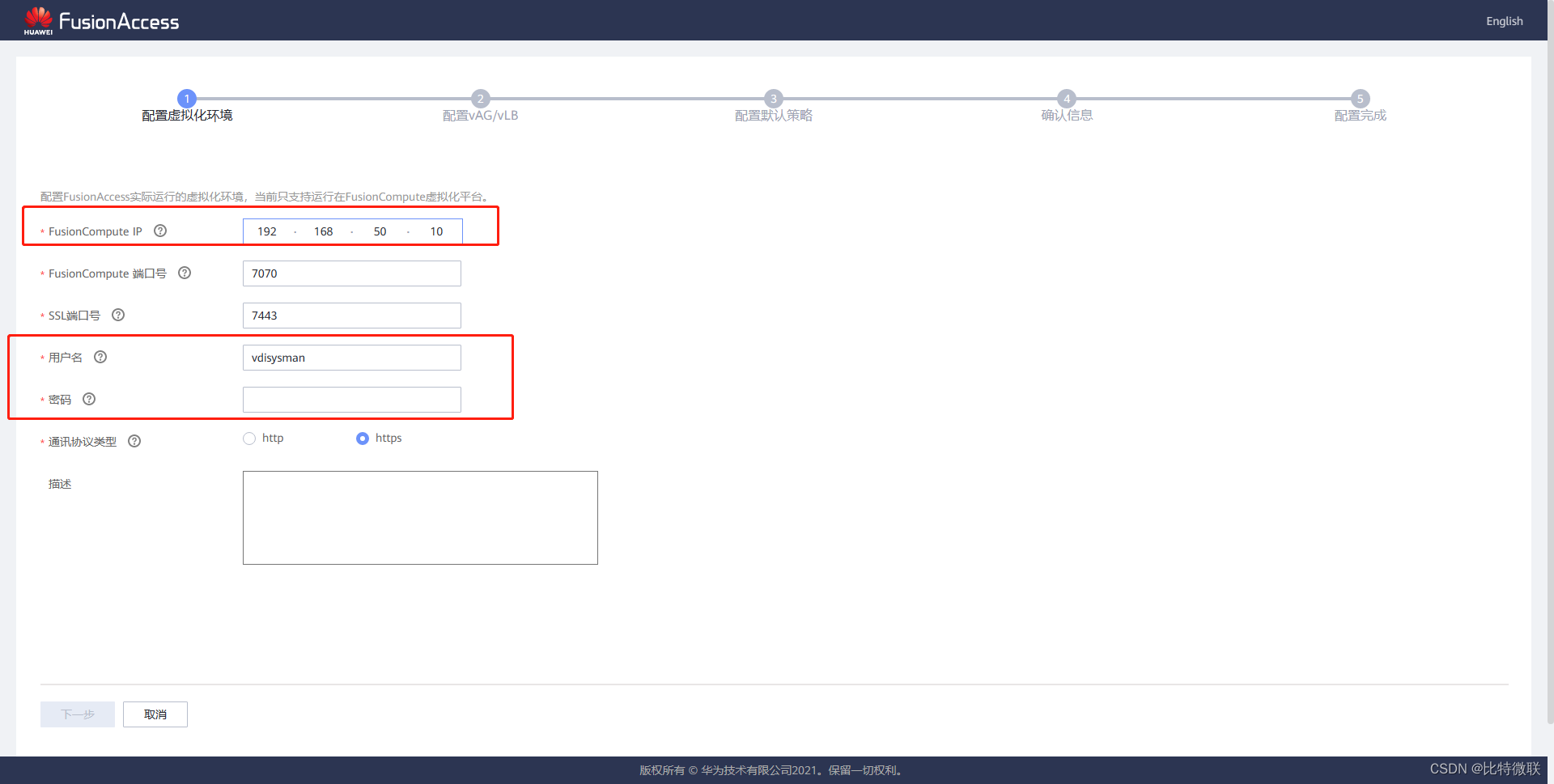
3. FC本身不提供计算资源,计算资源都是由FusionComputer提供的,所以此处需要对接FC,输入FC的浮动IP对接
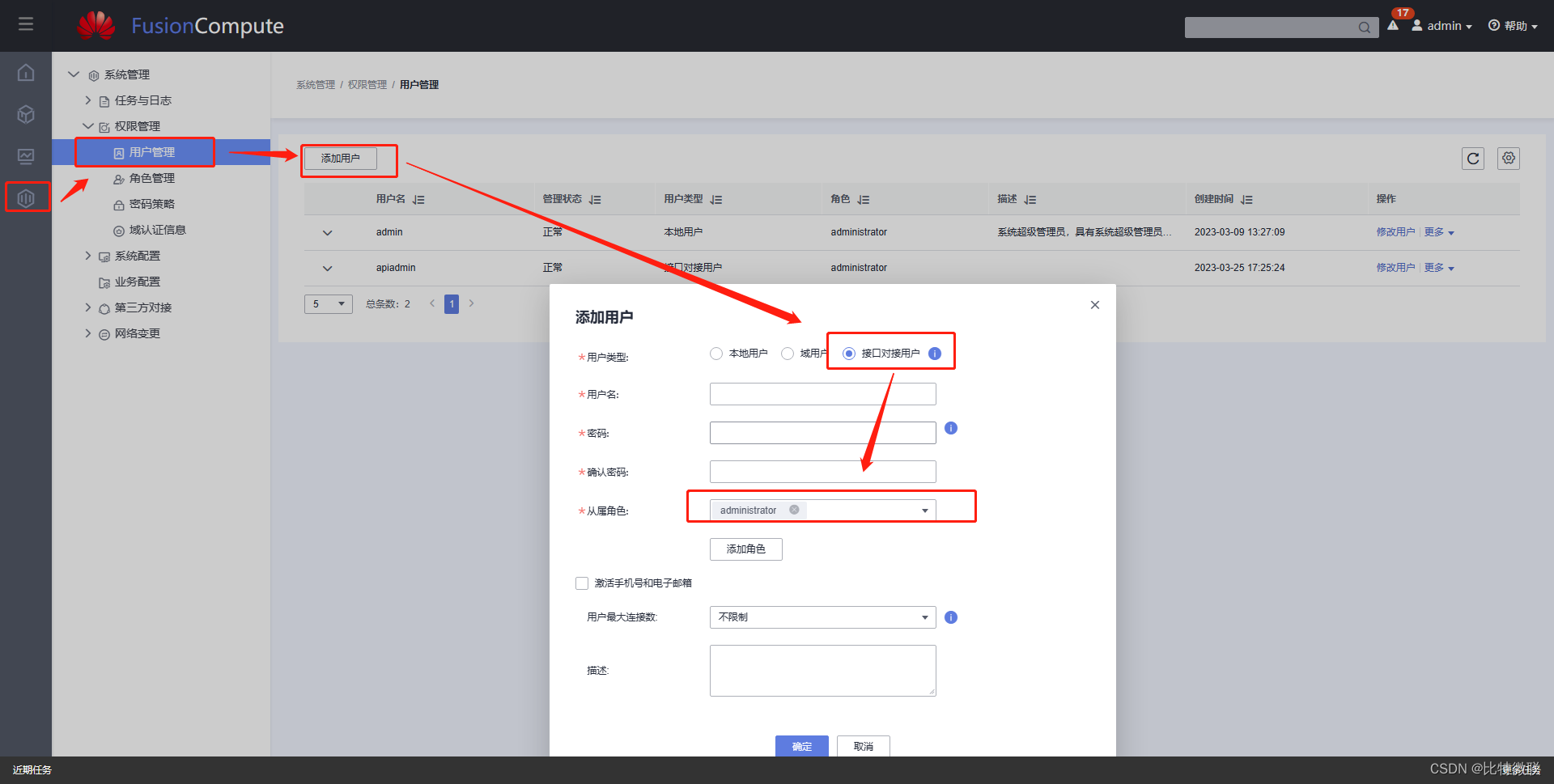
下面要输入用户名和密码,这个用户是FC的接口对接用户,需要在VRM上创建对应的接口对接用户(缺省用户 vdisysman / VdiEnginE@234,但是这个用户没有在FC上创建)
登录VRM,如下图路径,添加用户,用户类型选择【接口对接用户】,从属角色选择【administrator】,输入用户名和密码
返回ITA,输入该用户的账号和密码
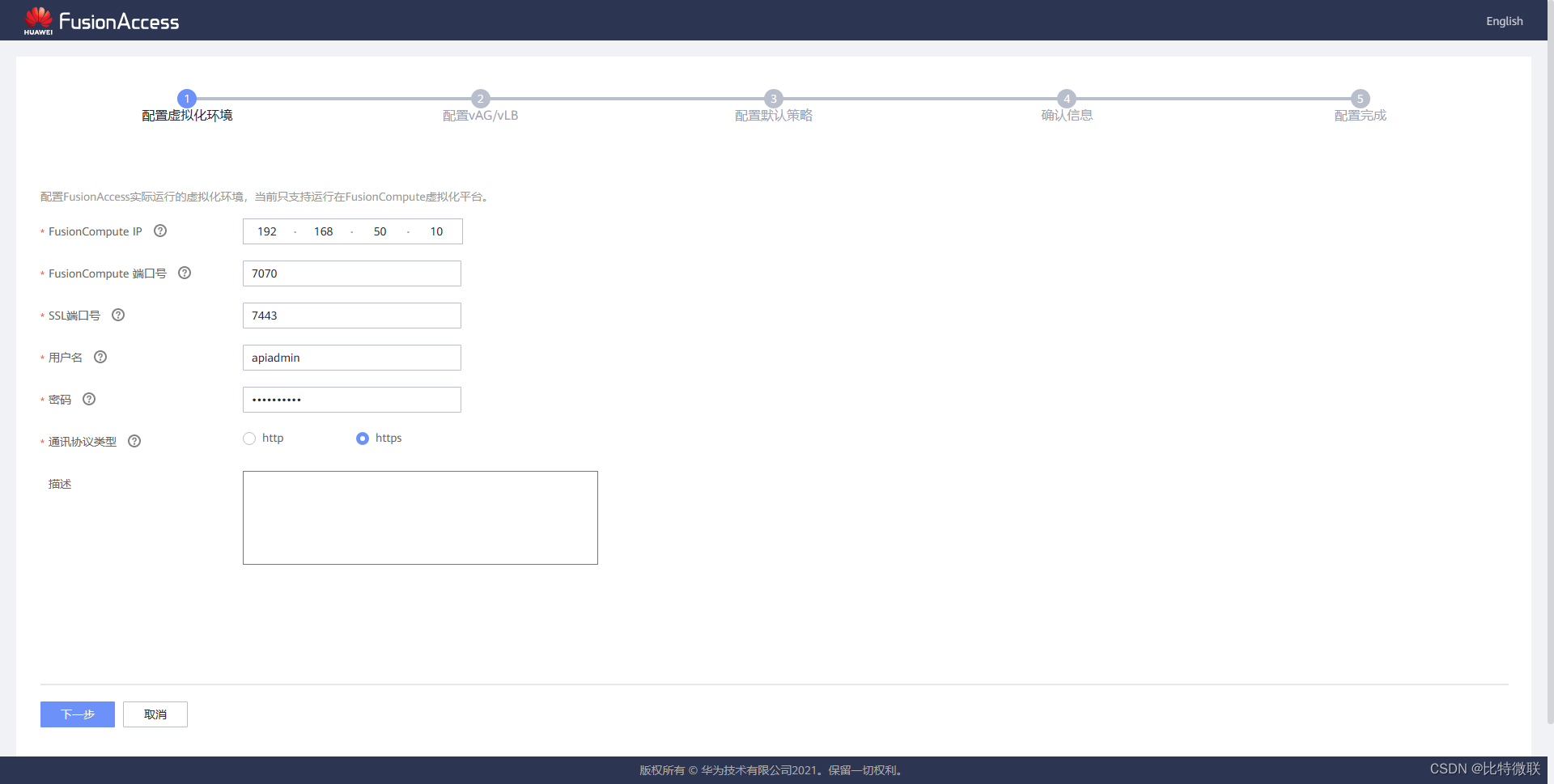
4. 配置vAG/vLB
由于我们是合一部署,所以vAG/vLB和其他组件都是部署在同一台虚拟机上的,所以此处vAG和vLB的地址和ITA地址是一样的
如果vAG/vLB是独立部署的,则此处需要输入这两个组件的IP地址
vLB是主备模式,vAG是多活,输入IP时,需要输入vLB的浮动IP地址和vAG的物理IP地址
gandalf密码:Cloud12#$
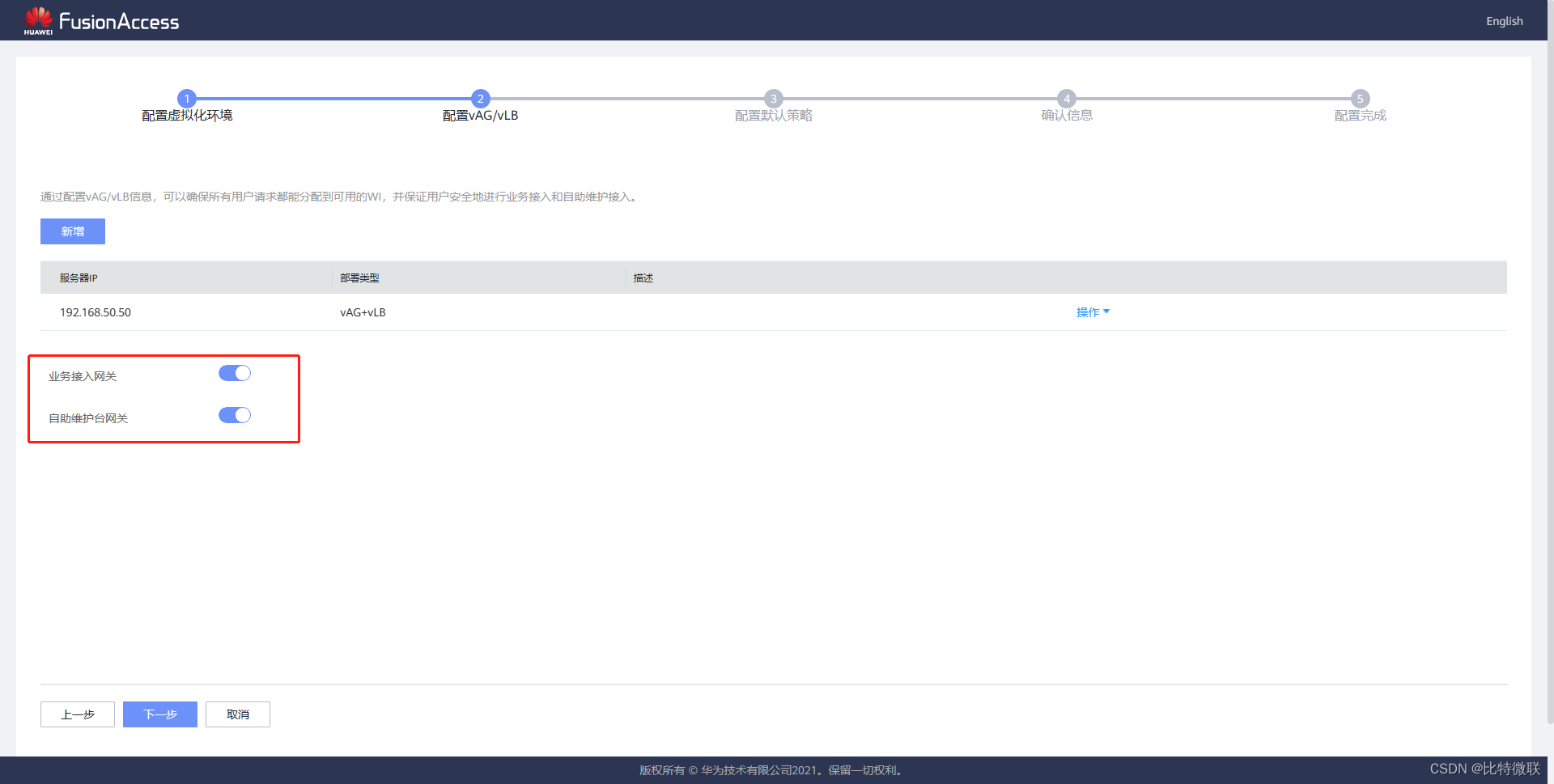
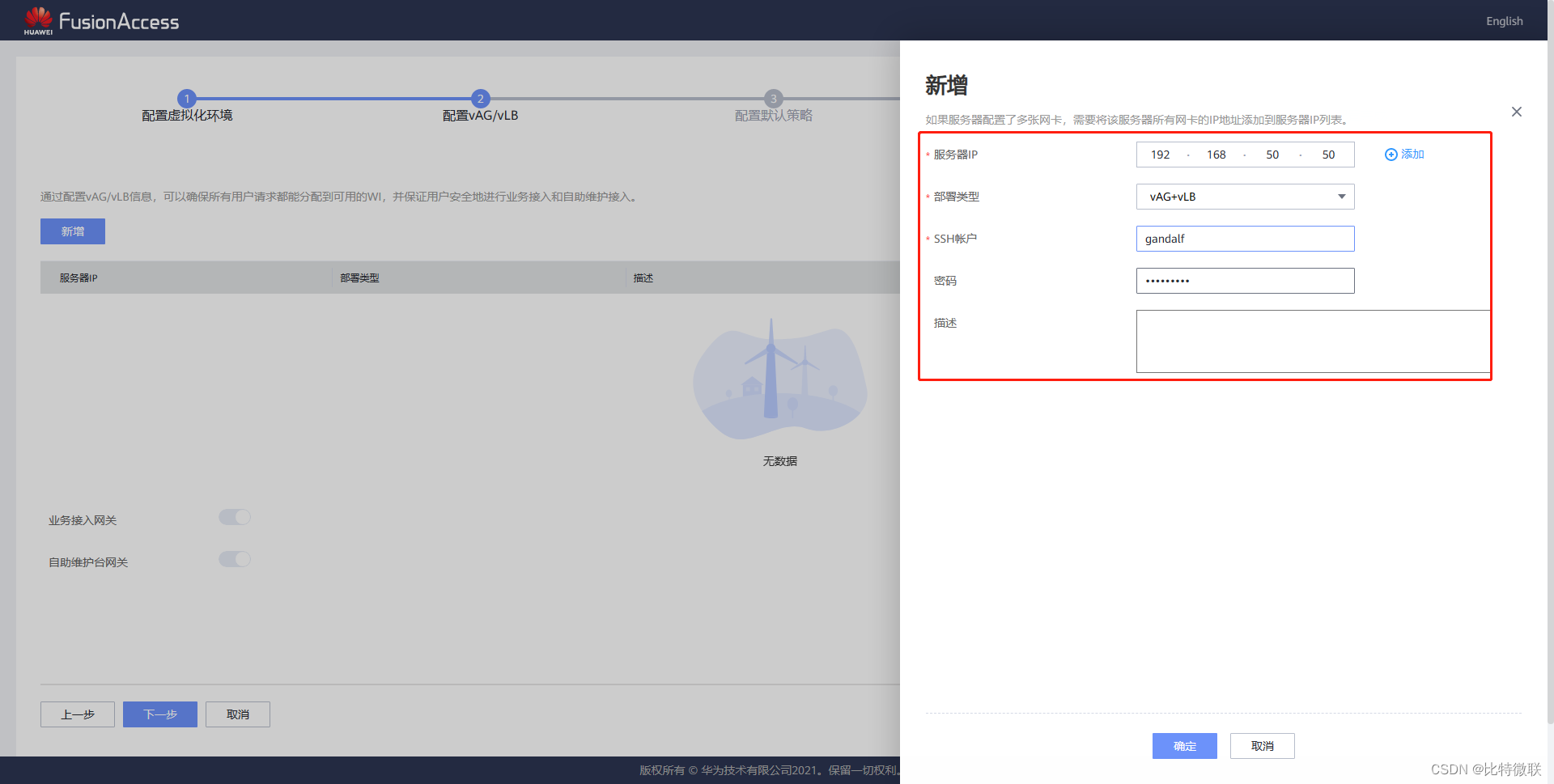 业务接入网关:vAG的NAT功能
自助维护台网关:vAG的自助维护控制台功能
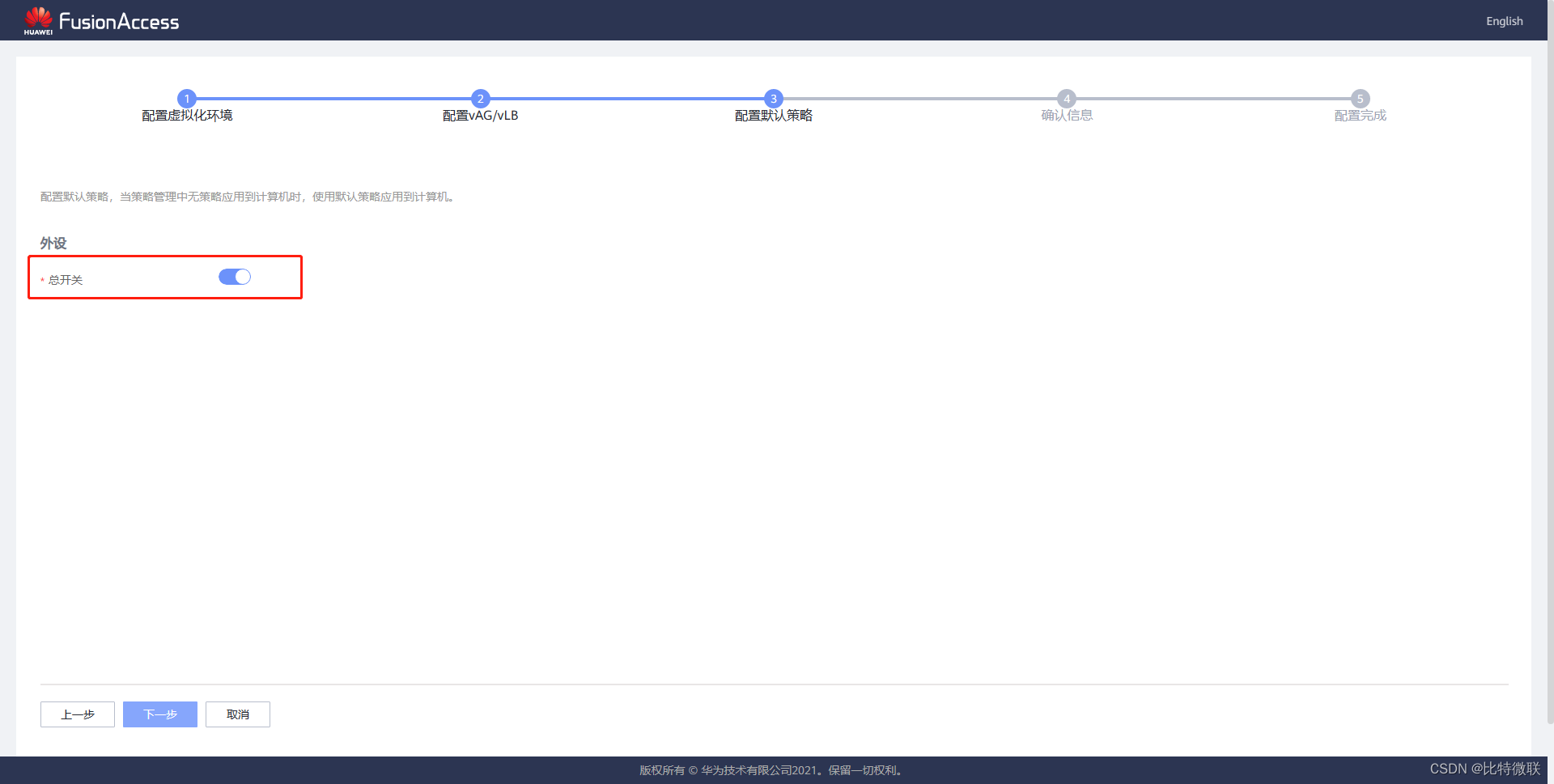
5. 配置默认策略:打开此开关,否则无法识别瘦终端外设,如鼠标键盘等无法识别
6. 等待配置完成
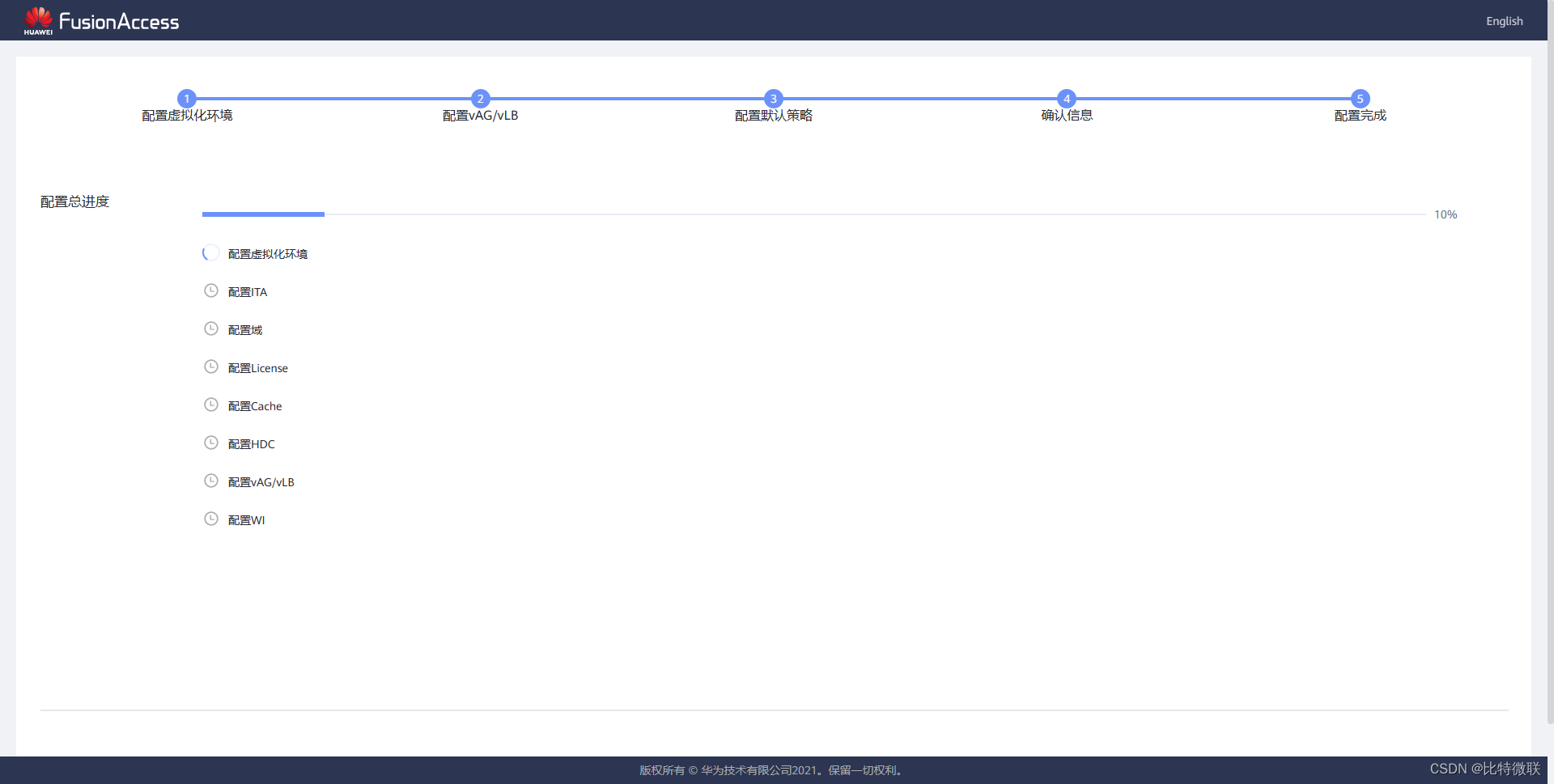
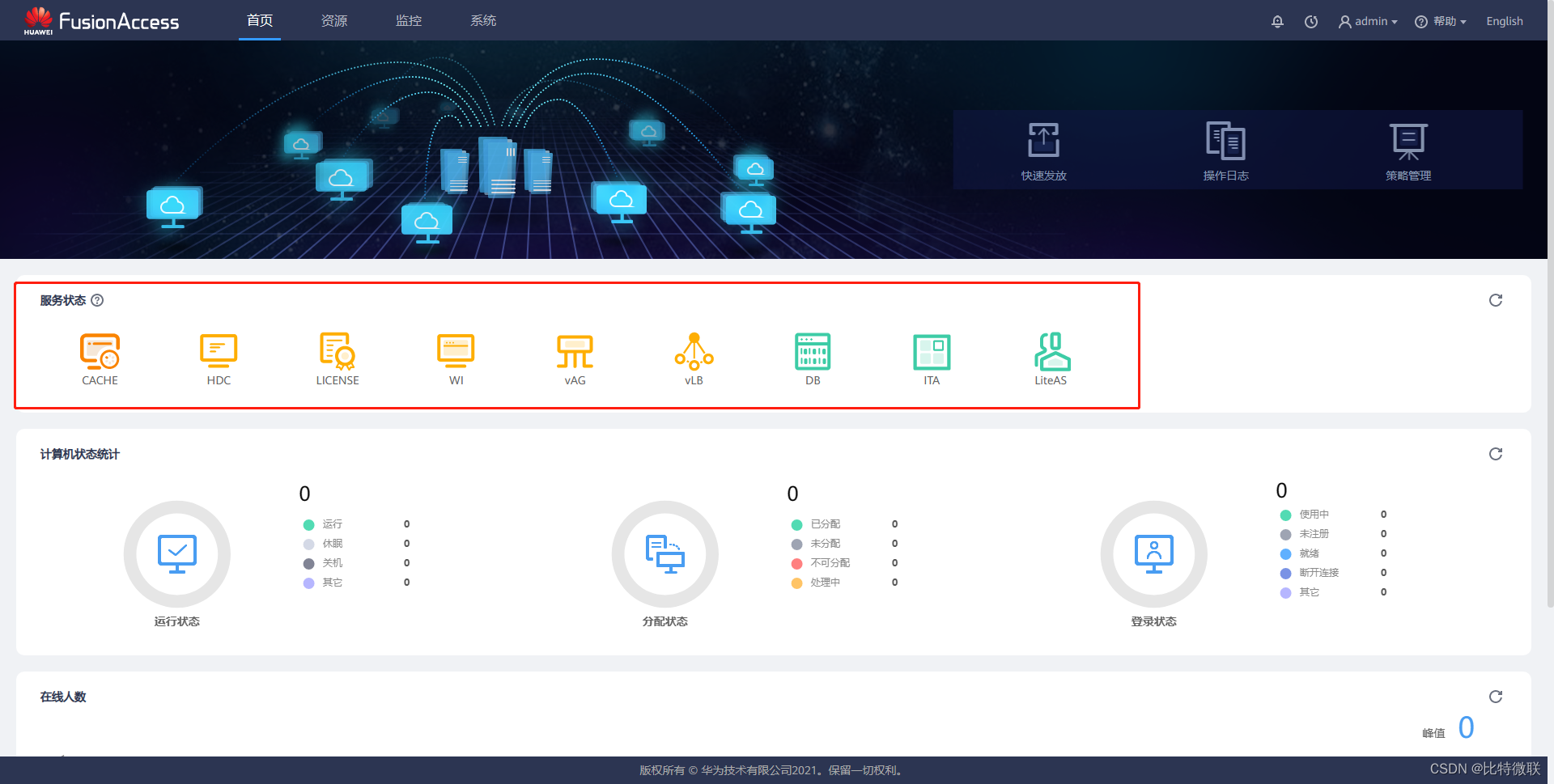
7. 配置完成,服务状态为绿色表示服务已经启动完毕,过程需等待

DAMO开发者矩阵,由阿里巴巴达摩院和中国互联网协会联合发起,致力于探讨最前沿的技术趋势与应用成果,搭建高质量的交流与分享平台,推动技术创新与产业应用链接,围绕“人工智能与新型计算”构建开放共享的开发者生态。
更多推荐


 3
3 0
0- 0


 已为社区贡献4条内容

所有评论(0)