【深度学习GPU驱动环境配置】ubuntu20.04中cuda11.6、cuDNN8.9.6、anaconda的安装
本篇主要介绍在ubuntu20.04系统上,在nvidia驱动已装好的前提下,搭建CUDA、cuDNN、anaconda的过程及需要关注的重点问题,一般操作其他教程中有提到的这里就不再赘述。
【引入】
Q:为什么要装驱动环境?装了有什么用?什么时候要装cuda?
- CUDA 是 NVIDIA 发明的一种并行计算平台和编程模型。它通过利用图形处理器 (GPU) 的处理能力,可大幅提升计算性能。
- cuDNN(深度神经网络库)是GPU加速的用于深度神经网络的原语库,即用来加速神经网络的推理。cuDNN相当于是一个编译好的功能包,对CUDA进行辅助。
- 装了CUDA和cuDNN之后就可以调用服务器的GPU进行深度学习计算啦。
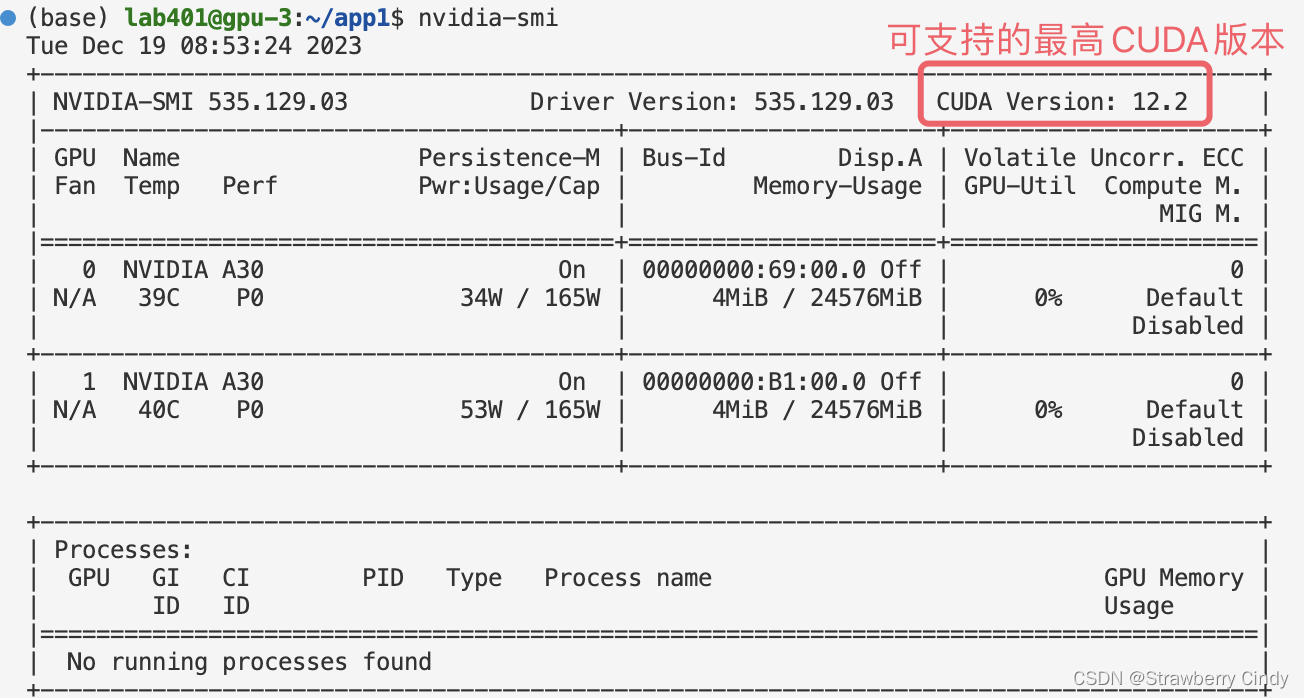
一、检查 nvidia 驱动是否ok
nvidia-smi
二、 cuda11.6的安装
cuda官网链接 https://developer.nvidia.com/cuda-11-6-0-download-archive
安装方法:
(一)选择你需要的版本
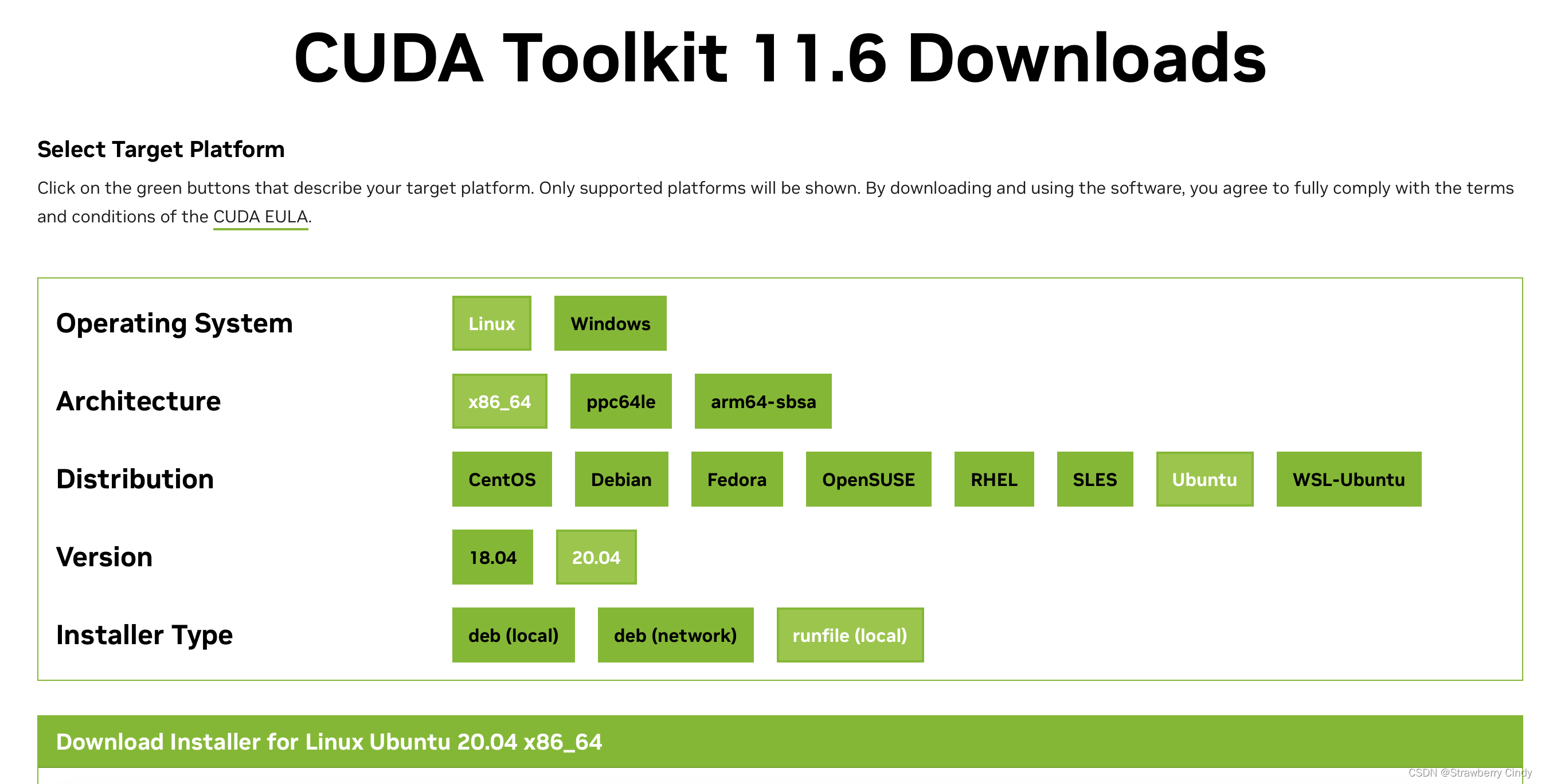
上面四个你就按你电脑的选,我的作为参考。
注意事项:
- 求求你🥺,Installer Type 别选deb版本,一定选runfile版本。 两种方法实现的结果是一样的,但因为
deb版本要用apt-get install,会遇到很多包未更新、未安装、info有问题等坑。。。我踩了,然后折腾半天搞不定,最终卸掉再去下载的runfile版本,浪费了很多时间。但用runfile就很顺利,没啥问题。
(如果你是大佬,能独立解决apt-get里面的报错问题,请忽略这条)- 看到其他的教程写,pytorch只能支持到cuda11.x的版本,所以还是稳定为好。(时效到2023年12月)
(二)安装
- 先根据官方指引进行操作
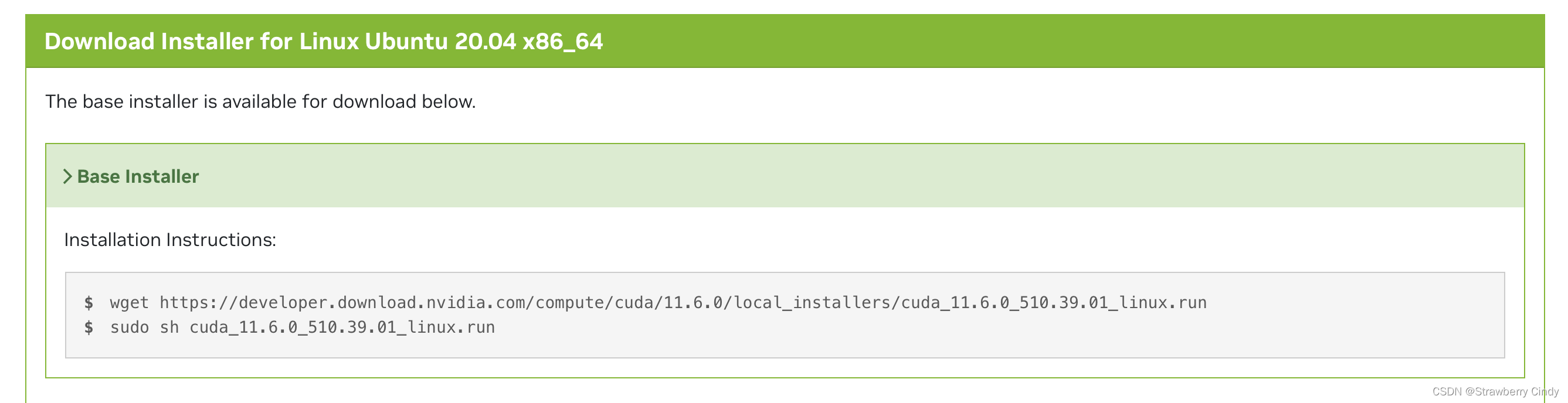
wget ...
sudo sh cuda_11.6.0_510.39.01_linux.run
注意⚠️:
- 上面这个命令要等一会会才会出现安装界面。
- 并且,请确保你的终端界面开的足够大!它会在终端底部显示“Do you agree the above EULA?”的字段,并且需要手动输入accept才能继续下一步,界面太小就显示不出来!
- 剩下的步骤一般就填yes。
- 有一个选择安装的步骤。如果你跟我一样已经装好Nvidia驱动了,就将第一个 Driver选项,直接点击空格键,取消安装。
- 配置 CUDA 环境
cuda一般是安装在 /usr/local/文件夹下,会出现一个 /usr/local/cuda 和 一个/usr/local/cuda-11.6 的文件夹, /usr/local/cuda 文件夹其实是 /usr/local/cuda-11.6 文件夹的一个链接,两者本质上是相同的。 配置的时候,可以直接按照 /usr/local/cuda 进行配置就行,会自动链接到 /usr/local/cuda-11.6。接下来说下环境的配置。
【再说一遍】:cuda安装目录为/usr/local/cuda-xxx,xxx为版本号,同时,cuda还会建立一个/usr/local/cuda同步链接,所以可以直接将该路径添加至环境变量,之后更换cuda版本,也不需要修改环境变量。
打开命令框,输入根环境的文件:
vi ~/.bashrc
在该文件末尾,输入i加上下面的内容
export CUDA_HOME=/usr/local/cuda
export LD_LIBRARY_PATH=${LD_LIBRARY_PATH}:${CUDA_HOME}/lib64
export PATH=${CUDA_HOME}/bin:${PATH}
添加后,esc退出编辑模式,:wq保存文件,然后激活该配置
source ~/.bashrc
然后在命令框中,输入 nvcc -V 或者nvcc --version,即可看到自己的cuda版本

三、 cuDNN8.9.6的安装
- 说安装倒不如说它是加入插件,直接上链接 cuDNN下载官网
- 这里有点麻烦的是,必须注册nvidia账号,并且只能下载到本地,不能直接通过
wget命令从远程服务器拉取数据,对远程连接十分不友好 = =!
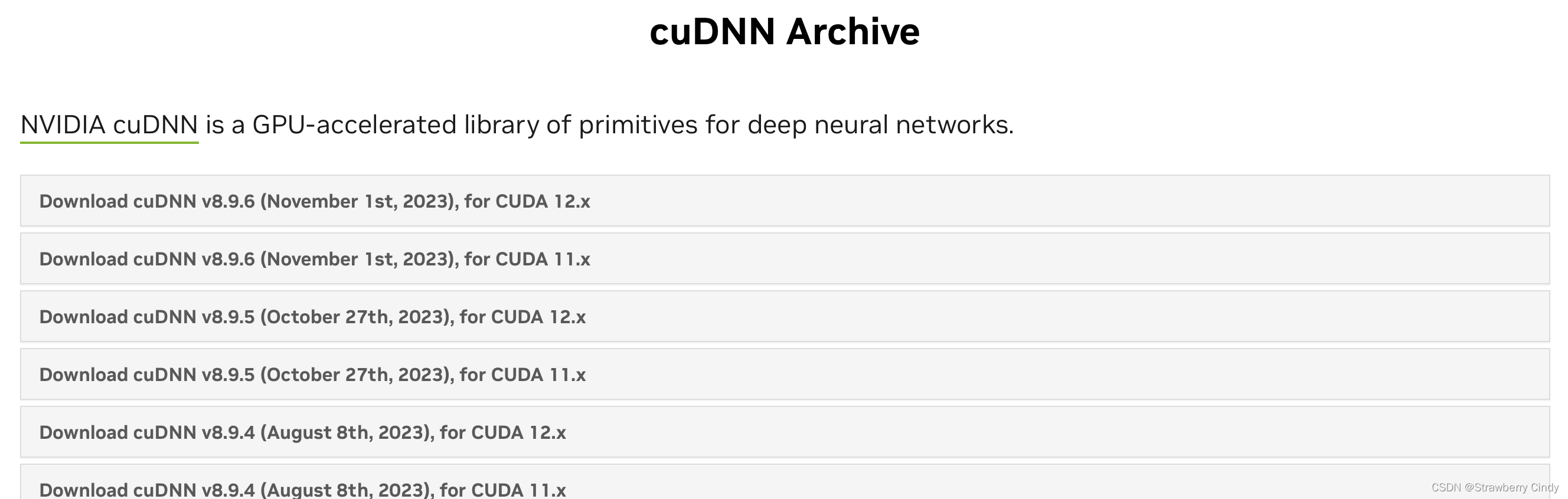
(一)选择版本
选择 for Linux_x86 的版本汇总,把对应cuda版本的压缩包下载下来。
(二)对.tar.xz文件进行解压缩
xz -d cudnn-linux-x86_64-8.9.6.50_cuda11-archive.tar.xz
tar -xvf cudnn-linux-x86_64-8.9.6.50_cuda11-archive.tar
(三)把插件copy进cuda配置里面
cd cudnn-linux-x86_64-8.9.6.50_cuda11-archive/    # 进入文件夹
sudo cp include/cudnn*.h /usr/local/cuda/include
sudo cp lib64/libcudnn* /usr/local/cuda/lib64
sudo chmod a+r /usr/local/cuda/include/cudnn*.h /usr/local/cuda/lib64/libcudnn*
验证一下
cat /usr/local/cuda/include/cudnn_version.h | grep CUDNN_MAJOR -A 2
出现下面页面就ok了

四、 anaconda 的安装
(一)下载安装包
一般就在这里下载就好了 清华anaconda镜像源
到服务器中,把链接wget一下,但注意有时候会出现403的问题,解决代码如下
wget --user-agent="Mozilla" https://mirrors.tuna.tsinghua.edu.cn/anaconda/archive/Anaconda3-2023.09-0-Linux-x86_64.sh
(二)安装
bash Anaconda3-2021.11-Linux-x86_64.sh
一路 yes/enter 就ok
(三)设置环境变量
添加环境变量
sudo vim ~/.bashrc
输入i修改文件添加如下内容
export PATH=$PATH:[anaconda3的bin路径]
比如我的配置:
export PATH=$PATH:/opt/anaconda3/bin
点击esc退出编辑,输入:wq保存更改。
启动环境变量:
source ~/.bashrc
(四)激活anaconda
conda init
conda --version

ok啦!

DAMO开发者矩阵,由阿里巴巴达摩院和中国互联网协会联合发起,致力于探讨最前沿的技术趋势与应用成果,搭建高质量的交流与分享平台,推动技术创新与产业应用链接,围绕“人工智能与新型计算”构建开放共享的开发者生态。
更多推荐


 8
 0
- 0


 已为社区贡献1条内容

所有评论(0)