Navicat Premium完全入门指南:从数据库小白到查询高手
为什么你需要一个数据库可视化工具?
在前几篇文章中,我们学习了Python的数据处理三件套——NumPy、Pandas、Matplotlib。现在你已经能够读取CSV文件、清洗数据、分析数据、绘制图表。但有一个问题始终绕不开:真实世界的数据存在哪里?
答案是:数据库。
在数学建模比赛中,数据可能是CSV文件;但在真实的工作场景中,海量数据通常存储在数据库中——MySQL、PostgreSQL、Oracle、SQL Server等。如果你只会用Python处理Excel文件,而不会连接数据库、不会写SQL查询,那你就像一个只会用计算器的会计,无法应对真正的大数据场景。
这就是Navicat Premium要解决的问题。
✅ Navicat Premium的核心价值在于:它让你用图形化界面管理多种数据库,无需记忆复杂的命令行。
Navicat Premium是目前最受欢迎的数据库图形化管理工具之一。它支持MySQL、PostgreSQL、SQLite、Oracle、MariaDB、MongoDB、SQL Server等几乎所有主流数据库。简单来说:一个软件,连接所有数据库。
💡 Navicat在数据工作流中的定位:
| 阶段 | 工具 | 任务 |
|---|---|---|
| 数据存储 | MySQL/PostgreSQL等 | 数据存放在数据库服务器中 |
| 数据查询 | Navicat Premium | 可视化浏览、编写SQL、导出数据 |
| 数据分析 | Python / Pandas | 读取查询结果,进行深度分析 |
| 结果呈现 | Matplotlib / Excel | 制作图表、撰写报告 |
📌 核心结论:Navicat是连接“数据库”和“数据分析”的桥梁。学会Navicat,你就能从任何数据库中提取数据,然后用Python进行深度分析。
一、初识Navicat Premium——从下载到第一次连接
1.1 Navicat Premium是什么?
在正式使用之前,我们先来理解Navicat的本质。
一句话概括:Navicat Premium = 数据库连接器 + SQL编辑器 + 数据浏览器 + 备份恢复工具。
它把数据库的所有操作都做成了图形界面。你不用在黑乎乎的终端里敲mysql -u root -p,不用死记SHOW DATABASES;、DESC table_name;这些命令——点击鼠标就能完成。
支持的数据库类型:
| 数据库 | 说明 |
|---|---|
| MySQL / MariaDB | 最流行的开源数据库,互联网公司标配 |
| PostgreSQL | 功能强大的开源数据库,学术圈常用 |
| SQLite | 轻量级嵌入式数据库,手机App常用 |
| Oracle | 企业级商业数据库,银行/国企常用 |
| SQL Server | 微软生态的数据库,Windows环境常见 |
| MongoDB | 文档型NoSQL数据库 |
✅ 为什么叫Premium:因为它是旗舰版,支持所有数据库类型(普通版可能只支持MySQL)。如果你只需要连接MySQL,Navicat for MySQL就够了。
1.2 下载与安装
安装步骤:
-
访问Navicat官网,点击“产品” → “Navicat Premium”
-
选择你的操作系统(Windows/macOS/Linux),点击下载
-
运行安装程序,建议勾选“创建桌面快捷方式”
-
首次启动时会提示输入注册码(付费软件,可申请14天试用)
⚠️ 学生福利:很多学校购买了Navicat教育版,可以去学校软件资源中心查找。另外,Navicat提供14天免费试用,足够学习基本操作。
1.3 Navicat Premium的界面布局
启动Navicat后,你会看到以下几个核心区域:
| 区域 | 位置 | 功能 |
|---|---|---|
| 连接列表 | 左侧 | 显示所有已配置的数据库连接 |
| 主工具栏 | 顶部 | 新建连接、新建查询、备份、导入导出等快捷按钮 |
| 对象选项卡 | 右侧 | 显示当前连接的详细信息(表、视图、函数等) |
| SQL编辑器 | 中间 | 编写和执行SQL语句的地方 |
| 结果区 | 底部 | 显示SQL执行结果、报错信息 |
💡 看图理解:从你提供的图片中可以看到:
-
左侧显示了一个MySQL连接:
47.108.188.167_3306 -
下方展开显示了
db_2023216261数据库 -
右侧顶部是SQL编辑区域
-
底部有6个标签页,对应SQL查询的6个核心部分
二、数据库连接——开启数据之门
2.1 为什么需要先连接?
数据库中的数据存储在远程服务器上(也可能是你的本地电脑)。Navicat要访问这些数据,首先需要建立一条“通道”——这就是数据库连接。
一个连接包含4个关键信息:
-
主机名/IP地址:数据库服务器在哪(如
47.108.188.167) -
端口号:数据库程序监听的端口(MySQL默认3306)
-
用户名:你的数据库账号
-
密码:账号对应的密码
2.2 创建第一个数据库连接
步骤:
-
点击顶部工具栏的“连接”按钮,选择数据库类型
-
在弹出的窗口中填写连接信息:
-
连接名:给这个连接起个名字(如“学校数据库”)
-
主机:IP地址或域名(如
47.108.188.167) -
端口:MySQL默认
3306 -
用户名:
root或学校提供的账号 -
密码:对应的密码
-
-
点击“测试连接”按钮,确认配置正确
-
点击“确定”,新连接出现在左侧列表中
✅ 连接成功的标志:连接名称变为高亮,双击可以展开看到数据库列表。
2.3 连接后的界面导航
成功连接后,左侧会显示该连接下的所有数据库。展开一个数据库(如图中的db_2023216261),你会看到:
| 对象类型 | 图标 | 说明 |
|---|---|---|
| 表 | 表格图标 | 存储数据的核心对象 |
| 视图 | 窗口图标 | 虚拟表,不存数据只存查询逻辑 |
| 函数 | f(x)图标 | 自定义SQL函数 |
| 查询 | 放大镜图标 | 保存的SQL查询语句 |
💡 右键菜单:右键点击任意对象,可以看到大量快捷操作——设计表、复制表、删除表、导出数据等。这是Navicat的效率所在。
三、查询编辑器——SQL就是你的数据语言
3.1 打开查询编辑器
Navicat的查询编辑器是核心功能。打开方式有三种:
-
方式一:点击顶部“新建查询”按钮
-
方式二:右键点击数据库 → 新建查询
-
方式三:快捷键
Ctrl + Q(Windows)/Cmd + Q(Mac)
打开后,你会看到一个空白的SQL编辑区域。下面我们来理解你图片中提到的SQL核心结构。
3.2 SQL查询的7个核心部分
你图片中展示了一个非常实用的SQL结构框架。我们用表格来详细解释:
| 序号 | 字母标记 | 关键词 | 作用 | 示例 |
|---|---|---|---|---|
| 1 | S | SELECT |
选择哪些列 | SELECT name, age |
| 2 | F | FROM |
从哪张表查 | FROM students |
| 3 | W | WHERE |
行筛选条件 | WHERE age > 18 |
| 4 | H | HAVING |
分组后筛选 | HAVING COUNT(*) > 5 |
| 5 | G | GROUP BY |
分组聚合 | GROUP BY class_id |
| 6 | O | ORDER BY |
排序 | ORDER BY score DESC |
| 7 | L | LIMIT |
限制行数/分页 | LIMIT 10 OFFSET 20 |
💡 记忆口诀:S-F-W-H-G-O-L —— 像记电话号码一样记住这个顺序,SQL的逻辑顺序就是这个。
3.3 WHERE子句的五种筛选方式
你图片中特别强调了WHERE子句的5种常用筛选方式:
| 筛选类型 | 关键词 | 说明 | 示例 |
|---|---|---|---|
| 模糊匹配 | LIKE |
部分匹配字符串 | name LIKE '张%'(姓张) |
| 范围筛选 | BETWEEN ... AND ... |
数值或日期区间 | age BETWEEN 18 AND 25 |
| 空值筛选 | IS NULL |
查找空值 | email IS NULL |
| 比较运算 | =、>、<、>=、<=、<> |
数值/字符串比较 | score >= 60 |
| 集合筛选 | IN |
匹配多个值之一 | class_id IN (1,3,5) |
⚠️ 注意:LIKE筛选中,%代表零个或多个任意字符,_代表一个任意字符。
3.4 HAVING vs WHERE——容易混淆的两个概念
很多初学者分不清WHERE和HAVING的区别:
| 对比维度 | WHERE |
HAVING |
|---|---|---|
| 执行时机 | 分组之前 | 分组之后 |
| 能否使用聚合函数 | ❌ 不能 | ✅ 可以(如AVG(score) > 80) |
| 筛选对象 | 原始行 | 分组后的组 |
💡 记忆方法:先把数据分成组(GROUP BY),计算各组指标,然后用HAVING筛选出符合条件的组。
3.5 LIMIT分页——处理大数据的关键
当数据量很大时,一次性返回所有结果可能导致程序卡死。用LIMIT分页分批获取:
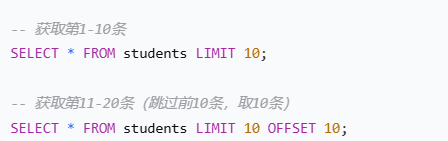
✅ 通用公式:LIMIT pageSize OFFSET (pageNum - 1) * pageSize
四、核心操作——像专家一样使用Navicat
4.1 编写和执行SQL
编写:在SQL编辑器中输入SQL语句。建议养成好习惯:关键字大写,表名/列名小写,用缩进让结构清晰。
执行:
-
执行全部:点击“运行”按钮或按
Ctrl + R -
执行选中的部分:选中SQL片段,点击“运行”
结果:执行成功后,数据会显示在底部的结果区域。你可以:复制单元格数据、导出结果为CSV/Excel、图表快速可视化等。
4.2 可视化查询构建器
如果你不熟悉SQL语法,Navicat提供了可视化查询构建器:
步骤:
-
点击“新建查询”,再点击“查询构建器”图标
-
从左侧拖动需要查询的表到设计区
-
勾选需要显示的列
-
设置筛选条件、排序方式
-
点击“确定”,Navicat自动生成SQL代码
这对于SQL初学者非常友好——你通过图形化操作构建查询,Navicat帮你生成正确的SQL,你只需学习“原来这个功能对应的SQL是这么写的”。
4.3 保存与复用查询
经常使用的SQL可以保存下来:
-
编写完SQL后,按
Ctrl + S -
输入查询名称(如“查询一班学生”)
-
下次需要时,在左侧“查询”列表中双击即可打开
💡 建议:为不同用途的查询建立清晰的命名规则,避免将来找不到。
五、数据管理——超越查询
5.1 查看和编辑表中的数据
步骤:
-
在左侧展开数据库 → “表”
-
双击某个表(如
students) -
在右侧出现的表格中直接双击单元格修改数据
-
修改后按
Ctrl + S保存
⚠️ 注意:编辑数据前请确认你有写入权限,且不要在生产环境随意修改!
5.2 导入和导出数据
导入(如从Excel导入到数据库):
-
右键点击表 → “导入向导”
-
选择文件类型(Excel、CSV、JSON等)
-
按照向导提示完成列映射
导出(如把查询结果保存为Excel发给同事):
-
执行查询,显示结果
-
在结果区域右键 → “导出结果”
-
选择导出格式(Excel、CSV等)
5.3 备份和还原
这是数据库管理员最常用的功能之一:
备份:右键点击数据库 → “转储SQL文件” → “结构和数据”,选择保存位置。
还原:右键点击数据库 → “运行SQL文件”,选择之前备份的SQL文件。
📌 Navicat核心知识点总结
✅ 使用Navicat的6个核心要点
-
连接是第一步:主机、端口、用户名、密码,四项缺一不可
-
SQL顺序记S-F-W-H-G-O-L:写SQL时心里默念,不会漏掉关键语法
-
WHERE在分组前,HAVING在分组后:牢记执行顺序,避免逻辑错误
-
LIMIT是分页神器:处理大数据时必不可少
-
右键菜单能省一半时间:Navicat的右键功能非常强大,多探索
-
查询构建器是学SQL的捷径:不会写时,用可视化构建器看它生成的SQL
💡 常见问题速查
| 场景 | 解决方法 |
|---|---|
| 连接失败 | 检查主机IP、端口、用户名、密码;联系管理员确认防火墙是否开放 |
| SQL执行报错 | 底部会显示红色错误信息,复制到搜索引擎或问AI |
| 中文显示乱码 | 连接属性中设置编码为UTF-8 |
| 查询太慢 | 检查是否有索引,或先用LIMIT 10测试是否有语法错误 |
| 忘记保存的查询 | 左侧“查询”列表中可以找到所有保存的查询 |
⚠️ 避坑指南
| 坑 | 说明 | 解决方案 |
|---|---|---|
| 误删除数据 | 不带WHERE的DELETE会清空整张表 |
执行DELETE前先用相同条件的SELECT看一眼 |
| 生产环境调试 | 直接操作生产库可能导致事故 | 本地搭建测试数据库,或询问管理员是否有测试库 |
| SQL注入风险 | 把用户输入直接拼接到SQL中是危险的 | 学习参数化查询,或用ORM框架 |
写在最后
Navicat是工具,SQL是语言,数据库是数据存储的最终答案。
📌 给你的三条行动建议:
-
✅ 现在就连接一次:找一个数据库(学校提供的、自己用Docker搭的都可以),完整走一遍从连接到查询的过程
-
✅ 把S-F-W-H-G-O-L抄下来贴在屏幕边:这是SQL的灵魂,每次写SQL时对照检查
-
✅ 遇到复杂查询先用可视化构建器:让它生成SQL,你学习“原来这种需求是这样写的”
掌握Navicat + SQL,你就能从任何地方获取数据;配合Python的数据分析能力,你就拥有了一套完整的数据处理武器库。
祝你从数据库小白成长查询高手!🏆

DAMO开发者矩阵,由阿里巴巴达摩院和中国互联网协会联合发起,致力于探讨最前沿的技术趋势与应用成果,搭建高质量的交流与分享平台,推动技术创新与产业应用链接,围绕“人工智能与新型计算”构建开放共享的开发者生态。
更多推荐


 11
11 0
0- 0


 已为社区贡献3条内容

所有评论(0)