LabView实现压力、温度、液位等多参数模拟量信号的采集与数据处理,图表展示及Excel存储功能
labview 数据采集和处理~ 包括压力,温度,液位,转速,扭矩等模拟量信号的采集,和数据处理~图表显示和EXCEL存储~
搞工控的兄弟们都清楚,数据采集是自动化系统的基本功。今天咱们就拿LabVIEW当主角,聊聊怎么把压力、温度这些工业现场的老朋友请进电脑里喝茶。先说硬件配置,现场随便抓个NI的USB-6009之类的采集卡,接上变送器就能开工。重点在于信号调理——比如4-20mA转0-5V这事儿,别小看这个,接反了分分钟教你做人。
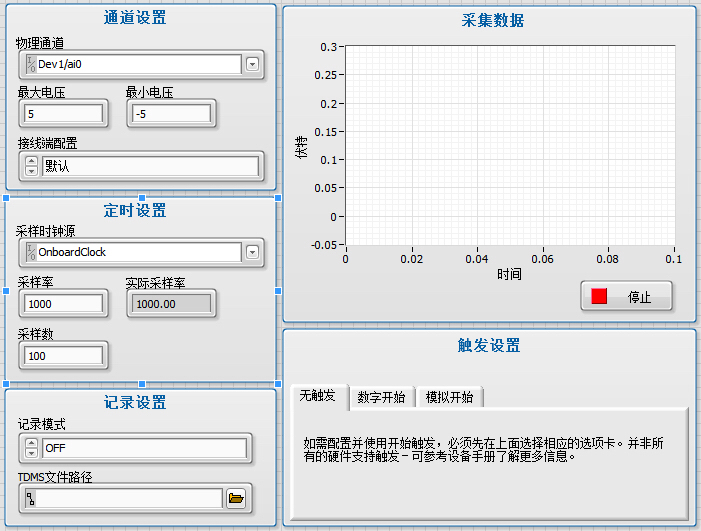
数据采集这活儿,LabVIEW的DAQ助手是真香。打开前面板先甩几个数值显示控件,后边程序框图画风是这样的:
While循环:
    DAQ助手(模拟输入→电压→通道AI0)→波形图→数值显示
    延时100ms
这坨代码跑起来就能看见实时数据蹦迪。注意While循环右上角那个停止按钮,建议改成自定义布尔控件,工业现场可经不住鼠标点错位置的刺激。
说到多通道采集,遇到过同时测8路温度的老哥举个手?这时候得在DAQ助手的通道配置里玩排列组合。举个栗子,配置AI0到AI7这8个通道,采样率设个500Hz足够应付大多数工况。重点来了——数组索引!把采集到的二维数组拆成单通道一维数组,后面处理起来才不会手忙脚乱。
labview 数据采集和处理~ 包括压力,温度,液位,转速,扭矩等模拟量信号的采集,和数据处理~图表显示和EXCEL存储~
数据处理这块,咱得重点说说滤波。现场采集的温度曲线跟心电图似的?甩个移动平均滤波教它做人:
For循环:
    取最近10个点数组子集→数组求平均→输出
这个简单的移位寄存器结构比系统自带的滤波VI还利索。注意数组索引从0开始还是从1开始,LabVIEW的索引习惯和C语言系不太一样,容易栽跟头。
动态图表显示有讲究,波形图表控件和波形图控件选哪个?长期监测选图表控件,自带缓冲区管理不卡顿。遇到过数据量爆表的情况,记得设置缓冲区大小,50000点足够让普通工控机喘口气。想要玩点花的,试试把Y轴刻度改成自动调整,配合属性节点实现动态缩放,现场演示效果绝对能让甲方爸爸眼前一亮。
存储到Excel这事儿,实测用LabVIEW自带的写入测量文件最稳。配置CSV格式,勾选添加时间戳,文件命名规则建议用"数据_%Y%m%d.csv"这种格式。注意写入模式选追加,别把历史数据覆盖了。存储间隔根据需求来,实测1秒存一次对硬盘压力不大。
最后给个完整框架参考:
初始化→创建存储文件头
While循环:
    采集数据→处理数据→显示图表
    达到存储间隔→写入CSV
    异常处理→记录错误日志
循环结束→关闭文件引用
这个结构跑上三天三夜不带崩的。遇到过数据丢失的惨案?检查下文件路径别用中文,Excel别同时开着同一个文件,这都是血的教训。

DAMO开发者矩阵,由阿里巴巴达摩院和中国互联网协会联合发起,致力于探讨最前沿的技术趋势与应用成果,搭建高质量的交流与分享平台,推动技术创新与产业应用链接,围绕“人工智能与新型计算”构建开放共享的开发者生态。
更多推荐


 5
5 0
0- 0


 已为社区贡献13条内容

所有评论(0)