(一)SWAT模型——数据准备及处理全过程
(一)SWAT模型——数据准备及处理全过程
写在前面的话
本系列算是我在自学SWAT模型过程中的记录,只保留了软件操作并不涉及知识原理,希望能帮到跟我一样的小白,学艺不精如有错误还请指正。(我使用的是10.6版本)
免费资源分享
我已将学习过程中搜集到的有用的软件、数据库等上传至主页,有需要的可以自行下载。
主页可下载内容如下(按文章顺序)
①HWSD世界土壤数据库
②SPAW软件
③USLE_K计算公式
④全国气象站点
⑤SWATweather软件
⑥CFSR全球气象数据库
1、dem准备
(1)获取dem
网址: https://www.gscloud.cn/地理空间数据云
高级检索->数据集->DEM数字高程数据->GDEMV3 30M 分辨率数字高程数据或根据自己的需要筛选条件即可
注意:下载的区域能够完全覆盖自己的研究区,通常需要下载不止一个栅格文件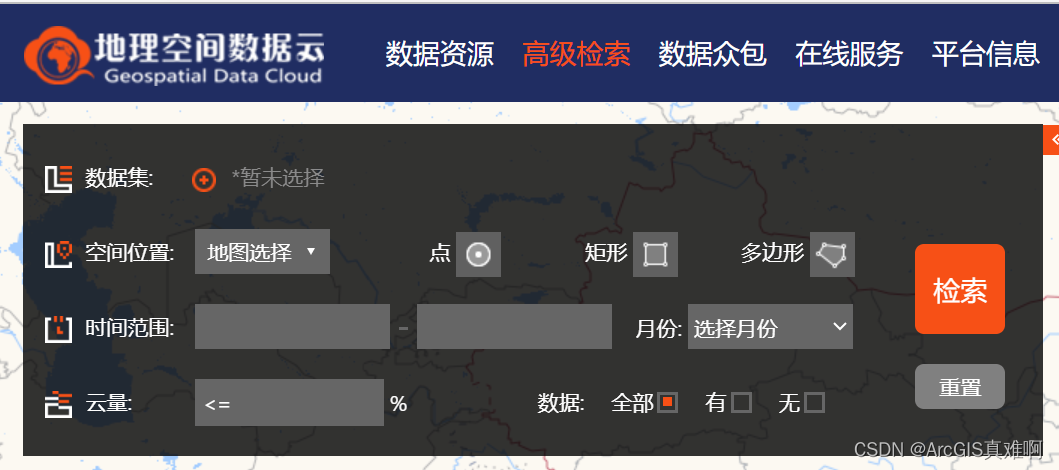
(2)dem拼接
工具箱->数据管理工具->栅格->栅格数据集->镶嵌至新栅格
注意:所有文件全路径英文保存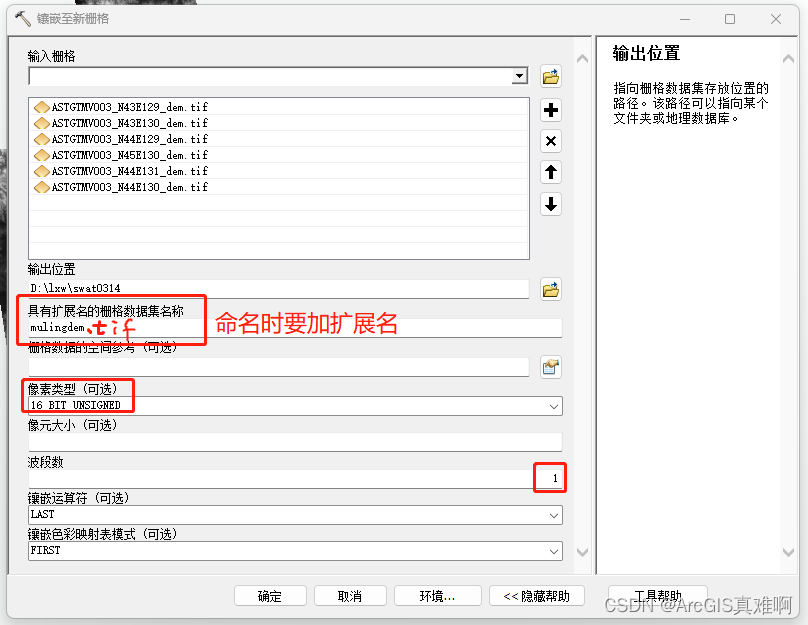
(3)裁剪dem(按掩膜提取)
工具箱->Spatial Analyst 工具->提取分析->按掩膜提取
这里输入的矢量范围,如果研究区是某个流域但又没有流域范围的话,详见另一篇文章链接: ArcGIS水文分析提取河网、流域、湖泊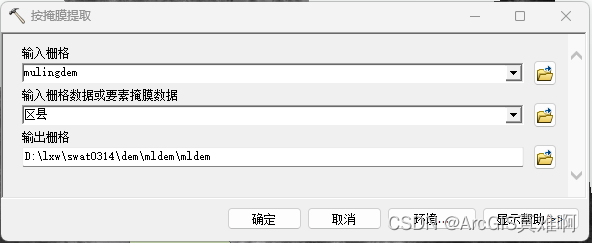
(4)改变投影坐标系
工具箱->数据管理工具->投影和变换->栅格->投影栅格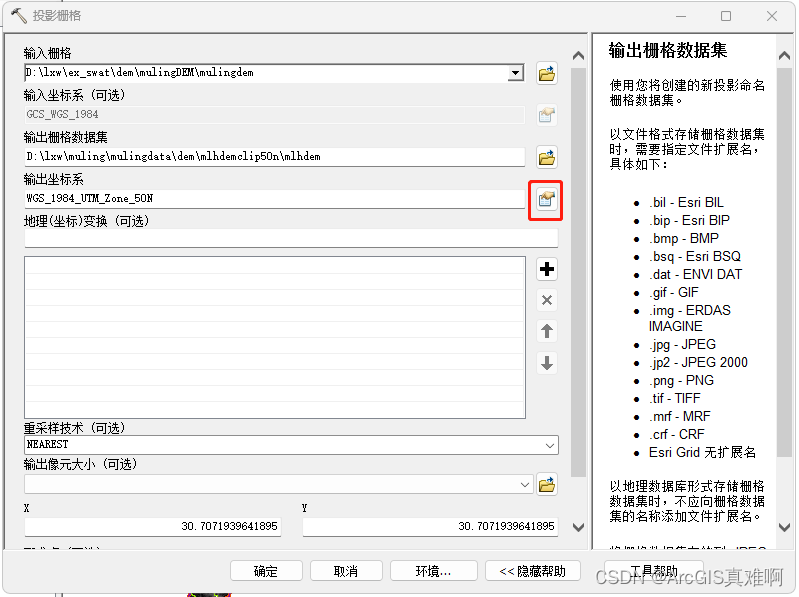
注意:dem、土地利用、土壤栅格的投影须全部保持一致,如果我们不同渠道获取数据的话投影大概率不一样,因此要重复这个步骤,下面将省略此步。
2、土地利用数据准备
(1)土地利用数据的下载
网址: https://www.resdc.cn/ 资源环境科学与数据中心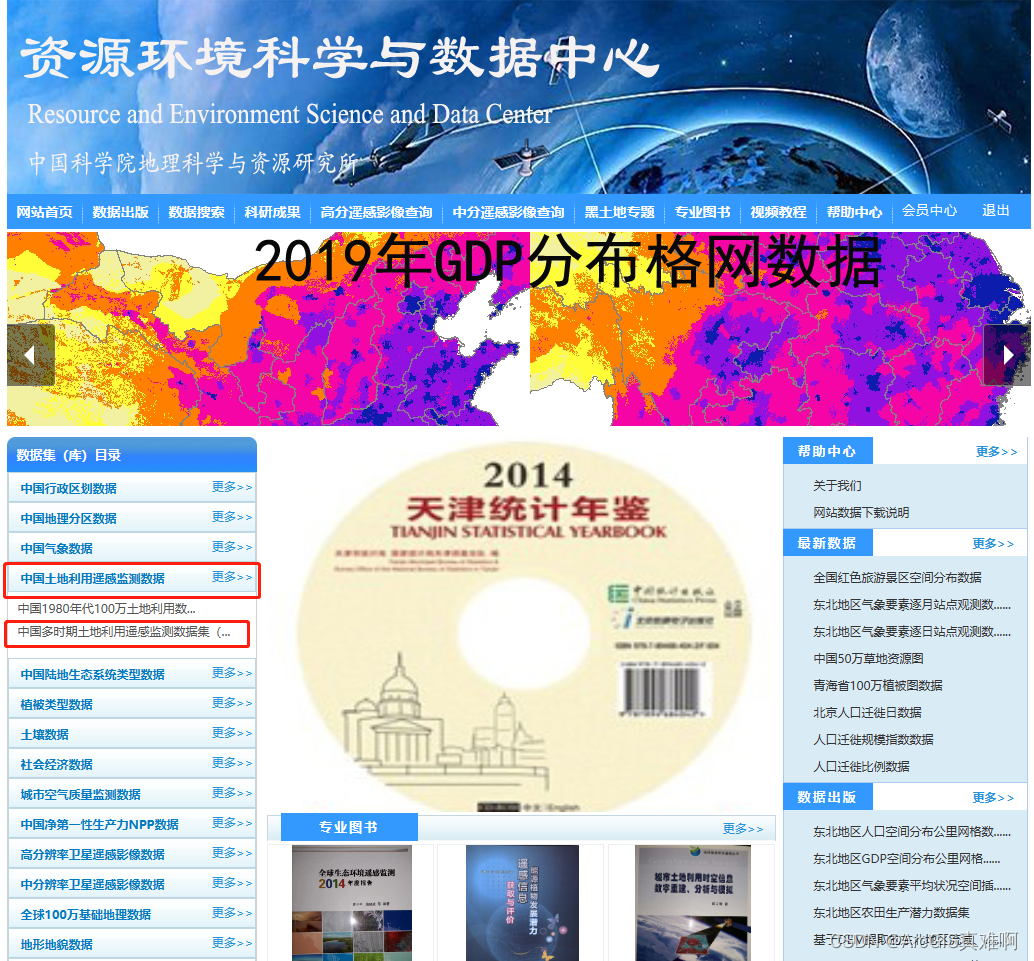
先注册登录->中国土地利用遥感监测数据->中国多时期土地利用遥感监测数据集->2020年1km栅格数据->下载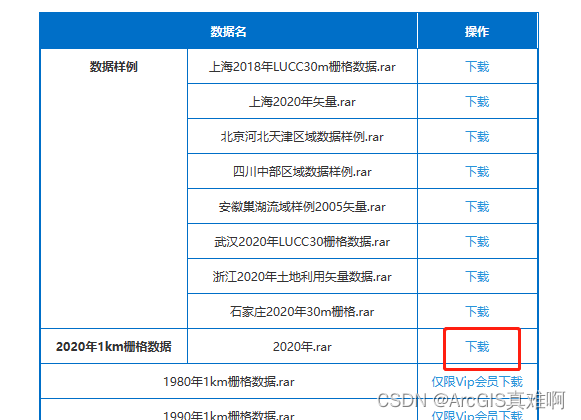
如果需要精度更高的数据,可以找找微信公众或者某宝或者海鲜市场。
(2)裁剪 同上
(3)投影 同上
(4)重分类
下载的数据一般是二级分类的,我们需要将它重分类为一级分类。数据来源不同分类不同,这里参考的是网页中的。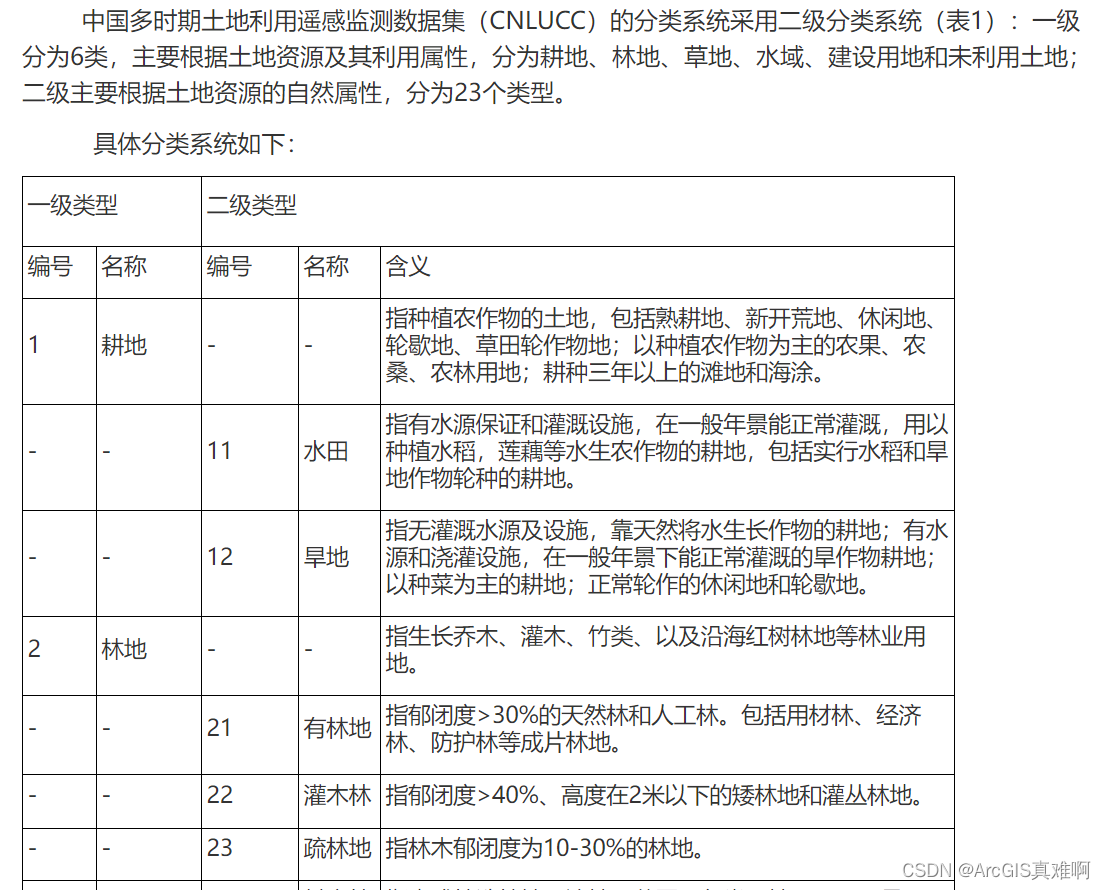
工具箱->Spatial Analyst->重分类->重分类->将首位数字相同的都归为一大类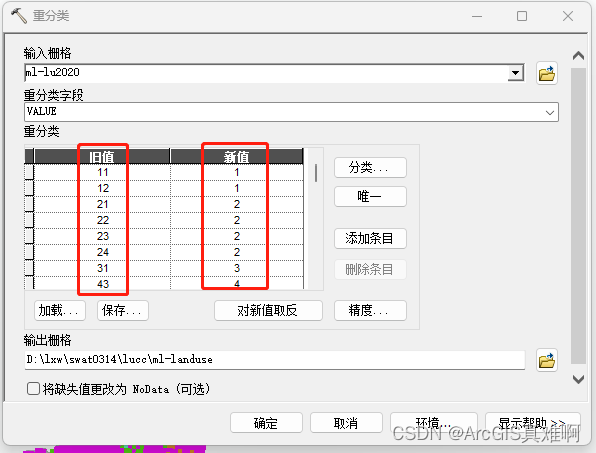
3、土壤数据准备
注意:土壤数据的准备难度骤增,请做好心理准备
(1)数据下载
http://poles.tpdc.ac.cn/zh-hans/data/611f7d50-b419-4d14-b4dd-4a944b141175/
基于世界土壤数据库(HWSD)的中国土壤数据集(V1.1)
也可以移步主页下载资源
(2)裁剪 同上
(3)投影 同上
(4)重分类
①导出属性表
属性->符号系统->唯一值->值字段VALUE->添加所有值->确定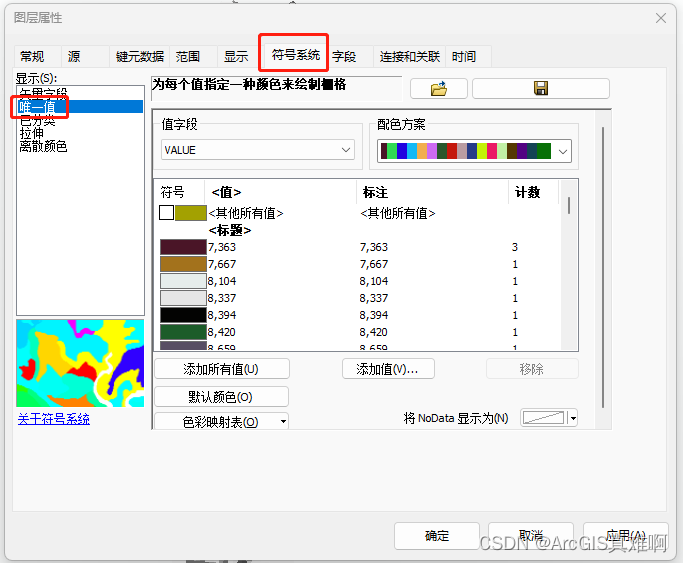
导出dbf表:打开属性表->表选项(左上角)->导出 ->选择保存位置->保存类型dBASE表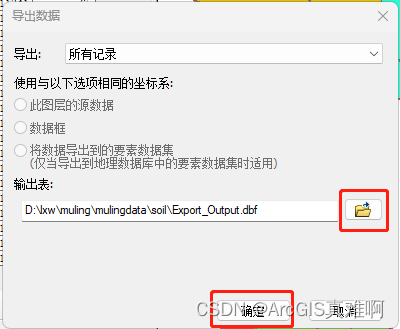
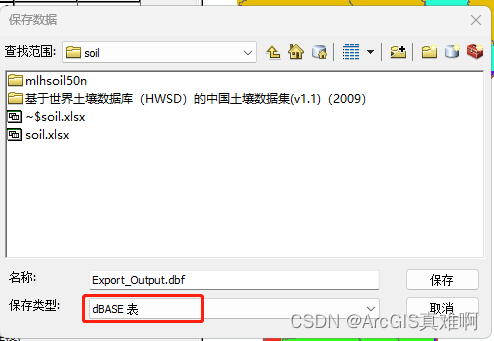
用Excel打开导出的dbf文件备用
②导出HWSD_DATA
打开HWSD 数据库(电脑中只有wps没有office是打不开的,下载office时会带有Access)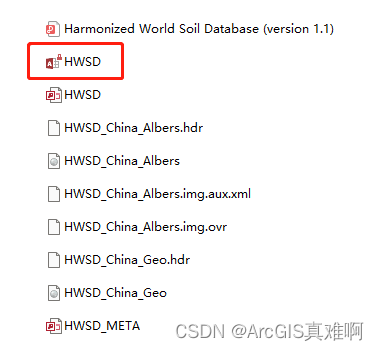
找到HWSD_DATA->在左侧目录处右键->导出->Excel表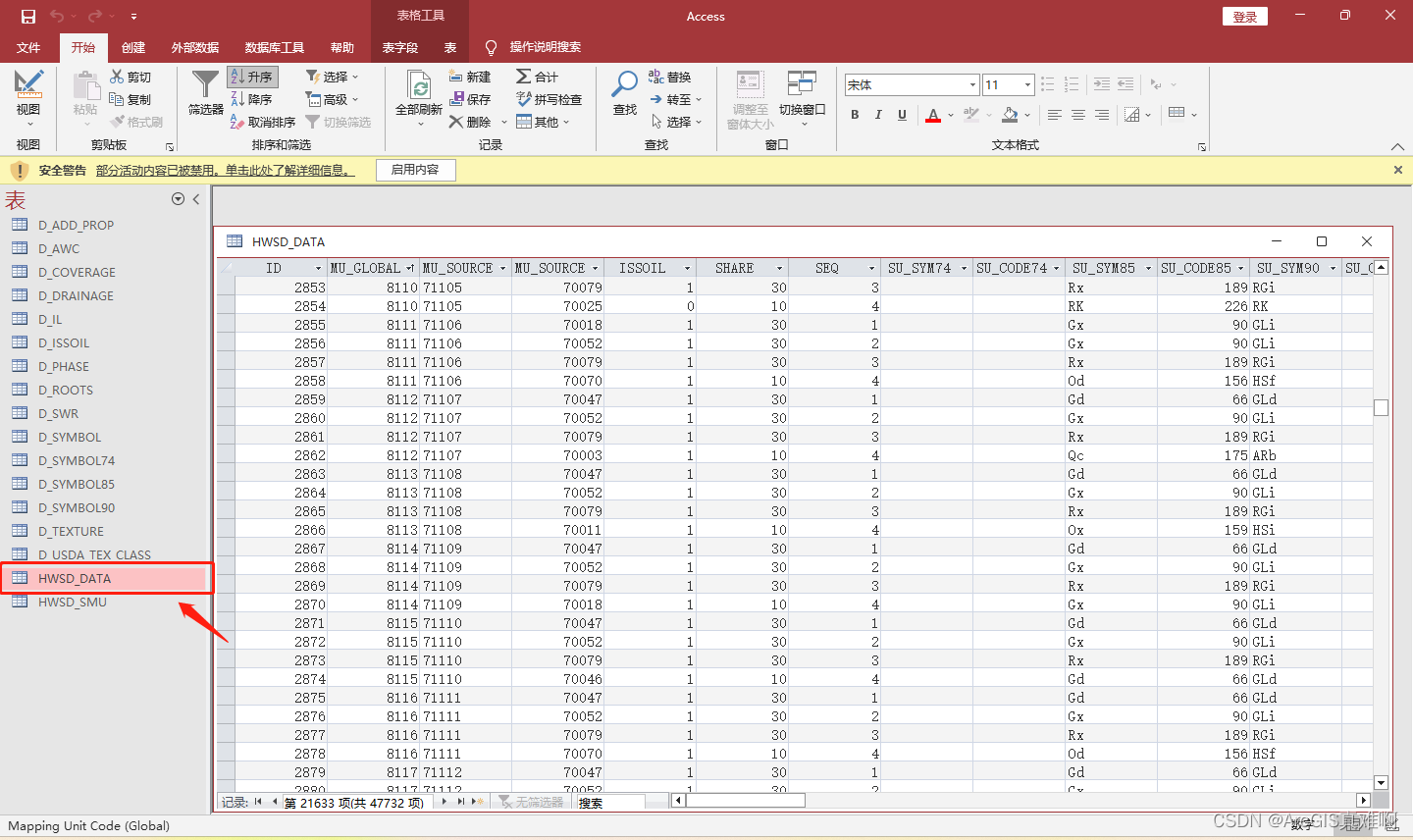
③比对筛选
在HWSD_DATA的MU_GLOBAL列(B列、标黄的)查找Export_Output中的VALUE字段(标绿的)并筛选出来(这样做是为了查找研究区内涉及的土壤分组)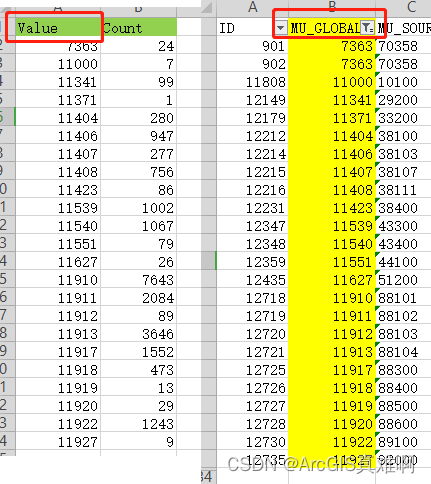
将符合条件的筛选出来之后,对应下表添加土壤分组(HWSD_DATA中L列SU_SYM90为名称编号)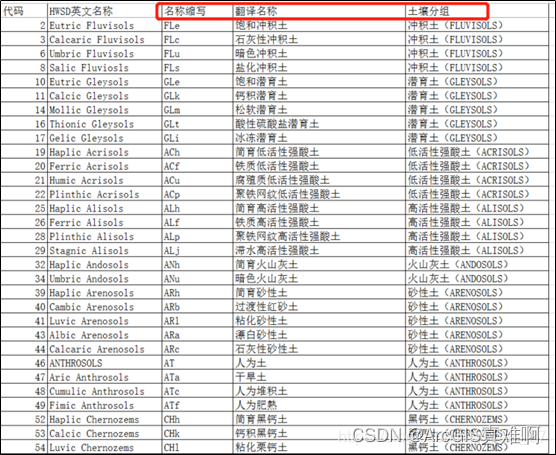
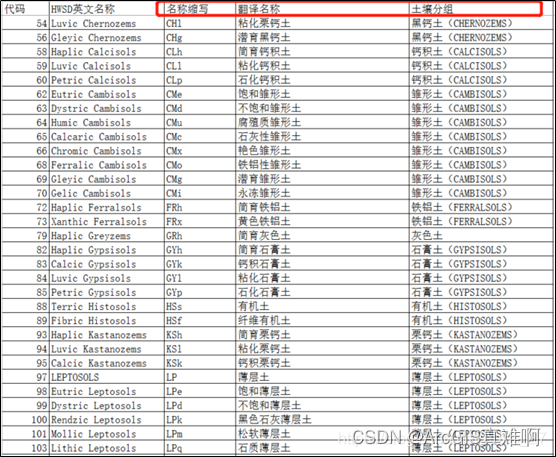
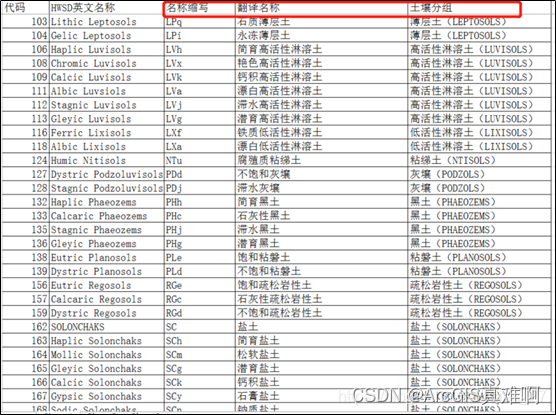
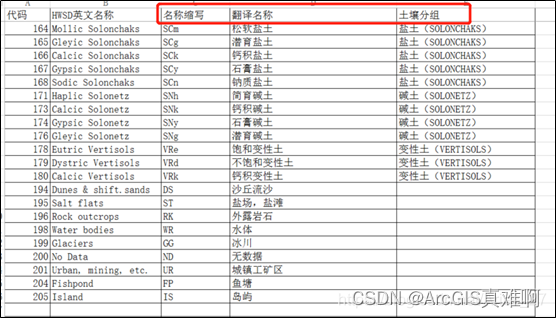
将MU_GLOBAL、SU_SYM90、土壤分组、Value、Count整理到同一张表中方便比对(其余的列也要保留后面有用),同一土壤分组内选取占比最大的(Count)作为代表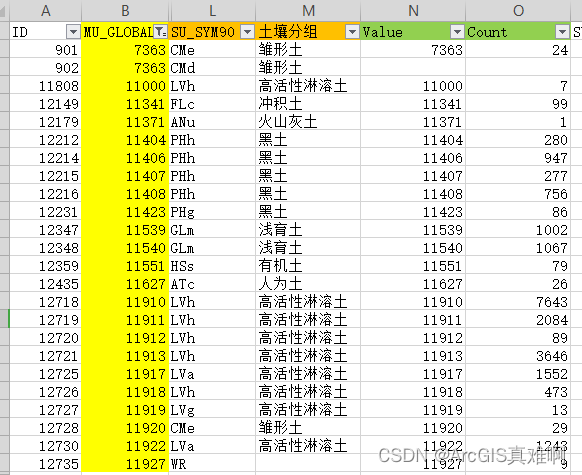
例如在黑土分组下有五条数据其中11406占比最大,因此选取11406为代表,其余的四类(11404、11407、11408、11423)一会儿重分类为11406,重复上述步骤、每个土壤分组选取一个代表
④重分类
Arctoolbox->Spatia Analyst->重分类->重分类->在新值处进行更改->确定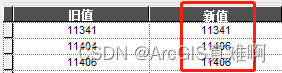
注意:这块可能有点绕,先照着步骤一步步做下去,做着做着就明白了。
(3)新增土壤类型
新建一个临时的SWAT工程(SWAT的下载和新建 移步主页)
SWAT工具栏->Edit SWAT Input->Databases->User Soil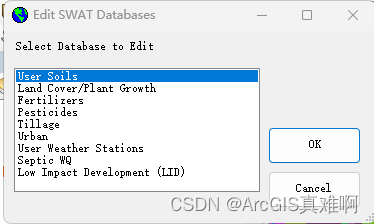
点击右侧Add New然后以此填入数据,有些是默认的,有些需要通过SPAW计算所得(下图蓝字),有的是在HWSD表格中(下图中红色表字开头的)
注意:这里我们只需要添加重分类过后的土壤数据,上一步重分类实际上是减轻这步工作量的过程。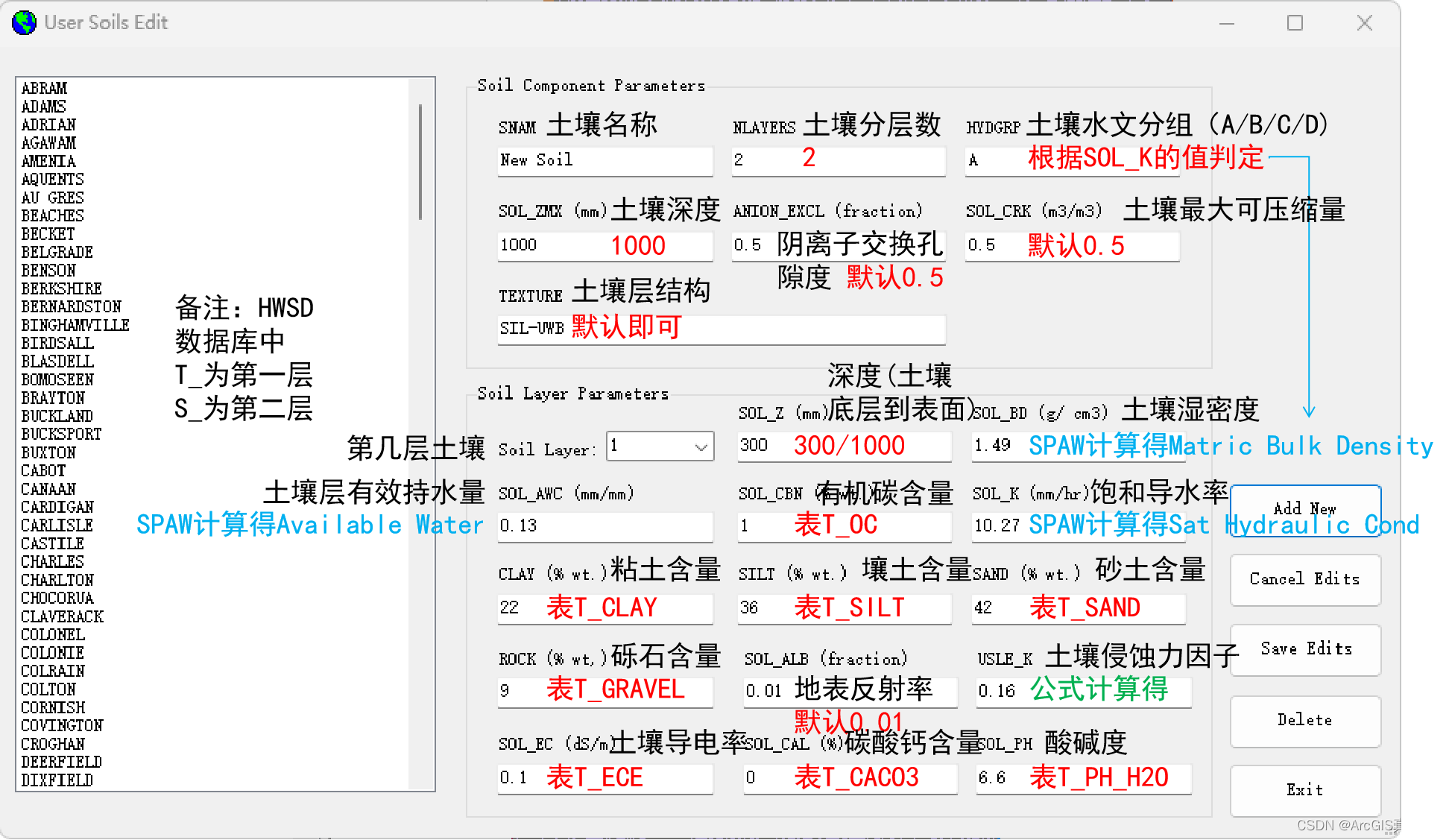
因此在填上图前,应先下载SPAW软件,并输入图中红字部分,数据全部来源于HWSD表格中,蓝字部分会自动计算,将它带入上图。SPAW软件下载请移步主页。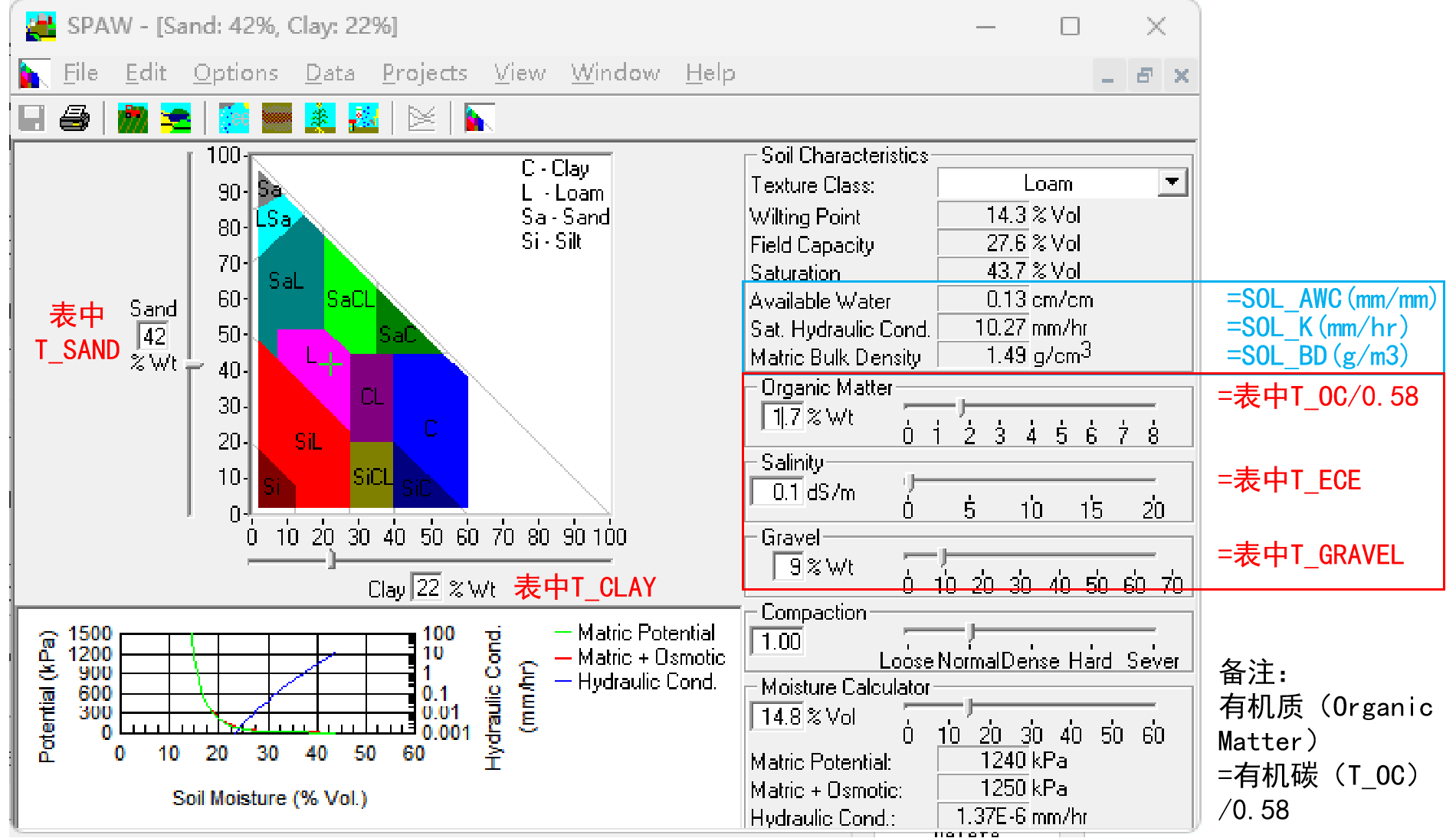
注意:
①Organic Matter需要运算一步,用表中T_OC/0.58得到
②HYDGRP土壤水文分组:需要根据SOL_K的值判断,判定依据如下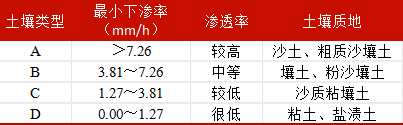
根据土壤上层50cm最小下渗率选,如果最小下渗率出现在50-100cm内,则水文单元上调一类,如C到B。如果最小下渗率出现在100cm以下,则基于100cm以上的土壤下渗率来划分。
省流:按第一层的来
③USLE_K计算过程复杂(图中绿字),计算文档移步主页下载资源。
(4)添加到默认数据库中
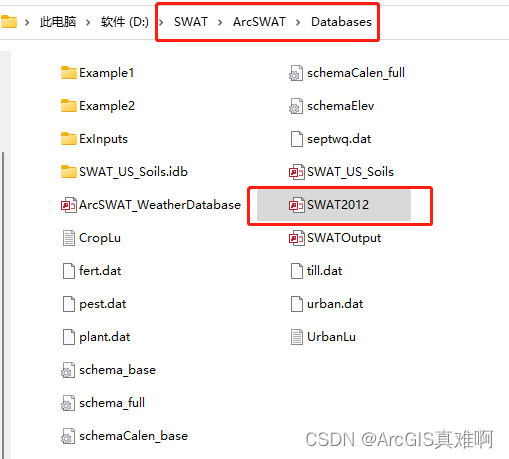
打开临时SWAT文件夹下的SWAT2012->打开usersoil->把新添加的土壤类型复制到SWAT安装目录下->ArcSWAT->Databases->SWAT2012->usersoil表中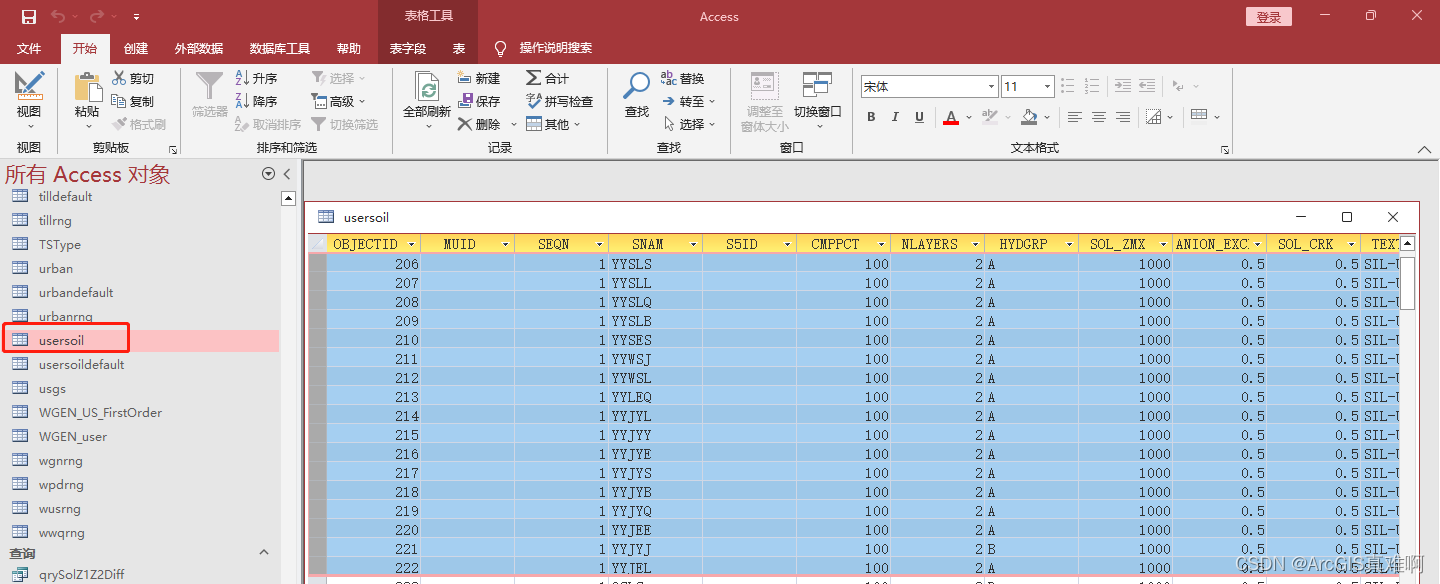
4、天气数据准备
(1)气候数据下载
可以使用现成的数据集,不需要转换格式,但年份不新。SWAT模型中国大气同化驱动数据集(CMADS V1.0)(2008-2016)具体做法可以参考其他博主的文章。
我是使用钞能力得到的数据,需要进行进一步处理。
(2)气候数据处理
1、初步处理:
①原始数据除相对湿度以外的都得×10
②缺测的数据用-99代替
③数据以如下格式粘到txt中
站名 年 月 日 平均气 压平均风速 平均气温 最高气温 最低气温 相对湿度 20-20降水 小型蒸发 大型蒸发 日照时数
注意:
①为SWATweather准备的数据文件不需要分率定期和验证期
②先弄清研究区内有多少个气象站点,全国气象站点位置数据,可以移步主页下载。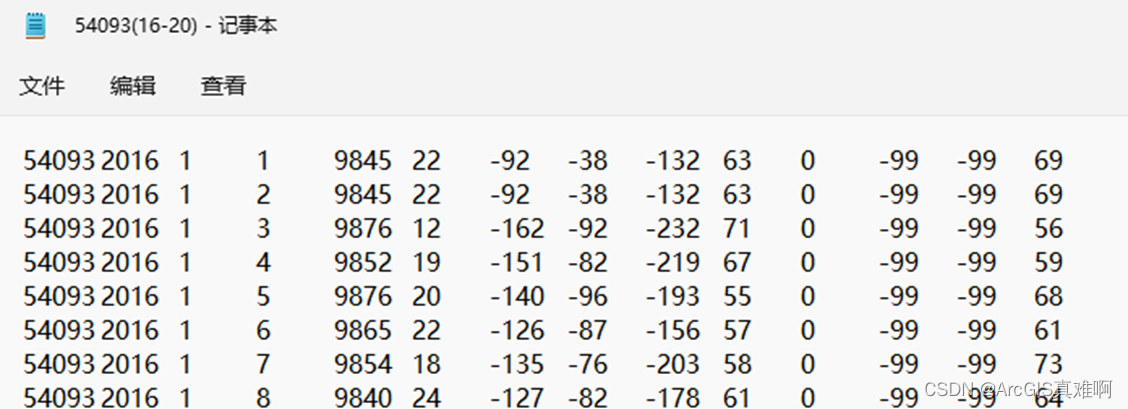
2、SWATweather
SWAT Weather软件下载请移步主页。
①计算降水(pcp)
点击打开文件->打开上一步处理好的数据(txt文件)->点击设置计算目录,选择保存位置->点击生成计算文件->点击计算->点击生成降水CSV
(一共计算五个指标,可以先新建五个文件夹)
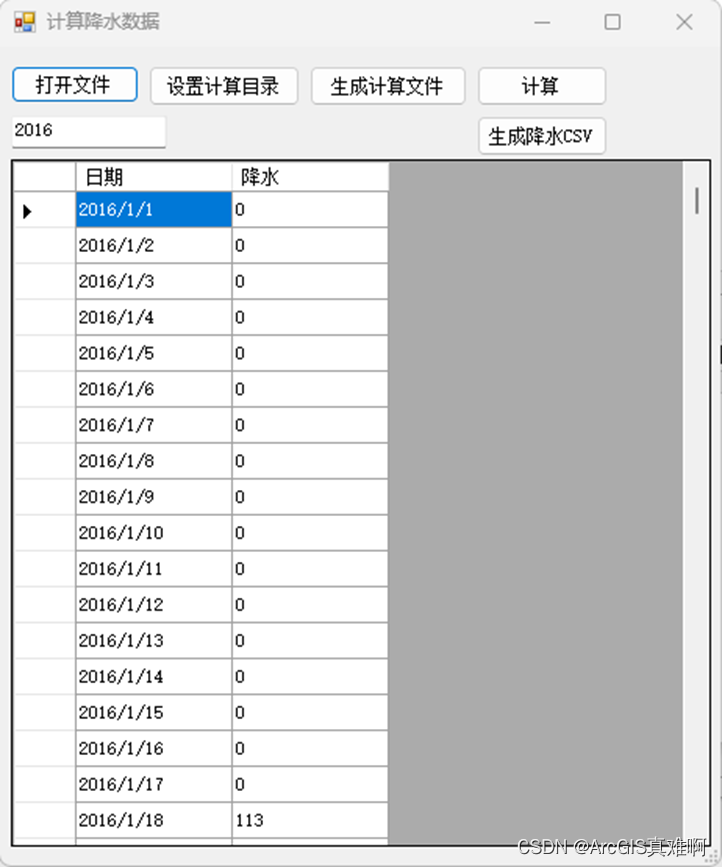
获得如下文件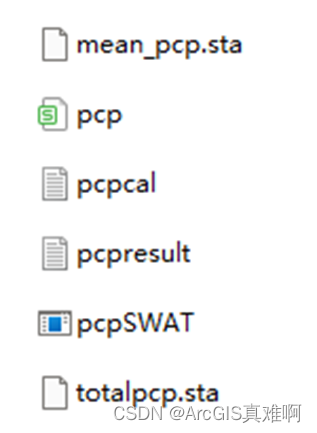
②计算气温(tem)
点击打开文件->依次点击计算最高、计算最低、生成气温CSV
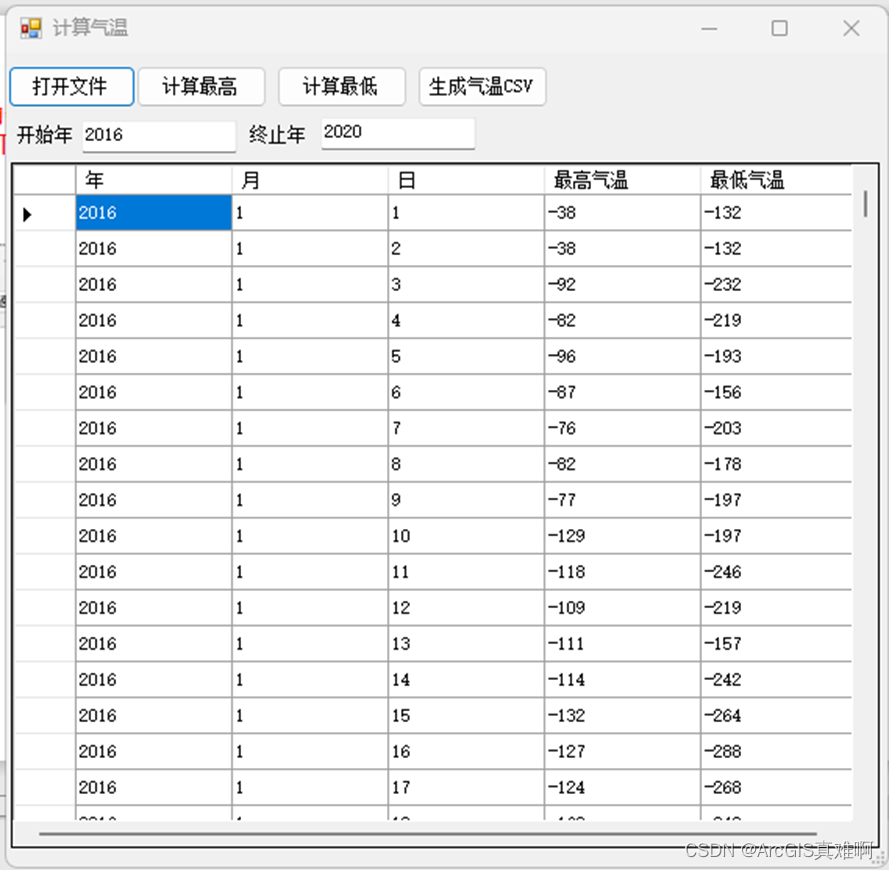
获得如下文件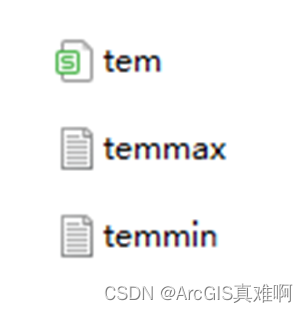
③计算辐射(sol)
点击打开文件->点击生成天数->输入站点所在经纬度->点击计算分项->点击统计计算
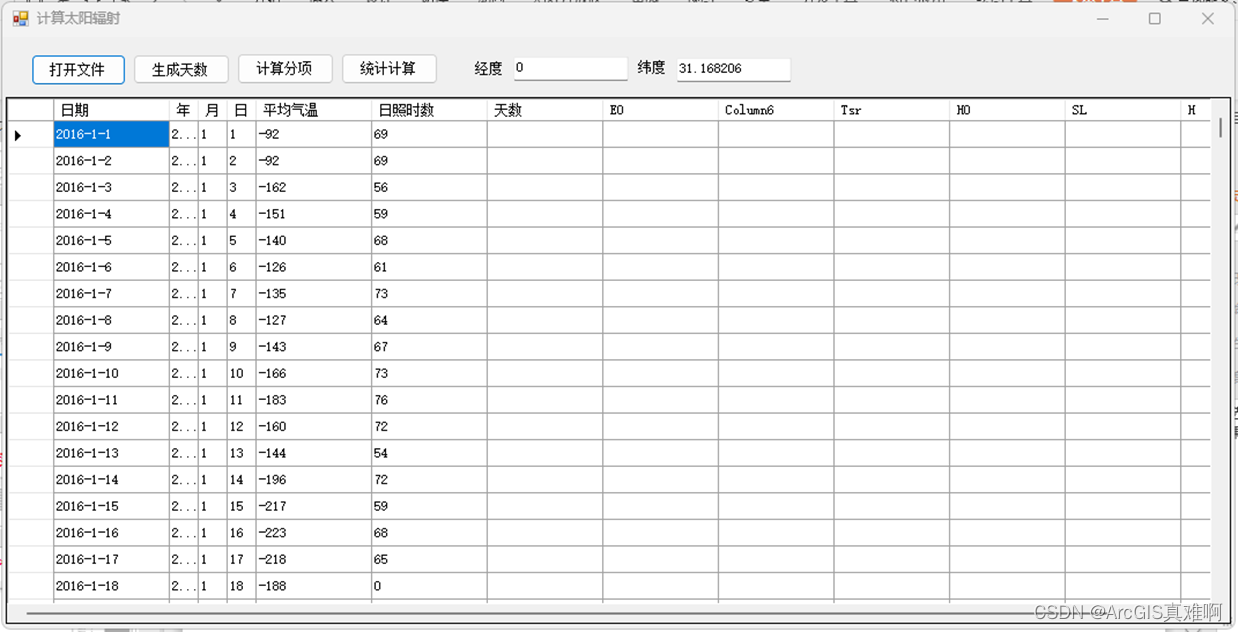
获得如下文件(有的是保存文件时自己命名的)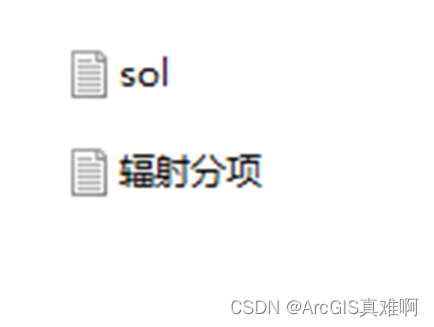
注意:如果同时计算多个站点数据,则取各站中心经纬度;如果报错(显示非数字)就适当调整经纬度;每错一次就要关闭窗口,重新打开计算辐射;实在不行就只能参考文献进行计算了
④计算风速(win)
点击打开文件->点击计算各年->点击生成风速CSV
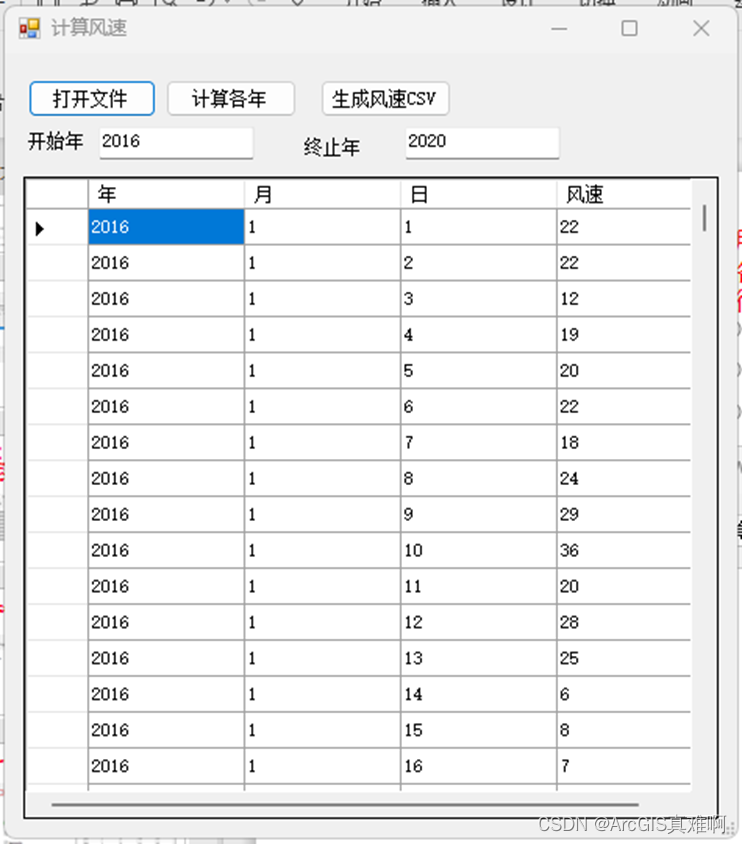
获得如下文件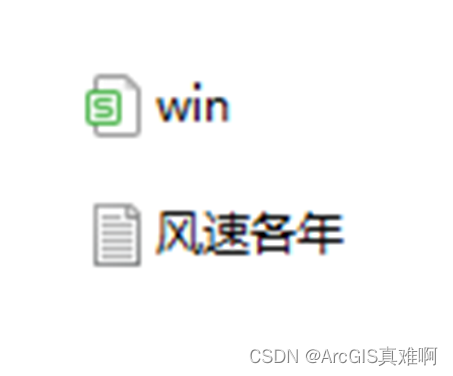
⑤计算露点(dew)
点击打开文件->点击设置计算目录,选择保存位置->点击生成计算文件->点击计算->点击生成相对湿度CSV
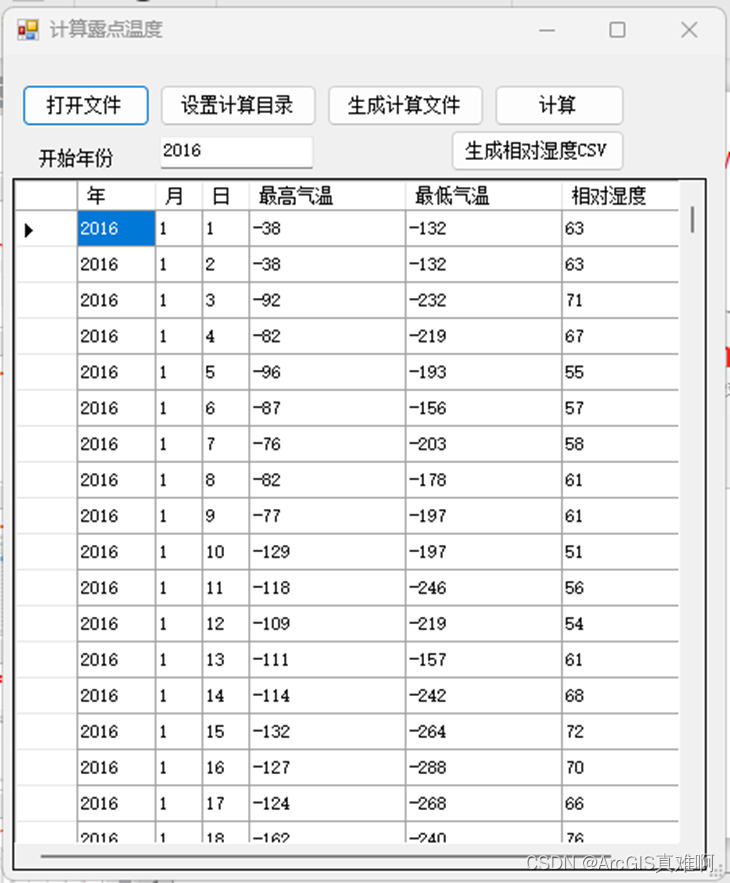
获得如下文件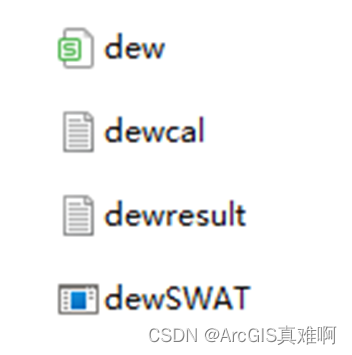
注意:露点只能进行单站计算
3、输入数据库
打开SWAT安装目录下->ArcSWAT->Databases->SWAT2012->WGEN_user->把表头复制到excel中方便操作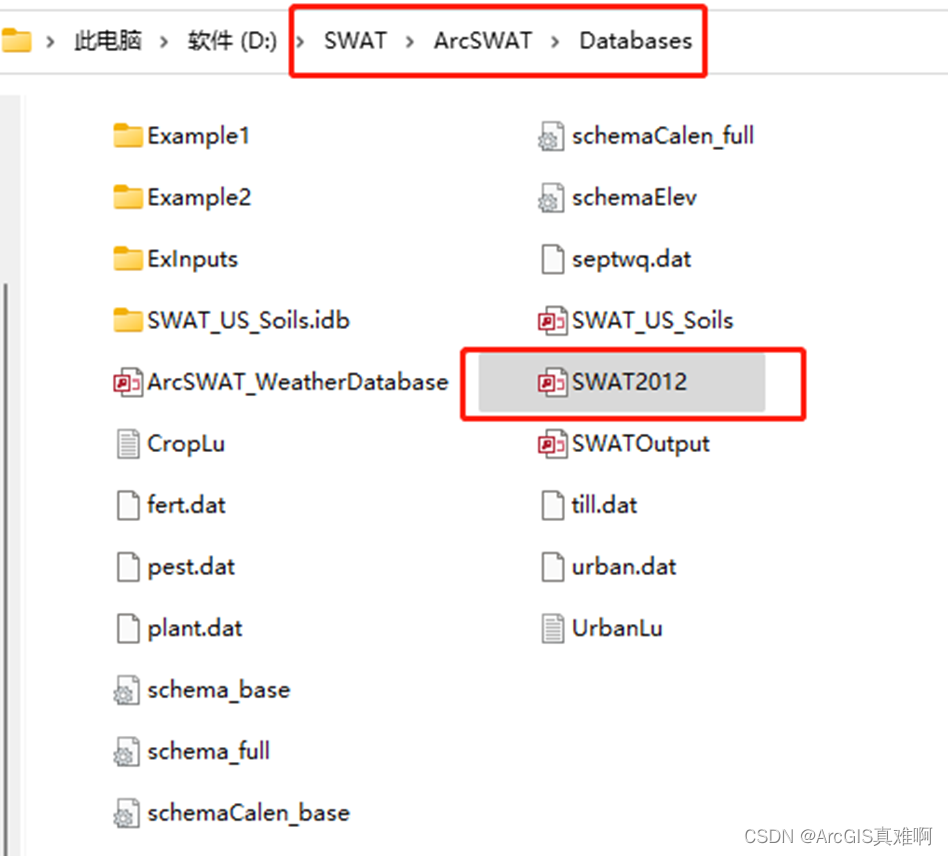
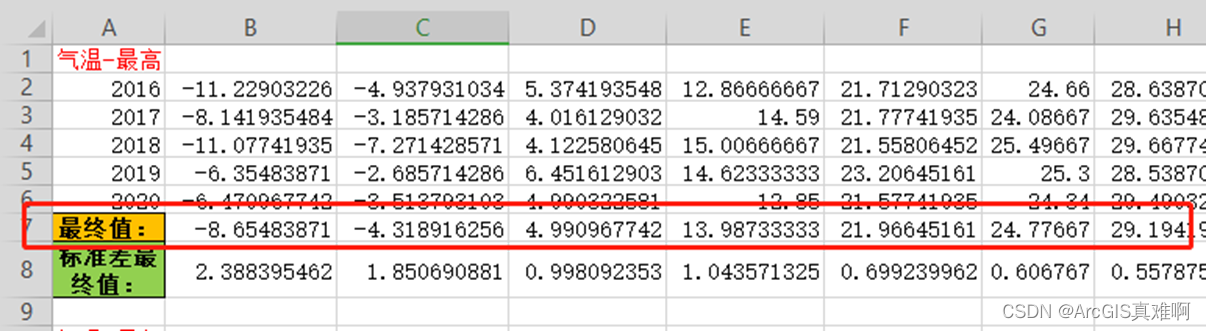
共有6项基础信息+14组数据,每组1-12月 ,共20类数据,对应的名称和数据来源如下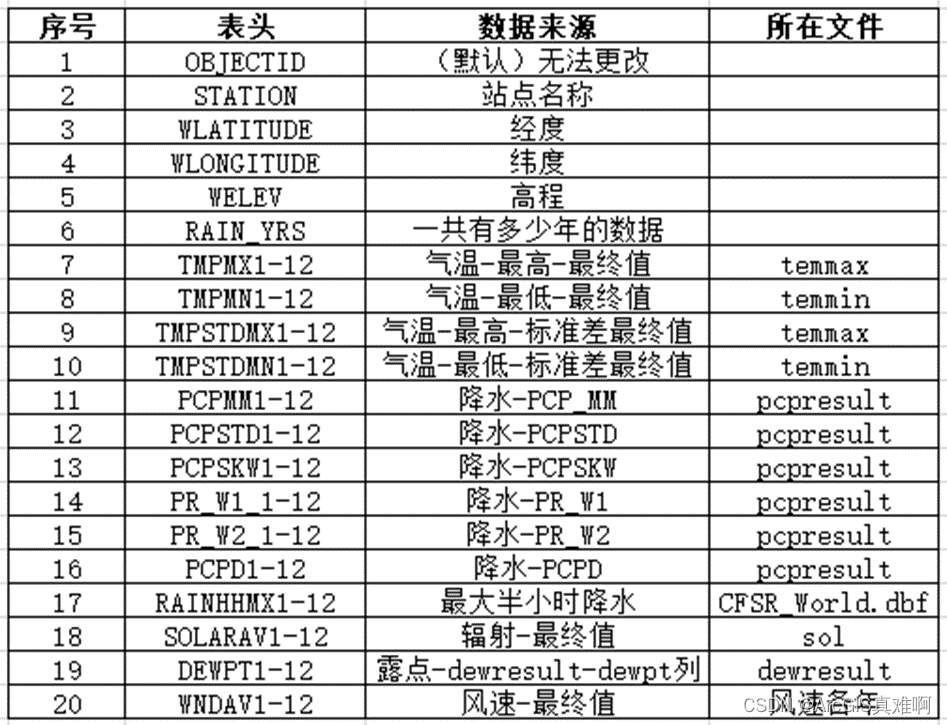 大部分的数据都可以直接从SWATweather生成数据中得到,以TMPMX1-12为例,打开temmax复制最终值到excel表中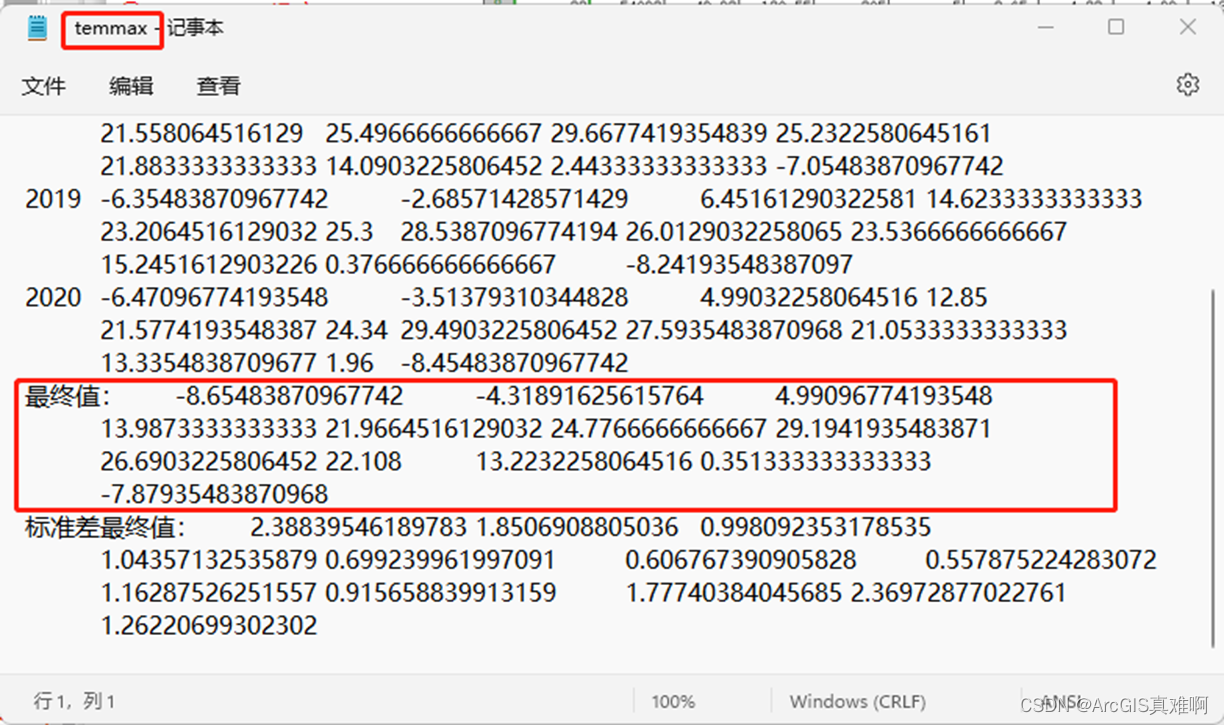

注意:小部分需要处理的如下
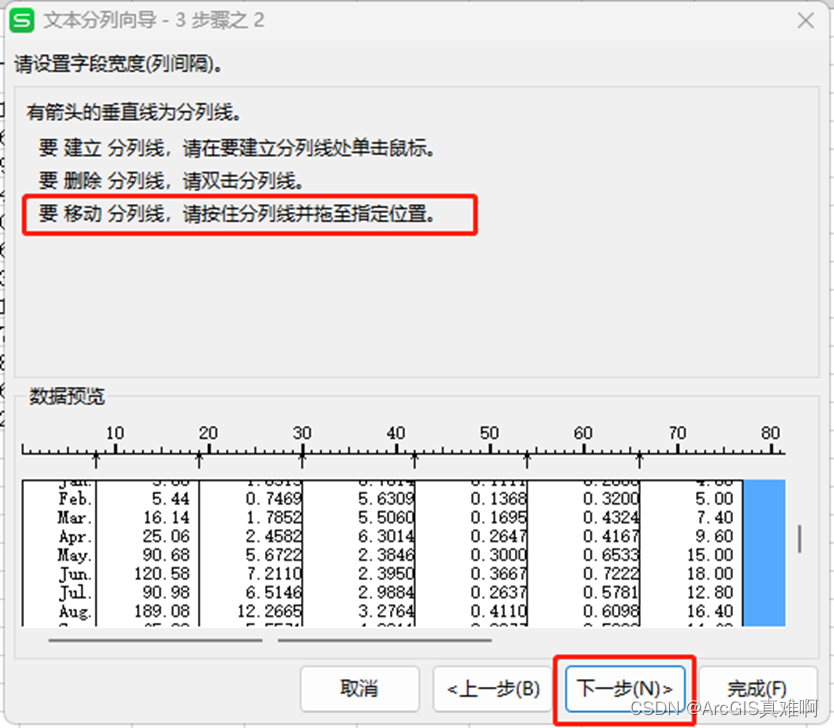
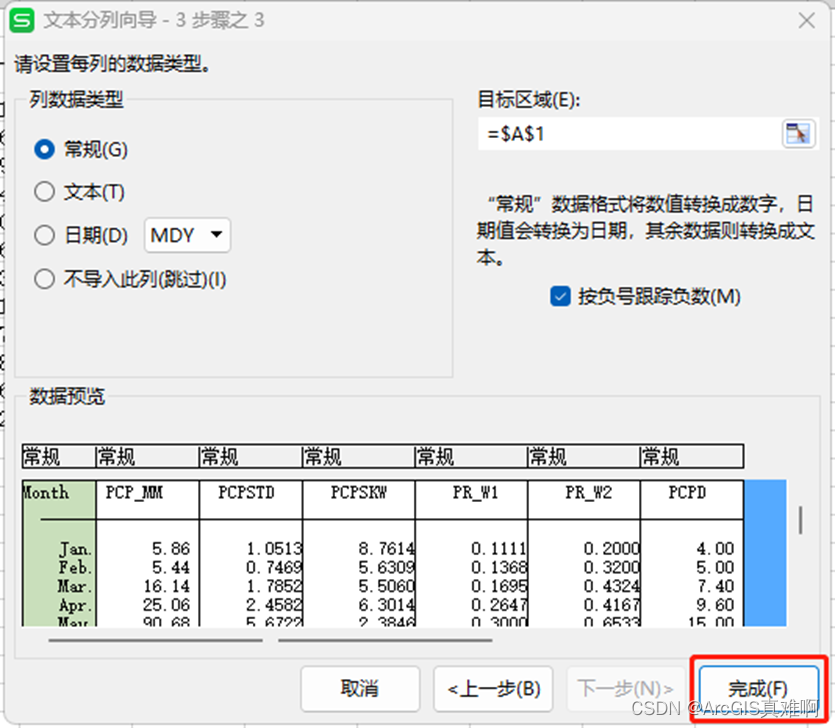
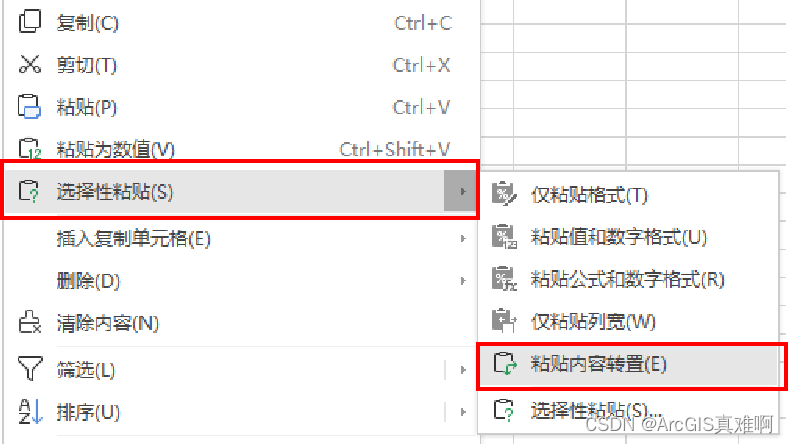
①降水结果pcpresult中的数据需要进行行列转置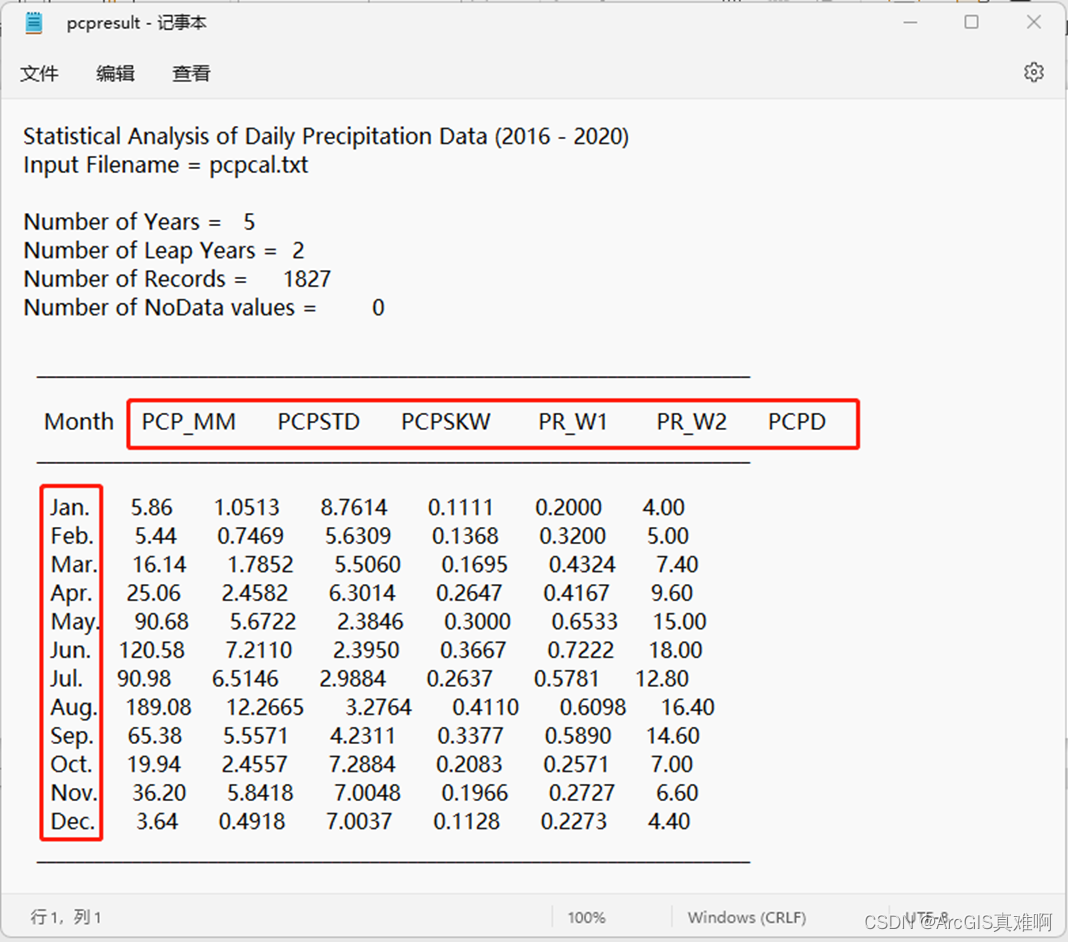
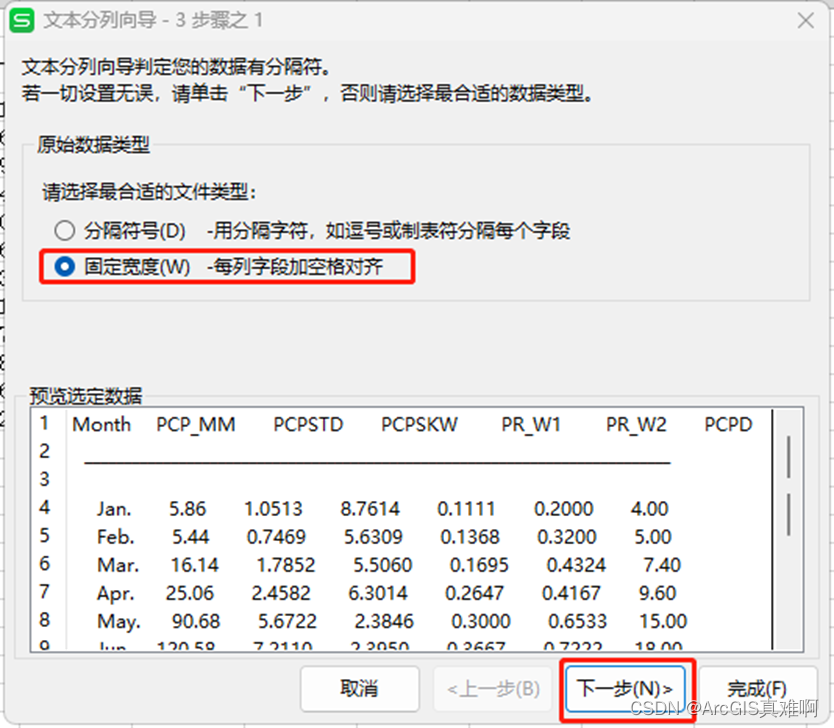
先将它复制到excel表格中->使用excel表格的分列功能->选中第一列->数据->分列->按固定宽度分列->可以适当移动分列线->完成->选中列好的数据复制->选择性粘贴->粘贴内容转置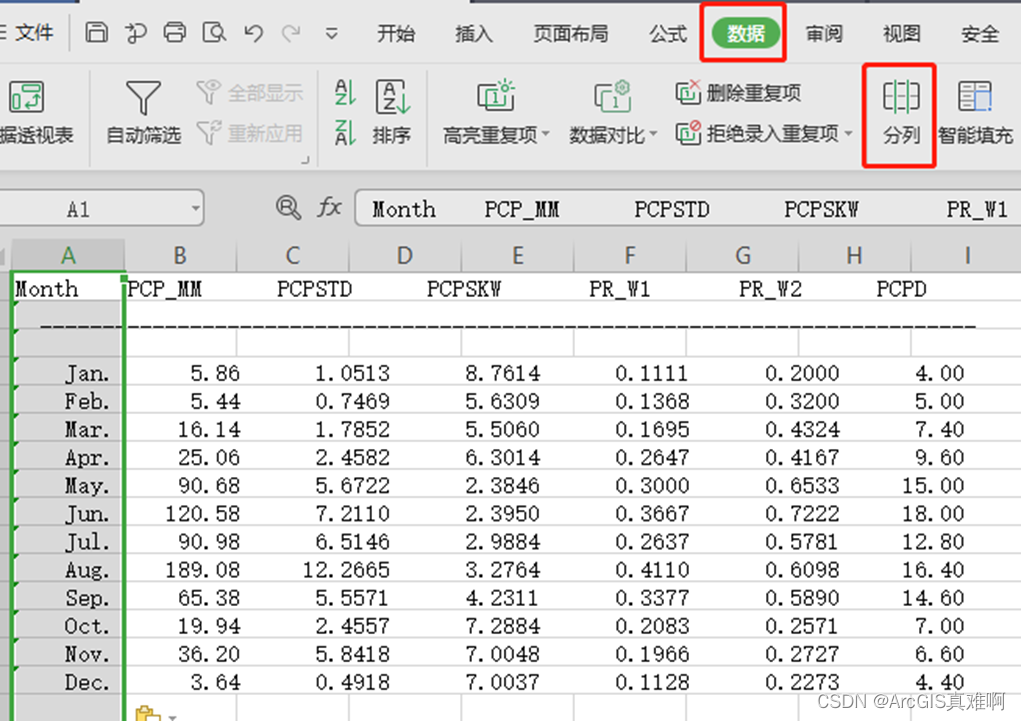
②RAINHHMX为最大半小时降水,数据难以获取,参考全球气象数据库CFSR中同纬度地区的值,CFSR气象数据库可以移步主页下载。
③DEWPT1-12 是露点计算结果文件中最后一列数字 操作参考①降水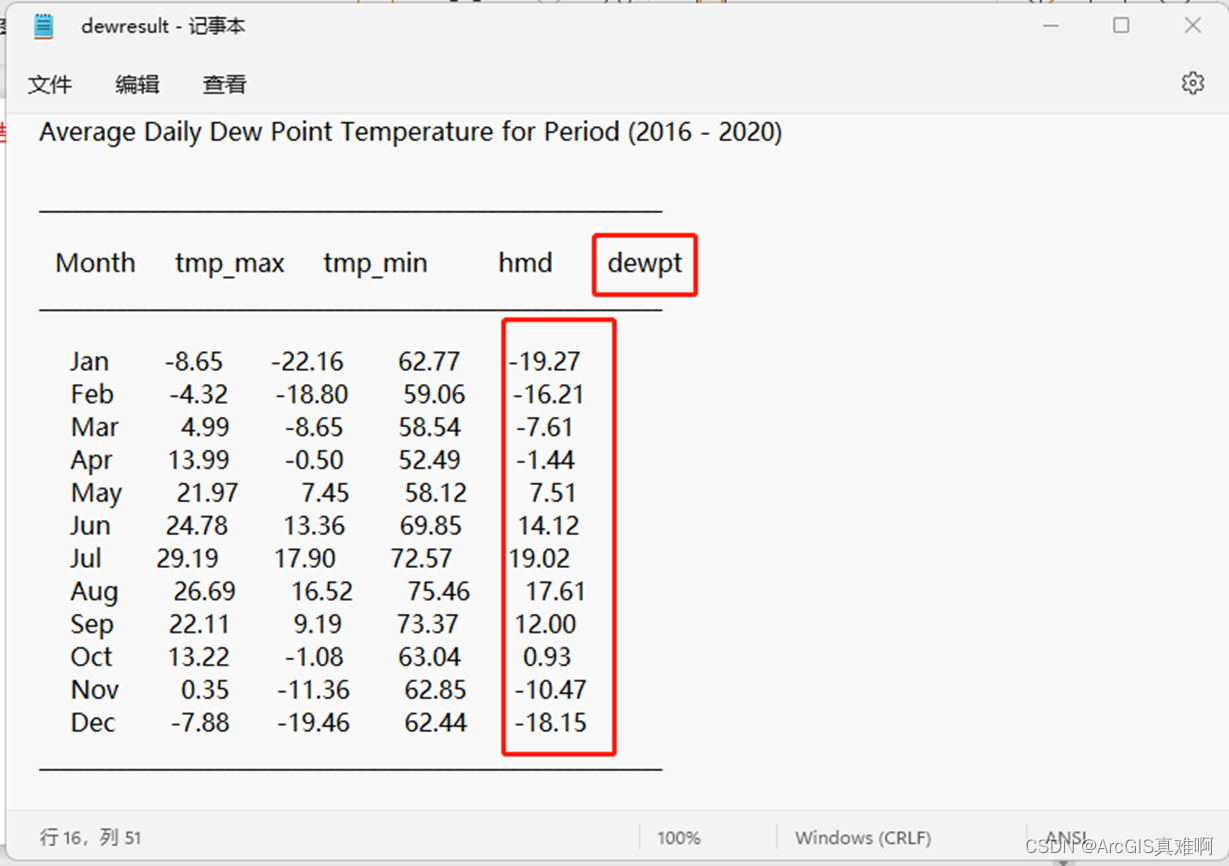
最终表格中所有数值填写完毕后再粘回SWAT2012数据库中
4、准备逐日数据
同样需要5个文件夹,每个文件夹中两个txt,一个记录逐日数据,一个做索引表。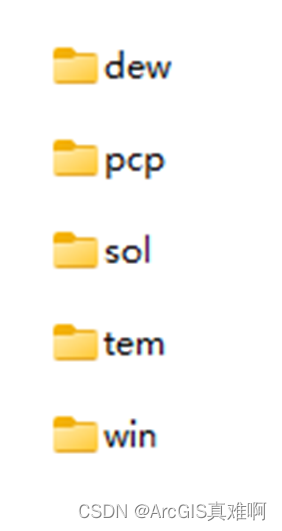
①pcp
逐日数据:SWATweather计算结果文件中,pcpcal即为降水逐日数据,复制一个出来重命名为54093(站点名称),在第一行添加数据开始日期(注意格式eg:20160101),每个站点一个文件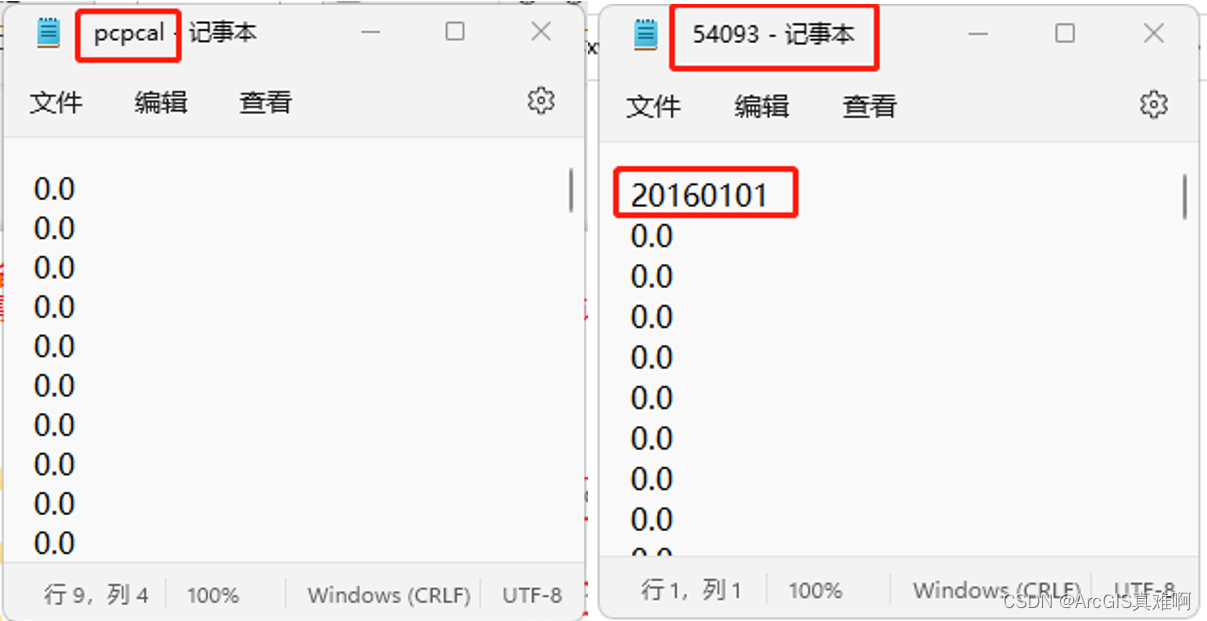
索引表:表头依次为ID,NAME,LAT,LONG,ELEVATION(序号,名称,经度,纬度,高程)数据SWAT2012数据库中保持一致,注意文件名不要带有特殊符号,文件内容均使用英文逗号。例子中只有一个站点因此只有一行数据。其余四份索引表除文件名称不同外,格式完全一致。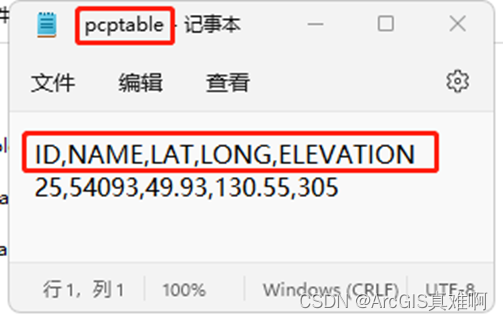
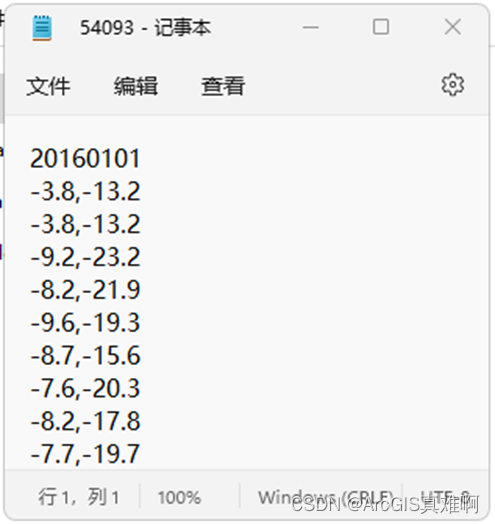
②tem
数据来源于SWATweather计算结果文件中“tem.csv”,编辑公式“=B2&“,”&C2”并向下填充,目的是形成“最高气温,最低气温”的格式,将该列复制到txt中,其余要求同上。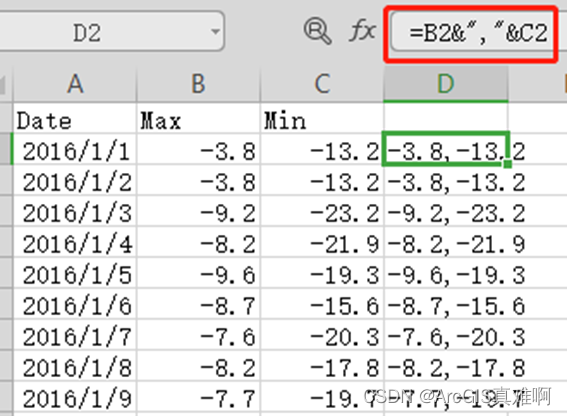
③sol
数据来源于SWATweather计算结果文件中“辐射分项”,其余要求同上。
④win
数据来源于SWATweather计算结果文件中“win.csv”,其余要求同上。
⑤dew
数据来源于SWATweather计算结果文件中“dew.csv”,其余要求同上。
至此气象数据全部准备完毕

DAMO开发者矩阵,由阿里巴巴达摩院和中国互联网协会联合发起,致力于探讨最前沿的技术趋势与应用成果,搭建高质量的交流与分享平台,推动技术创新与产业应用链接,围绕“人工智能与新型计算”构建开放共享的开发者生态。
更多推荐

 58
58 0
0- 0


 已为社区贡献1条内容

所有评论(0)