Playwright/Puppeteer 双支持!这款开源AI自动化框架太牛了!
📝 面试求职: 「面试试题小程序」 ,内容涵盖 测试基础、Linux操作系统、MySQL数据库、Web功能测试、接口测试、APPium移动端测试、Python知识、Selenium自动化测试相关、性能测试、性能测试、计算机网络知识、Jmeter、HR面试,命中率杠杠的。(大家刷起来…)
📝 职场经验干货:
在软件开发测试领域,UI自动化测试一直是我们的“心头大患”。直到有这样一款UI自动化工具出现,有望打破这一局面。它就是由字节跳动 Web Infra 团队全新开源的一款 UI 自动化工具--Midscene.js,最大的亮点在于引入了多模态 AI 推理能力,只需用中文描述测试步骤,即可实现自动化操作,堪称“小白秒变测试专家”的终极神器!
在之前的分享《【大厂开源】一款AI 驱动的 UI 自动化框架,别错过!》中,我们详细介绍了Midscene.js的核心优势及技术原理,但如何确保其渲染准确性、交互稳定性?自动化测试是破局关键!
本期我们聚焦两大主流测试框架 Playwright与 Puppeteer,手把手教你搞定 MidScene.js 的 WebGL 自动化测试!
阅读本文你将收获:
-
集成 MidScene.js 到 Playwright;
-
集成 MidScene.js 到 Puppeteer;
-
两者集成的深度对比。
01 集成 MidScene.js 到 Playwright
1.1环境准备
npm install playwright
npm install midscene.js
1.2基本使用示例
我们通过一个简单的示例,看看如何使用集成后的工具进行网页操作。创建一个名为playwright - midscene - example.js的文件,输入以下代码:
const { chromium } = require('playwright');
const midScene = require('midscene.js');
(async () => {
const browser = await chromium.launch();
const page = await browser.newPage();
await page.goto('https://example.com');
//
使用
MidScene.js
定位元素并操作
const targetElement = await midScene.findElement(page, 'cssSelector', 'button.specialButton');
if (targetElement) {
await targetElement.click();
}
await page.screenshot({ path: 'example.png' });
await browser.close();
})();
在这段代码中,我们先引入 Playwright 和 MidScene.js 库,接着启动 Chromium 浏览器并打开目标网页。
然后借助 MidScene.js 的findElement方法,通过 CSS 选择器定位到页面上特定的按钮元素,如果找到该元素,就执行点击操作,最后对页面进行截图并关闭浏览器。
1.3 集成到不同项目类型案例
1.3.1 Web 应用测试项目
在一个在线购物 Web 应用测试项目中,我们要测试用户登录功能。结合 Page Object 模式,我们可以这样实现:
首先,创建LoginPage.js文件:
|
然后在测试用例文件login.test.js中使用:
|
通过这种方式,利用 MidScene.js 精准定位元素,结合 Page Object 模式,使测试代码更具可维护性与复用性。
1.3.2 持续集成(CI)环境
以 GitLab CI/CD 为例,我们将集成了 MidScene.js 的 Playwright 测试集成到项目中。在项目根目录创建.gitlab-ci.yml文件,添加如下配置:
image: node:latest
stages:
- test
test:
stage: test
script:
- npm install
- npx playwright test
artifacts:
when: always
paths:
- playwright-report/
这样配置后,每次代码提交到 GitLab 仓库,都会自动安装项目依赖并运行 Playwright 测试,测试报告将保存在playwright-report/目录,方便后续查看和分析。
1.3.3 与其他测试框架结合
我们以与 Jest 框架集成来举例。首先安装相关依赖:
npm install --save-dev jest @types/jest playwright midscene.js然后创建测试文件jest - integration.test.js:
const { chromium } = require('playwright');
const midScene = require('midscene.js');
const { expect } = require('@jest/globals');
describe('MidScene.js with Playwright in Jest', () => {
let browser;
let page;
beforeAll(async () => {
browser = await chromium.launch();
page = await browser.newPage();
});
afterAll(async () => {
await browser.close();
});
test('Find Element with MidScene.js', async () => {
await page.goto('https://example.com');
const targetElement = await midScene.findElement(page, 'cssSelector', 'h1.title');
expect(targetElement).toBeTruthy();
});
});
在 Jest 测试中,我们借助 MidScene.js 在 Playwright 的页面中查找元素,并进行断言验证,充分发挥了两种框架的优势。
1.4 高级功能集成
1.4.1 跨浏览器测试
利用 Playwright 对多浏览器的支持,结合 MidScene.js 实现跨浏览器测试。我们可以通过以下代码实现:
const { chromium, firefox, webkit } = require('playwright');
const midScene = require('midscene.js');
async function runTest(browserType) {
const browser = await browserType.launch();
const page = await browser.newPage();
await page.goto('https://example.com');
const targetElement = await midScene.findElement(page, 'cssSelector', 'button.actionButton');
if (targetElement) {
await targetElement.click();
}
await browser.close();
}
Promise.all([
runTest(chromium),
runTest(firefox),
runTest(webkit)
]);
1.4.2 移动端模拟
当我们需要对响应式 Web 应用进行移动端测试时,可以使用 Playwright 模拟移动设备浏览器,并结合 MidScene.js 操作页面元素。示例代码如下:
const { test, devices } = require('@playwright/test');
const midScene = require('midscene.js');
test.use({
...devices['iPhone 13 Pro'],
locale: 'en-US',
geolocation: { longitude: 12.492507, latitude: 41.889938 },
permissions: ['geolocation']
});
test('Mobile Test with MidScene.js', async ({ page }) => {
await page.goto('https://responsivewebsite.com');
const mobileMenuButton = await midScene.findElement(page, 'cssSelector', 'button.mobileMenuToggle');
if (mobileMenuButton) {
await mobileMenuButton.click();
}
});
1.4.3 网络请求拦截与模拟
利用 Playwright 的网络拦截功能,结合 MidScene.js 模拟不同网络环境。比如模拟慢速网络环境,测试应用在该环境下的表现:
|
02 集成 MidScene.js 到 Puppeteer
2.1 环境搭建
npm install puppeteer
npm install midscene.js
2.2 基础代码示例
我们来看一个简单的 Puppeteer 与 MidScene.js 结合的脚本示例,实现启动 Chrome 浏览器、导航到网页、利用 MidScene.js 定位元素并获取其文本内容:
const puppeteer = require('puppeteer');
const midScene = require('midscene.js');
(async () => {
const browser = await puppeteer.launch();
const page = await browser.newPage();
await page.goto('https://example.com');
const targetElement = await midScene.findElement(page, 'xpath', '//div[@class="importantContent"]');
if (targetElement) {
const text = await targetElement.evaluate((element) => element.textContent);
console.log(text);
}
await browser.close();
})();
2.3 在不同场景下的集成应用案例
2.3.1 网页抓取项目
假设我们要抓取一个新闻网站的文章标题和内容,使用 Puppeteer 和 MidScene.js 可以这样实现:
const puppeteer = require('puppeteer');
const midScene = require('midscene.js');
(async () => {
const browser = await puppeteer.launch();
const page = await browser.newPage();
await page.goto('https://newswebsite.com');
const articleElements = await midScene.findElements(page, 'cssSelector', 'div.article');
for (const articleElement of articleElements) {
const titleElement = await midScene.findElement(articleElement, 'cssSelector', 'h2.title');
const contentElement = await midScene.findElement(articleElement, 'cssSelector', 'p.content');
if (titleElement && contentElement) {
const title = await titleElement.evaluate((element) => element.textContent);
const content = await contentElement.evaluate((element) => element.textContent);
console.log('Title:', title);
console.log('Content:', content);
}
}
await browser.close();
})();
2.3.2 自动化测试项目
以测试一个在线商城的商品添加到购物车功能为例,看看如何使用集成后的工具进行自动化测试:
const puppeteer = require('puppeteer');
const midScene = require('midscene.js');
(async () => {
const browser = await puppeteer.launch();
const page = await browser.newPage();
await page.goto('https://shopwebsite.com');
const productElement = await midScene.findElement(page, 'cssSelector', 'div.product[data - id="123"]');
if (productElement) {
const addToCartButton = await midScene.findElement(productElement, 'cssSelector', 'button.addToCart');
if (addToCartButton) {
await addToCartButton.click();
await page.waitForSelector('div.cartItem[data - id="123"]');
const isAdded = await page.isVisible('div.cartItem[data - id="123"]');
console.log('Product added to cart:', isAdded);
}
}
await browser.close();
})();
2.3.3 与现有项目架构融合
假设我们有一个基于 Express.js 的 Web 应用,想要集成 Puppeteer 和 MidScene.js 进行页面渲染或自动化测试。我们可以在项目中创建一个新的测试脚本puppeteer - test.js:
|
03 两者集成对比
两者集成能力维度对比如下:
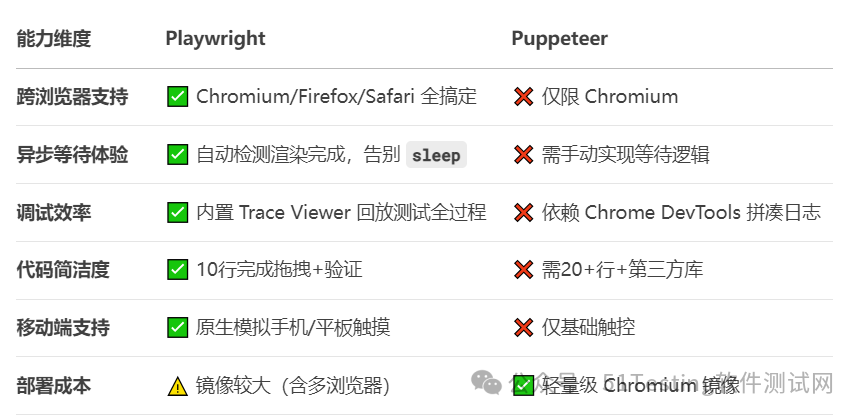
结论:
选 Playwright :若产品面向多终端、团队求稳怕坑、需高效调试;
选 Puppeteer :若专攻 Chrome 场景、需精细内存分析、资源有限。
好了,今天的分享就到这里了,希望对大家有所帮助。
最后: 下方这份完整的软件测试视频教程已经整理上传完成,需要的朋友们可以自行领取【保证100%免费】


DAMO开发者矩阵,由阿里巴巴达摩院和中国互联网协会联合发起,致力于探讨最前沿的技术趋势与应用成果,搭建高质量的交流与分享平台,推动技术创新与产业应用链接,围绕“人工智能与新型计算”构建开放共享的开发者生态。
更多推荐



 10
10 0
0- 0


 已为社区贡献42条内容

所有评论(0)