LabVIEW连接MySQL数据库
·
LabVIEW连接MySQL数据库
本文主要介绍LabVIEW与MySQL数据库的连接,在实现连接之前需要事先安装好mysql connector odbc和mysql installer community两款其中一款软件,安装mysql installer community时安装前记得勾选安装odbc,本文主要介绍LabVIEW与MySQL的连接和简单的数据写入
一、建立mysql数据源
- 在
C:\Windows\SysWOW64下找到odbcad32.exe程序,双击打开(或者直接在控制面板 – 管理工具 – 数据源打开)
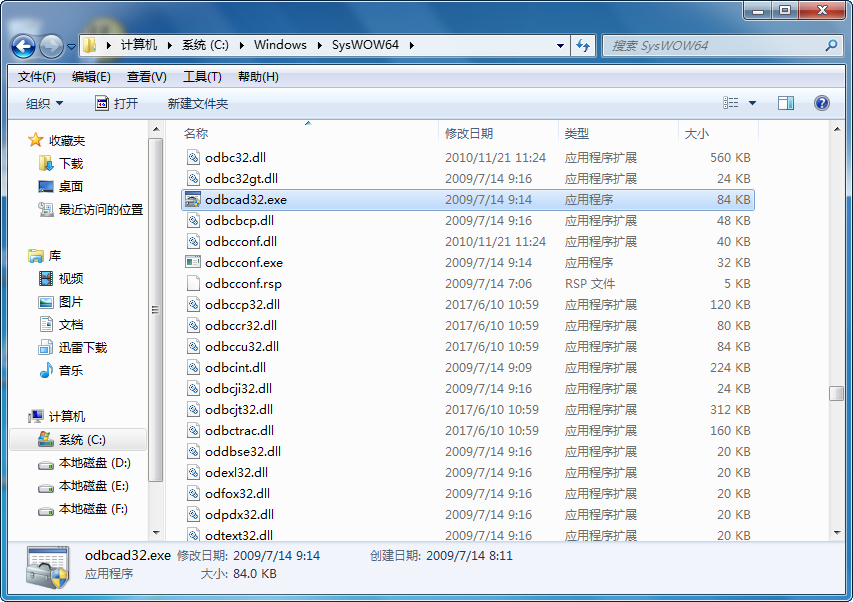
- 为了方便,我们将该可执行程序打开方式使用批处理文件打开

- 打开数据源管理程序如下图
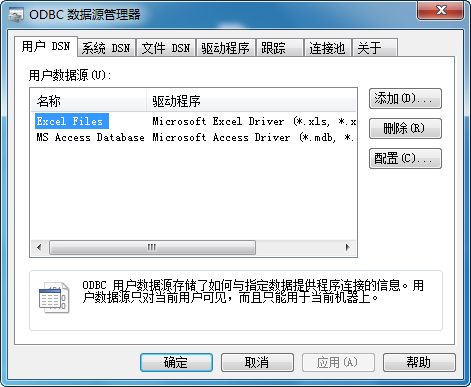
- 默认是没有
mysql的数据源的,所以我们需要创建一个新的数据源,点击上图的添加,出现界面如下,之后选择MySQL ODBC 5.3 ANSI Driver,之后点击完成。
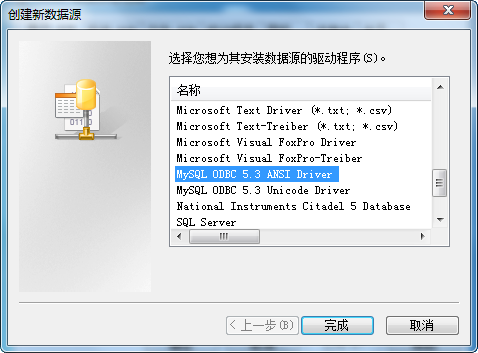
- 填写
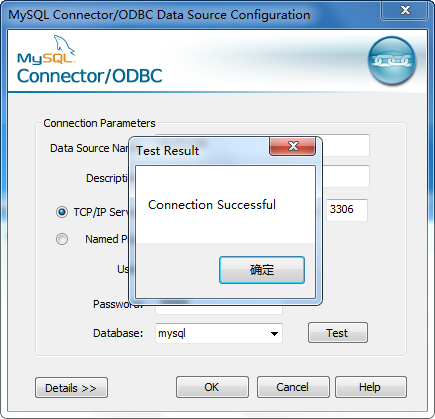
Data Source Configuration、TCP/IP Server、User、Password(配置数据库时的账户和密码),Database选择需要操作的数据库名称。
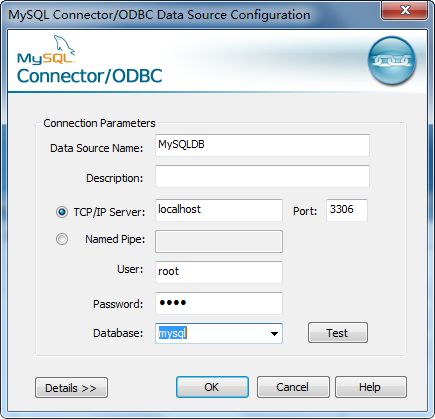
- 点击
Test按钮出现如下按钮
二、编写LabVIEW程序
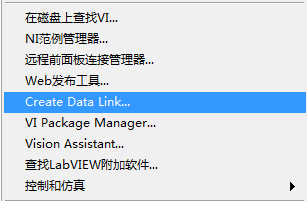
- 在
LabVIEW里工具 –Create Data Link创建数据库连接
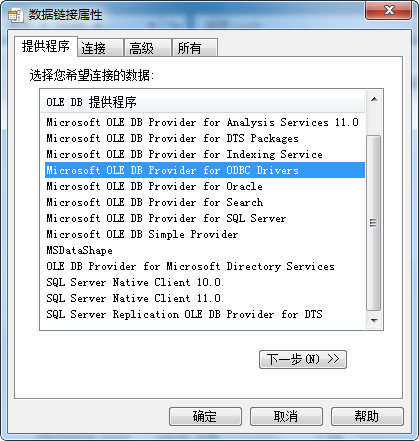
- 选择
Microsoft OLE DB Provider for ODBC Driver,点击确定
- 数据源名称选择先前配置的数据源,数据库择需要操作的数据库名称。
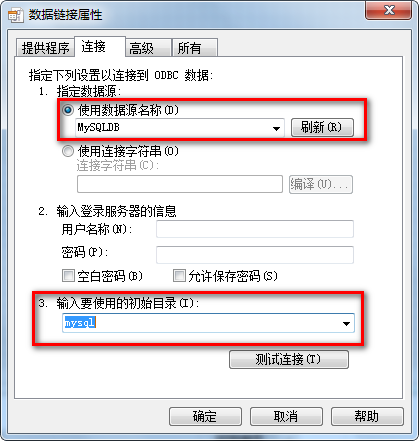
- 点击测试连接按钮出现连接成功即可
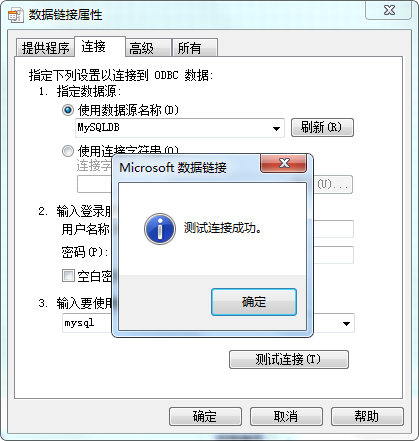
- 选择
udl保存位置

- 用记事本打开
udl文件,内容如下
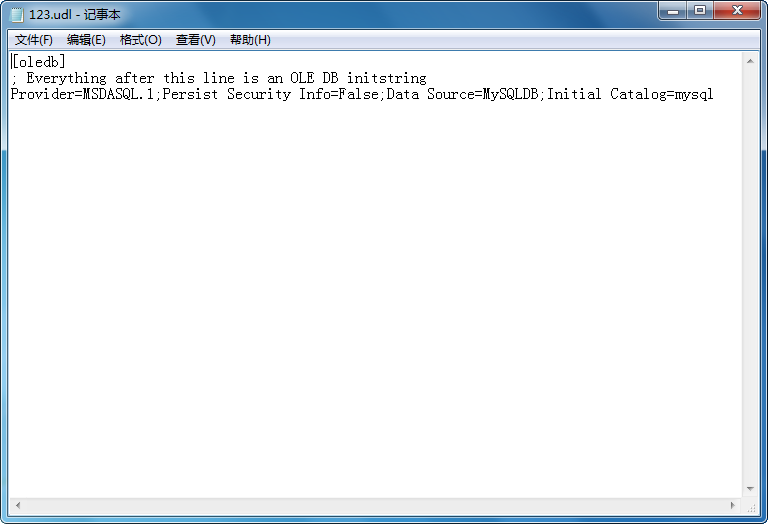
- 创建
LabVIEW程序如下,将记事本里面的文本复制下来,在Connection Information前加上字符串常量并将文本粘贴进去,数据库连接错误里面显示连接失败对话框,正确里面显示连接成功对话框
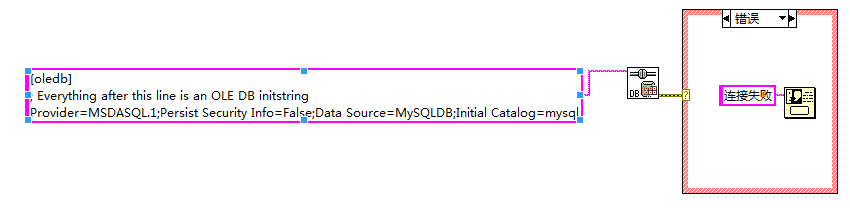
- 运行程序,连接成功则会出现“连接成功”对话框

DAMO开发者矩阵,由阿里巴巴达摩院和中国互联网协会联合发起,致力于探讨最前沿的技术趋势与应用成果,搭建高质量的交流与分享平台,推动技术创新与产业应用链接,围绕“人工智能与新型计算”构建开放共享的开发者生态。
更多推荐

 20
20 0
0- 0


 已为社区贡献2条内容

所有评论(0)