【花雕学编程】Arduino TFT 之机器人随机眨眼动画

Arduino是一个开放源码的电子原型平台,它可以让你用简单的硬件和软件来创建各种互动的项目。Arduino的核心是一个微控制器板,它可以通过一系列的引脚来连接各种传感器、执行器、显示器等外部设备。Arduino的编程是基于C/C++语言的,你可以使用Arduino IDE(集成开发环境)来编写、编译和上传代码到Arduino板上。Arduino还有一个丰富的库和社区,你可以利用它们来扩展Arduino的功能和学习Arduino的知识。
Arduino的特点是:
1、开放源码:Arduino的硬件和软件都是开放源码的,你可以自由地修改、复制和分享它们。
2、易用:Arduino的硬件和软件都是为初学者和非专业人士设计的,你可以轻松地上手和使用它们。
3、便宜:Arduino的硬件和软件都是非常经济的,你可以用很低的成本来实现你的想法。
4、多样:Arduino有多种型号和版本,你可以根据你的需要和喜好来选择合适的Arduino板。
5、创新:Arduino可以让你用电子的方式来表达你的创意和想象,你可以用Arduino来制作各种有趣和有用的项目,如机器人、智能家居、艺术装置等。

Arduino TFT 是指与 Arduino 开发板兼容的薄膜晶体管(Thin - Film - Transistor)液晶显示屏,以下是其主要特点、应用场景及注意事项的详细介绍:
一、主要特点
1、高分辨率显示:TFT 显示屏通常具有较高的分辨率,能够提供清晰、细腻的图像和文字显示效果。这使得它可以展示复杂的图形界面、丰富的色彩以及详细的信息,满足各种应用对显示质量的要求。
2、快速响应速度:TFT 技术能够实现快速的像素切换,响应速度比传统的液晶显示屏更快。这意味着在显示动态图像或进行交互操作时,不会出现明显的拖影或延迟,提供流畅的视觉体验。
3、宽视角:具有较宽的可视角度,无论从哪个方向观看显示屏,都能获得清晰的图像和一致的色彩表现。这使得在不同角度下观察显示屏时,都能保证信息的准确传达,方便多人同时查看或在不同位置操作设备。
4、丰富的色彩表现:能够呈现出丰富、鲜艳的色彩,具备较高的色彩饱和度和对比度。可以准确地显示各种颜色,使图像和界面更加生动逼真,适用于需要展示彩色图像或进行视觉交互的应用。
5、易于控制:通过 Arduino 开发板可以方便地对 TFT 显示屏进行控制。借助相应的库函数和代码,能够轻松实现图像绘制、文字显示、触摸交互等功能,降低了开发难度,即使对于没有深厚显示技术背景的开发者也较为友好。
二、应用场景
1、人机交互界面:在各种电子设备中,如智能仪器仪表、智能家居控制系统、工业自动化控制面板等,作为人机交互的窗口,用于显示菜单、参数设置界面、实时数据监测以及操作提示等信息,方便用户与设备进行交互。
2、教育领域:可用于制作教育实验设备、电子学习工具等。例如,在教学机器人中作为显示屏,展示机器人的状态信息、任务指令以及互动内容;在电子积木等教育玩具中,显示图形化的编程界面或游戏画面,增加学习的趣味性和互动性。
3、便携式设备:如手持游戏机、电子书阅读器、便携式多媒体播放器等。其高分辨率、宽视角和丰富的色彩表现能够为用户提供良好的视觉享受,同时快速响应速度也适合处理游戏中的动态画面和多媒体内容的播放。
4、物联网应用:在物联网项目中,作为节点设备的显示屏,用于展示传感器采集的数据、设备状态信息以及远程控制界面等。例如,在环境监测系统中,显示温度、湿度、空气质量等数据;在智能农业中,展示农田的灌溉状态、作物生长信息等。
三、需要注意的事项
1、电源管理:TFT 显示屏通常需要稳定的电源供应,并且其功耗相对较高。在与 Arduino 连接时,要确保电源能够满足显示屏的需求,避免因电源不稳定导致显示屏出现闪烁、显示异常或损坏等问题。同时,要合理设计电源电路,考虑节能措施,特别是在电池供电的设备中,以延长设备的续航时间。
2、接口兼容性:不同型号的 Arduino 开发板和 TFT 显示屏可能具有不同的接口类型和通信协议。在选择和使用时,要确保两者之间的接口兼容,并且正确连接引脚。有些 TFT 显示屏可能需要额外的驱动电路或转接板才能与 Arduino 顺利连接,需要仔细阅读产品说明书并进行相应的配置。
3、显示内存限制:虽然 TFT 显示屏能够显示丰富的内容,但 Arduino 的内存资源有限。在绘制复杂图像或显示大量数据时,可能会遇到内存不足的问题。因此,需要合理规划显示内容,优化图像和数据的存储方式,避免因内存耗尽导致程序崩溃或显示异常。
4、驱动程序和库的使用:为了实现 TFT 显示屏的各种功能,需要使用相应的驱动程序和库。不同的显示屏可能需要不同的库,并且这些库可能会不断更新和改进。在使用过程中,要及时关注官方文档和社区资源,获取最新的驱动程序和库,并了解其使用方法和注意事项。同时,要注意库与 Arduino IDE 版本的兼容性,避免出现编译错误或运行时问题。
5、电磁干扰:在一些电磁环境较为复杂的场合,TFT 显示屏可能会受到电磁干扰,导致显示出现噪点、闪烁或颜色异常等问题。此时,需要采取相应的抗干扰措施,如合理布线、使用屏蔽线、添加滤波电容等,以确保显示屏的稳定工作。

主要特点
• 随机性:随机眨眼动画的核心特点是其眨眼的时间和频率是随机的。这模拟了人类眼睛眨眼的自然随机性,使动画看起来更加逼真和自然,避免了固定频率眨眼可能带来的机械感。
• 动态效果:为原本静态的显示界面增添了动态元素。通过眼睛图形的睁开和闭合,能够吸引用户的注意力,使界面更加生动有趣,在一定程度上提升了用户体验。
• 可定制性:可以根据具体需求对眨眼的频率范围、眼睛的图形样式、颜色等进行定制。例如,可以调整眨眼的快慢,改变眼睛的形状以适应不同的角色或风格,选择与整体界面相匹配的颜色,从而更好地融入各种应用场景。
应用场景
• 电子宠物或虚拟角色:在电子宠物、虚拟角色的显示界面中,随机眨眼动画可以让它们看起来更有生命力和真实感。用户在与这些虚拟角色互动时,会因为它们像真实生物一样的眨眼行为而产生更强的情感连接。
• 游戏角色:在一些游戏中,角色的随机眨眼动画可以增加角色的个性和趣味性。比如在冒险游戏中,主角的眨眼动画可以让玩家感觉角色更加鲜活,仿佛置身于一个充满生机的游戏世界中。
• 人机交互界面:在一些需要人机交互的设备或界面中,如智能音箱、智能机器人的显示屏上,随机眨眼动画可以作为一种友好的视觉反馈,让用户感觉设备是 “有生命” 的,正在与他们进行互动,从而提升用户对设备的好感度和亲和力。
需要注意的事项
• 资源占用:实现随机眨眼动画需要一定的计算资源来生成随机数以及控制动画的显示。在资源有限的 Arduino 设备上,如果同时运行多个复杂的动画或任务,可能会导致资源紧张,影响系统的稳定性和其他功能的正常运行。因此,需要合理评估资源使用情况,确保系统能够稳定运行。
• 视觉效果协调:眨眼动画的风格和颜色要与整体界面的视觉风格相协调。如果眨眼动画过于突兀或与周围环境不搭配,可能会破坏整个界面的美观度,甚至引起用户的不适。所以在设计动画时,要充分考虑与其他元素的融合。
• 频率设置:眨眼频率需要根据具体应用场景进行合理设置。如果频率过高,可能会让用户感到眼花缭乱,影响信息的传达;如果频率过低,又可能无法达到吸引用户注意力的效果。一般来说,需要通过测试和调整,找到一个最适合的频率范围。
• 兼容性问题:不同的 TFT 显示屏可能在显示效果、刷新率等方面存在差异。在一些显示屏上能够正常显示的眨眼动画,在其他显示屏上可能会出现闪烁、卡顿等问题。因此,在开发过程中要进行充分的兼容性测试,针对不同的显示屏进行必要的优化和调整。
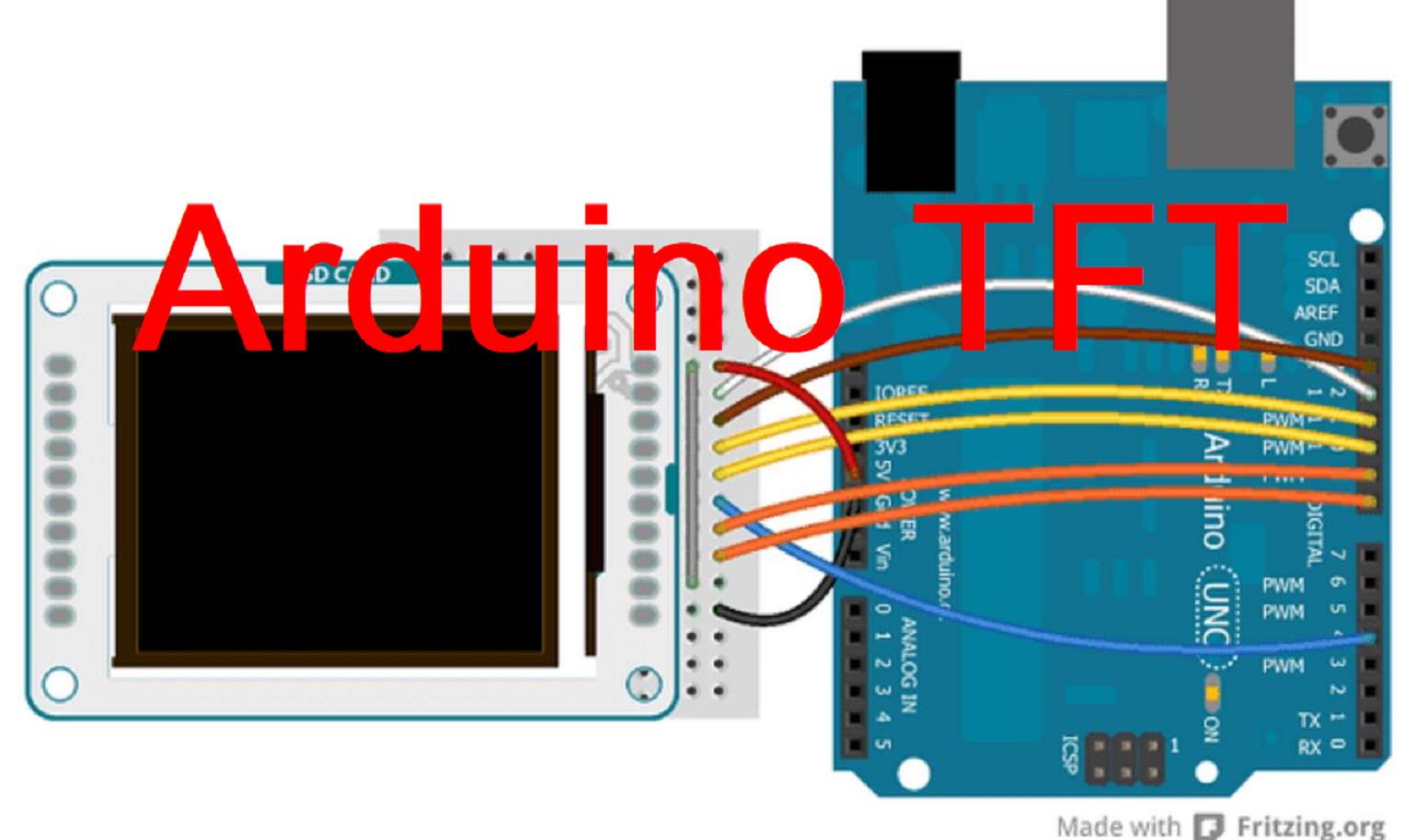
1、单个圆点随机眨眼
#include <SPI.h>
#include <TFT_eSPI.h> // 使用TFT_eSPI库,也可以根据需要选择其他TFT库

TFT_eSPI tft = TFT_eSPI();

void setup() {
  tft.init();
  tft.setRotation(1); // 根据需要设置屏幕方向
  tft.fillScreen(TFT_BLACK); // 填充背景色为黑色
  tft.setTextColor(TFT_WHITE); // 设置文本颜色(虽然本例未使用文本)
}

void loop() {
  static unsigned long lastBlinkTime = 0;
  static bool isVisible = false;

  if (millis() - lastBlinkTime > 1000 + random(0, 1000)) { // 每1到2秒随机眨眼
    isVisible = !isVisible;
    lastBlinkTime = millis();

    if (isVisible) {
      int x = random(0, tft.width());
      int y = random(0, tft.height());
      int radius = 5; // 圆点半径
      tft.fillCircle(x, y, radius, TFT_WHITE); // 绘制白色圆点
    } else {
      // 不做任何操作,因为下一帧会重绘屏幕(可选:清除特定区域)
    }
  }

  // 可选:为了更流畅的动画效果,可以在此处添加轻微的延迟或刷新逻辑
  // 但由于我们只在眨眼时绘制,所以这里不需要持续刷新
}
要点解读
库选择与初始化:
使用TFT_eSPI库进行TFT显示屏的初始化与操作。
初始化时设置屏幕方向和背景色。
随机眨眼逻辑:
使用millis()函数控制眨眼频率,结合random()函数实现随机间隔。
通过布尔变量isVisible控制圆点的显示与隐藏。
圆点绘制:
使用tft.fillCircle()函数在随机位置绘制白色圆点。
圆点大小通过半径参数控制。
2、多个形状随机眨眼
#include <SPI.h>
#include <TFT_eSPI.h>

TFT_eSPI tft = TFT_eSPI();

void setup() {
  tft.init();
  tft.setRotation(1);
  tft.fillScreen(TFT_BLACK);
}

void drawRandomShape(bool visible) {
  static int lastX = -1, lastY = -1;
  int x = random(0, tft.width());
  int y = random(0, tft.height());

  // 避免在相同位置重复绘制(可选)
  if (lastX == x && lastY == y) return;
  lastX = x;
  lastY = y;

  if (visible) {
    int shapeType = random(0, 2); // 0: 圆点, 1: 矩形
    if (shapeType == 0) {
      int radius = random(3, 8);
      tft.fillCircle(x, y, radius, TFT_WHITE);
    } else {
      int w = random(5, 15);
      int h = random(5, 15);
      tft.fillRect(x - w / 2, y - h / 2, w, h, TFT_WHITE);
    }
  }
  // 隐藏时不清除,因为下一帧会覆盖(或可添加清除逻辑)
}

void loop() {
  static unsigned long lastBlinkTime = 0;

  if (millis() - lastBlinkTime > 500 + random(0, 500)) { // 每0.5到1秒随机眨眼
    lastBlinkTime = millis();
    bool visible = random(0, 2) == 0; // 50%概率显示
    drawRandomShape(visible);
  }
}
要点解读
多种形状绘制:
使用随机数选择绘制圆点或矩形。
圆点和矩形的大小也通过随机数控制。
位置避免重复:
可选地避免在相同位置重复绘制形状,以提高视觉效果。
眨眼概率控制:
使用随机数控制形状显示的概率,增加动画的随机性。
3、全屏随机闪烁效果
#include <SPI.h>
#include <TFT_eSPI.h>

TFT_eSPI tft = TFT_eSPI();

void setup() {
  tft.init();
  tft.setRotation(1);
  tft.fillScreen(TFT_BLACK);
}

void loop() {
  static unsigned long lastFlashTime = 0;

  if (millis() - lastFlashTime > 200 + random(0, 300)) { // 每0.2到0.5秒随机闪烁
    lastFlashTime = millis();
    bool flashOn = random(0, 2) == 0; // 50%概率闪烁

    if (flashOn) {
      tft.fillScreen(TFT_WHITE); // 全屏填充白色
    } else {
      tft.fillScreen(TFT_BLACK); // 全屏填充黑色
    }
  }
}
要点解读
全屏闪烁效果:
使用tft.fillScreen()函数实现全屏的快速填充与清除。
通过随机数控制全屏闪烁的频率和颜色。
简单高效的动画:
由于全屏操作较为简单,因此可以实现较高的刷新频率。
适用于需要快速视觉反馈的场景。
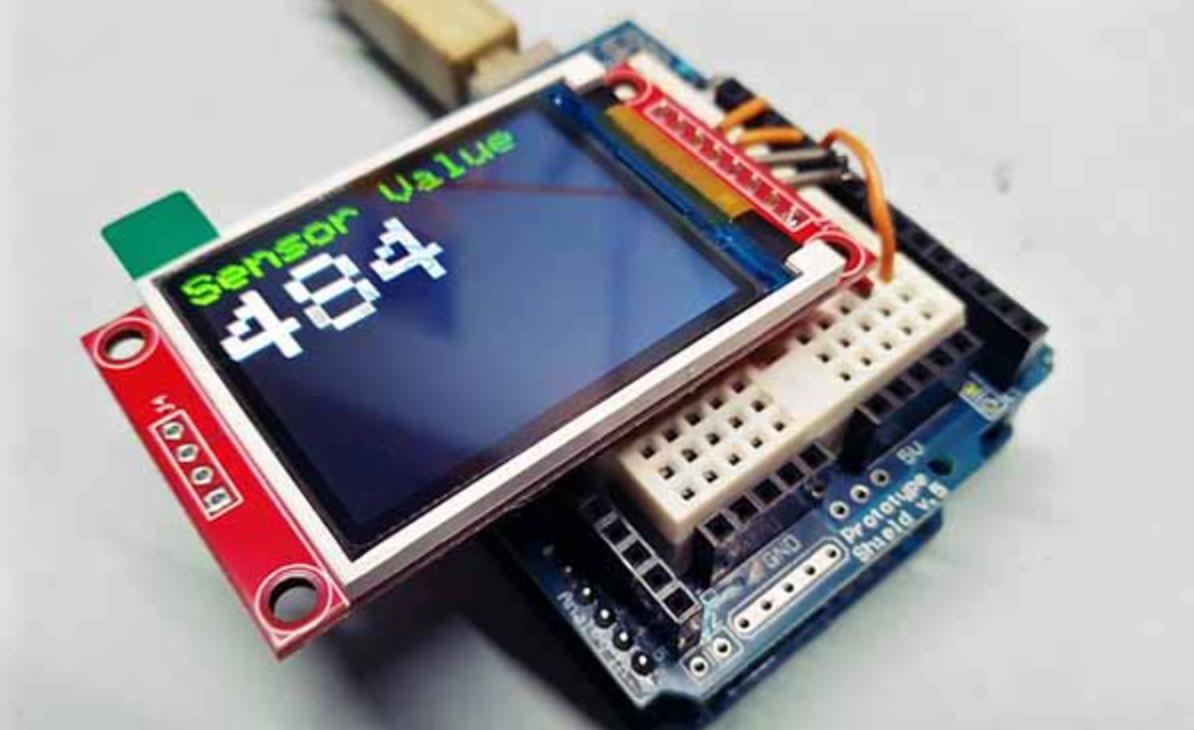
4、单眼随机眨眼
#include <SPI.h>
#include <Adafruit_GFX.h>
#include <Adafruit_ILI9341.h>

#define TFT_CS 10
#define TFT_DC 9

Adafruit_ILI9341 tft = Adafruit_ILI9341(TFT_CS, TFT_DC);

void setup() {
    tft.begin();
    tft.fillScreen(ILI9341_BLACK);  // 黑色背景
    randomSeed(analogRead(0));  // 初始化随机数种子
}

void loop() {
    int centerX = 120;  // 眼睛中心X坐标
    int centerY = 160;  // 眼睛中心Y坐标
    int radius = 30;    // 眼球半径

    drawEye(centerX, centerY, radius, ILI9341_WHITE);  // 绘制初始眼睛

    if (random(100) < 5) {  // 5%概率触发眨眼
        blinkEye(centerX, centerY, radius, ILI9341_WHITE);
    }

    delay(100);  // 控制刷新频率
}

// 绘制眼睛
void drawEye(int x, int y, int r, uint16_t color) {
    tft.fillCircle(x, y, r, color);  // 绘制眼球
    tft.fillCircle(x, y, r / 2, ILI9341_BLACK);  // 绘制瞳孔
}

// 随机眨眼
void blinkEye(int x, int y, int r, uint16_t color) {
    for (int i = r; i > 0; i--) {  // 眼球逐渐闭合
        drawEye(x, y, i, color);
        delay(20);
        tft.fillScreen(ILI9341_BLACK);  // 清屏
    }

    delay(100);  // 眨眼暂停

    for (int i = 0; i <= r; i++) {  // 眼球逐渐恢复
        drawEye(x, y, i, color);
        delay(20);
        tft.fillScreen(ILI9341_BLACK);  // 清屏
    }
}
要点解读
随机触发眨眼
使用random()函数生成随机数,以一定概率(如5%)触发眨眼动画,增加趣味性。
逐帧绘制
使用循环逐步减少眼球半径,模拟眼睛闭合;然后逐步恢复,模拟眼睛睁开。
清屏与重绘
每次更新眼球大小时调用fillScreen()清除屏幕内容,避免残留图像。
参数化设计
centerX、centerY、radius等参数可灵活调整,适用于不同屏幕分辨率。
简单高效
动画逻辑清晰,适合初学者理解随机眨眼的基本原理。
5、双眼同步随机眨眼
#include <SPI.h>
#include <Adafruit_GFX.h>
#include <Adafruit_ILI9341.h>

#define TFT_CS 10
#define TFT_DC 9

Adafruit_ILI9341 tft = Adafruit_ILI9341(TFT_CS, TFT_DC);

void setup() {
    tft.begin();
    tft.fillScreen(ILI9341_BLACK);  // 黑色背景
    randomSeed(analogRead(0));  // 初始化随机数种子
}

void loop() {
    int eye1X = 80, eye1Y = 160;  // 左眼中心坐标
    int eye2X = 160, eye2Y = 160; // 右眼中心坐标
    int radius = 30;              // 眼球半径

    drawEye(eye1X, eye1Y, radius, ILI9341_WHITE);  // 绘制左眼
    drawEye(eye2X, eye2Y, radius, ILI9341_WHITE);  // 绘制右眼

    if (random(100) < 5) {  // 5%概率触发眨眼
        blinkEyes(eye1X, eye1Y, eye2X, eye2Y, radius, ILI9341_WHITE);
    }

    delay(100);  // 控制刷新频率
}

// 绘制眼睛
void drawEye(int x, int y, int r, uint16_t color) {
    tft.fillCircle(x, y, r, color);  // 绘制眼球
    tft.fillCircle(x, y, r / 2, ILI9341_BLACK);  // 绘制瞳孔
}

// 双眼同步眨眼
void blinkEyes(int x1, int y1, int x2, int y2, int r, uint16_t color) {
    for (int i = r; i > 0; i--) {  // 眼球逐渐闭合
        drawEye(x1, y1, i, color);  // 左眼
        drawEye(x2, y2, i, color);  // 右眼
        delay(20);
        tft.fillScreen(ILI9341_BLACK);  // 清屏
    }

    delay(100);  // 眨眼暂停

    for (int i = 0; i <= r; i++) {  // 眼球逐渐恢复
        drawEye(x1, y1, i, color);  // 左眼
        drawEye(x2, y2, i, color);  // 右眼
        delay(20);
        tft.fillScreen(ILI9341_BLACK);  // 清屏
    }
}
要点解读
双眼同步动作
左右眼同时执行眨眼动画,形成协调效果。
复用函数
将眼睛绘制和眨眼效果封装为独立函数,提高代码的模块化和可维护性。
延迟控制节奏
使用delay()调整眨眼的速度,确保动画流畅且自然。
视觉冲击力强
动态变化的眼球吸引用户注意力,适合用于交互式设备或展示场景。
扩展性强
可轻松扩展为更多眼睛或其他动态效果。
6、双眼异步随机眨眼
#include <SPI.h>
#include <Adafruit_GFX.h>
#include <Adafruit_ILI9341.h>

#define TFT_CS 10
#define TFT_DC 9

Adafruit_ILI9341 tft = Adafruit_ILI9341(TFT_CS, TFT_DC);

void setup() {
    tft.begin();
    tft.fillScreen(ILI9341_BLACK);  // 黑色背景
    randomSeed(analogRead(0));  // 初始化随机数种子
}

void loop() {
    int eye1X = 80, eye1Y = 160;  // 左眼中心坐标
    int eye2X = 160, eye2Y = 160; // 右眼中心坐标
    int radius = 30;              // 眼球半径

    drawEye(eye1X, eye1Y, radius, ILI9341_WHITE);  // 绘制左眼
    drawEye(eye2X, eye2Y, radius, ILI9341_WHITE);  // 绘制右眼

    if (random(100) < 5) {  // 5%概率触发左眼眨眼
        blinkEye(eye1X, eye1Y, radius, ILI9341_WHITE);
    }

    if (random(100) < 5) {  // 5%概率触发右眼眨眼
        blinkEye(eye2X, eye2Y, radius, ILI9341_WHITE);
    }

    delay(100);  // 控制刷新频率
}

// 绘制眼睛
void drawEye(int x, int y, int r, uint16_t color) {
    tft.fillCircle(x, y, r, color);  // 绘制眼球
    tft.fillCircle(x, y, r / 2, ILI9341_BLACK);  // 绘制瞳孔
}

// 单眼眨眼
void blinkEye(int x, int y, int r, uint16_t color) {
    for (int i = r; i > 0; i--) {  // 眼球逐渐闭合
        drawEye(x, y, i, color);
        delay(20);
        tft.fillScreen(ILI9341_BLACK);  // 清屏
    }

    delay(100);  // 眨眼暂停

    for (int i = 0; i <= r; i++) {  // 眼球逐渐恢复
        drawEye(x, y, i, color);
        delay(20);
        tft.fillScreen(ILI9341_BLACK);  // 清屏
    }
}
要点解读
双眼异步动作
左右眼独立随机触发眨眼,模拟真实生物行为。
随机性与真实感
使用random()函数分别控制左右眼的眨眼概率,增强动画的真实感。
独立绘制与控制
左右眼分别调用blinkEye()函数,互不干扰,便于扩展为更多眼睛。
用户体验提升
异步眨眼动画更贴近真实生物行为,适合用于机器人表情或卡通角色。
硬件与软件协作
结合TFT屏幕与Arduino实现动态显示,充分发挥嵌入式系统的图形处理能力。
注意,以上案例只是为了拓展思路,仅供参考。它们可能有错误、不适用或者无法编译。您的硬件平台、使用场景和Arduino版本可能影响使用方法的选择。实际编程时,您要根据自己的硬件配置、使用场景和具体需求进行调整,并多次实际测试。您还要正确连接硬件,了解所用传感器和设备的规范和特性。涉及硬件操作的代码,您要在使用前确认引脚和电平等参数的正确性和安全性。

DAMO开发者矩阵,由阿里巴巴达摩院和中国互联网协会联合发起,致力于探讨最前沿的技术趋势与应用成果,搭建高质量的交流与分享平台,推动技术创新与产业应用链接,围绕“人工智能与新型计算”构建开放共享的开发者生态。
更多推荐


 18
18 0
0- 0


 已为社区贡献168条内容

所有评论(0)