SQL Server2019安装步骤及脱机安装Microsoft机器学习组件下一步不能继续的问题
1.下载
首先下载好SQL Server 2014 安装包,下面也给大家提供了SQL Server 2019 的下载地址,复制下面地址去浏览器打开
https://www.microsoft.com/zh-cn/sql-server/sql-server-downloads

2.安装


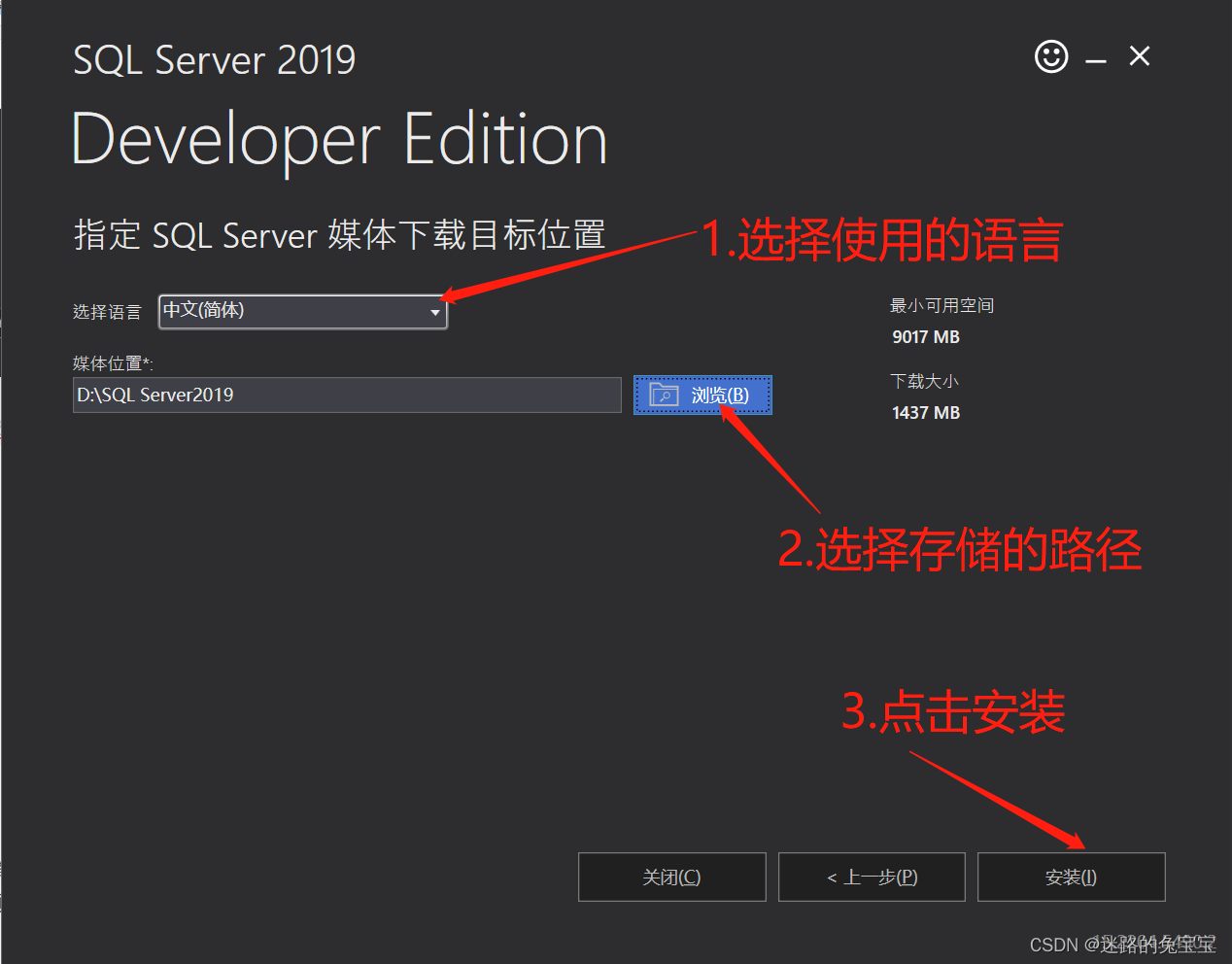
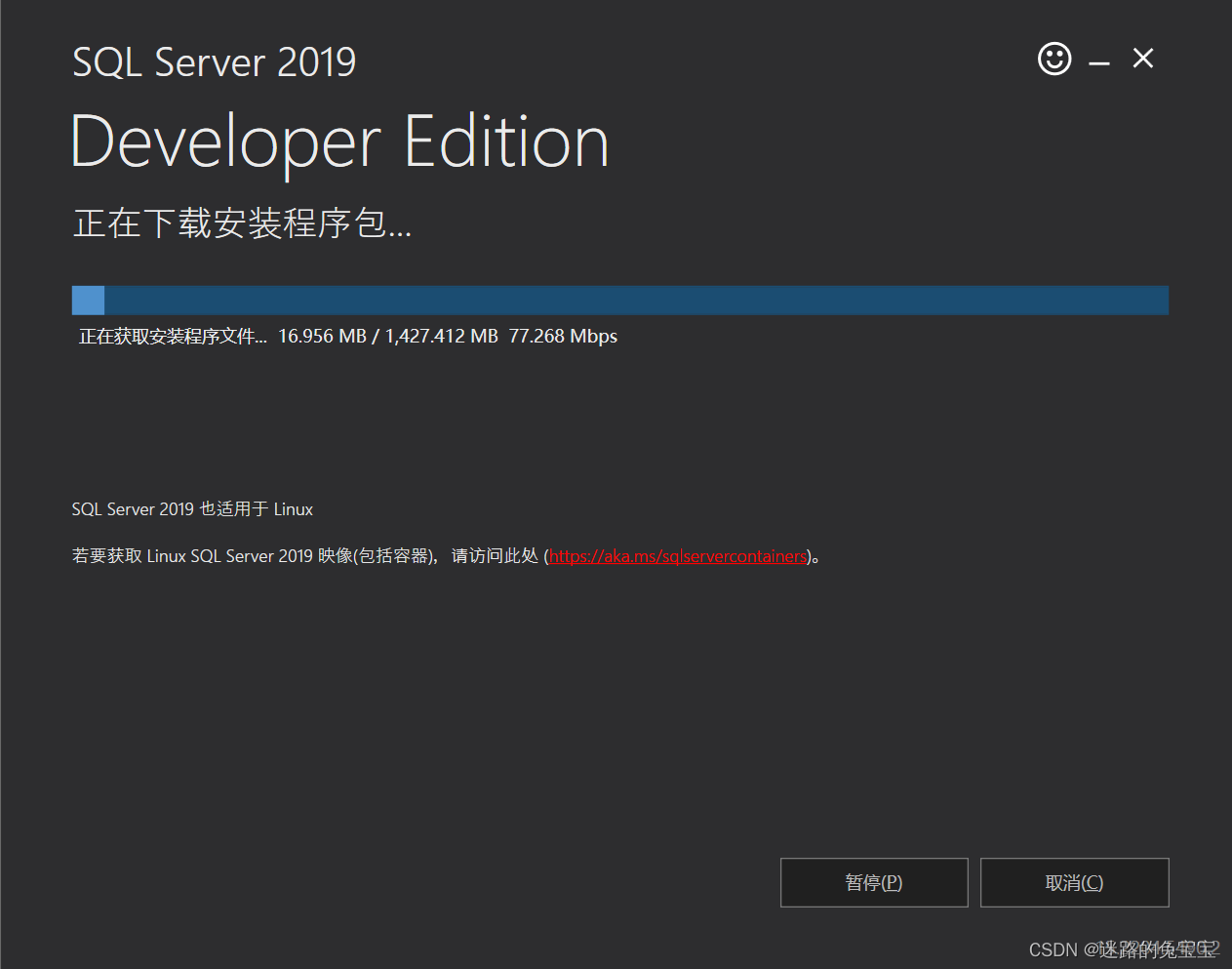
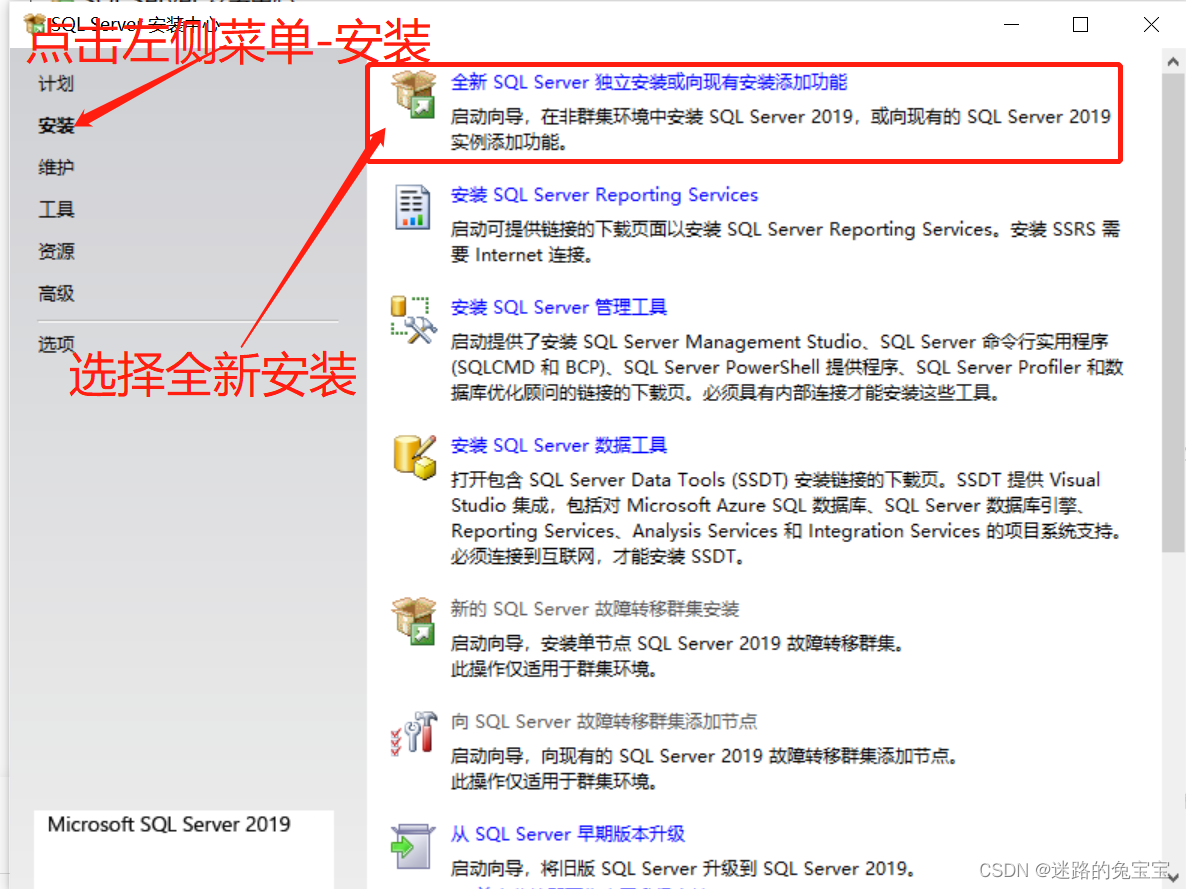
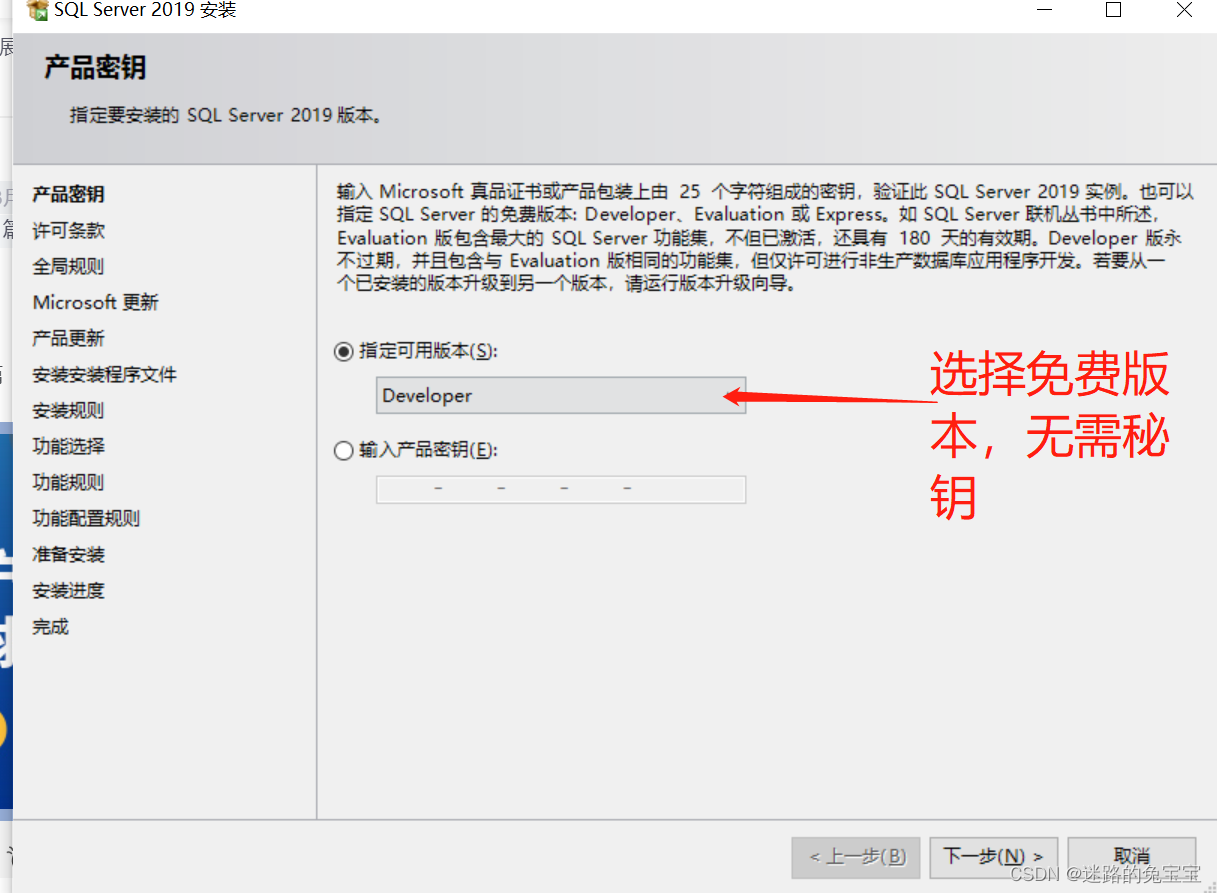
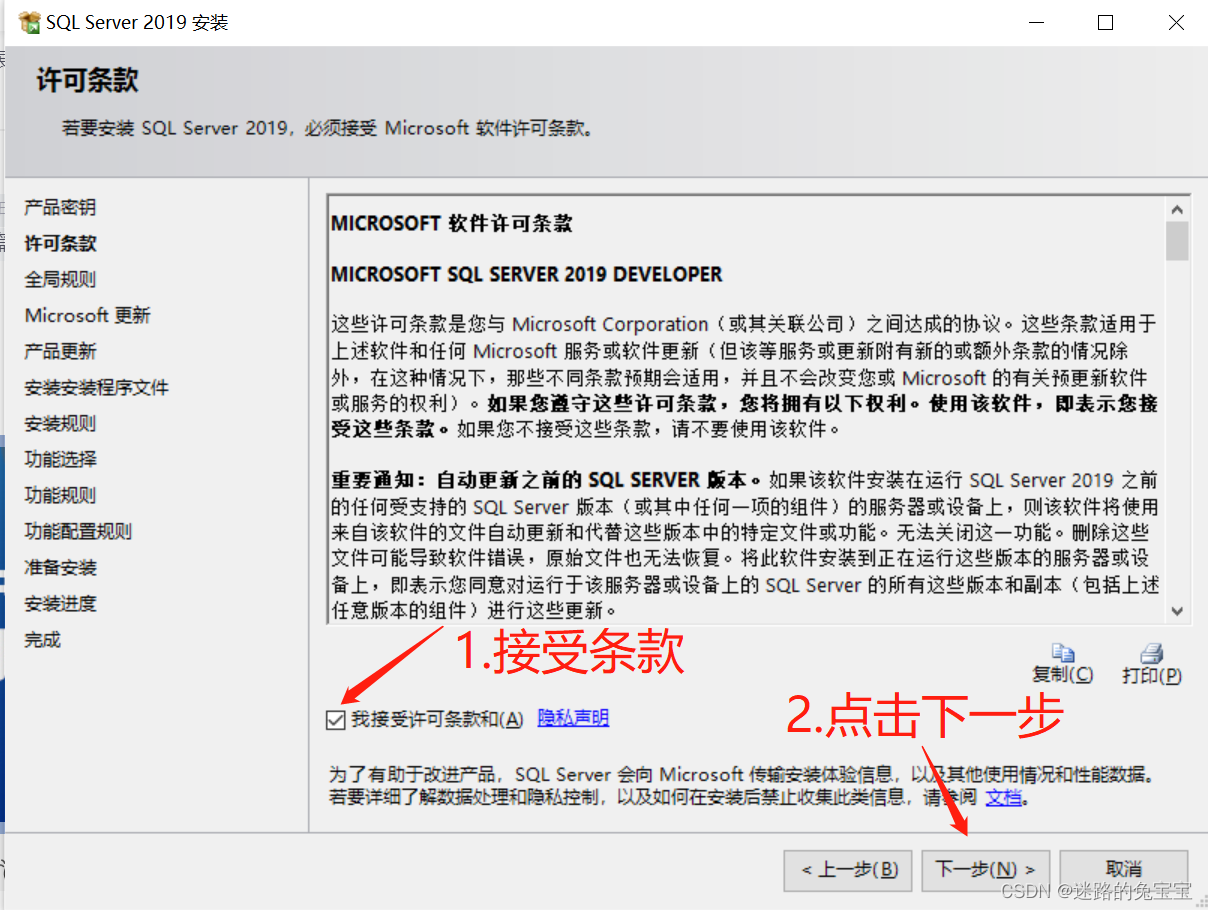
继续下一步
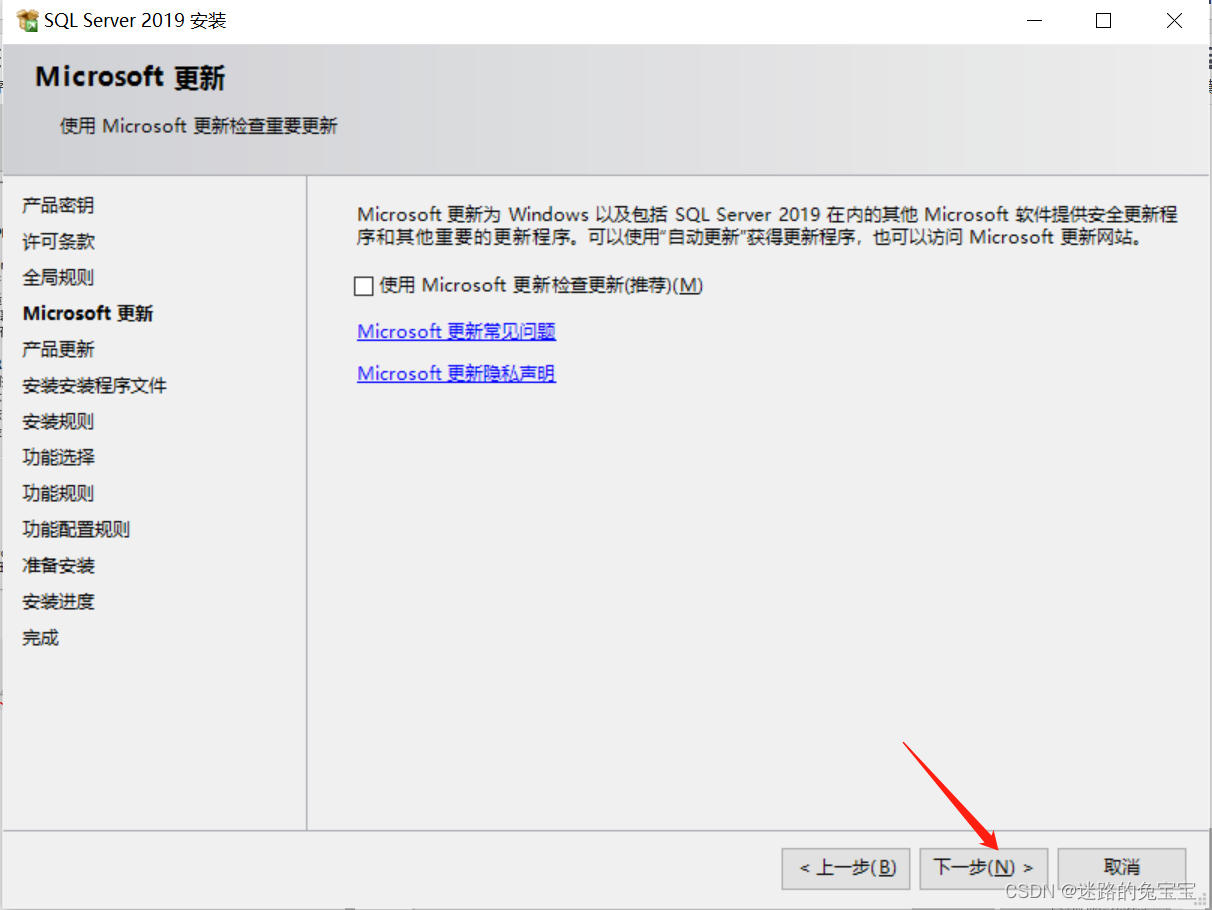
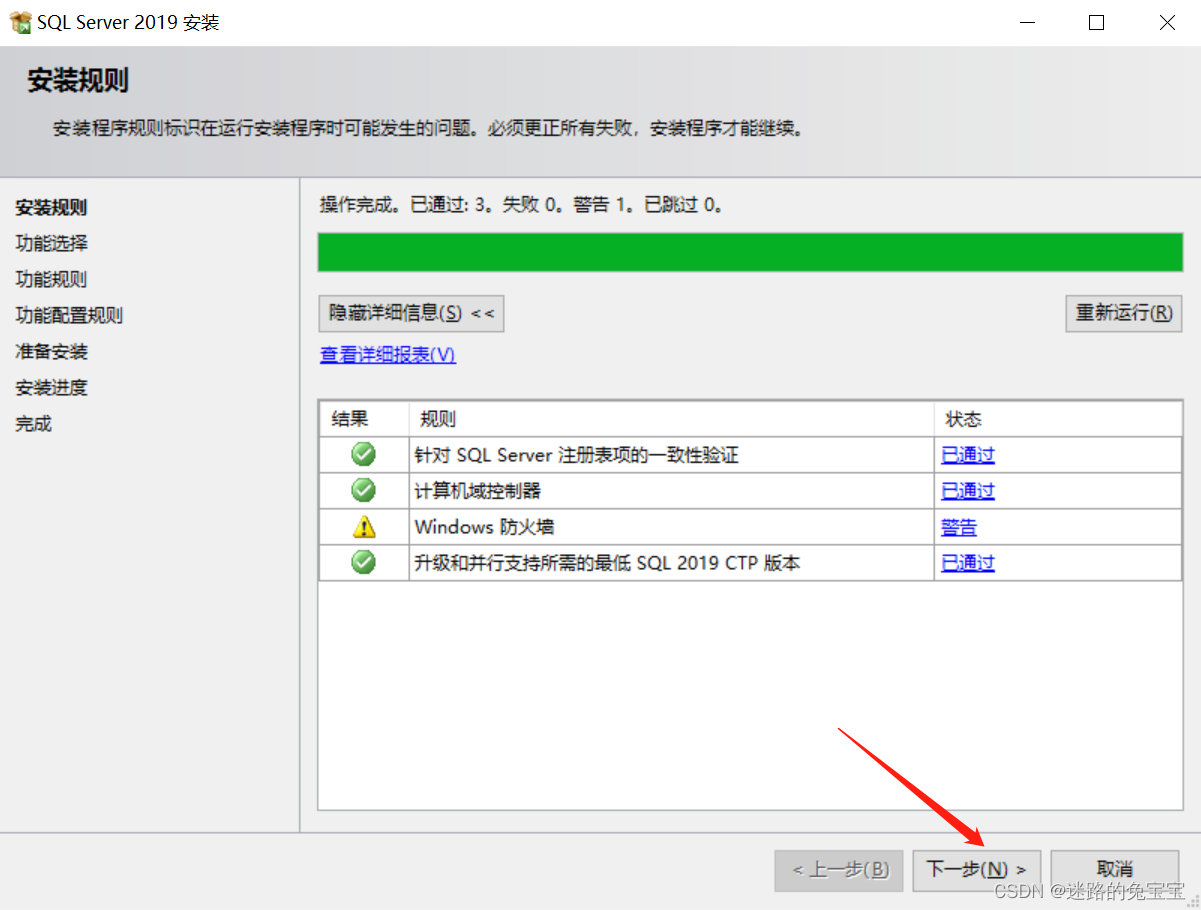
此时进入了安装规则,继续点击下一步
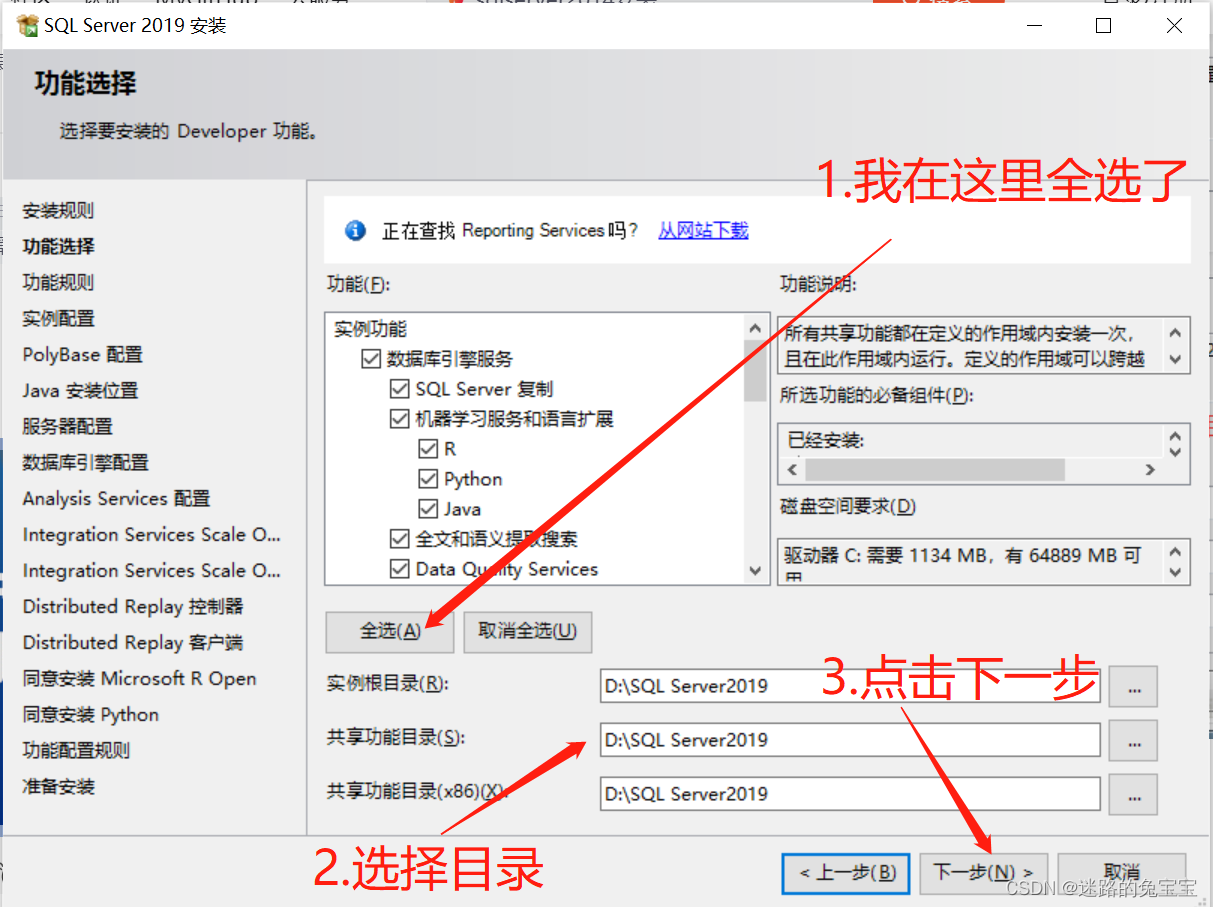
这一步可以根据自己的情况选择需要的功能勾选
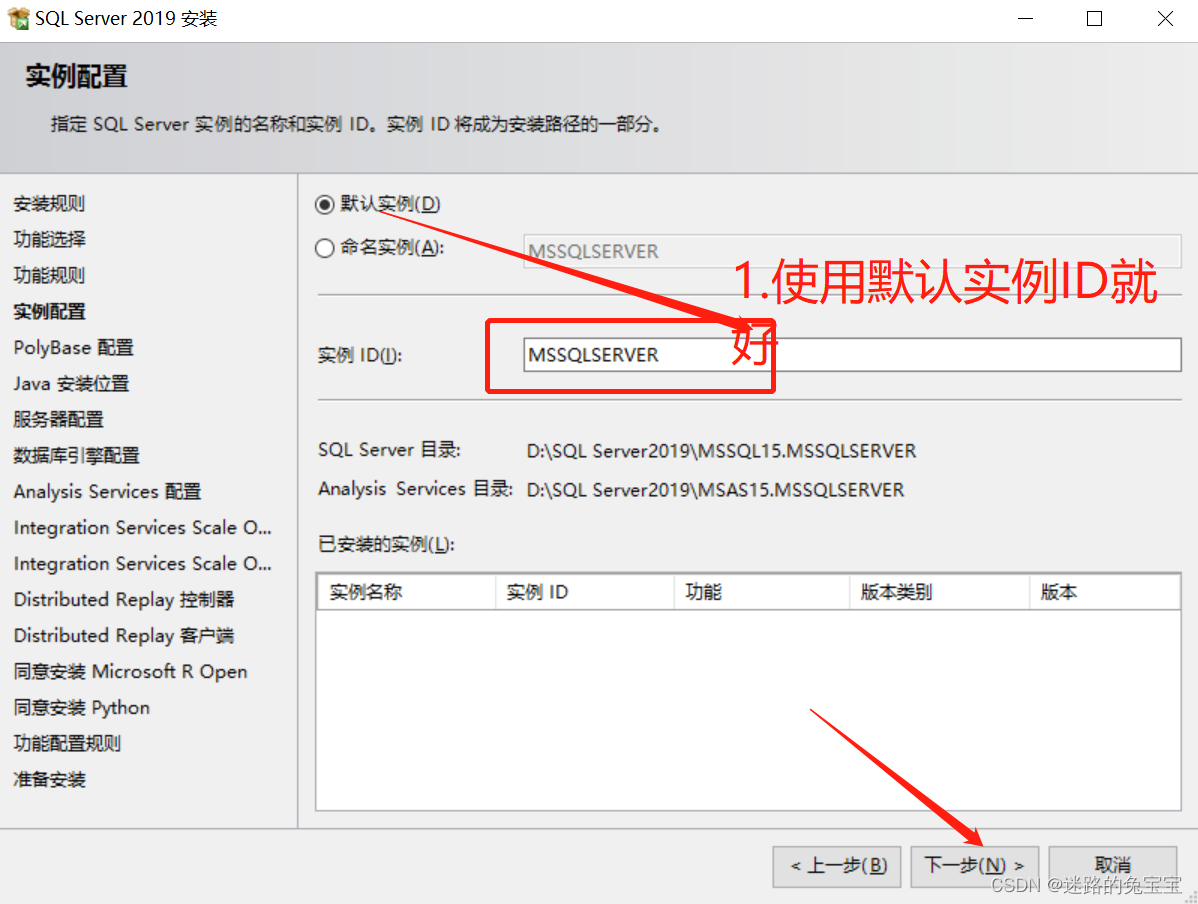
设置实例ID的名称,一般选择默认
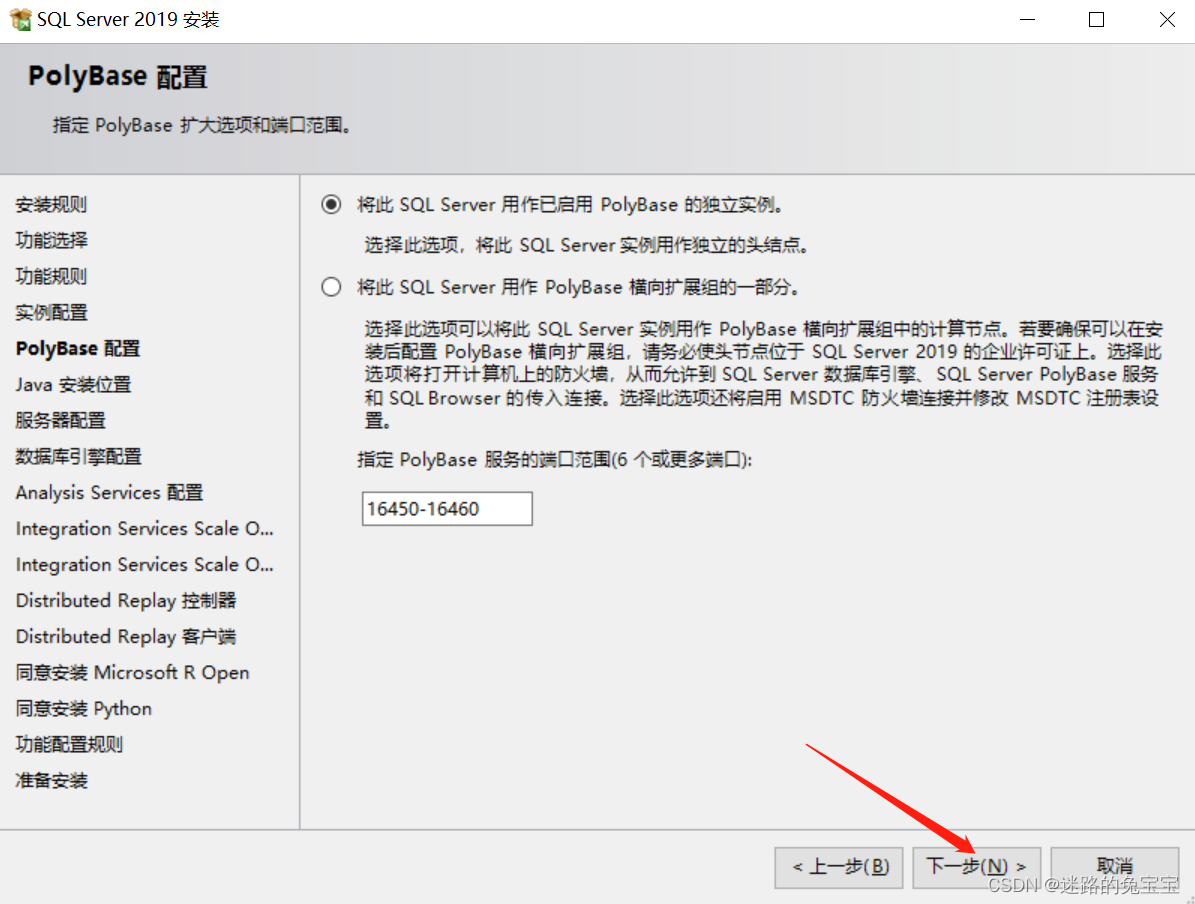
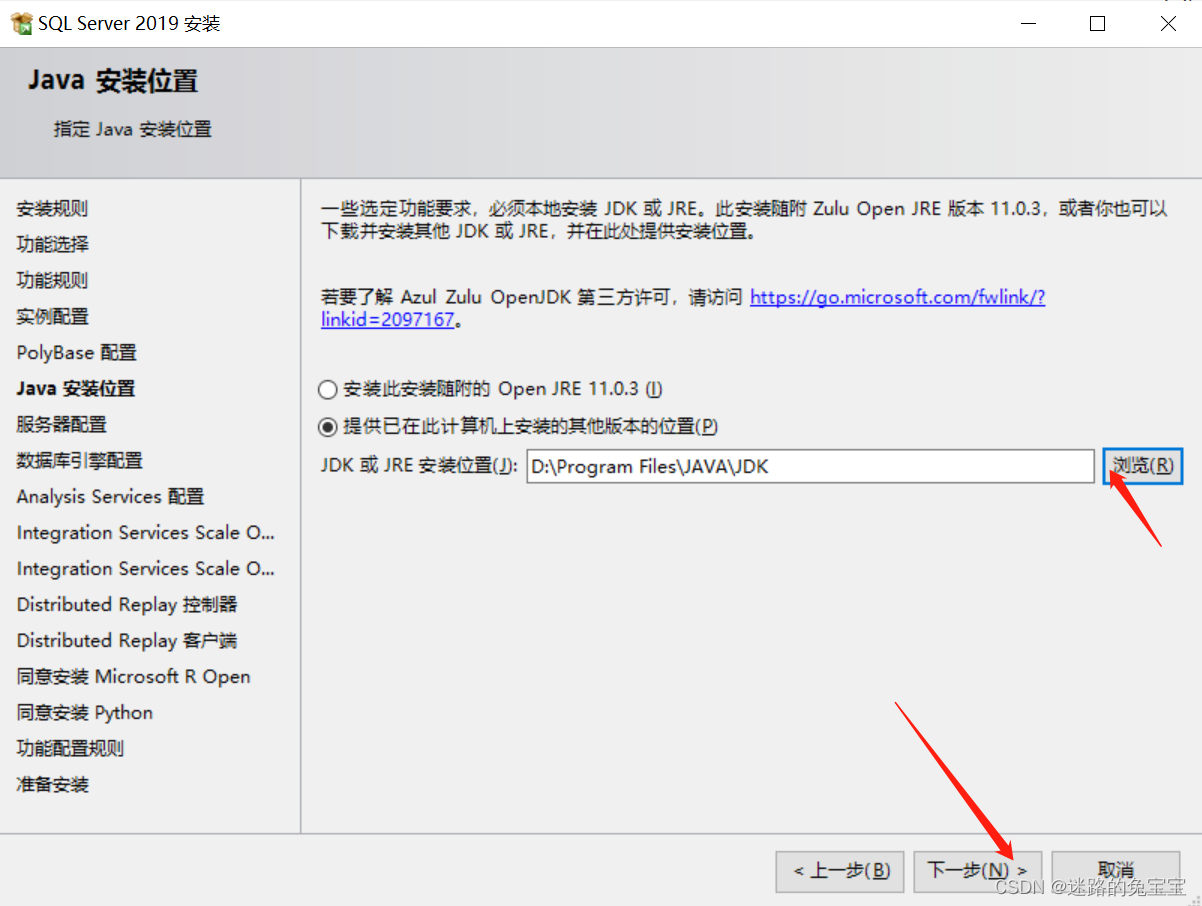
这里我选择的是本地已经安装好的包,如果此前没有安装过java,那就选择第一个选项“安装此安装随附的Open JRE 11.0.3(I)”,去安装一下java环境
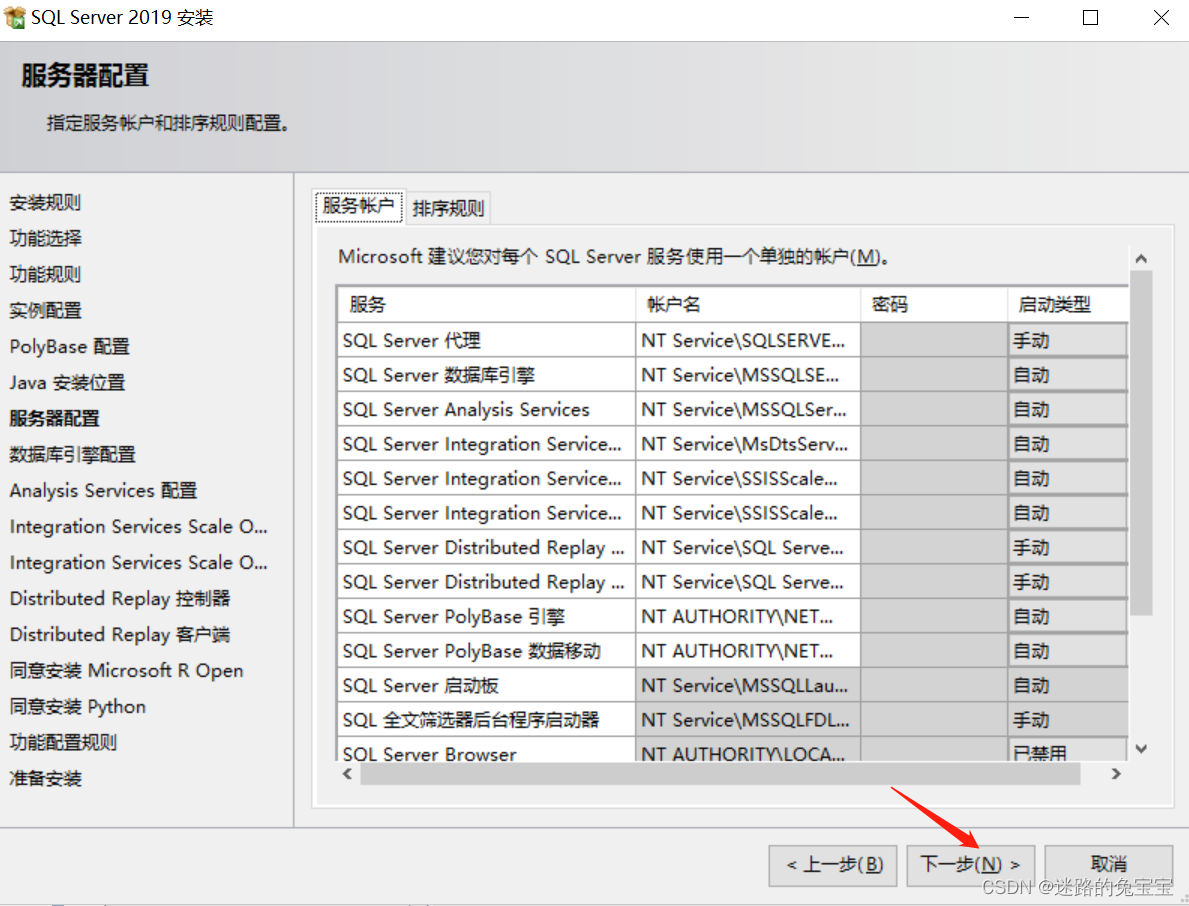
进入服务器配置选项,账户名可以选择指定的用户名,也可以默认值。
右侧的排序规则也选择默认就好,直接进入下一步
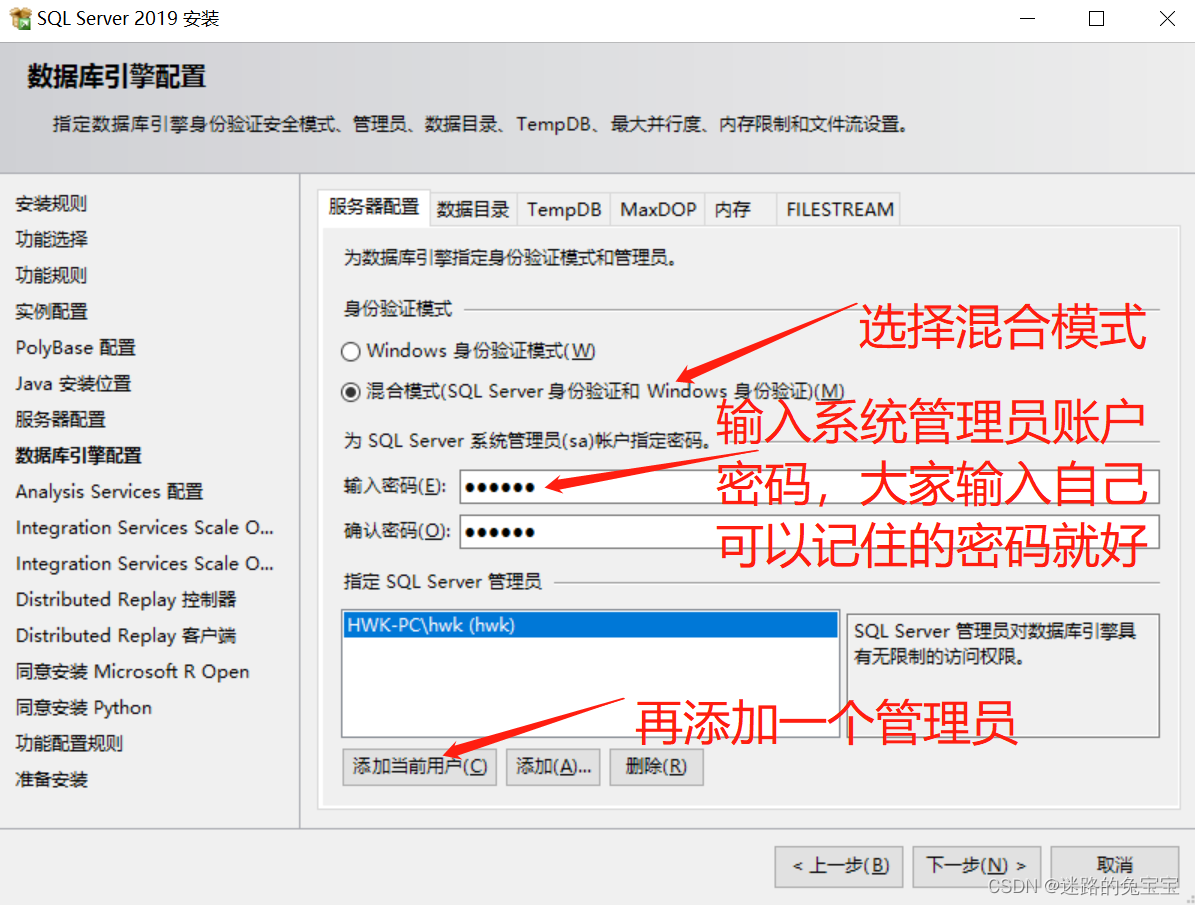
数据库引擎配置项,可以指定混合模式,设置SA密码,添加当前用户为SQL Server管理员
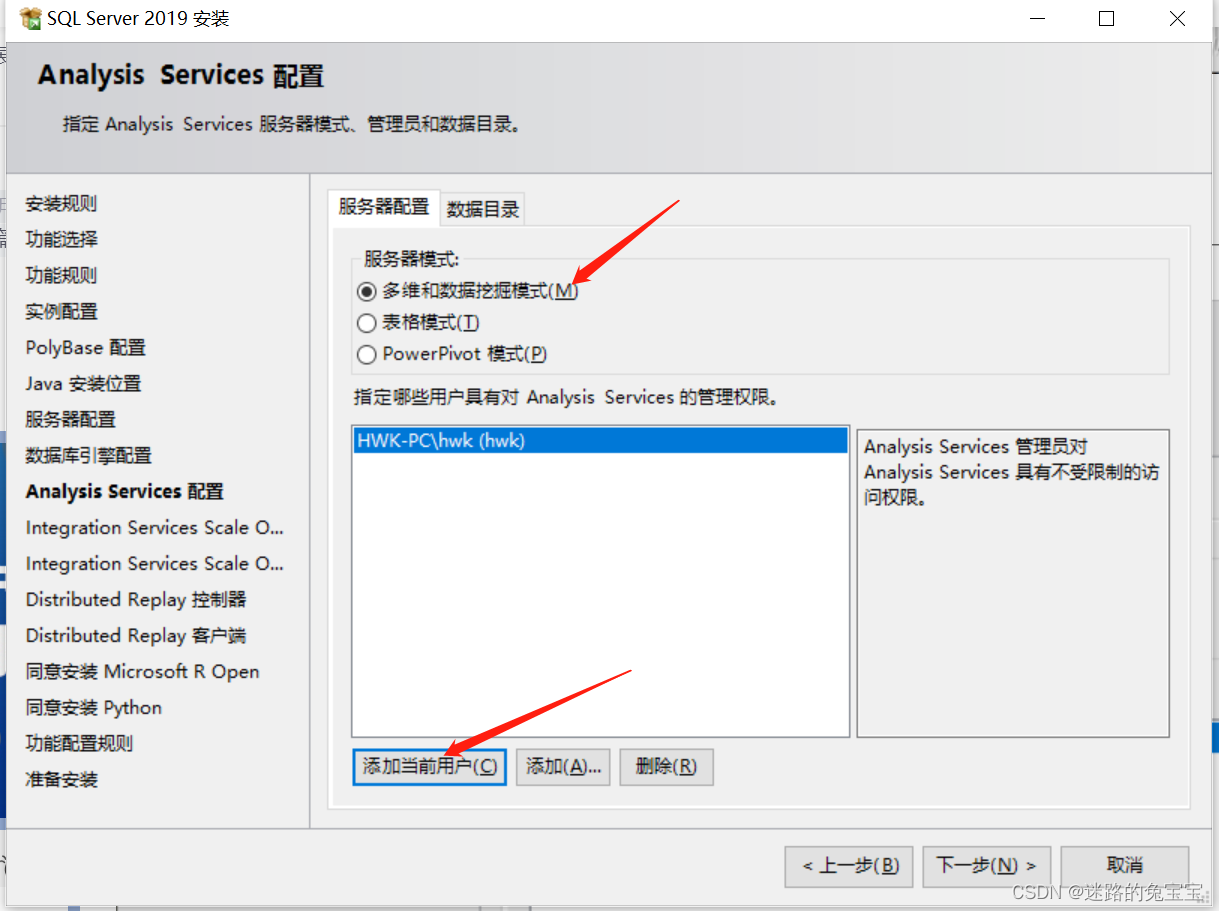
这里一般选择多维和数据挖掘模式,且添加当前用户为此服务配置的管理员,点击下一步
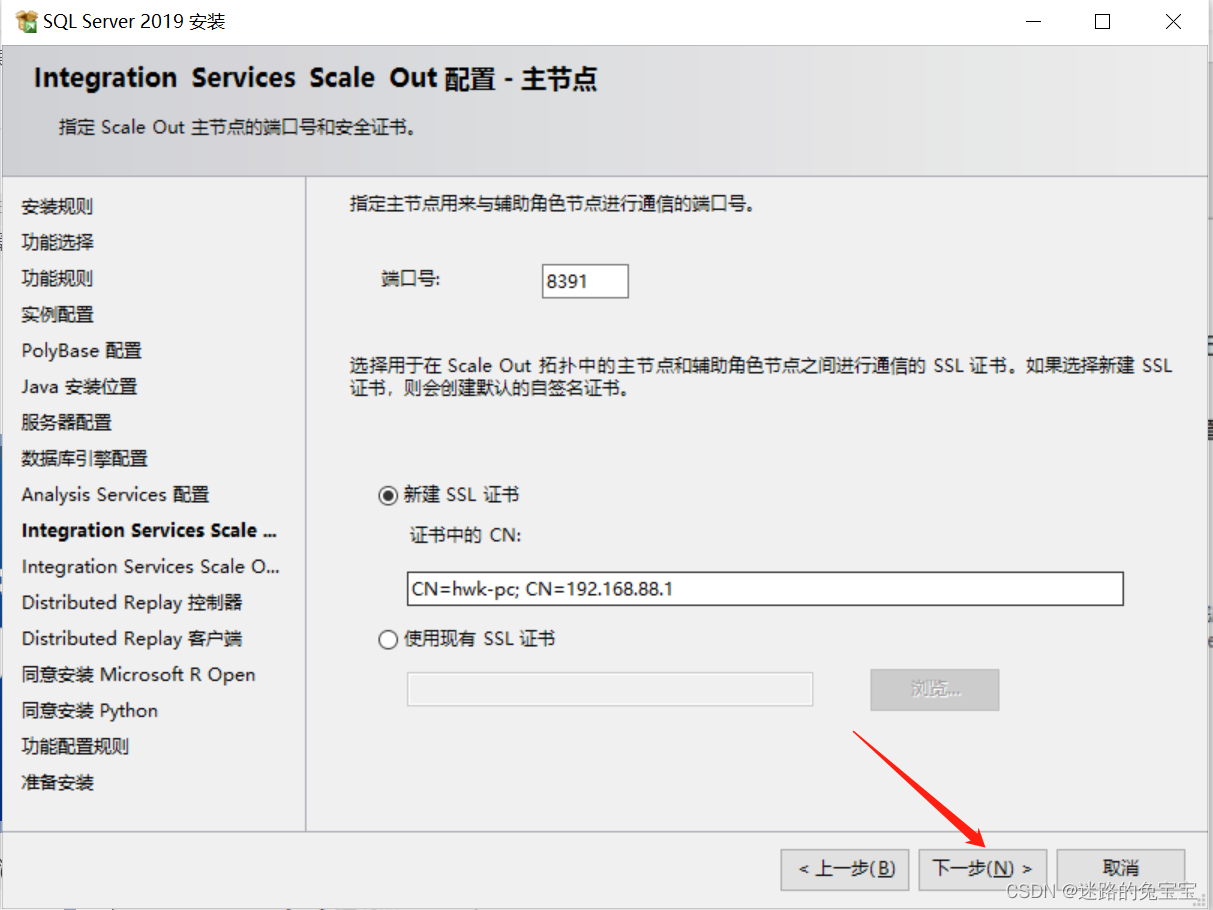
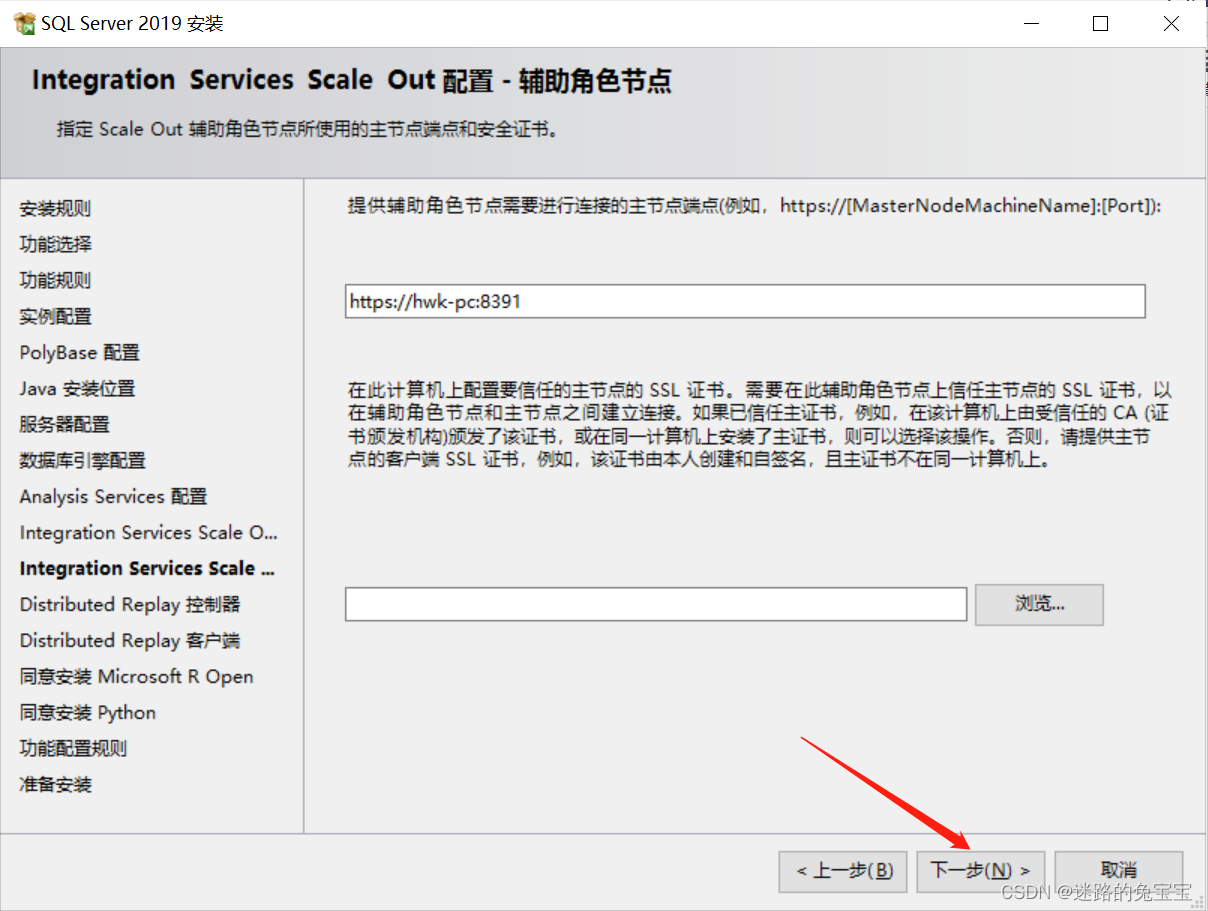
继续下一步
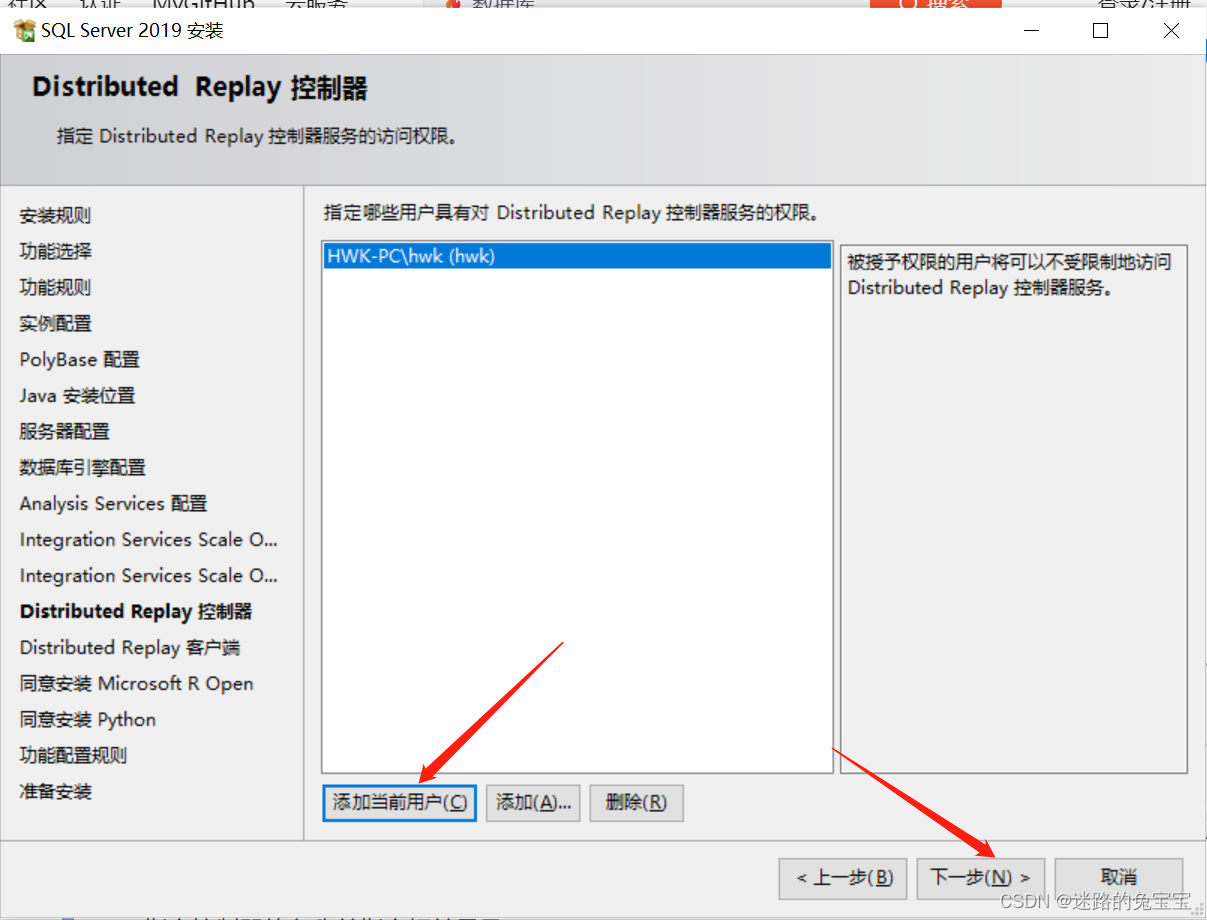
Distributed Replay的访问权限,选择的是当前用户
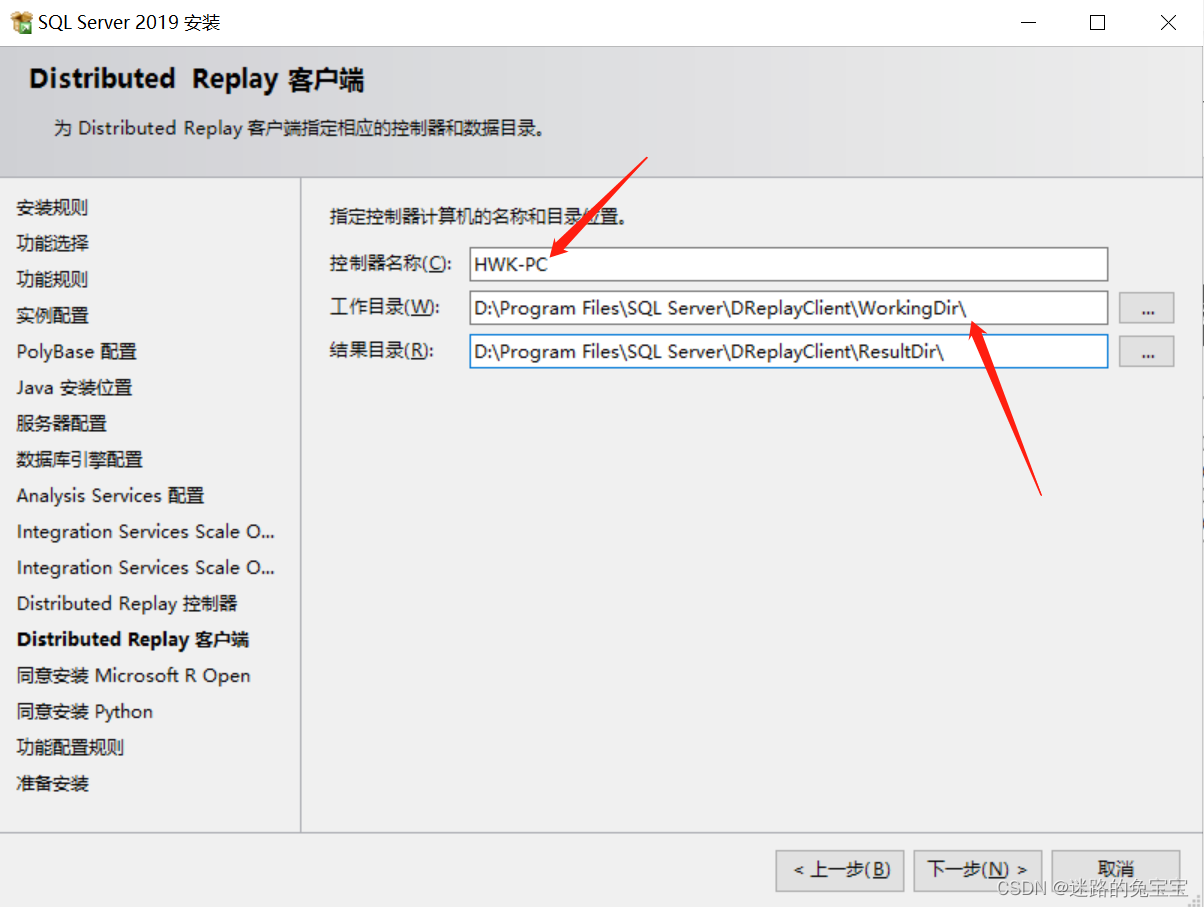
设置控制器名称,选择目录,点击下一步
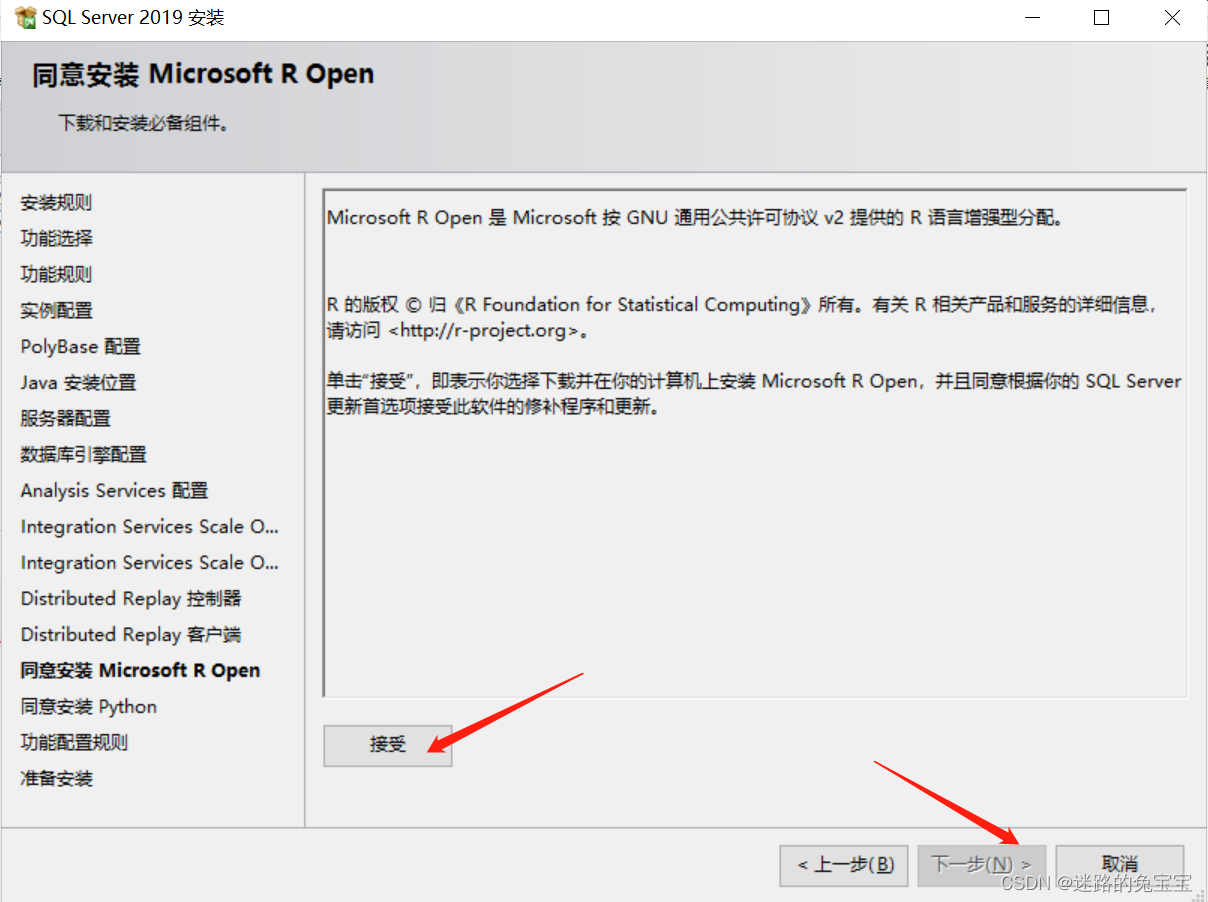
点击接受,稍等片刻,继续下一步
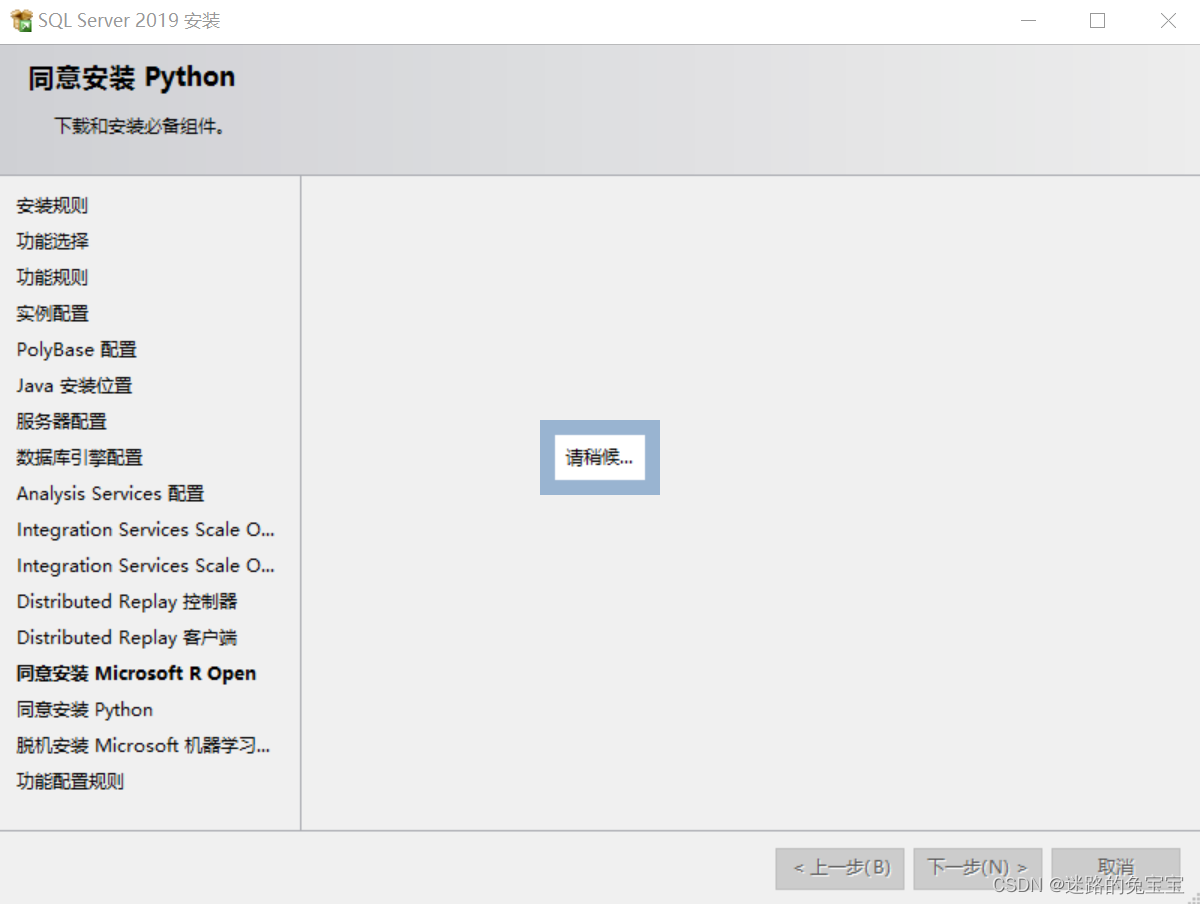
继续等,点击接受,再耐心等待一会儿,点击下一步
(1)脱机安装Microsoft机器学习服务器组件无法出现下一步的解决方案
将页面4个蓝色链接分别复制到浏览器,下载4个压缩包,将4个压缩包放在同一个文件下,无需解压,然后把每个压缩包的名字里的1033替换成2052
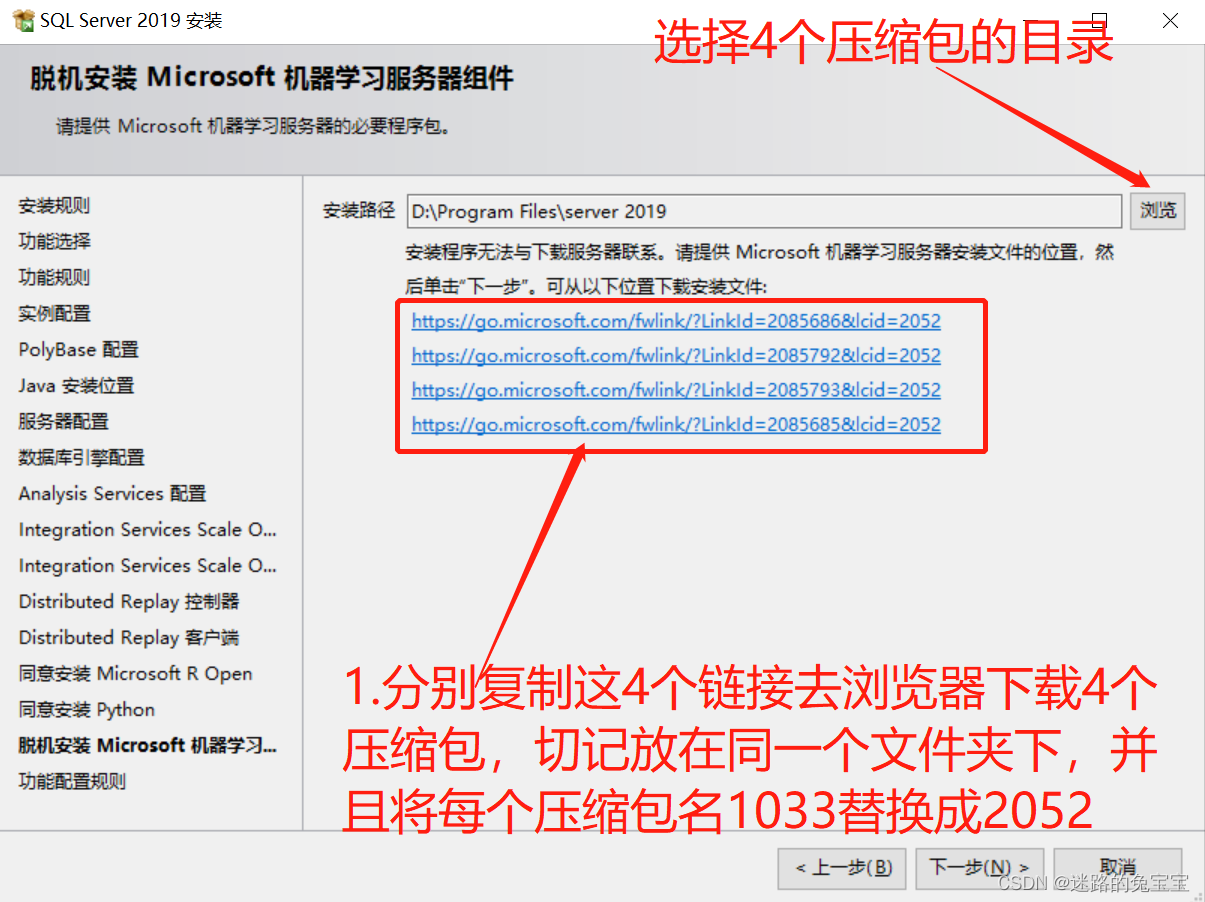
像这样:
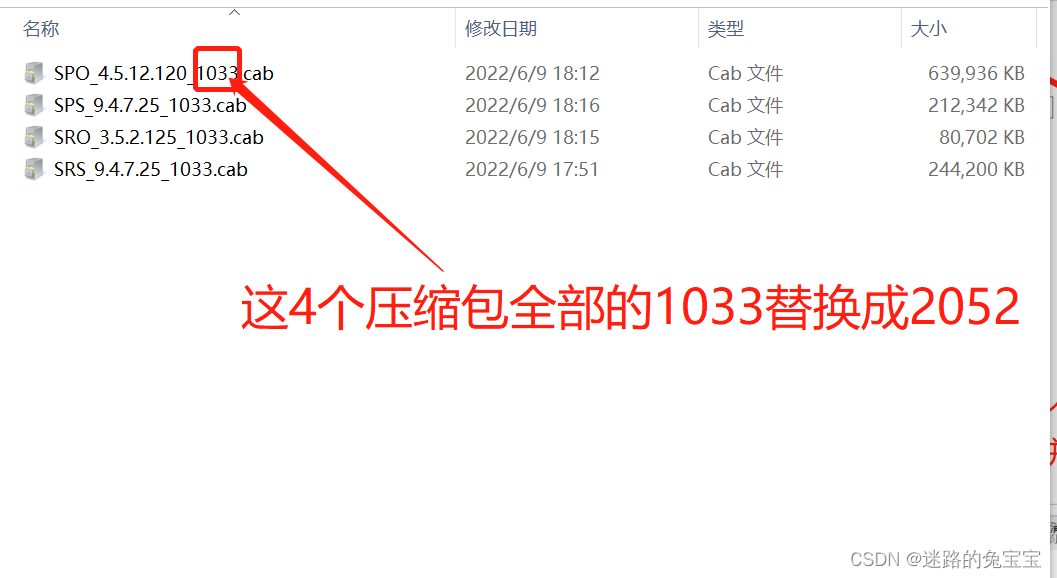
替换好后是这样:
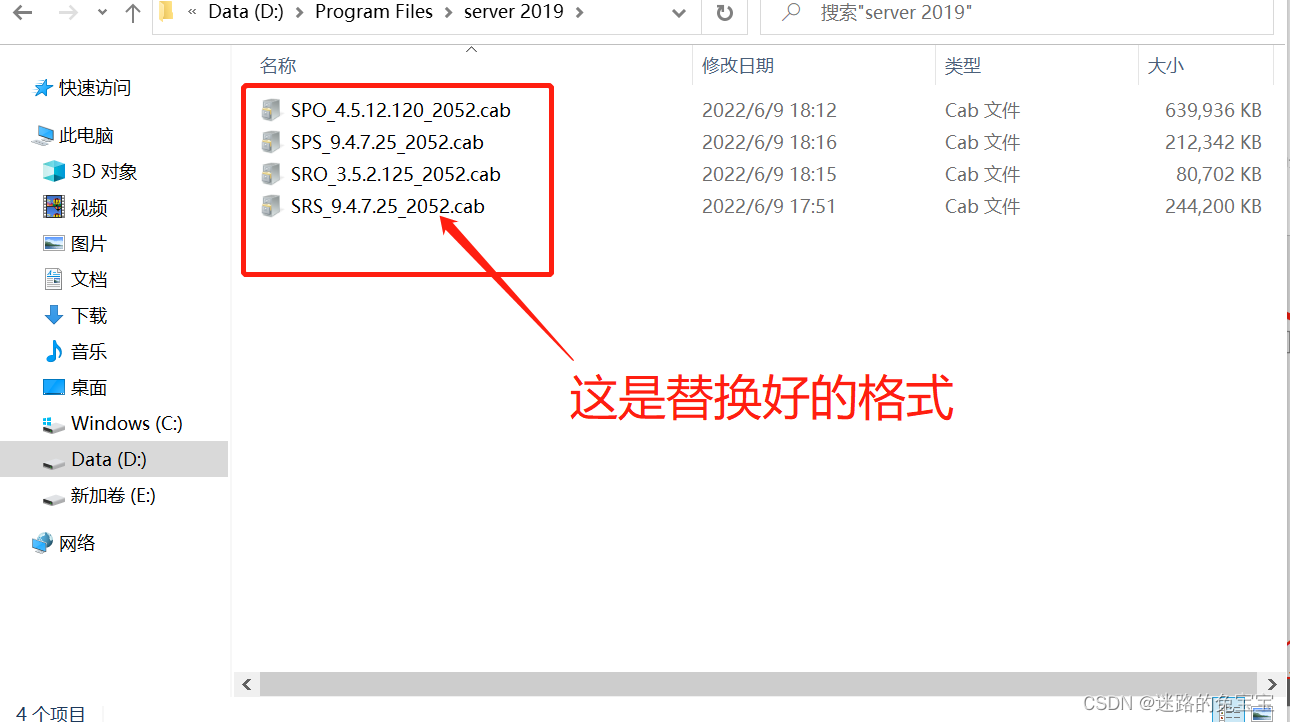
以上操作都ok后,接下来就可以回到sql sever安装界面中选择包含4个压缩包的文件目录了,就会出现下一步按钮了,我们就可以继续点击下一步
进入准备安装界面,点击安装
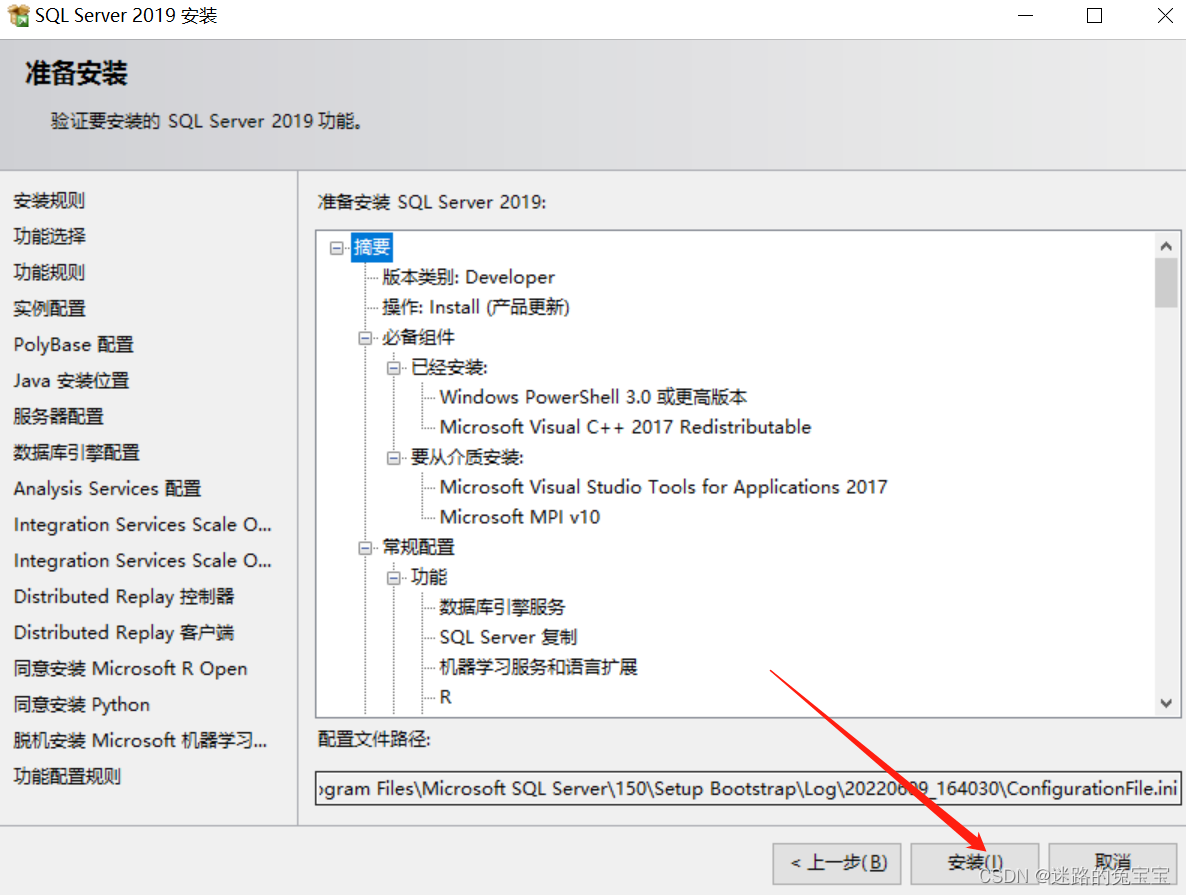
耐心等待安装过程
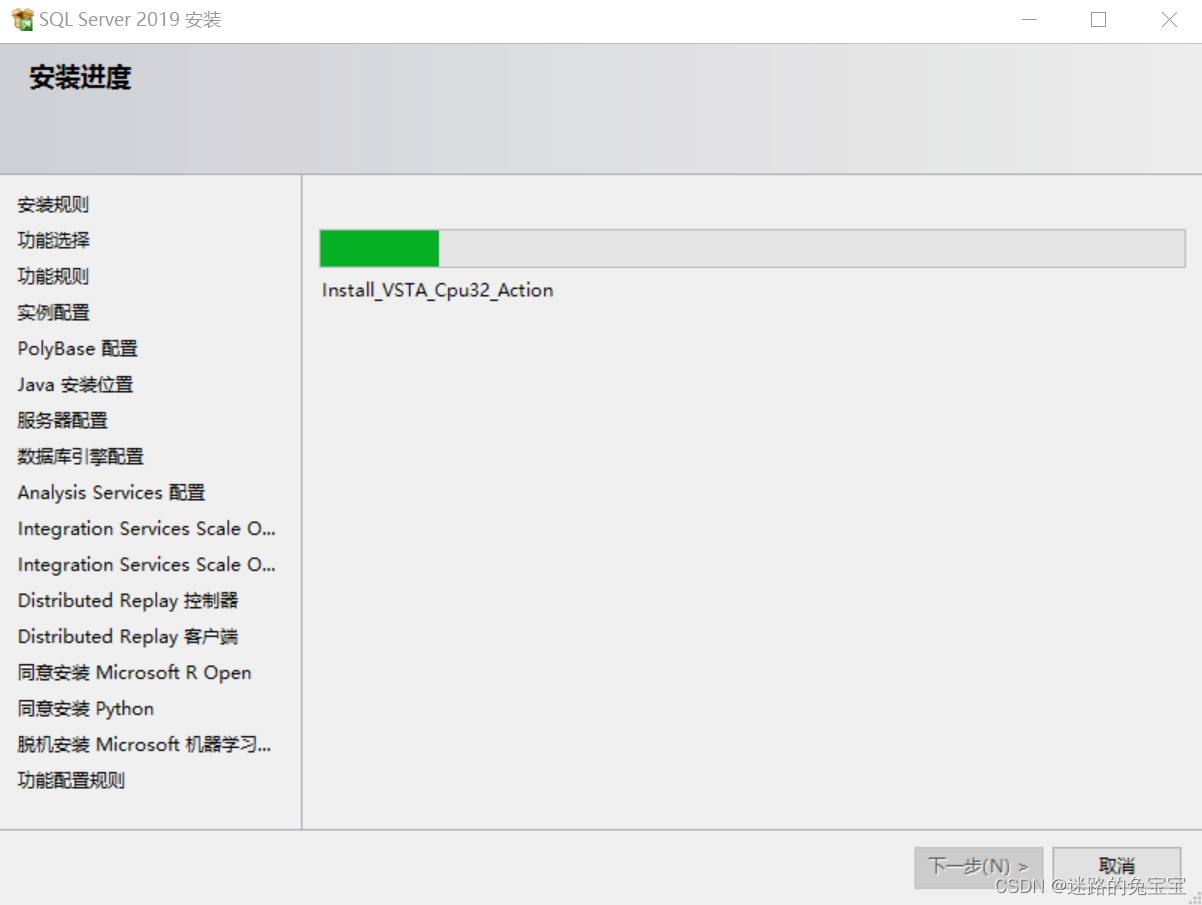
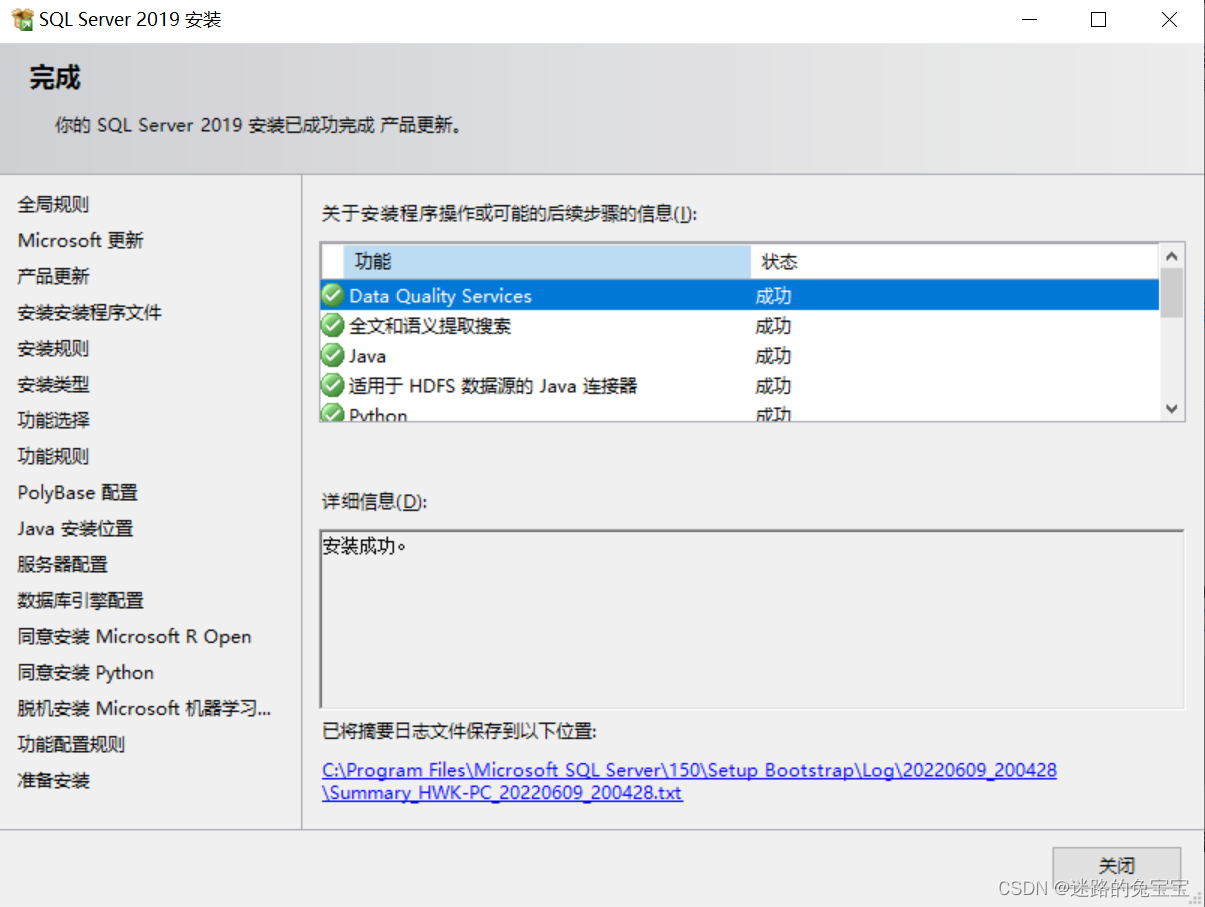
完成后关闭窗口,至此sql server 2019已安装完成
完结撒花,哈哈哈哈哈哈

DAMO开发者矩阵,由阿里巴巴达摩院和中国互联网协会联合发起,致力于探讨最前沿的技术趋势与应用成果,搭建高质量的交流与分享平台,推动技术创新与产业应用链接,围绕“人工智能与新型计算”构建开放共享的开发者生态。
更多推荐

 48
48 0
0- 0


 已为社区贡献1条内容

所有评论(0)