目标检测学习笔记(五)目标检测标注工具labelImg使用
·
参考:
- (全)最好的目标检测原理与实践课程–【176:42】部分讲解labelImg
- 目录: 计算机视觉应用实战-网易云课堂
- YOLOv5模型训练–【01:12】部分讲解labelImg
- labelImg下载地址-windows版
1.解压启动
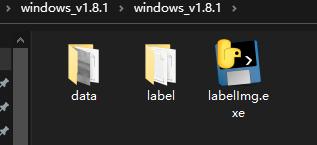
接下来就可以打开exe文件
labelImg.exe需要放在纯英文的路径下才能保证完美运行!
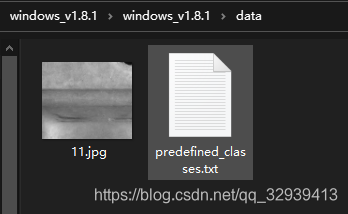
2.图像文件夹
存放图片
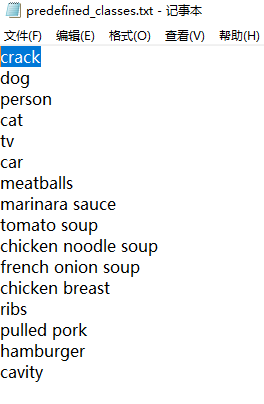
11.jpg原图像文件predefined_classes.txt提供的默认的class,如果不需要这些类型的话,可以将其删除,也可以在其中自定义默认class
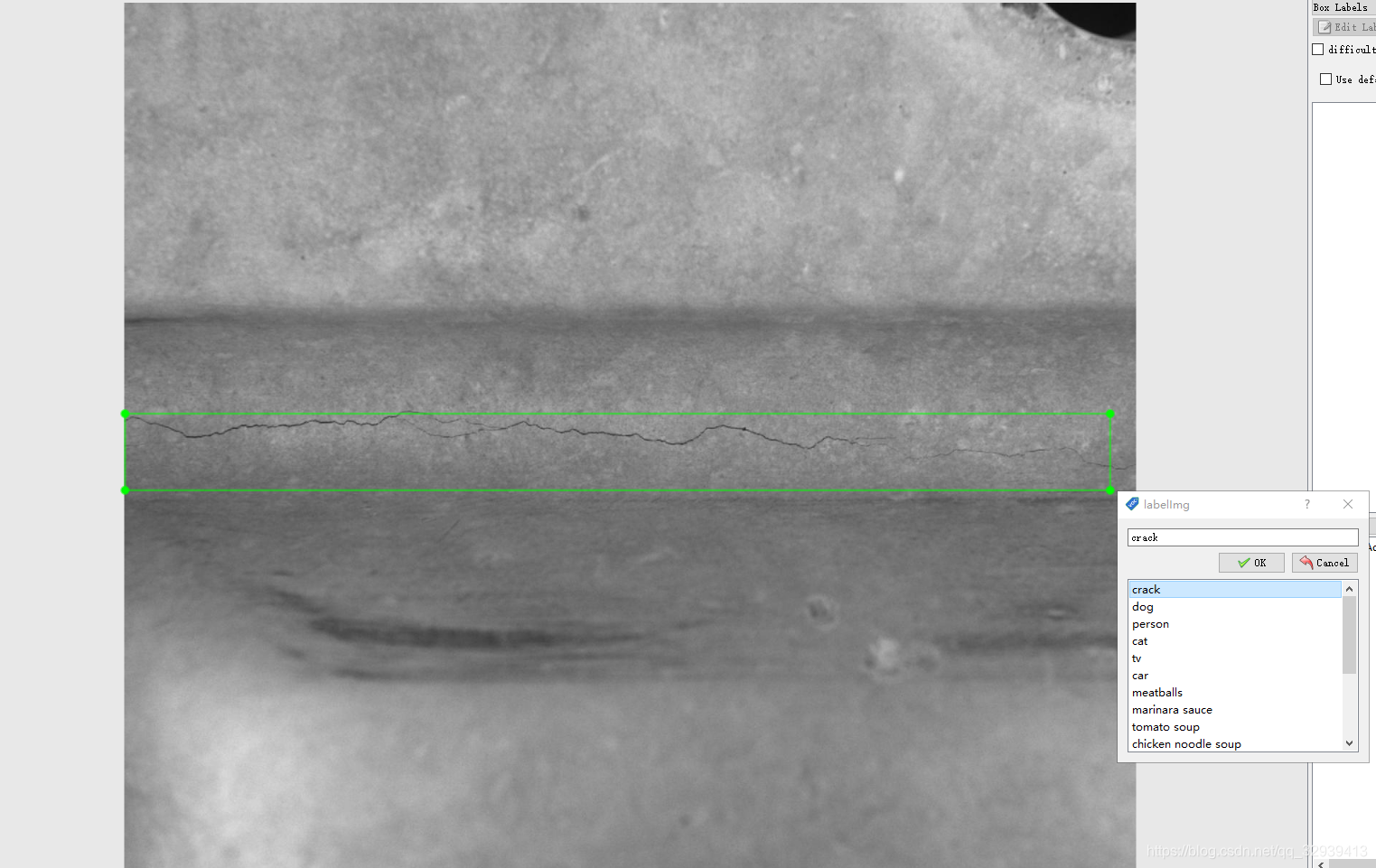
3.界面及标注过程
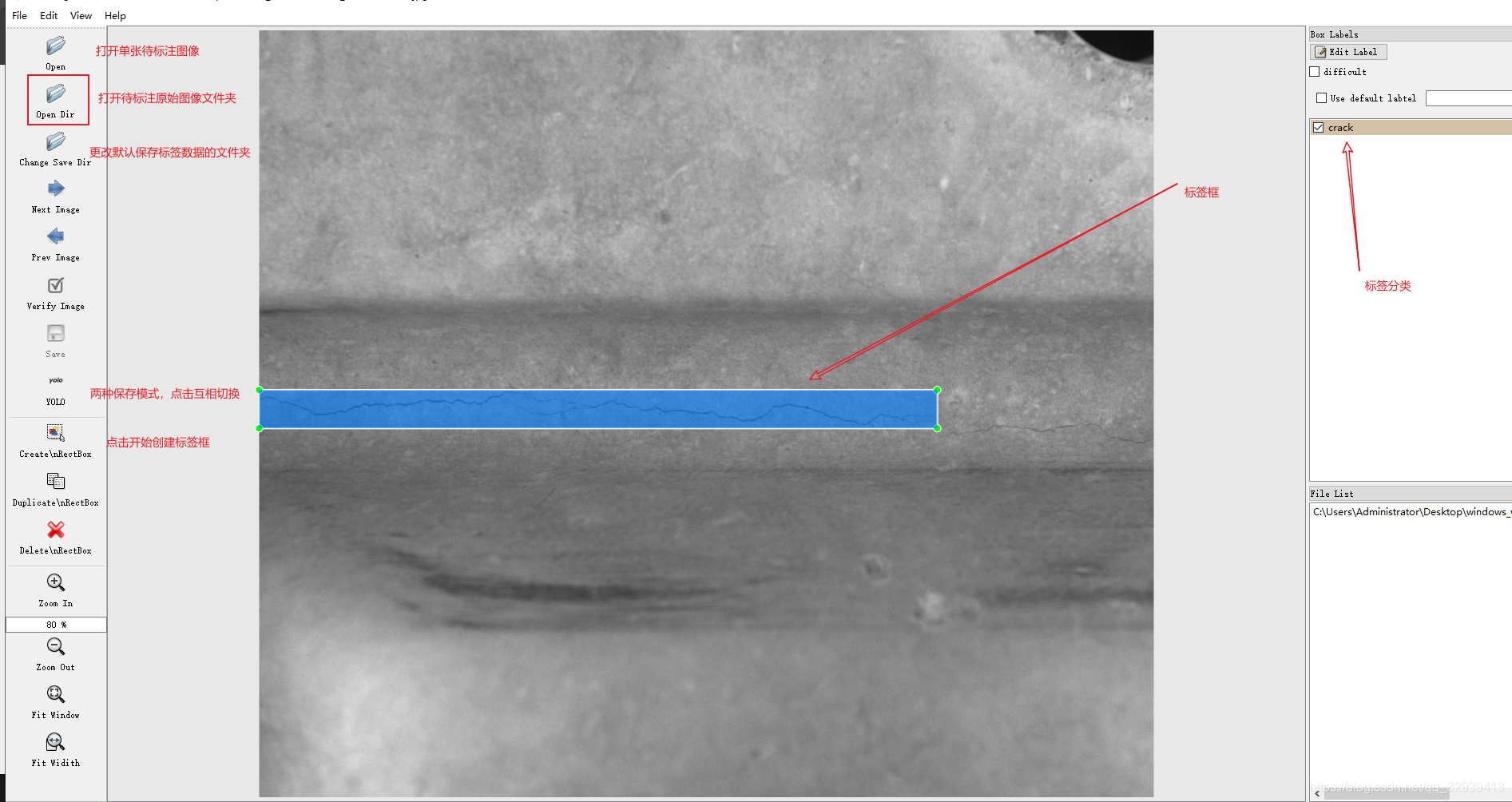
点击Open导入图片,按下快捷键w,选定目标后,会弹出输入框,写上class名称,就可以了,如果有多个目标,那就继续标
labelImg还支持文件夹的导入,在标完一张后,在左侧选择Next Image就可以切换到下一张继续了。输出格式部分,目前labelImg支持YOLO和PascalOVC2种格式,前者标签信息是存储在txt文件中,而后者是存储在xml中
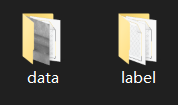
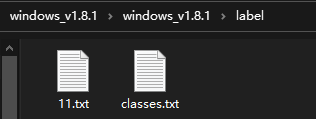
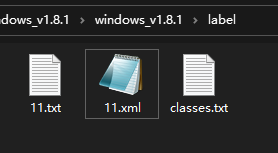
打完标签后,就可以进行保存了,图片和标签文件我们分开存放,但是文件名是对应的,只是扩展名不同
4.标签文件格式
YOLO格式标签文件的内容:
一行代表一个目标,格式是:class x_center y_center width height
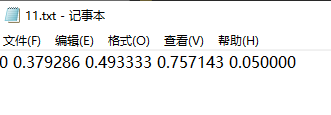
第一列是class的索引,计数从0开始,比如这里的0代表的是crack,1代表的是dog;后4列是x_center/image_width、y_center/image_height、width/image_width、height/image_height,取值范围是0 ~ 1
class.txt文件中保存的是类别
xml标签格式:
<annotation>
	<folder>文件夹</folder>
	<filename>图片名称</filename>
	<path>路径</path>
	<source>
		<database>Unknown</database>
	</source>
	<size>
		<width>宽</width>
		<height>高</height>
		<depth>通道数</depth>
	</size>
	<segmented>0</segmented>
	<object>重点部分,标注信息:
		<name>分类名</name>
		<pose>Unspecified</pose>
		<truncated>1</truncated>
		<difficult>0</difficult>
		<bndbox>框的坐标:
			<xmin>左上方x坐标</xmin>
			<ymin>左上方y坐标</ymin>
			<xmax>右下方x坐标</xmax>
			<ymax>右下方y坐标</ymax>
		</bndbox>
	</object>
</annotation>
本张照片的xml文件内容:
<annotation>
	<folder>data</folder>
	<filename>11.jpg</filename>
	<path>C:\Users\Administrator\Desktop\windows_v1.8.1\data\11.jpg</path>
	<source>
		<database>Unknown</database>
	</source>
	<size>
		<width>1400</width>
		<height>1200</height>
		<depth>1</depth>
	</size>
	<segmented>0</segmented>
	<object>
		<name>crack</name>
		<pose>Unspecified</pose>
		<truncated>1</truncated>
		<difficult>0</difficult>
		<bndbox>
			<xmin>1</xmin>
			<ymin>562</ymin>
			<xmax>1062</xmax>
			<ymax>626</ymax>
		</bndbox>
	</object>
</annotation>

DAMO开发者矩阵,由阿里巴巴达摩院和中国互联网协会联合发起,致力于探讨最前沿的技术趋势与应用成果,搭建高质量的交流与分享平台,推动技术创新与产业应用链接,围绕“人工智能与新型计算”构建开放共享的开发者生态。
更多推荐

 2
2 0
0- 0


 已为社区贡献2条内容

所有评论(0)