【菜鸟数分】Python 数据分析环境搭建指南(Conda + VS Code)
在本地使用 VS Code 运行数据分析代码时,配置一个独立且干净的虚拟环境是确保项目稳定性的首要步骤。以下是基于 Anaconda 搭建 boosting_env 环境的全过程记录。
以下操作均为作者在Gemini的带领下首次成功部署并流畅使用Python进行数据分析的记录,希望对同为初学者的你有所帮助。
1. 背景与需求
-
IDE:Visual Studio Code(代码编写与调试)。
-
环境管理:Anaconda(用于创建隔离的 Python 虚拟环境,避免库版本冲突)。
-
目标:配置一个 Python 3.9 的环境,并一键安装项目所需的依赖包。
2. 准备工作
3. 环境配置步骤
第一步:启动终端
在 Windows 搜索栏输入 Anaconda Prompt 并打开。初始进入时,路径前缀显示为 (base),表示当前处于基础环境。
# 初始状态展示
(base) C:\Users\xxx>
第二步:创建虚拟环境
执行以下命令新建名为 boosting_env 的环境,并指定 Python 版本为 3.9。-y 参数用于自动确认安装过程中的基础包。
(base) C:\Users\xxx>conda create -n boosting_env python=3.9 -y
第三步:激活环境
创建完成后,需要从 base 切换到新环境。
出现 (boosting_env)表示你已经进入到了这个虚拟环境里,现在可以搜索一些你需要的包(或者让你的AI小助手生成一下)
(base) C:\Users\xxx>conda activate boosting_env

# 激活后的状态,前缀已改变
(boosting_env) C:\Users\xxx>
第四步:批量安装依赖库
这里我将需要的库+版本储存在一个txt文档,便于以后打包给其他人使用,你可以从顶部文档下载试用。
使用 pip 指令读取 requirements.txt 文件。为了提高下载速度,这里使用了清华大学的 PyPI 镜像源。
(boosting_env) C:\Users\xxx>pip install -r D:\requirements.txt -i https://pypi.tuna.tsinghua.edu.cn/simple
第五步:在 VS Code 中关联环境
一切完成后,我们就可以在VSCode里面挑选自己心仪的配置环境使用了。
点击最上方的“搜索窗口”,输入>就能看到Python解释器的选择,在这里寻找你的boosting_env环境

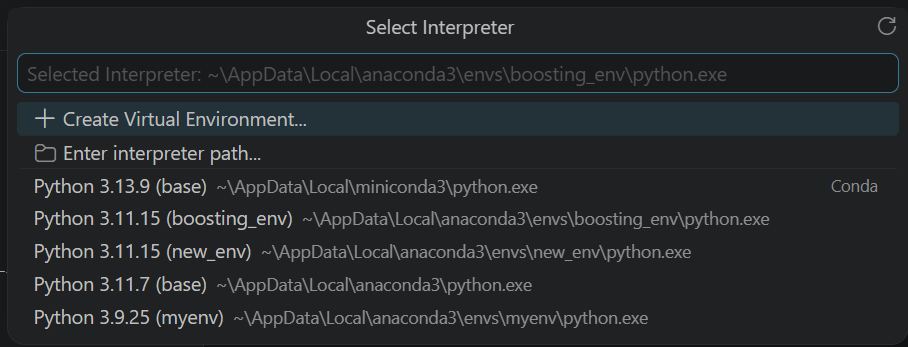
4. 常用维护指令
-
退出当前环境:如果你配置错了/下载卡住了/想要退出此环境等等
conda deactivate -
查看已安装的包:
pip list
5. 避坑指南
-
路径问题:在执行
pip install -r时,务必确保requirements.txt的绝对路径正确,或先cd到对应文件夹下。 -
镜像源:国内网络环境下,务必带上
-i https://pypi.tuna.tsinghua.edu.cn/simple,否则安装大型数据科学包(如 Pandas, Scikit-learn)极易超时失败。

DAMO开发者矩阵,由阿里巴巴达摩院和中国互联网协会联合发起,致力于探讨最前沿的技术趋势与应用成果,搭建高质量的交流与分享平台,推动技术创新与产业应用链接,围绕“人工智能与新型计算”构建开放共享的开发者生态。
更多推荐
 7
7 0
0- 0


 已为社区贡献1条内容

所有评论(0)