Ventoy - 免格式化!超简单的『多合一』系统启动盘制作神器 (开源免费,多平台支持)...
公众号关注 「奇妙的 Linux 世界」
设为「星标」,每天带你玩转 Linux !
赚一个亿需要多久?先定下『一个亿』的小目标,万一实现了呢?
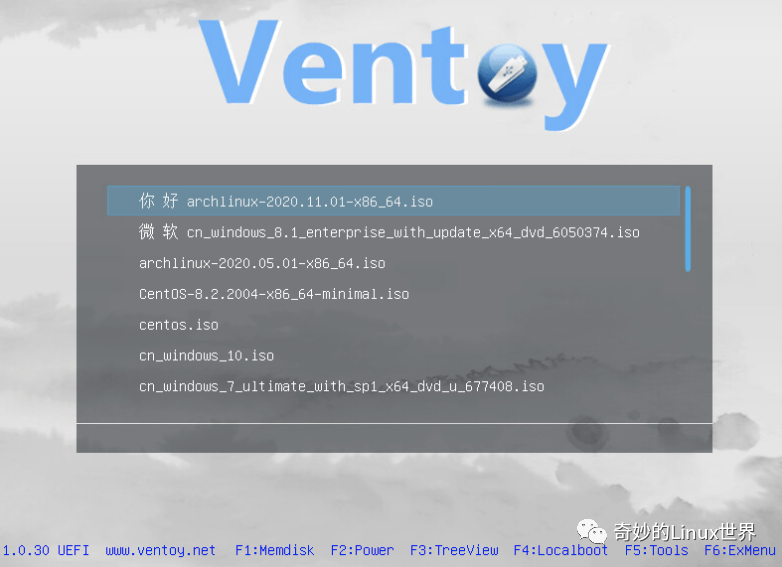
简单来说,Ventoy 是一个制作可启动 U 盘的开源工具。有了 Ventoy 你就无需反复地格式化 U 盘,你只需要把 ISO/WIM/IMG/VHD(x)/EFI 等类型的文件拷贝到 U 盘里面就可以启动了,无需其他操作。你可以一次性拷贝很多个不同类型的镜像文件,Ventoy 会在启动时显示一个菜单来供你进行选择。
1工具介绍
简单理解:分区一(PE) + 分区二(Images) = 不影响正常使用
目前已经测试了各类超过 720+ 个镜像文件,可以在 distrowatch.com 网站上查看收录的的操作系统列表。
-
100%开源且使用方便简单快速 -
可以安装在
U盘/本地硬盘/SSD/NVMe/SD卡等设备上 -
直接从
ISO/WIM/IMG/VHD(x)/EFI文件启动且无需解开 -
支持
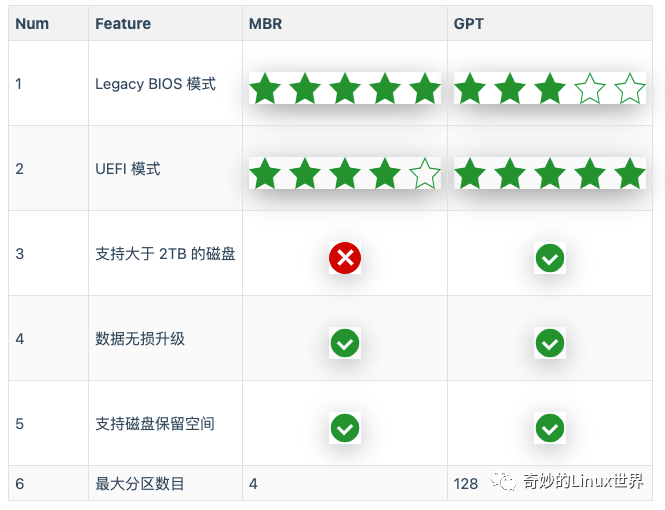
MBR和GPT分区格式 -
支持数据持久化
-
支持
Windows系统的自动安装部署 -
支持
RHEL/CentOS/Ubuntu Server等Linux系统的自动安装部署 -
镜像分区支持 FAT32/exFAT/NTFS/UDF/XFS/Ext2(3)(4) 文件系统
-
支持超过
4GB的ISO文件 -
支持插件扩展
-
支持向运行环境中插入文件
-
动态替换
ISO文件中的原始启动配置文件 -
高度可定制化的主题风格和菜单
-
启动过程中支持
U盘设置写保护 -
不影响
U盘日常普通使用
文件                         SHA-256                 发布日期      大小
ventoy-1.0.48-windows.zip    6f0200b68xxx3f06d6b05    2021-08-01    12 MB
ventoy-1.0.48-linux.tar.gz    7ca5ef89fxxx691c180b1    2021-08-01    14 MB
ventoy-1.0.48-livecd.iso    a682ef252xxx2b474cda4    2021-08-01    46 MB
2使用方式 - Windows
简单介绍下,在 Windows 操作系统上面的使用方式!
-
[1] 下载工具并解压开
# 官方
https://github.com/ventoy/Ventoy/releases

# 天翼云
https://cloud.189.cn/t/b2eMBrrmay2y
-
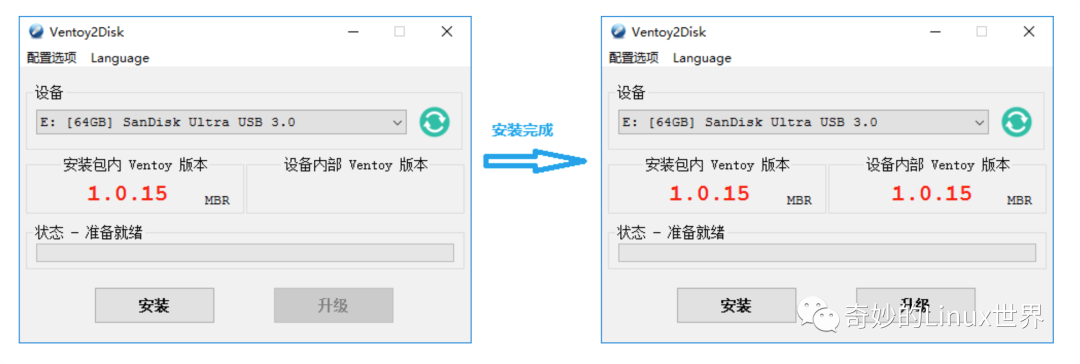
[2] 直接执行
Ventoy2Disk.exe这个可执行文件 -
-
注意在这里可以选择
MBR/GPT的分区格式
-

点击上方图片,打开小程序,『美团外卖』红包天天免费领!
3使用方式 - Linux
简单介绍下,在 Linux 操作系统上面的使用方式!
-
[1] 下载工具并解压开
# 官方
https://github.com/ventoy/Ventoy/releases

# 天翼云
https://cloud.189.cn/t/b2eMBrrmay2y
-
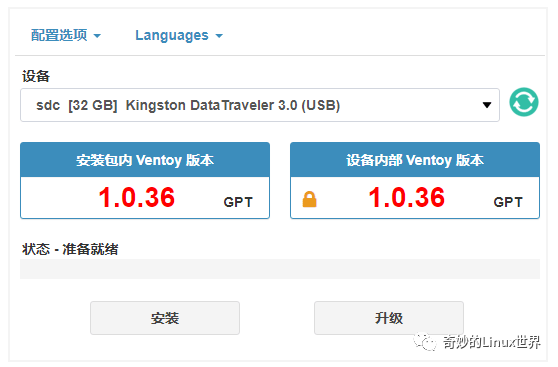
[2] 图形化安装方式
-
-
注意在这里可以选择
MBR/GPT的分区格式
-
# 打开终端执行
$ sudo sh VentoyWeb.sh -H 192.168.0.100 -P 8080

# 打开浏览器直接访问
http://192.168.0.100:8080
-
[3] 命令行安装方式
-
-
注意在这里可以选择
MBR/GPT的分区格式
-
# 对应的U盘设备名称
$ sudo sh Ventoy2Disk.sh -i /dev/XXX
# 命令使用帮助
Ventoy2Disk.sh  命令  [选项]  /dev/XXX
  命令含义:
    -i   安装ventoy到磁盘中 (如果对应磁盘已经安装了ventoy则会返回失败)
    -I   强制安装ventoy到磁盘中,(不管原来有没有安装过)
    -u   升级磁盘中的ventoy版本
    -l   显示磁盘中的ventoy相关信息

  选项含义: (可选)
    -r SIZE_MB  在磁盘最后保留部分空间,单位 MB (只在安装时有效)
    -s          启用安全启动支持 (默认是关闭的)
    -g          使用GPT分区格式,默认是MBR格式 (只在安装时有效)
    -L          主分区(镜像分区)的卷标 (默认是 Ventoy)
-
[4] 拷贝镜像文件
-
-
安装完成之后,
U盘会被分成两个分区 -
第
1个分区为镜像分区,只需要把ISO/WIM等文件拷贝到这里面即可 -
第
2个分区为EFI系统分区,用来保存UEFI模式下的启动文件以及Ventoy的其他文件
-
4插件扩展
Ventoy会为每一个插件定义一个json配置项用来设置与此插件功能相关的属性!
比如 Ventoy 的启动菜单你可能不太喜欢,如何自己定制主题吗?再比如 Ventoy 的界面字体你有可能不喜欢,那如何自定义启动菜单中显示的文字呢?又比如,我想在 Ventoy 中增加一些功能,比如自动安装系统,等等。这时,我们就可以使用自己写的,或者他人写的第三方插件来补全我们需要定制化的地方,上述所有问题都可以通过插件来解决。
所有的插件配置规则都放在 ventoy.json 文件中,此文件位于 /ventoy 目录下。插件其他相关的文件也都必须位于 /ventoy 目录下。这里的 /ventoy 目录是放在第 1 个分区,也就是放镜像文件的分区中(不是 32MB 的 VTOYEFI 分区)。这个分区在刚安装完 Ventoy 的时候是空的,什么都没有。/ventoy 目录和 ventoy.json 文件都是需要用户自己创建的。
| 编号 | 插件名称 | 对应地址 |
|---|---|---|
| 1 | 全局控制插件 | https://www.ventoy.net/cn/plugin_control.html |
| 2 | 文件列表插件 | https://www.ventoy.net/cn/plugin_imagelist.html |
| 3 | 主题插件 | https://www.ventoy.net/cn/plugin_theme.html |
| 4 | 菜单类型插件 | https://www.ventoy.net/cn/plugin_menuclass.html |
| 5 | 菜单别名插件 | https://www.ventoy.net/cn/plugin_menualias.html |
| 6 | 自定义菜单插件 | https://www.ventoy.net/cn/plugin_grubmenu.html |
| 7 | 自动安装插件 | https://www.ventoy.net/cn/plugin_autoinstall.html |
| 8 | 文件注入插件 | https://www.ventoy.net/cn/plugin_injection.html |
| 9 | 数据持久化插件 | https://www.ventoy.net/cn/plugin_persistence.html |
| 10 | Wim 文件启动插件 | https://www.ventoy.net/cn/plugin_wimboot.html |
| 11 | Linux vDisk 启动插件 | https://www.ventoy.net/cn/plugin_vtoyboot.html |
| 12 | 启动配置替换插件 | https://www.ventoy.net/cn/plugin_bootconf_replace.html |
| 13 | 密码插件 | https://www.ventoy.net/cn/plugin_password.html |
# 示例配置 - ventoy.json
{
  "control": [{ "VTOY_DEFAULT_MENU_MODE": "1" }, { "VTOY_FILT_DOT_UNDERSCORE_FILE": "1" }],

  "theme": {
    "file": "/ventoy/theme/blur/theme.txt",
    "gfxmode": "1920x1080"
  },

  "auto_install": [
    {
      "image": "/ISO/cn_windows_server_2012_r2_vl_x64_dvd_2979220.iso",
      "template": "/ventoy/script/windows_unattended.xml"
    },
    {
      "image": "/000/centos.iso",
      "template": "/ventoy/script/centos_kickstart.cfg"
    }
  ]
}
5相关链接
-
Ventoy 官方网站
-
Ventoy 的 Github 地址
本文转载自:「 Escape 的博客 」,原文:https://tinyurl.com/tvwdh62a ,版权归原作者所有。欢迎投稿,投稿邮箱: editor@hi-linux.com。


你可能还喜欢
点击下方图片即可阅读

巧用 Xpanes 实现多服务器批量管理
『美团|饿了么』外卖红包天天免费领,吃饭省钱杠杠滴!

更多有趣的互联网新鲜事,关注「奇妙的互联网」视频号全了解!

DAMO开发者矩阵,由阿里巴巴达摩院和中国互联网协会联合发起,致力于探讨最前沿的技术趋势与应用成果,搭建高质量的交流与分享平台,推动技术创新与产业应用链接,围绕“人工智能与新型计算”构建开放共享的开发者生态。
更多推荐
 4
4 0
0- 0


 已为社区贡献39条内容

所有评论(0)