NI Teststand 样例拆解系列文章——(1)下载安装与环境配置,以及Computer Motherboard Test计算机主板测试拆解
文章目录
前言
最近由于工作原因,需要学习NI公司的测试执行软件Teststand,但由于Teststand没有官方中文语言包,同时国内的教程比较少,因此我打算从其自带的examples入手,对各类样例进行拆解,进行逆向工程,同时记录并发布。
一、下载安装
问题最多的部分,首先是NI官网的服务器不太稳定,同时国内访问速度比较慢,偶尔会登录不了,需要看运气。
NI官网链接
在登录后找到“产品与服务”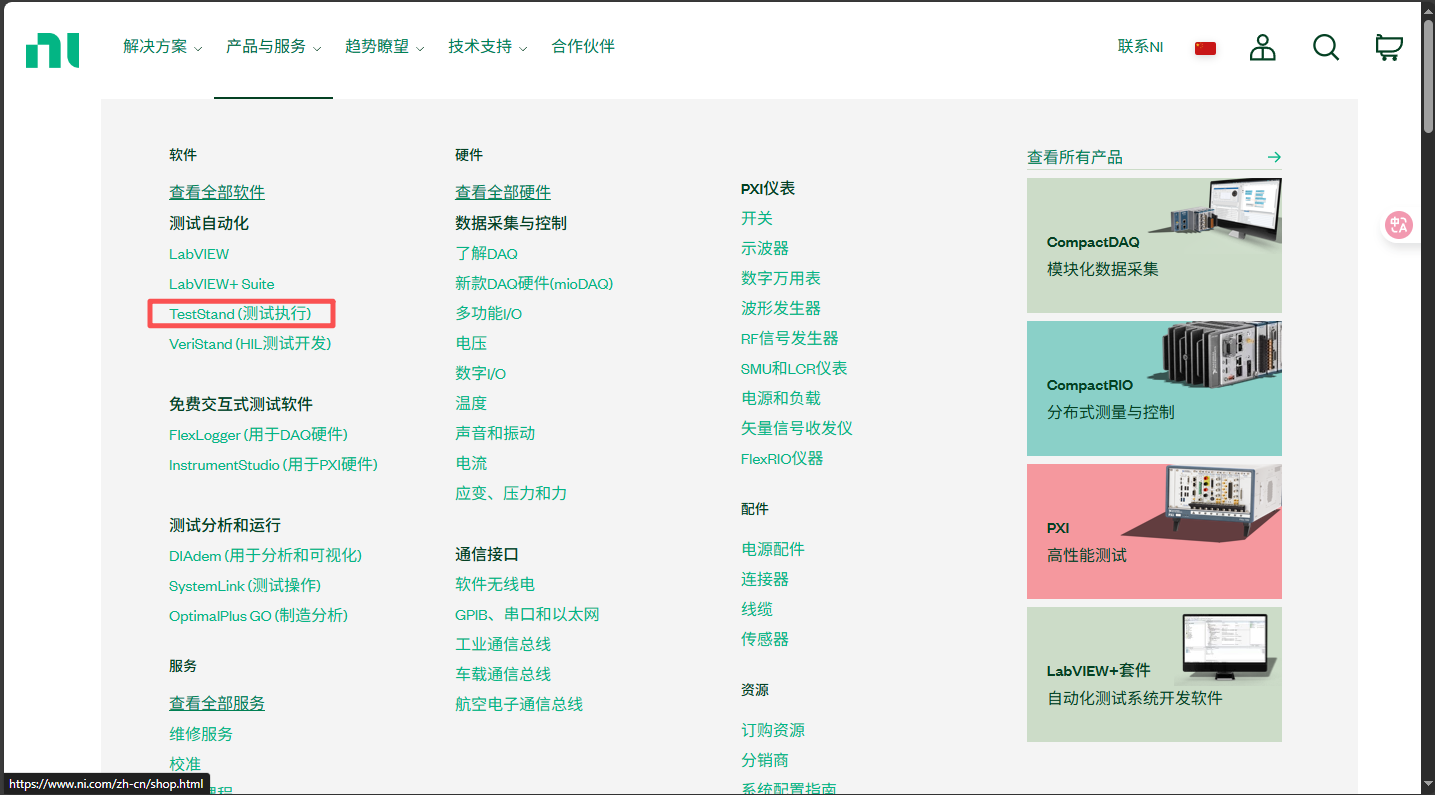
选择“下载或免费试用”,点击“下载”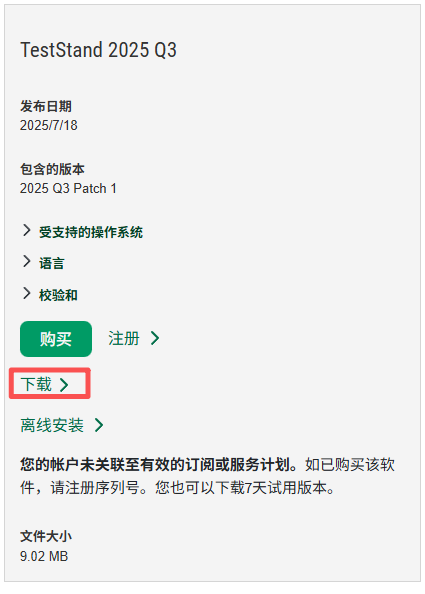
需要注意的是,NI系列软件都是使用NI package manager 进行统一下载安装管理的。
下载安装完成后,未登录的情况下只有7天试用期,登录账号的情况下有45天试用期,账号需要邮箱注册。
二、主界面分析拆解
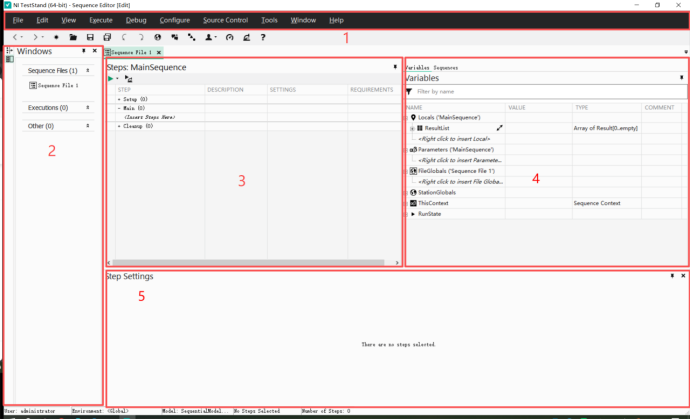
1. 菜单栏
常规软件的菜单栏,其中,“Configure”我们后续会调整其中的“Adapters”编程语言适配器的部分设置。
Help菜单的功能根据实际试用,都无法使用,可能是网络IP问题,无论是哪里的帮助按钮都会自动跳转NI官网并显示“无结果”,少部分会跳转至用户手册。此处我给出用户手册的链接。
Teststand用户手册官网
同时还有网盘链接,方便访问,其中还有单独的样例用户手册
度盘Teststand用户手册
2. 导航栏
点击导航栏左上角的第一个图表,就可以显示“Insertion Palette”即插入面板。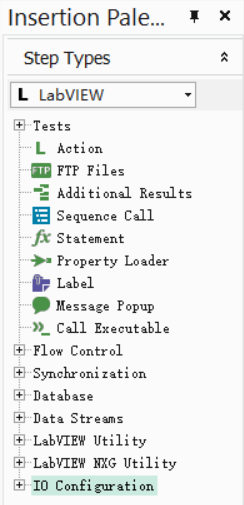
其中有很多测试序列子项,这个我们后续拆解样例的时候就会了解各是什么功能了。
3. 序列窗口
这个窗口会展示你目前编辑的序列中的所有子项以及运行顺序,也可以在这个窗口选中某一项序列,查看它的变量和设置。以我们后文使用的样例举例:
点击“File”菜单,点击“Open File”找到如下路径:
C:\Users\Public\Documents\National Instruments\TestStand 2025 (64-bit)\Examples
(根据版本不同可能会有差异)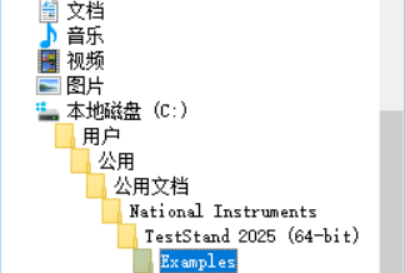
选择打开“Examples.tsw”文件,tsw即test workspace。
此时我们发现,打开了一个工作区“Workspace”,选择其中的Demos-Computer Motherboard Test-python-Computer Motherboard Test.seq文件。
seq即sequence,序列文件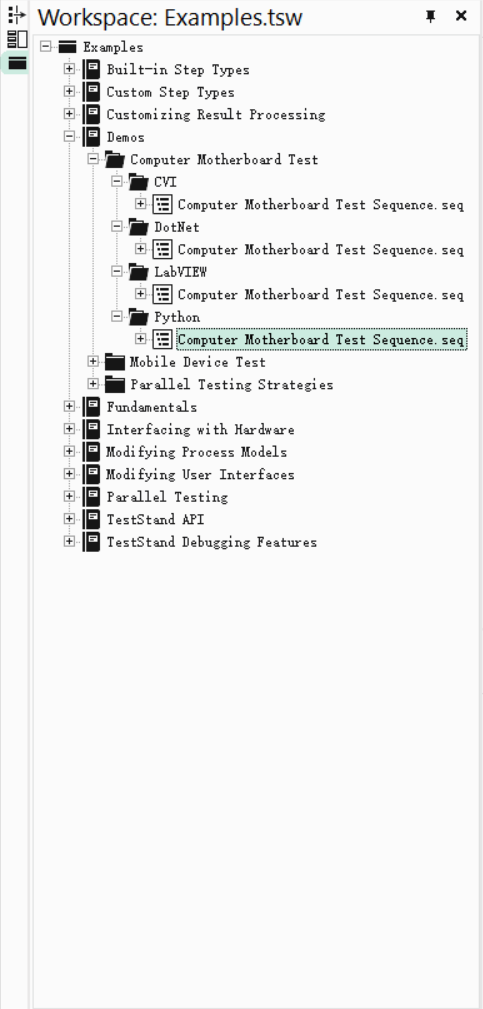
此时我们在序列窗口就可以看到一个完整的测试序列了。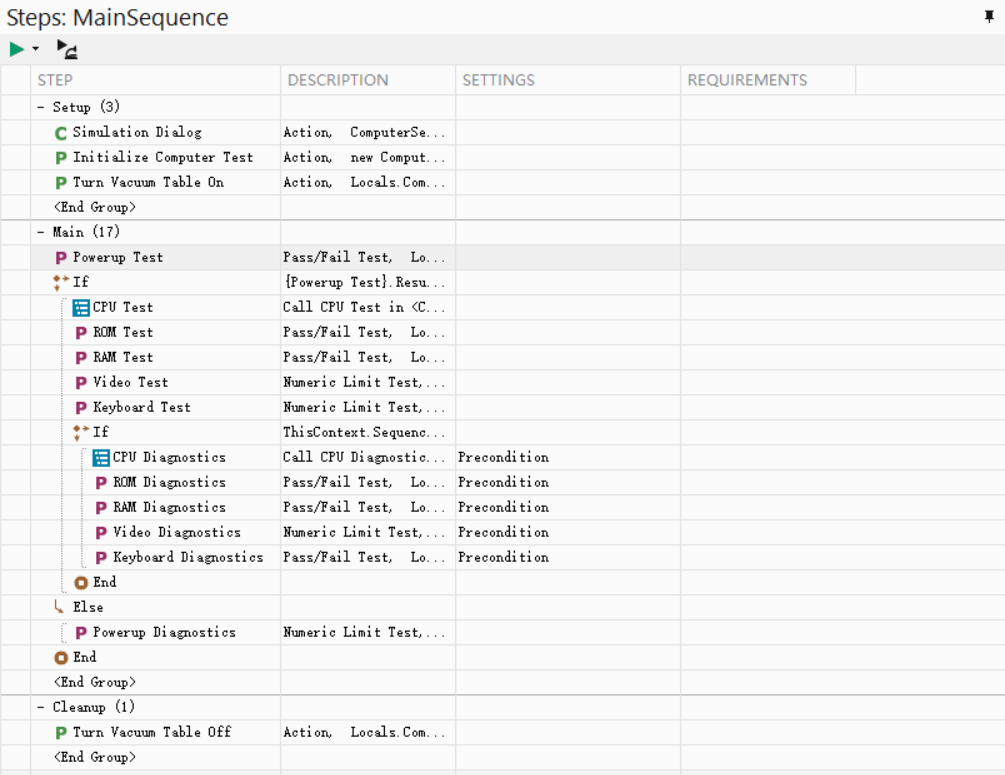
如果我们想要设置断点,那么在绿色箭头这一列的位置,在你想要设置断点的地方点一下就能看到红色的断点,比如我在第一项设置断点后,就能看到箭头指的这个断点了。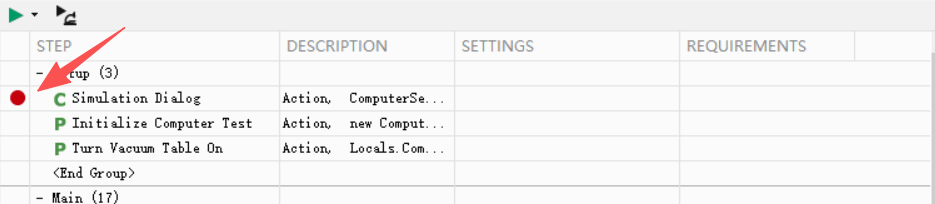
4. 变量/序列窗口
这一部分比较复杂,我们一点点来。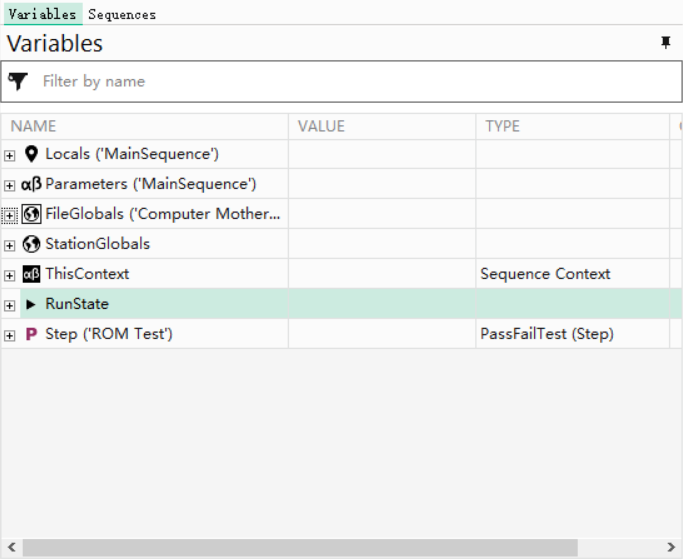
首先,我们要认识到,所有序列自身都存在一些参数,主要是该序列的测试结果“Result”,以及其中的布尔量“Passfail”。
其次,在运行测试的过程中,主序列是存在“RunState”这一状态以及状态包含的各种参数的,比如主序列测试是否出现了错误“SequenceFailed”,或者当前循环的次数“LoopIndex”。
除此之外,还有常见的Locals、Parameters这两个本地变量,以及FileGlobals当前序列文件的全局变量,以及StationGlobals整个软件的全局变量。
需要注意的是,Locals、Parameters、FileGlobals中的变量是需要自己设置的。
另外,我们还可以点击“sequence”以查看主序列和所有的子序列。
5. 设置窗口
是针对每一个子项序列的设置窗口,以“Powerup Test”为例,我们可以在“module”界面设置它的各项参数,同时设定它使用的module(代码文件)和函数。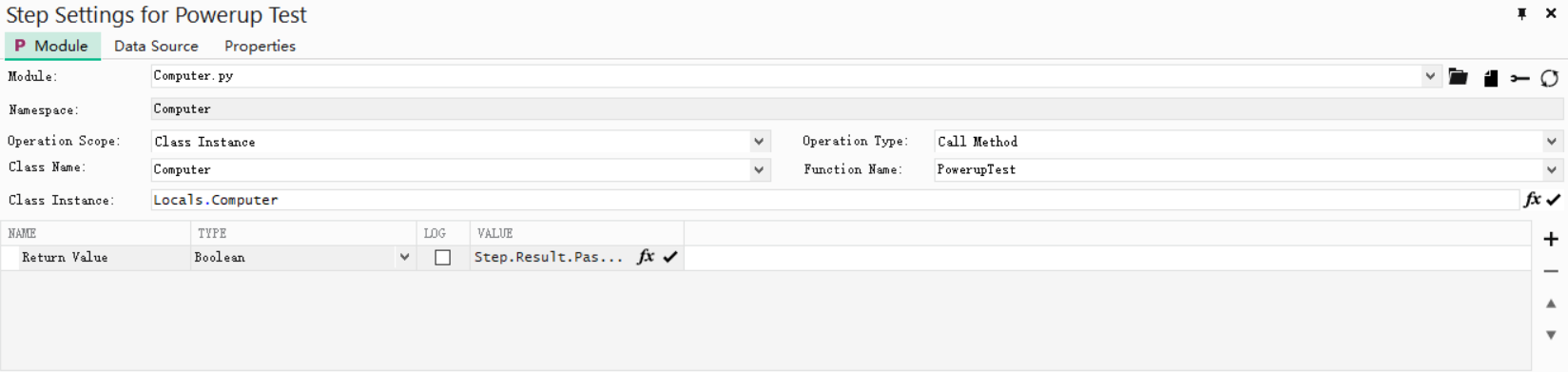
可以在 Data Source 中直接查看和修改表达式
可以在 Properties 中设置各项参数和各类逻辑,要注意的是,图上红框框出来的部分是可以切换的一个选项列表!我刚上手的时候想设置precondition找了半天不知道在哪,才发现在这里!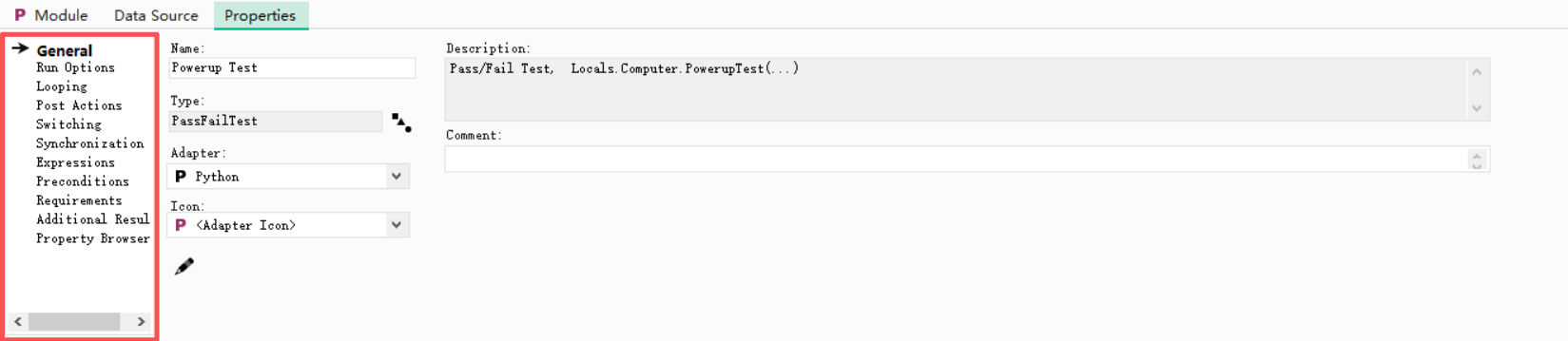
三、样例拆解——Computer Mother Test-python
根据上文,我们具体来分析这个计算机主板测试样例。
1. python环境配置
首先是python环境,我用的是最新的2025 Q3版本,需要注意的是,该版本不支持最新的python 3.14,只支持 3.9 - 3.13版本。
在已经正常安装好python的情况下,找到菜单栏的“Configure”-“Adapters”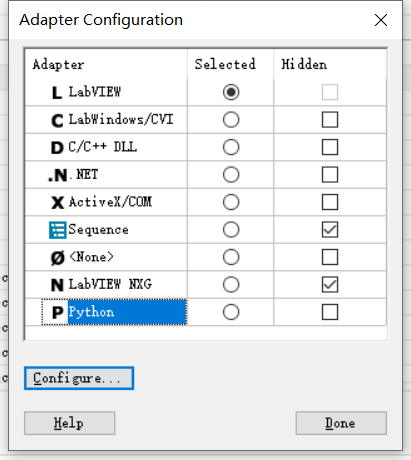
选择“python”,点击“Configure…”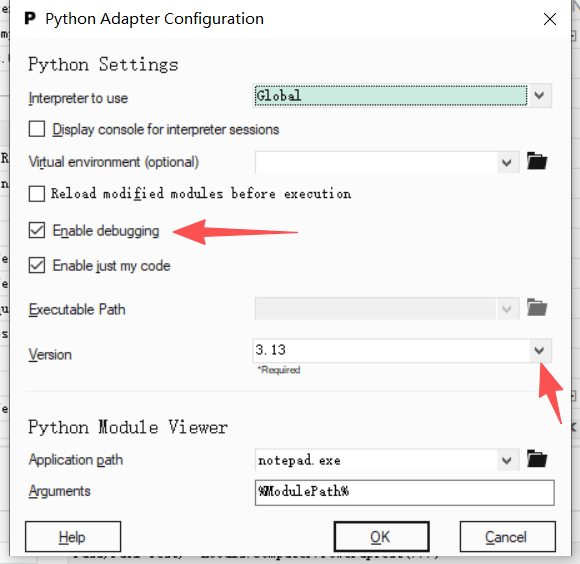
设置好Version版本,否则后续会报错,且闪烁红色感叹号。
对于实际的代码以及运行逻辑流程,如果想要看的话,就需要一个合适版本的 VS Code,同时,需要在python中安装一个debug库,否则会出如下提示: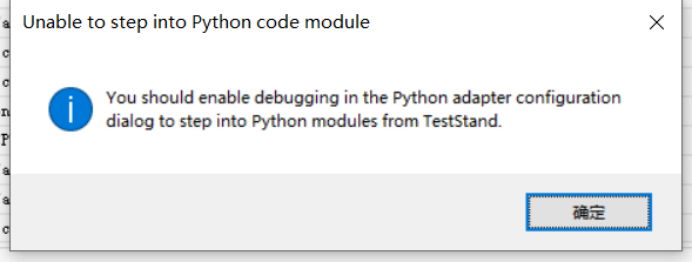
如果没有的话可以win + R输入“cmd”,键入
pip install debug
完成安装后,点击Enable debugging。随后重启Teststand和VS Code(可以直接重启电脑),否则会出提示: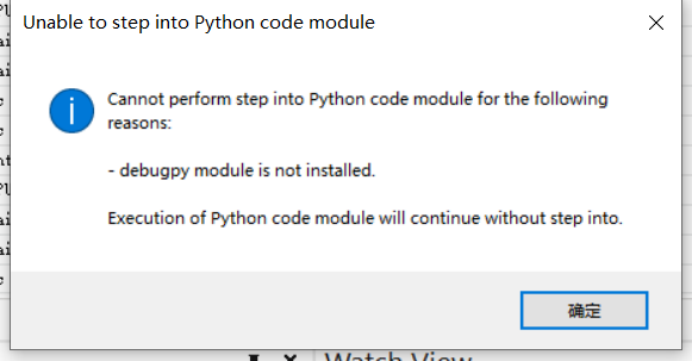
这样,在后续设置断点逐个步进的时候就能够把Teststand和VS Code连接起来了。
2. 序列整体逻辑分析
该样例本质上是一个模拟仿真的故障检测环境,
1. 设置(Setup)

-
Simulation Dialog:一个模拟对话框界面,设置断点观察可以发现,在运行结束后,会出现如下的界面:
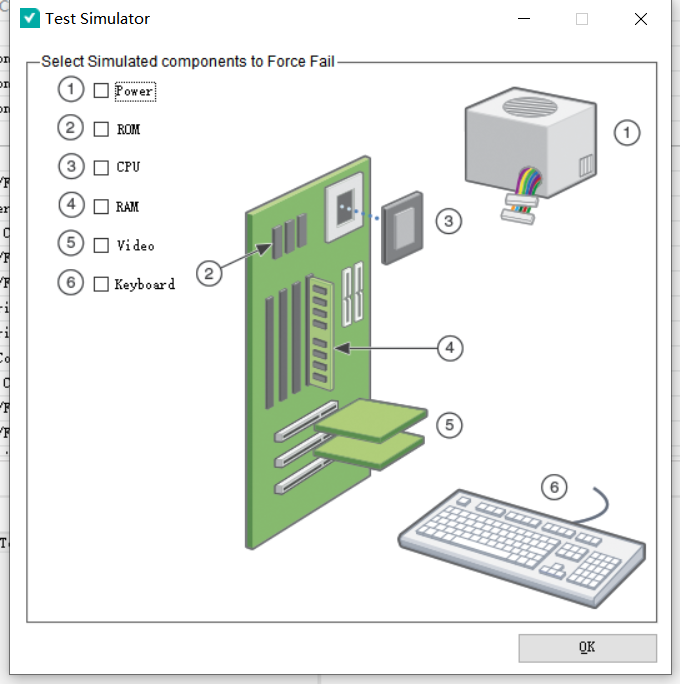
我们可以选择,在这一次模拟中,我们想让哪一部分出现问题,假设我选择其中ROM出现错误,并点击“OK”,那么后续测试流程中,在做ROM测试的时候,就会反馈“Failed”。
这一步调用的是dll文件,目的是用Windows的原生API生成这个窗口,后续都是.py的代码文件。 -
Initialize Computer Test
初始化测试,在python代码中定义函数、参数等 -
Turn Vacuum Table On
打开真空吸盘,这个翻译比较抽象,实际上,对于自动化测试而言,这一步的含义就是我的夹具夹到我要测试的产品了,也就是我们固定好产品的位置了
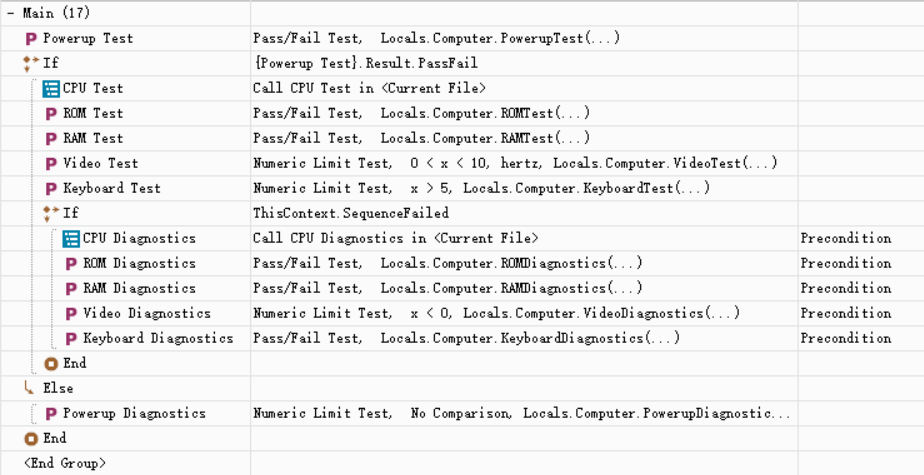
2. 主要测试内容(Main)
-
Powerup Test
上电测试,测试产品是否上电成功 -
第一层 if 结构
我们点击这个 if 结构,可以看到它的表达式是:
RunState.Sequence.Main["Powerup Test"].Result.PassFail
如果我们设置了产品上电测试故障,那么,在上一步,该测试会Failed,PassFail的值是False,则这一步直接跳转到Else里面的
Powerup Diagnostics 上电诊断,来诊断上电测试失败的原因。
如果上电测试通过,则继续下面的步骤:
CPU Test 这个蓝色Icon是一个新的概念——“子序列”,我们双击该子序列可以看到其中包含的测试项如下: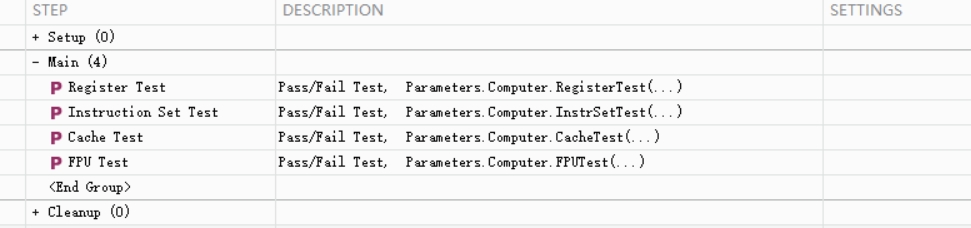
点击左上角的箭头可以返回主序列,我们找到右侧“变量/序列窗口”的序列,可以发现,是存在该子序列的。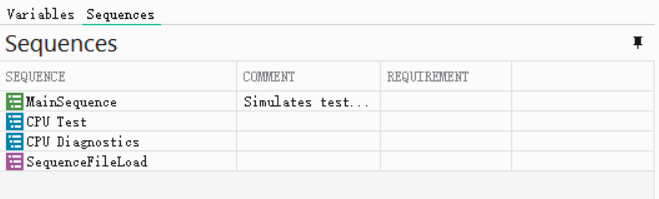
我们右键空白处,选择“Display Sequence Hierarchy”就可以看到当前序列的等级关系了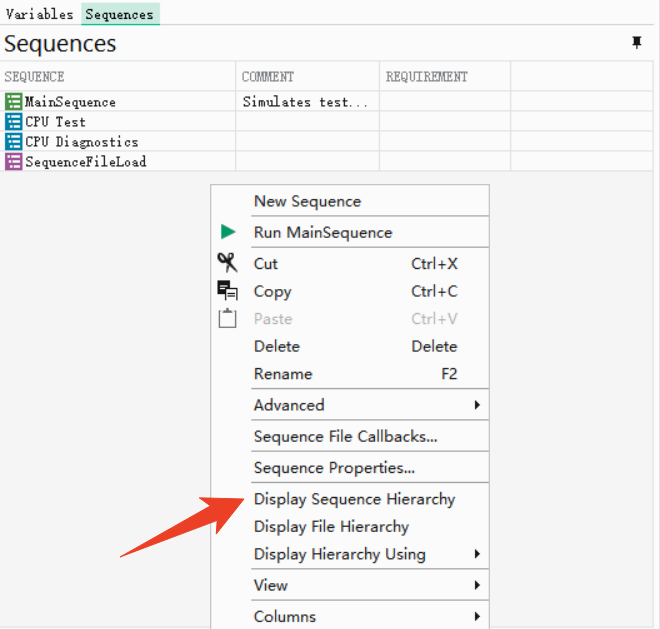
等级关系如下,我们关掉这个窗口回到测试序列。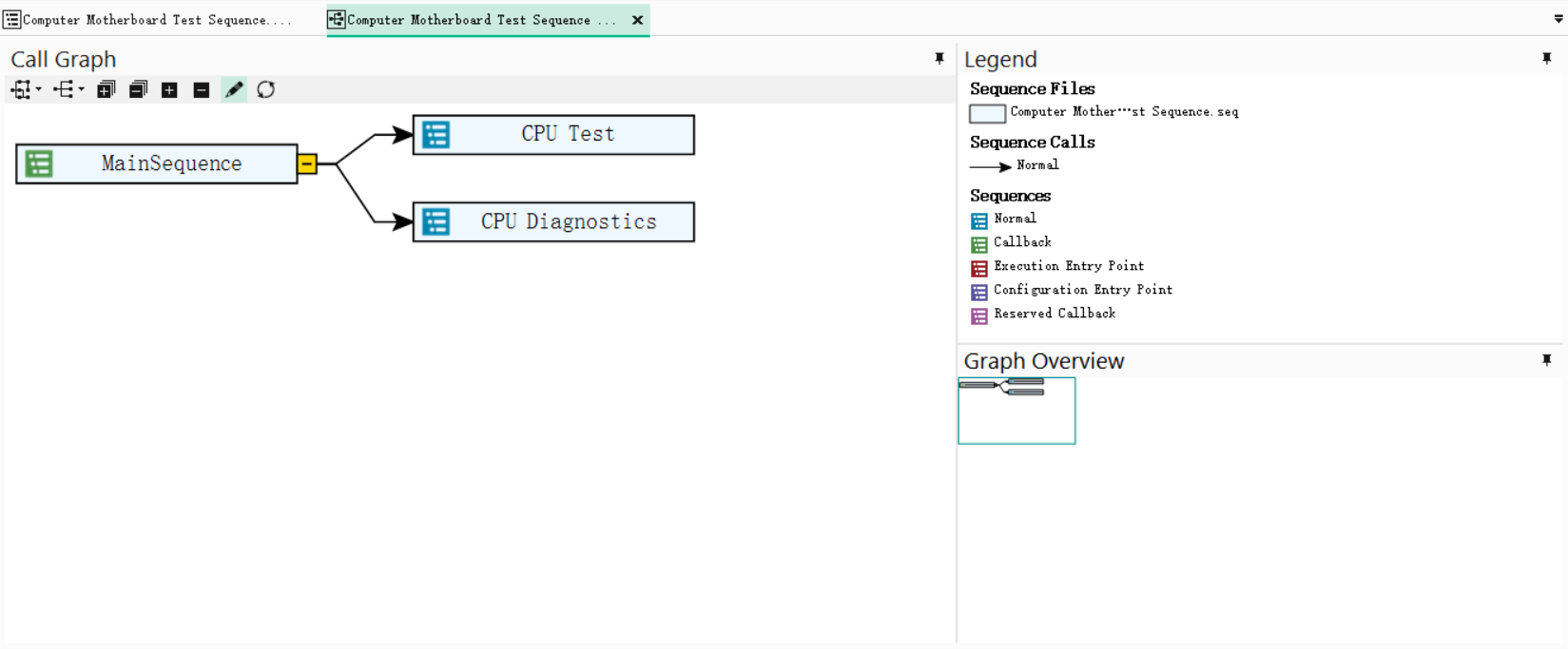
后续就是ROM Test、RAM Test、Video Test和Keyboard Test,这些测试的整体逻辑是一致的,不过ROM Test和RAM Test这两个项的返回值的布尔量,Video Test和Keyboard Test这两个项的返回值是数字,因为测试内容不一样。
– 第二层 if 结构
这个 if 结构的表达式是:
ThisContext.SequenceFailed
我们可以在右侧窗口找到这个变量,这是一个系统自带的布尔变量SequenceFailed,你的测试序列中一旦出现错误,产生“Failed”,这个变量就会变成True,随后进入诊断:
诊断与测试一一对应,需要注意的是,每个诊断序列都有一个前置条件Precondition,该条件在Properties中设置,如图所示:
只有当某个部分的测试不通过时,我们才需要运行这一部分的诊断操作,测试通过的,则会直接“Skip”,如图所示:
(实际测试中,这里还应该有一个“下电”的过程)
3. 清理(Cleanup)
- Turn Vacuum Table Off
关闭真空吸盘,也就是夹具释放产品,测试结束
总结
边拆边写边学,我认为Teststand的功能还是很不错的,界面也很高效简洁。后续应该会继续拆解相关样例,并继续学习该软件。

DAMO开发者矩阵,由阿里巴巴达摩院和中国互联网协会联合发起,致力于探讨最前沿的技术趋势与应用成果,搭建高质量的交流与分享平台,推动技术创新与产业应用链接,围绕“人工智能与新型计算”构建开放共享的开发者生态。
更多推荐
 15
15 0
0- 0


 已为社区贡献1条内容

所有评论(0)