GetData快速上手教程:图表数据一键提取
在科研中,文献数据通常以图表形式呈现。为了复现或比较实验结果,从这些图像中提取原始数据至关重要。GetData Graph Digitizer 是一款简单易上手的工具,能高效地将图表图像转换为可用的数值数据。该软件特别适合从论文、报告中的图表提取数据,将图像转为可分析的数据,对于不具备编程能力的研究人员尤为实用。下面我就来介绍一下GetData Graph Digitizer,并给出简单的快速使用教程。
官网:http://getdata-graph-digitizer.com/
下载:官网提供试用版下载,21 天全功能试用(网上有各种免费资源)
一、GetData 软件介绍
GetData Graph Digitizer是一款专业的图表数字化工具,主要功能是从图片格式的图表中提取原始数值数据。由俄罗斯开发者 S. Fedorov开发的Windows 平台的共享软件,价格约30美元。
1. 数据提取方式
- 自动跟踪线段:适用于连续曲线,指定起点后软件自动追踪
- 数字化区域:框选区域一次性提取所有数据点,效率高
- 点捕捉模式:手动点击获取特定点坐标,适合精确提取
2. 支持的文件格式
- 输入格式:TIFF、JPEG、BMP、PCX
- 输出格式:TXT、XLS (Excel)、XML、DXF (AutoCAD)、EPS (矢量图)
3. 主要功能
- 坐标系校准:手动设定 X/Y 轴范围和刻度,建立像素与实际数值映射
- 颜色识别:可设置背景和曲线颜色,区分多组数据
- 数据编辑:提供点重排序、删除等功能,修正提取错误
- 工作区保存:支持保存和加载项目,便于后续继续编辑
4、软件优势与局限性
优势:
- 操作简单直观,无需编程基础
- 可处理低分辨率图像,提供误差校正功能
- 支持一次性提取大量数据点
- 可离线使用,保护数据隐私
局限性:
- 仅支持 Windows
- 对复杂图表处理有限
二、简单使用说明
1.打开Getdata
点击“File”--->“Open Image”
以下是一张jpg格式图片
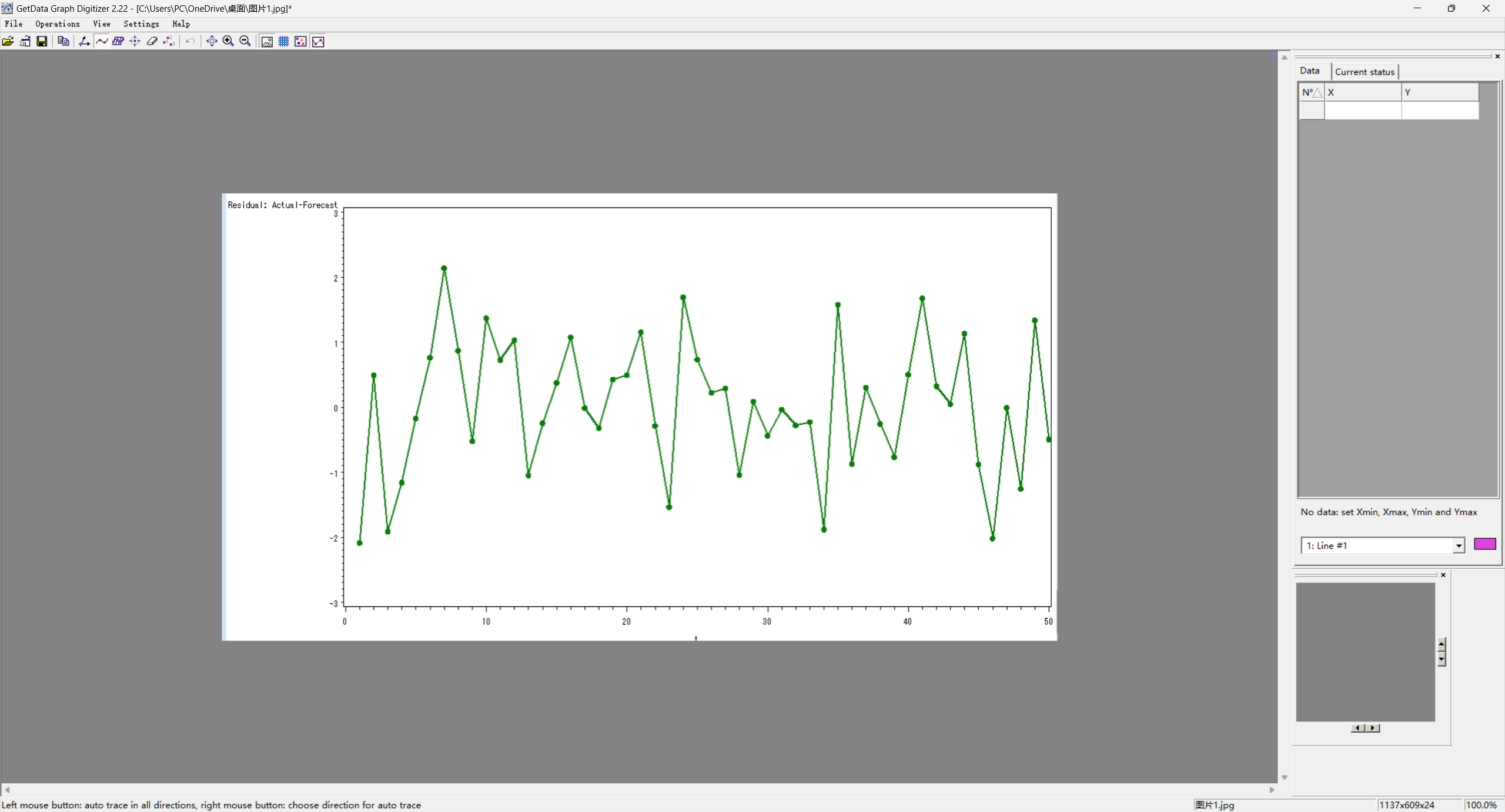
2.定义x、y坐标轴
光标点原点 ---> 右击 ---> "Set Xmin" ---> 设置Xmin值(修改:“Operations” ---> “Adjust the scale” )
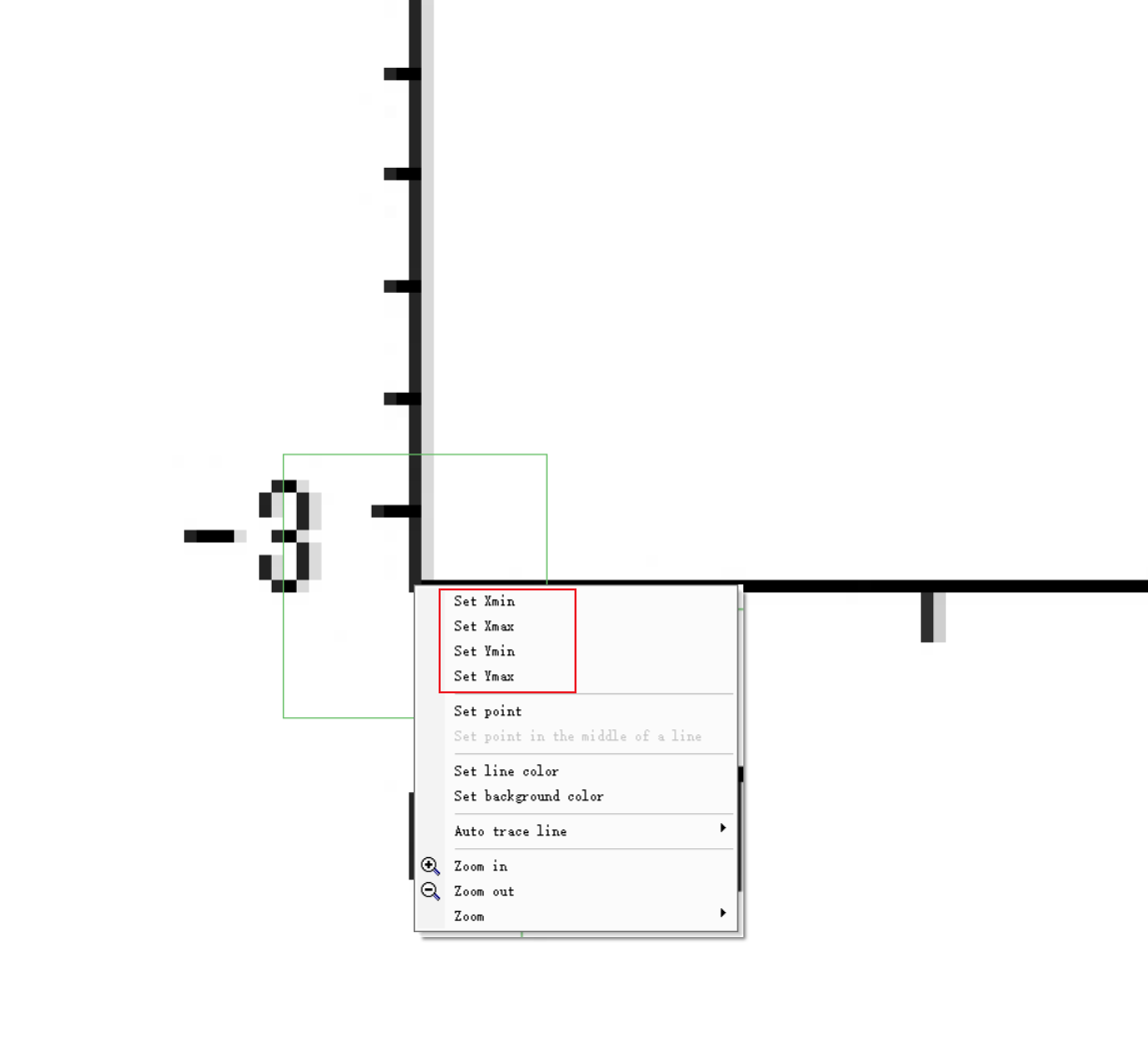
tips:绿色方框是指放大缩小的中心点,选取想要放大或缩小的位置左击鼠标再滑动滚轮
光标点x末尾 --->右击--->"Set Xmix" ---> 设置Xmix值
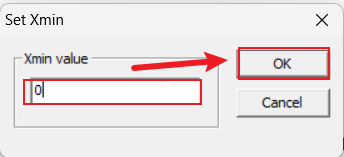
y轴定义依据相同步骤得到,定义完成后的坐标轴如下:
显示原图
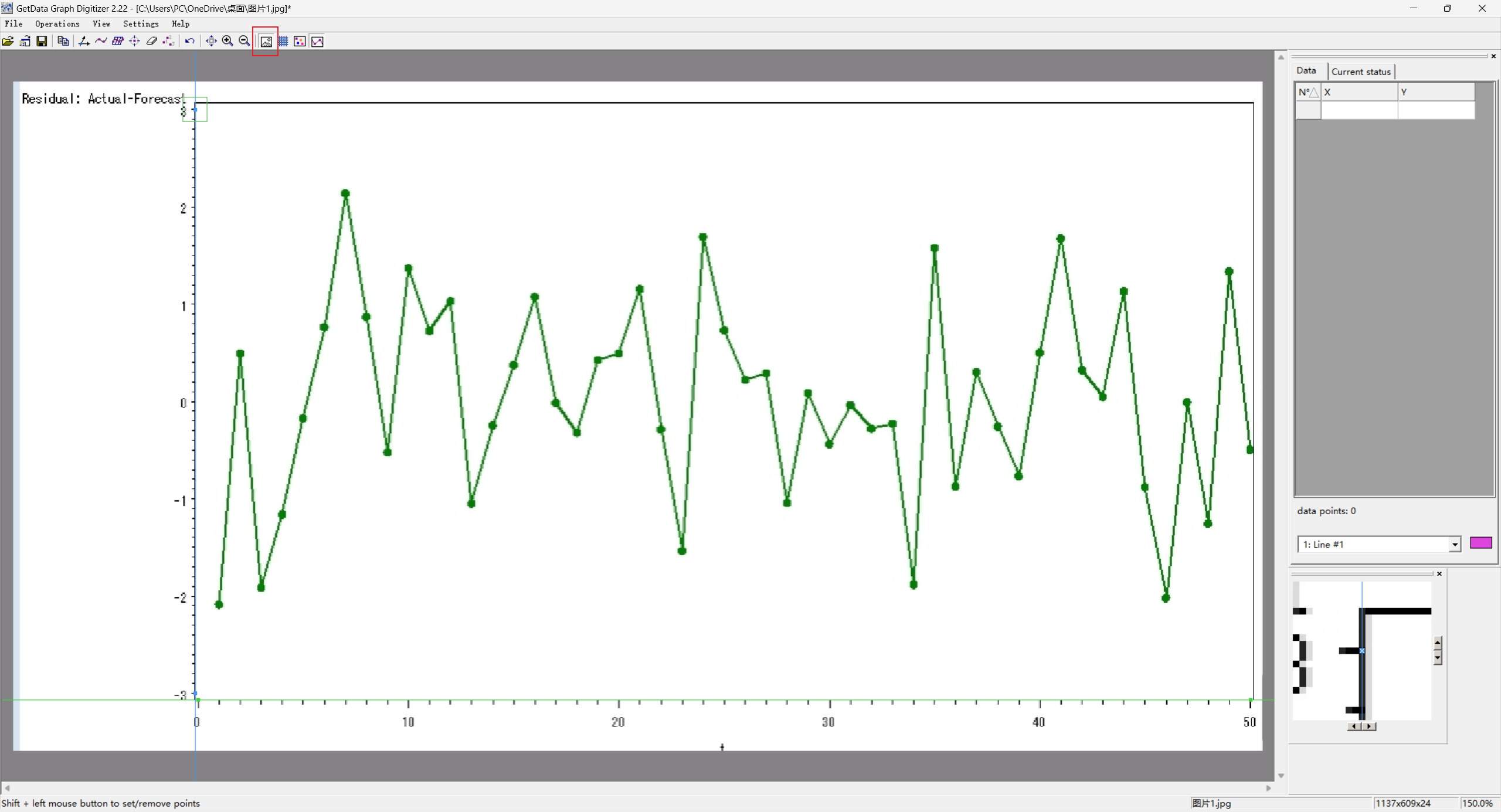
隐藏原图
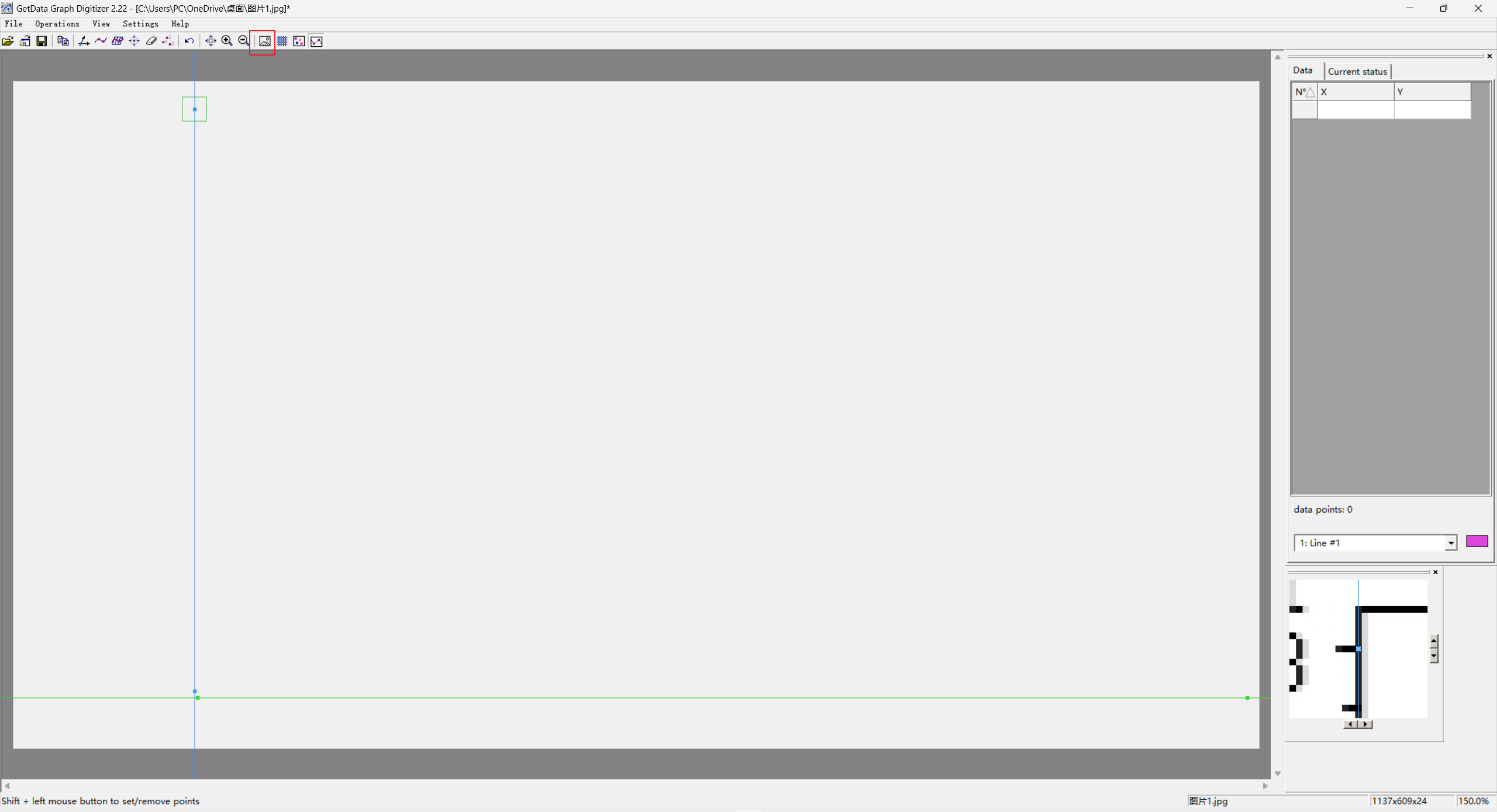
3. 标注数据点
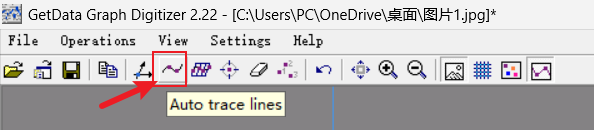
自动跟踪线段
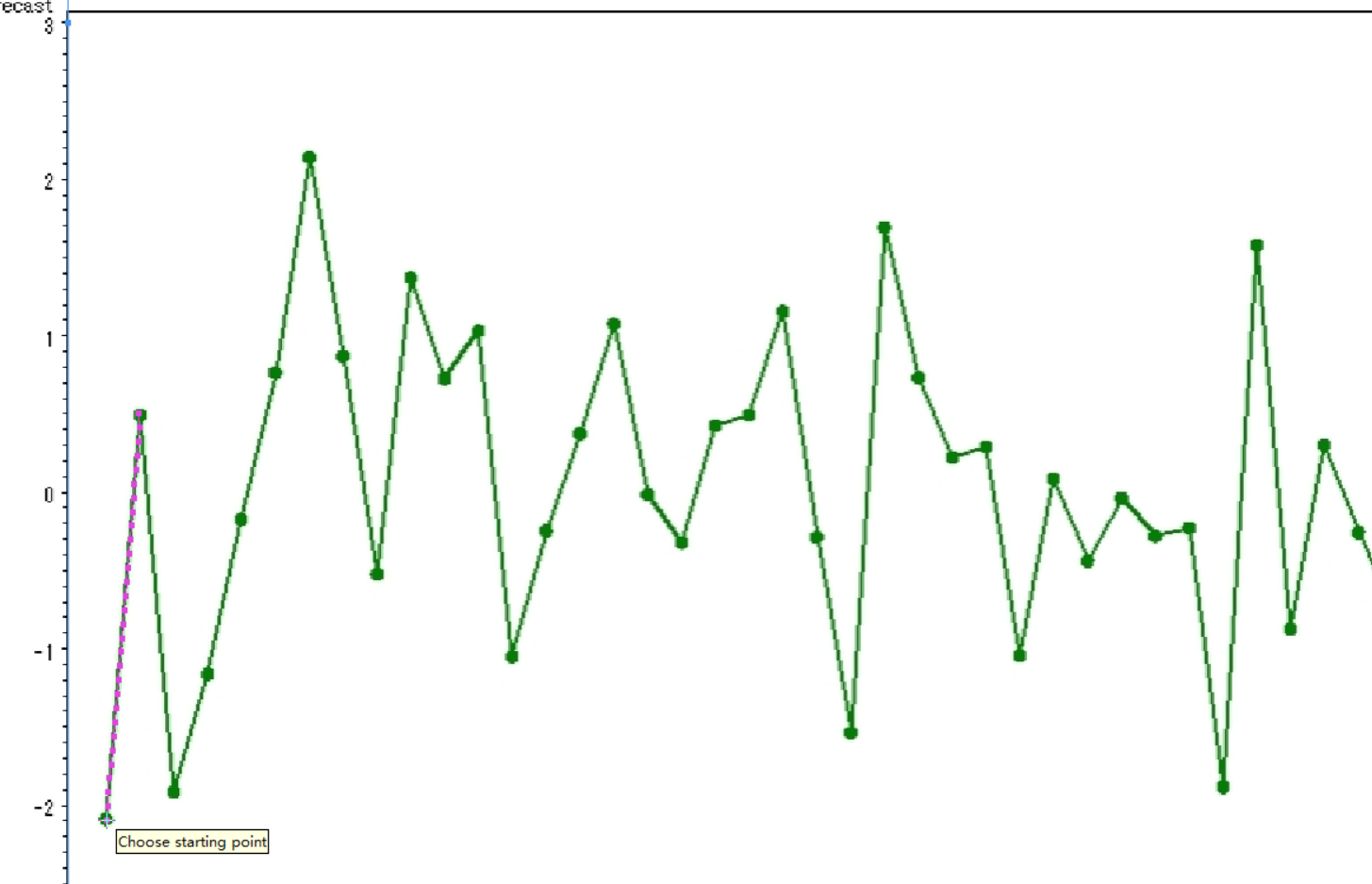
(本文使用折线图并不适用,仅作示范)
点击“Auto trace lines”--->点击图像中的初始点
下图是自动提取的数据
数字化区域
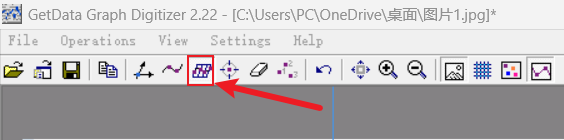
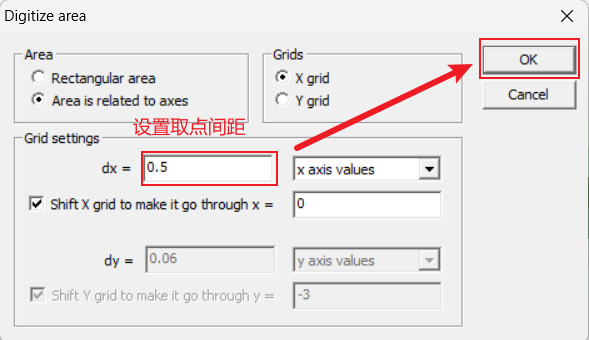
tips:设置的间距越小取点越多
点击鼠标左键-->拖动光标-->得到框选区域
下图条纹框就是框选的区域
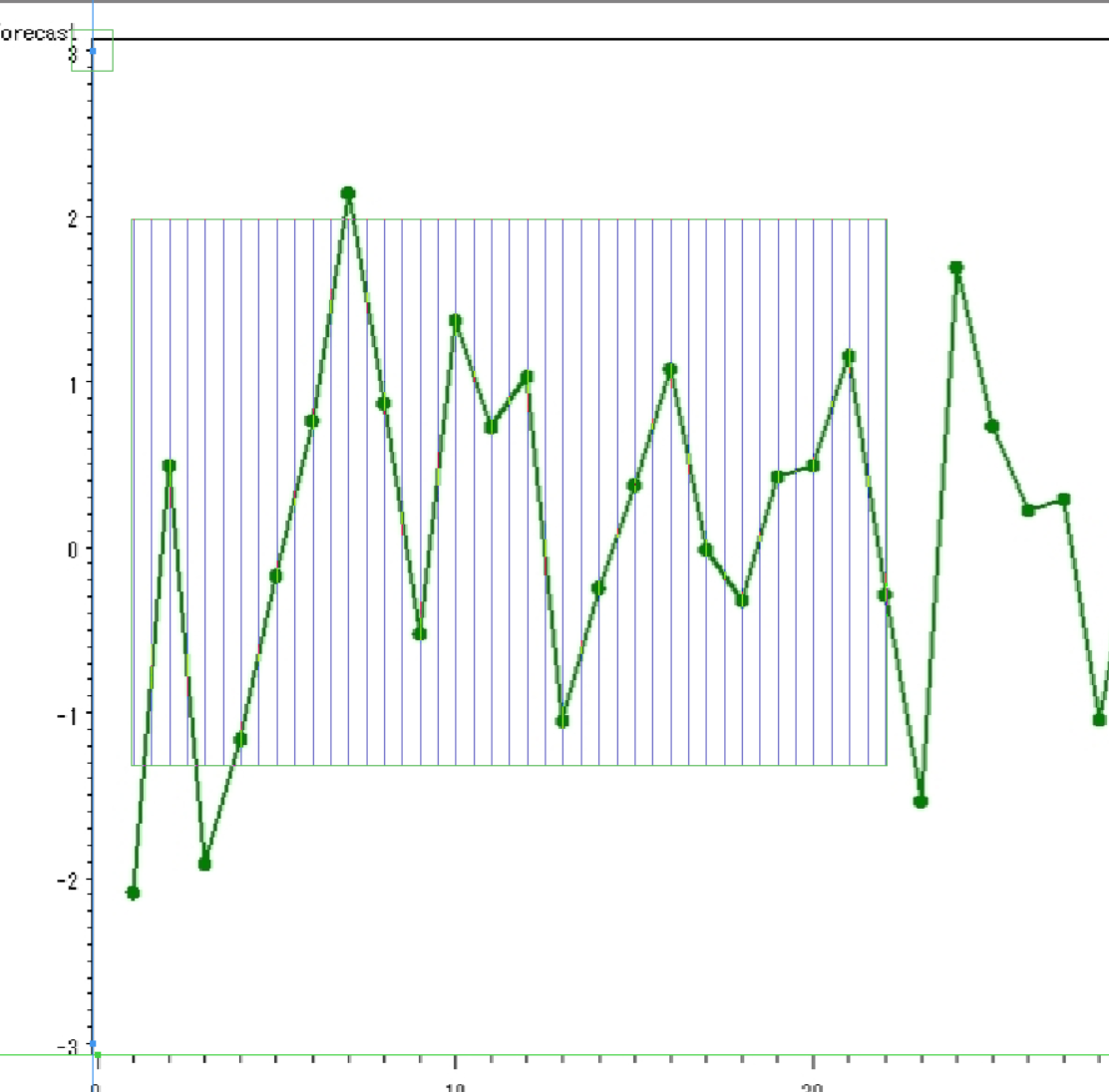
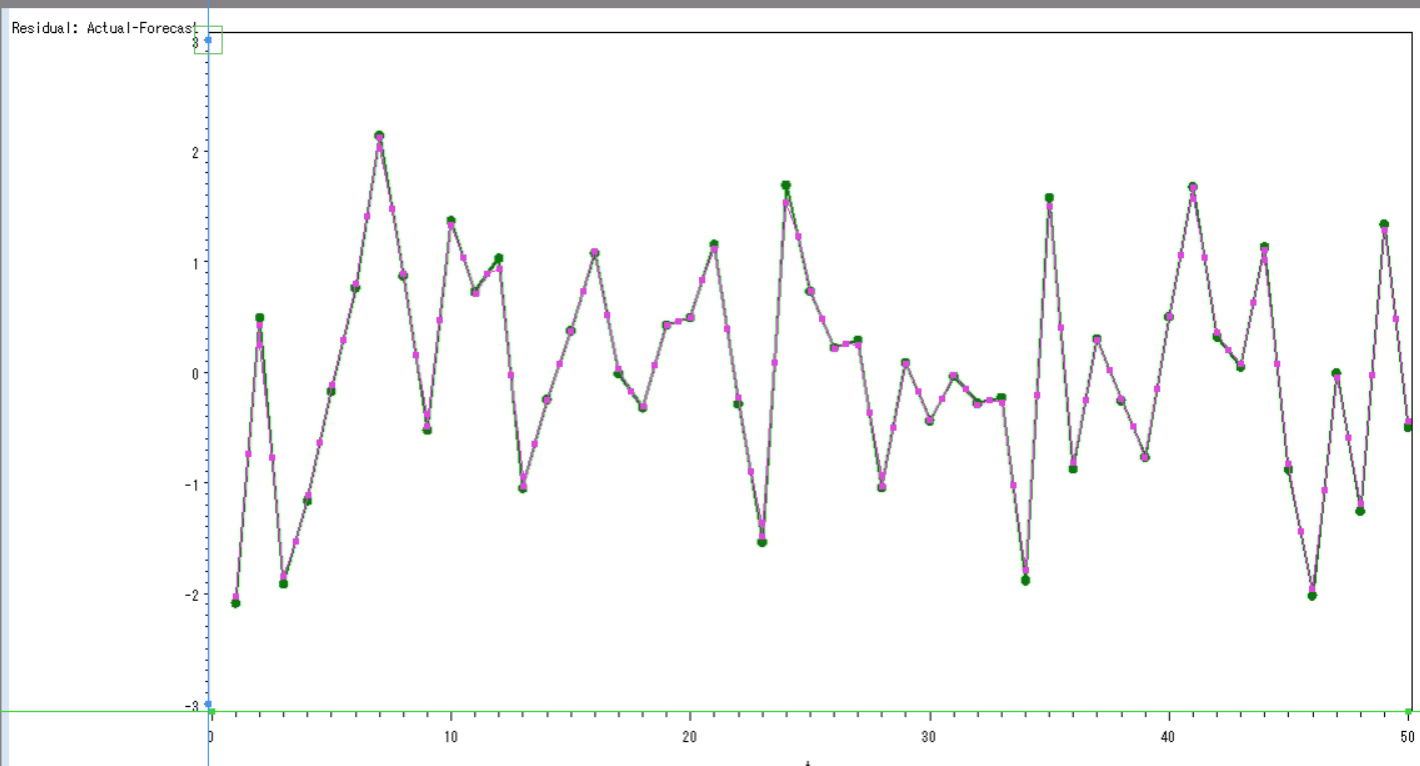
提取效果如下:
点捕捉模式
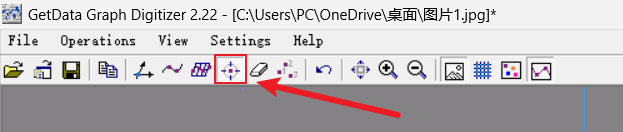
标注效果如下:
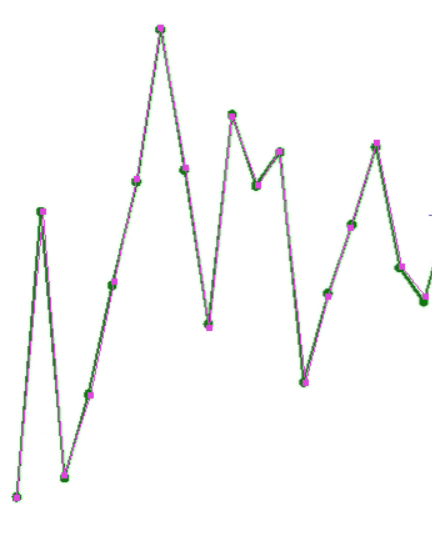
tips:可以使用橡皮擦工具擦除错误标点数据
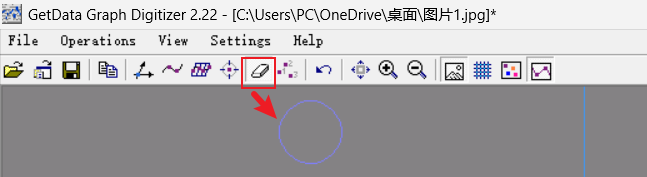
4.查看数据
右边框内即为标注数据具体值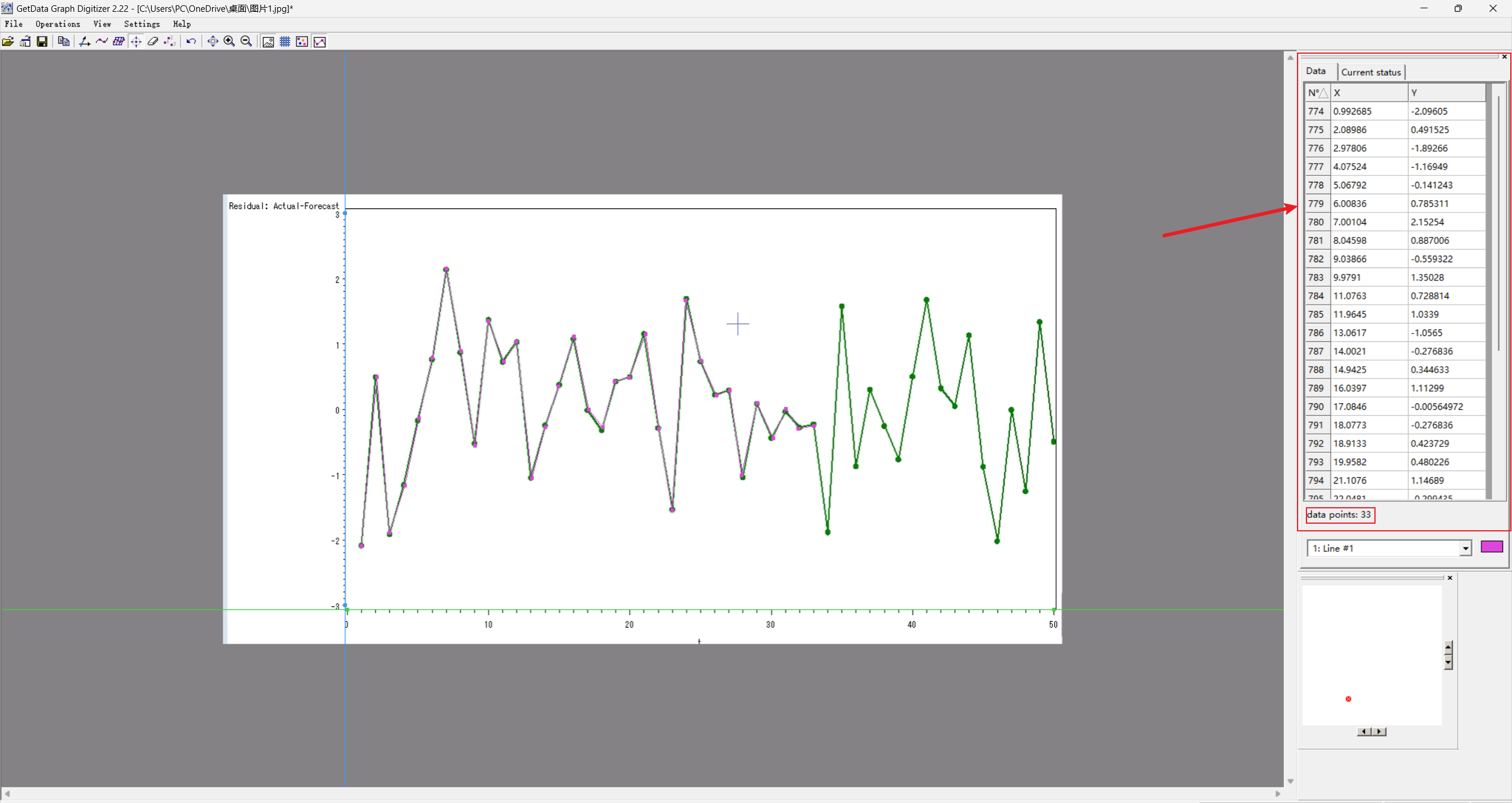
tips : 可以通过更改“line”选择颜色
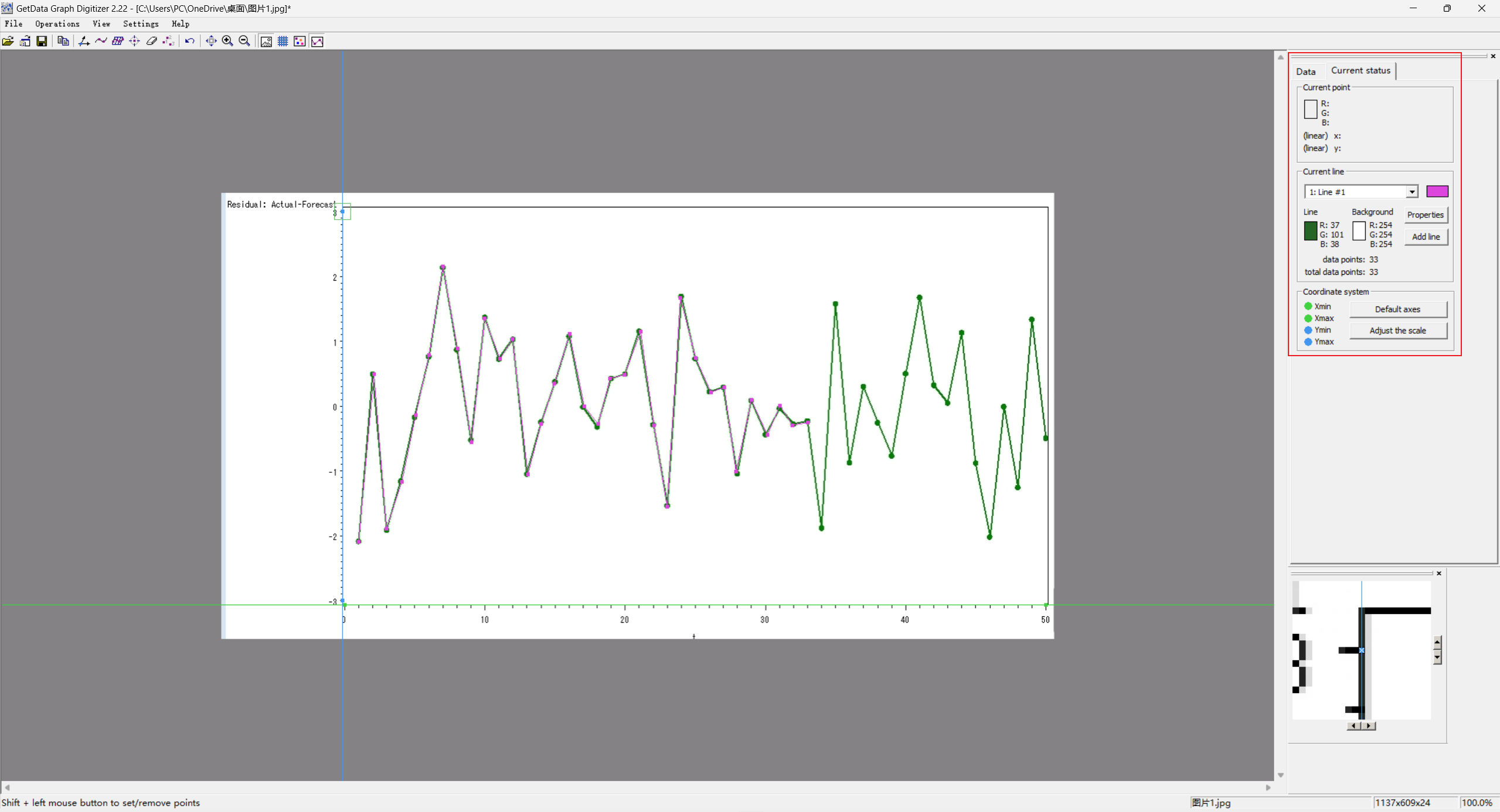
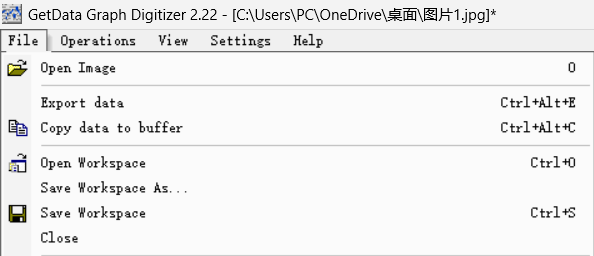
5.导出
“File” ---> "Export data" (可以以表格形式导出数据)or "Copy data to buffer"(数据保存到剪切板)or"Save Workspace"(保留标注的痕迹的gdw文件以便下次继续标注)
tips:尽量保持图片的分辨率不要太低会影响自动识别数据

DAMO开发者矩阵,由阿里巴巴达摩院和中国互联网协会联合发起,致力于探讨最前沿的技术趋势与应用成果,搭建高质量的交流与分享平台,推动技术创新与产业应用链接,围绕“人工智能与新型计算”构建开放共享的开发者生态。
更多推荐

 8
8 0
0- 0


 已为社区贡献1条内容

所有评论(0)