夜莺监控系统部署企业微信机器人告警
前言
前面我们写了邮件的告警,现在我们来写下企业微信的机器人高级
Git仓库 | wechatrobot-sender
步骤
创建机器人
创建内部群=>鼠标右击"添加机器人"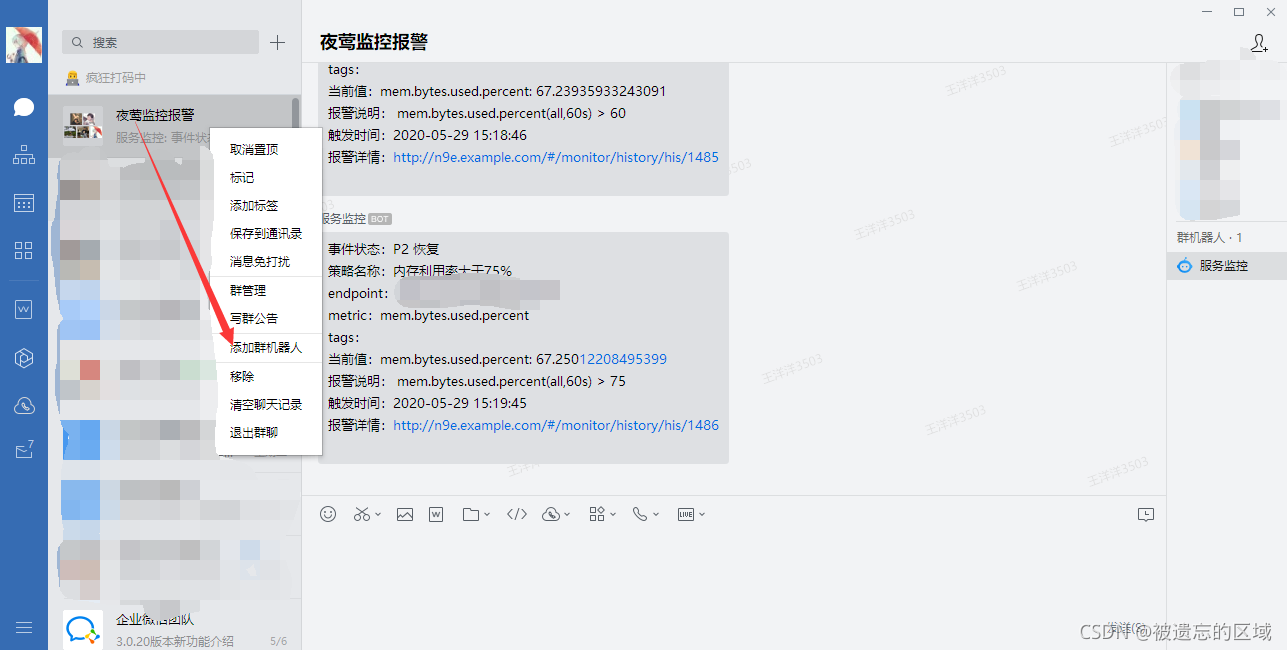
新建机器人
点击新创建一个机器人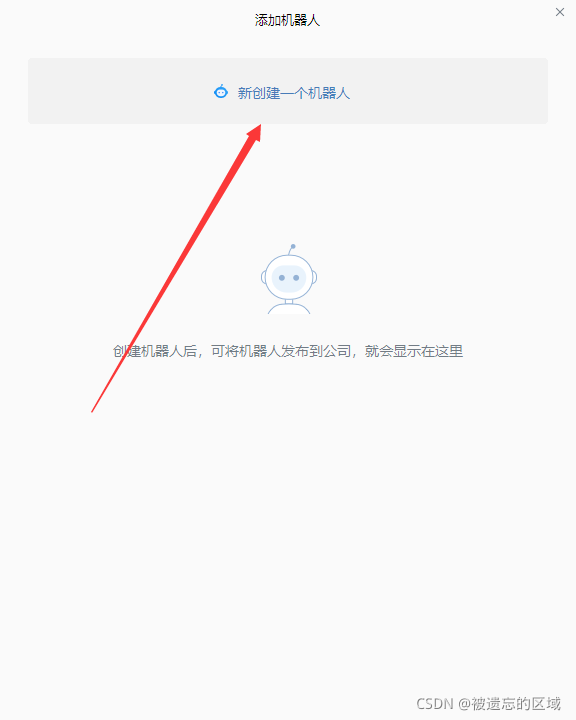
创建机器人
输入昵称点击确定即可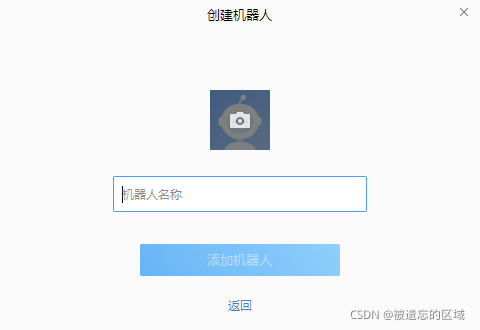
复制key
创建完成后,我们最需要复制的就是key=后面的字符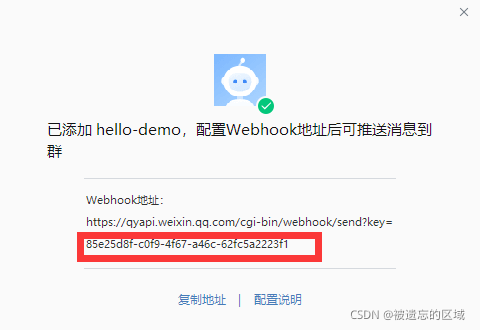
创建IM用户
登陆到夜莺平台创建一个IM用户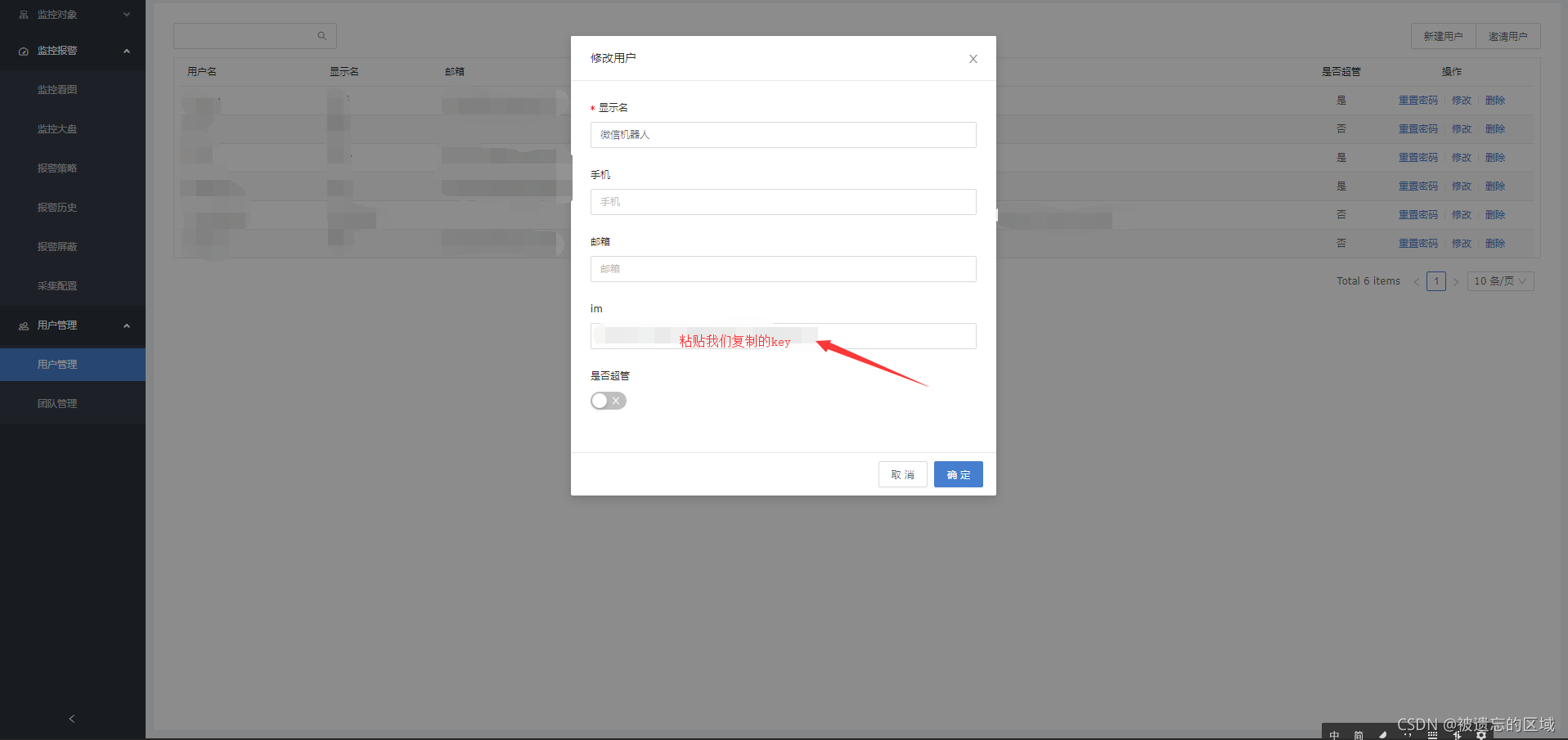
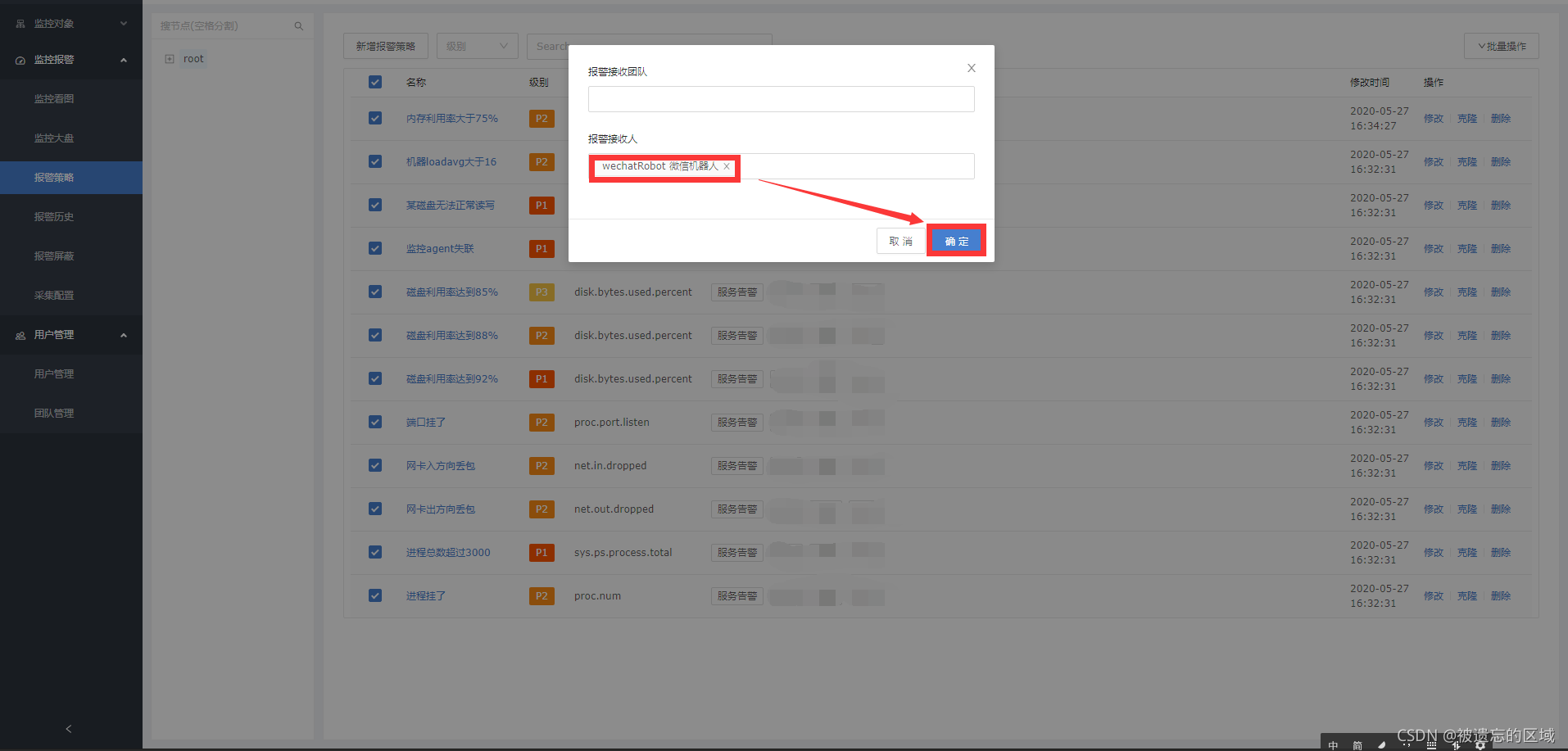
将该IM用户添加到我们的策略中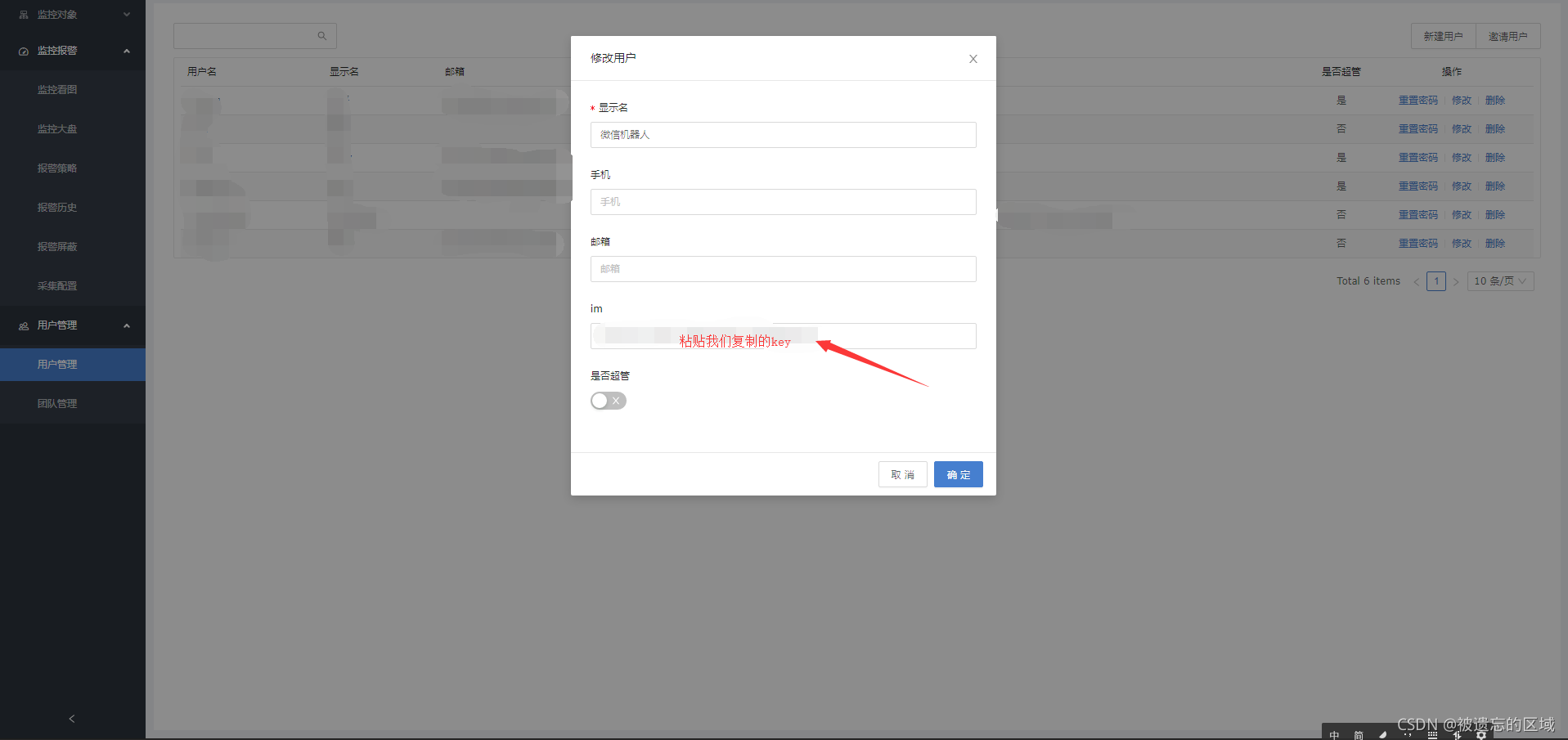
编译代码
如果本地没有GO环境的话,就需要搭建下GO的环境,现在我们来进行操作,这个步骤和夜莺监控系统部署邮件告警系统【三】的步骤一样的~
克隆编译
一定要在cmd的终端下操作
git clone https://github.com/n9e/wechatrobot-sender.git
cd wechatrobot-sender
#直接复制可能报错,建议手打
SET GOOS=linux
SET GOARCH=amd64
go build
打包文件
在终端输入bash将windows终端转为shell的终端
tar zcvf wechatrobot-sender.tar.gz wechatrobot-sender etc/wechatrobot-sender.yml etc/wechatrobot.tpl
部署服务
cp -rvf /tmp/wechatrobot-sender.tar.gz /usr/local/n9e/ && cd /usr/local/n9e/ && tar -zxvf wechatrobot-sender.tar.gz
##在/usr/local/n9e/etc/monapi.yml设置里的notify中增加im选项
vi etc/monapi.yml
notify:
p1: [“mail”, “im”]
p2: [“mail”, “im”]
p3: [“mail”, “im”]
##修改之后不要忘记重启服务哦
./control restart all
vi /usr/lib/systemd/system/wechatrobot-sender.service
[Unit]
Description=Nightingale wechatrobot sender
After=network-online.target
Wants=network-online.target
[Service]
User=root
Group=root
Type=simple
##修改为自己服务部署的目录
ExecStart=/usr/local/n9e/wechatrobot-sender
WorkingDirectory=/usr/local/n9e
Restart=always
RestartSec=1
StartLimitInterval=0
[Install]
WantedBy=multi-user.target
systemctl start wechatrobot-sender.service && systemctl enable wechatrobot-sender.service && systemctl status wechatrobot-sender.service
效果
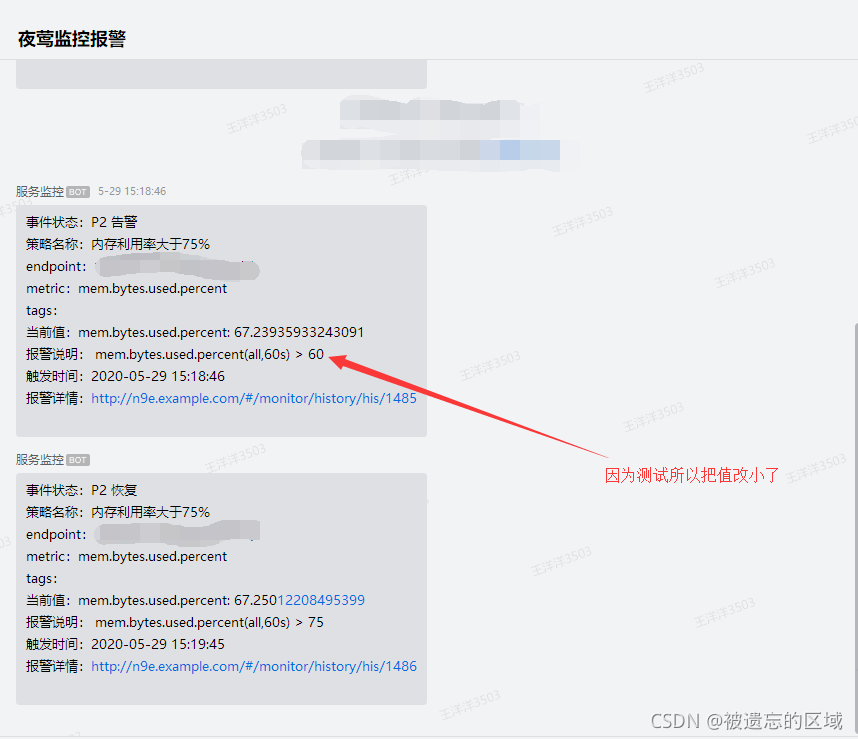
钉钉告警同理,只不过需要编译部署https://github.com/n9e/dingtalk-sender这套代码
二进制包
链接:https://share.weiyun.com/slY3xK9N 密码:6lmn87

DAMO开发者矩阵,由阿里巴巴达摩院和中国互联网协会联合发起,致力于探讨最前沿的技术趋势与应用成果,搭建高质量的交流与分享平台,推动技术创新与产业应用链接,围绕“人工智能与新型计算”构建开放共享的开发者生态。
更多推荐
 1
1 0
0- 0


 已为社区贡献1条内容

所有评论(0)