Cesium快速入门-数据加载
文章目录
前言
上一章学习完了cesium入门的基础,成功在浏览器中显示出了一个地球,这一章开始,我们将学习如何将图层数据加载到地球之上。
一、影像加载
Cesium为用户提供了ImageryLayerCollection类,ImageryLayer类及相关的ImageryProvider类来加载不同的影像图层。ImageryProvider类及其子类封装了加载各种网络影像图层的接口,可用于加载Bing地图,天地图,ArcGis在线地图,高德地图,OSM影像、MapBox影像等数据源。
1.1Bing地图
当获得token之后,默认加载的地图就是Bing地图,也就是说,在创建viewer时,如果不指定ImageryProvider类,就默认加载Bing地图。
1.2天地图
Cesium提供了WebMapTileServiceImageryProvider类来调用天地图的服务,但是调用天地图需要申请免费的key,用户可以在天地图官网中免费申请,具体流程如下:
点击此链接即可直接跳转至天地图官网

点击开发资源进入天地图Api网页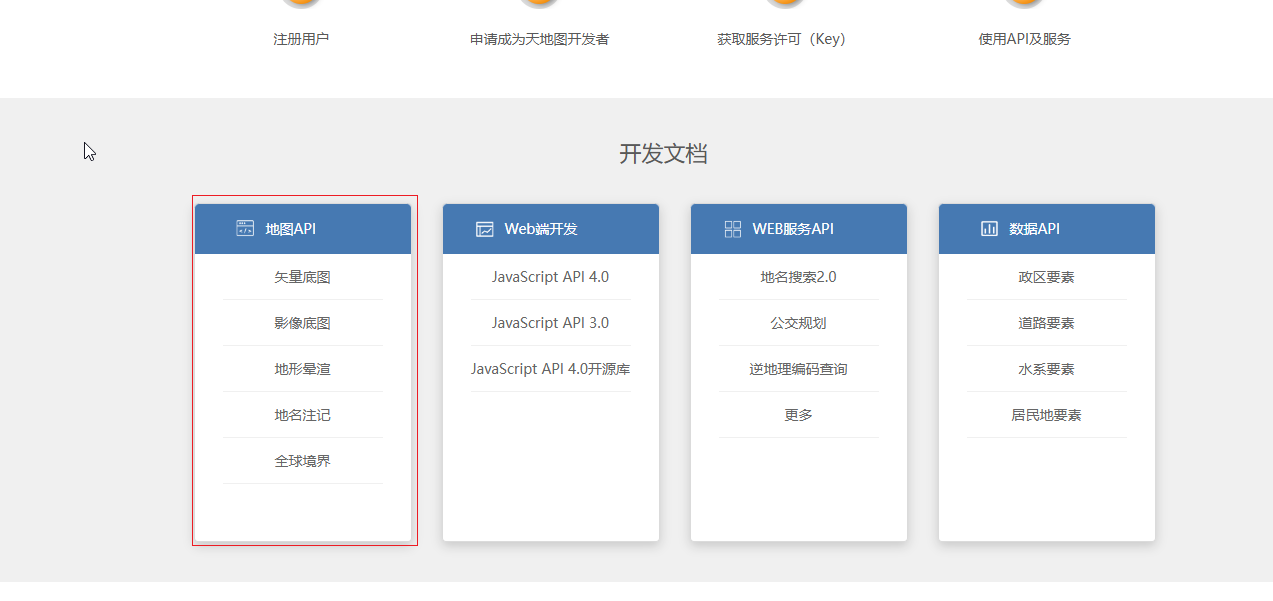
上图的地图API区域的地图都可以使用,我选择一个矢量底图作为示范: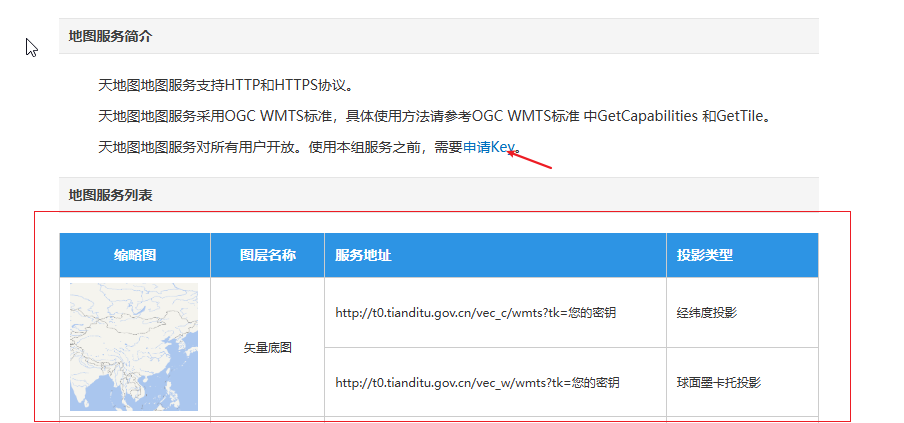
将服务地址拷贝下来,然后我们在上一章创建的初识Cesium文件夹下,新建一个2Cesium数据加载文件夹,然后新建文件1天地图.vue,如图所示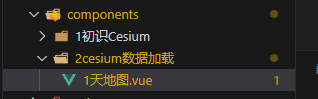
将helloworld.vue文件夹赋值一份,作为基础文件夹,今后我们写的内容都基于这个基础文件夹继续写。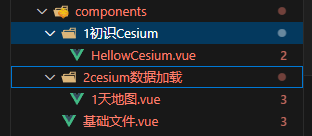
接下来就是加载地图,可以在viewer的option对象里面直接添加imageryProvider属性,也可以使用 viewer.imageryLayers.addImageryProvider的方法添加。
imageryProvider: new Cesium.WebMapTileServiceImageryProvider({
      url:
        'http://t0.tianditu.gov.cn/vec_w/wmts?service=wmts&request=GetTile&version=1.0.0&LAYER=cva&tileMatrixSet=w&TileMatrix={TileMatrix}&TileRow={TileRow}&TileCol={TileCol}&style=default.jpg&tk=' +
        token,
      layer: 'tdtAnnoLayer',
      style: 'default',
      format: 'image/jpeg',
      tileMatrixSetID: 'GoogleMapsCompatible'
    })
注意:以上的token需要自行获取,我这里并没有提供
如果要用第二种方式,应该在viewer构造函数的外面写上
viewer.imageryLayers.addImageryProvider(
    new Cesium.WebMapTileServiceImageryProvider({
      url:
        'http://t0.tianditu.com/cva_w/wmts?service=wmts&request=GetTile&version=1.0.0&LAYER=cva&tileMatrixSet=w&TileMatrix={TileMatrix}&TileRow={TileRow}&TileCol={TileCol}&style=default.jpg&tk=' +
        webKey,
      layer: 'tdtAnnoLayer',
      style: 'default',
      format: 'image/jpeg',
      tileMatrixSetID: 'GoogleMapsCompatible'
    })
  )
这里解释一下,在之前图片上的服务地址只是用来替换http://t0.tianditu.com/cva_w/wmts?这个部分,并且其中t0-t7是天地图的二级服务域名,可以随意使用。
一般地图上的投影都使用球面墨卡托投影
1.3ArcGis在线地图
Cesium提供了ArcGisMapServerImageryProvider类来通过ArcGis Server REST API访问托管在ArcGis MapServer上的地图瓦片,在创建viewer时,也可以使用imageryProvider配置项通过ArcGisMapServerImageryProvider类来传入ArcGis在线地图。与天地图类似
https://server.arcgisonline.com/arcgis/rest/services,这是ArcGis在线地图网站的地址
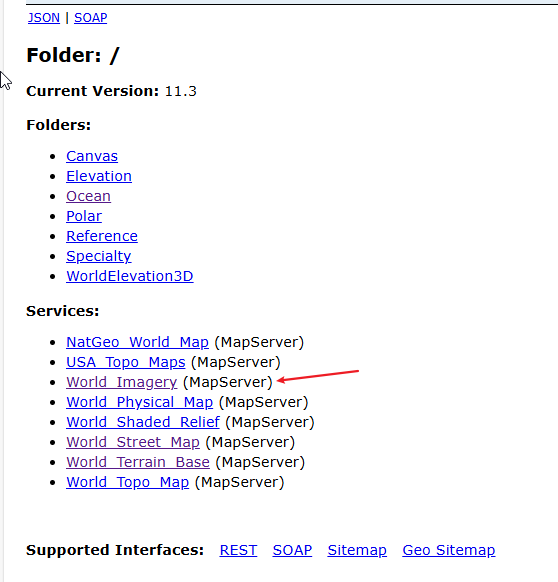
例如我们需要使用arcgis的世界地图,打开网站后,点击箭头所指的部分。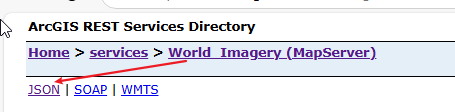
然后点击这个JSON,进入一个文档后,将它的地址拷贝下来,然后直接作为URL放到ArcGisMapServerImageryProvider类的属性里面
imageryProvider: new Cesium.ArcGisMapServerImageryProvider({
      url: 'https://server.arcgisonline.com/arcgis/rest/services/World_Imagery/MapServer?f=pjson'
    })
这样就可以直接加载arcgis的在线地图了。
注意:如果有人要跟着我的内容练习的话,我还有一部分操作没有写出来,例如我又新建了一个文件夹为ArcGisMapServerImageryProvider.vue,然后加载了这个地图,以及替换组件路径的操作,我这里不过多赘述,每个新的小节我都是这样新建一个.vue文件来操作的。大家知道即可,大家也可以按照自己的方式来。
1.4高德地图
Cesium提供了UrlTemplateImageryProvider类来通过指定的URL模板请求地图。
//高德地图
new Cesium.UrlTemplateImageryProvider({
    url: "https://webst02.is.autonavi.com/appmaptile?style=6&x={x}&y={y}&z={z}",
    layer: "tdtVecBasicLayer",
    style: "default",
    format: "image/png",
    tileMatrixSetID: "GoogleMapsCompatible",
    show: true
  }))
1.5OSM影像
Cesium 提供了OpenStreetMapImageryProvider类来加载OSM数据,只需要指定OSM数据的URL即可。
imageryProvider: new Cesium.OpenStreetMapImageryProvider({
      url: 'https://a.tile.openstreetmap.org/'
    })
注意:openstreet地图可能需要安全上网才能打开。
1.6MapBox影像
使用该影像需要进入MapBox官网申请密钥,网址为https://www.mapbox.com/maps/
由于我的实力有限,没法安全上网创建那个账户,所以这里我就不再赘述,具体操作与之前类似。
二、地形数据加载
2.1在线地形数据加载
Cesium封装了现成的地形接口createWorldTerrain,该接口可以提供全球在线地形数据,只需要在创建viewer时,设置terrainProvider的配置项为Cesium.createWorldTerrain()即可加载全球在线地形数据。
terrainProvider: Cesium.createWorldTerrain()
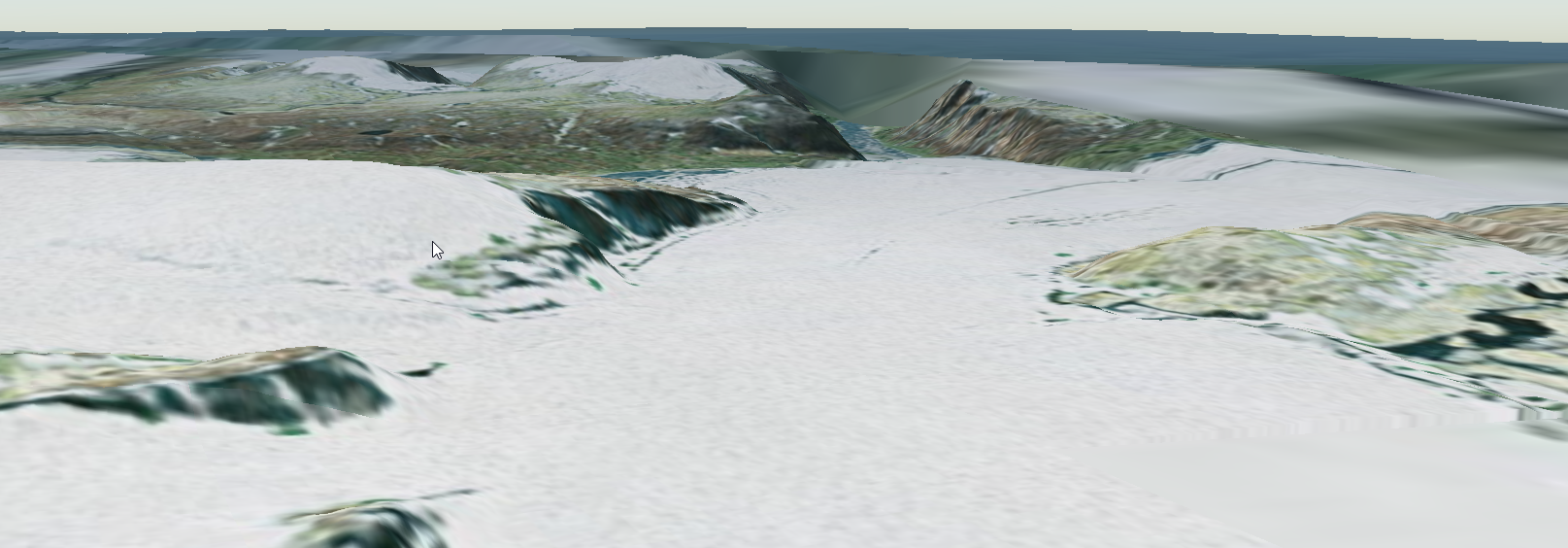
2.2 使用IonResource.fromAssetId(1)
当创建完成一个cesium账号后,都可以用一些cesium内部的资源,Cesium.IonResource.fromAssetId(1)这个1号的资源就是一个地形数据,可以直接被使用。使用方法如下:
viewer.terrainProvider =new Cesium.CesiumTerrainProvider({
    url : Cesium.IonResource.fromAssetId(1),
    requestVertexNormals : true,//顶点法线效果
    requestWaterMask:true,//水效果
  })

以上是水体的效果
以上是地形的效果。
三、TIFF数据加载
TIFF格式是图形图像处理中常用的格式之一,虽然该图像格式很复杂,但是由于它对图像信息的存放灵活多变,可以支持多种色彩系统,并且独立于操作系统,所以得到广泛应用。Cesium并不能直接加载本地TIFF格式的影像数据,而是需要对其进行切片处理后才能加载,处理数据的过程如下
3.1 Cesium实验室处理TIff数据
点击下载cesium实验室https://www.cesiumlab.com/
下载完成后,作为普通用户登录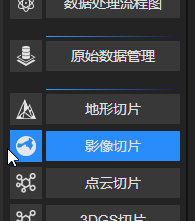
选择影像切片,上传准备好的tif影像(这里的影像大家可以去地理空间数据云下载,下载后得到多波段影像通过arcmap影像合成,让红绿蓝波段对应你下载影像的红绿蓝波段,即可获得真彩色图像)。然后这样选择即可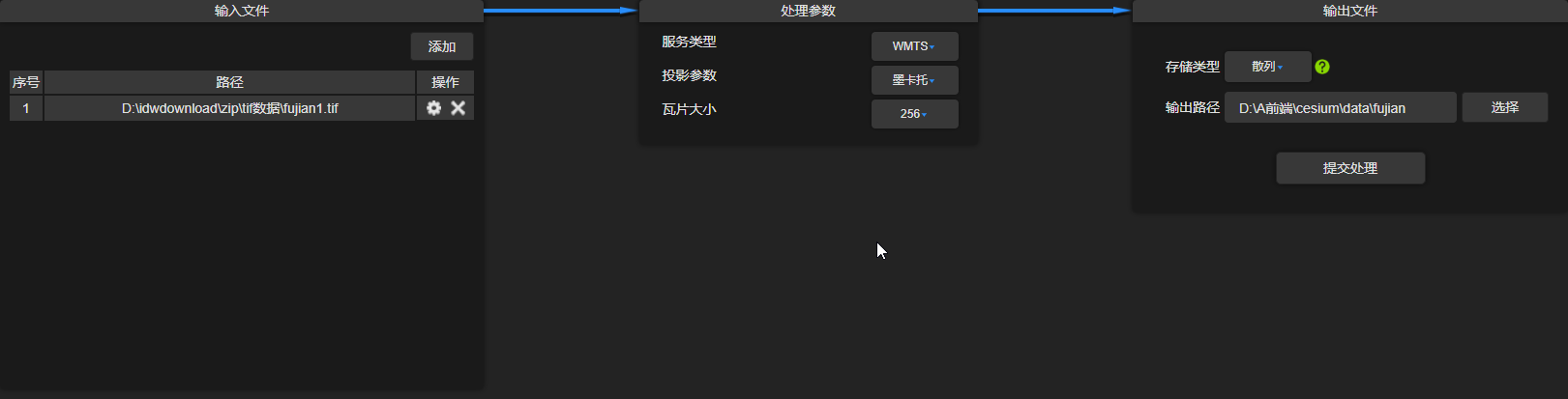
之后将得到的地形切片数据加载到cesium中
new Cesium.UrlTemplateImageryProvider({
url:'切片地址'
})
总结
本章学习了如何加载cesium影像和地形。

DAMO开发者矩阵,由阿里巴巴达摩院和中国互联网协会联合发起,致力于探讨最前沿的技术趋势与应用成果,搭建高质量的交流与分享平台,推动技术创新与产业应用链接,围绕“人工智能与新型计算”构建开放共享的开发者生态。
更多推荐

 14
14 0
0- 0


 已为社区贡献1条内容

所有评论(0)