0 基础也能会!Power BI 连接SQL数据库超详细教程

有没有小伙伴像社群里这位小伙伴,想把SQL数据库 里的数据导入 Power BI 做分析,却卡在 “连接” 这一步?
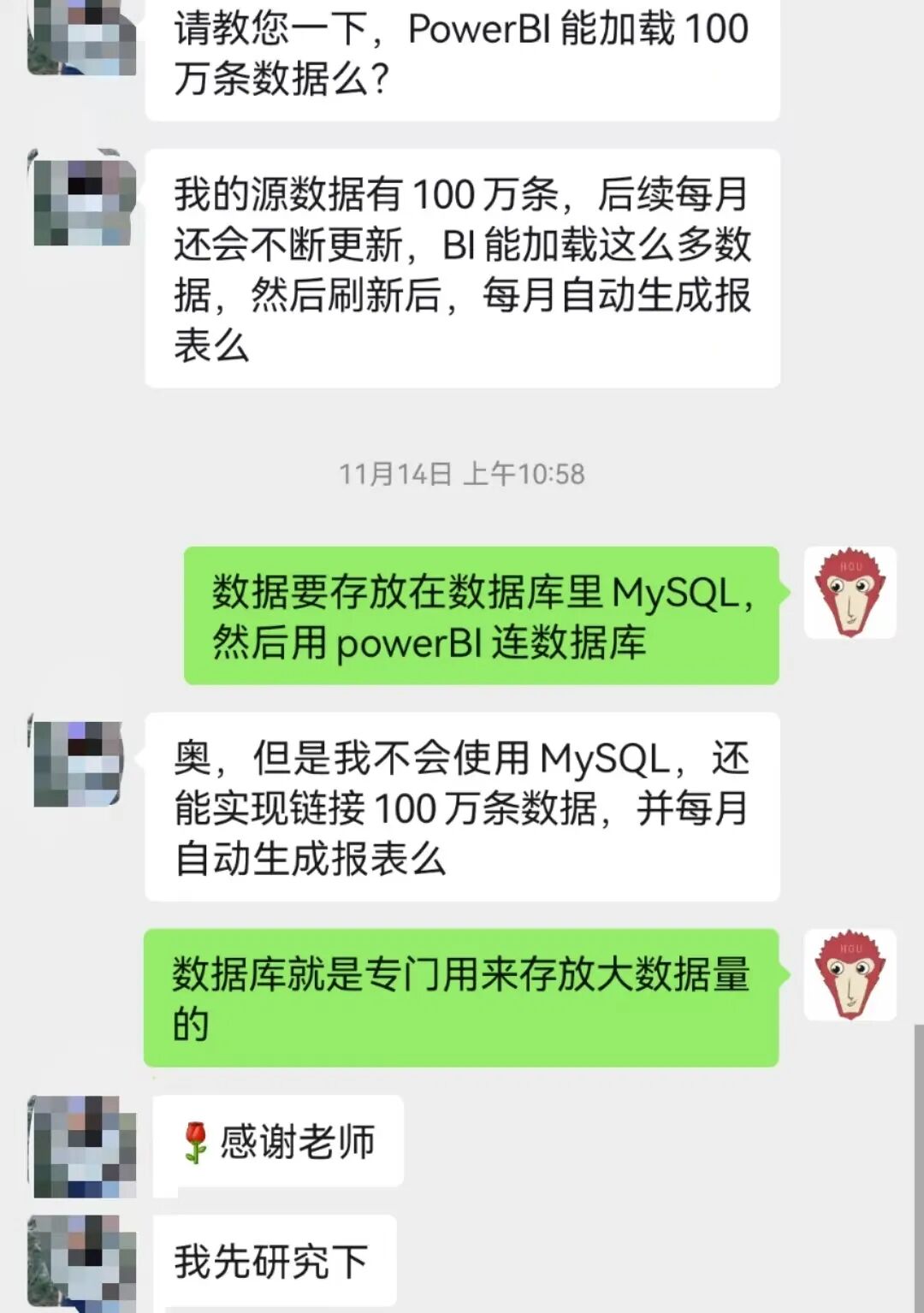
别慌!今天就给大家扒一份保姆级教程,跟着我的实操步骤走,你也可以像这位小伙伴能一次成功~

先给大家划重点:Power BI 连接 MySQL,核心就 3 步:
1)装连接器 2)填连接信息 3)验证登录。
全程不用写复杂代码,点点鼠标就行,往下看我做的具体操作图!
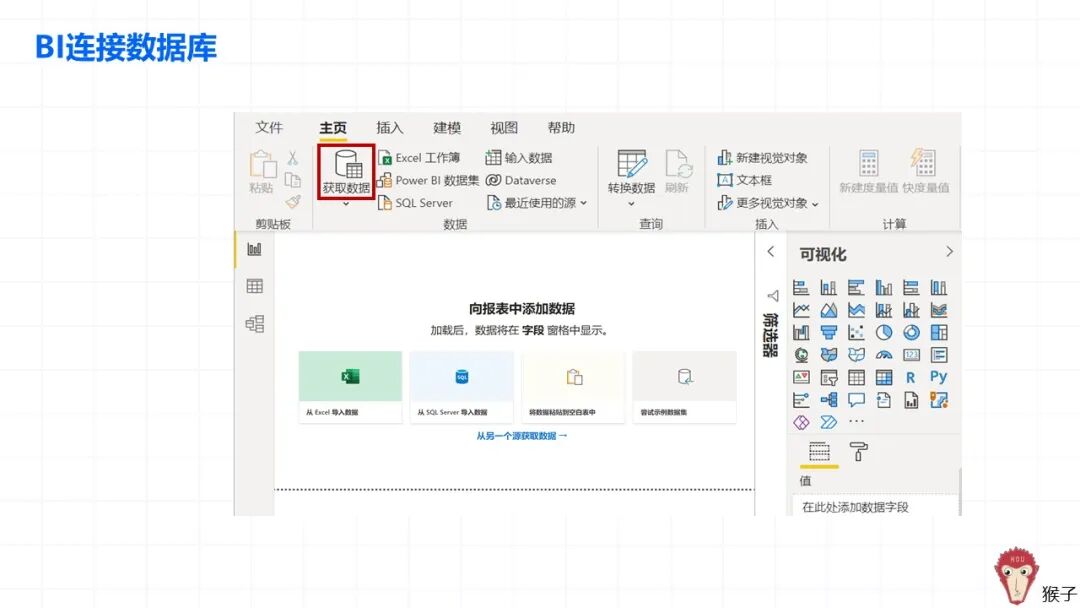
第一步:打开 Power BI,找到 “获取数据” 入口
打开 Power BI 后,咱们先看界面左侧,找到 “获取数据” 按钮(图标很显眼,像个数据库导入的标志)。
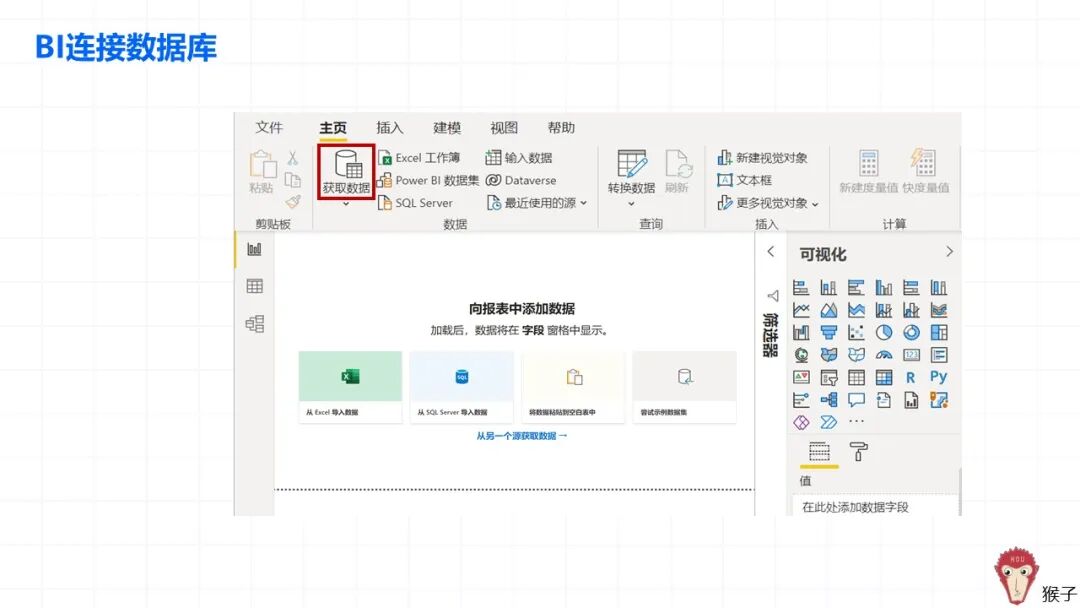
点击之后会弹出一个大面板,里面有各种数据来源,咱们要找的是 “数据库” 分类下的 “MySQL 数据库”。
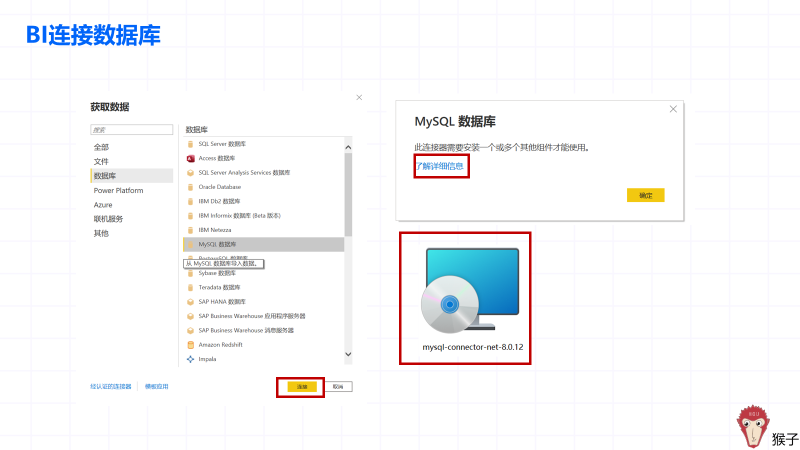
这里要注意:如果第一次选 MySQL,会提示 “需要安装其他组件”,这是正常的,咱们接下来就装这个 “连接器”~
第二步:安装 MySQL 连接器(关键一步)
- 有的电脑可能会弹出一个警告说“此连接器需要安装一个或多个其他组件才能使用”,此时只需要按下图点击了解详细信息,就会进入到Mysql
连接器(MySQL Connector Net)的下载页面,直接下载安装即可。
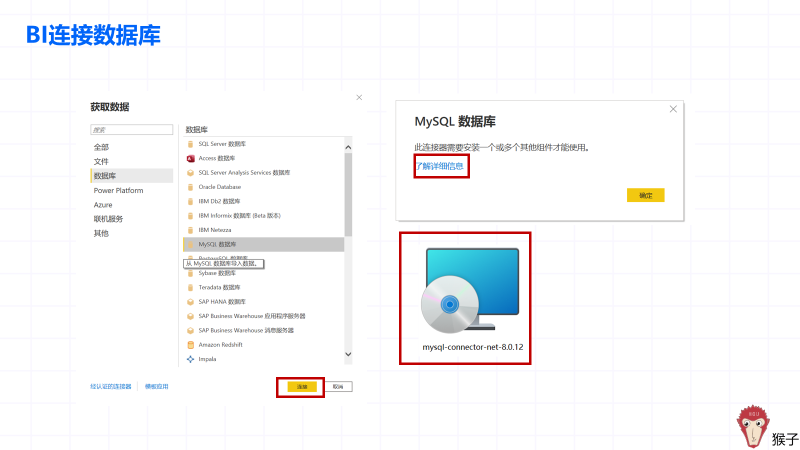
- 安装向导弹出后,选择第一个 后,点击 “Next”
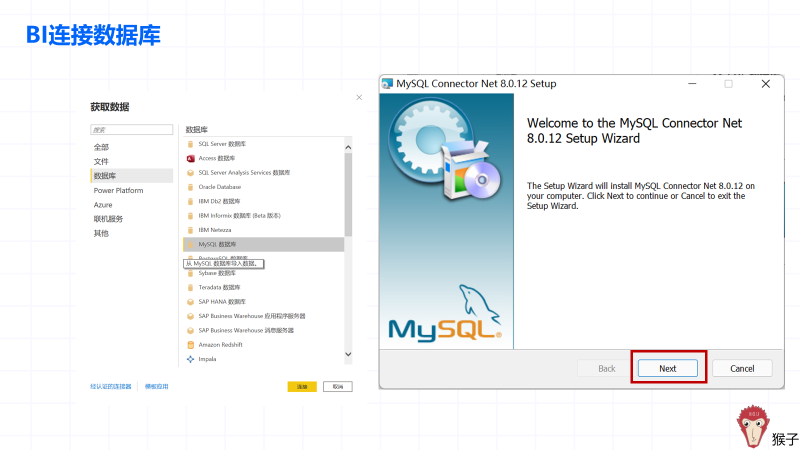
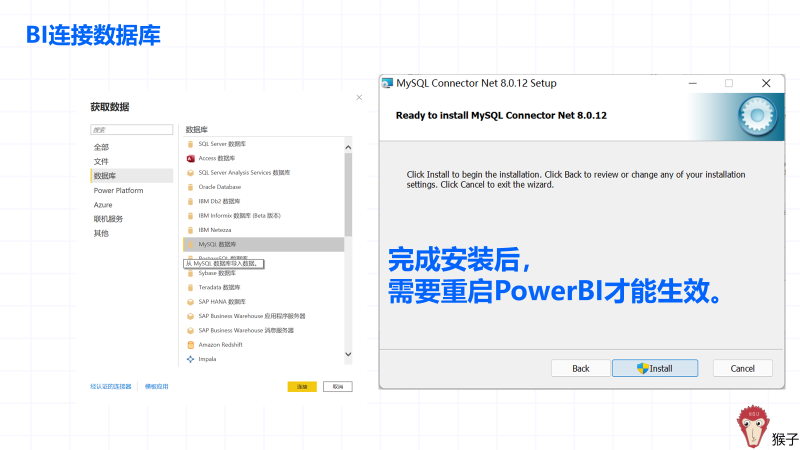
- 选完后一路点 “Next”,直到安装完成,切记安装后要重启 Power BI,不然连接器不生效!
第三步:填写连接信息,打通数据库
重启 Power BI 后,再次按照第一步的操作,找到 “MySQL 数据库” 并点击 “连接”
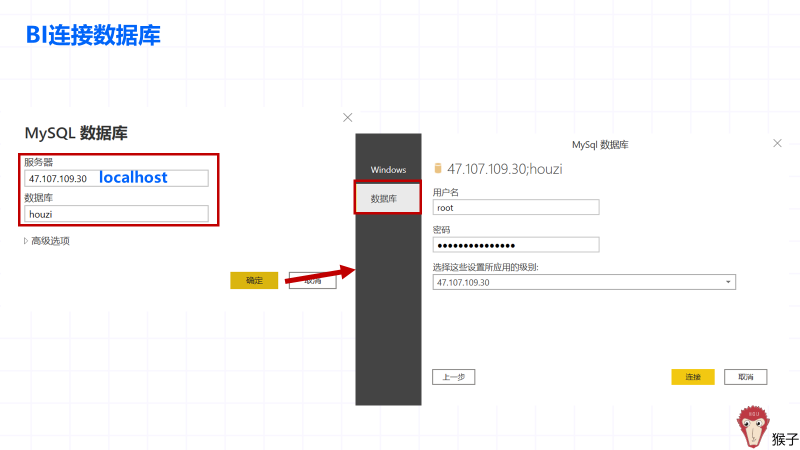
 然后会出现下面页面,填写连接数据库的信息:
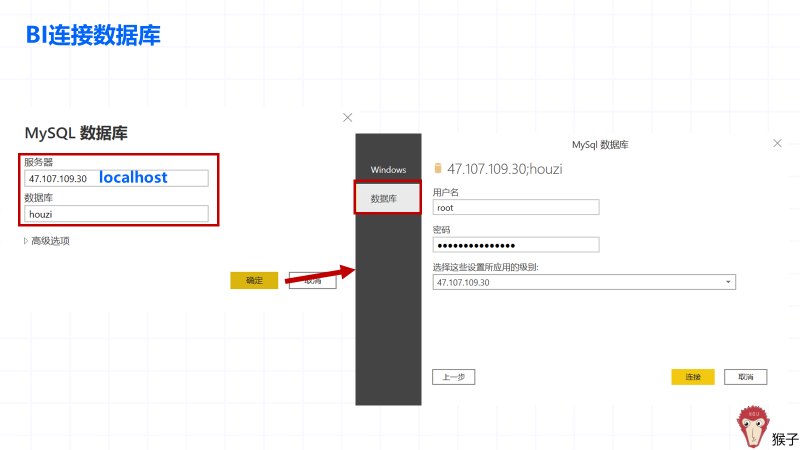
- 服务器:输入公司数据库的服务器ip地址(如果是本地数据库,就填 “localhost”);
- 数据库:输入要连接的数据库名称,比如示例中的 “houzi”;
- 高级选项:一般不用动,直接点 “确定”;
输入完成后点击 确定,就会弹出下图右边的对话框,在左侧栏中选择“数据库”,然后输入数据库对应的账号密码后,点击连接。
第四步:成功连接!数据到手啦
只要前面步骤没出错,点击 “连接” 后,Power BI 就会自动读取 MySQL 数据库里的数据。
稍等几秒,数据就会显示在左侧 “字段” 窗格里,接下来你就可以随心所欲用数据库中的数据,在BI中做可视化分析啦~
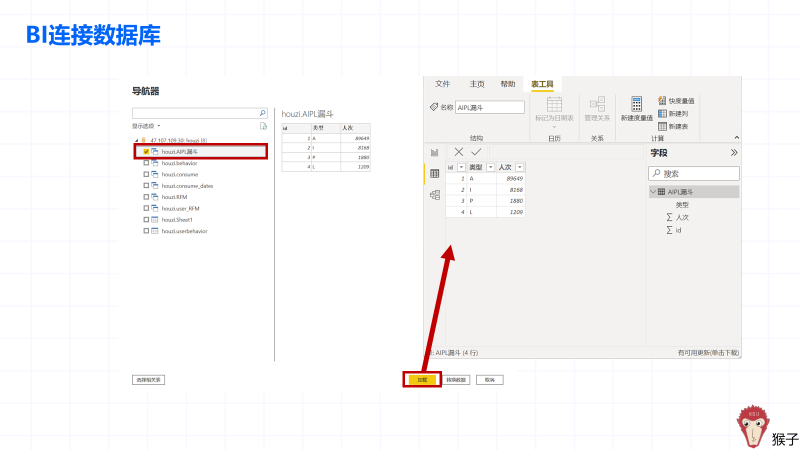
稍等几秒,数据就会显示在左侧“导航器”窗格里,这里会显示这个数据库的所有表格。
我们选择需要的即可,比如我要制作AIPL漏斗图,选择AIPL漏斗视图,然后点击加载即可。
为了帮助大家把AI、数据分析应用在学习和工作中,提升核心技能,实现升职加薪,我拉了个免费交流群,围绕着AI办公应用、数据分析等进行讨论。
感兴趣的可以关注公众号「中科院猴子」,后台回复「交流群」,领取免费福利

DAMO开发者矩阵,由阿里巴巴达摩院和中国互联网协会联合发起,致力于探讨最前沿的技术趋势与应用成果,搭建高质量的交流与分享平台,推动技术创新与产业应用链接,围绕“人工智能与新型计算”构建开放共享的开发者生态。
更多推荐

 0
0 0
0- 0


 已为社区贡献10条内容

所有评论(0)