库卡机器人KUKA无专用U盘的系统急救秘籍
库卡机器人KUKA无专用U盘的系统急救方法库卡机器人KUKA无专用U盘的系统急救方法 可用普通U盘恢复机器人的系统 内有详细使用操作方法
在工业自动化领域,库卡机器人KUKA可是一把好手,不过就像人会生病一样,机器人偶尔也会闹点小脾气,系统出个故障啥的。一般来说,库卡机器人有专用U盘来恢复系统,但有时候专用U盘不在身边,这可咋办?别慌,其实用普通U盘也能完成系统恢复,今天咱就来唠唠这个无专用U盘的系统急救方法。
准备工作
在动手之前,咱得先把普通U盘准备好。首先,你得有一个容量合适的普通U盘,最好是大于等于4GB,然后把U盘格式化成FAT32格式。为啥是FAT32呢?因为库卡机器人系统更容易识别这种格式。下面是在Windows系统下用命令行格式化U盘的代码:
format E: /FS:FAT32 /Q代码分析:format 是Windows系统用于格式化磁盘的命令。E: 代表你的U盘所在的盘符,你得根据实际情况修改。/FS:FAT32 表示将磁盘格式化为FAT32文件系统,/Q 是快速格式化的参数,能节省不少时间。
下载系统镜像
接下来,你需要从库卡官方网站或者相关的技术支持渠道下载库卡机器人的系统镜像文件。下载完成后,把这个镜像文件复制到格式化好的U盘根目录下。
恢复系统操作
把准备好的U盘插入库卡机器人的USB接口,然后启动机器人。在启动过程中,按照机器人操作面板的提示,进入系统恢复模式。具体的操作步骤可能因为不同的库卡机器人型号而有所不同,但大致的流程是:
- 开机后,在操作面板上选择“系统设置”选项。
- 在系统设置中找到“恢复系统”的相关菜单。
- 选择从U盘恢复系统,然后确认操作。
以下是一段简单的伪代码,模拟这个操作流程:
# 开机
robot_power_on()

# 进入系统设置
system_settings = access_system_settings()

# 查找恢复系统菜单
recovery_menu = find_recovery_menu(system_settings)

# 选择从U盘恢复
if recovery_menu:
    select_usb_recovery(recovery_menu)
    confirm_recovery()
else:
print("未找到恢复系统菜单,请检查操作。")代码分析:这段伪代码用Python的风格模拟了恢复系统的操作流程。robotpoweron() 模拟开机操作,accesssystemsettings() 表示进入系统设置,findrecoverymenu() 用于查找恢复系统的菜单。如果找到了菜单,就选择从U盘恢复并确认操作;如果没找到,就给出提示。
等待恢复完成
一旦确认了恢复操作,机器人就会开始从U盘读取系统镜像文件,并进行系统恢复。这个过程可能需要一些时间,你可以泡杯咖啡,耐心等待。恢复完成后,机器人会自动重启,重启成功后,系统就恢复正常啦。
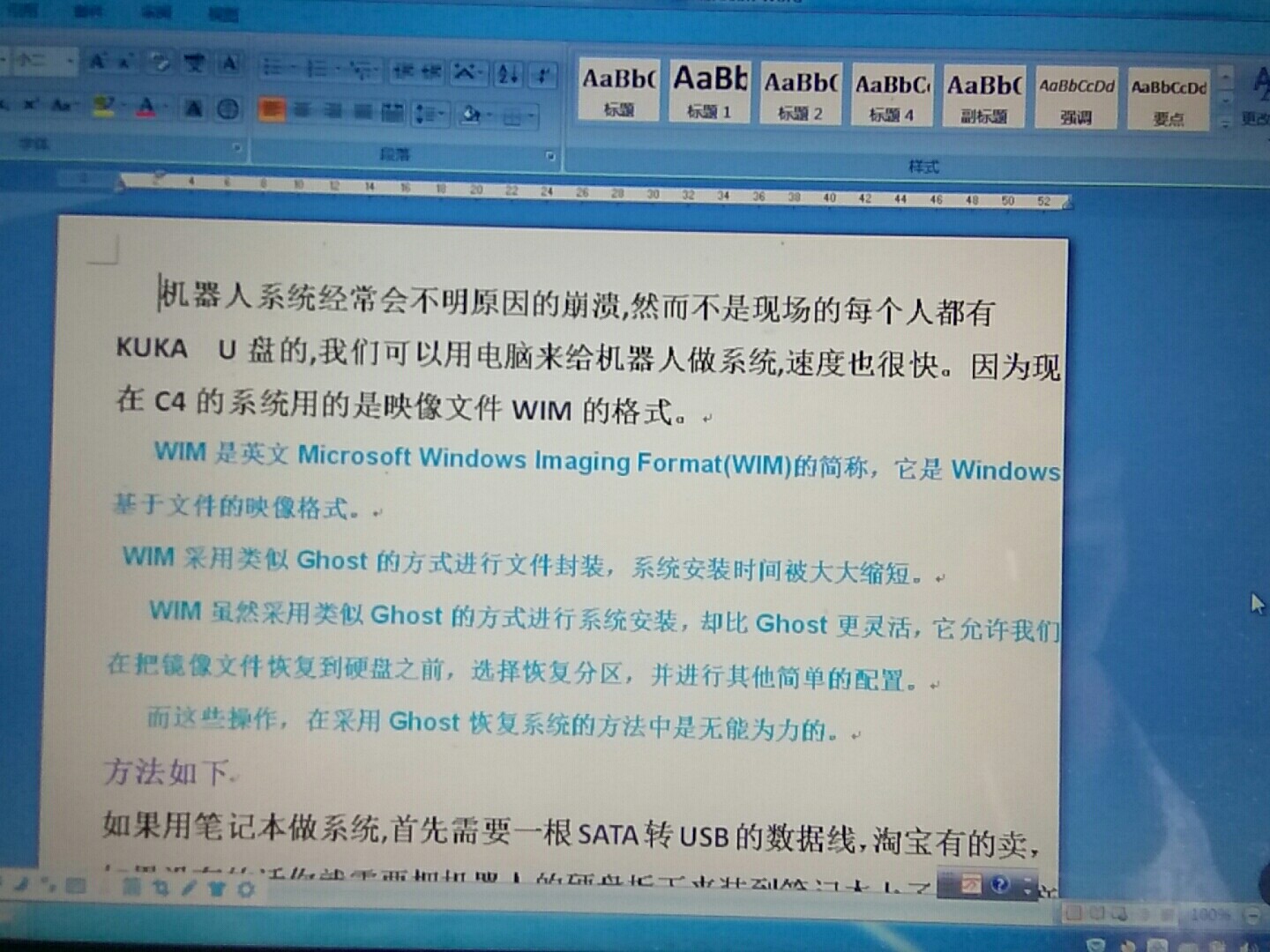
库卡机器人KUKA无专用U盘的系统急救方法库卡机器人KUKA无专用U盘的系统急救方法 可用普通U盘恢复机器人的系统 内有详细使用操作方法
用普通U盘恢复库卡机器人KUKA的系统,其实并不复杂。只要按照上面的步骤操作,即使没有专用U盘,也能快速解决系统故障。希望这个方法能在你遇到问题时帮上忙。

DAMO开发者矩阵,由阿里巴巴达摩院和中国互联网协会联合发起,致力于探讨最前沿的技术趋势与应用成果,搭建高质量的交流与分享平台,推动技术创新与产业应用链接,围绕“人工智能与新型计算”构建开放共享的开发者生态。
更多推荐
 4
4 0
0- 0


 已为社区贡献10条内容

所有评论(0)