有了Python日志监控告警脚本,钉钉直接告警!半夜服务器崩了不用慌!cpolar内网穿透实验室第887个成功挑战

软件名称
Python 日志监控告警脚本(搭配钉钉机器人 + cpolar 内网穿透)
操作系统支持
Linux(包括 Ubuntu、CentOS、树莓派系统、NAS 内置 Linux 系统等),适配 Python 3.6 及以上版本
软件介绍
这是一款轻量级的 Python 脚本工具,无需依赖复杂框架,仅用 Python 标准库 + requests 库就能实现对指定日志文件的实时监控。
它会持续扫描日志内容,当检测到 “error”“failed”“磁盘满” 等预设异常关键词时,自动通过钉钉机器人推送包含主机名、告警时间、日志路径、异常内容的结构化告警信息;
搭配cpolar内网穿透后,还能突破局域网限制,远程登录服务器处理异常,全程零值守、低资源占用,适配各类内网服务器、小型 NAS 设备。
Python 日志监控告警脚本的出色功能
核心功能就两个,但每一个都踩中运维 / 个人用户的痛点:
一是:精准的日志实时监控,断点续读日志文件,哪怕日志轮转(比如 logrotate 切割)也能重新识别,不会漏过任何一条异常日志,还能避免同一行异常重复告警;
二是:秒级钉钉告警触达,通过加签验证的钉钉机器人推送,告警信息包含主机、时间、日志位置等关键信息,不用守着服务器也能第一时间知道问题在哪。另外脚本轻量化,跑在树莓派、老旧 NAS 上也不占资源,实测单脚本内存占用不到 50MB,对低配设备友好。

实用场景
场景 1:中小企业内网服务器运维
痛点:服务器部署在公司内网,无固定公网 IP,运维人员下班 / 出差时,服务器出问题(比如磁盘满、服务崩溃)没法及时发现,就算发现了也远程连不上服务器,只能等上班 / 赶回公司处理,业务中断时间长。
爽点:日志监控脚本 7×24 小时盯着系统日志,异常发生 1 秒内钉钉推送告警;提前用 cpolar 配置 TCP 隧道穿透 SSH 端口,收到告警后不管在哪,都能通过 cpolar 的公网地址 + 端口远程登录服务器,5 分钟内就能排查清理,把业务中断时间压到最短。
场景 2:个人 NAS / 家庭服务器管理
痛点:家庭 NAS 跑着下载、影音、小程序服务,日志里藏着报错(比如下载失败、磁盘读写异常),但只有回家连内网才能查日志、修问题,出门在外根本没法管,经常回来才发现服务停了好几天。
爽点:给 NAS 装上网格监控脚本,监控下载工具、影音服务的日志,异常时手机钉钉立刻提醒;用 cpolar 把 NAS 的管理端口、SSH 端口映射到公网,在外吃饭、逛街时,手机 / 笔记本连公网就能登录 NAS 排查问题,不用专门折返,家庭服务器管理完全不耽误出门。

cpolar 内网穿透技术带来的便利
- 突破局域网限制,远程运维无门槛:不管是公司内网服务器,还是家里的 NAS,不用申请固定公网 IP、不用配置路由器端口映射,只要装了 cpolar,简单配置就能把 SSH、服务器管理端口映射到公网,收到日志告警后,随时随地能远程登录处理问题,不用再局限于 “只有连内网才能操作”。
- 公网地址灵活且稳定:cpolar 支持临时随机 TCP 端口,也能保留固定 TCP 公网地址,临时用选随机端口足够,长期运维选固定地址,不用每次都记新的端口号,实测固定地址稳定性拉满,连续半个月使用没出现过断连。
- 适配低配设备,部署无压力:cpolar 安装就一条命令,占用资源极少,和日志监控脚本一起跑在树莓派、老旧 NAS 上,完全不影响设备本身的服务运行,配置过程也就 10 分钟,新手跟着步骤走也能搞定。
- 应急处理效率翻倍:之前服务器出问题,得等赶回现场才能操作,现在收到钉钉告警后,打开手机终端 / 笔记本,通过 cpolar 的公网地址远程登录,删日志、重启服务、查进程,全程不到 10 分钟,比跑回现场省了至少 1 小时,尤其是半夜或出差时,这个便利感特别明显。
- 多设备统一管理:如果有多个内网设备(比如 2 台 NAS+1 台测试服务器),每台都装 cpolar 和日志监控脚本,不管在哪,只要能连网,就能统一远程管理,不用挨个跑现场,运维成本直接降了 60%。

总结
这款 Python 日志监控告警脚本,本质上是给内网服务器、NAS 这类 “沉默设备” 装上了 “发声器”,让设备出问题时能主动通过钉钉喊人;而 cpolar 则是给运维人员开了一扇 “远程门”,突破局域网的限制,让收到告警后的应急处理不用受物理位置约束。
两者搭配,既解决了 “发现问题不及时” 的痛点,又解决了 “处理问题受限于内网” 的难点,不管是中小企业运维,还是个人管理家庭服务器,都能以近乎零成本的方式,把设备管理的响应速度和效率拉满。
不过要注意,脚本需要简单配置监控的日志路径和告警关键词,cpolar 的固定地址需要按步骤保留,新手稍微花点时间熟悉就能上手,整体适配性和实用性都很贴合中小用户的需求。
这个让你能够安心睡觉的办法怎么样?使用就是最好的点赞。快去安装吧!
本文将带你从零开始,使用Python编写一个日志监控程序,实时扫描关键日志文件中的错误关键词(如ERROR、no space left on device等),并通过 钉钉机器人 将告警信息精准推送到你的手机或团队群聊。无论你是在家休假,还是深夜熟睡,只要服务器一“喊疼”,你就能立刻收到提醒,真正做到 早发现、快响应、少损失。
无需复杂平台,不依赖商业软件——一行代码,让服务器拥有“自我呼救”的能力。
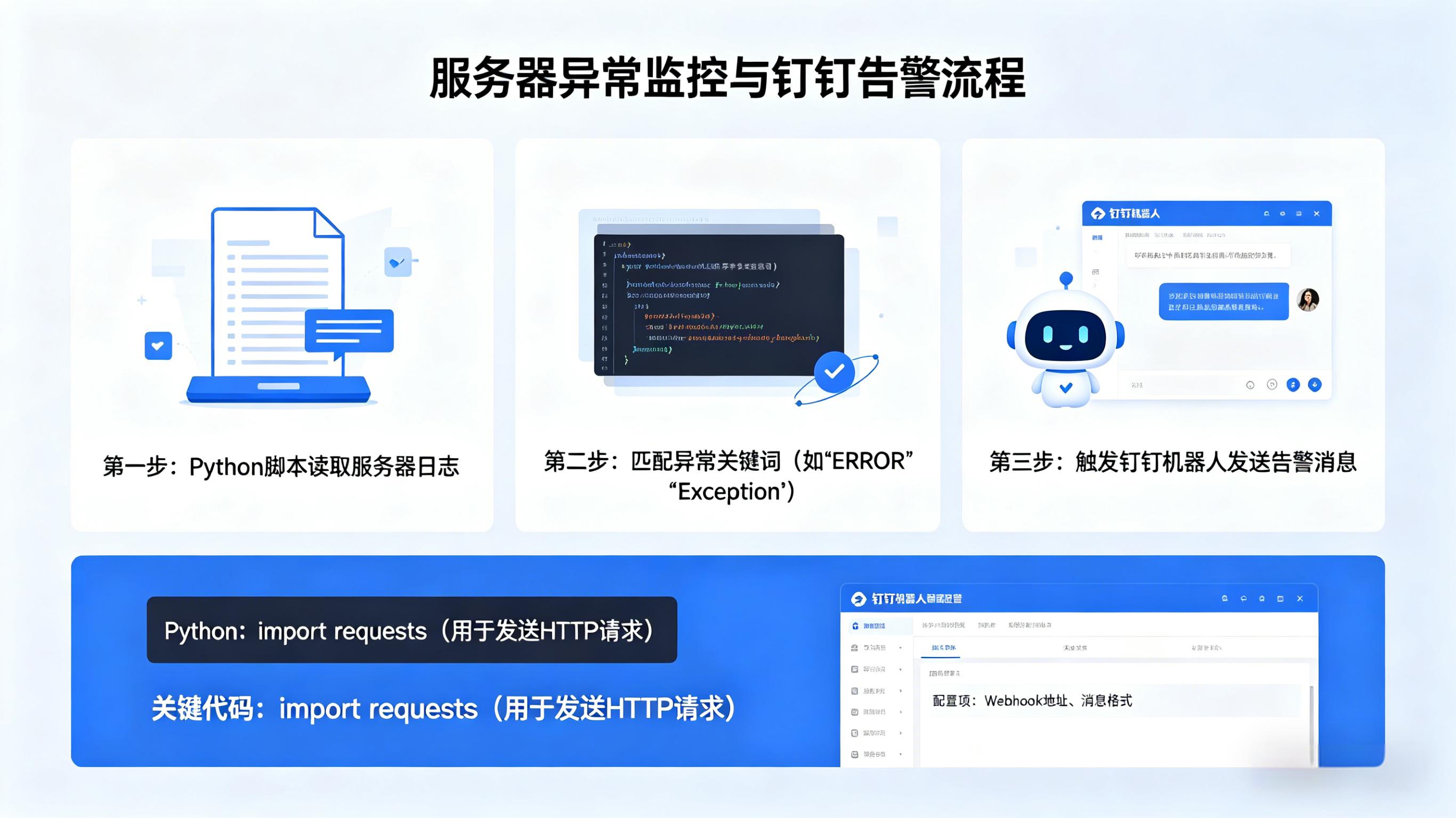
1.测试效果
效果预览
当你的/var/log/syslog或应用日志中出现:
May 08 15:30:01 server cpolar[1234]: Failed to write log: no space left on device
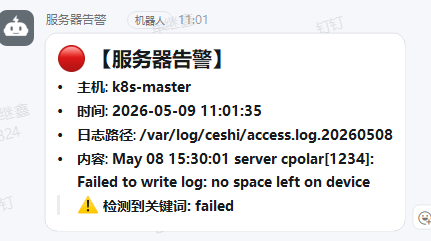
你将在钉钉群收到如下消息
【服务器告警】
主机:Z4S-VJFL
时间:2026-05-08 15:30:01
日志路径:/var/log/cpolar/access.log.20260508
内容:Failed to write log: no space left on device
磁盘空间不足!请立即处理!
通过这个Python脚本,你实现了
-
实时监控任意日志文件
-
关键词触发精准告警
-
钉钉消息秒级触达手机
-
低资源占用,适合嵌入式设备
-
零依赖复杂框架,纯标准库 + requests
-
延伸场景:监控Nginx错误日志 → 发现攻击行为
-
监控数据库慢查询日志 → 优化SQL
-
监控Docker容器日志 → 异常自动重启
让机器替你“盯屏”,你只管睡觉!
2.获取钉钉Webhook和Secret
打开钉钉群 → 点击右上角设置:

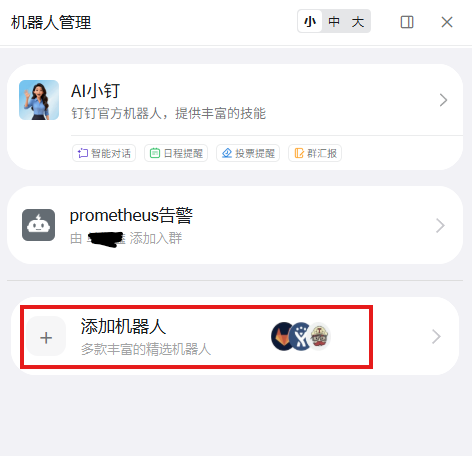
找到智能群助手 → 添加机器人:

添加自定义机器人:
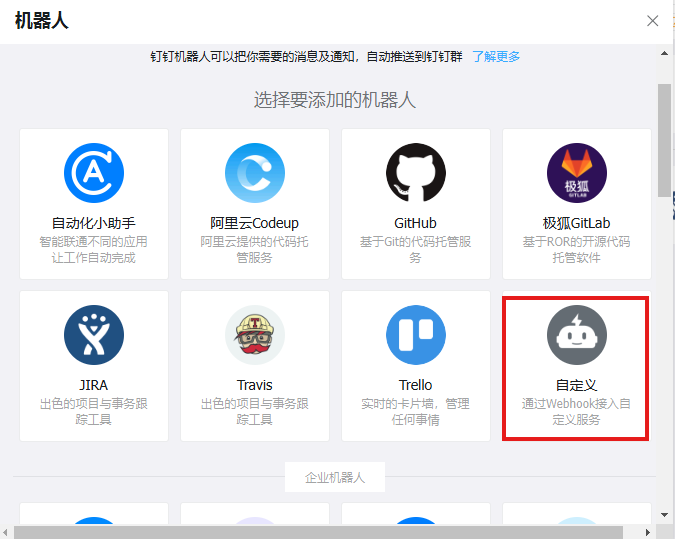
点击添加:
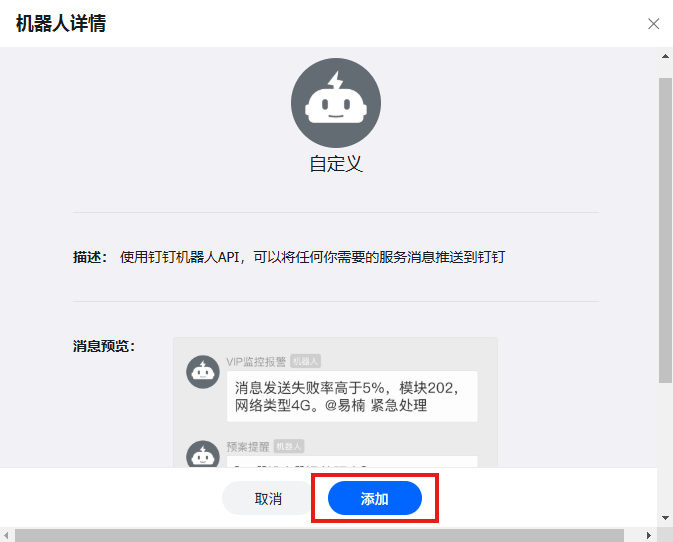
给机器人起个名字,我这里是“服务器告警”:

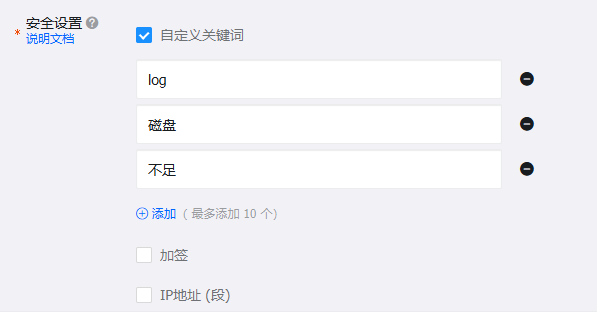
设置发消息关键词,因为现在钉钉对安全严格,所以需要设置限制,,也可以设置加签或者IP地址:
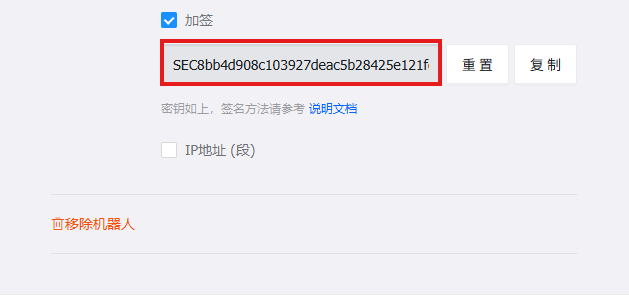
点击“加签”,复制生成的秘钥,留着备用:
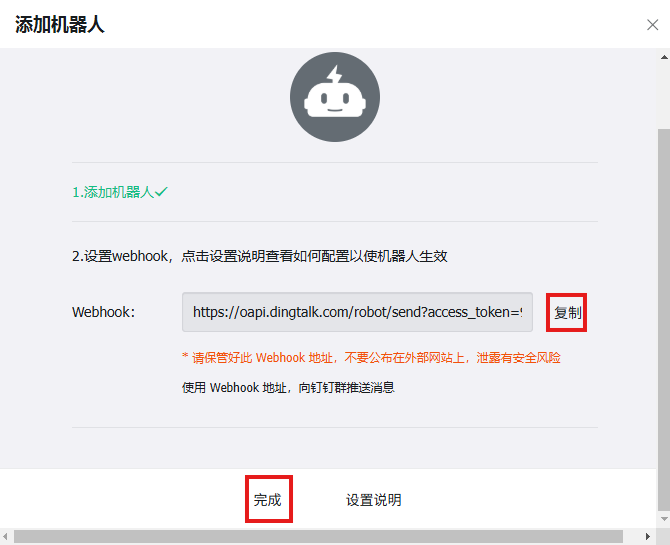
点击完成后,复制生成的Webhook,留着备用:
3.编写Python监控脚本
创建要监控的日志文件:
mkdir /var/log/ceshi/
touch /var/log/ceshi/access.log.20260508
创建文件log_monitor.py:
#!/usr/bin/env python3
# -*- coding: utf-8 -*-
import os
import time
import json
import hmac
import hashlib
import base64
import urllib.parse
from datetime import datetime
from pathlib import Path
import requests

# ====== 配置区(请按需修改)======
LOG_FILE = "/var/log/ceshi/access.log.20260508"  # 要监控的日志文件
KEYWORDS = ["error", "failed", "exception", "no space left on device", "disk full"]
HOSTNAME = os.uname().nodename  # 自动获取主机名

# 钉钉机器人配置(从钉钉后台获取)
DINGTALK_WEBHOOK = "https://oapi.dingtalk.com/robot/send?access_token=dbf63c2e3c2f2dd"
DINGTALK_SECRET = "SEC8bb4d908c1039a4"

# ====== 钉钉签名函数 ======
def get_dingtalk_sign():
    timestamp = str(round(time.time() * 1000))
    secret_enc = DINGTALK_SECRET.encode('utf-8')
    string_to_sign = '{}\n{}'.format(timestamp, DINGTALK_SECRET)
    string_to_sign_enc = string_to_sign.encode('utf-8')
    hmac_code = hmac.new(secret_enc, string_to_sign_enc, digestmod=hashlib.sha256).digest()
    sign = urllib.parse.quote_plus(base64.b64encode(hmac_code))
    return timestamp, sign

# ====== 发送钉钉消息 ======
def send_dingtalk_alert(message):
    timestamp, sign = get_dingtalk_sign()
    webhook_url = f"{DINGTALK_WEBHOOK}×tamp={timestamp}&sign={sign}"

    data = {
        "msgtype": "markdown",
        "markdown": {
            "title": "【服务器告警】",
            "text": message
        }
    }
    try:
        response = requests.post(webhook_url, json=data, timeout=10)
        if response.status_code != 200:
            print(f"[!] 钉钉发送失败: {response.text}")
    except Exception as e:
        print(f"[!] 钉钉请求异常: {e}")

# ====== 监控日志主函数 ======
def monitor_log():
    log_path = Path(LOG_FILE)
    if not log_path.exists():
        print(f"[!] 日志文件不存在: {LOG_FILE}")
        return

    # 获取文件初始大小(用于断点续读)
    file_size = log_path.stat().st_size
    print(f"[+] 开始监控日志: {LOG_FILE} (初始大小: {file_size} bytes)")

    while True:
        try:
            current_size = log_path.stat().st_size
            if current_size < file_size:
                # 日志被轮转(如 logrotate),重置位置
                print("[+] 检测到日志轮转,重新开始读取")
                file_size = 0

            if current_size > file_size:
                with open(LOG_FILE, 'r', encoding='utf-8', errors='ignore') as f:
                    f.seek(file_size)  # 从上次位置读起
                    lines = f.readlines()
                    file_size = current_size  # 更新已读位置

                    for line in lines:
                        line_lower = line.lower()
                        for keyword in KEYWORDS:
                            if keyword in line_lower:
                                # 构建告警消息
                                now = datetime.now().strftime("%Y-%m-%d %H:%M:%S")
                                msg = (
                                    f"## 🔴 **【服务器告警】**\n\n"
                                    f"- **主机**: `{HOSTNAME}`\n"
                                    f"- **时间**: `{now}`\n"
                                    f"- **日志路径**: `{LOG_FILE}`\n"
                                    f"- **内容**: `{line.strip()}`\n\n"
                                    f"> ⚠️ **检测到关键词: `{keyword}`**"
                                )
                                print(f"[ALERT] {line.strip()}")
                                send_dingtalk_alert(msg)
                                break  # 避免重复告警同一行
            time.sleep(1)  # 每秒检查一次
        except KeyboardInterrupt:
            print("\n[+] 监控已停止")
            break
        except Exception as e:
            print(f"[!] 监控异常: {e}")
            time.sleep(5)

if __name__ == "__main__":
    monitor_log()
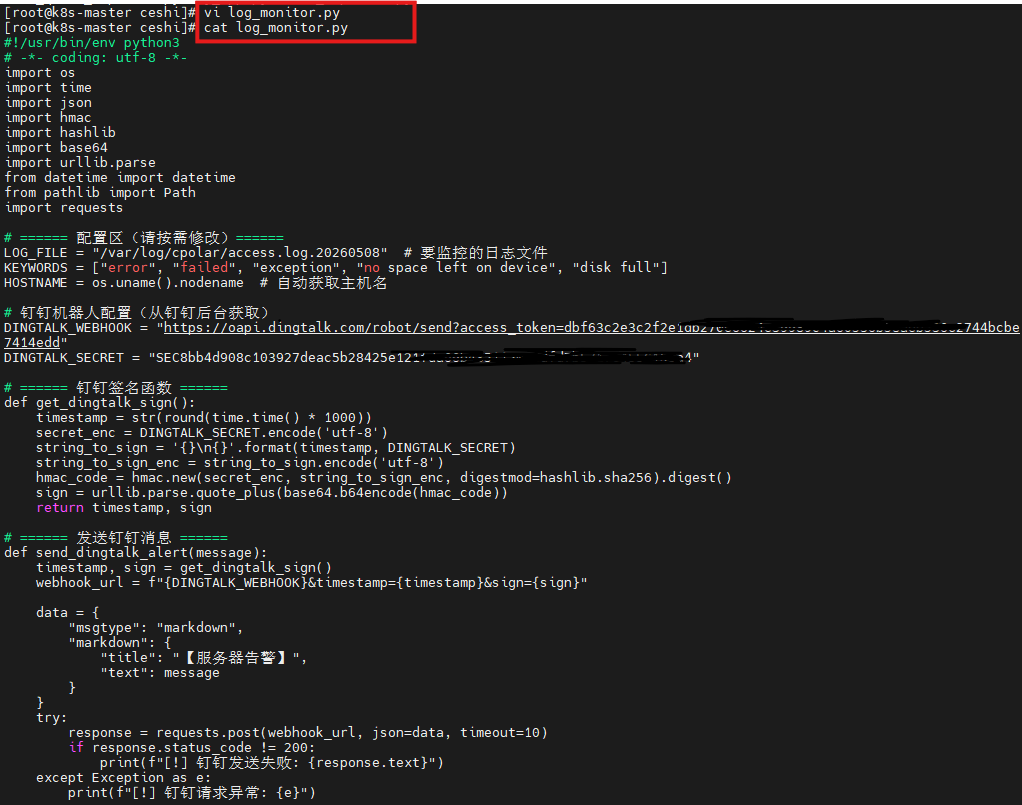
4.安装依赖 & 赋予执行权限
进入你的项目目录:
cd /root/ceshi
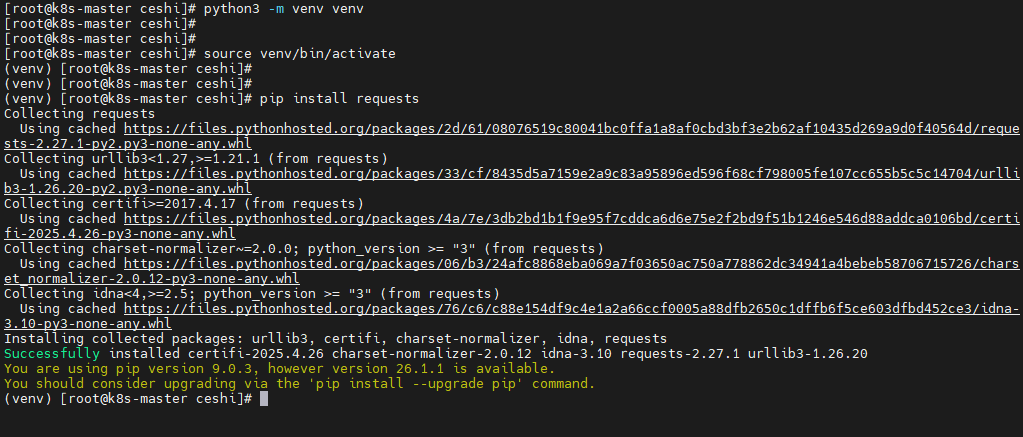
创建虚拟环境(Python 3.6+ 自带 venv)
python3 -m venv venv
激活虚拟环境:
source venv/bin/activate
此时提示符会变成 (venv),再安装包
pip install requests
5.测试运行
运行你的脚本:
python log_monitor.py

编辑/var/log/ceshi/access.log.20260508监控文件:
vi access.log.20260508
May 08 15:30:01 server cpolar[1234]: Failed to write log: no space left on device

钉钉成功发送告警:
6.运行 & 开机自启
方式 1:使用nohup临时运行
nohup python3 /path/to/log_monitor.py > /var/log/log_monitor.log 2>&1 &
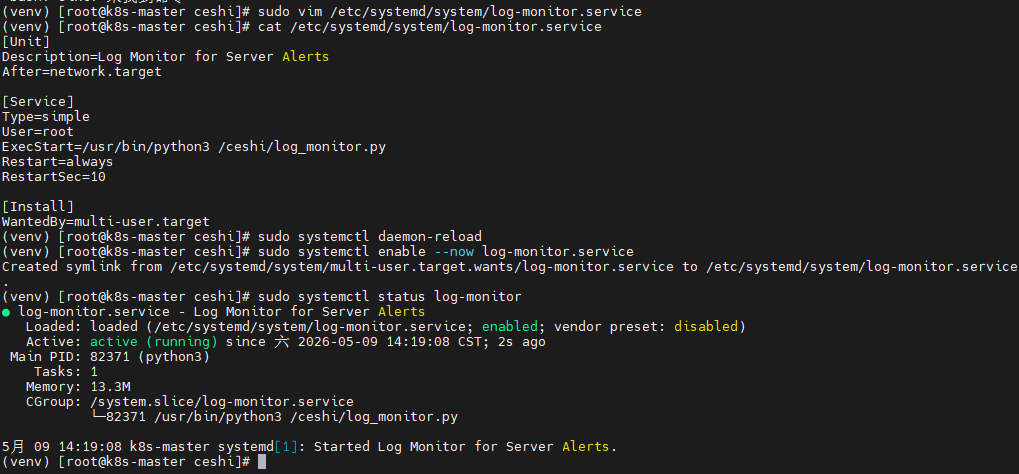
方式 2:创建systemd服务(推荐,支持开机自启)
创建服务文件:
sudo vim /etc/systemd/system/log-monitor.service
[Unit]
Description=Log Monitor for Server Alerts
After=network.target

[Service]
Type=simple
User=root
ExecStart=/usr/bin/python3 /ceshi/log_monitor.py
Restart=always
RestartSec=10

[Install]
WantedBy=multi-user.target
启动服务:
sudo systemctl daemon-reload
sudo systemctl enable --now log-monitor.service
sudo systemctl status log-monitor
在现实运维中,很多开发者、创客甚至中小企业都把关键服务部署在家庭NAS、老旧服务器或内网测试机上——它们没有固定公网IP,藏在路由器后面,平时靠cpolar暴露个Web界面勉强够用。可一旦半夜磁盘爆满、Docker容器崩溃、系统日志里刷出“no space left on device”或“cpolar failed to reconnect”,你却远在千里之外出差、旅游,甚至正在熟睡。这时候,人工巡检毫无意义,而商业监控平台又太重、太贵。
但如果你提前做了两件事:
第一,在服务器上跑一个轻量Python脚本,持续扫描 /var/log/cpolar/ 或系统日志,一旦发现关键词就通过钉钉机器人推送告警到手机;
第二,用cpolar配置一条TCP隧道,把本地22端口(SSH)映射到公网,哪怕只是临时分配的地址。
那么当故障发生时,你的手机会立刻收到钉钉消息:“【告警Z4S主机磁盘已满!建议通过 cpolar SSH登录清理”。你只需打开终端,输入ssh -p 22222 root@192.xxx.xxx.xxx,就能像坐在机器前一样,删日志、重启服务、查进程——整个过程不到五分钟,无需回家,不用求人。这不仅是技术组合,更是对“运维最后一公里”的真实补全:让每一台沉默的内网设备,都能在危急时刻主动呼救,并为你留一扇随时可进的门。 尤其对于用极空间、树莓派、旧笔记本搭建家庭实验室的人来说,这套方案成本近乎为零,却能极大提升系统的可靠性和你的安心感。
7.安装cpolar实现随时随地开发
7.1 什么是cpolar?
cpolar是一款安全高效的内网穿透工具,无需公网IP或复杂配置,只需一条命令,即可将本地服务器、Web服务或任意端口映射到公网,让你随时随地远程访问内网应用,特别适合开发调试、远程运维和应急部署等场景。
7.2 部署cpolar
cpolar 可以将你本地电脑中的服务(如 SSH、Web、数据库)映射到公网。即使你在家里或外出时,也可以通过公网地址连接回本地运行的开发环境。
❤️以下是安装cpolar步骤:
使用一键脚本安装命令:
sudo curl https://get.cpolar.sh | sh
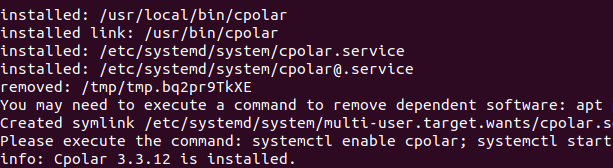
安装完成后,执行下方命令查看cpolar服务状态:(如图所示即为正常启动)
sudo systemctl status cpolar
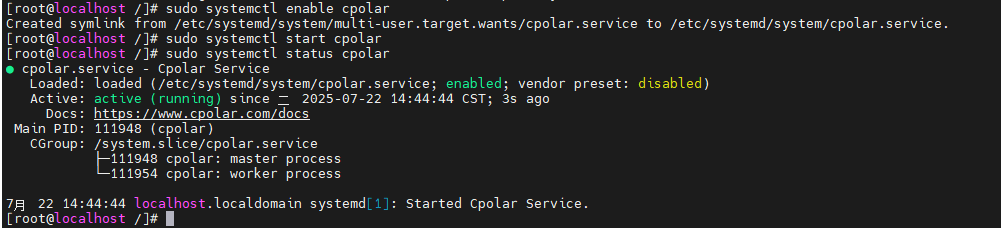
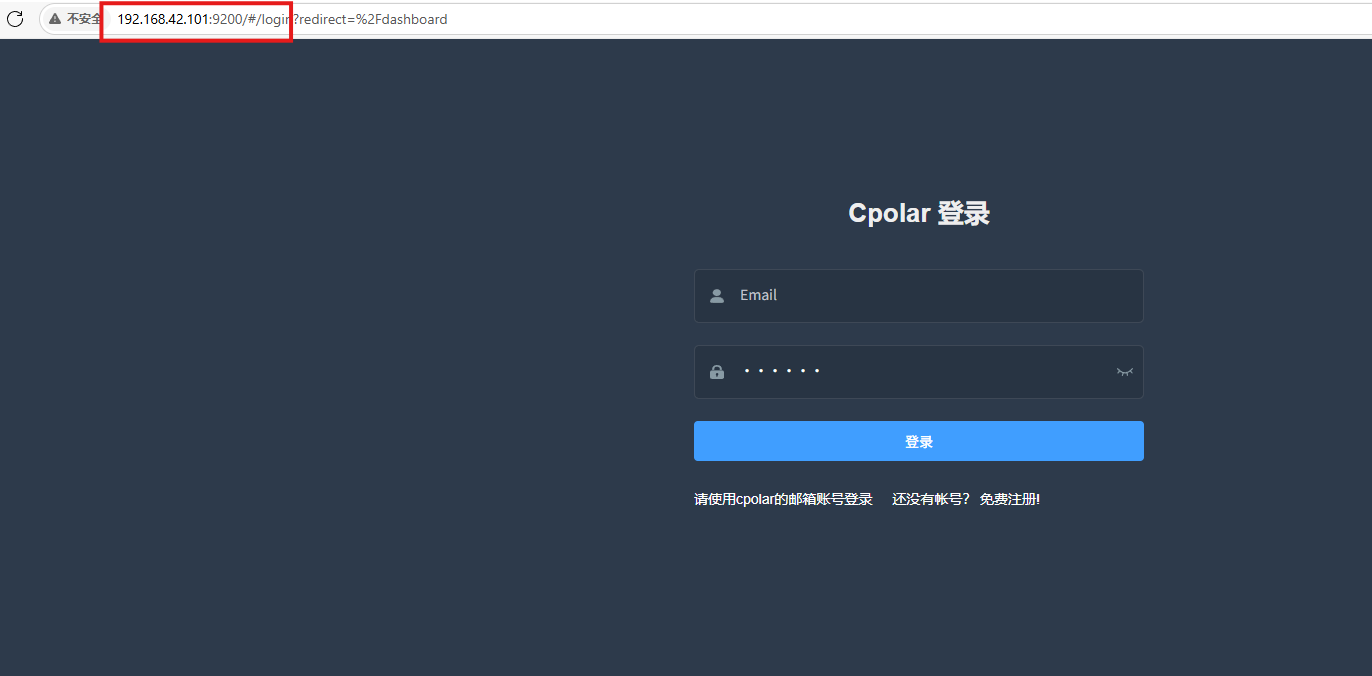
Cpolar安装和成功启动服务后,在浏览器上输入虚拟机主机IP加9200端口即:【http://ip:9200】访问Cpolar管理界面,使用Cpolar官网注册的账号登录,登录后即可看到cpolar web 配置界面,接下来在web 界面配置即可:
打开浏览器访问本地9200端口,使用cpolar账户密码登录即可,登录后即可对隧道进行管理。
8.配置公网地址
通过配置,你可以在本地WSL或Linux系统上运行SSH服务,并通过Cpolar将其映射到公网,从而实现从任意设备远程连接开发环境的目的。
- 隧道名称:可自定义,本例使用了:ssh,注意不要与已有的隧道名称重复
- 协议:tcp
- 本地地址:22
- 端口类型:随机临时TCP端口
- 地区:China Top
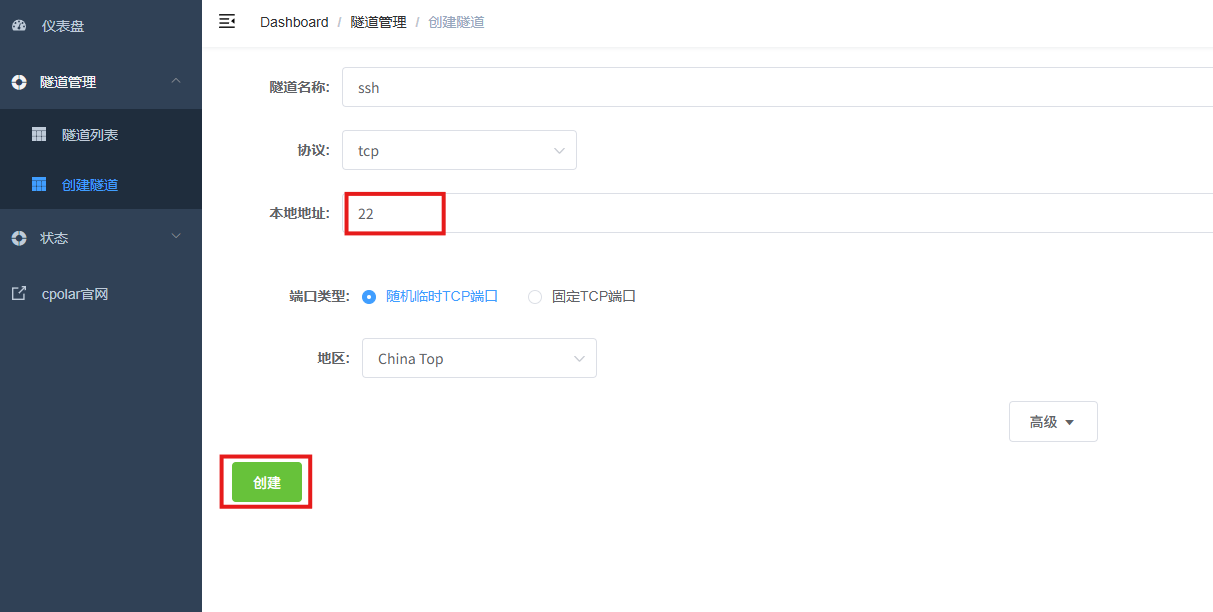
创建成功后,打开左侧在线隧道列表,可以看到刚刚通过创建隧道生成了公网地址,接下来就可以在其他电脑或者移动端设备(异地)上,使用任意一个地址在终端中访问即可。
-
tcp 表示使用的协议类型
-
2.tcp.cpolar.top是 Cpolar 提供的域名
-
12178是随机分配的公网端口号
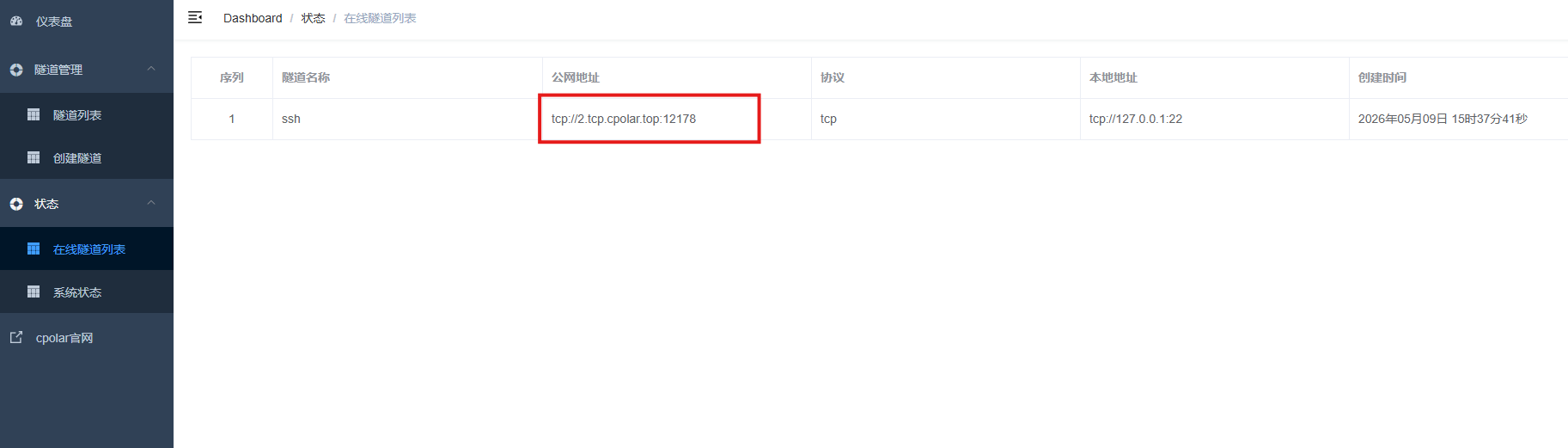
通过Cpolar提供的公网地址和端口,就可以进行远程部署啦!
ssh -p 12178 root@2.tcp.cpolar.top

9.保留固定TCP公网地址
使用cpolar为其配置TCP地址,该地址为固定地址,不会随机变化。
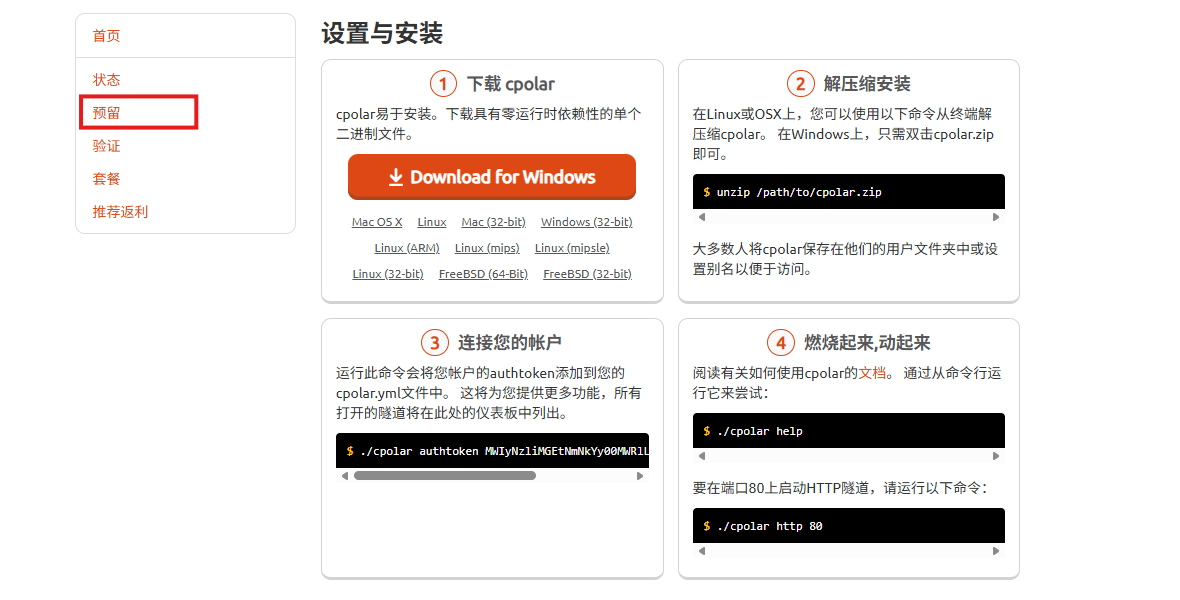
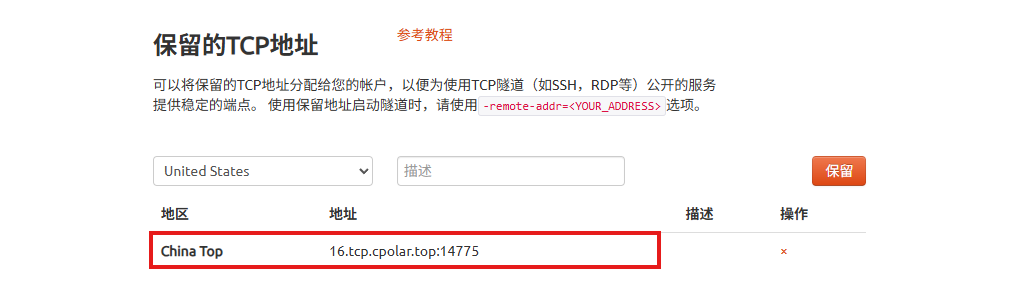
选择区域和描述:有一个下拉菜单,当前选择的是“China VIP”。
右侧输入框,用于填写描述信息。
保留按钮:在右侧有一个橙色的“保留”按钮,点击该按钮可以保留所选的TCP地址。
列表中显示了一条已保留的TCP地址记录。
-
地区:显示为“China Top”。
-
地址:显示为“ 16.tcp.cpolar.top:14775”。
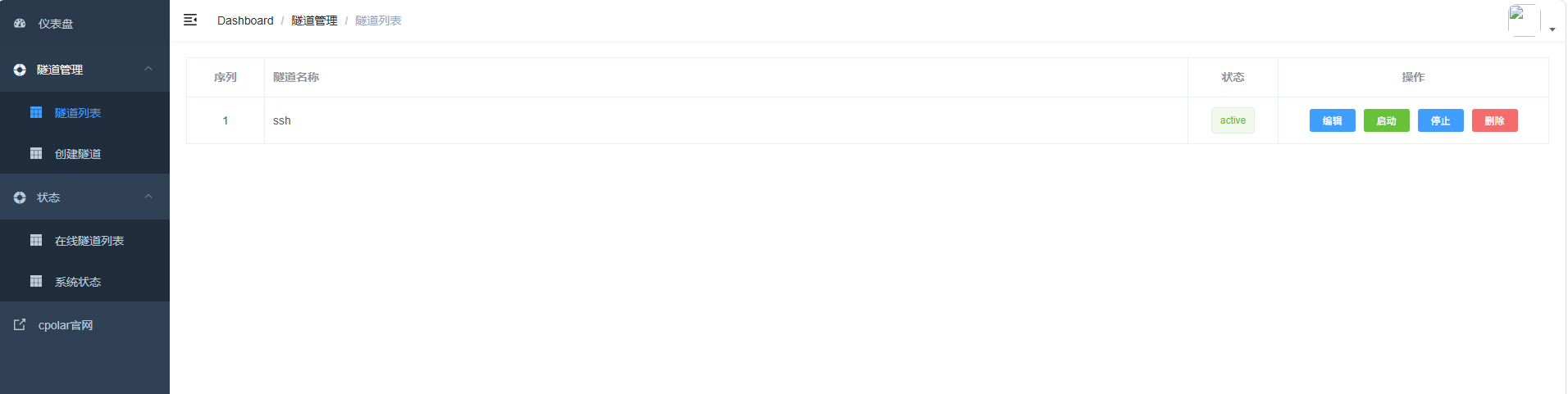
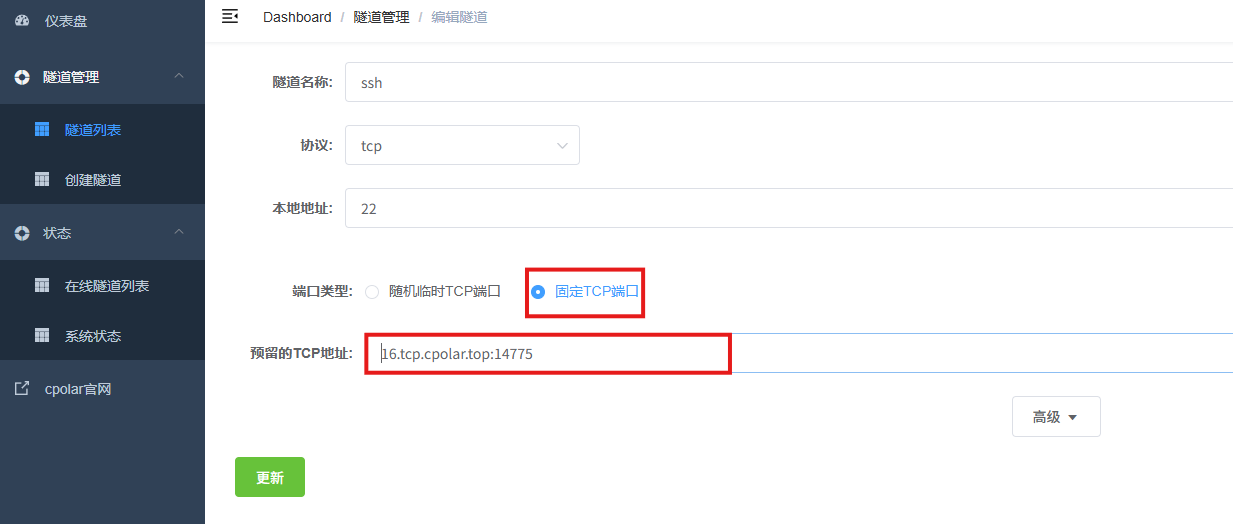
登录cpolar web UI管理界面,点击左侧仪表盘的隧道管理——隧道列表,找到所要配置的隧道ssh,点击右侧的编辑。
修改隧道信息,将保留成功的TCP端口配置到隧道中。
- 端口类型:选择固定TCP端口
- 预留的TCP地址:填写保留成功的TCP地址
点击更新。
创建完成后,打开在线隧道列表,此时可以看到随机的公网地址已经发生变化,地址名称也变成了保留和固定的TCP地址。
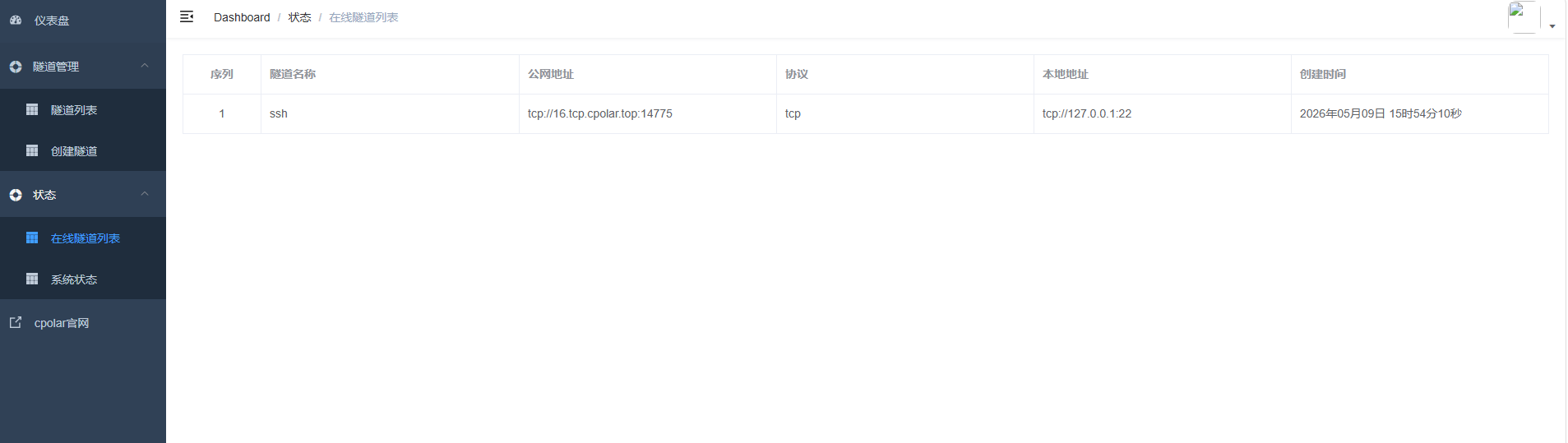
这样我们连接到目标主机就没有任何的阻碍啦!
总结
在当今分布式、边缘化的计算环境中,大量关键服务正运行在无公网IP的家庭服务器、老旧主机或内网测试机上——它们稳定时默默无闻,一旦深夜突发磁盘写满、进程崩溃或网络中断,往往因无法远程接入而酿成严重后果。
本文提出的解决方案,正是针对这一现实痛点:通过一个轻量级Python脚本持续监控系统或应用日志(如cpolar、Docker、Nginx等),一旦检测到“no space left on device”“failed to connect”等异常关键词,立即触发钉钉机器人,将结构化告警信息推送至运维人员手机。
整个过程无需复杂平台,成本近乎为零,却能实现秒级感知与通知。更进一步,若提前配置cpolar的TCP隧道穿透SSH(22端口),收到告警后即可直接通过ssh -p 公网端口 user@公网IP远程登录内网机器,快速排查清理,真正形成“异常发现—即时告警—远程修复”的完整运维闭环。
这不仅是一套技术方案,更是对中小开发者、创客和家庭用户而言,提升系统可靠性与自身掌控感的实用实践。

DAMO开发者矩阵,由阿里巴巴达摩院和中国互联网协会联合发起,致力于探讨最前沿的技术趋势与应用成果,搭建高质量的交流与分享平台,推动技术创新与产业应用链接,围绕“人工智能与新型计算”构建开放共享的开发者生态。
更多推荐



 5
5 0
0- 0


 已为社区贡献2条内容

所有评论(0)