ABB RobotStudio 实战|Smart 组件快速搭建动态输送链仿真
本文详细介绍了在ABB RobotStudio中使用Smart组件搭建动态输送链的方法。通过添加Source、Queue、LinearMover等子组件实现自动供料、传输和到位检测功能,重点讲解了属性连结和I/O信号连接的6个关键步骤。文章提供了完整的操作流程,包括新建Smart组件、添加子组件、设置参数、配置信号连接以及仿真验证等环节,特别适合工业机器人离线编程的初学者。通过可视化配置即可实现自
前言
在 ABB RobotStudio 工业机器人离线编程仿真中,动态输送链是自动化工作站最常用的核心模块,而Smart 组件是实现无代码逻辑仿真、快速搭建动态设备的关键工具。
本文基于烟台职业学院《工业机器人离线编程与仿真》课程实战任务,手把手教你用 Smart 组件从零搭建可自动供料、自动传输、到位检测的动态输送链,新手跟着步骤做就能成功复现!
一、前置准备
- 软件环境:ABB RobotStudio 6.08.02(其他版本操作逻辑一致)
- 工作站文件:解压课程练习工作站,另存为码垛工作站
- 核心对象:提前准备好输送链模型
InFeeder、产品源模型Product_Source
二、创建输送链 Smart 组件
Smart 组件是子组件的集合,我们需要通过添加动作、本体、传感器、逻辑类子组件,实现输送链的完整逻辑。
2.1 新建 Smart 组件
- 切换到建模选项卡 → 点击
Smart组件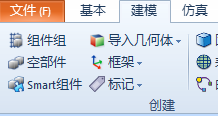
- 新建 Smart 组件,重命名为:
SC_InFeeder
- 点击
添加组件,开始添加子组件
2.2 添加核心子组件(按顺序)
表格
| 子组件名称 | 所属分类 | 核心作用 |
|---|---|---|
| Source | 动作 | 产品源,触发后自动复制产品 |
| Queue | 其他 | 产品队列管理,有序进出料 |
| LinearMover | 本体 | 线性移动,实现产品输送 |
| PlaneSensor | 传感器 | 平面传感器,产品到位检测 |
| LogicGate | 信号和属性 | 非门逻辑,控制循环供料 |
2.3 子组件关键参数设置
- Source:
Source属性选择Product_Source,其余默认 - Queue:全设为默认
- LogicGate:
Operator属性设置为Not(非门) - 输送链检测设置:右键布局中
InFeeder→ 取消勾选可由传感器检测(避免传感器误判) - 对象关联:将
InFeeder拖入SC_InFeeder组件中
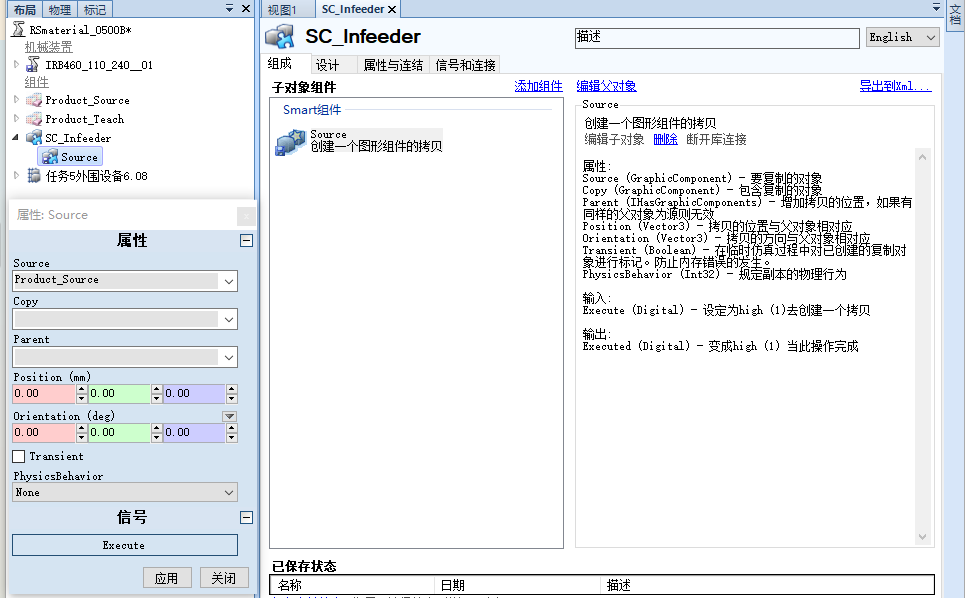
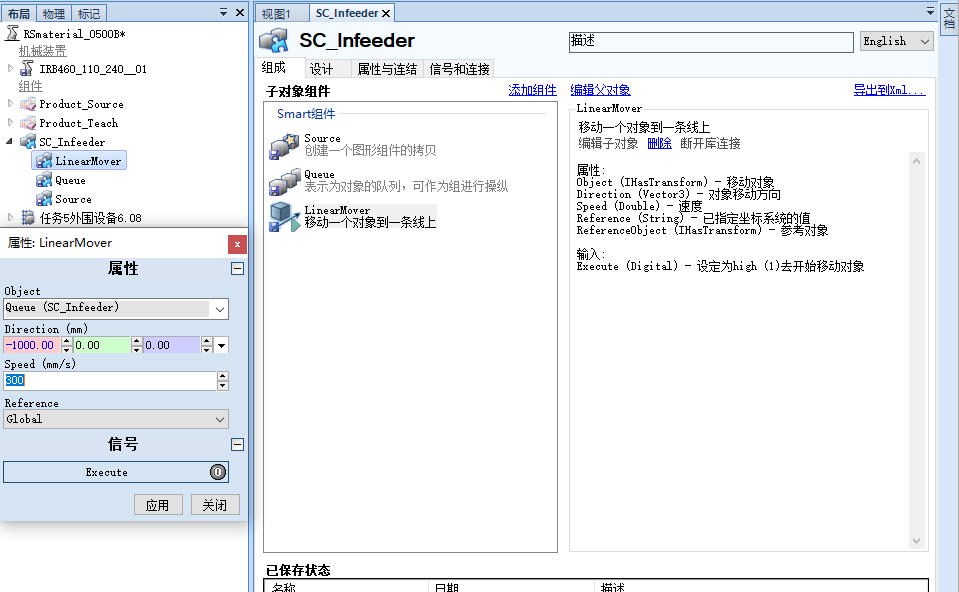
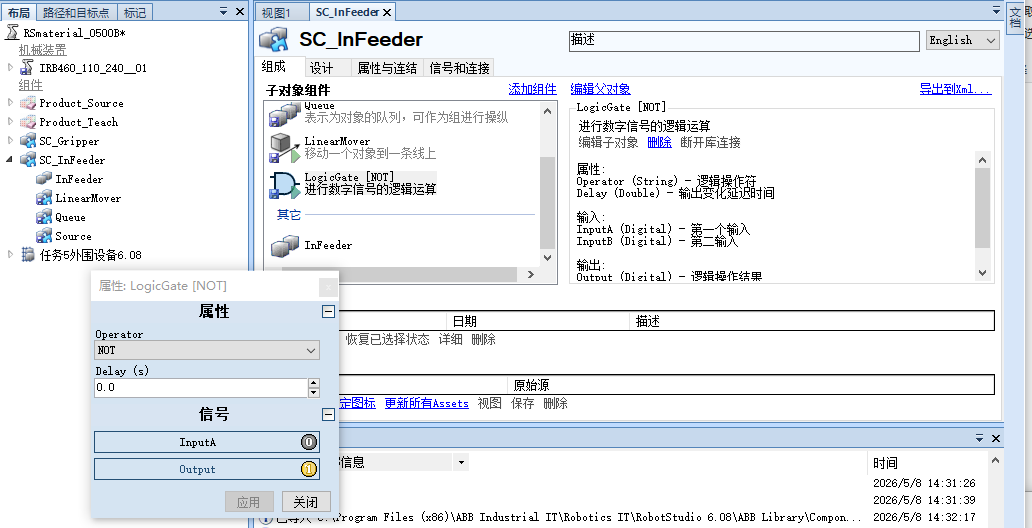
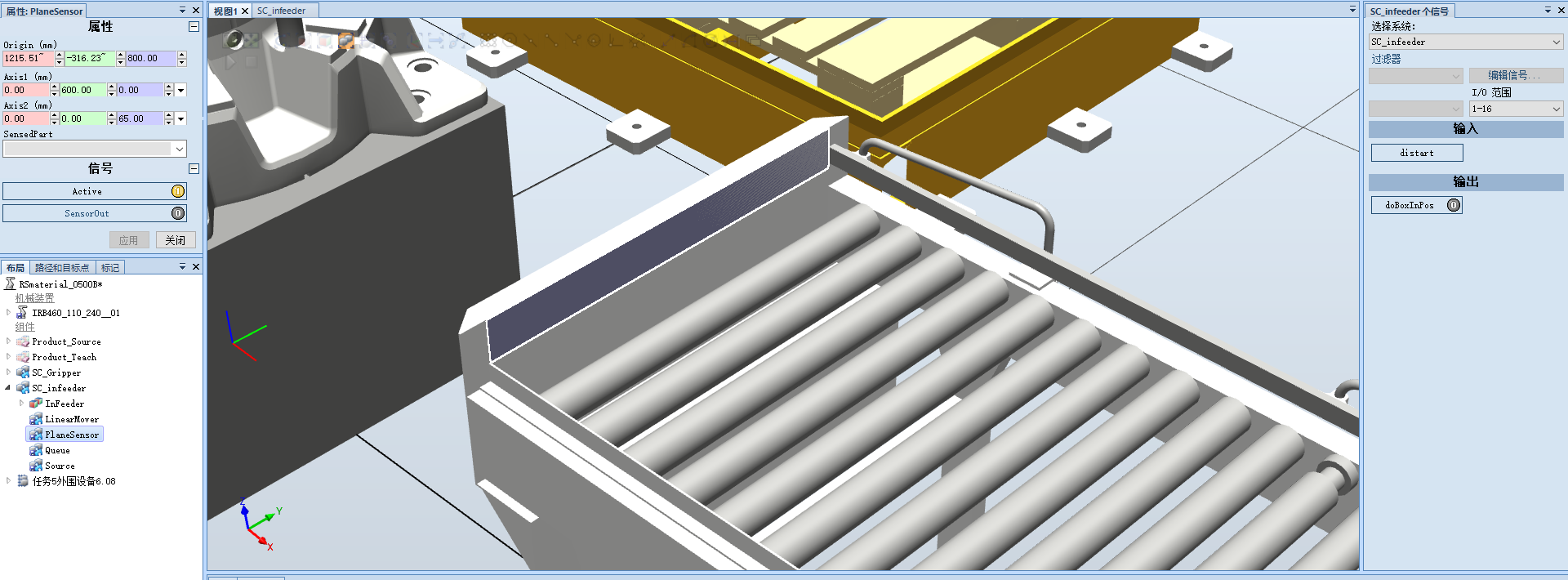
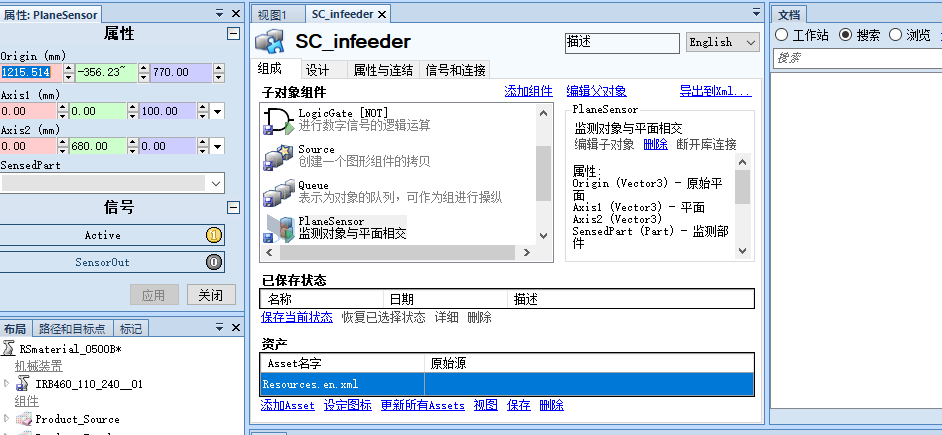
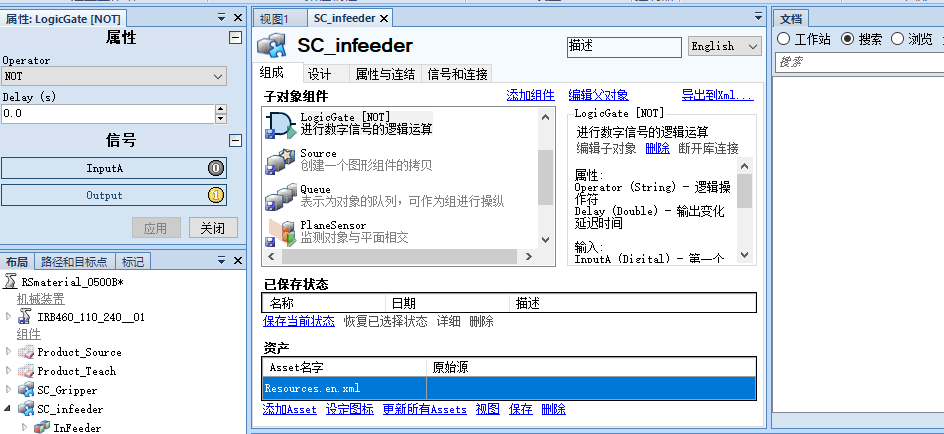
三、核心配置:属性连结 + I/O 信号连接
这是动态输送链能跑起来的关键,通过信号联动实现 “启动→出料→输送→到位→循环供料” 全逻辑。
3.1 属性连结
进入属性与连结选项卡 → 点击添加连结,完成子组件属性绑定。
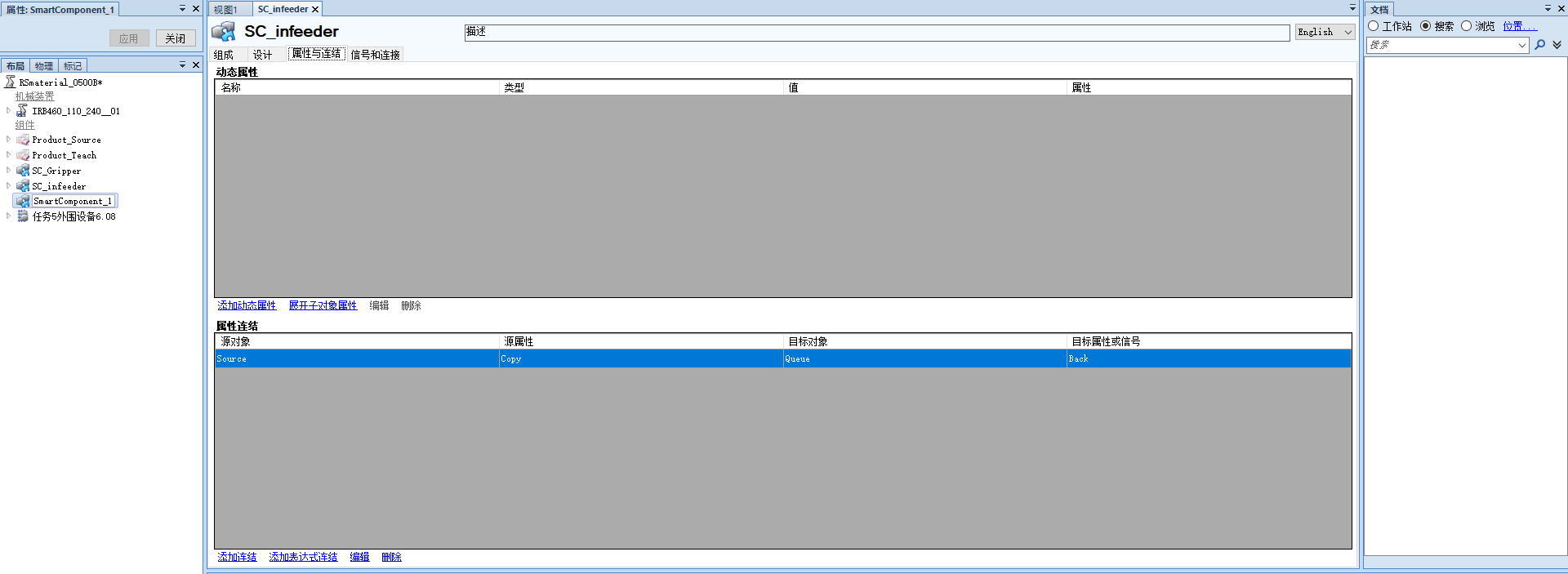
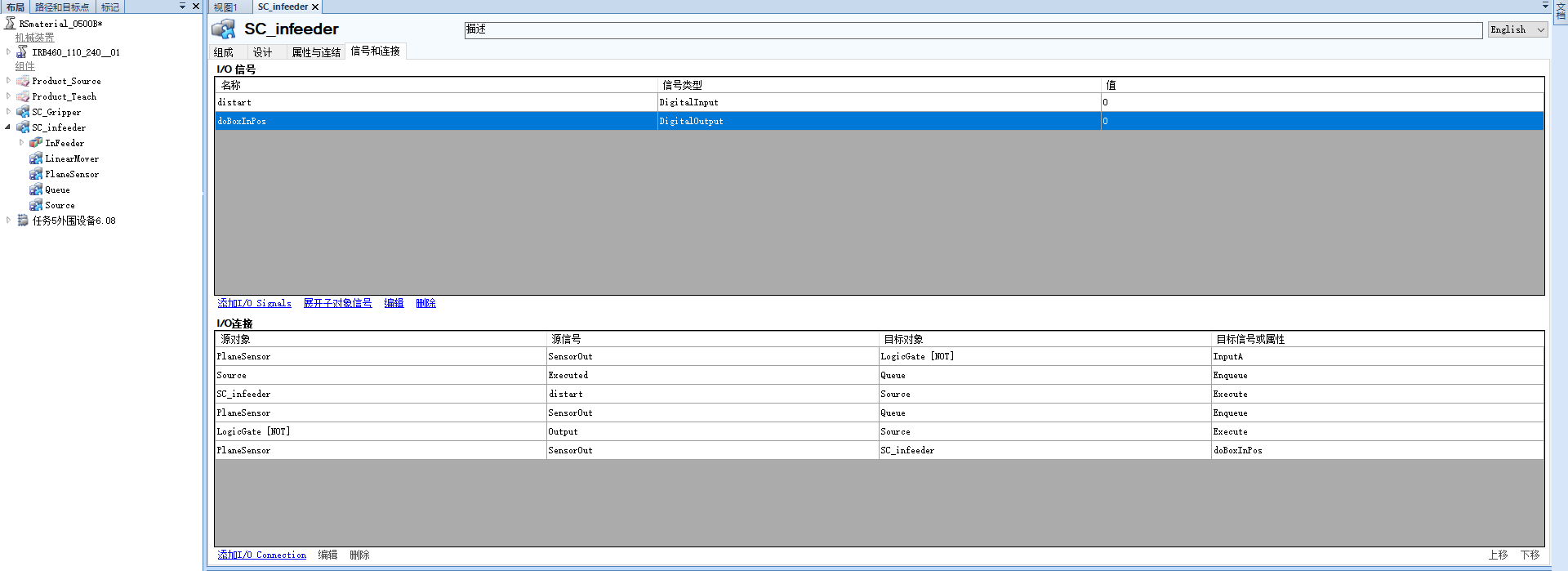
3.2 添加 I/O 信号
- 数字输入信号:
diStart(启动输送链) - 数字输出信号:
doBoxInPos(产品到位信号)
3.3 6 组 I/O 连接(必做)
diStart→ 触发Source(启动生成产品)Source完成信号 → 触发Queue入队PlaneSensor.SensorOut→ 触发Queue出队PlaneSensor.SensorOut→ 置位doBoxInPos(产品到位)PlaneSensor.SensorOut→ 输入LogicGate(非门)LogicGate输出 → 触发Source(产品移开后循环供料)
四、仿真运行与效果验证
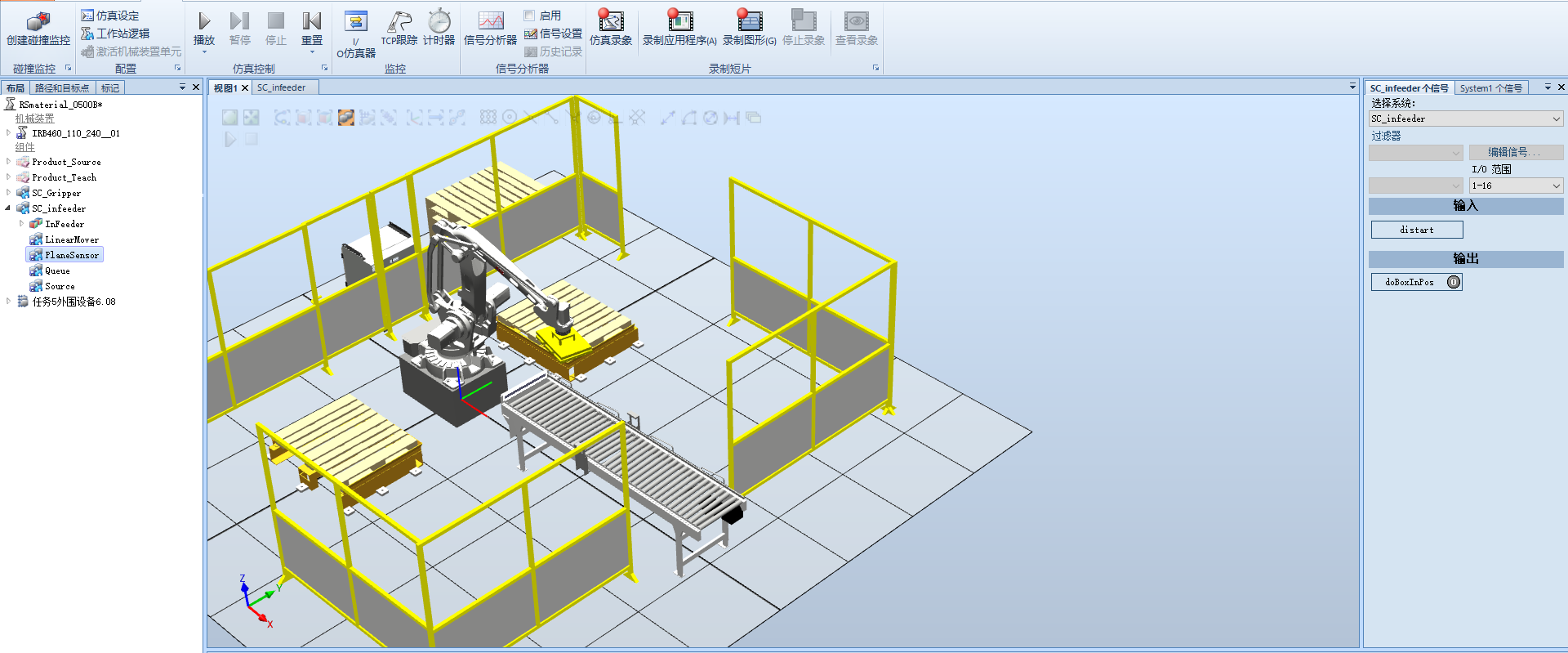
4.1 启动仿真
- 切换到仿真选项卡 → 打开
I/O仿真器 - 选择系统:
SC_InFeeder→ 点击播放启动仿真 - 点击
diStart信号,触发输送链运行
4.2 运行效果
- 产品源自动复制产品,沿输送链线性移动
- 产品触达末端平面传感器后停止运动
doBoxInPos信号置 1,提示产品到位- 移开到位产品,传感器断开后,自动循环生成下一个产品
4.3 优化设置(避免冗余对象)
编辑Source子组件 → 勾选Transient(临时性复制品),仿真结束后自动清理生成的产品,不占用工作站资源。
总结
通过 Smart 组件搭建动态输送链,无需编写 RAPID 程序,纯可视化配置就能实现自动化供料与传输,是 RobotStudio 仿真的核心技能。
本文步骤完全适配课程实训与工业仿真项目,新手跟着操作即可快速掌握 Smart 组件的逻辑配置、信号联动、仿真调试全流程。

DAMO开发者矩阵,由阿里巴巴达摩院和中国互联网协会联合发起,致力于探讨最前沿的技术趋势与应用成果,搭建高质量的交流与分享平台,推动技术创新与产业应用链接,围绕“人工智能与新型计算”构建开放共享的开发者生态。
更多推荐



 1
1 0
0- 0


 已为社区贡献1条内容

所有评论(0)