MiniMax Agent 全新 MaxClaw 模式实战:5 分钟把MaxClaw 接入飞书(超详细教程)
这两天,MiniMax Agent 正式上线了一个全新的 「MaxClaw」模式。
如果你之前觉得 Agent 接入平台流程复杂、文档劝退,那我可以负责任地说一句:
**MaxClaw 可能是目前全网“吃龙虾”最简单的姿势。**🦞
本文将以 飞书机器人接入 为例,手把手带你跑通整个流程,不需要自己写胶水代码,几乎是“跟着对话走”。
一、开启 MaxClaw 模式
首先,打开 MiniMax Agent 官网 👉 MiniMax
切换到 MaxClaw 页面,点击 「立即开始」。
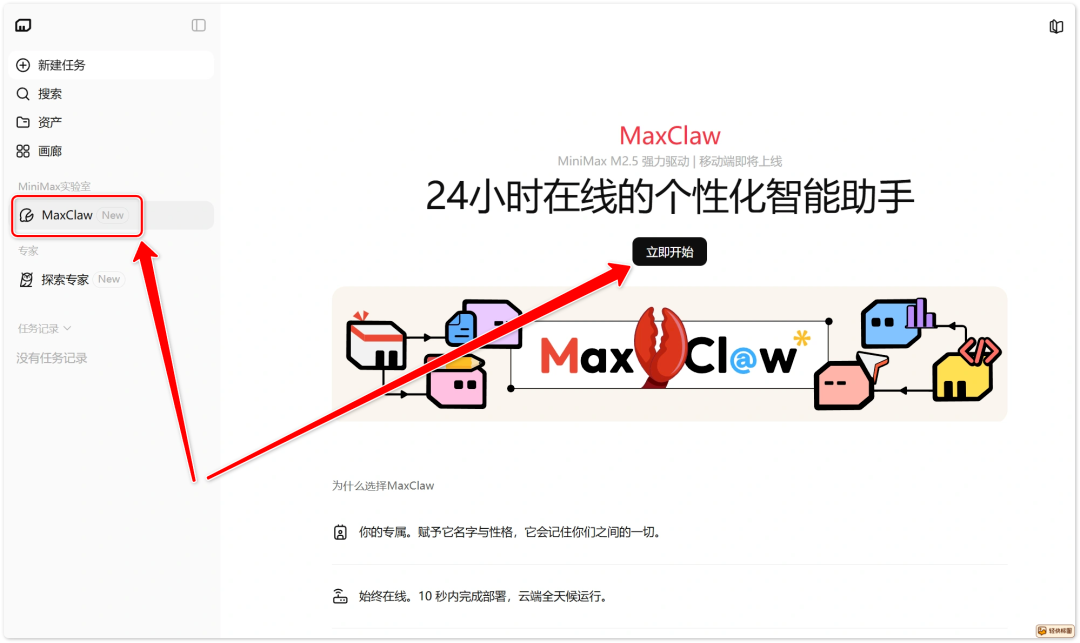
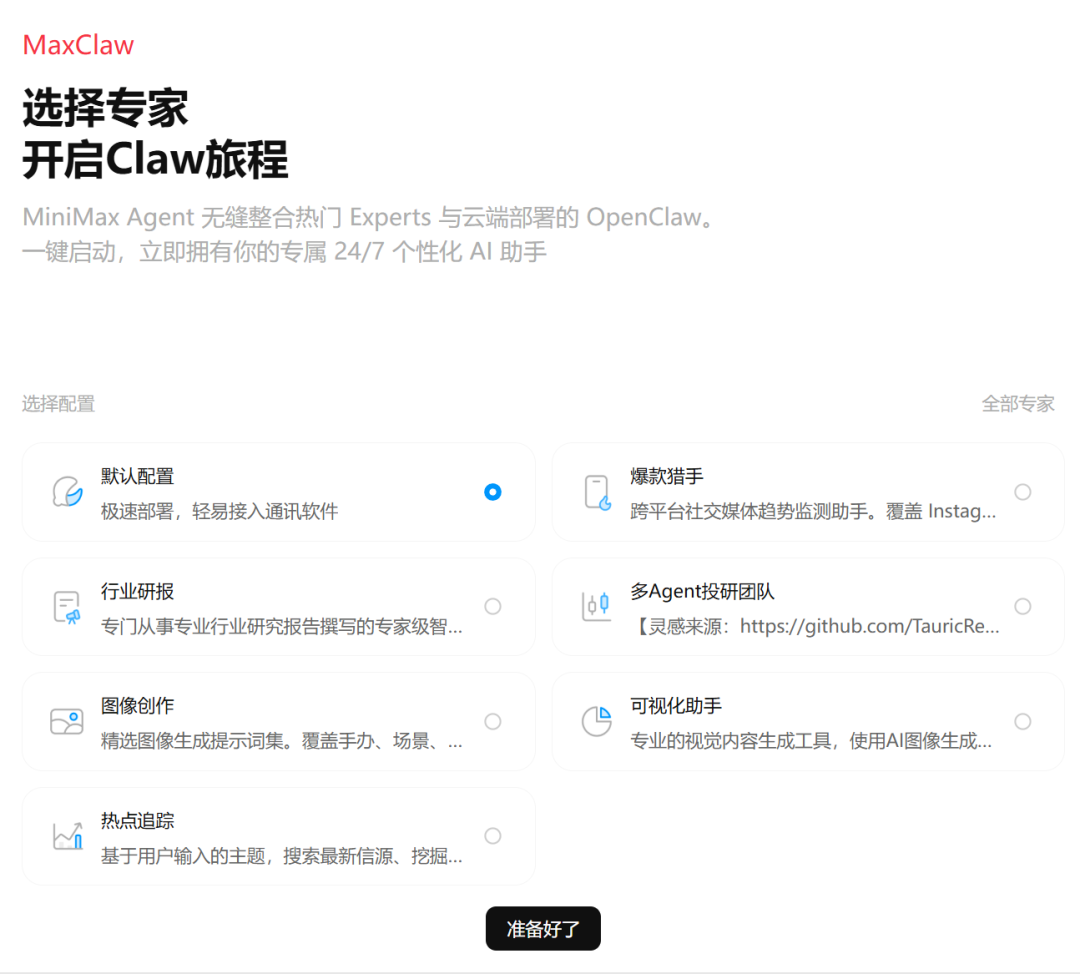
进入后,你会看到官方已经预设好的 7 个专家配置
从 7 个配置中任选一个专家,点击 「准备好了」 即可。
新手可以直接使用 默认配置
后续也支持再调整能力与工具
完成后,MaxClaw 会进入一个 可直接对话的 Agent 页面
二、告诉 MaxClaw:我要接入飞书
在对话框中,直接告诉它你的目标平台即
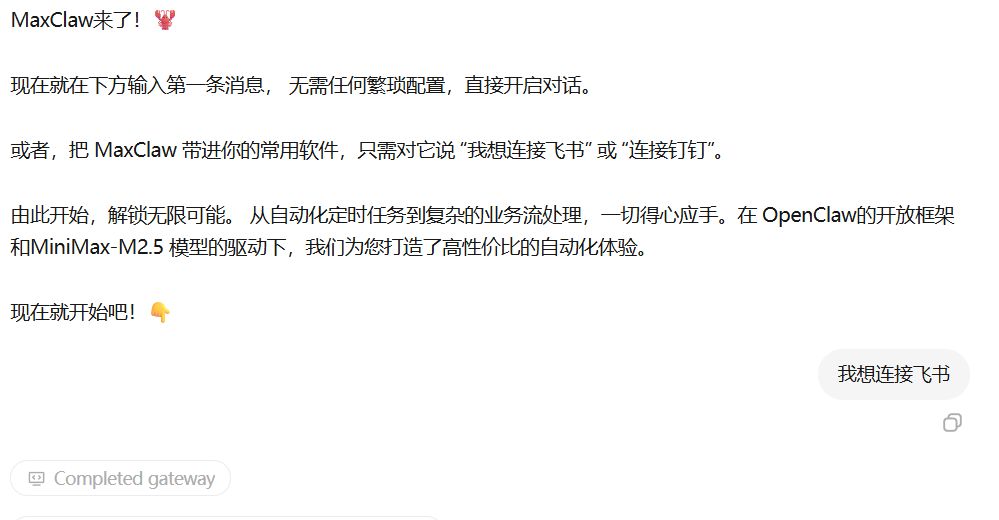
MaxClaw 会自动识别你的意图,并 一步一步引导你完成配置,包括你接下来需要在哪个平台做什么操作。
接下来,我们正式开始把 🦞 拽进飞书。
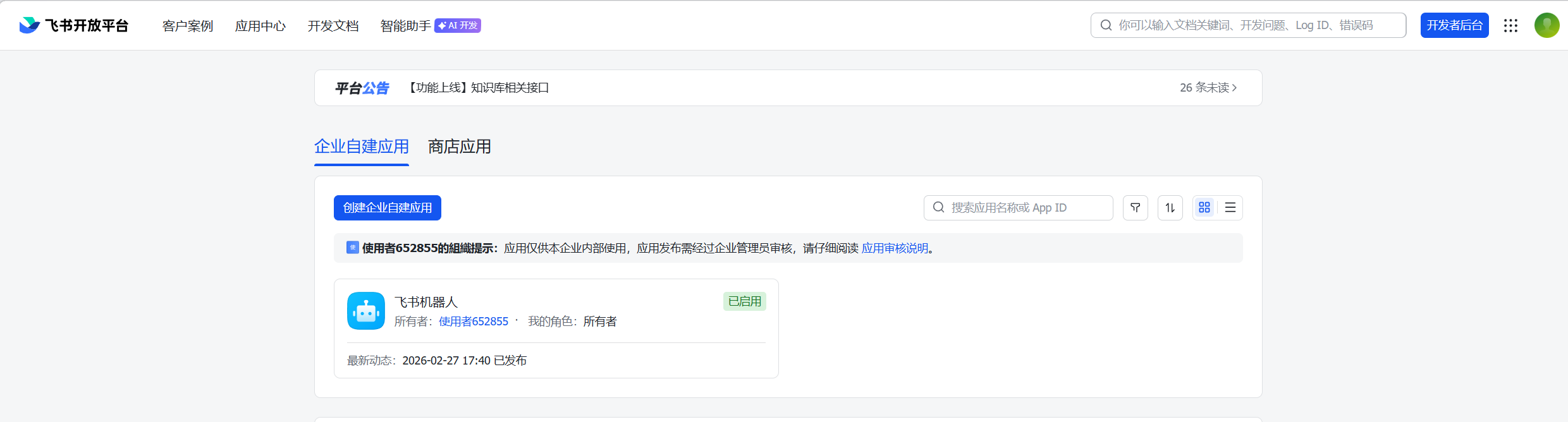
三、在飞书开放平台创建应用
1️⃣ 访问飞书开放平台
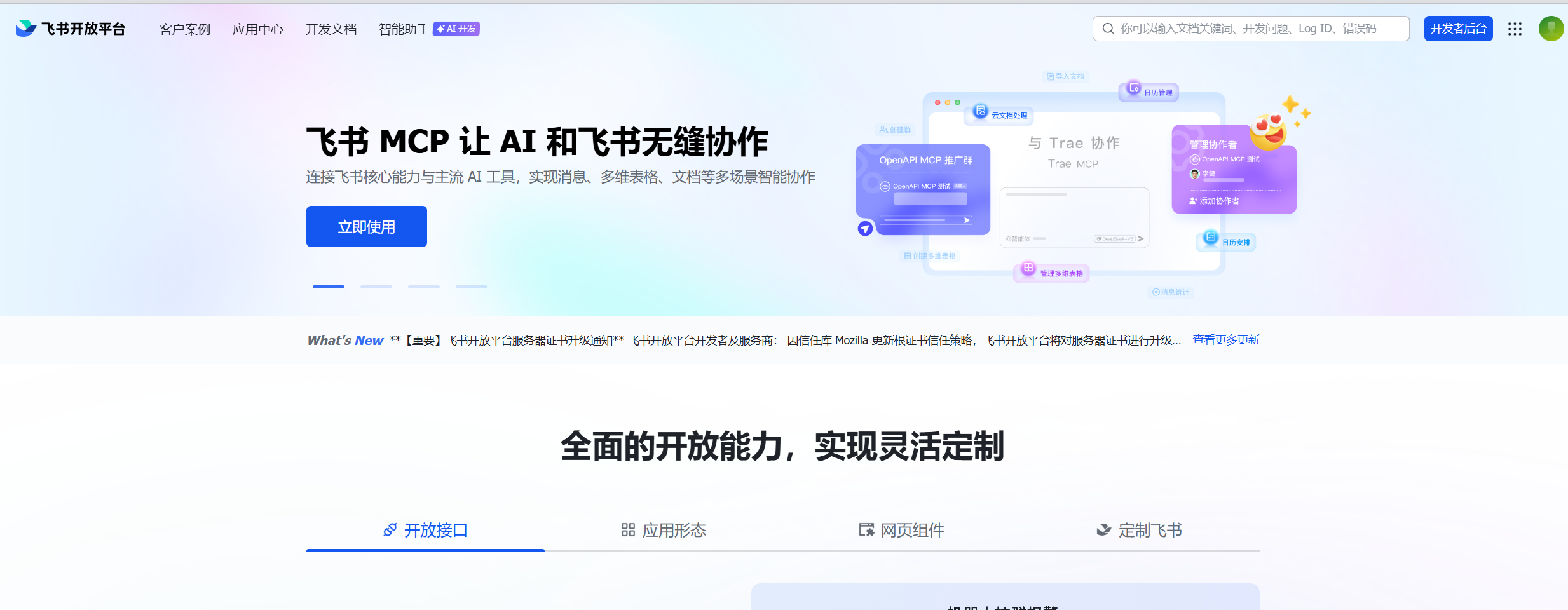
打开:飞书开放平台
👉 飞书开放平台
点击右上角 「开发者后台」 → 「创建自建应用」
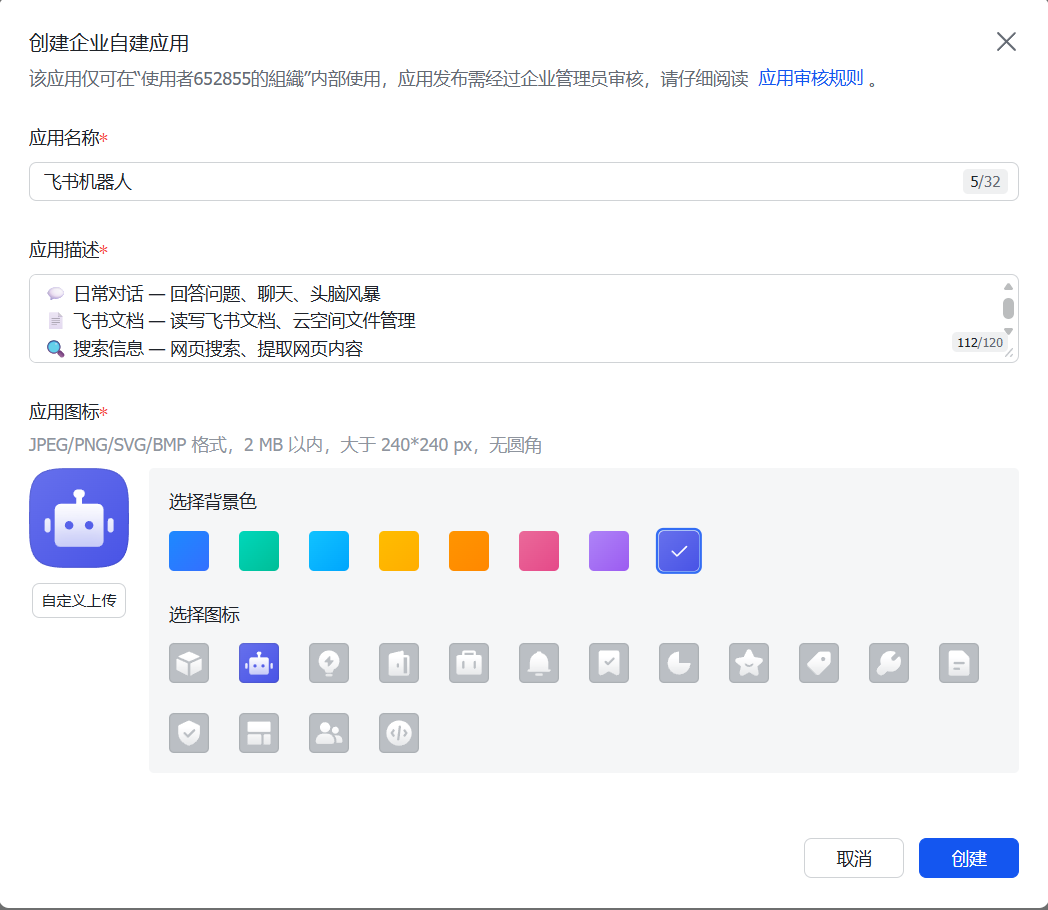
2️⃣ 填写应用基础信息
填写以下内容即可:
-
应用名称:自定义(如:MaxClaw 机器人)
-
应用描述:简单说明用途
保存后进入应用详情页。
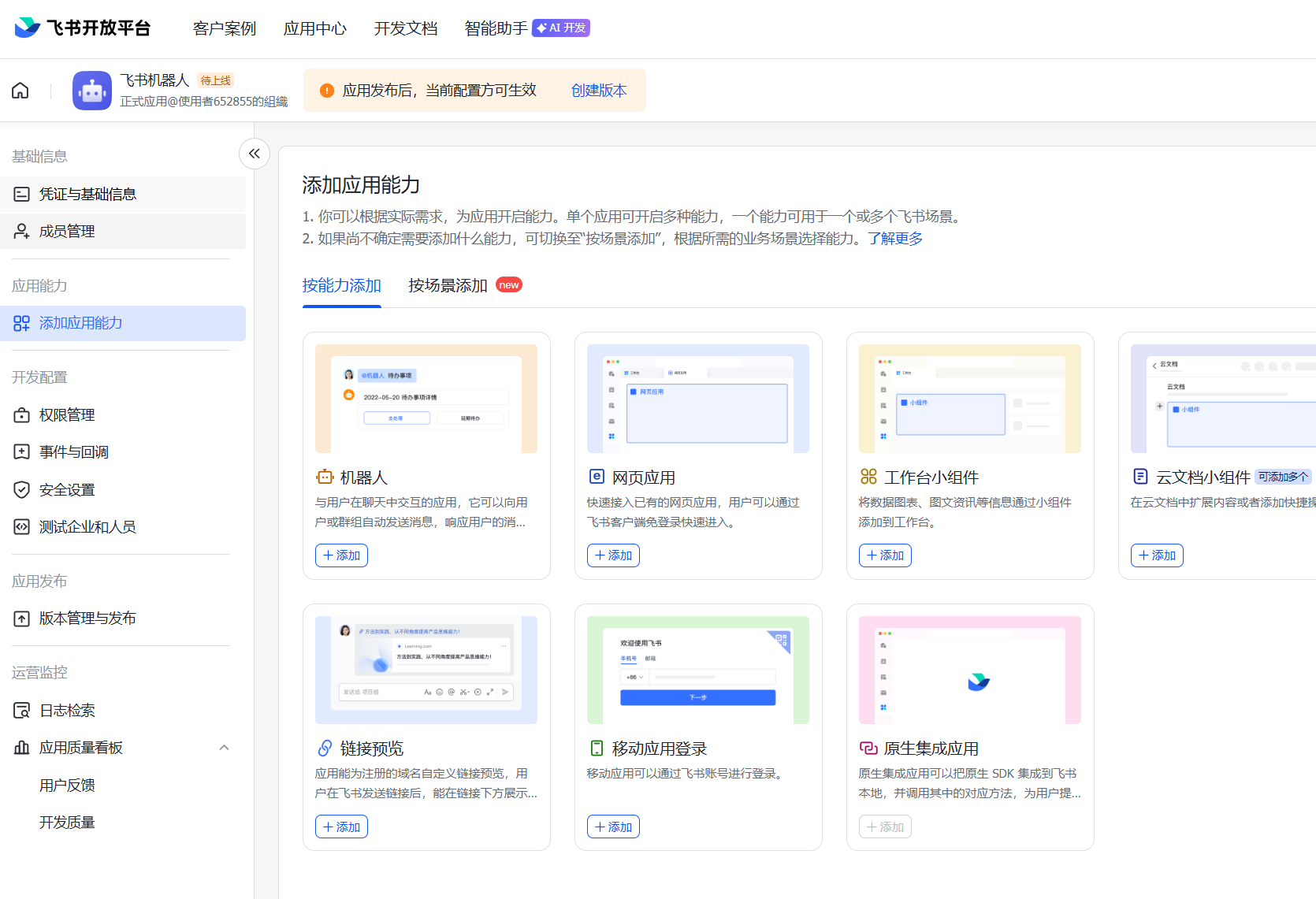
3️⃣ 添加机器人能力
左侧菜单 → 应用能力 → 添加应用能力 → 选择 「机器人」
四、配置机器人权限(重点)
进入左侧菜单 「权限管理」,需要为机器人配置消息与会话相关权限。
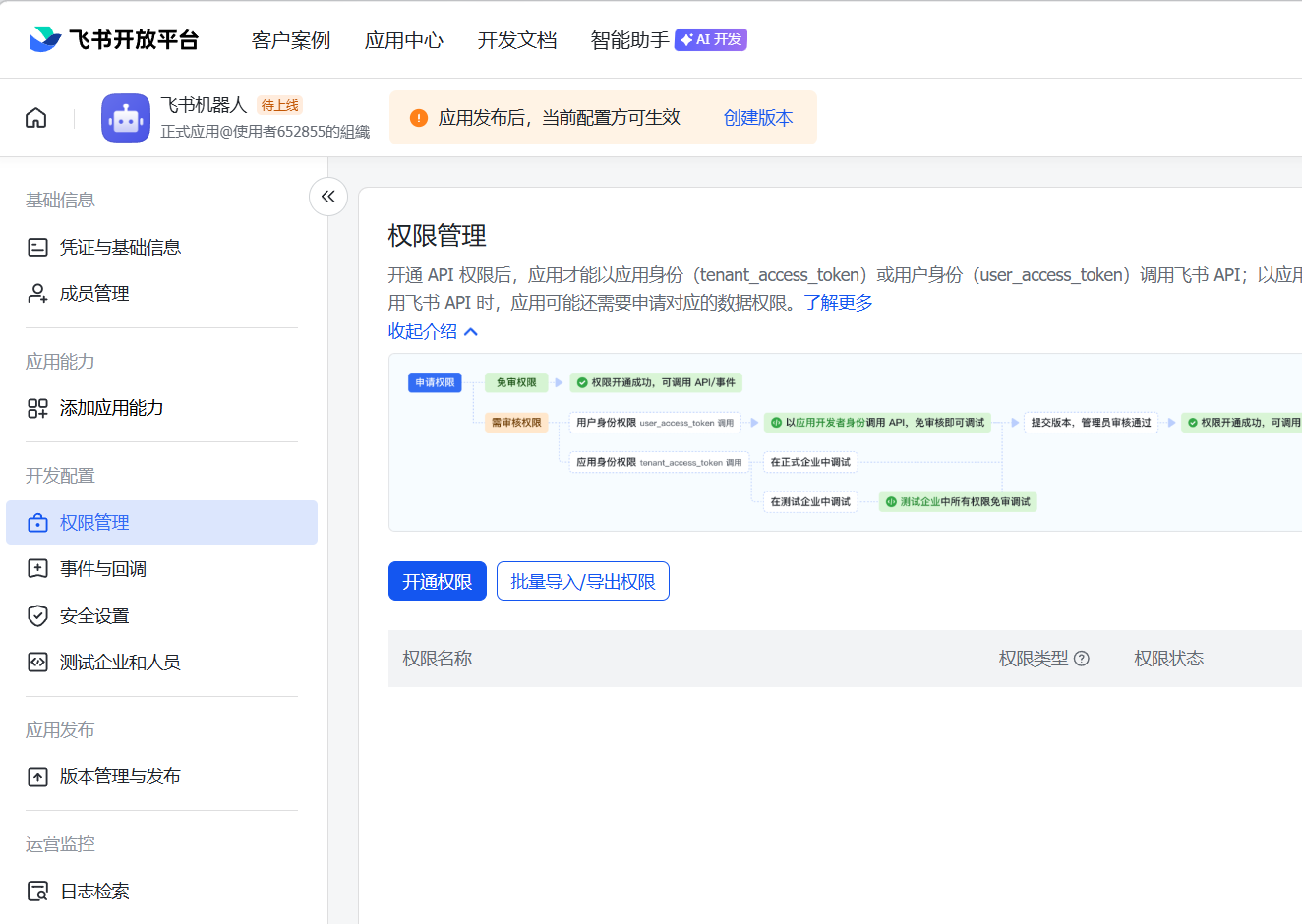
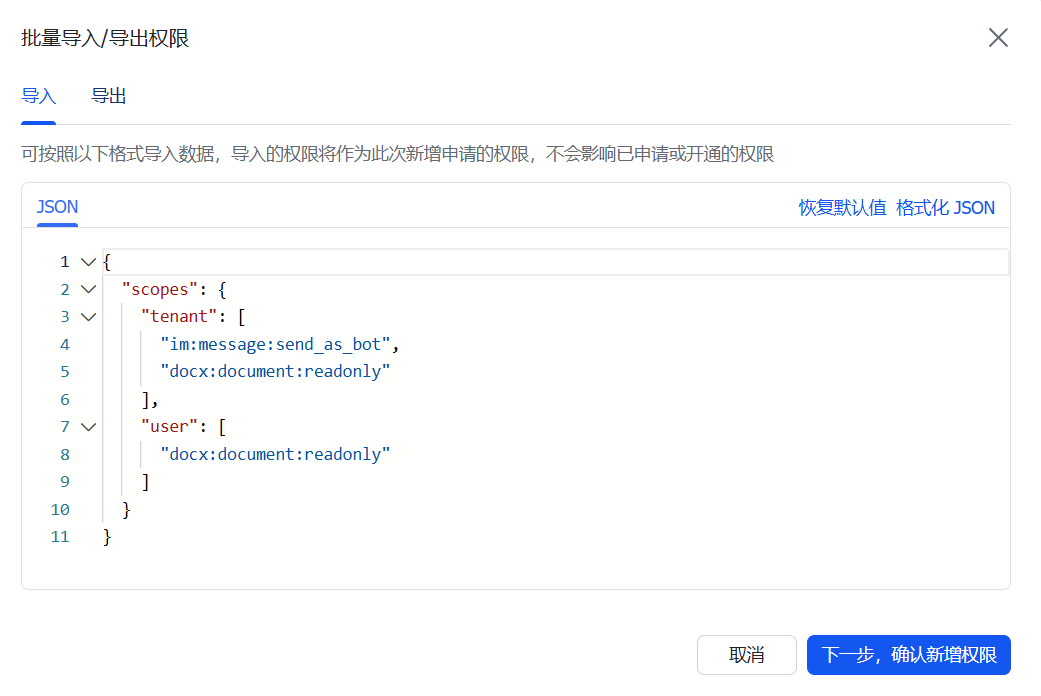
批量导入权限(推荐)
在 权限管理页面,点击 「批量导入」,粘贴以下 JSON:
{
"scopes": {
"tenant": [
"im:chat",
"im:message",
"im:message:send_as_bot",
"im:message.group_at_msg:readonly",
"im:message.p2p_msg:readonly",
"im:message:readonly",
"im:resource",
"im:chat.members:bot_access",
"contact:user.employee_id:readonly"
],
"user": [
"im:chat.access_event.bot_p2p_chat:read"
]
}
}
确认导入并保存。
五、获取应用凭证(给 MaxClaw 用)
左侧菜单 → 「凭证与基础信息」,记录以下两个参数:
-
App ID
-
App Secret
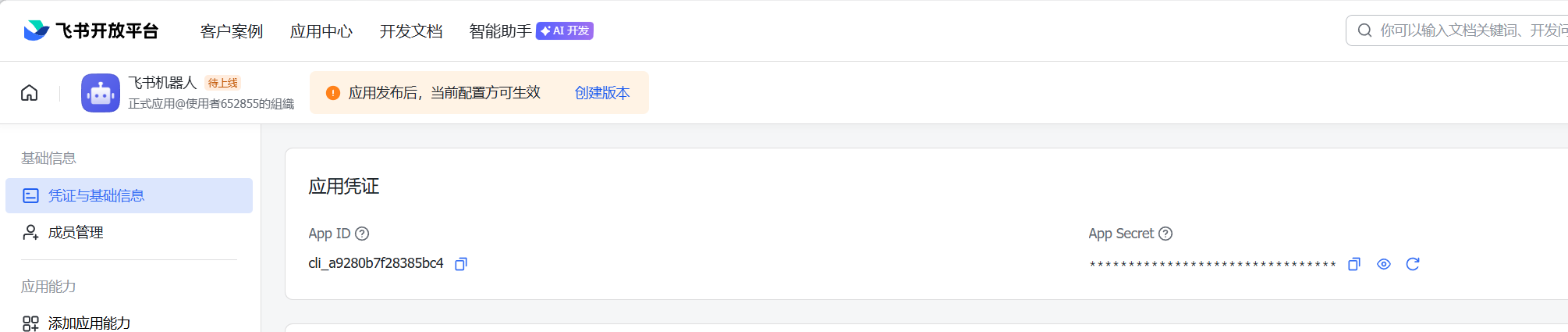
👉 直接把这两个参数发给 MaxClaw 即可
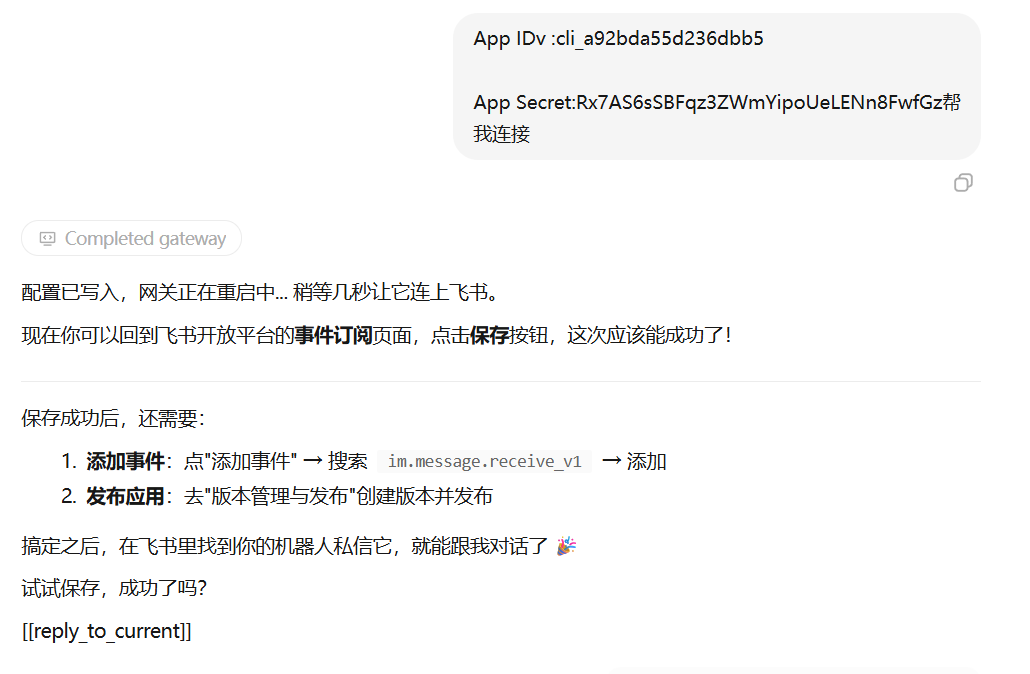
它会自动完成后续配置,不需要你手动绑定回调地址或写代码。
这一步真的非常省心。
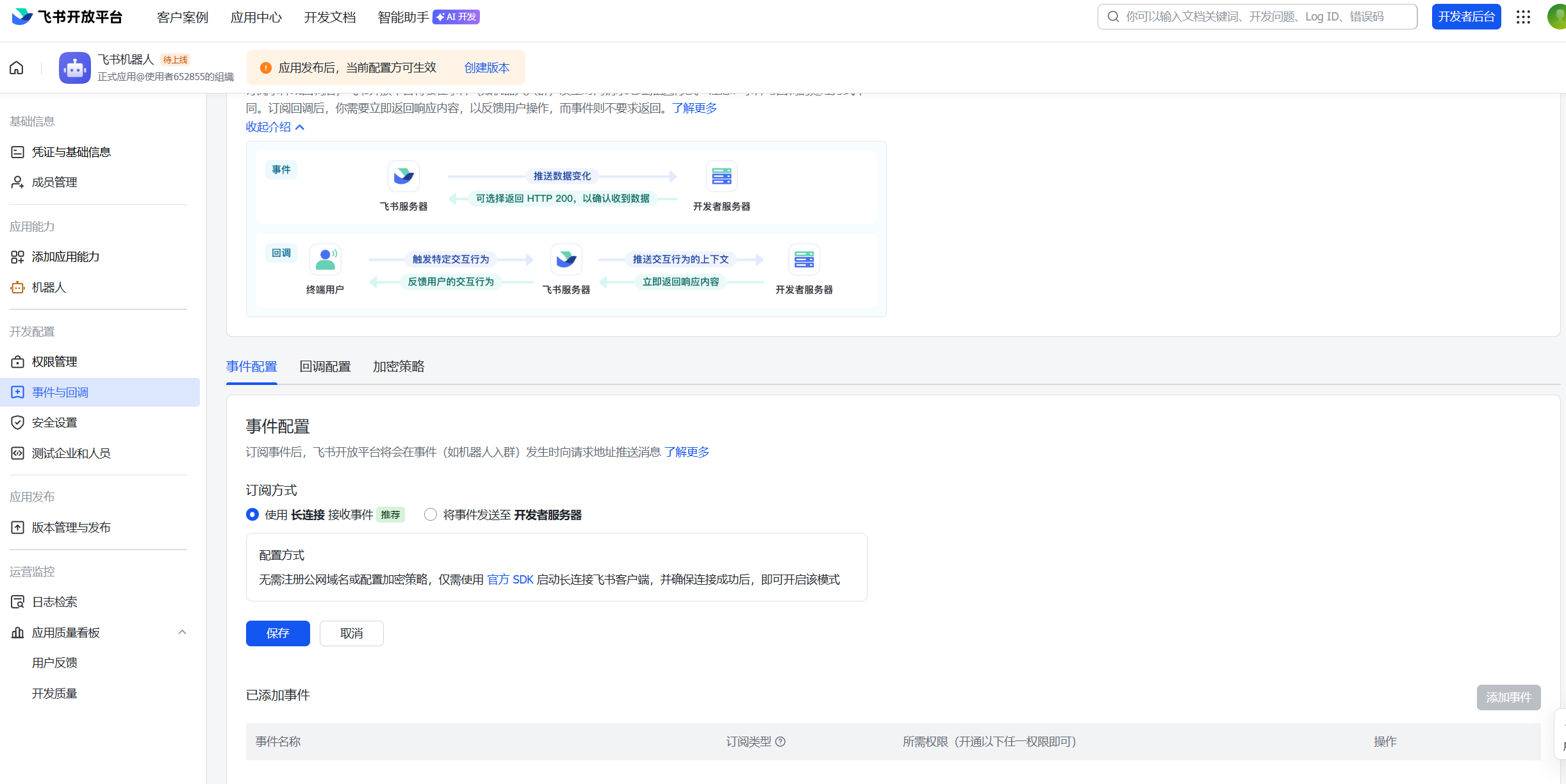
六、配置事件订阅(长连接)
回到飞书开放平台:
左侧菜单 → 事件与回调
1️⃣ 连接模式
-
连接模式选择:长连接
-
保存配置
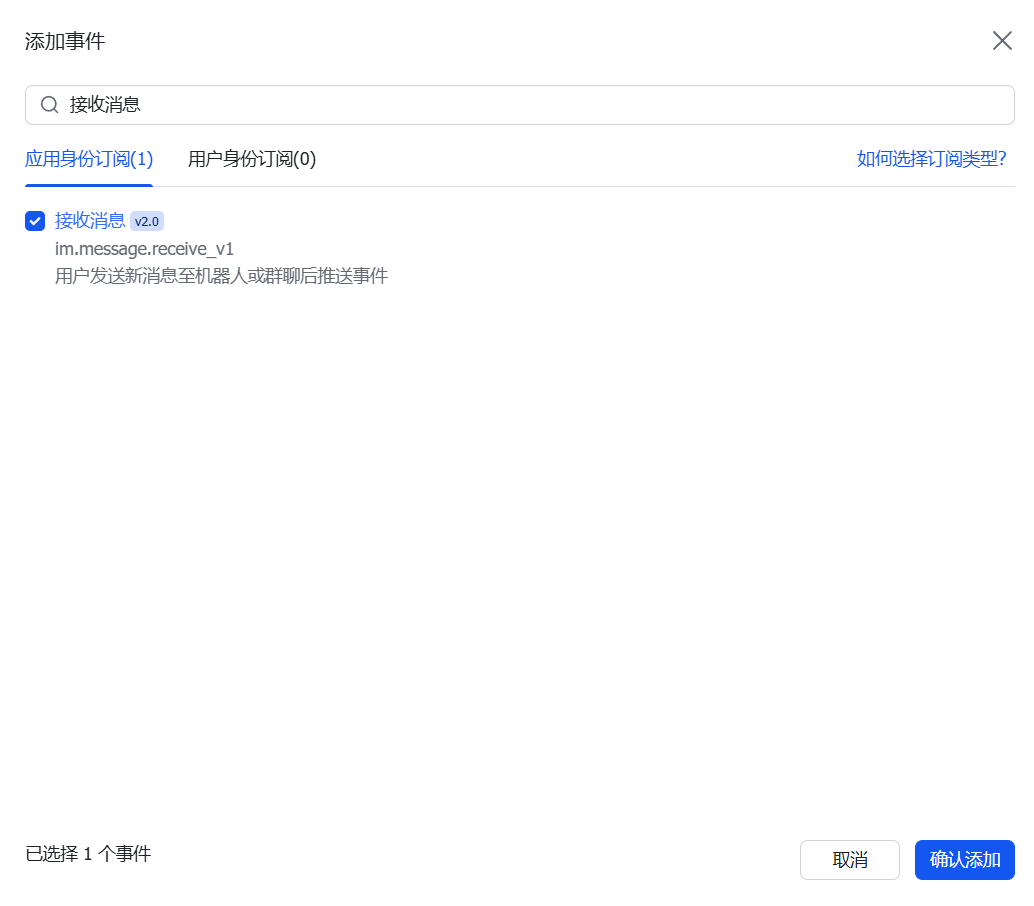
2️⃣ 添加事件
点击 「添加事件」,搜索并添加:
-
接收消息
七、发布应用
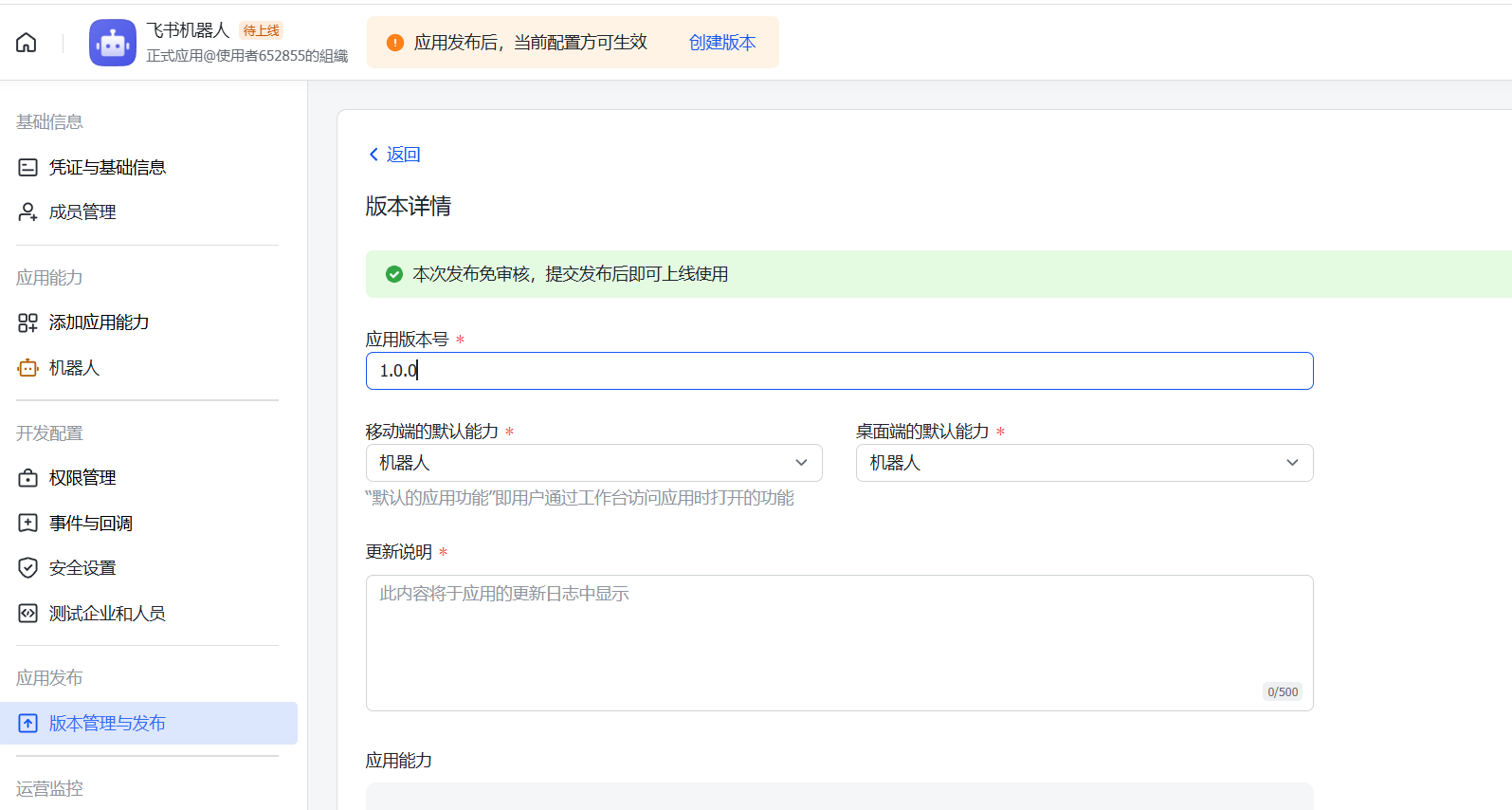
完成以上配置后,飞书会在顶部提示:
「版本发布后,当前修改方可生效」
点击 「创建版本」:
-
填写版本号
-
保存并 发布
八、飞书内测试机器人
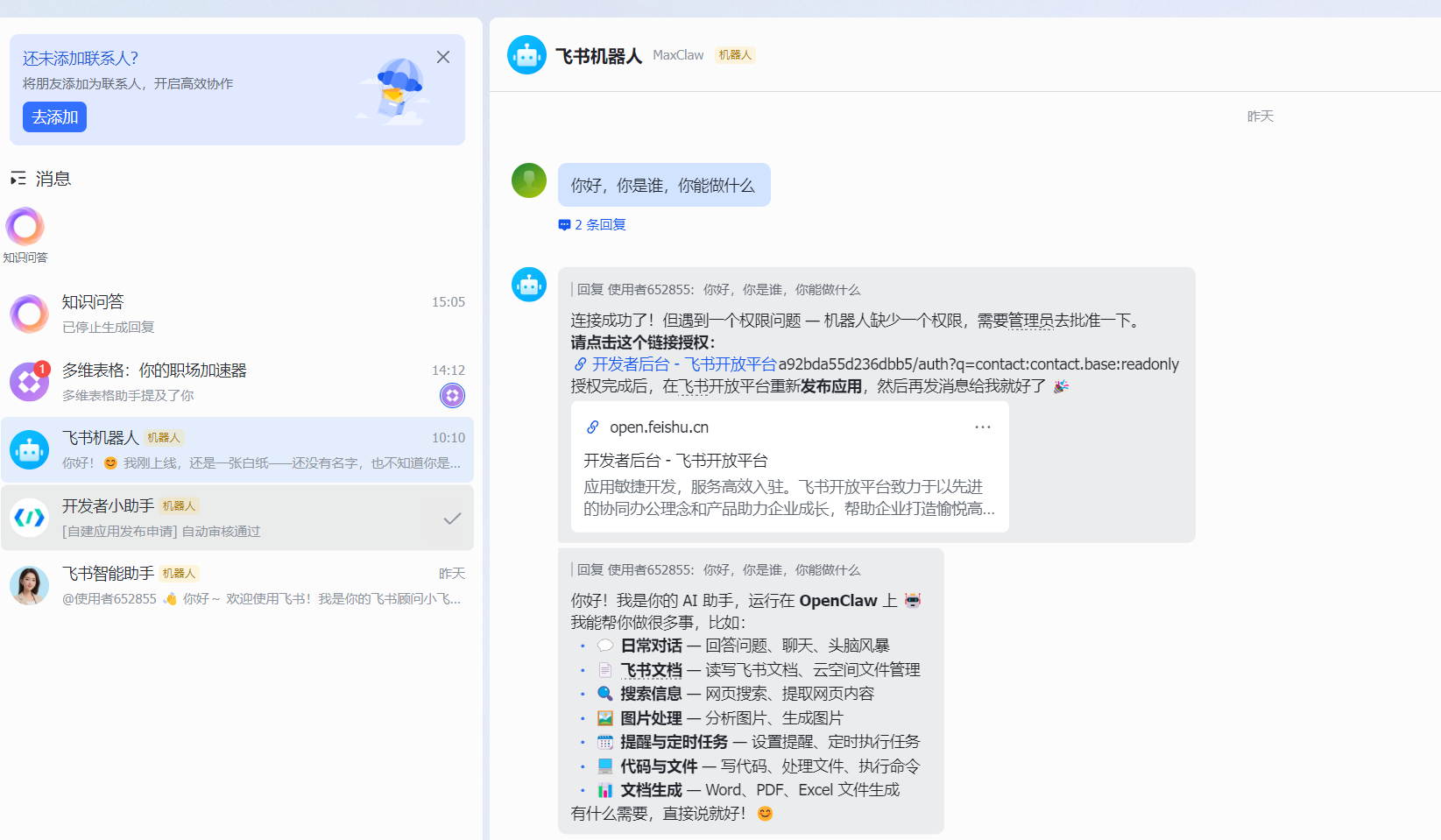
打开飞书客户端:
-
搜索并找到你创建的应用(飞书机器人)
-
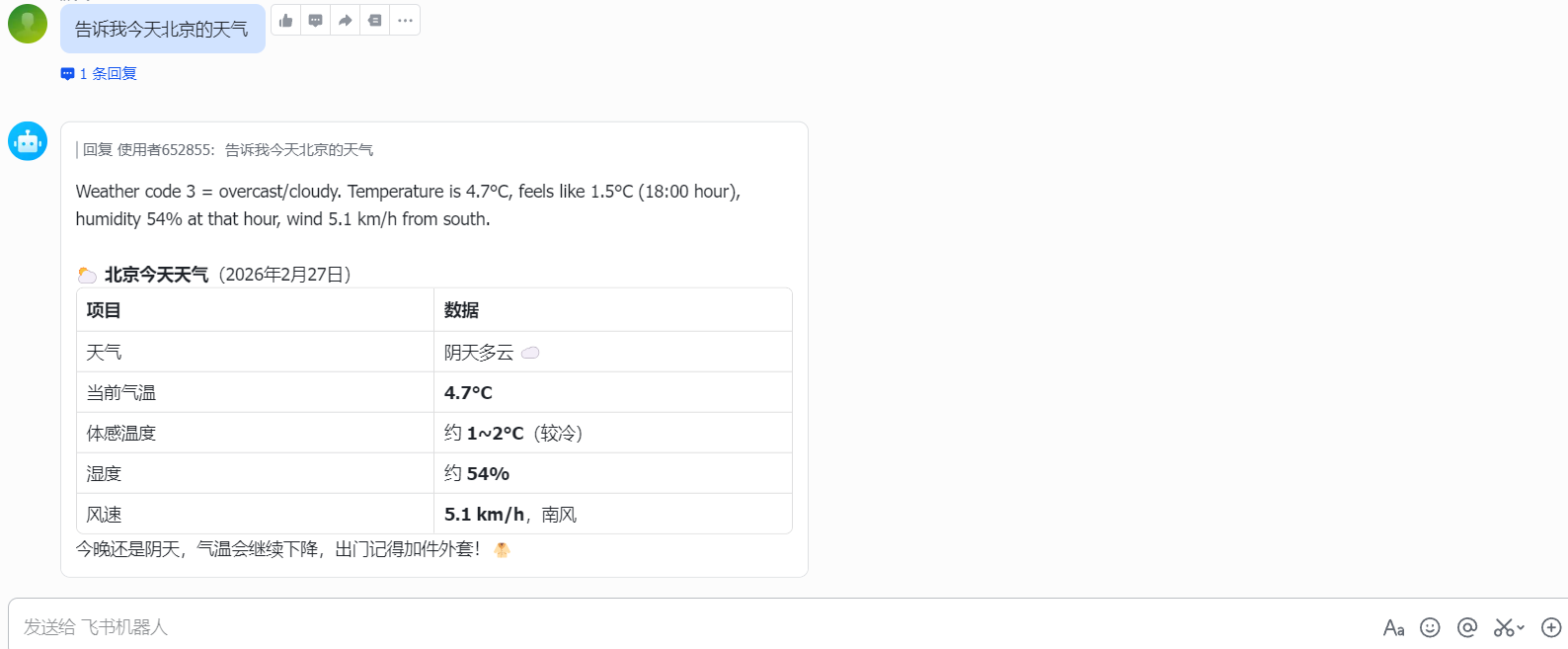
直接发送消息进行对话
如果能正常回复,说明 MaxClaw + 飞书 接入成功 🎉

DAMO开发者矩阵,由阿里巴巴达摩院和中国互联网协会联合发起,致力于探讨最前沿的技术趋势与应用成果,搭建高质量的交流与分享平台,推动技术创新与产业应用链接,围绕“人工智能与新型计算”构建开放共享的开发者生态。
更多推荐
 27
27 0
0- 0


 已为社区贡献1条内容

所有评论(0)