超详细保姆级Ubuntu 24.04 LTS+RTX4090部署AI环境(CUDA、TensorRT、Pytorch、torchnvjpeg、torch2trt、pycuda)
项目依赖安装:后续安装巡检机器人项目的其他依赖(如 OpenCV、MMDetection 等),建议继续使用 python -m pip install [包名] 命令,确保依赖安装在当前 conda 环境中;python 确实在 conda 环境里,但 pip 还是指向了系统用户目录下的版本(/home/ubuntu/.local/bin/pip),所以才会触发 “外部管理环境” 的保护。至此,
环境安装
下面教程是完整的环境安装流程,采用Ubuntu 24.04LTS桌面版
一、Ubuntu基础配置
1、更新系统apt数据源
Ubuntu24.04已经把软件源配置改了新格式Ubuntu sources have moved to /etc/apt/sources.list.d/ubuntu.sources
先执行
sudo sed -i "s@http://.*archive.ubuntu.com@https://mirrors.tuna.tsinghua.edu.cn@g" /etc/apt/sources.list.d/ubuntu.sources
然后再执行
sudo apt update && sudo apt upgrade -y
2、安装ssh、ifcnofnig、screen、htop、nvidia-cuda-toolkit等
sudo apt install -y openssh-server net-tools screen htop gcc g++ make -y
3、安装pip3
sudo apt install python3-pip -y
pip3 install -U pip
pip3 config set global.index-url https://pypi.tuna.tsinghua.edu.cn/simple
重新执行「升级 pip」的命令(加上系统允许的临时参数)
pip3 install -U pip --break-system-packages
将路径添加到系统 PATH
echo 'export PATH="/home/ubuntu/.local/bin:$PATH"' >> ~/.bashrc
source ~/.bashrc
4、安装torch CUDA 11.8
安装 RTX4090 适配的 NVIDIA 驱动(对应 CUDA11.8)
# 1. 禁用开源nouveau驱动(必做,否则驱动安装失败)
sudo tee /etc/modprobe.d/blacklist-nouveau.conf <<EOF
blacklist nouveau
options nouveau modeset=0
EOF
sudo update-initramfs -u

# 2. 安装适配CUDA11.8的驱动版本(520+版本)
sudo apt install nvidia-driver-525 -y

# 3. 重启服务器使驱动生效
sudo reboot
4.安装系统级 CUDA 12.2(适配当前驱动)
# 1. 下载CUDA 12.2安装包
wget https://developer.download.nvidia.com/compute/cuda/12.2.0/local_installers/cuda_12.2.0_535.54.03_linux.run


# 2. 执行安装(取消勾选Driver,已装驱动)
sudo sh cuda_12.2.0_535.54.03_linux.run
等待一会选择continue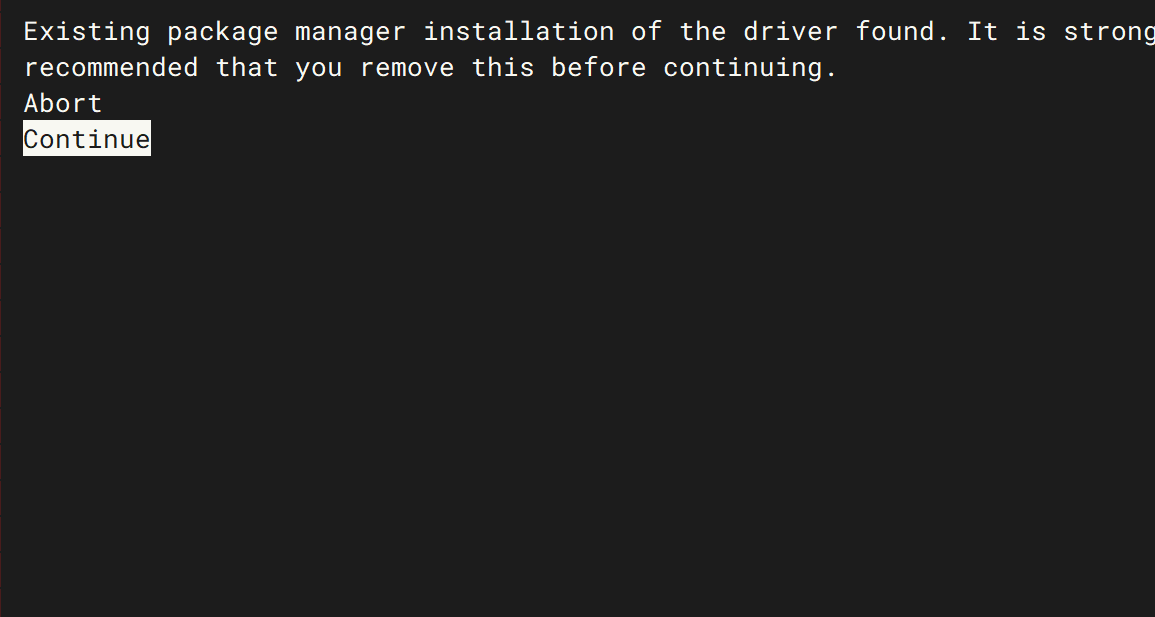
这一步需要按空格取消Driver的选择,避免驱动覆盖,之后直接选择Install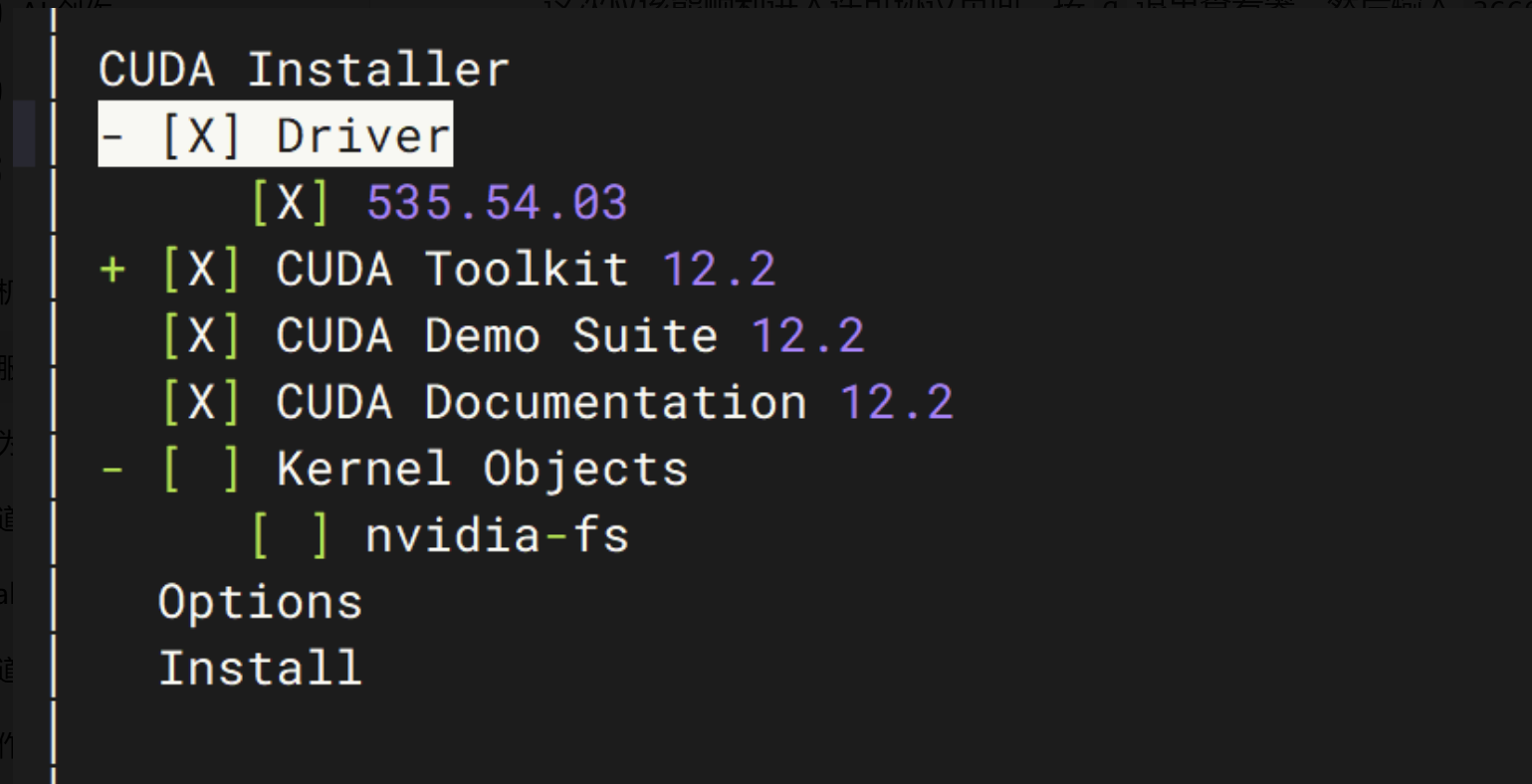
CUDA Toolkit 已经成功安装到 /usr/local/cuda-12.2/ 目录下
第一步:配置环境变量
在终端中执行以下命令,将 CUDA 的路径添加到系统环境变量中:
echo 'export PATH=/usr/local/cuda-12.2/bin:$PATH' >> ~/.bashrc
echo 'export LD_LIBRARY_PATH=/usr/local/cuda-12.2/lib64:$LD_LIBRARY_PATH' >> ~/.bashrc
source ~/.bashrc
第二步:验证 CUDA 安装成功
执行以下命令,检查 CUDA 版本:
nvcc -V
如果输出类似下面的信息,就说明 CUDA 已经配置好了:
nvcc: NVIDIA (R) Cuda compiler driver
Copyright (c) 2005-2023 NVIDIA Corporation
Built on Tue_Jun_13_07:18:24_PDT_2023
Cuda compilation tools, release 12.2, V12.2.91
Build cuda_12.2.r12.2/compiler.32965470_0
第三步:安装 PyTorch GPU 版
现在我们来安装与 CUDA 12.2 配套的 PyTorch:
创建虚拟环境(适配 Ubuntu 24.04 + CUDA 12.2 + 双 4090)
# 1. 下载Miniconda安装包
wget https://mirrors.tuna.tsinghua.edu.cn/anaconda/miniconda/Miniconda3-latest-Linux-x86_64.sh

# 2. 运行安装脚本(一路按回车,遇到"Do you accept the license?"输入yes;最后问是否初始化conda,选yes)
bash Miniconda3-latest-Linux-x86_64.sh

# 3. 让conda命令立即生效(不用重启终端)
source ~/.bashrc

# 4. 验证conda安装成功(输出conda版本号即成功)
conda --version
这是miniconda安装成功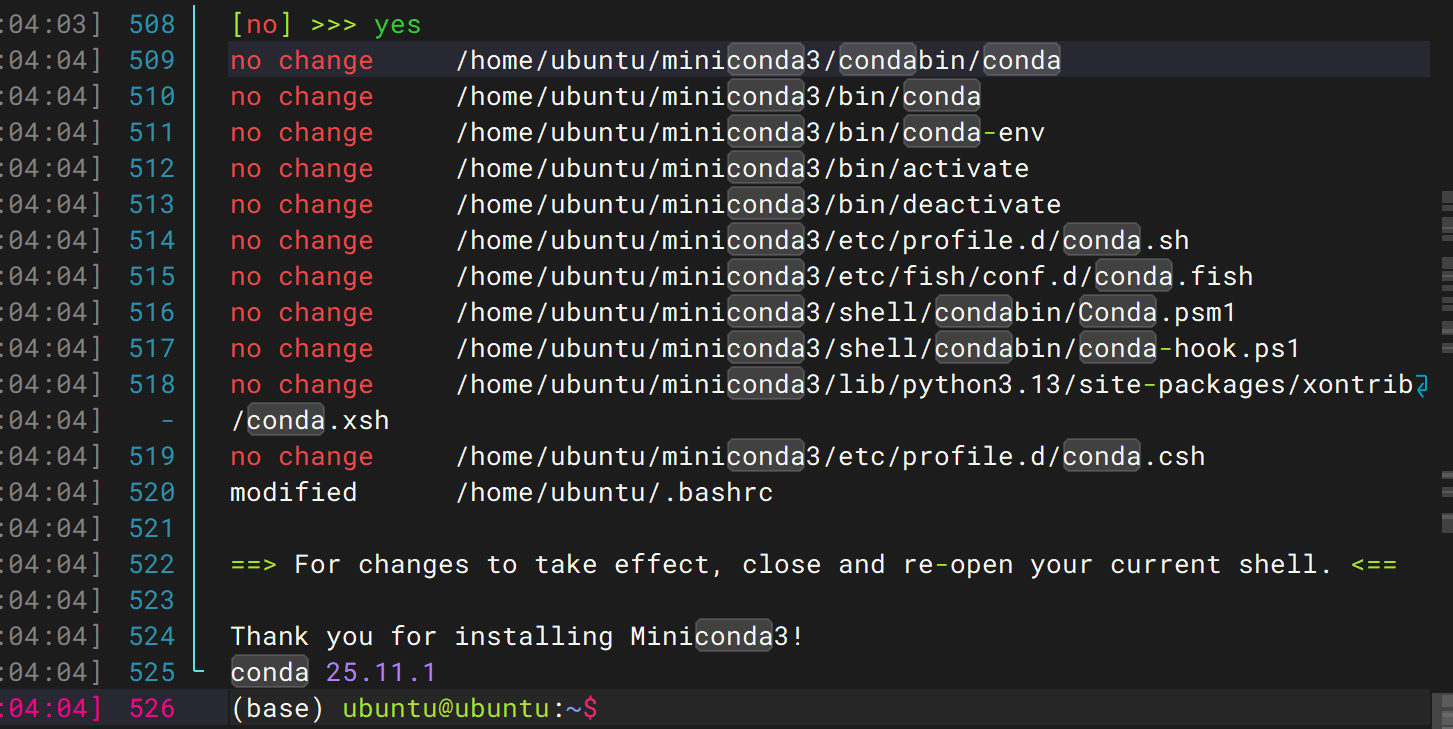
创建一个专属的虚拟环境来安装 PyTorch
conda create -n ai_dev python=3.10 -y
直接接受条款
conda tos accept --override-channels --channel https://repo.anaconda.com/pkgs/main
conda tos accept --override-channels --channel https://repo.anaconda.com/pkgs/r
再次创建虚拟环境
conda create -n ai_dev python=3.10 -y
环境创建成功后,继续执行以下步骤:
激活环境:
conda activate ai_dev
安装适配 CUDA 12.2 的 PyTorch:
在激活 ai_dev 环境后,执行以下命令,确保使用的是环境内的 pip:
# 方法1:直接用环境内的 Python 调用 pip
python -m pip install torch torchvision torchaudio --index-url https://download.pytorch.org/whl/cu121

# 方法2:如果方法1还是报错,加上 --break-system-packages 参数(仅在conda环境内使用)
python -m pip install torch torchvision torchaudio --index-url https://download.pytorch.org/whl/cu121 --break-system-packages
验证一下环境是否真的激活了
先执行下面的命令,确认当前的 Python 和 pip 都来自 ai_dev 环境:
which python
which pip

python 确实在 conda 环境里,但 pip 还是指向了系统用户目录下的版本(/home/ubuntu/.local/bin/pip),所以才会触发 “外部管理环境” 的保护。
python -m pip install torch torchvision torchaudio --index-url https://download.pytorch.org/whl/cu121
这样会强制使用当前 Python 环境(conda 环境)自带的 pip,绕过系统保护。
python -c "import torch; print('CUDA可用:', torch.cuda.is_available()); print('显卡数量:', torch.cuda.device_count())"
如果输出 CUDA可用: True 和 显卡数量: 2,就说明环境完全搭建好了。
CUDA 调用正常:CUDA可用: True 说明 PyTorch 已成功关联系统 CUDA 12.2,双 4090 显卡的算力可被算法调用;
多卡识别正常:显卡数量: 2 说明双 4090 均被系统识别,后续可支持多卡训练、分布式推理,适配工业巡检机器人项目的大模型 / 大算力需求。
后续开发提示:
环境使用规范:每次登录服务器后,需先执行 conda activate ai_dev 激活专属环境,再进行代码开发或模型训练;
项目依赖安装:后续安装巡检机器人项目的其他依赖(如 OpenCV、MMDetection 等),建议继续使用 python -m pip install [包名] 命令,确保依赖安装在当前 conda 环境中;
多卡训练适配:若项目涉及大模型训练,可在代码中通过 torch.cuda.device_count() 动态分配显卡,充分利用双 4090 算力。
二、安装CUDNN、Tensort
1、安装CUDNN
添加 NVIDIA 官方源(适配 24.04)
wget https://developer.download.nvidia.com/compute/cuda/repos/ubuntu2404/x86_64/cuda-keyring_1.1-1_all.deb
sudo dpkg -i cuda-keyring_1.1-1_all.deb
sudo apt update
本地完成:
1.安装 cuDNN v8.9.2(适配 CUDA 12.2)
cuDNN 下载需要登录 NVIDIA 账号(免费注册)[cuDNN 下载](https://developer.nvidia.com/rdp/cudnn-archive)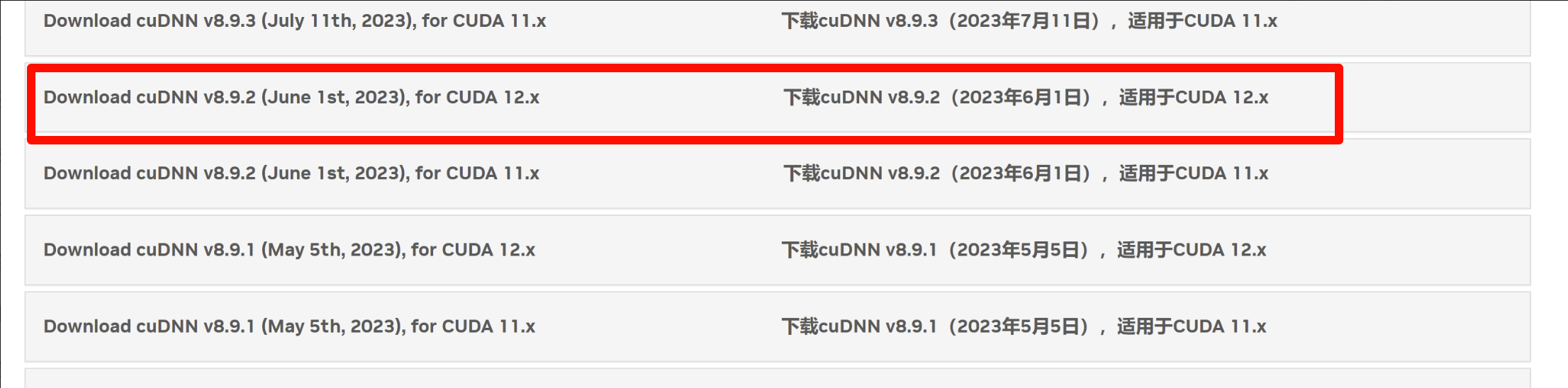
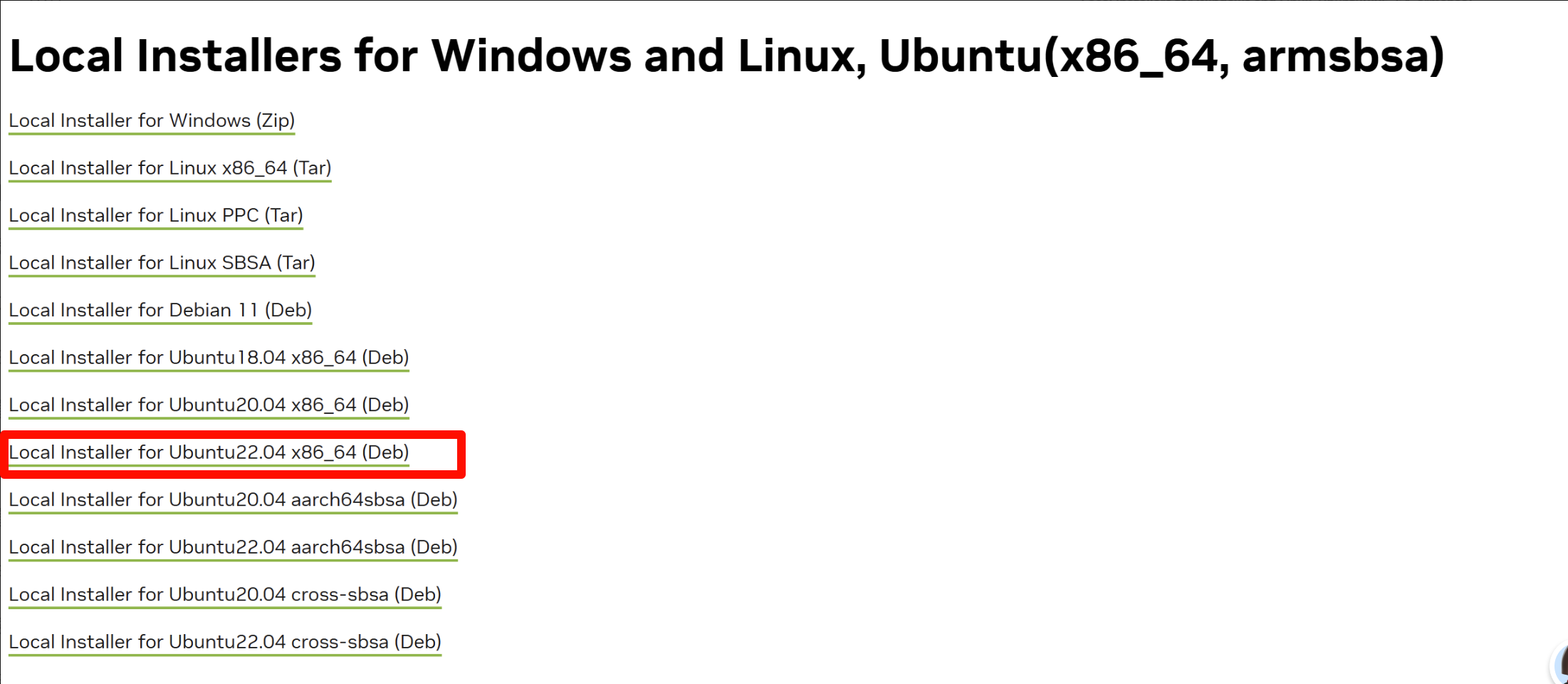
- 在本地电脑打开 PowerShell
按 Win + X,选择「Windows PowerShell」或「终端」,打开一个新的命令行窗口。 - 进入下载目录
输入以下命令,进入你下载文件的文件夹(把用户名替换成自己的):
cd C:\Users\用户名\Downloads
- 用 SCP 命令上传文件
执行下面的命令,把文件传到服务器(请将 你的用户名 和 服务器IP 替换成你自己的信息):
scp .\cudnn-local-repo-ubuntu2204-8.9.2.26_1.0-1_amd64.deb 你的用户名@服务器IP:~/
例如:
scp .\cudnn-local-repo-ubuntu2204-8.9.2.26_1.0-1_amd64.deb ubuntu@192.168.1.100:~/
windterm完成
- 进入文件所在目录
cd ~/
- 安装本地仓库包
sudo dpkg -i cudnn-local-repo-ubuntu2204-8.9.2.26_1.0-1_amd64.deb
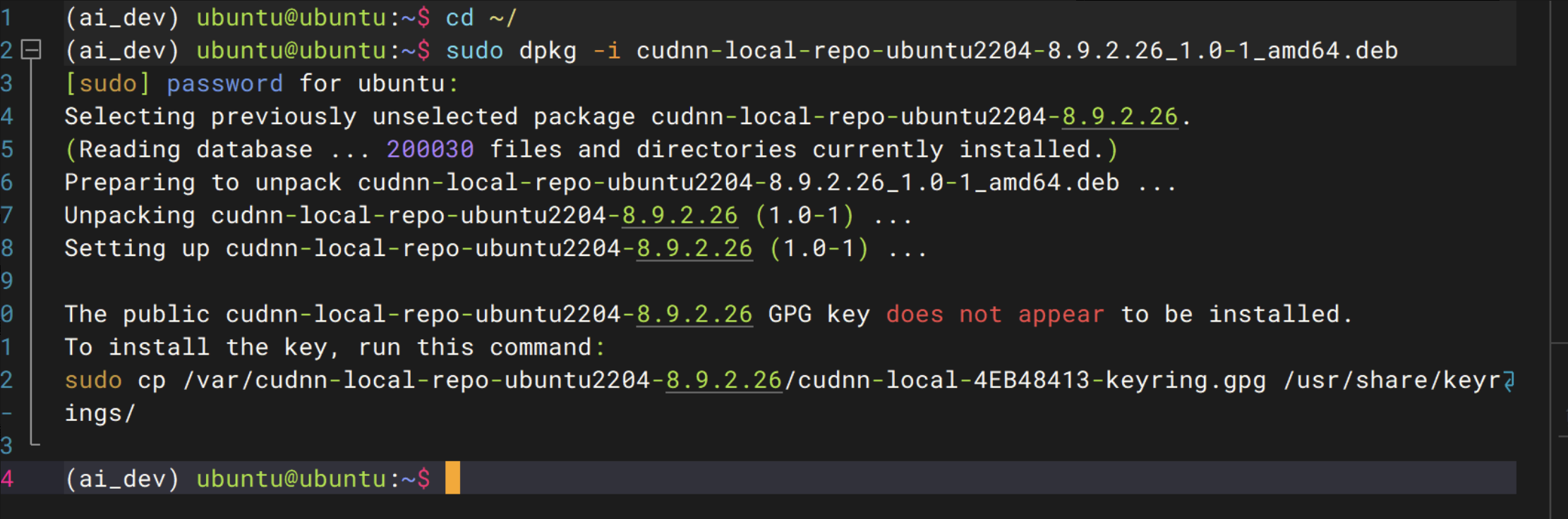
- 安装 GPG 密钥
sudo cp /var/cudnn-local-repo-ubuntu2204-8.9.2.26/cudnn-local-4EB48413-keyring.gpg /usr/share/keyrings/
- 刷新软件源
sudo apt update
- 安装 cuDNN
sudo apt install libcudnn8 libcudnn8-dev -y
- 验证安装
cat /usr/include/cudnn_version.h | grep CUDNN_MAJOR -A 2
cuDNN 成功安装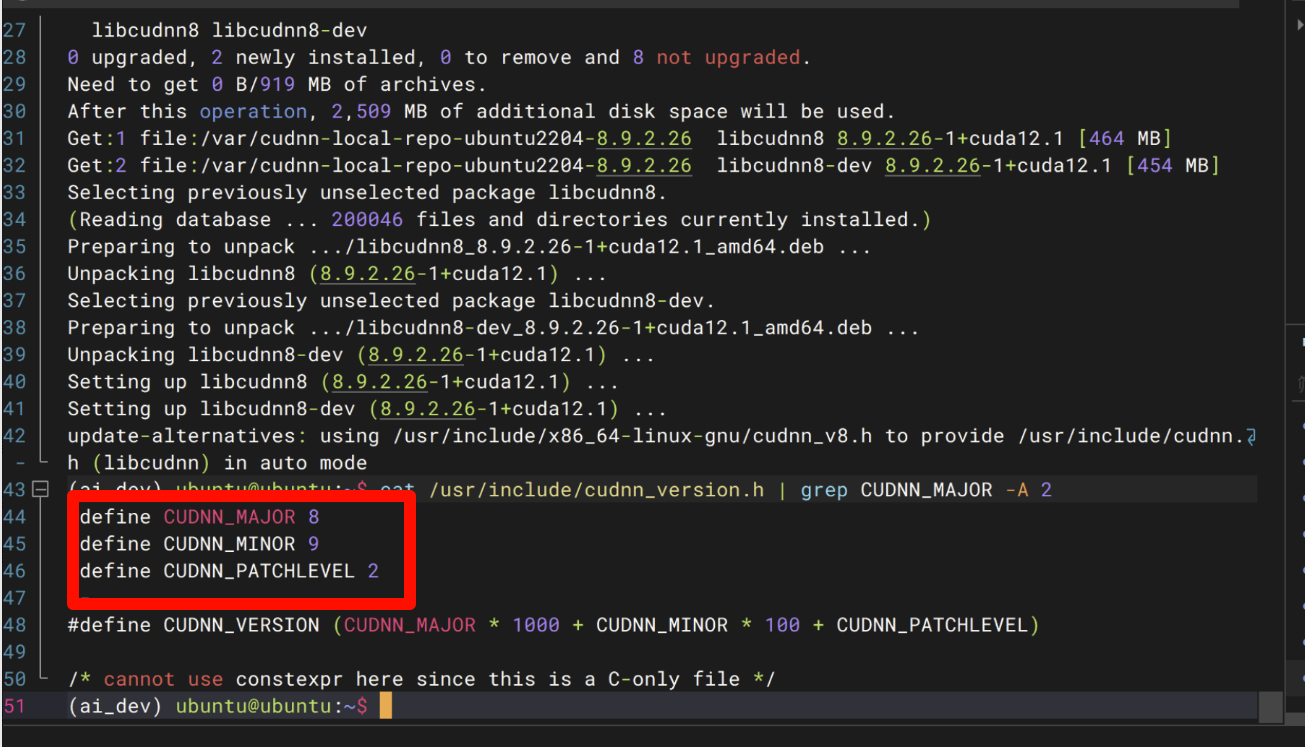
2、安装Tensort TensorRT 8.6 GA for x86_64
本地操作:
下载地址:Log in | NVIDIA Developer
https://developer.nvidia.com/downloads/compute/machine-learning/tensorrt/secure/8.6.1/local_repos/nv-tensorrt-local-repo-ubuntu2204-8.6.1-cuda-12.0_1.0-1_amd64.deb
下载DEB安装包上传到服务器上
# 1. 先进入本地下载目录
cd C:\Users\用户名\Downloads

# 2. 上传 TensorRT 安装包到服务器(替换为你的服务器信息)
scp .\nv-tensorrt-local-repo-ubuntu2204-8.6.1-cuda-12.0_1.0-1_amd64.deb ubuntu@192.168.2.199:~/
服务器操作:
步骤 1:进入文件所在目录(用户主目录)
cd ~/
步骤 2:安装 TensorRT 本地仓库包
sudo dpkg -i nv-tensorrt-local-repo-ubuntu2204-8.6.1-cuda-12.0_1.0-1_amd64.deb
步骤 3:复制 GPG 密钥
# 先查看密钥文件名称(确保路径正确)
ls /var/nv-tensorrt-local-repo-ubuntu2204-8.6.1-cuda-12.0/ | grep keyring

# 复制密钥到系统密钥目录(如果上面输出是 xxx-keyring.gpg,替换下面的文件名)
sudo cp /var/nv-tensorrt-local-repo-ubuntu2204-8.6.1-cuda-12.0/*-keyring.gpg /usr/share/keyrings/
步骤 4:刷新软件源
sudo apt update
步骤5:安装 TensorRT
sudo apt install tensorrt libnvinfer-dev python3-libnvinfer-dev -y
步骤6: 验证安装
dpkg -l | grep TensorRT
安装成功: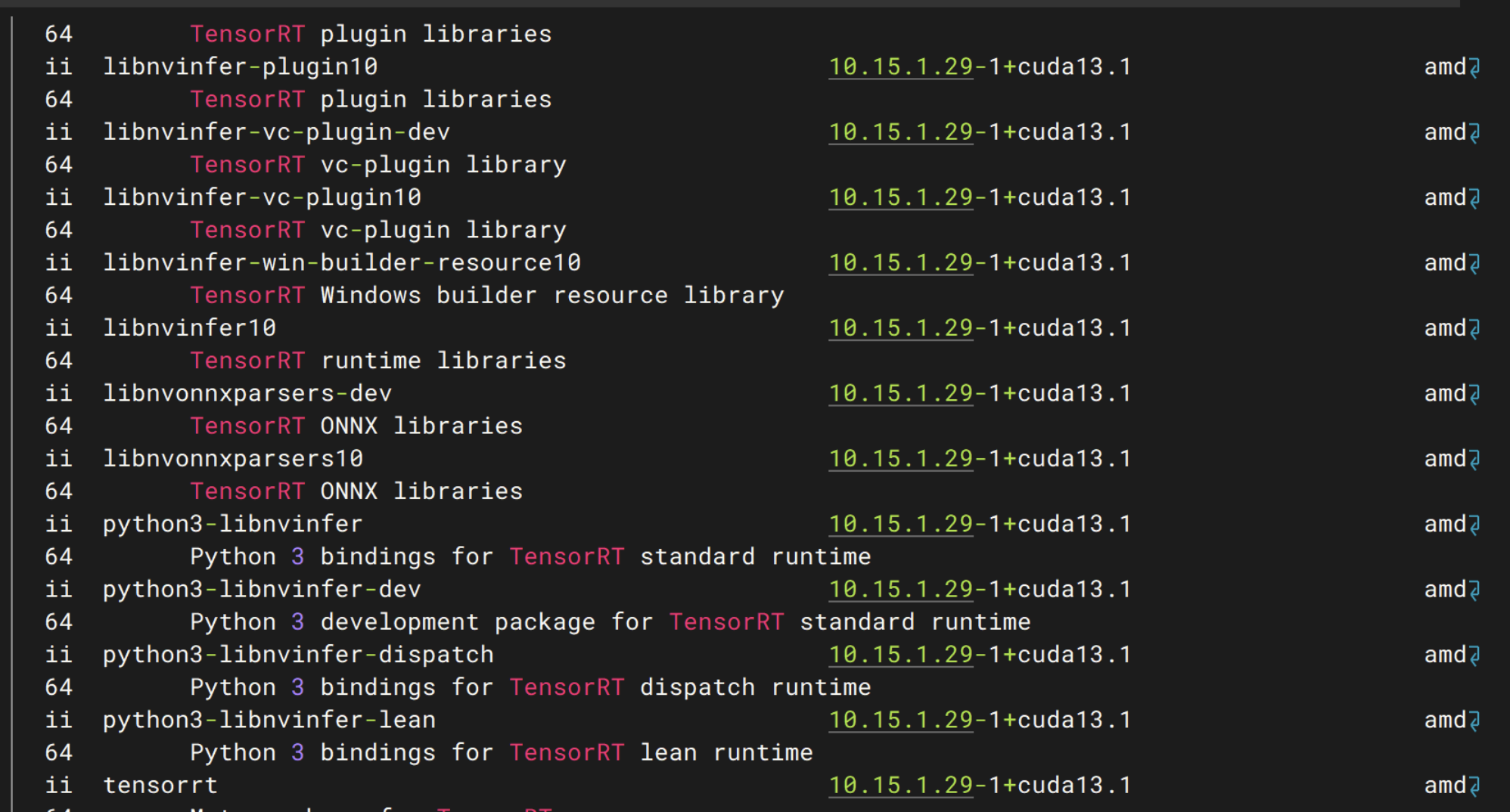
补配 CUDA 环境变量
# 1. 打开环境变量配置文件
echo -e "\n# CUDA 12.2 环境变量" >> ~/.bashrc
echo "export PATH=/usr/local/cuda-12.2/bin:\$PATH" >> ~/.bashrc
echo "export LD_LIBRARY_PATH=/usr/local/cuda-12.2/lib64:\$LD_LIBRARY_PATH" >> ~/.bashrc

# 2. 让配置立即生效
source ~/.bashrc

# 3. 验证是否生效(输出 CUDA 版本即成功)
nvcc -V
nvcc -V 已经正确返回了 CUDA 12.2 的版本信息,说明环境变量配置完全生效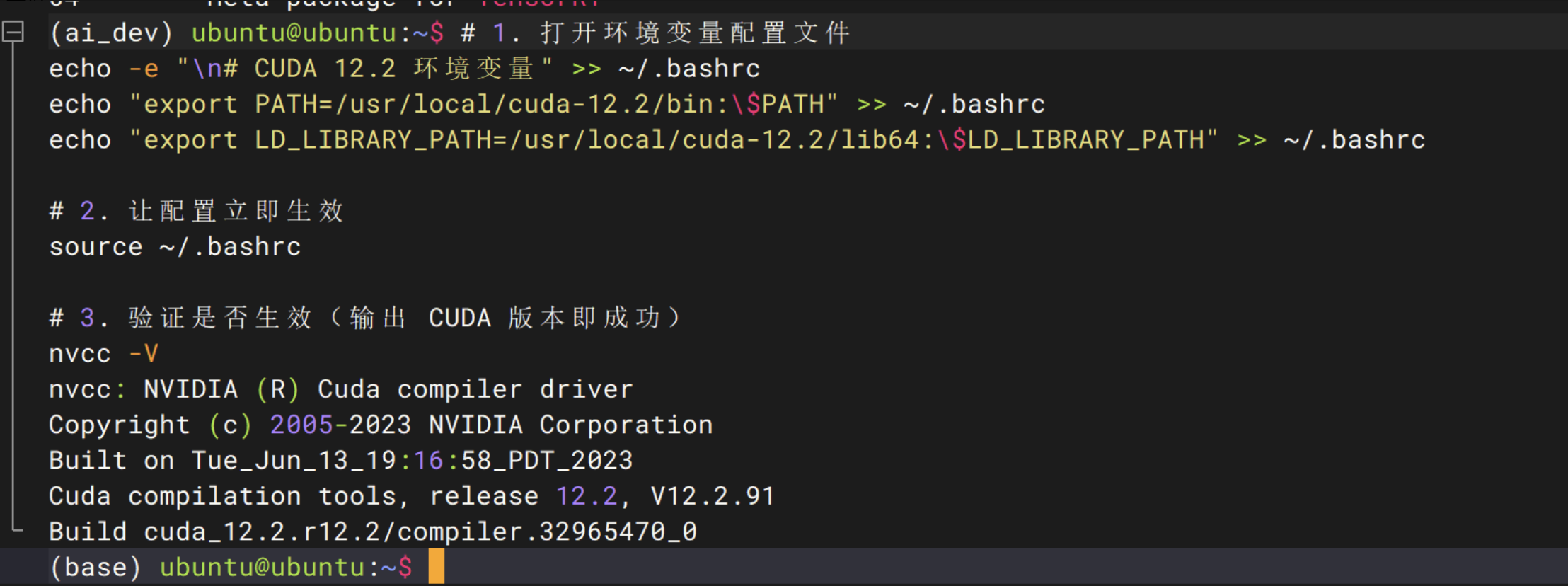
三、安装torchnvjpeg、torch2trt、pycuda
1、安装torchnvjpeg
本地端操作:
下载地址:GitHub - itsliupeng/torchnvjpeg: Decode JPEG image on GPU using PyTorch
首先下载安装包到本地 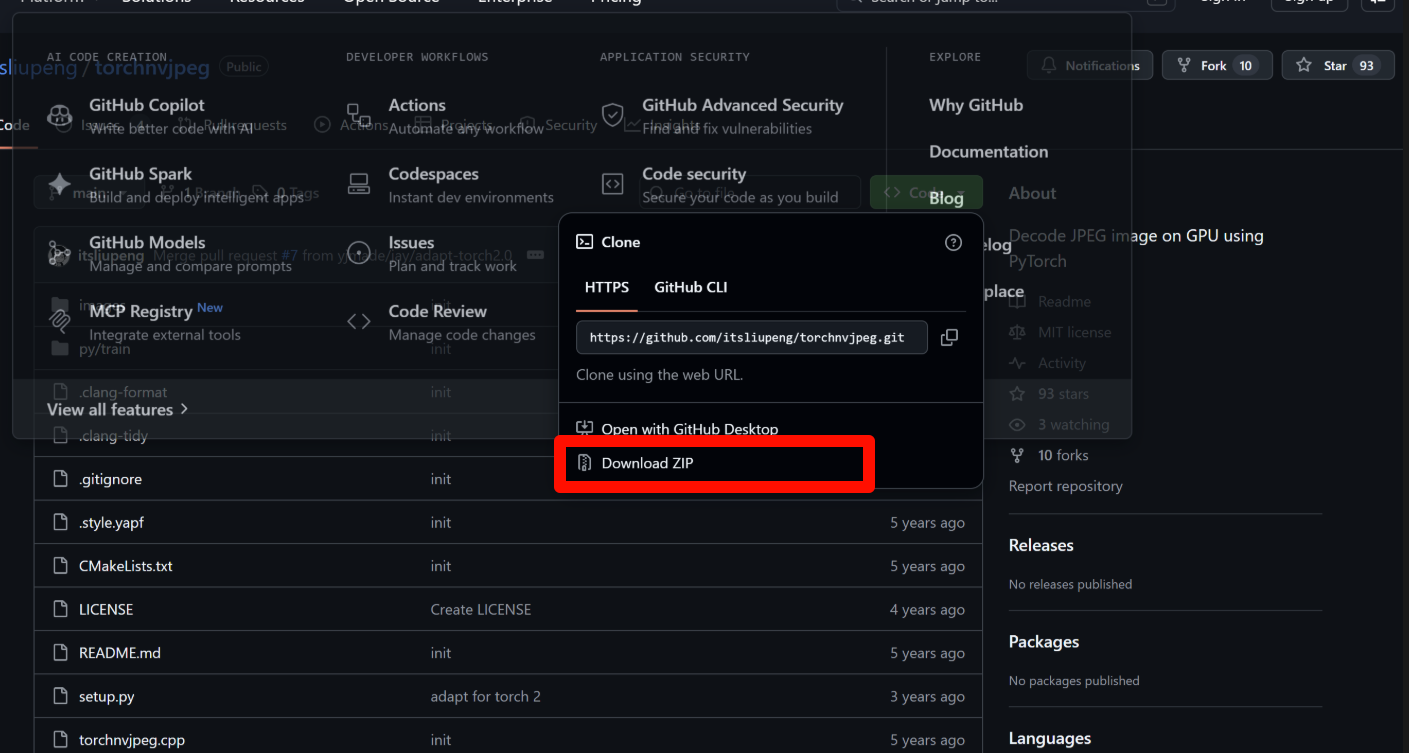
cd "C:\Users\你的用户名\Downloads"
scp torchchnvjpeg-main.zip ubuntu@192.168.2.199:~/
上传成功
如果提示下面这种错误可以使用按下tab键自动补全或者后面给出的解决办法。
第一步:
ls
第二步:
Mode                 LastWriteTime         Length Name
----                 -------------         ------ ----
-a----        2026/2/11     9:10       32xxxxxx torchchnvjpeg-main.zip
用准确的文件名重新上传
把刚才复制的文件名替换到命令里,再执行一次:
scp "torchchnvjpeg-main.zip" ubuntu@192.168.2.199:~/
服务器端操作:
cd ~/
ls
你会看到类似这样的输出,找到那个 .zip 文件的准确名称:
unzip 你看到的准确文件名.zip
用准确的文件名解压 把你从 ls 里看到的准确文件名替换到命令里,再执行:
unzip 你看到的准确文件名.zip
解压成功后,现在咱们继续来安装 torchchnvjpeg:
进入解压后的源码目录
cd torchchnvjpeg-main
先确认一下当前目录下的 .whl 文件到底叫什么名字,执行:
ls
你会看到类似这样的输出,复制那个 .whl 文件的完整名称:
torchchnvjpeg-0.1.0-cp310-cp310-linux_x86_64.whl
然后用这个完整的文件名重新安装:
python -m pip install torchchnvjpeg-0.1.0-cp310-cp310-linux_x86_64.whl
安装成功!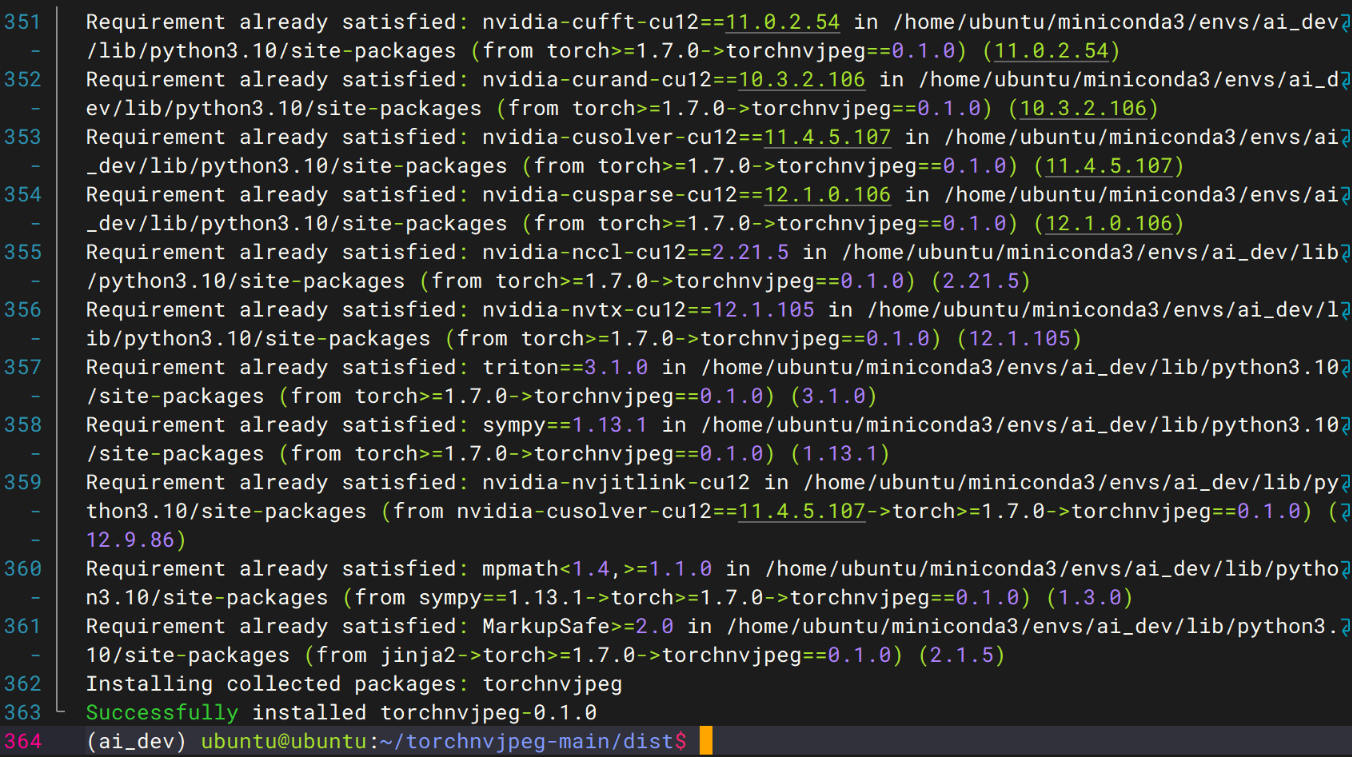
2、安装torch2trt
下载地址:GitHub - NVIDIA-AI-IOT/torch2trt: An easy to use PyTorch to TensorRT converter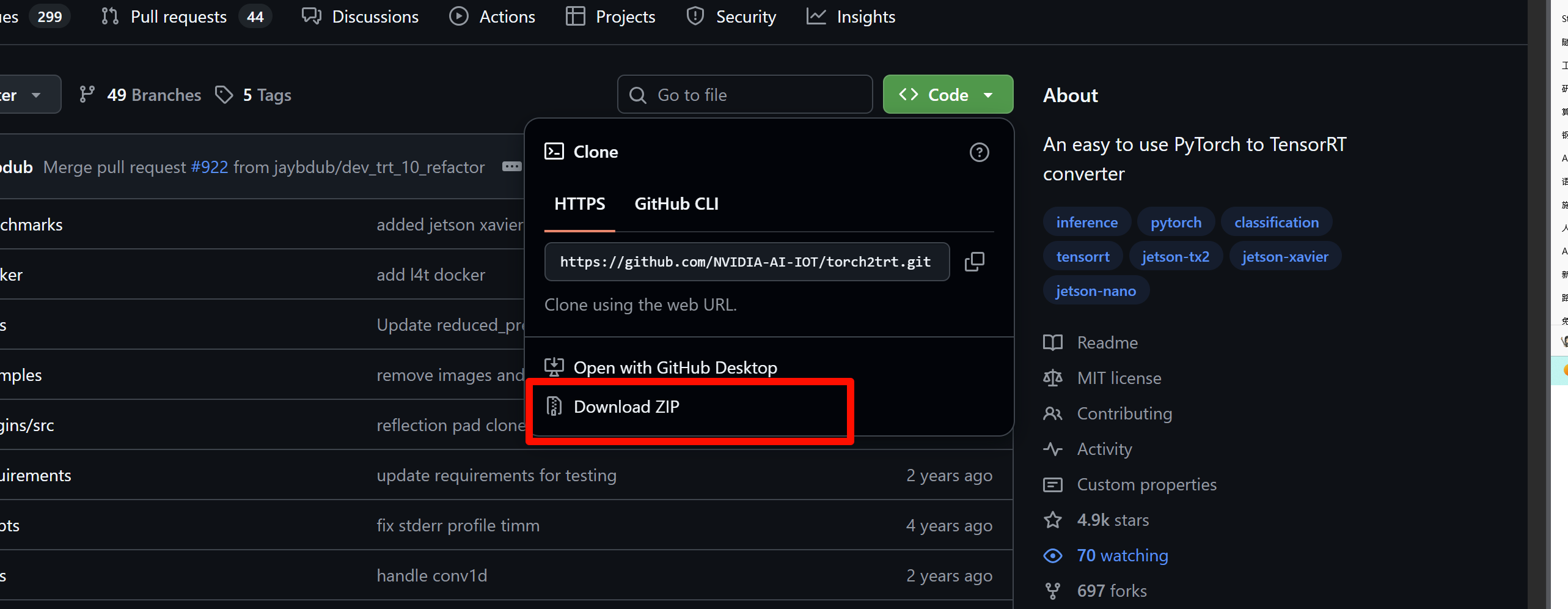
下载完成后上传到服务器上面
# 先进入下载目录
cd "C:\Users\用户名\Downloads"

# 上传文件到服务器的用户主目录
scp torch2trt-main.zip ubuntu@192.168.2.199:~/
服务器端操作:
用 pip 安装 TensorRT(包含 Python 绑定)
python -m pip install tensorrt
这个命令会自动从 PyPI 下载并安装与你的 Python 版本和系统匹配的 TensorRT 包,包括 Python 绑定。
验证安装
python -c "import tensorrt; print('✅ TensorRT 已安装,版本:', tensorrt.__version__)"
如果能打印出版本号,说明安装成功。
重新编译 torch2trt
cd ~/torch2trt-master
python setup.py bdist_wheel
现在 TensorRT 已经成功安装到 ai_dev 环境里了,版本是 10.15.1.29。接下来我们就可以继续编译 torch2trt 了:
回到源码目录
cd ~/torch2trt-master
重新编译
python setup.py bdist_wheel
安装生成的 wheel 包
cd dist
python -m pip install torch2trt-*.whl
验证安装
python -c "import torch2trt; print('✅ torch2trt 安装成功!')"
安装完成!
3、安装pycuda
用 pip 安装
python -m pip install pycuda
验证安装
python -c "import pycuda; print('✅ pycuda 安装成功!')"
安装完成
至此,我们完成了所有核心依赖安装,可以进行模型优化,推理部署和巡检任务的开发了!

DAMO开发者矩阵,由阿里巴巴达摩院和中国互联网协会联合发起,致力于探讨最前沿的技术趋势与应用成果,搭建高质量的交流与分享平台,推动技术创新与产业应用链接,围绕“人工智能与新型计算”构建开放共享的开发者生态。
更多推荐
 0
0 0
0- 0


 已为社区贡献1条内容

所有评论(0)