在EV3上运行Python语言——环境设置
问题说明:
孩子从小就在上乐高的EV3编程课,现在上了小学5年级了,也已经有两年没有上乐高课了,但是一直总是喜欢去摸摸EV3,做个会找路的小车什么的,我也一直在关注着他的进步。近期,他需要做个遥控小车,需要再买个EV3主机做蓝牙遥控器,买几个动力电机,做机械臂,于是我就想着趁机让他从之前的EV3 MindStorm编程平台转到用python来指挥EV3上来,于是研究了一下怎么在EV3上运行python。看了看,有很多教程在讲这个事情,于是想着亲自动手,边做边记录,把整个学习过程记录下来,为了自己以后回顾方便,也希望能对有此同样需求的人们提供一些经验。
宏观步骤:
EV3支持MindStorm,也支持Scratch,也支持python,本文讲述支持python的程序学习。
- 在电脑端需要建立编写MicroPython程序的编程环境,推荐使用Visual Studio Code;
- 在EV3主机上需要安装MicroPython工具
- 环境搭好了,可以在电脑端使用Visual Studio Code编写.py程序,然后通过VS Code的EV3 MicroPython扩展将其上传到EV3 Brick(EV3主机)并运行。
一、电脑端安装MicroPython编程环境
1、下载Visual Studio Code
地址:VScode下载地址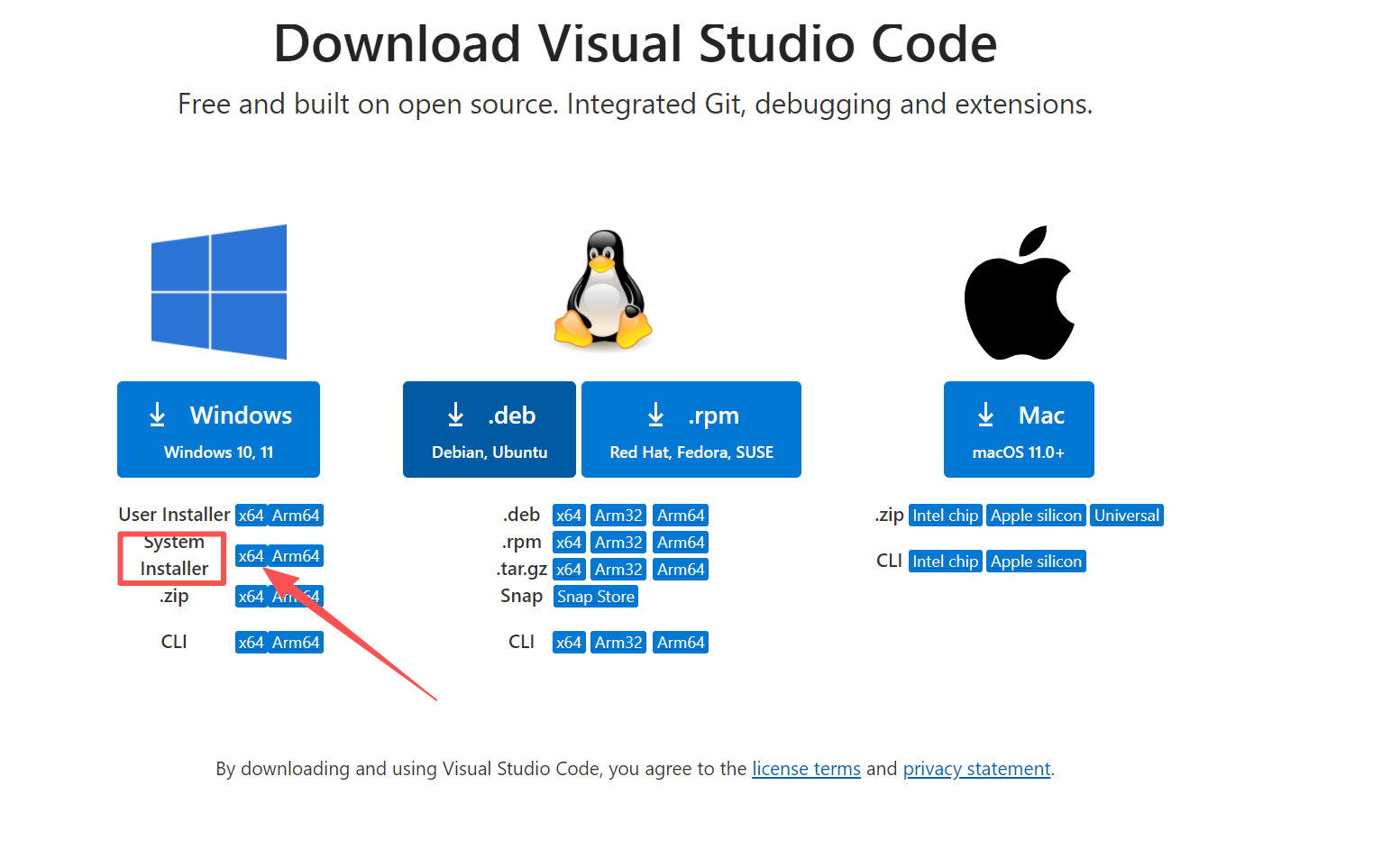
我按照自己的系统选择了上面红框X64版本,这个是对系统管理员权限的用户使用的,下载之后得到文件:“VSCodeSetup-x64-1.107.1.exe”如果是windows的用户而非管理员则选择下载“VSCodeUserSetup-x64-1.107.1.exe”。
2、安装VS code
安装很简单,全部默认安装完成就是了,然后运行。
在界面左侧找到并点击“扩展”选项卡。
在扩展市场中搜索并安装EV3 MicroPython扩展,如图所示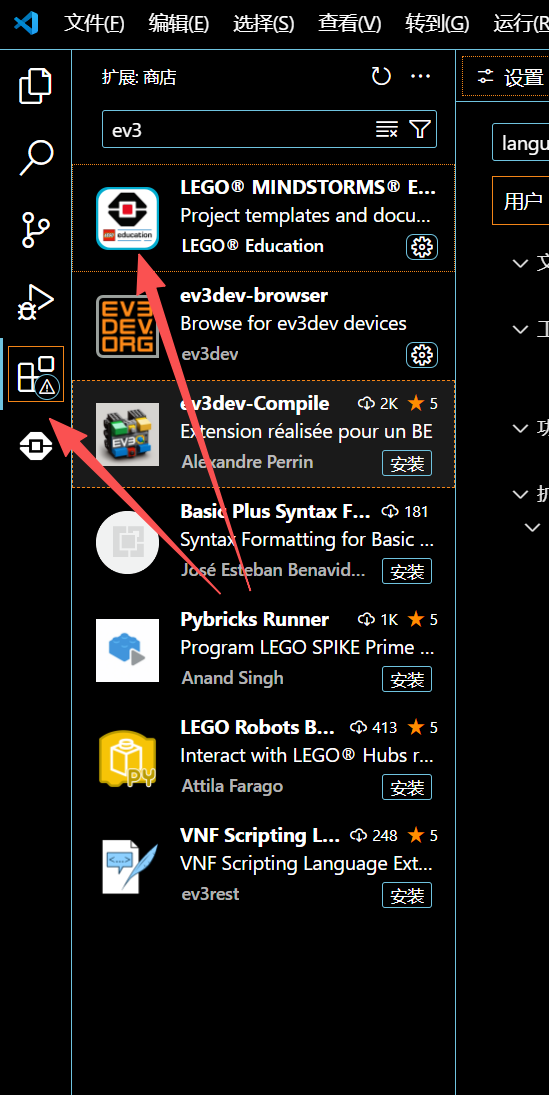
二、在EV3主机上需要安装MicroPython工具
在EV3上安装MicroPython工具,只需要在一张不大于32G的tf卡中烧录映像就可以了。
1、先前往乐高教育官网下载该映像文件
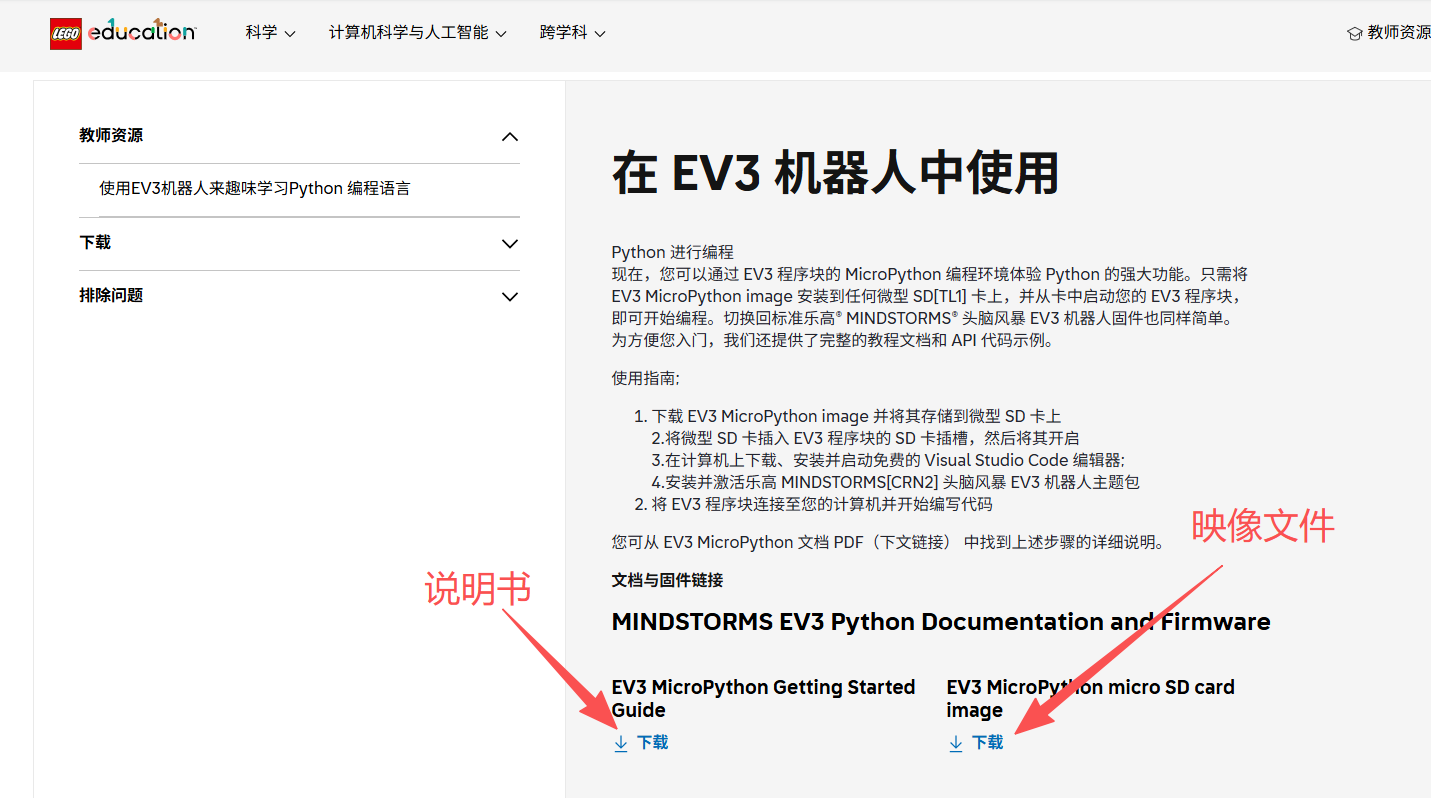
下载之后得到了文件:“ev3micropythonv200sdcardimage.zip”
,这个就是映像文件。
2、烧录映像文件
使用的烧录工具是Etcher,国内很多都是广告,特别讨厌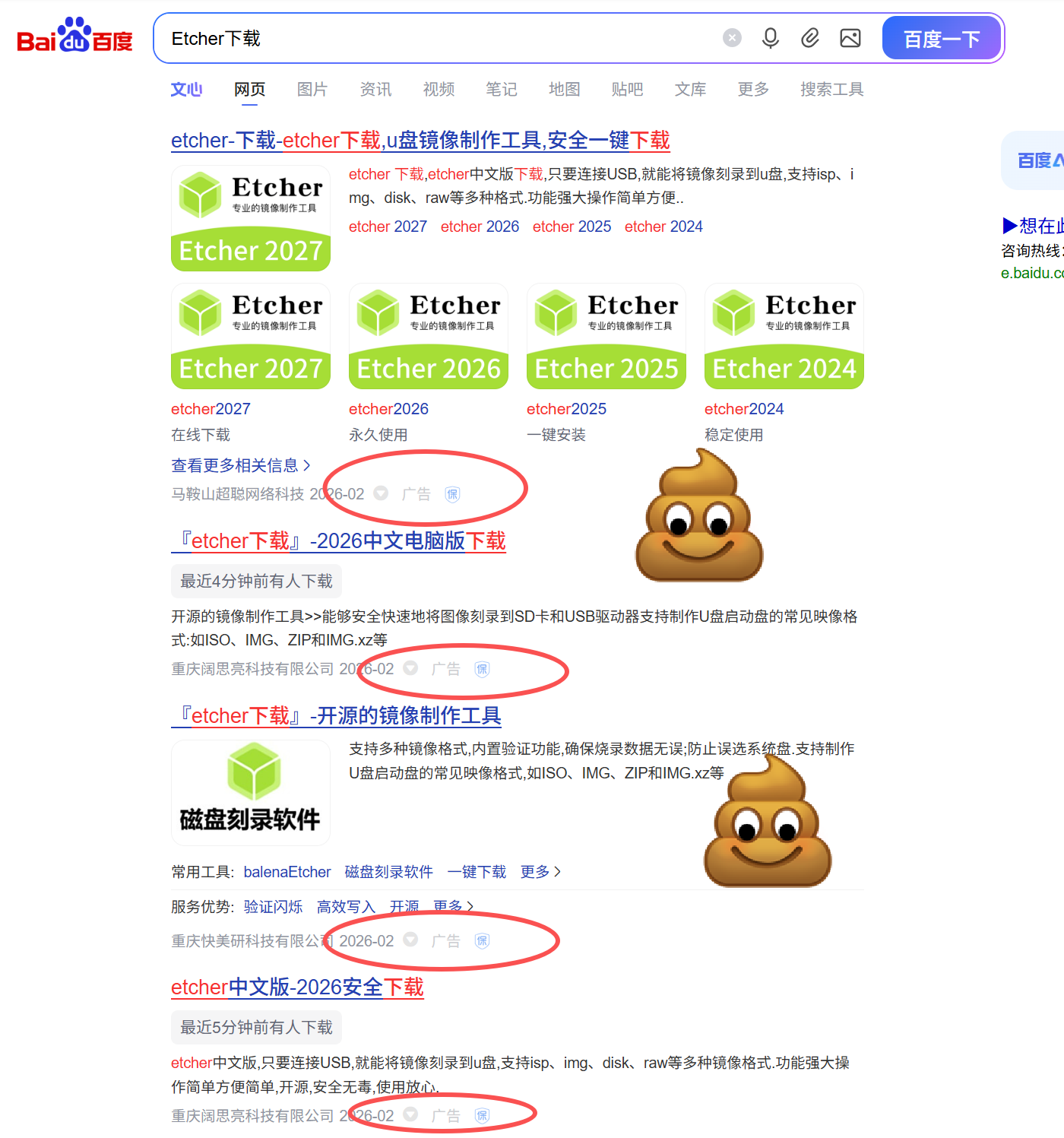
直接去官网下载:
官网下载地址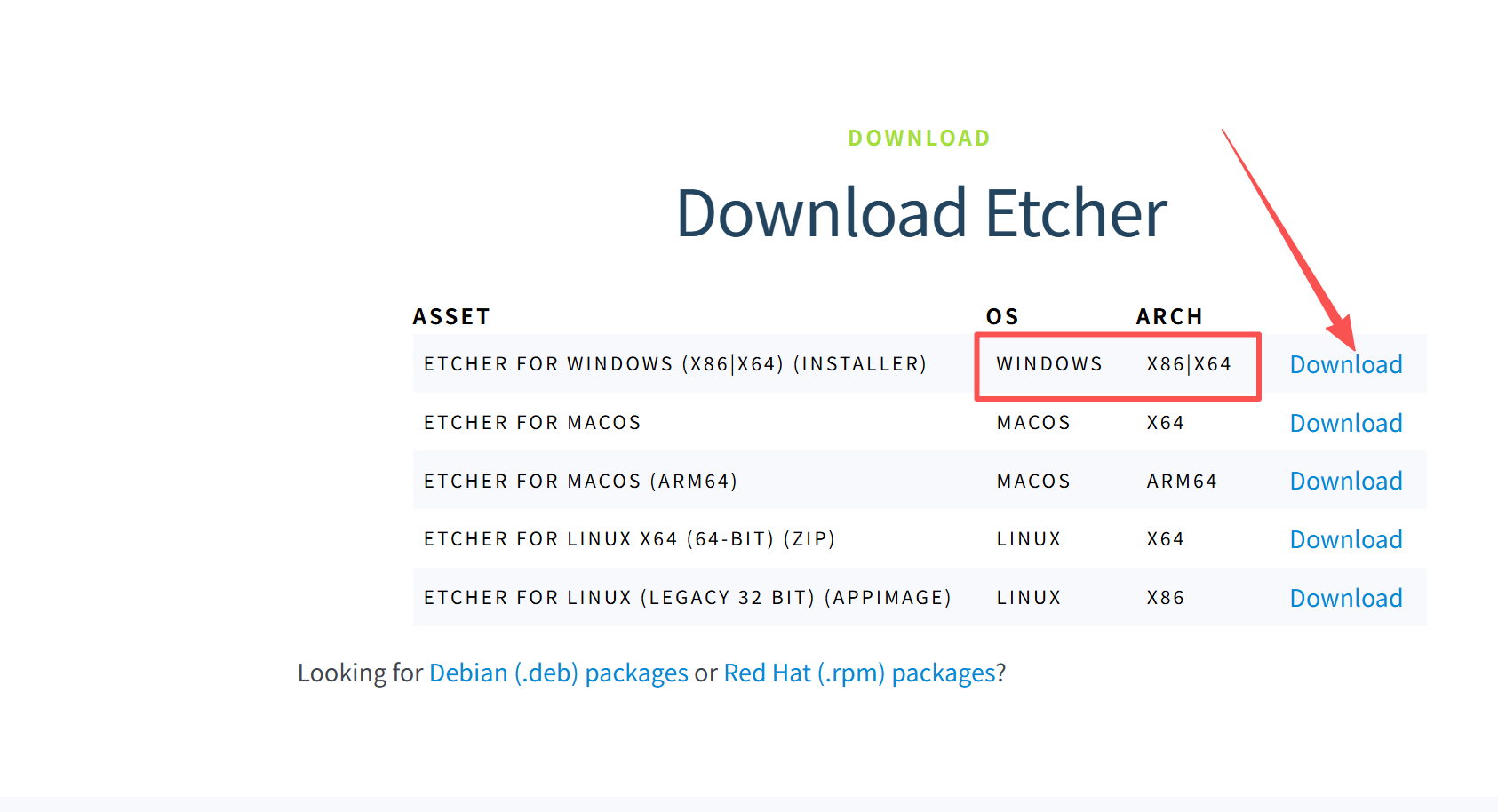
大家根据自己的系统下载就好了。文件我下载的是:“balenaEtcher-2.1.4.Setup.exe”
下载之后此文件是直接运行的,无需安装。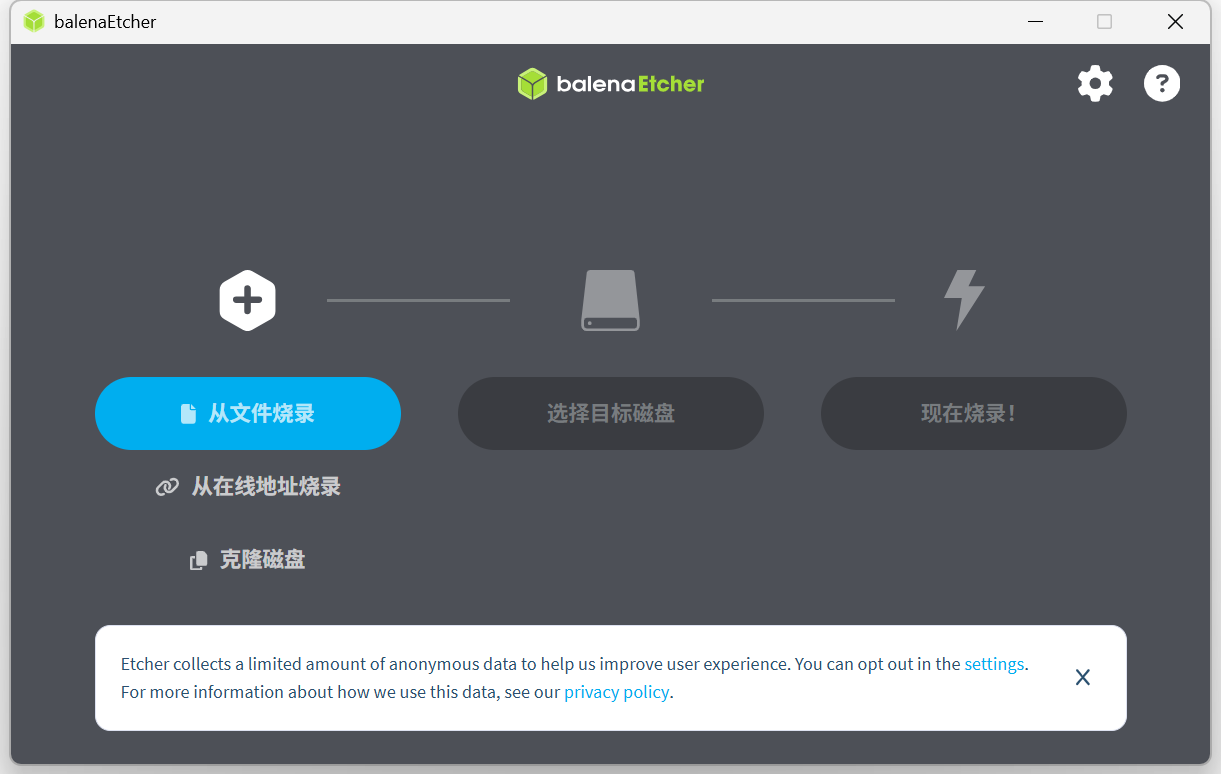
这个过程太清晰了,第一步,选择刚才下载的映像文件“ev3micropythonv200sdcardimage.zip”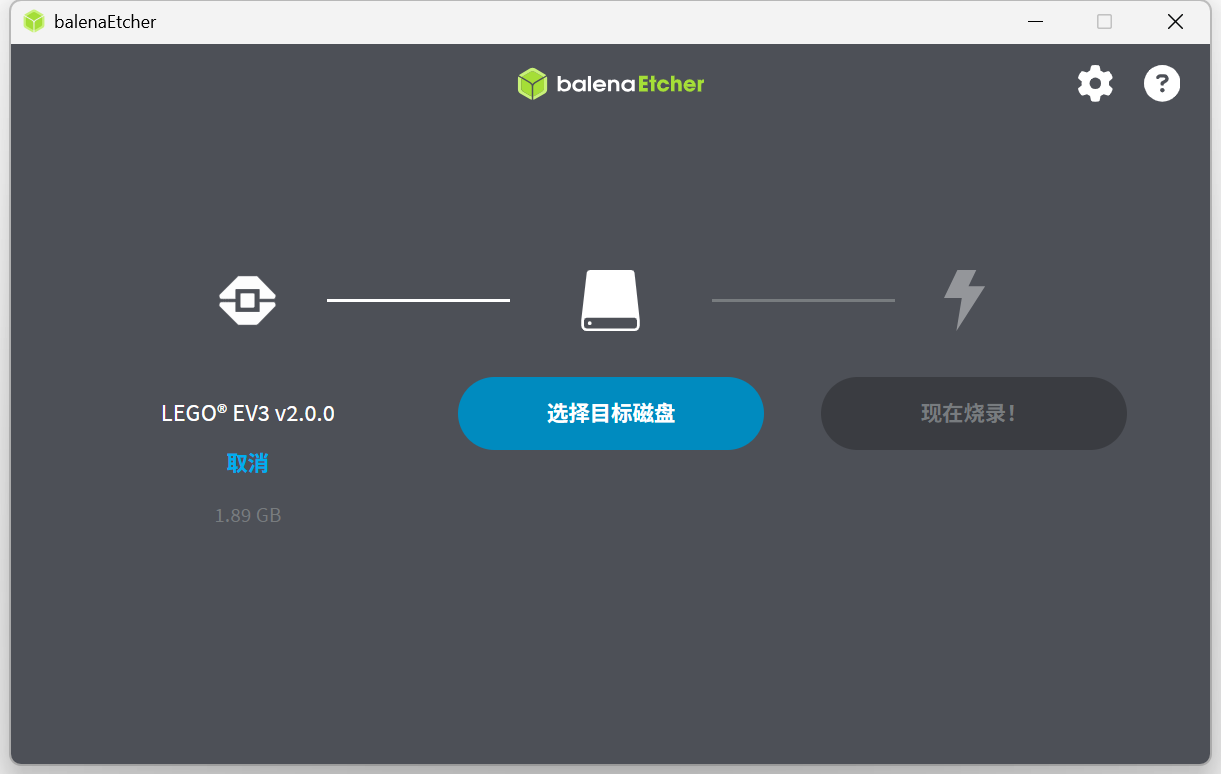
然后选择TF卡,这个TF卡要选择小于32G的,用读卡器插在电脑上,烧录,别选错了,自己认真点。
烧录完成后,然后在末端粘上透明胶带,到时候插在EV3里好抽出来(这里得吐槽一下这个EV3的脑残设计了),把这个卡在EV3关机状态下插入EV3主机的tf卡插槽,然后再开机,就等EV3进入python了。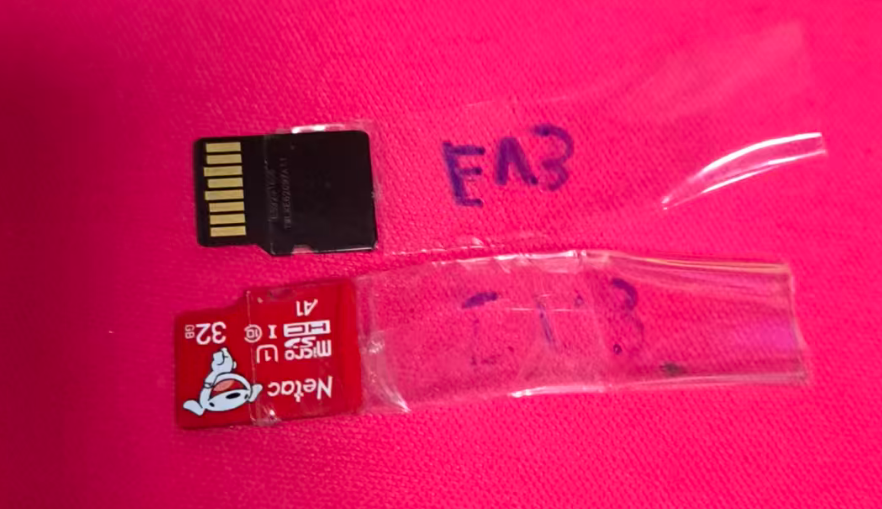
这个过程稍微有点长,耐心等待一下,大约三分钟吧。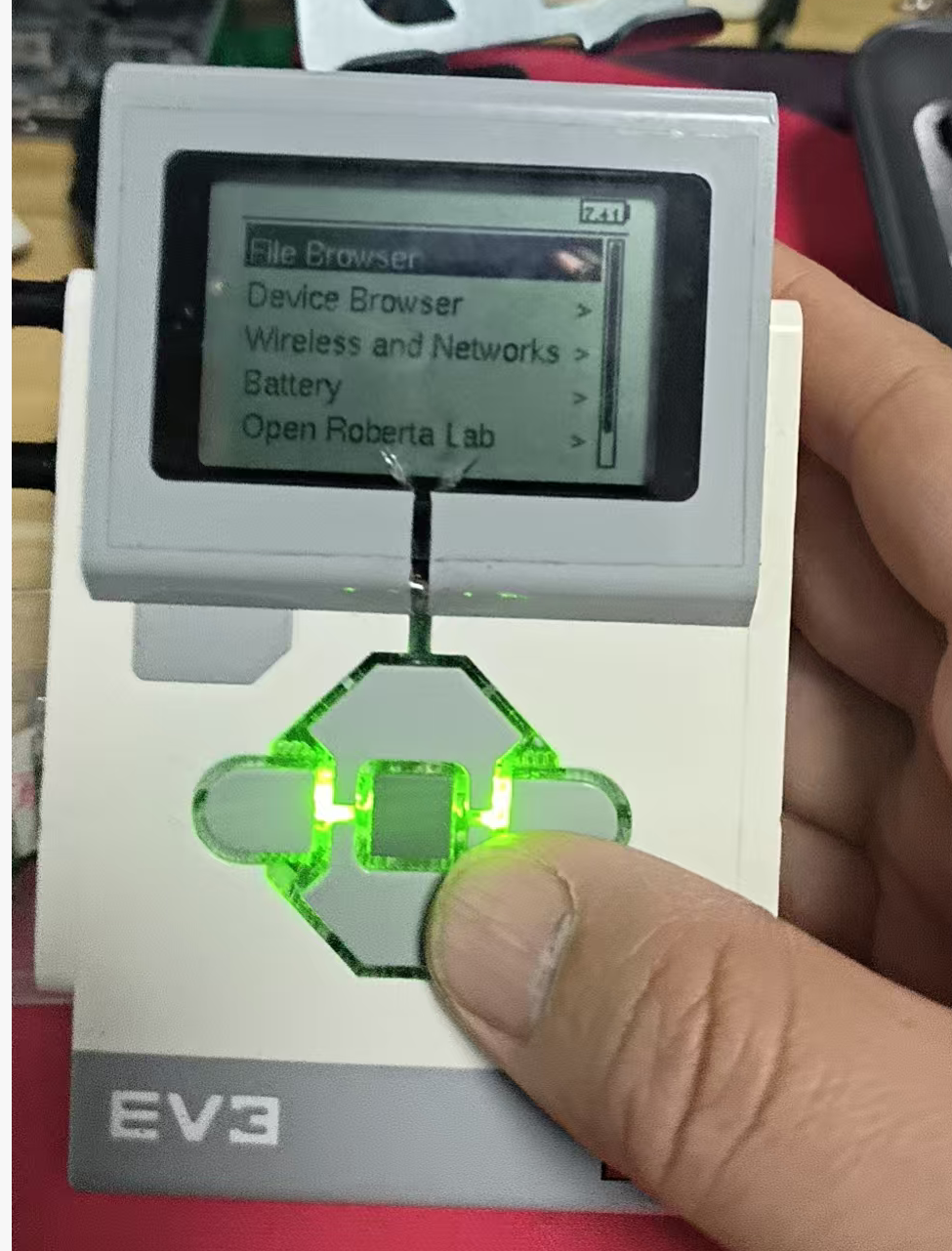
到这里,EV3这边也就安装好了。
到这里,环境就搭建好了。如果EV3还想恢复用之前的MindStorm来编程,那么在关机状态下把这个tf卡拔出来启动就好了。

DAMO开发者矩阵,由阿里巴巴达摩院和中国互联网协会联合发起,致力于探讨最前沿的技术趋势与应用成果,搭建高质量的交流与分享平台,推动技术创新与产业应用链接,围绕“人工智能与新型计算”构建开放共享的开发者生态。
更多推荐

 9
9 0
0- 0


 已为社区贡献2条内容

所有评论(0)