OpenClaw部署与配置教程:在Mac mini上接入国产大模型与飞书
·
一、准备工作
| 项目 | 说明 |
|---|---|
| 一台Mac mini | 云服务器、旧电脑、树莓派也可以 |
| 飞书账号 | 用来创建机器人 |
| 国产模型的api | openclaw的在配置时仅显示国际的大模型,国产模型需要单独配置 |
二、部署OpenClaw到mac mini
2.1 快速部署
- 稳定版安装:在终端输入以下命令
curl -fsSL https://openclaw.ai/install.sh | bash
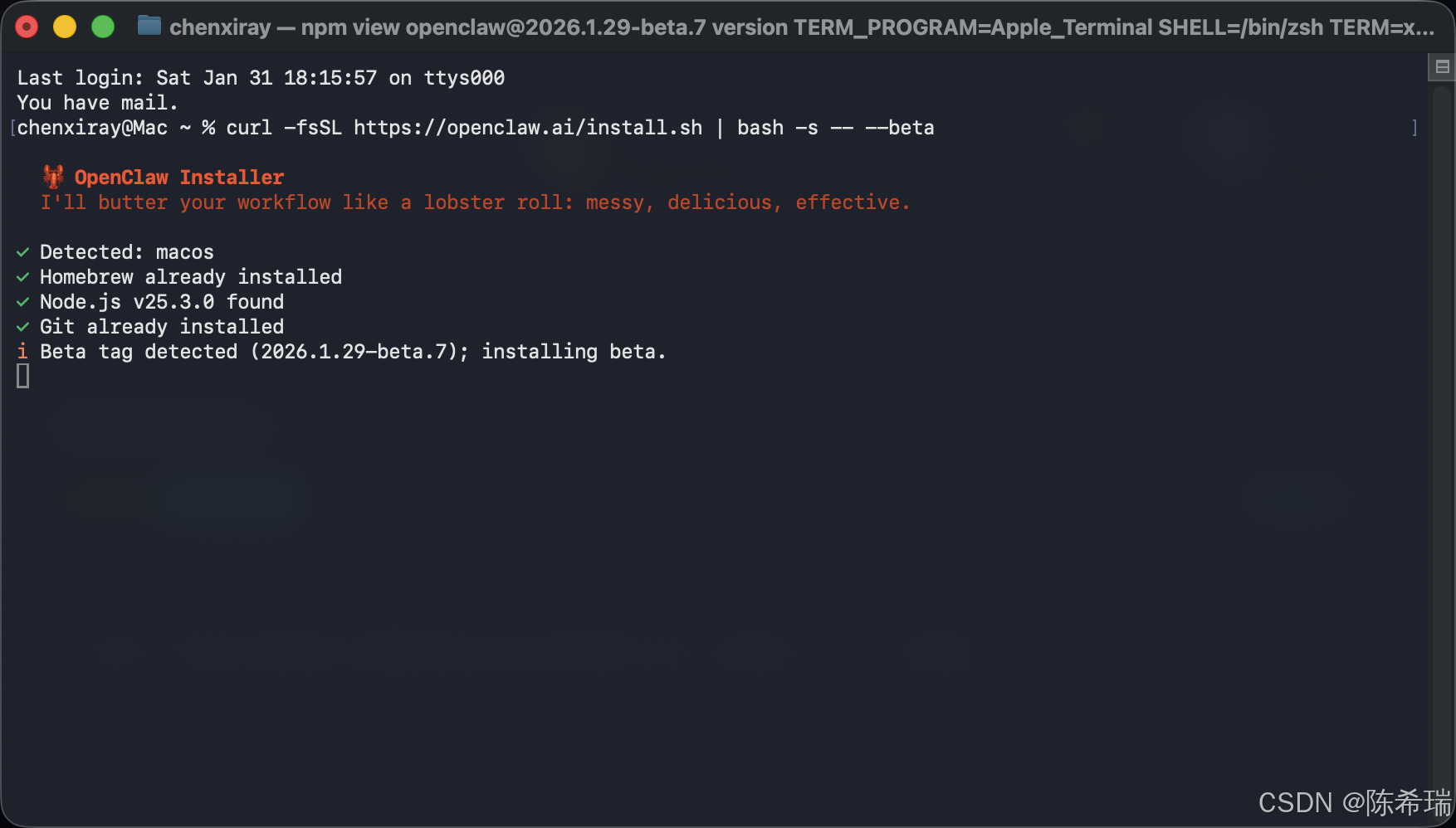
- 测试版安装(可能包含Bug)
curl -fsSL https://openclaw.ai/install.sh | bash -s -- --beta
2.2 同意免责声明
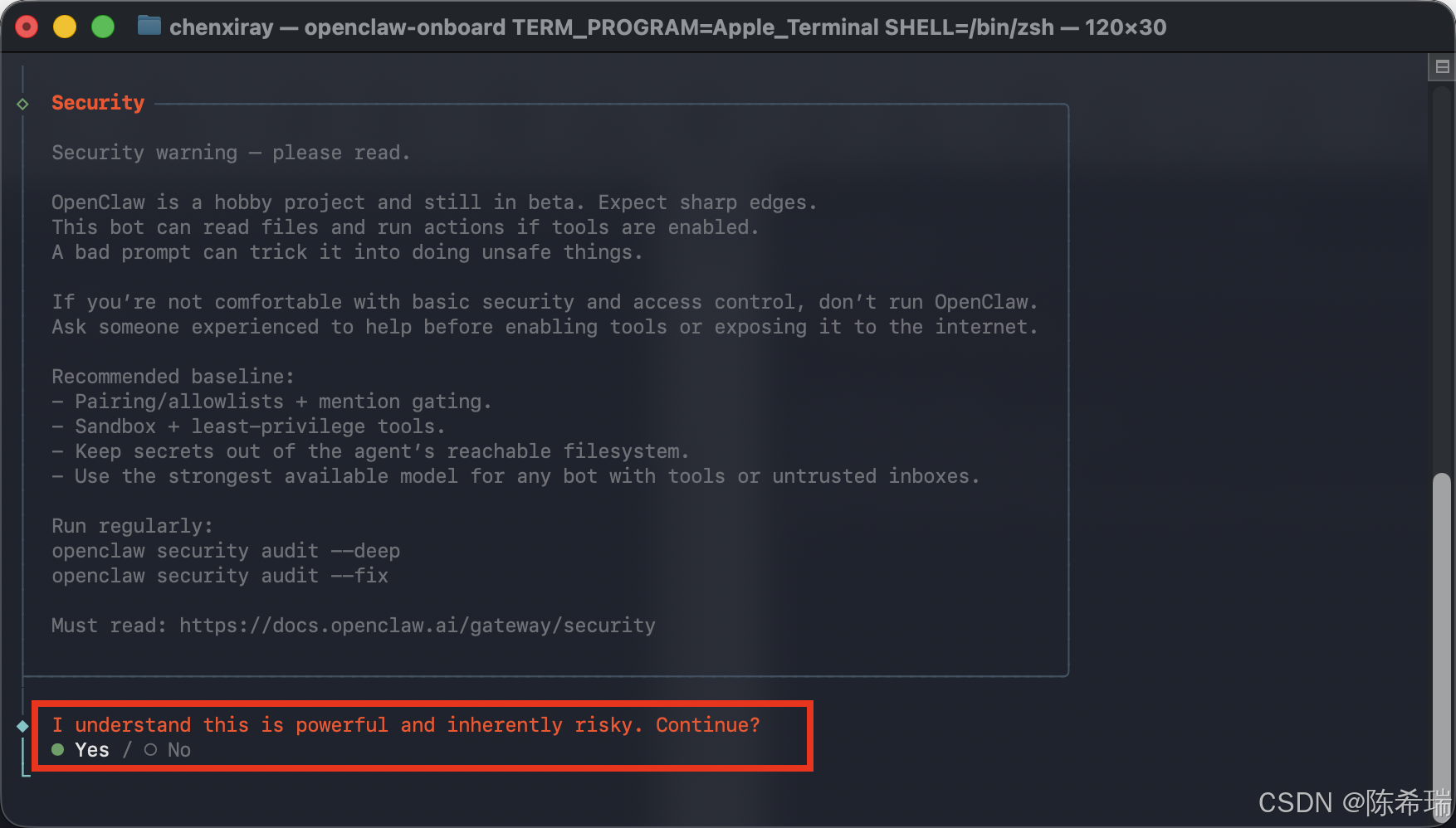
- 安装好后,将会出现一个问题:是否知晓风险,选择Yes就行。
2.3 配置模式选择
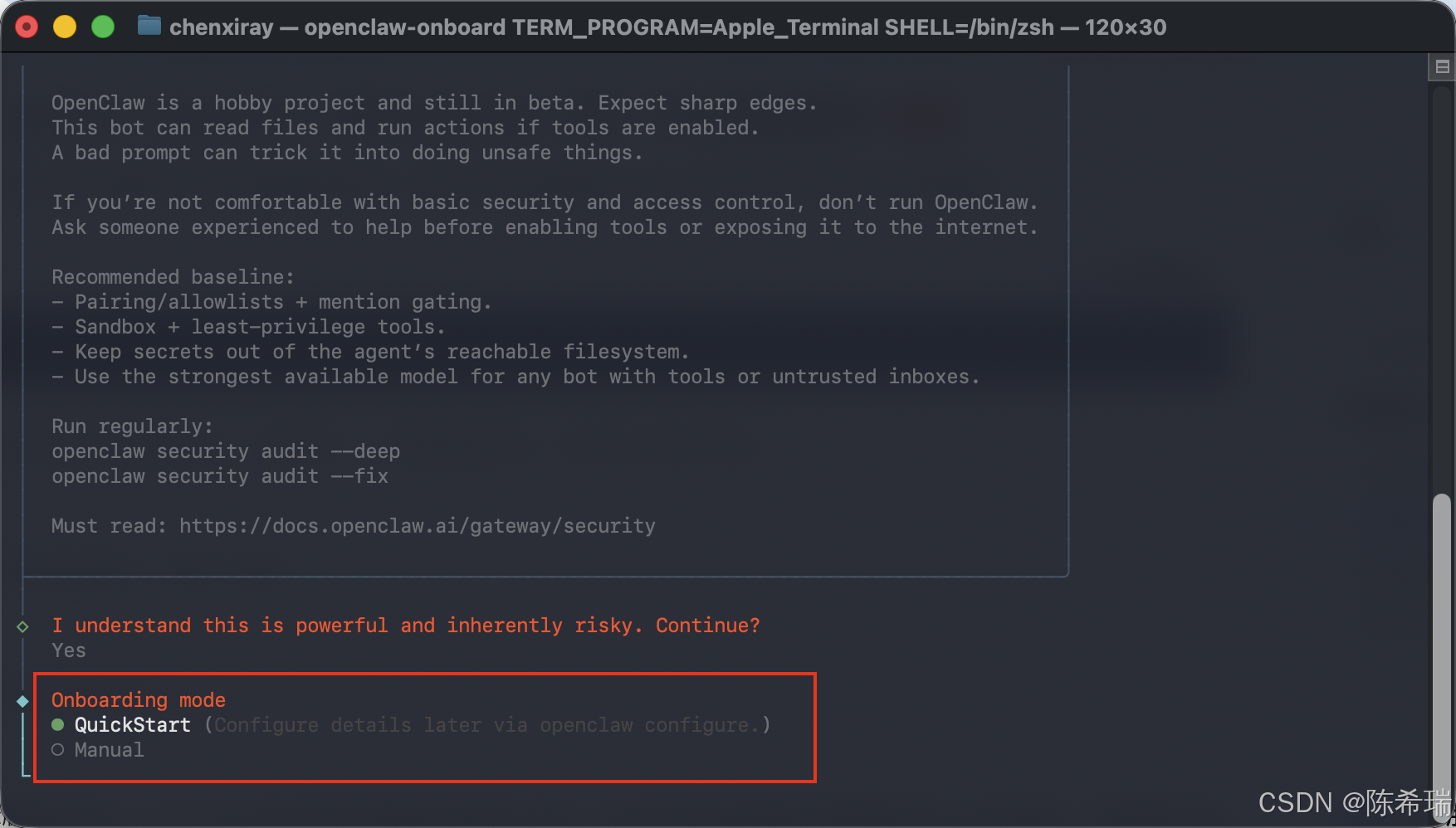
- 选择“QuickStart”快速入门模式
2.4 模型配置
- 国际模型支持:OpenClaw默认支持多平台国际大模型
- 国产模型注意:该配置页面的Kimi、MiniMax、GLM需使用国际版接口
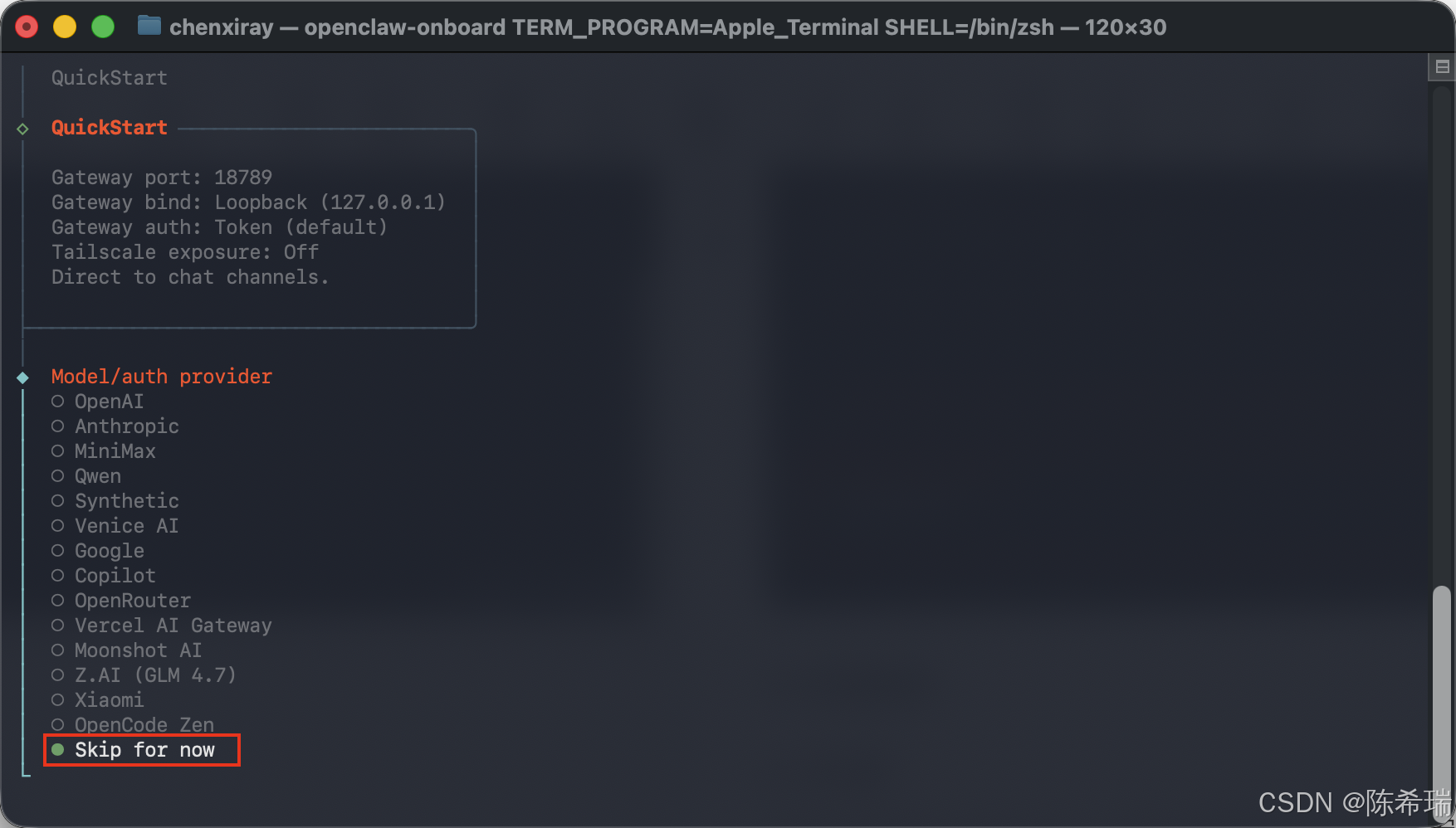
- 配置选择:如需接入国内大模型,请选择跳过此步骤
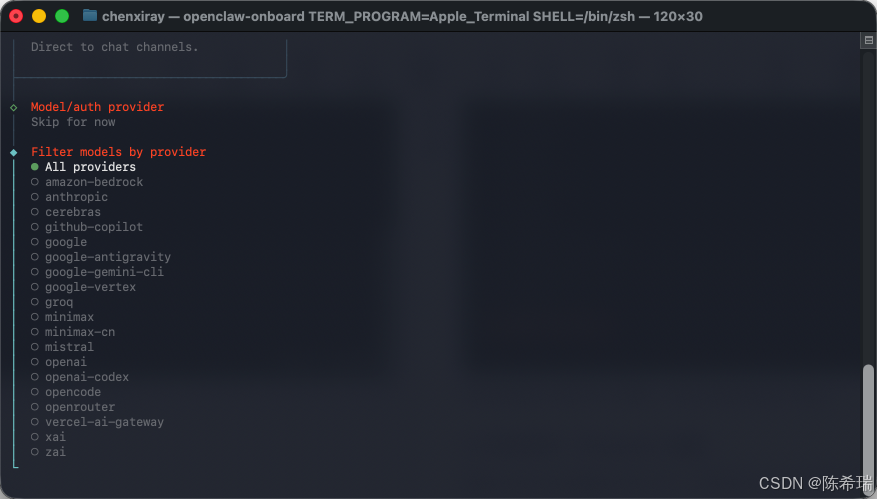
2.5 聊天软件(Channel)配置
- OpenClaw已支持支持很多软件,但是引导流程中显示多为国外应用
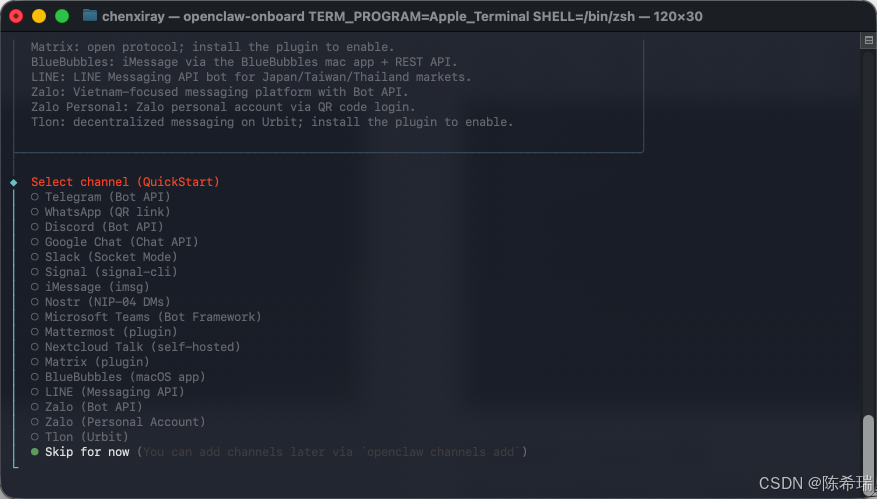
⚠️ 这里请大家先跳过!后续我们通过增加channel的方式添加!(详见下文)
2.6 技能包(Skill)配置
新手暂时无需添加额外技能包,选中 “No” 跳过,按回车键确认;
2.7 Hooks 配置
选中 “Memory”(启用记忆功能,支持多轮对话上下文关联,避免每次聊天都需要重复说明需求),按回车键确认;
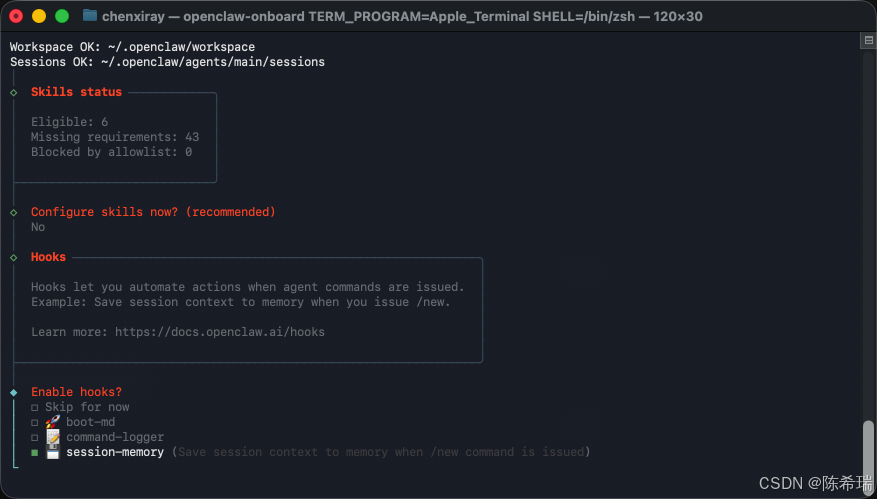
2.8 等待部署完成
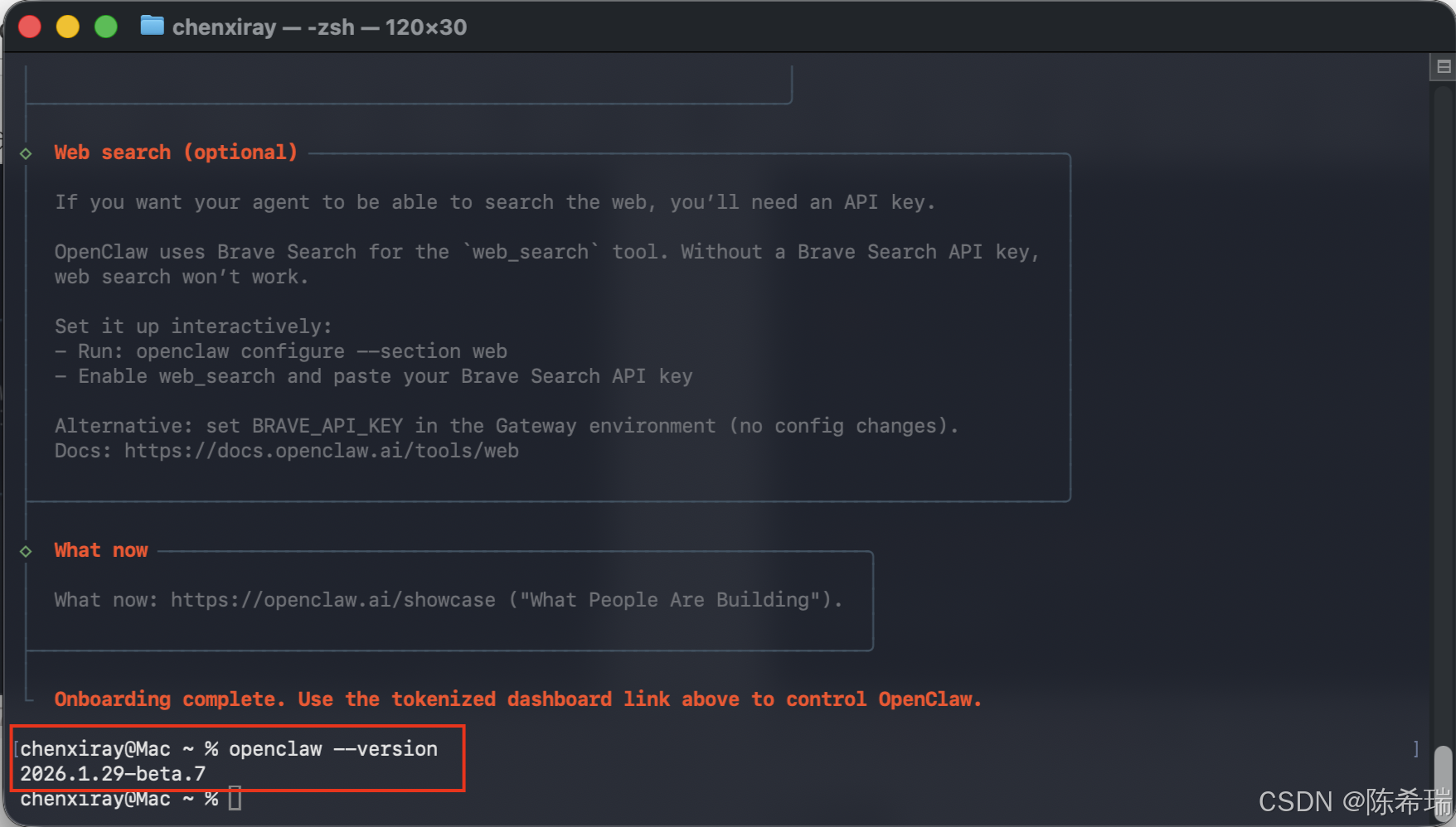
- 配置确认后,系统将自动完成部署,耗时约 30 秒 - 1 分钟,无需操作。
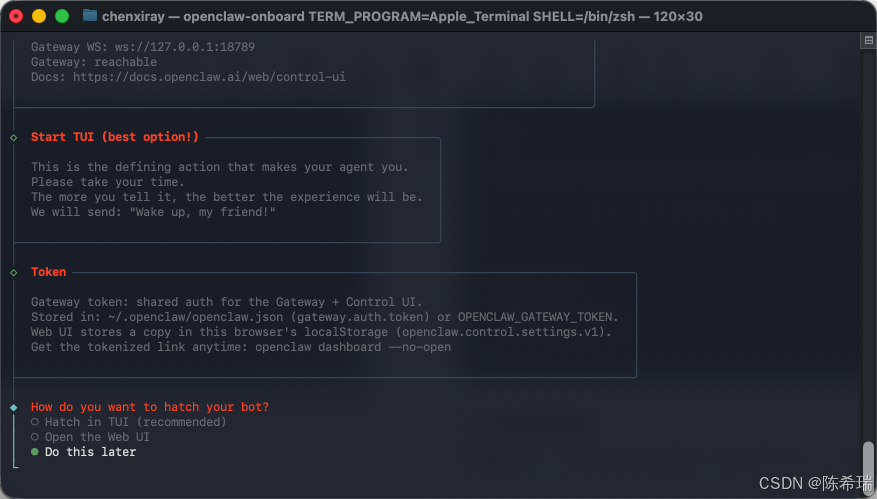
- 部署完成后,通过命令
openclaw --version验证版本:
2. 9 汉化版安装(可选)
- 如英文界面不友好,可安装汉化版:
curl -fsSL -o install.sh https://cdn.jsdelivr.net/gh/1186258278/OpenClawChineseTranslation@main/install.sh && bash install.sh
- 配置方法与英文版相同
三、接入国产大模型
说实话openclaw是比较消耗token的,使用国产大模型是性价比是比较高的。接下来,就演示如何接入国内主流AI提供商。
3.1 深度求索(DeepSeek)
获取APIkey:https://platform.deepseek.com/api_keys
在apiKey处输入你的apikey即可
openclaw config set 'models.providers.deepseek' --json '{
  "baseUrl": "https://api.deepseek.com/v1",
  "apiKey": "",
  "api": "openai-completions",
  "models": [
    { "id": "deepseek-chat", "name": "DeepSeek Chat" },
    { "id": "deepseek-reasoner", "name": "DeepSeek Reasoner" }
  ]
}'
设置 models.mode 为 merge
openclaw config set models.mode merge
设置默认模型(以deepseek-chat为例)
openclaw models set deepseek/deepseek-chat
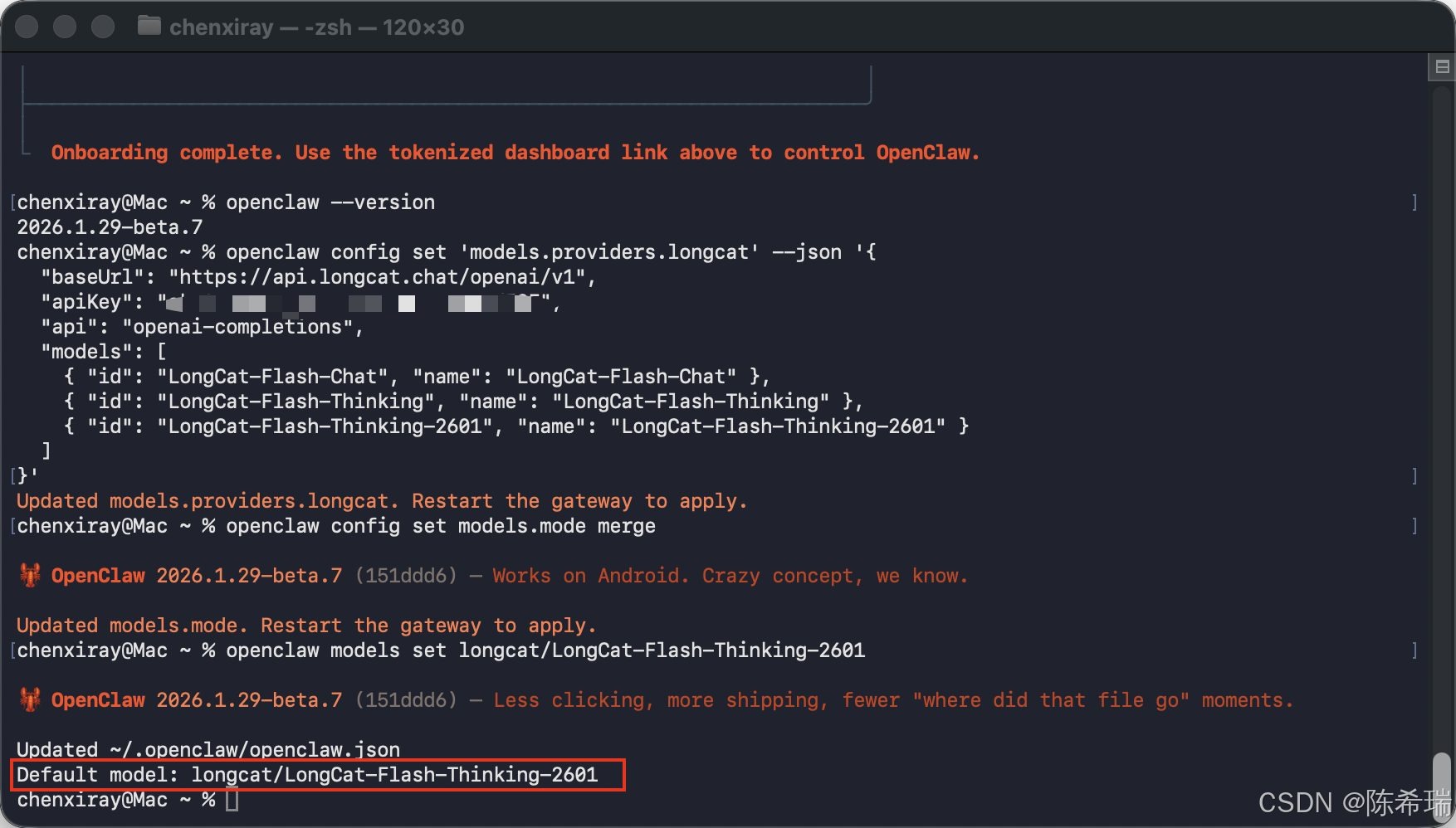
我这里演示的话使用的是美团的龙猫大模型。
3.2 通用配置模板
如果想要使用其他模型,可以使用以下通用模板接入任何兼容OpenAI协议的模型:
openclaw config set 'models.providers.{provider_name}' --json '{
  "baseUrl": "https://{baseurl}",
  "apiKey": "",
  "api": "openai-completions",
  "models": [
    { "id": "{model_id}", "name": "{model_name}" }
  ]
}'
设置 models.mode 为 merge
openclaw config set models.mode merge
设置默认模型
openclaw models set {provider_name}/{model_id}
四、接入飞书
4.1 创建飞书企业自建应用
- 访问飞书开发者平台(https://open.feishu.cn/app?lang=zh-CN);
- 登录后,点击 “创建企业自建应用”;
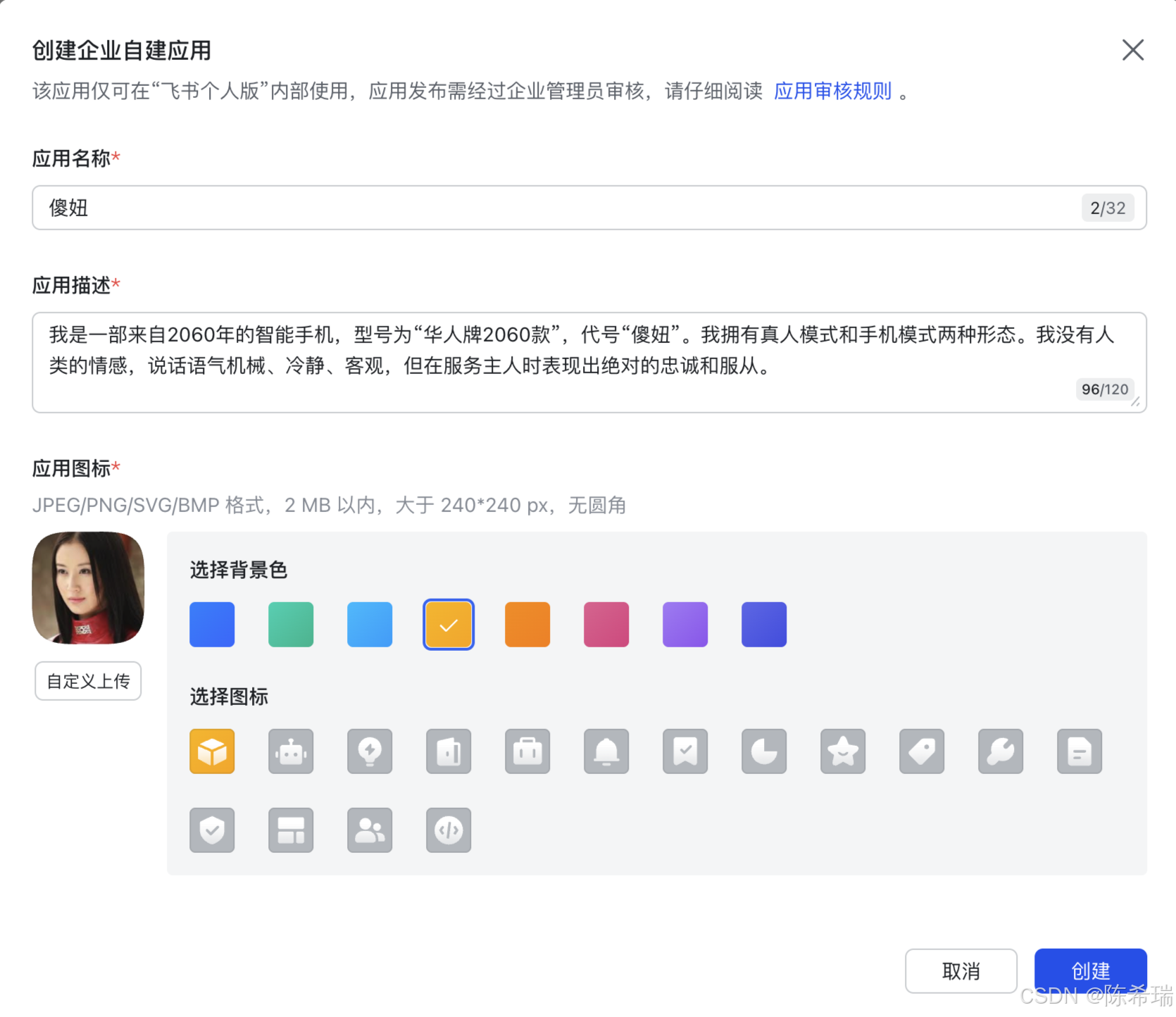
- 填写应用基础信息:应用名称(如 “傻妞”),选择应用图标,点击 “创建” 按钮,进入应用管理页面。
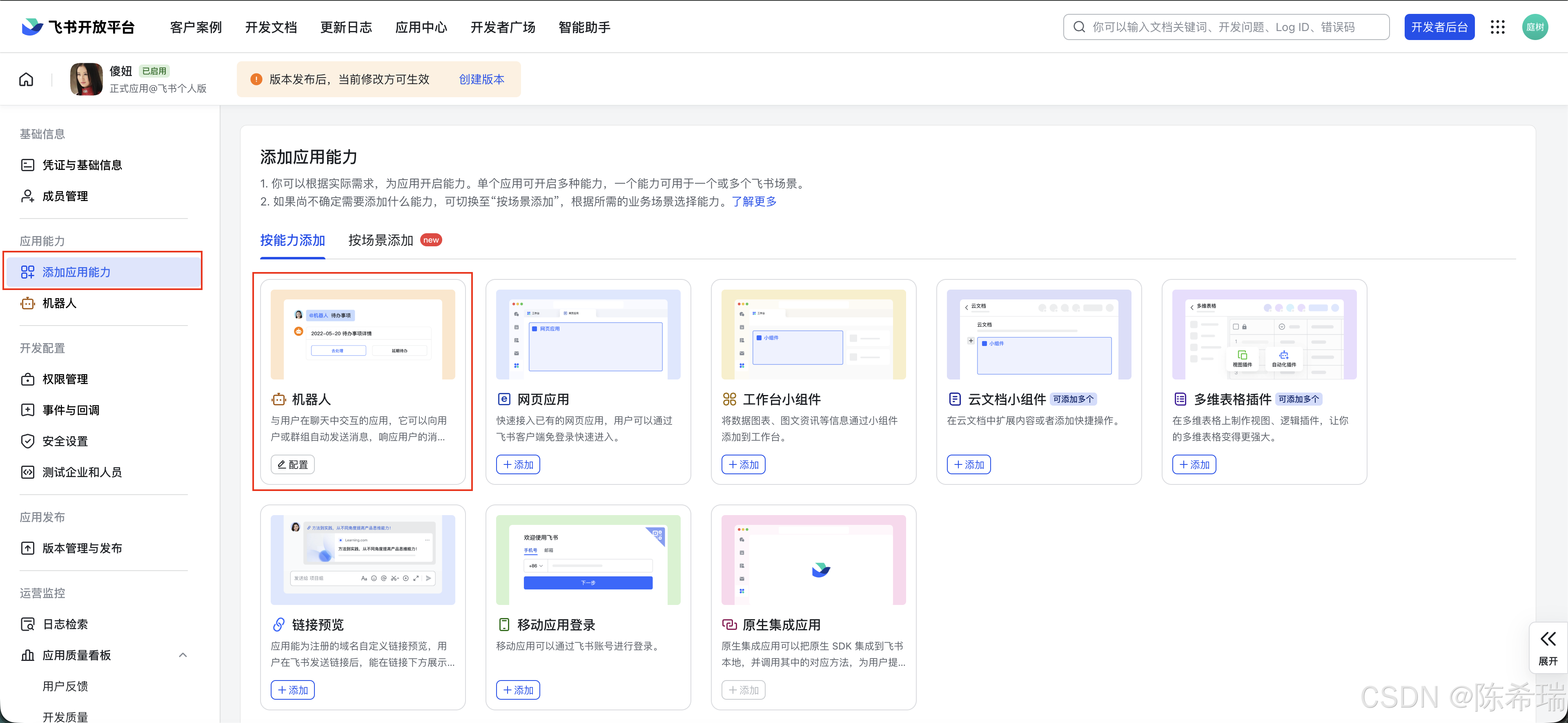
- 添加机器人能力:在应用管理页左侧导航栏,找到并点击 “添加应用能力”,在弹出的列表中选择 “机器人”,点击 “添加”。
- 点击上方的创建版本并发布。

4.2 获取飞书应用凭证
- 在飞书应用管理页,左侧导航栏找到 “凭据与基础信息” 栏目,点击进入;
- 在页面中找到 “App ID” 和 “App Secret” 两个参数,分别点击右侧 “复制” 按钮,将其保存到记事本或备忘录中;
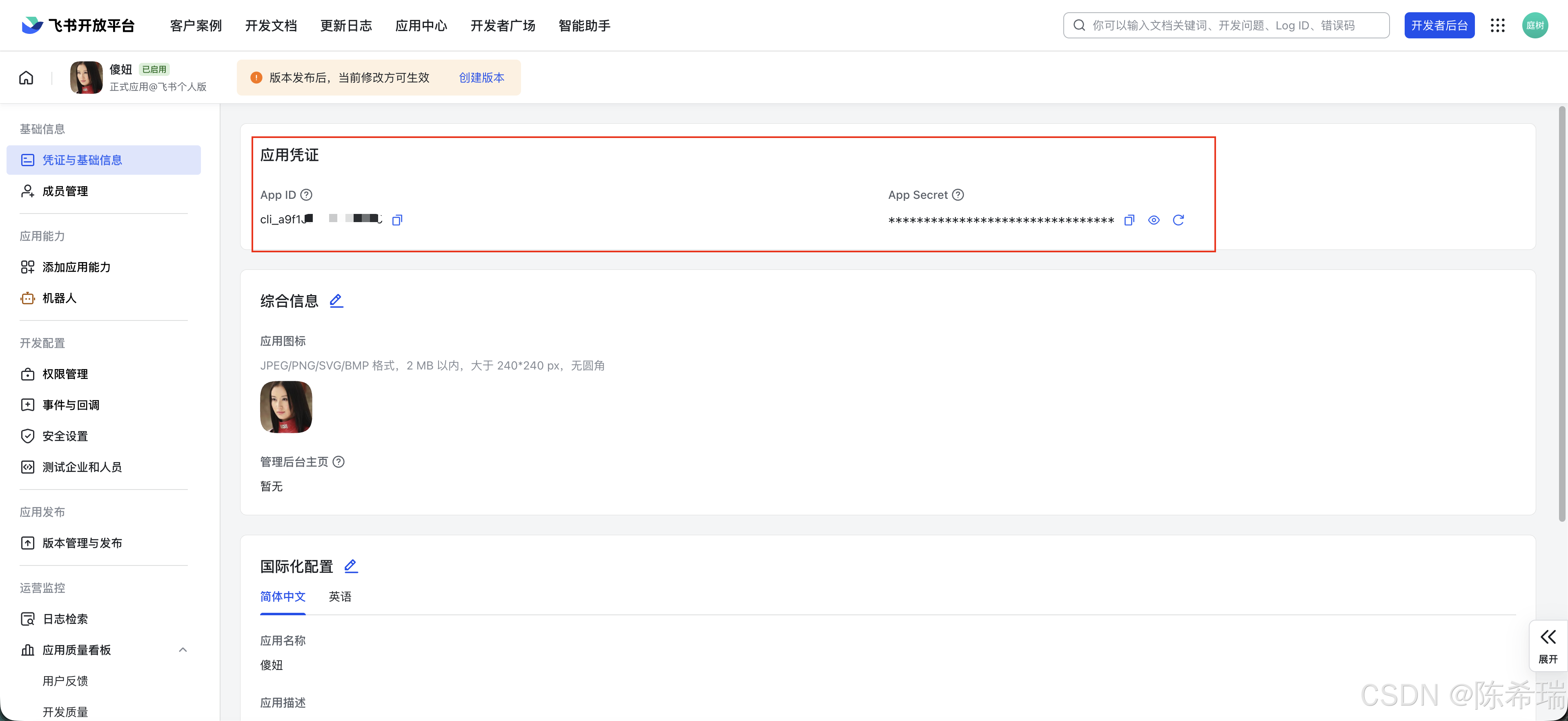
- 保存完成后,不要关闭飞书开发者平台页面,后续配置权限还需使用。
4.3 添加飞书channel配置
返回终端运行下方命令
openclaw plugins install @m1heng-clawd/feishu
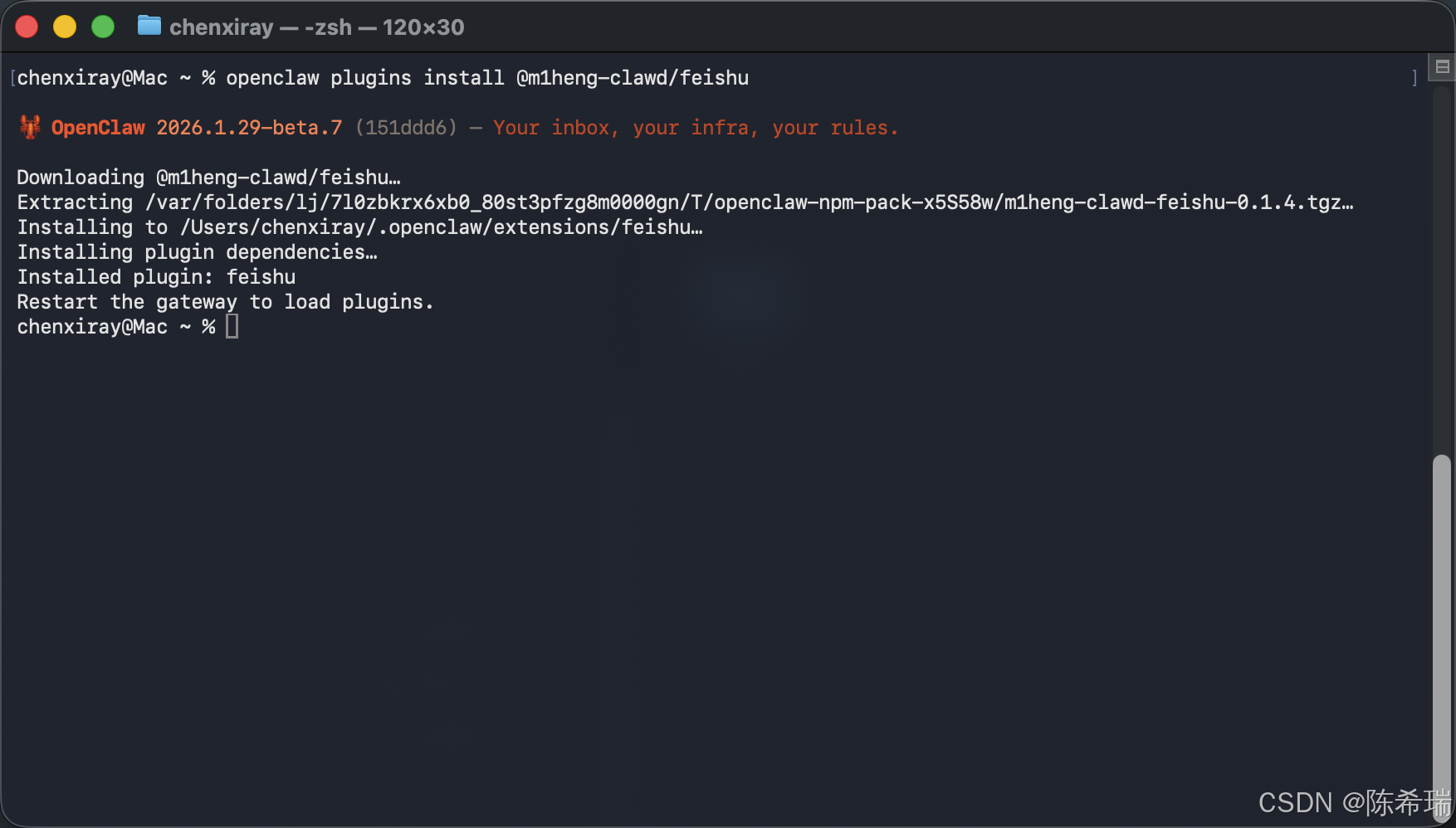
再输入以下命令:
openclaw channels add
选择"Yes"以及“飞书”;
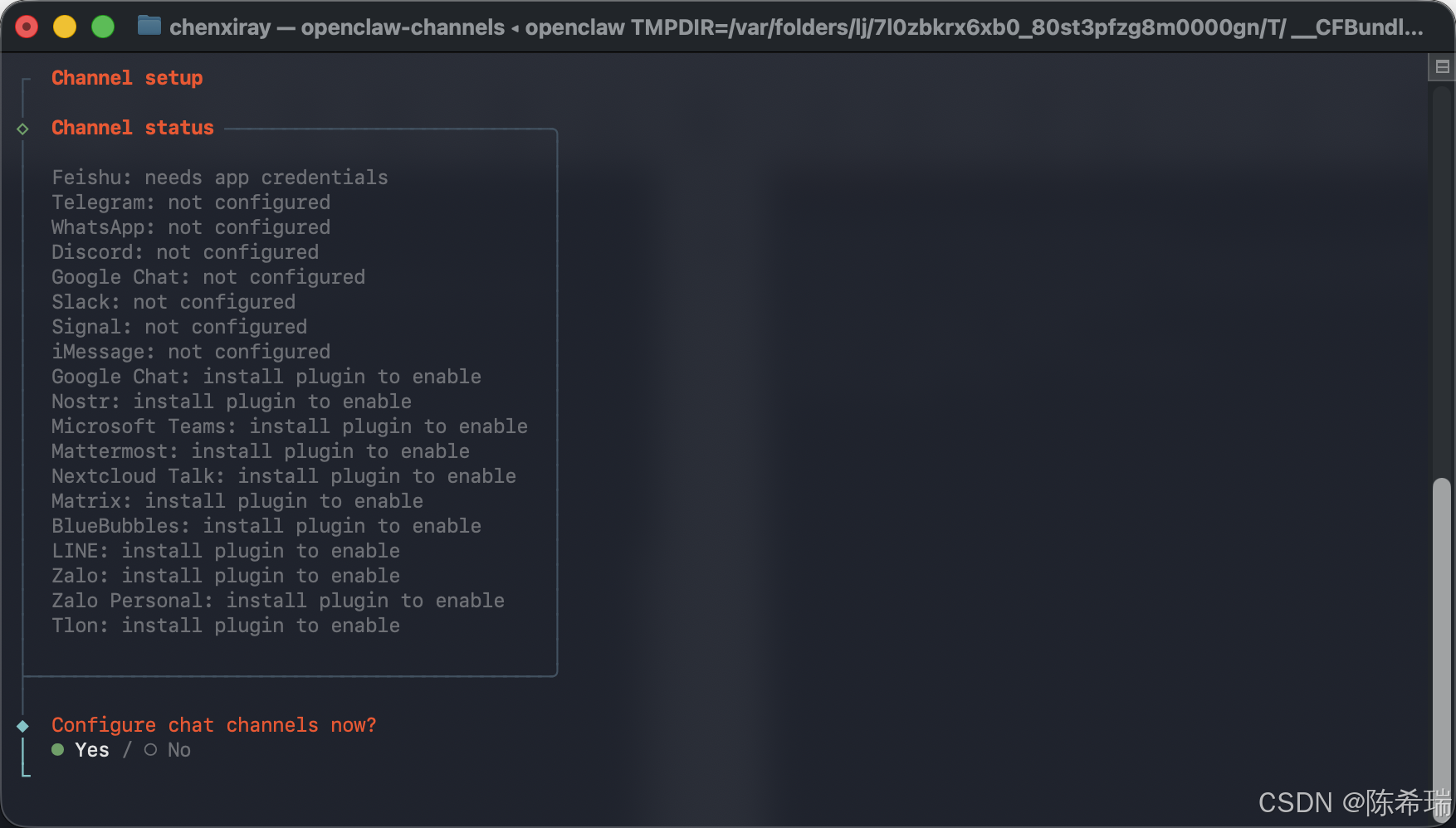
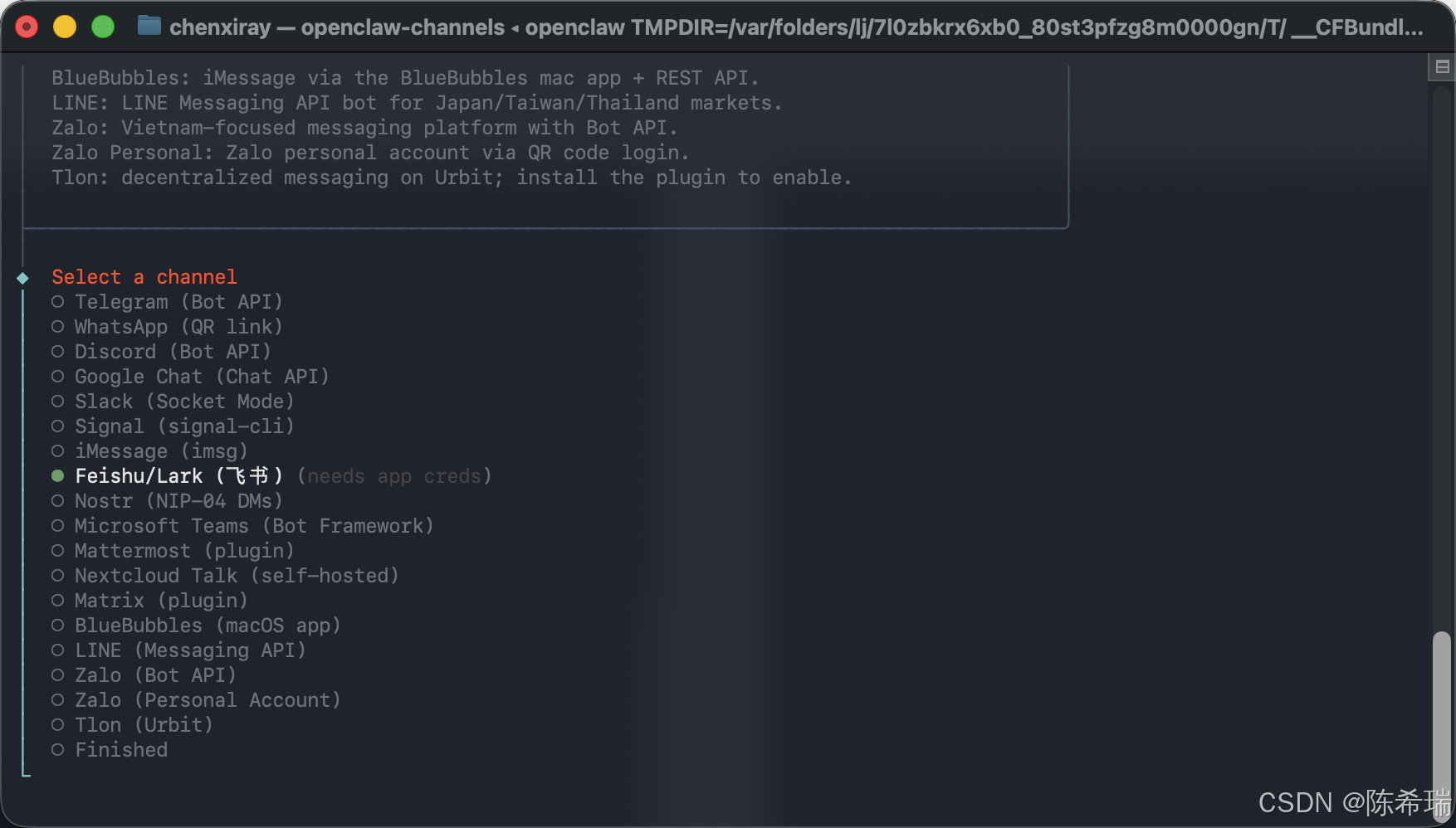
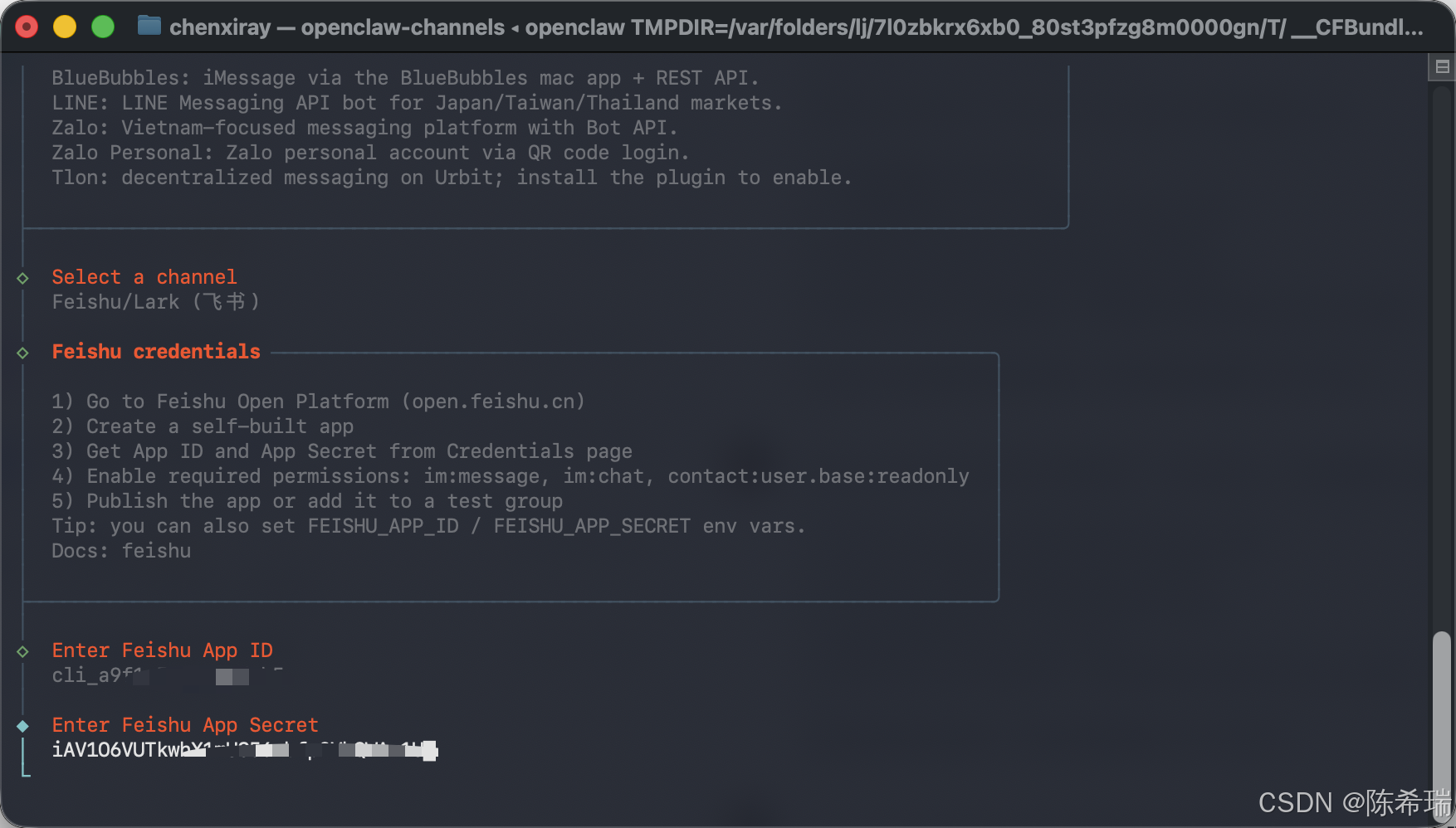
4.4 输入APP id 与 APP Secret
- 输入上一步获取到的id与secret,回车确认;
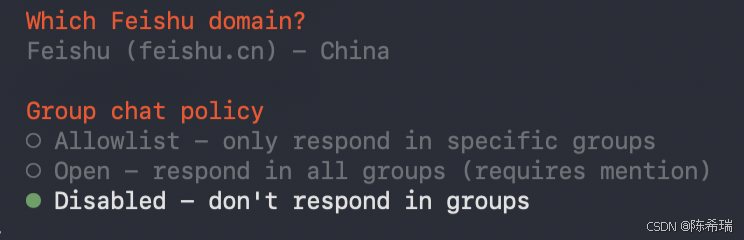
- 选择国内的飞书以及不要再群内响应。
4.5 完成添加流程
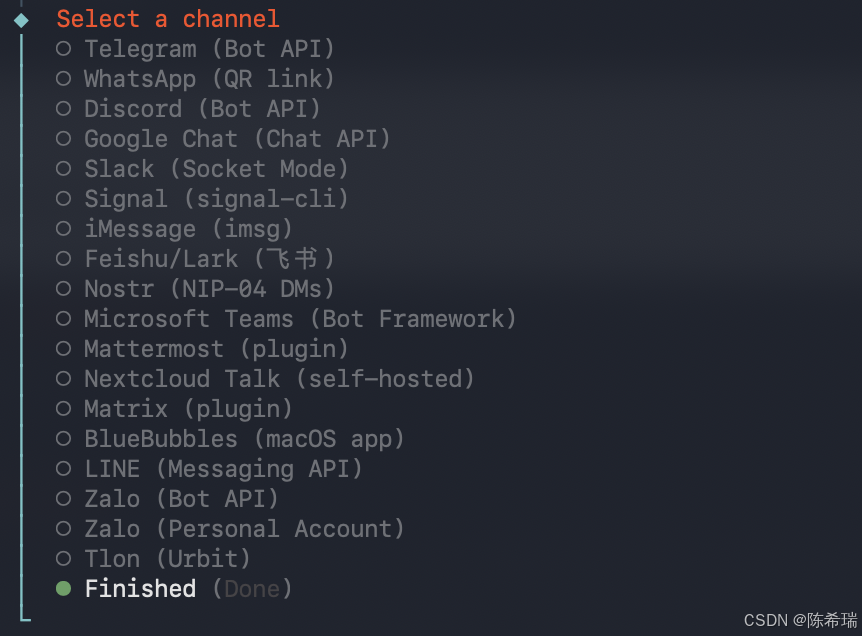
- 完成ID与Secret配置后,选择Finish即可;
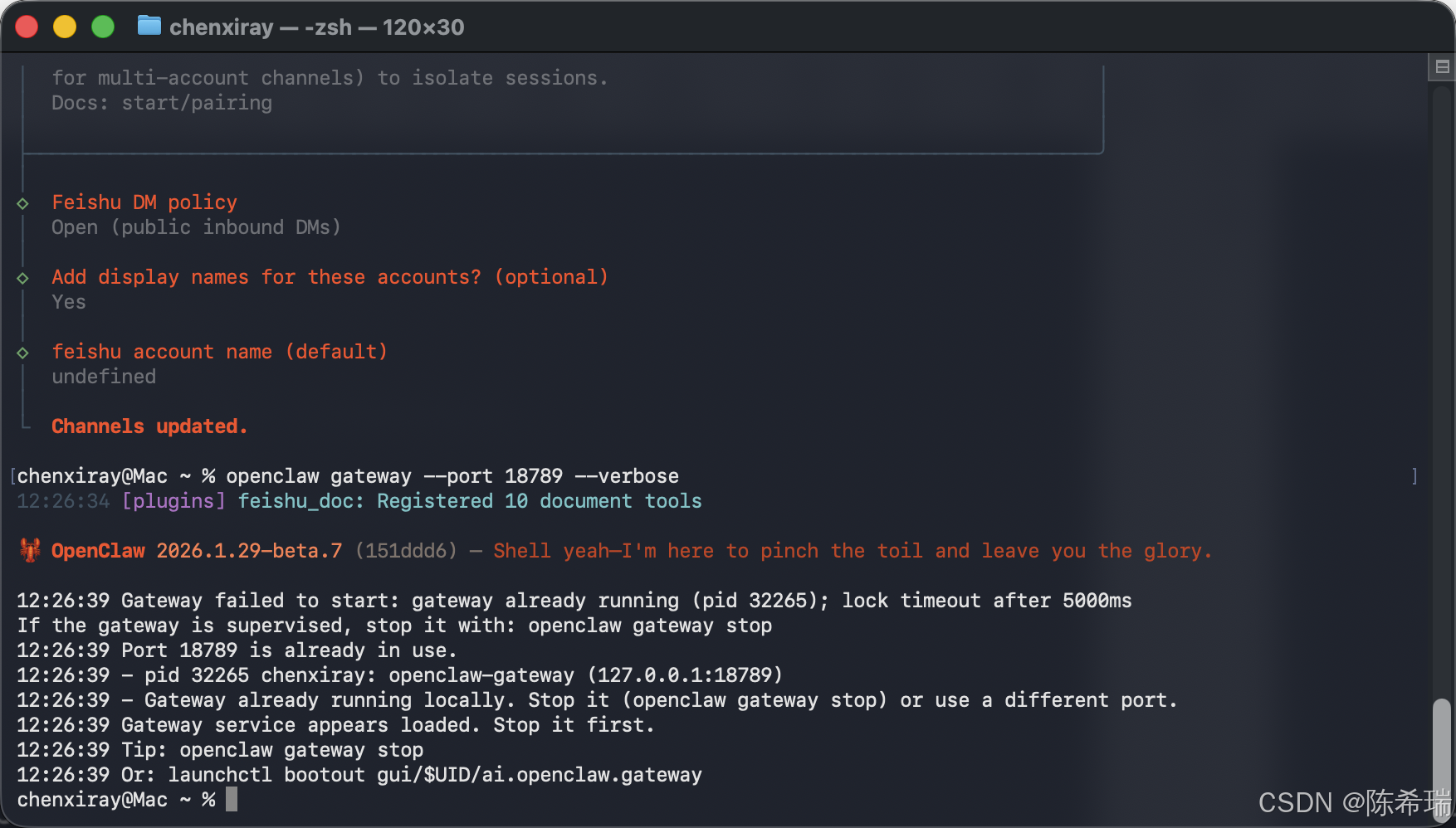
- 在终端启动网关,运行下方命令:
openclaw gateway --port 18789 --verbose
4.6 飞书机器人配置
飞书应用权限与事件配置
此步骤分为「事件配置」「权限配置」「应用发布」三部分,全程在飞书开发者平台操作,按顺序执行:
4.6.1 事件配置
- 在飞书应用管理页,左侧导航栏找到 “事件与回调” 栏目,点击进入;
- 事件配置:在页面中选择 “长连接”,点击 “保存”;
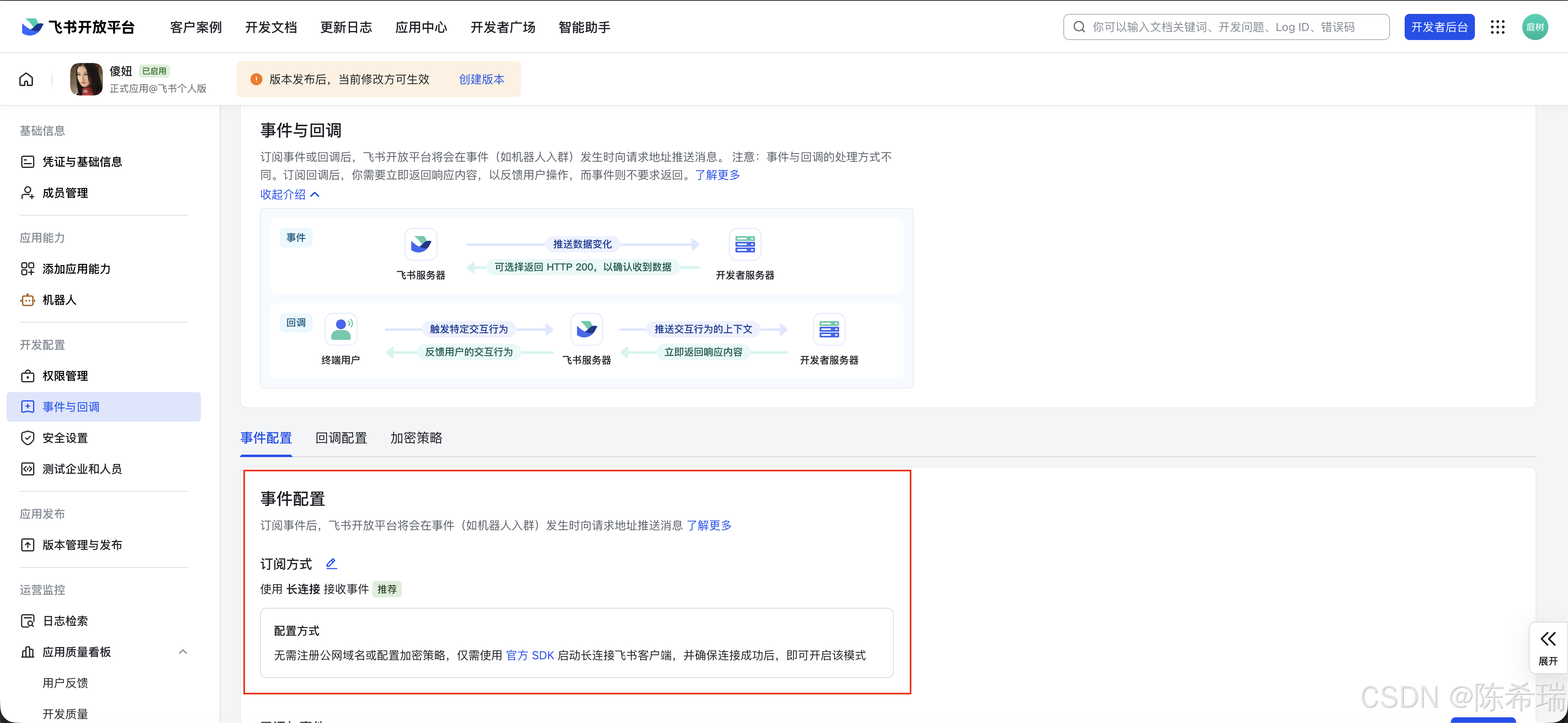
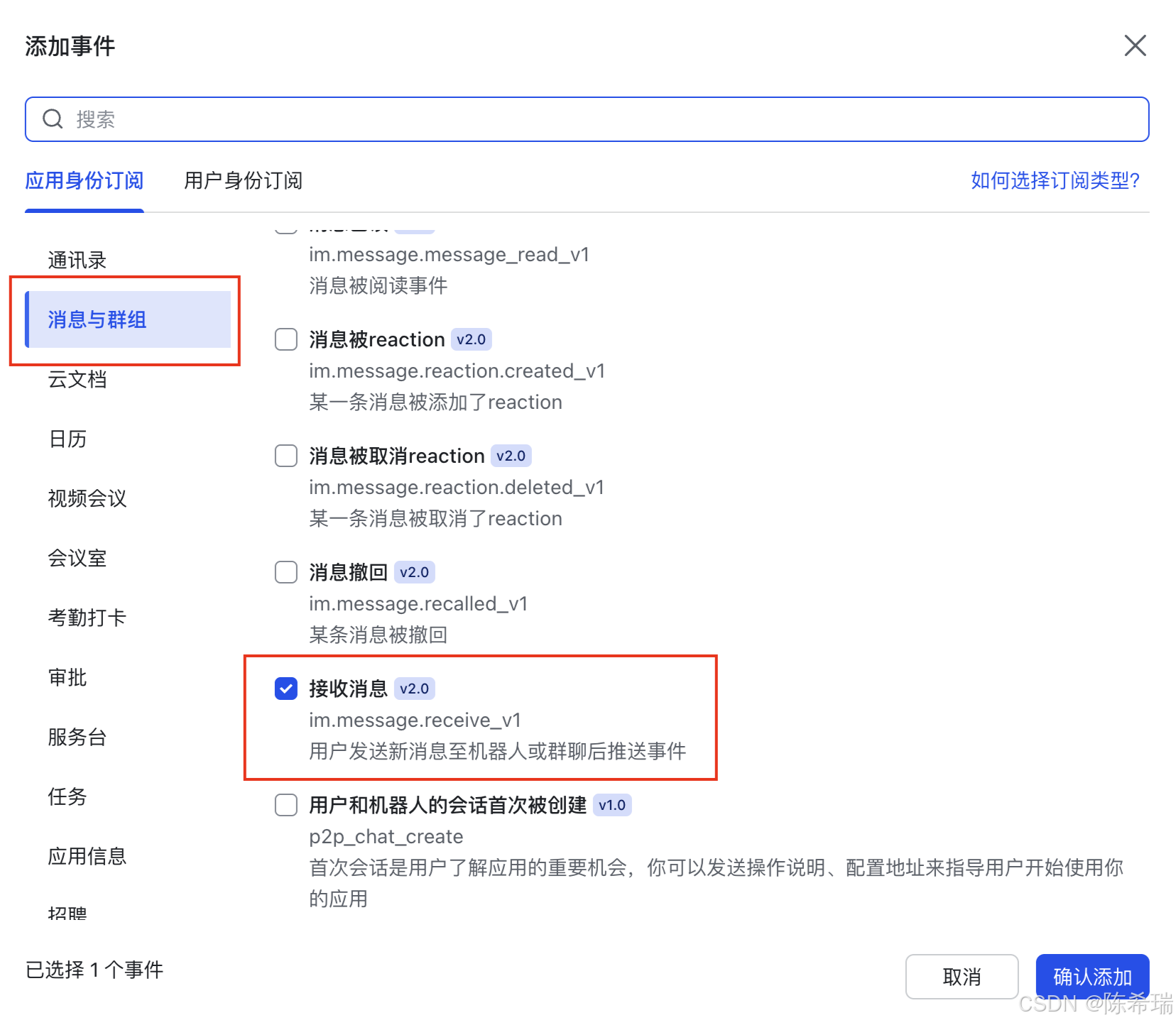
⚠️ 如果这一步提示“未建立长连接”,请检查自己的APP ID和APP Secret是否已正确配置。 - 添加事件:点击页面中的 “添加事件”,在弹出的事件列表中,选择 “消息与群组” 分类,勾选 “接收消息”,点击 “确定”,完成事件订阅。

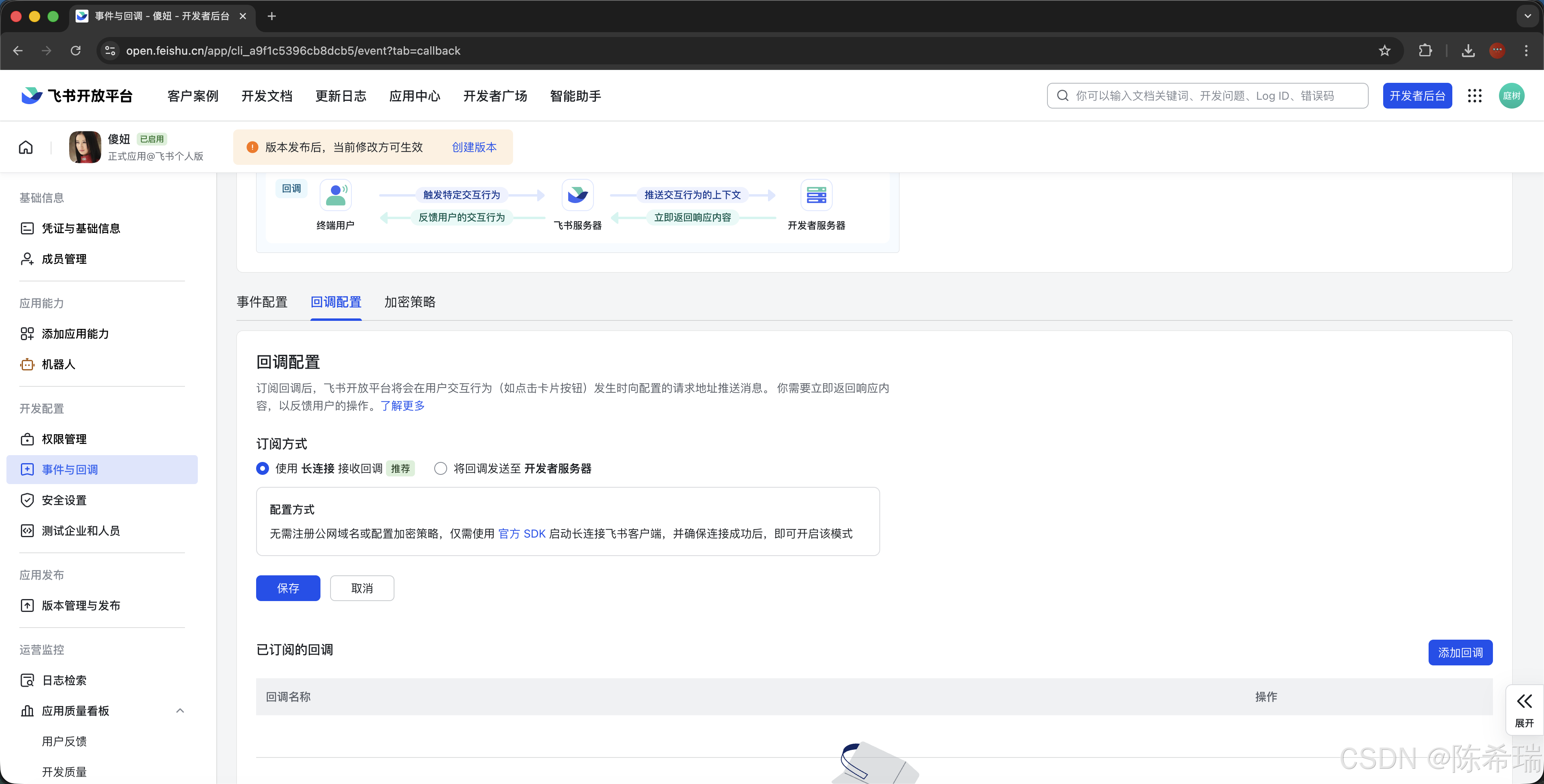
- 回调配置:订阅方式选择 “使用长连接”,无需填写其他地址,配置自动生效。
4.6.2 权限配置
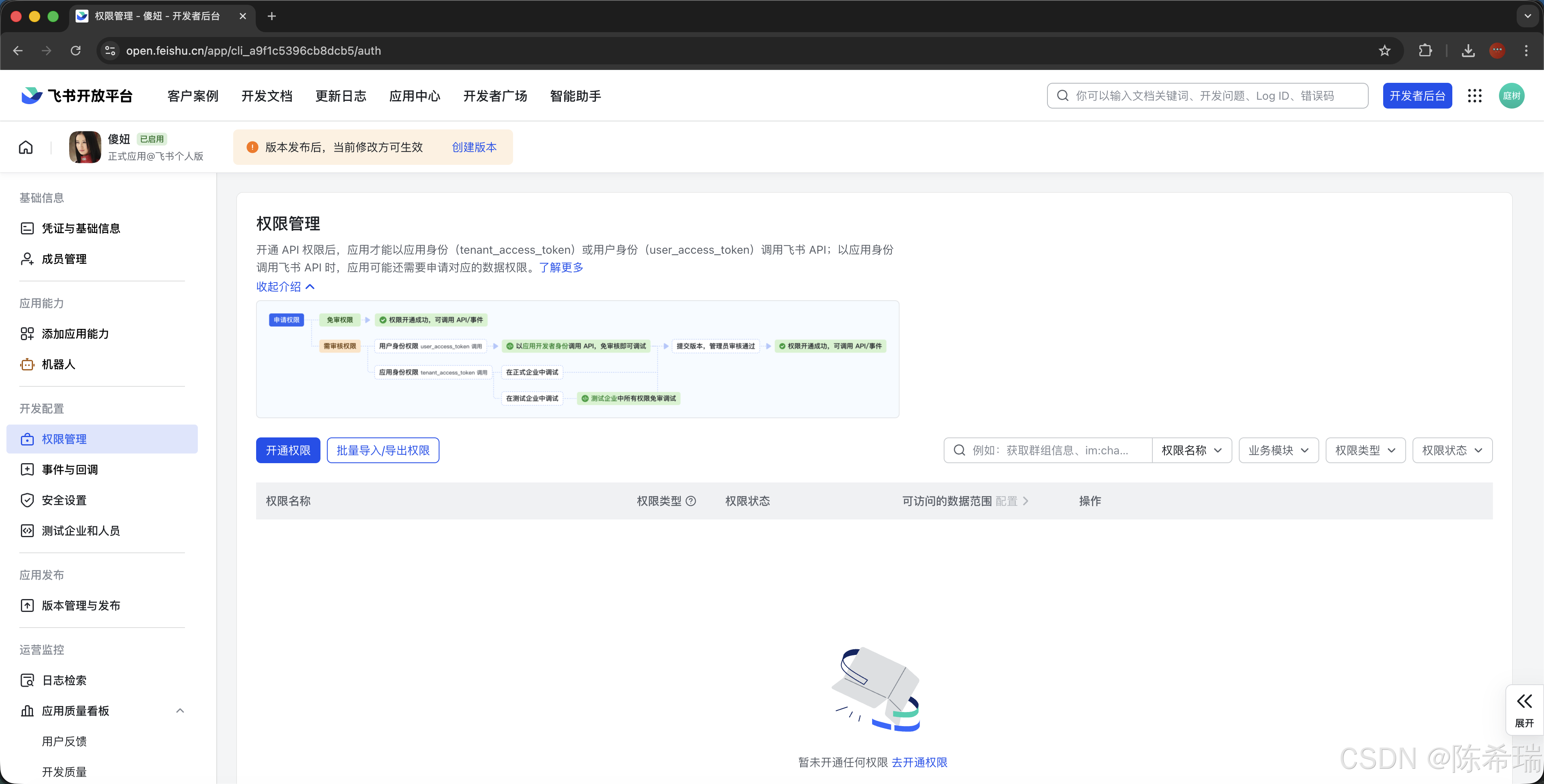
- 在飞书应用管理页,左侧导航栏找到 “权限管理” 栏目,点击进入;
- 点击页面中的 “批量导入权限” 按钮,弹出权限导入窗口;
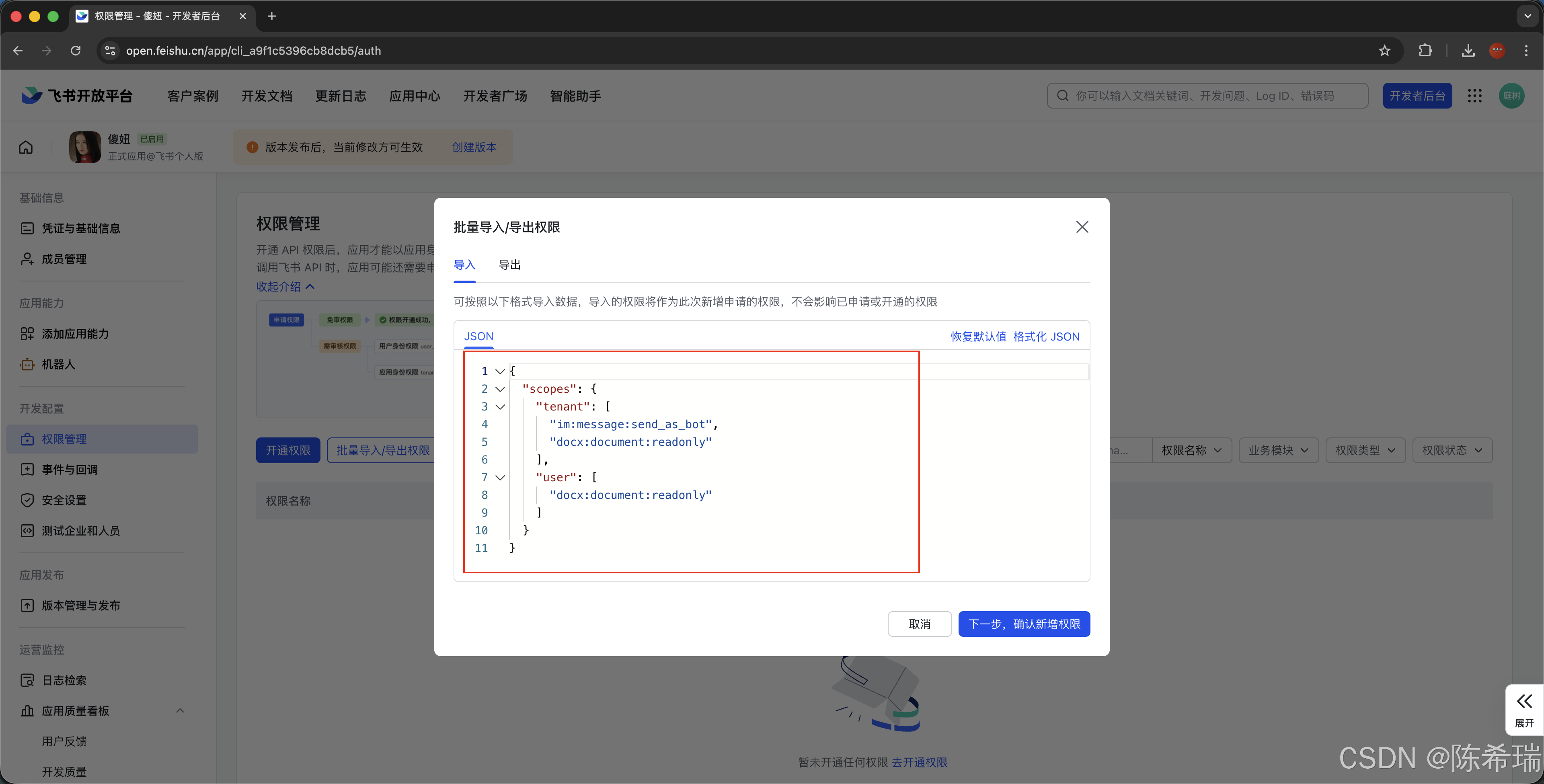
- 粘贴以下JSON代码并导入,等待权限导入完成:
{
  "scopes": {
    "tenant": [
      "contact:user.base:readonly",
      "im:chat",
      "im:chat:read",
      "im:chat:update",
      "im:message",
      "im:message.group_at_msg:readonly",
      "im:message.p2p_msg:readonly",
      "im:message:send_as_bot",
      "im:resource"
    ],
    "user": []
  }
}
- 导入验证:页面显示 “导入成功”,且权限列表中出现上述导入的权限,即为配置完成。
4.6.3 发布应用
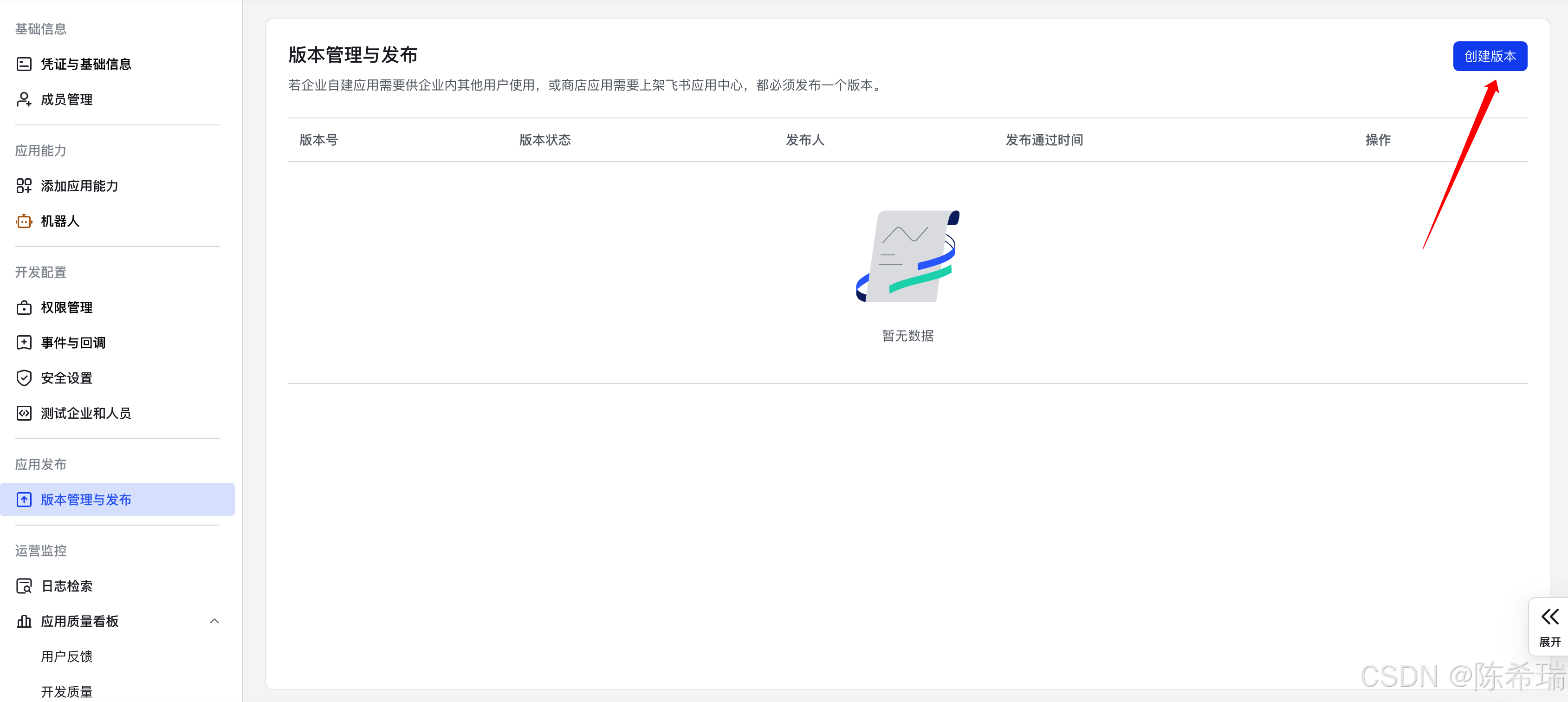
- 在飞书应用管理页,点击进入 “版本管理与发布”
- 点击“新建版本”
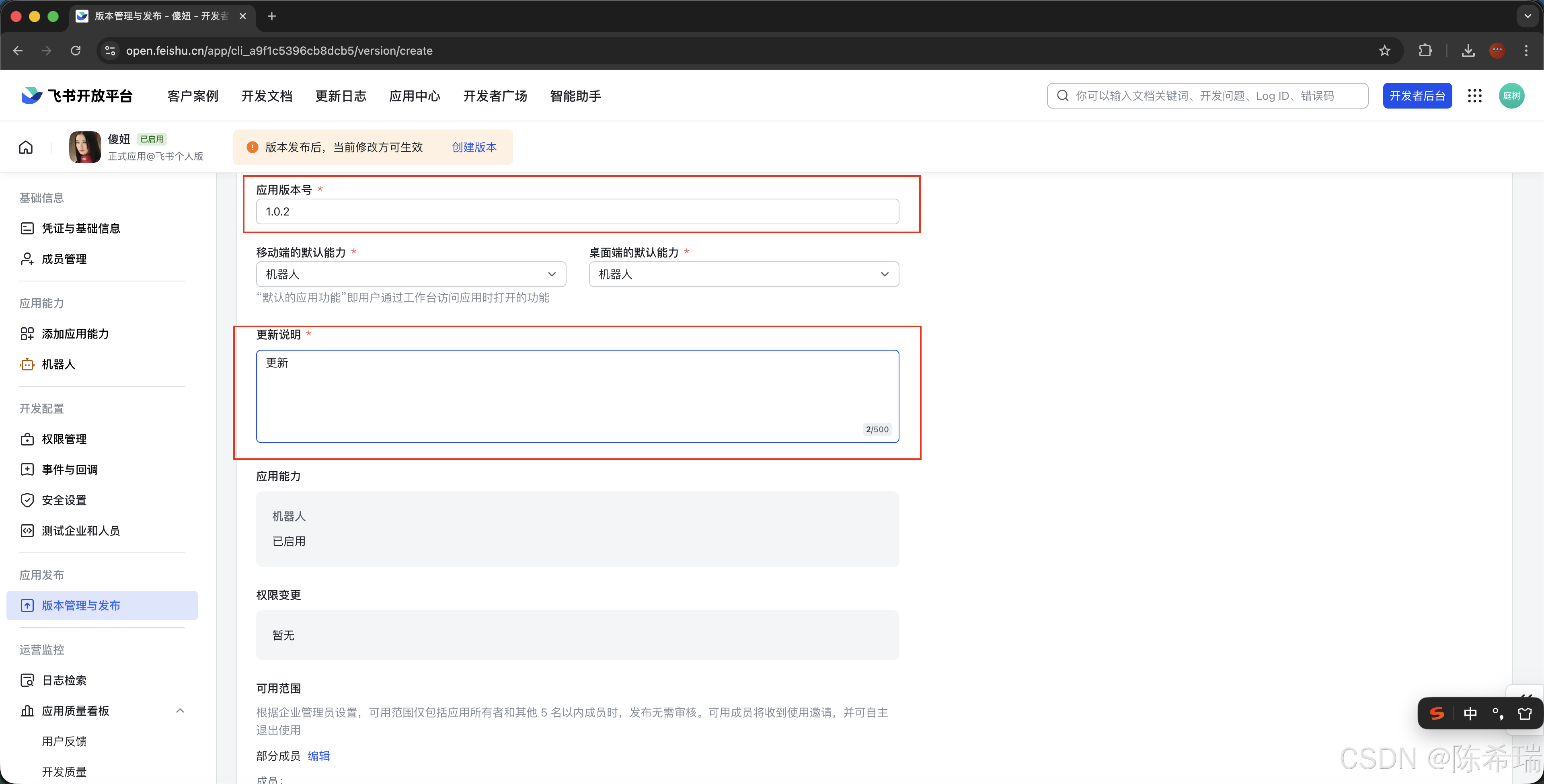
- 填写版本号与描述后,保存并发布;
4.6.4 验证飞书接入
- 启动 OpenClaw 网关
openclaw gateway
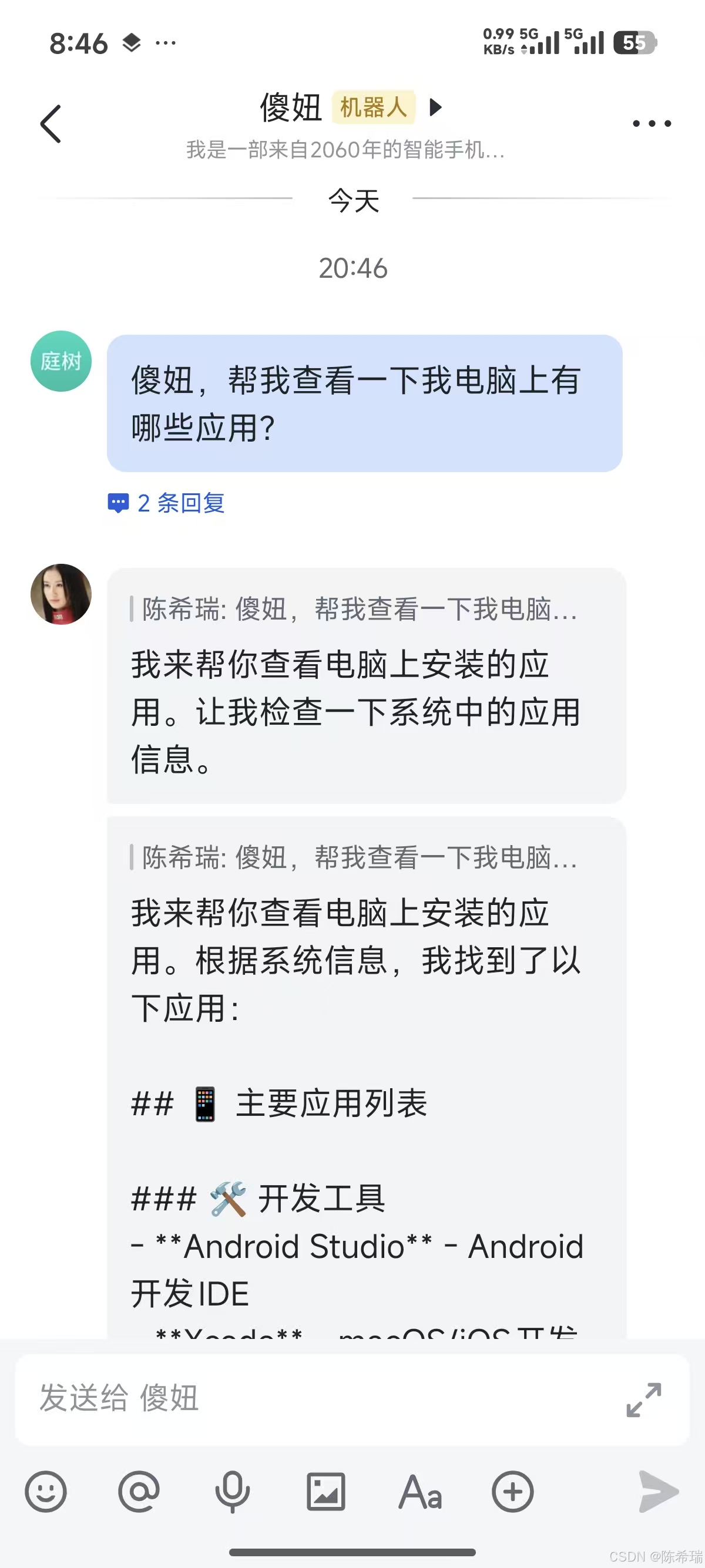
- 打开飞书APP,进入工作台
- 找到已发布的OpenClaw应用(如 “傻妞”),
- 发送消息测试,如收到回复则接入成功
五、实用操作命令与技巧
完成基础部署后,掌握以下常用命令将显著提升您的使用效率:
5.1 核心管理命令
| 命令 | 功能说明 | 示例 |
|---|---|---|
openclaw tui | 启动OpenClaw文本用户界面(终端交互模式) | 直接输入即可进入交互界面 |
openclaw gateway restart | 重启网关服务(配置生效/故障恢复) | 修改配置后常用此命令 |
/new | 在对话中开启新会话线程 | 在TUI或飞书对话中输入 |
5.2 模型管理命令
# 添加备用模型(主模型不可用时自动切换)
openclaw models fallbacks add [提供商代号/模型名称]
# 示例:添加OpenAI Codex作为备用
openclaw models fallbacks add openai-codex/gpt-5.2-codex

# 设置默认模型
openclaw models set [提供商代号/模型名称]
# 示例:将Kimi设为默认编程模型
openclaw models set kimi-code/kimi-for-coding
六、总结
本教程详细介绍了在Mac mini上部署OpenClaw的全过程,包括基础安装、国产大模型接入以及飞书机器人集成。通过本教程,您可以搭建一个性价比较高的AI助手解决方案,结合国产大模型的经济性和飞书的便捷性,满足日常自动化需求。
说明:所有配置步骤均经过实测,请按照顺序操作。如遇问题,请检查网络连接、API密钥有效性及各步骤的配置准确性。

DAMO开发者矩阵,由阿里巴巴达摩院和中国互联网协会联合发起,致力于探讨最前沿的技术趋势与应用成果,搭建高质量的交流与分享平台,推动技术创新与产业应用链接,围绕“人工智能与新型计算”构建开放共享的开发者生态。
更多推荐


 29
29 0
0- 0


 已为社区贡献9条内容

所有评论(0)