Ubuntu20.04 的 Anaconda安装及常用虚拟环境操作命令
conda是一个强大的Python包管理和环境管理工具,可以帮助我们轻松地安装、更新、卸载和切换不同版本的Python和各种第三方库。自己在此记录 conda的基本命令,也是自己进入深度学习接触具身智能的里程碑的纪念。
文章目录
conda是一个强大的Python包管理和环境管理工具,可以帮助我们轻松地安装、更新、卸载和切换不同版本的Python和各种第三方库。自己在此记录 conda的基本命令,也是自己进入深度学习接触具身智能的里程碑的纪念。
一、Anaconda 安装
1. 安装软件依赖包
sudo apt install libgl1-mesa-glx libegl1-mesa libxrandr2 libxrandr2 libxss1 libxcursor1 libxcomposite1 libasound2 libxi6 libxtst6
2. 下载Anaconda安装包
wget https://repo.anaconda.com/archive/Anaconda3-2024.10-1-Linux-x86_64.sh
3. 安装 Anaconda
bash Anaconda3-2024.10-1-Linux-x86_64.sh
一路回车和yes,注意: 终端出现 Anaconda3 will now be installed into this location: 可输入自定义路径进而支持自定义conda安装路径(直接回车会默认安装到 HOME目录)。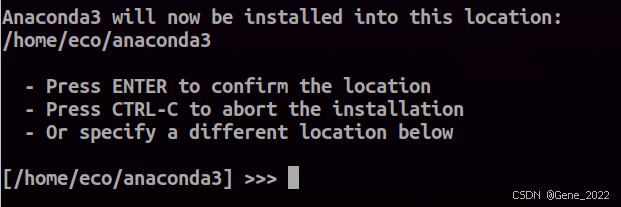
或者直接输入
bash Anaconda3-*.sh -u -p /home/gene/Documents/software/anaconda作为自定义路径
二、conda 虚拟环境操作命令
1. 创建环境
1.1 终端启动 base环境默认配置
# 1.1 开启新终端 启动默认 base环境
conda config --set auto_activate_base true

# 1.2 开启新终端 不启动默认 base环境
conda config --set auto_activate_base false
1.2 使用命令创建环境
1.2.1 使用命令创建环境
# conda create --name env_name -y
# conda create -n env_name -y
conda create -n graspnet -y
其中:
-y意味遇到询问,直接全部回复y(yes);--name可以简写为-n;env_name指环境名字,创建时可以随意命名;
1.2.2 指定Python版本
# conda create --name env_name python=3.11 -y
# conda create -n env_name python=3.11 -y
conda create -n graspnet python=3.11 -y
1.2.3 带有特定包
# conda create --name env_name package
conda create -n env_name scipy
1.2.4 带有特定版本的包
# conda create --name env_name package=verssion
conda create -n graspnet python=3.11
1.2.5 混合上述需求
# conda create --name env_name package=verssion
conda create -n env_name python=3.11 scipy=0.17.3 astroid babel -y
一次性安装所有需要的包会减少依赖性冲突的可能性, 因为 Conda 可以一次性解决所有依赖关系,找到满足所有包要求的兼容版本。推荐一次性列出所有需要安装的包,而不是一次安装一个包。
1.2.6 不安装默认环境
每次创建新环境时,conda会自动安装 pip 或其他程序。若不想在环境中安装默认包,使用 --no-default-packages 参数
conda create --no-default-packages -n env_name python -y
这将创建一个名为env_name 的新环境,而不安装任何默认包
1.3 yaml 文件快速配置
如已配置好环境,并且需要在其他电脑进行同样配置,可以通过 environment.yaml 文件来快速配置。
1.3.1 使用 environment.yaml 创建环境
conda env create -f environment.yaml
1.3.2 生成environment.yaml 文件
将现有环境导出 yaml文件:
# 直接导出当前环境的所有包
conda env export > environment.yaml

# 导出构建版本信息 (更简洁,跨平台兼容性更好,以减少跨平台时的冲突)
conda env export --no-builds > environment.yaml
2. 查看已安装环境
conda env list
# 或
conda info --envs
注意:查看当前环境已安装哪些包即版本:
conda list注意与
conda env list的区别
3. 激活与退出环境
3.1 激活指定环境
conda activate env_name
3.2 退出指定环境
conda deactivate
4. 删除指定环境
4.1 根据环境名删除
conda env remove --name env_name -y
4.2 根据完整路径删除
若虚拟环境列表中虚拟环境没有环境名,即环境不在默认路径中,必须用 --prefix 指定完整路径才能正确删除。
# conda env list
# visnet                   /home/gene/anaconda3/envs/visnet
#                         /home/gene/miniconda3
#                         /home/gene/miniconda3/envs/visnet
conda env remove --prefix /home/gene/miniconda3/envs/visnet
5. 环境重命名
#conda rename -n old_name new_name
conda rename -n graspNet graspnet
6. 克隆环境
# new_env_name 新环境名称
# old_env_name 被克隆环境名称
conda create --name new_env_name --clone old_env_name
后续学习过程中 继续补充完善。。。

DAMO开发者矩阵,由阿里巴巴达摩院和中国互联网协会联合发起,致力于探讨最前沿的技术趋势与应用成果,搭建高质量的交流与分享平台,推动技术创新与产业应用链接,围绕“人工智能与新型计算”构建开放共享的开发者生态。
更多推荐



 9
9 0
0- 0


 已为社区贡献1条内容

所有评论(0)