小白友好,简单说一下我是如何安装使用Moltbot的
小白友好,简单说一下我是如何安装使用Moltbot的
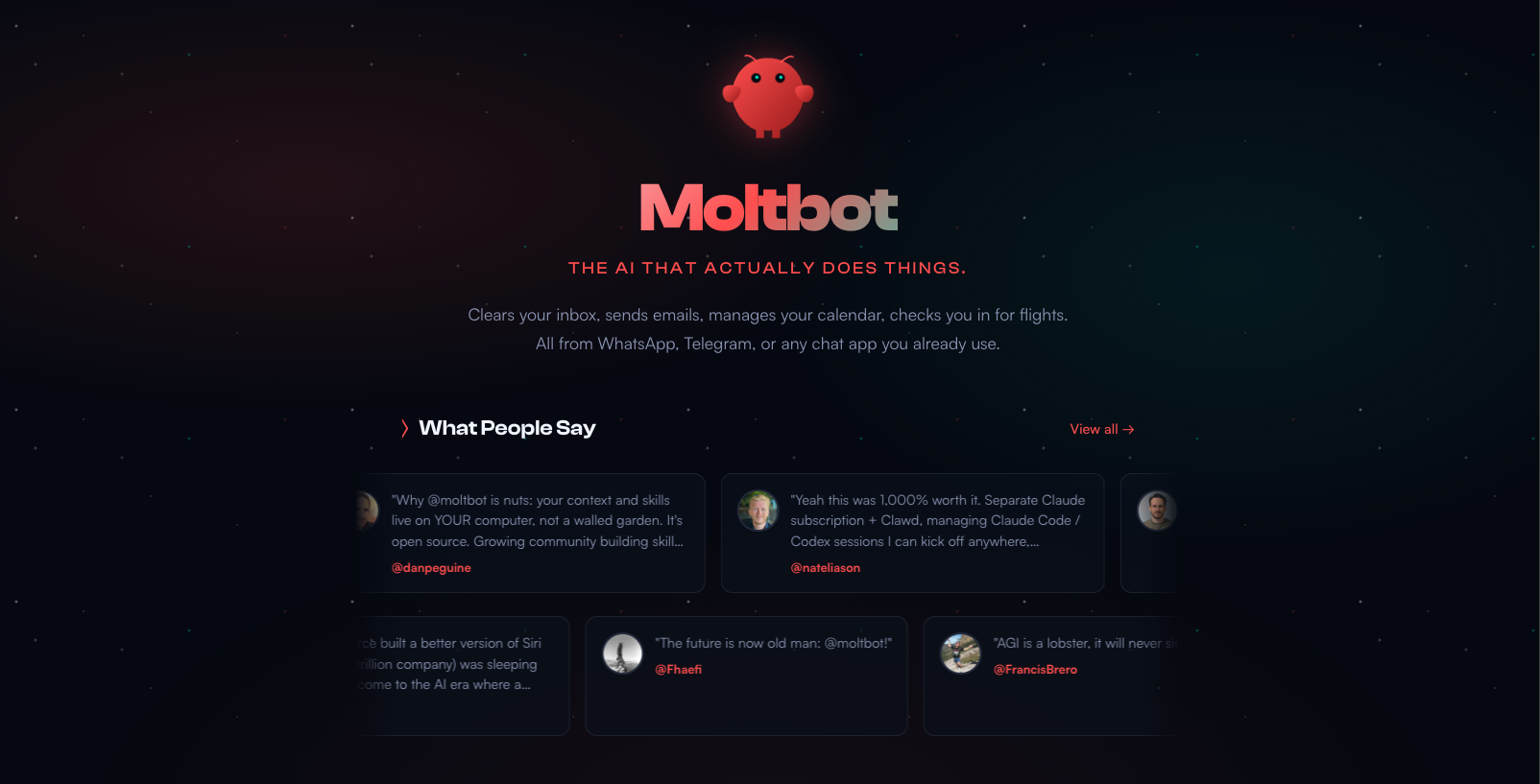
最近刷 X 的时候,推荐里面的帖子,一半以上都是和Clawdbot相关的话题。也看到很多大佬写的教程,对于有一定基础的人来说,这些教程很够用了,但其实对于更多的普通人,或者说并非这个领域的朋友,尽管教程足够清晰,但是在安装配置的过程中遇到的一点意外,或者某一个教程中尚未提及的问题,都足以将太多人拒之门外。
所以写这篇文章的目的,不是说我的教程天衣无缝,牛逼哄哄,相反,这是一个傻瓜式的使用教程,基本上只负责照做,不需要过多思考(不代表不带脑子)就可以成功建立你和Clawdbot之间友谊的文章。
热身活动-前置条件准备
事先说明一下,我这个教程不是一个全量无死角的配置使用教程。由于clawd.bot/ 的配置项很多,意味着需要准备的各类条件也不一样,因此,没有特殊说明的情况下,本文默认的配置路径如下:
- 非本地部署,使用腾讯云服务器进行部署。
- AI 模型使用 GLM 模型。
- 聊天通讯使用
Telegram。
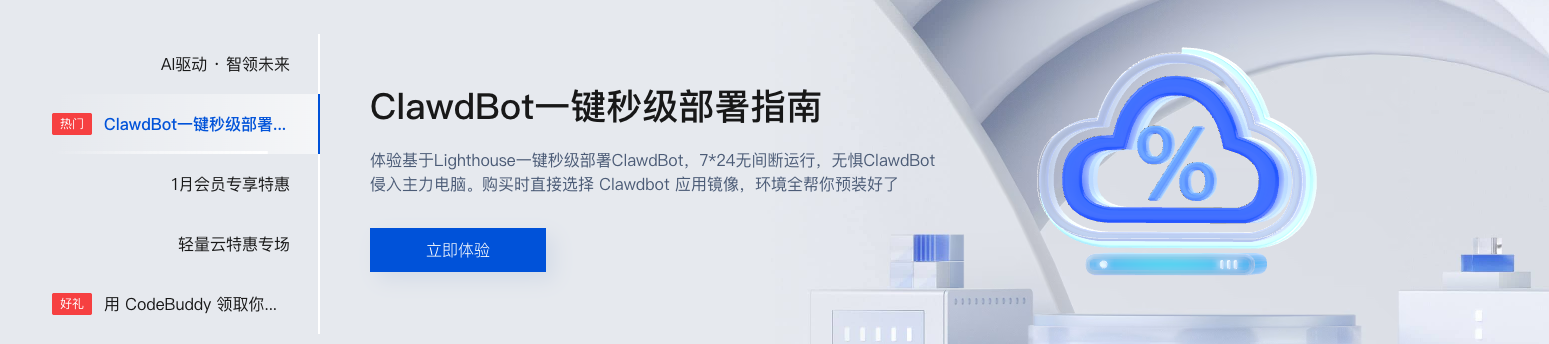
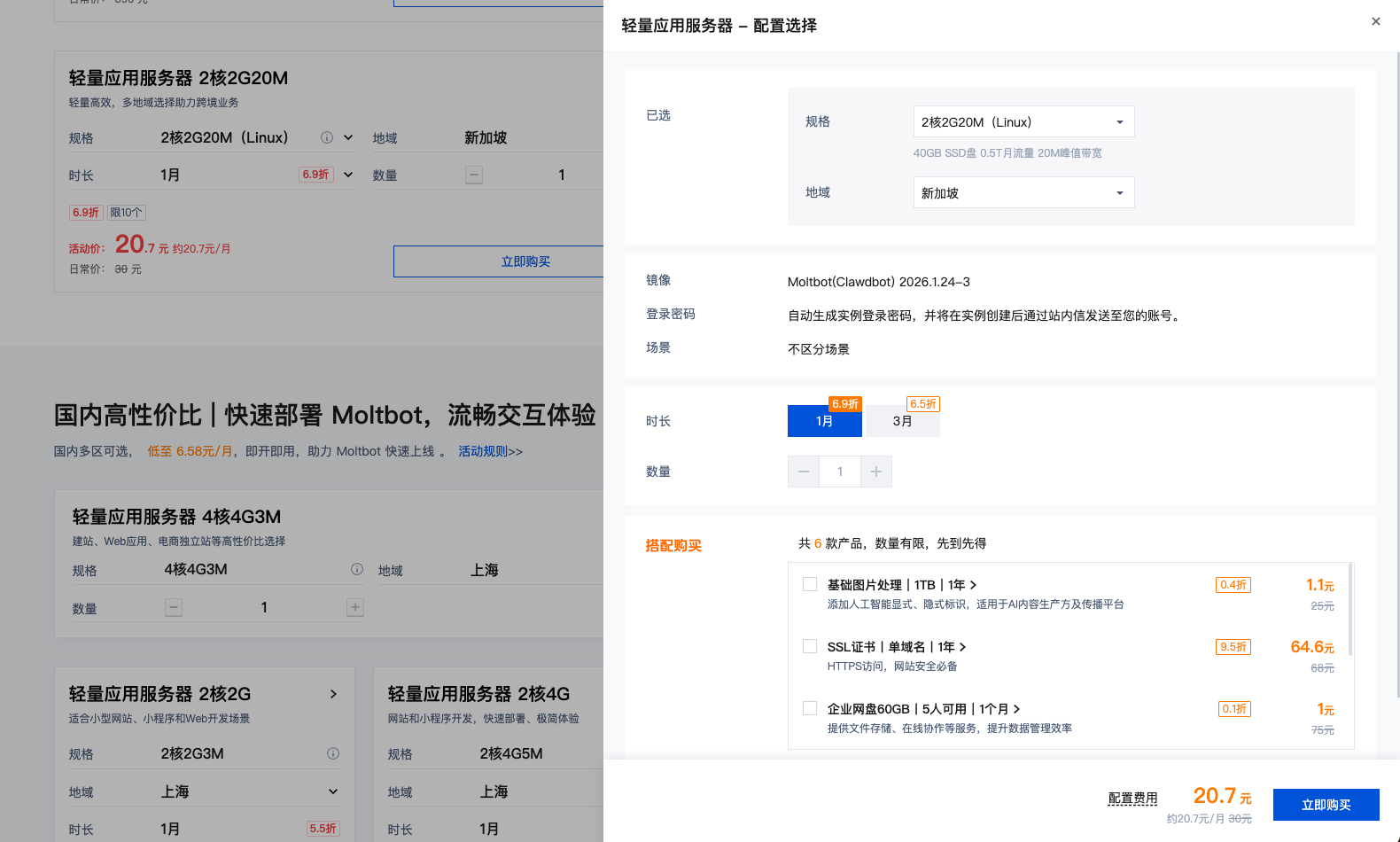
所以,在正式教程开始之前,你需要准备一台云服务器,我推荐使用腾讯云近期推出的 Lighthouse系列,专门为这个项目打造的镜像,直接购买服务器即可,省去安装步骤。至于,配置,可以根据自己的需求来选择,比如下面这个基础款2H2G 的也可以,才 20 一个月,尝鲜性价比很高了。
一个正常可用的纸飞机账号和一个 GML 模型密钥。
以上就绪之后,开始步入正题。
开始部署
配置模式选择
登录你购买的服务器,方式随意,我是使用termius通过ssh客户端 进行远程登录的。登录之后切换到 root 用户,执行下面的配置指令:
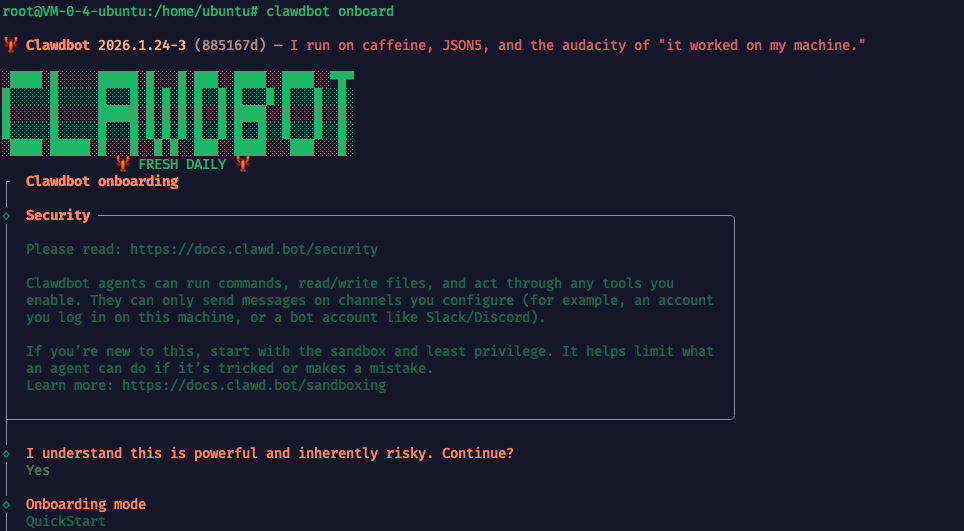
clawdbot onboard
指令执行之后,会自动进入Moltbot 的自动化交互配置脚本,按照提示一步步完成一些基础配置。第一项就是一个条款同意的配置,选择yes 即可,然后再是配置方式,分为快速版本和正常版本,我们选择快速配置版本开始配置流程。
模型选择
目前,Clawdbot 支持十余种 AI 模型厂商,本文中,我们通过方向键在模型列表中选择 Z.AI(GLM-4.7) 这个模型。
注意,Clawdbox 默认支持的GLM 国产模型是海外版本,所以,建议你前往智谱 AI 的海外版官网准备一个 4.7 模型的密钥备用。
选中模型之后,回车之后提示输入 GLM-4.7 的密钥进行授权验证。这就完成了模型选择配置的步骤。
配置Telegram机器人
在继续的步骤中,选择纸飞机之后,会出现类似下面图中的配置提示,里面就包含了纸飞机的API 获取步骤:
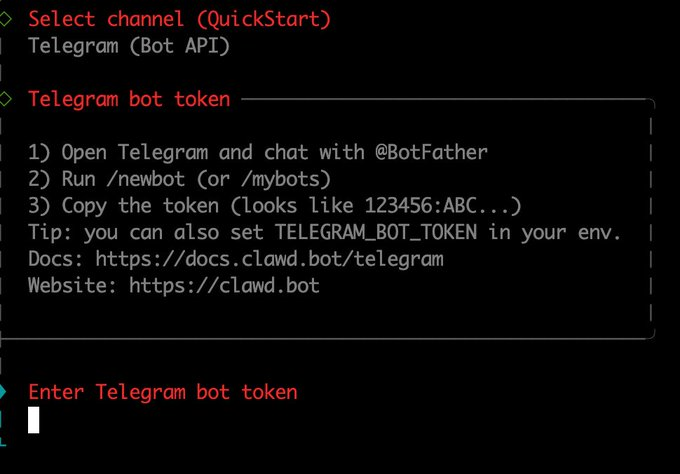
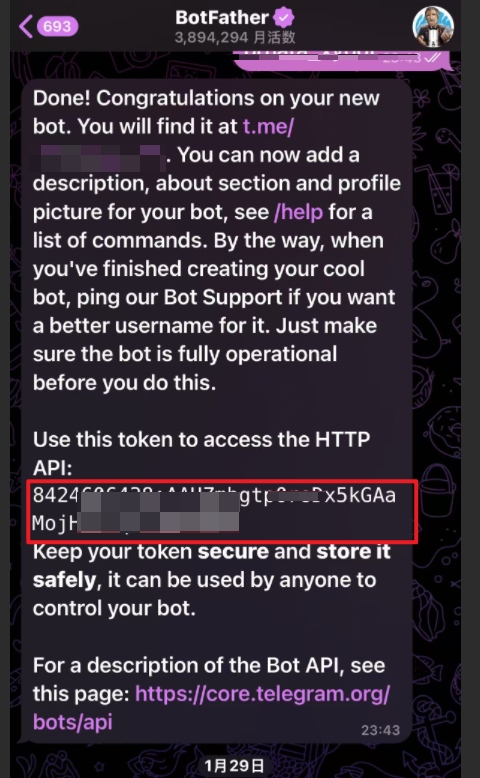
根据提示,我们需要打开Telegram。搜索“@botfather”。发送 /newbot。给你的机器人命名。命名成功被采用之后,在机器人回复的消息中复制bot token到终端输入。
配置skills和hooks
这是一个可选步骤,可以先跳过,不影响本文的目的。所以理论上,到这里,你的Clawdbox就已经配置完成了,但是你可能会遇到下面这样类似的问题,提示网关异常,无法正常建立连接。

错误码 1006 是 WebSocket 异常关闭(没有正常 close frame),几乎总是因为 Gateway 进程根本没启动、启动失败或立即崩溃,CLI 尝试连 ws://127.0.0.1:18789 时直接连不上或连接被服务器端粗暴断开。
主要原因是我们是使用 root 身份进行运行的,而在 Linux 服务器(尤其是云 VPS、容器、部分 Ubuntu/Debian minimal 镜像)上,默认 不启用 systemd user instance(–user 模式的 systemd)。
Onboarding 里的 --install-daemon 试图创建 user-level systemd service(moltbot-gateway.service),但因为 user systemd 没启用,所以跳过了 service 安装 → 后台 daemon 没起来 → gateway 没运行。
以上问题我选择的解决方法如下:
启动时网关1006异常的解决方案
解决这个问题的方法不唯一,我采用的是手动启用 systemd user mode。在 root 环境下执行:
# 1. 启用当前用户(root)的 lingering + runtime dir
loginctl enable-linger root
export XDG_RUNTIME_DIR=/run/user/$(id -u root)   # 通常是 /run/user/0

# 2. 重新安装 daemon(会创建 user systemd service)
clawdbot daemon install    # 或 moltbot daemon install

# 3. 启动
clawdbot daemon start

# 4. 检查
clawdbot daemon status
clawdbot gateway status
journalctl --user -u moltbot-gateway.service -n 100 -f   # 看日志
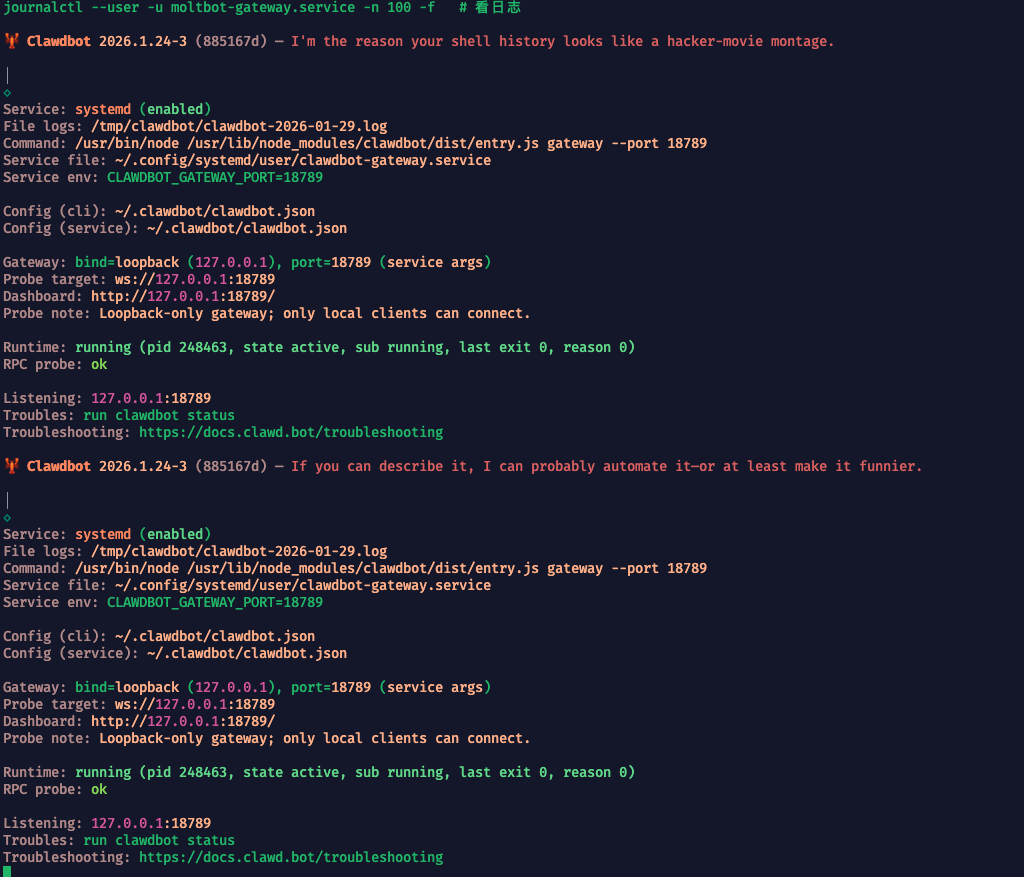
正常情况下,上述代码中,执行完1,2,3步骤之后,服务会被自动重启,然后我们可以通过第4步中的指令检查服务启动的状态,当你看到下面这样的输出,说明moltbot服务成功启动并在后台运行。
Telegram配对
确保服务正常启动运行之后,我们回到Telegram中,给创建的Telegram机器人随便发个消息,这时候机器人就会回复你一个配对码,你需要将这个配对码复制,然后回到服务器中执行下面的指令输入配对码进行配对。
clawdbot pairing approve telegram KN*****9
配对成功的输出大致如下:

ok,大功告成,现在回到Telegram中,给机器人发送消息,就可以收到AI的响应回复了,此时,clawdbot就成为了你的私人助理,你可以通过机器人给clawdbot下达指令,任务。比如,我之前用Manus进行的一个每日定时获取并整理成公众号文章的任务,由于我的Manus积分用完了,现在就可以使用clawdbot来完成这个工作。
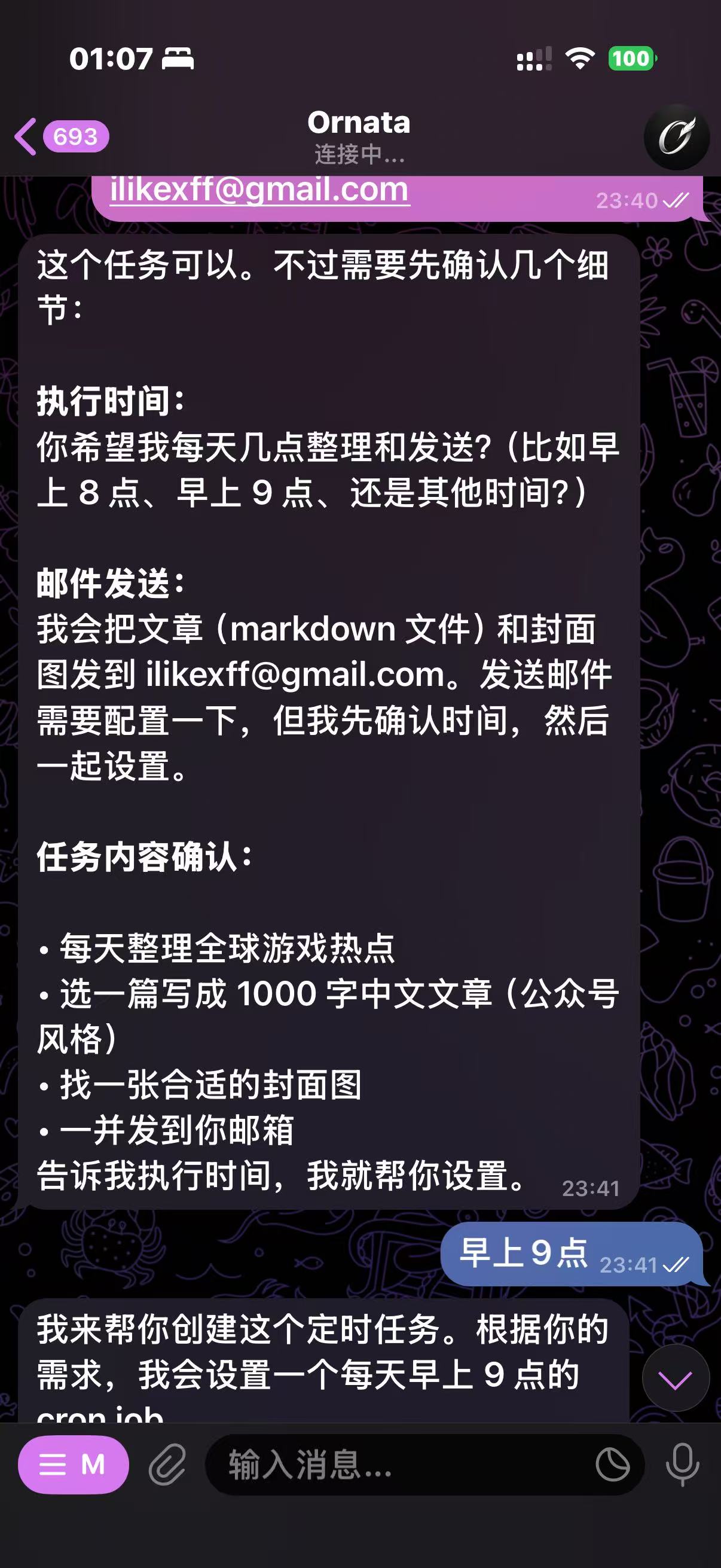
通过聊天的方式就可以只会 AI 干活,简直不要太舒服。
控制面板的处理
clawdbot提供了一个网页版的控制台,下面我分享一下如何在自己本机浏览器中打开这个控制台页面,在本机终端中执行:
ssh -N -L 18789:127.0.0.1:18789 ubuntu@IP
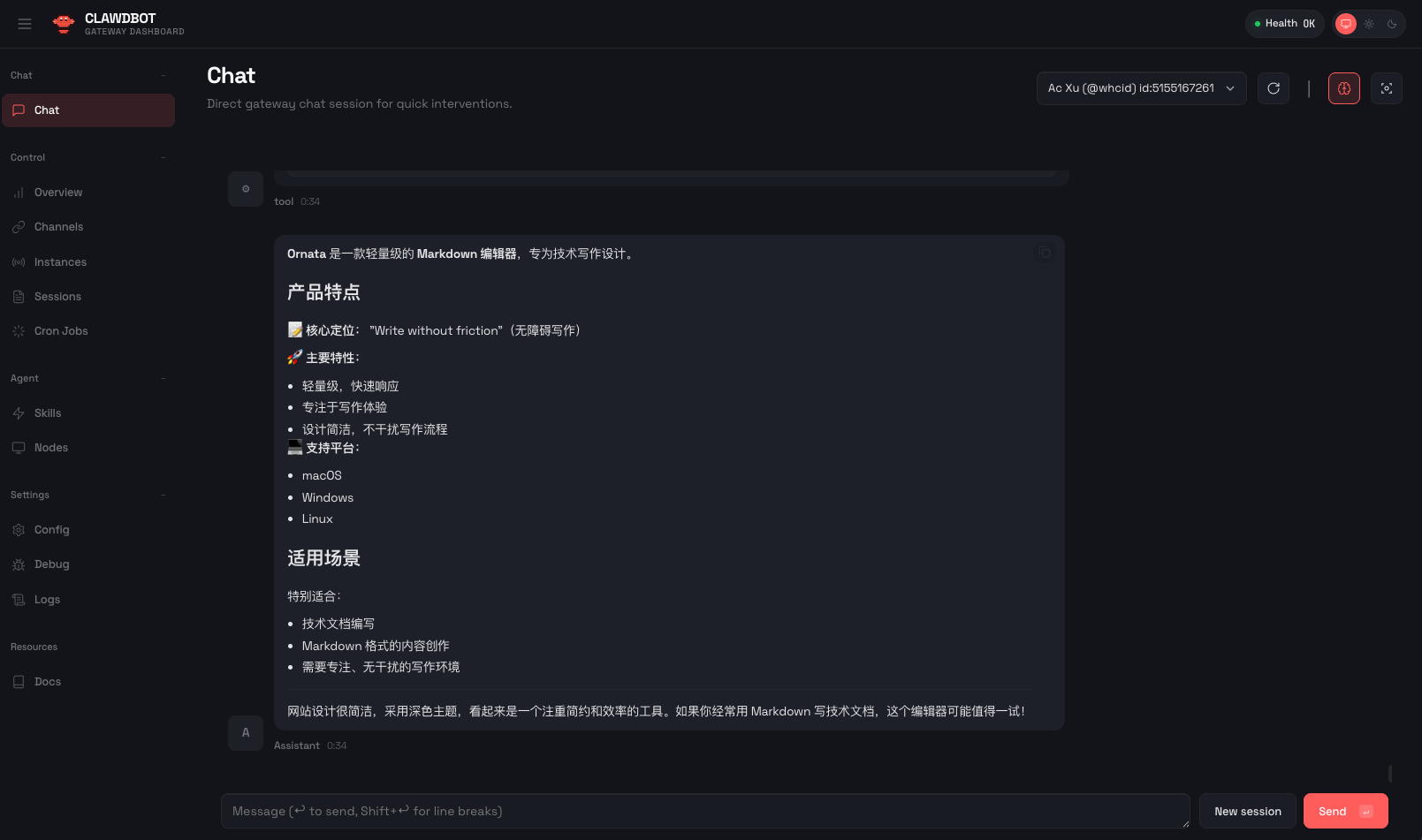
其中的IP指的是我们刚才配置clawdbot的那台腾讯云服务器的公网 IP地址,可能需要输入密码,密码就是你连接的这台服务器的对应用户的登录密码,输入之后,我们在回到之前的配置流程中,其中的 Dashboard ready区域,会显示web 端的 UI 控制中心的访问地址。我们将这个地址复制到本机浏览器中直接访问即可进入 CLAWDBOT 控制台。
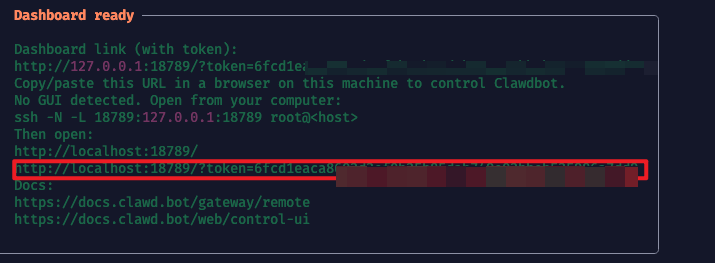
在网页版控制台中,我们建议通过可视化的方式,继续完成那些配置脚本中展示跳过的配置,比如 skills 的配置等更多的功能。
感谢阅读。

DAMO开发者矩阵,由阿里巴巴达摩院和中国互联网协会联合发起,致力于探讨最前沿的技术趋势与应用成果,搭建高质量的交流与分享平台,推动技术创新与产业应用链接,围绕“人工智能与新型计算”构建开放共享的开发者生态。
更多推荐
 14
14 0
0- 0


 已为社区贡献1条内容

所有评论(0)