bond0配置教程
本文详细介绍了Linux系统中服务器bond0网络接口绑定的配置方法。首先解释了bond0的基础概念和工作模式(如负载均衡、主备模式等),然后以CentOS系统为例,逐步讲解配置前的准备工作、bond0配置文件创建、物理网卡配置、参数设置等实战步骤。文章还针对常见问题(如网络无法连通、接口无法启动、性能不达标等)提供了解决方法,并探讨了bond0与VLAN结合、在云计算环境中的应用等拓展场景。通过
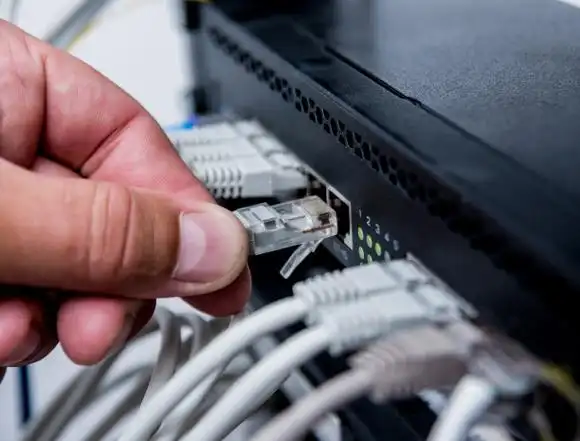
在当今数字化时代,服务器的网络性能直接影响着业务的稳定与发展。对于运维人员和技术爱好者来说,提升服务器网络的稳定性和带宽至关重要。今天,我就来给大家分享一个提升服务器网络性能的利器 —— 服务器 bond0 配置。
我在之前的项目中,就深刻体会到了 bond0 配置的强大之处。当时,我们的服务器面临着网络带宽不足和稳定性差的问题,业务受到了明显的影响。尝试了各种方法后,最终通过配置 bond0,成功解决了这些问题,网络性能得到了大幅提升。
所以,今天我就迫不及待地想把这个实用的技能分享给大家,希望能帮助大家解决类似的网络问题。接下来,我将以 [具体服务器操作系统] 为例,详细讲解服务器 bond0 的配置教程,即使你是网络配置的新手,也能轻松上手。
一、bond0 基础概念科普
(一)什么是 bond0
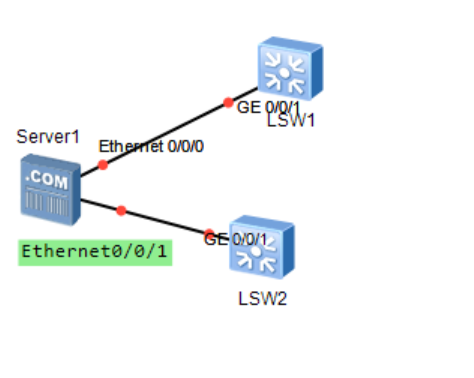
在深入探讨配置教程之前,我们先来了解一下 bond0 的基本概念。bond0 是 Linux 系统中一种网络绑定技术,它可以将多个物理网络接口(如 eth0、eth1 等)绑定为一个逻辑接口,从而实现带宽扩容、冗余备份和负载均衡等功能。简单来说,bond0 就像是一个智能的网络交通调度员,它能够合理分配网络流量,确保网络的高效稳定运行。
(二)bond0 的工作模式详解
bond0 支持多种工作模式,每种模式都有其独特的特点和适用场景。下面我们来详细介绍一下常见的几种工作模式:
-
平衡轮询(balance-rr,mode=0):在这种模式下,数据包会依次从每个物理接口发送出去,实现负载均衡。比如第一个包走 eth0,第二个包走 eth1,如此循环。这种模式的优点是配置简单,能有效提高网络带宽,实现流量的均衡分发;缺点是如果一个连接或会话的数据包从不同接口发出,经过不同链路,可能会导致数据包无序到达客户端,从而降低网络吞吐量。而且,它需要交换机支持端口聚合,否则可能无法正常工作。
-
主备模式(active-backup,mode=1):此模式下,只有一个物理接口处于活动状态,其他接口作为备份。当活动接口出现故障时,备份接口会立即接管工作,确保网络连接的稳定性。这种模式的优点是冗余性高,不需要交换机做特殊配置;缺点是链路利用率低,只有一个接口在工作,资源利用率为 1/N(N 为物理接口数量) 。
-
平衡异或(balance-xor,mode=2):基于指定的传输 HASH 策略传输数据包,缺省策略是 (源 MAC 地址 XOR 目标 MAC 地址) % slave 数量。这种模式提供负载平衡和容错能力,需要交换机配置端口聚合。它适用于对网络负载均衡和容错有一定要求,且交换机支持相应配置的场景。
-
广播模式(broadcast,mode=3):所有数据包都会从所有物理接口发送出去,这种模式主要用于提供冗余机制,适用于对网络可靠性要求极高,不允许出现任何问题的场景,如金融行业。但它过于浪费资源,因为所有接口都在发送相同的数据包,网络流量会大幅增加。
-
802.3ad 动态链路聚合(802.3ad,mode=4):该模式支持 802.3ad 协议,需要交换机支持 LACP(链路聚合控制协议)。它通过创建一个聚合组,使多个物理接口共享相同的速率和双工设定,根据 802.3ad 规范将多个 slave 工作在同一个激活的聚合体下。这种模式提供负载均衡和冗余备份能力,能自动检测和适应链路故障。但要注意,并不是所有传输策略都适用于 802.3ad,不同实现可能存在适应性差异 。
-
适配器传输负载均衡(balance-tlb,mode=5):不需要交换机支持,根据每个 slave 的负载情况(相对速度)决定从哪个接口发送数据包,接收时使用当前轮到的 slave。如果正在接收数据的 slave 出故障,另一个 slave 会接管其 MAC 地址继续接收。这种模式在每个 slave 上根据当前负载分配外出流量,适用于对交换机配置有困难,但又需要实现一定负载均衡和容错能力的场景。
-
适配器适应性负载均衡(balance-alb,mode=6):在 mode5 的基础上增加了接收负载均衡(rlb),不需要交换机支持。接收负载均衡通过 ARP 协商实现,bonding 驱动截获本机发送的 ARP 应答,并把源硬件地址改写为 bond 中某个 slave 的唯一硬件地址,使不同对端使用不同硬件地址进行通信。这种模式同时实现了发送和接收的负载均衡,适用于对网络性能和可靠性要求较高,且交换机不支持复杂配置的场景 。
了解了这些工作模式后,我们就可以根据实际需求选择最适合的模式来配置 bond0,以满足服务器网络的不同要求。
二、配置前的准备工作
(一)确认服务器硬件与驱动支持
在开始配置 bond0 之前,我们首先要确认服务器的硬件是否支持网络接口绑定。一般来说,大多数服务器的网卡都支持绑定功能,但也有一些老旧或特殊型号的服务器可能不支持。你可以通过查看服务器的硬件手册,或者咨询服务器厂商的技术支持来确认。
确认服务器的网卡驱动已正确安装且更新到最新版本也很重要。因为,正确的驱动程序是保证网络接口正常工作的基础,过时或错误的驱动可能导致绑定失败或网络不稳定。在 Linux 系统中,你可以通过设备管理器来查看网卡驱动的状态。以 CentOS 系统为例,打开终端,输入以下命令:
lspci | grep Ethernet
如果命令输出中显示了你的网卡信息,并且没有出现诸如 “unknown device” 或 “unclaimed” 等错误提示,那就说明网卡驱动已正确安装。如果你发现驱动有问题,可以前往网卡厂商的官方网站,下载并安装最新的驱动程序。
(二)必备工具与软件安装
接下来,我们需要安装一些必备的网络管理工具。常用的工具包括 nmcli 和 ifenslave。nmcli 是一个功能强大的命令行工具,用于管理 NetworkManager,NetworkManager 是一个用于配置和管理网络连接的守护程序。ifenslave 则是专门用于管理网络接口绑定的工具。
在不同的 Linux 发行版中,安装这些工具的方法略有不同。如果你使用的是 Debian 或 Ubuntu 系统,可以通过以下命令安装:
sudo apt update
sudo apt install network-manager ifenslave
如果是 CentOS 或 RHEL 系统,则使用以下命令:
sudo yum install NetworkManager ifenslave
安装完成后,你可以通过以下命令检查是否安装成功:
nmcli --version
ifenslave --version
如果命令输出了工具的版本信息,那就说明安装成功了。这些工具将在后续的 bond0 配置过程中发挥重要作用,所以务必确保它们安装正确且可正常使用。
三、bond0 配置实战步骤(以 CentOS 为例)
(一)关闭 NetworkManager 服务
在 CentOS 系统中,NetworkManager 是一个用于管理网络连接的守护程序,它会自动检测和管理网络接口。然而,在配置 bond0 时,它可能会对我们的 bonding 配置产生干扰,导致配置无法生效或出现异常。所以,在开始配置 bond0 之前,我们需要先关闭 NetworkManager 服务,并禁止它开机自启。
关闭 NetworkManager 服务的命令如下:
sudo systemctl stop NetworkManager
sudo systemctl disable NetworkManager
上述命令中,sudo systemctl stop NetworkManager用于停止正在运行的 NetworkManager 服务;sudo systemctl disable NetworkManager则用于禁止 NetworkManager 服务在开机时自动启动。执行完这两条命令后,NetworkManager 服务就不会再干扰我们的 bond0 配置了。
(二)加载 bonding 模块
bonding 是一个内核模块,它实现了网络接口绑定的功能。在配置 bond0 之前,我们需要先加载这个模块,以便系统能够识别和使用 bonding 功能。加载 bonding 模块的命令如下:
sudo modprobe bonding
执行上述命令后,系统会加载 bonding 模块。为了确认模块是否成功加载,我们可以使用以下命令查看:
lsmod | grep bonding
如果命令输出中包含 “bonding” 相关信息,如 “bonding 141312 0”,则说明 bonding 模块已成功加载。例如:
[root@localhost ~]# lsmod | grep bonding
bonding 141312 0
这样,我们就完成了 bonding 模块的加载和确认工作,为后续的 bond0 配置做好了准备。
(三)创建和编辑 bond0 配置文件
在 CentOS 系统中,网络配置文件通常存放在/etc/sysconfig/network-scripts/目录下。我们需要在这个目录下创建一个新的 bond0 配置文件,文件名一般为ifcfg-bond0。可以使用以下命令创建并编辑该文件:
sudo vi /etc/sysconfig/network-scripts/ifcfg-bond0
在打开的文件中,我们需要添加以下内容:
DEVICE=bond0BOOTPROTO=staticIPADDR=192.168.1.100NETMASK=255.255.255.0GATEWAY=192.168.1.1ONBOOT=yesTYPE=BondBONDING_MASTER=yesBONDING_OPTS="mode=0 miimon=100"上述配置中,各参数的含义如下:
-
DEVICE:指定网络设备名称,这里为 bond0。
-
BOOTPROTO:指定获取 IP 地址的方式,static表示静态 IP。
-
IPADDR:指定 bond0 的 IP 地址,这里设置为 192.168.1.100,你需要根据实际情况修改。
-
NETMASK:指定子网掩码,这里为 255.255.255.0,同样需根据实际网络环境调整。
-
GATEWAY:指定网关地址,这里是 192.168.1.1,务必确保与你的网络配置一致。
-
ONBOOT:设置为yes,表示系统启动时自动激活该网络接口。
-
TYPE:指定网络接口类型,这里为Bond,表示这是一个绑定接口。
-
BONDING_MASTER:设置为yes,表示该接口是一个 bonding 主接口。
-
BONDING_OPTS:用于设置 bonding 的模式和参数。这里mode=0表示使用平衡轮询模式(balance-rr),miimon=100表示每 100 毫秒监测一次链路连接状态。你可以根据实际需求修改mode的值,选择不同的 bonding 模式 。
编辑完成后,按下Esc键,然后输入:wq保存并退出文件。
(四)配置物理网卡文件
接下来,我们需要对参与绑定的物理网卡(如 eth0、eth1)的配置文件进行修改,使其与 bond0 关联。假设我们要绑定 eth0 和 eth1 这两个物理网卡,它们的配置文件分别为/etc/sysconfig/network-scripts/ifcfg-eth0和/etc/sysconfig/network-scripts/ifcfg-eth1。使用以下命令分别编辑这两个文件:
sudo vi /etc/sysconfig/network-scripts/ifcfg-eth0
sudo vi /etc/sysconfig/network-scripts/ifcfg-eth1
在ifcfg-eth0文件中,添加或修改以下内容:
DEVICE=eth0BOOTPROTO=noneONBOOT=yesMASTER=bond0SLAVE=yes在ifcfg-eth1文件中,同样添加或修改以下内容:
DEVICE=eth1BOOTPROTO=noneONBOOT=yesMASTER=bond0SLAVE=yes上述配置中:
-
DEVICE:指定物理网卡设备名称,分别为 eth0 和 eth1。
-
BOOTPROTO:设置为none,表示不使用动态获取 IP 地址的方式,因为 IP 地址将由 bond0 统一管理。
-
ONBOOT:设置为yes,确保系统启动时自动激活该物理网卡。
-
MASTER:指定该物理网卡所属的 bonding 主接口,这里为 bond0。
-
SLAVE:设置为yes,表示该物理网卡是 bond0 的从接口。
编辑完成后,分别保存并退出这两个文件。
(五)设置 bonding 模式及参数
在前面创建的ifcfg-bond0文件中,我们已经设置了 bonding 的模式和一些基本参数,如BONDING_OPTS="mode=0 miimon=100"。这里,我们可以根据实际需求进一步调整 bonding 模式和其他参数。
除了前面介绍的平衡轮询模式(balance-rr,mode=0),常见的 bonding 模式还有主备模式(active-backup,mode=1)、平衡异或模式(balance-xor,mode=2)等。不同的模式适用于不同的场景,你可以根据自己的网络需求进行选择。例如,如果你更注重网络的冗余性,希望在一个网卡出现故障时,另一个网卡能立即接管工作,那么主备模式(mode=1)可能更适合你;如果你需要实现负载均衡,提高网络带宽的利用率,平衡轮询模式(mode=0)或平衡异或模式(mode=2)会是不错的选择。
此外,还可以设置一些其他参数,如downdelay和updelay。downdelay表示在检测到链路故障后,延迟多长时间将该链路标记为 down,单位是毫秒;updelay表示在检测到链路恢复后,延迟多长时间将该链路标记为 up。这些参数可以根据网络环境的实际情况进行调整,以优化 bonding 的性能。例如,如果你希望在链路故障时能够更快地切换到备用链路,可以适当减小downdelay的值;如果你担心网络波动导致频繁的链路切换,可以适当增大downdelay和updelay的值 。
假设我们要将 bonding 模式设置为主备模式(mode=1),并设置downdelay为 200 毫秒,updelay为 200 毫秒,那么ifcfg-bond0文件中的BONDING_OPTS参数可以修改为:
BONDING_OPTS="mode=1 miimon=100 downdelay=200 updelay=200"
修改完成后,保存并退出ifcfg-bond0文件。
(六)重启网络服务并验证配置
完成上述所有配置后,我们需要重启网络服务,使新的配置生效。在 CentOS 系统中,可以使用以下命令重启网络服务:
sudo systemctl restart network
执行该命令后,系统会重新加载网络配置,并启动 bond0 和相关的物理网卡。
为了验证 bond0 配置是否成功,我们可以使用以下命令查看 bond0 的状态:
cat /proc/net/bonding/bond0
如果配置成功,命令输出会显示 bond0 的详细信息,包括 bonding 模式、当前活动的从接口、链路状态等。例如:
[root@localhost ~]# cat /proc/net/bonding/bond0
Ethernet Channel Bonding Driver: v3.7.1 (April 27, 2011)
Bonding Mode: fault-tolerance (active-backup)
Primary Slave: None
Currently Active Slave: eth0
MII Status: up
MII Polling Interval (ms): 100
Up Delay (ms): 0
Down Delay (ms): 0
Slave Interface: eth0
MII Status: up
Speed: 1000 Mbps
Duplex: full
Link Failure Count: 0
Permanent HW addr: 00:0c:29:12:34:56
Slave queue ID: 0
Slave Interface: eth1
MII Status: up
Speed: 1000 Mbps
Duplex: full
Link Failure Count: 0
Permanent HW addr: 00:0c:29:65:43:21
Slave queue ID: 0
从输出中可以看到,bonding 模式为fault-tolerance (active-backup),即主备模式,当前活动的从接口为eth0,两个物理网卡的链路状态都为up,说明 bond0 配置成功。
此外,我们还可以通过 ping 命令测试网络连通性,例如:
ping 192.168.1.1
如果能够成功 ping 通网关或其他网络设备,就进一步证明了 bond0 配置正确,网络连接正常。
四、常见问题及解决方法
(一)配置后网络无法连通
在完成 bond0 配置后,有时会遇到网络无法连通的情况。这可能是由多种原因导致的。首先,IP 地址冲突是一个常见问题。如果在配置 bond0 时设置的 IP 地址与网络中其他设备的 IP 地址相同,就会导致网络冲突,无法正常通信。我们可以使用arp -a命令查看网络中的 ARP 缓存表,检查是否存在 IP 地址冲突。如果发现冲突,需要重新分配一个唯一的 IP 地址。
配置文件语法错误也可能导致网络无法连通。在编辑 bond0 和物理网卡的配置文件时,如果语法出现错误,如参数拼写错误、格式不正确等,会导致配置无法生效。仔细检查配置文件的语法,使用vim编辑器的语法检查功能,或者参考正确的配置示例进行核对。如果不确定语法是否正确,可以先备份配置文件,然后逐步修改并测试,直到找到错误所在。
网络连接问题也不容忽视。请检查网线是否插好,网络接口是否正常工作。可以使用ethtool命令查看网卡的工作状态,如ethtool eth0,如果输出中显示Link detected: yes,则说明网卡连接正常;如果显示Link detected: no,则需要检查网线连接或更换网线。此外,还需要确认交换机端口配置是否正确,是否与服务器的 bond0 配置相匹配。
(二)bond0 接口无法启动
bond0 接口无法启动也是配置过程中可能遇到的问题之一。驱动问题是导致接口无法启动的常见因素之一。如果网卡驱动未正确安装或出现故障,会导致 bond0 接口无法正常工作。可以通过查看系统日志来获取驱动相关的错误信息,如dmesg | grep -i eth,根据错误提示更新或重新安装网卡驱动。在安装驱动时,务必从官方网站下载最新版本的驱动程序,并按照官方说明进行安装。
硬件故障也可能导致 bond0 接口无法启动。例如,网卡损坏、主板插槽故障等。可以尝试更换网卡或插槽,然后重新配置 bond0,看是否能够解决问题。在更换硬件时,要注意选择与服务器兼容的硬件设备,并确保安装正确。
配置错误同样可能导致 bond0 接口无法启动。比如,在配置文件中指定的物理网卡不存在,或者MASTER和SLAVE参数设置错误等。仔细检查配置文件,确保所有参数设置正确,并且参与绑定的物理网卡都已正确识别。可以使用ls /sys/class/net/命令查看系统识别的网络接口,确认物理网卡是否存在。
(三)性能未达预期
在负载均衡模式下,有时会出现性能未达预期的情况。交换机配置不当是一个可能的原因。如果交换机不支持端口聚合或配置不正确,会导致负载均衡无法正常工作。确认交换机是否支持 bond0 所使用的工作模式,并正确配置交换机的端口聚合功能。不同品牌和型号的交换机配置方法可能不同,需要参考交换机的用户手册进行配置。
bond0 模式选择错误也可能影响性能。不同的 bond0 模式适用于不同的场景,如果选择的模式与实际需求不匹配,就无法充分发挥 bond0 的性能优势。根据网络的实际需求和硬件条件,选择合适的 bond0 模式。例如,如果网络中存在大量的并发连接,平衡轮询模式(mode=0)可能更适合;如果对网络的可靠性要求较高,主备模式(mode=1)则是更好的选择。
网络拓扑结构不合理也可能导致性能问题。比如,网络中存在过多的网络设备或过长的链路,会增加网络延迟和丢包率。优化网络拓扑结构,减少不必要的网络设备,缩短链路长度,以提高网络性能。可以使用网络拓扑分析工具对网络拓扑进行评估和优化。
五、总结与拓展
(一)回顾配置要点
至此,我们已经完成了服务器 bond0 的配置教程,并解决了一些常见问题。在配置 bond0 时,首先要明确其基础概念和工作模式,根据实际需求选择合适的模式。在配置前,务必确认服务器硬件与驱动支持,安装必备的工具与软件。配置过程中,关闭 NetworkManager 服务,加载 bonding 模块,正确创建和编辑 bond0 及物理网卡的配置文件,设置好 bonding 模式及参数。完成配置后,重启网络服务并进行验证。同时,要注意可能出现的问题及解决方法,如网络无法连通、bond0 接口无法启动、性能未达预期等。
(二)拓展知识与应用场景
bond0 在不同网络环境中还有许多拓展应用。例如,在复杂的网络环境中,bond0 可以与 VLAN 结合使用。VLAN(虚拟局域网)可以将一个物理网络划分为多个逻辑网络,实现不同部门或业务之间的网络隔离。当 bond0 与 VLAN 结合时,我们可以在 bond0 接口上配置 VLAN 子接口,为每个 VLAN 分配独立的 IP 地址和子网掩码,从而实现对不同 VLAN 的负载均衡和容错。比如在一个企业网络中,将财务部门、研发部门和销售部门划分到不同的 VLAN 中,通过 bond0 与 VLAN 的结合,不仅可以保证各个部门网络的独立性和安全性,还能利用 bond0 的特性提高网络的稳定性和带宽。
此外,随着云计算和容器技术的发展,bond0 在云服务器和容器网络中也发挥着重要作用。在云服务器中,通过 bond0 可以实现多个虚拟网卡的绑定,提高云服务器的网络性能和可靠性。在容器网络中,bond0 可以为容器提供高速稳定的网络连接,确保容器应用的正常运行。

DAMO开发者矩阵,由阿里巴巴达摩院和中国互联网协会联合发起,致力于探讨最前沿的技术趋势与应用成果,搭建高质量的交流与分享平台,推动技术创新与产业应用链接,围绕“人工智能与新型计算”构建开放共享的开发者生态。
更多推荐

 29
29 0
0- 0


 已为社区贡献2条内容

所有评论(0)