Linux内核实战精髓实录27-Linux网桥设备配置:将多网段整合,模拟交换式集线器
1. 引言:Linux网桥的核心价值
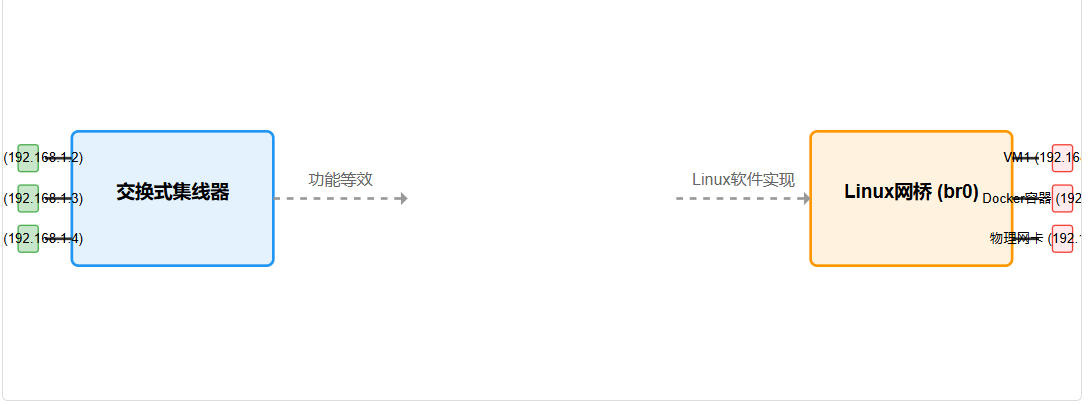
在传统网络架构中,交换式集线器(交换机)是实现多设备二层通信的核心组件,它通过学习MAC地址构建转发表,实现数据帧的精准转发。而在Linux系统中,通过内核自带的网桥(Bridge)功能,我们可以将多个物理/虚拟网卡"桥接"成一个逻辑设备,模拟交换式集线器的所有核心能力。
Linux网桥不仅支持物理网卡(如eth0、enp0s3)的桥接,还能整合虚拟网卡(如虚拟机的tap设备、容器的veth设备),这使得它在虚拟化(KVM、VirtualBox)、容器网络(Docker、K8s)等场景中被广泛应用。与硬件交换机相比,Linux网桥具备更高的灵活性和可定制性,支持通过内核参数调整转发策略、老化时间等核心参数,是深入理解Linux网络子系统的关键切入点。
Linux网桥与交换式集线器功能对比示意图
2. Linux网桥工作原理深度解析
Linux网桥本质是内核中的一个二层转发模块,属于Linux网络子系统的核心组件之一,其实现代码位于内核源码的net/bridge/目录下。它通过模拟二层交换机的核心逻辑,实现多网卡间的数据帧转发,核心机制包括MAC地址学习、数据帧转发、地址老化三大模块。
2.1 核心组件与数据流向
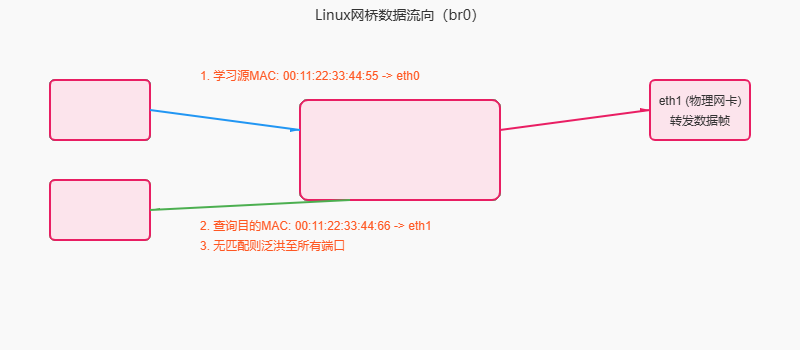
Linux网桥的工作依赖三个关键组件,数据帧在网桥中的处理流程如下:
- 网桥设备(如br0):作为逻辑根设备,是整个桥接功能的核心控制节点,负责管理所有桥接端口、维护MAC地址转发表(FDB)、执行转发决策;
- 桥接端口(如eth0、tap0):物理/虚拟网卡被添加到网桥后,会被设置为"混杂模式"并禁用IP层处理,仅作为二层数据帧的收发端口;
- MAC地址表(Forwarding Database):内核维护的哈希表结构,记录MAC地址与桥接端口的映射关系,默认最大容量为4096条(可通过sysctl调整)。
Linux网桥数据流向示意图
2.2 MAC地址学习与转发逻辑
Linux网桥的核心智能在于动态学习MAC地址,并基于地址表实现精准转发,而非广播所有数据帧(区别于传统集线器)。其处理逻辑由内核的br_handle_frame函数主导,具体流程如下:
| 处理阶段 | 核心逻辑 | 实操示例 |
|---|---|---|
| 地址学习 | 1. 从端口X接收数据帧,提取源MAC地址M; 2. 检查MAC表:若M不存在,添加"端口X → M"的映射; 3. 若M已存在但映射端口不是X,更新映射(处理设备移动场景); 4. 刷新该条目的老化时间戳。 |
PC1(MAC: 00:11:22:33:44:55)从eth0发送数据,网桥在MAC表添加"eth0 → 00:11:22:33:44:55",老化时间重置为300秒 |
| 数据转发 | 1. 提取数据帧的目的MAC地址D; 2. 检查MAC表: - 若存在"D → 端口Y",则仅向端口Y转发(单播); - 若不存在D,向所有端口(除接收端口)广播(泛洪); - 若D为广播地址(FF:FF:FF:FF:FF:FF),同样泛洪。 |
目的MAC是PC2的00:11:22:33:44:66,MAC表显示对应端口是eth1,则仅向eth1转发;若未找到该MAC,则向eth1、tap0等端口广播 |
| 地址老化 | 1. 内核定时器每秒钟扫描MAC表; 2. 对超时(默认300秒)未更新的条目标记为待删除; 3. 老化周期结束后清理无效条目,释放哈希表空间。 |
PC3断开连接后,5分钟内无数据交互,其MAC地址(00:11:22:33:44:77)从表中删除,避免表项膨胀 |
技术细节:MAC地址表的老化时间可通过sysctl net.bridge.bridge_ageing_time调整(单位:秒),例如设置为600秒:sudo sysctl -w net.bridge.bridge_ageing_time=600。该参数适用于设备移动频繁的场景,可减少泛洪次数。
重要提醒:当网卡被添加到网桥后,其自身的IP地址会失效(内核会禁用该网卡的IP层处理)。若需要通过网桥设备远程管理主机,需给网桥设备(如br0)配置IP地址,而非单个桥接端口。
3. 实战:Linux网桥配置(命令行与永久生效)
本节以Ubuntu 22.04 LTS为例,演示将两个物理网卡(eth0、eth1)和一个KVM虚拟机tap设备(tap0)桥接成br0的完整流程,涵盖临时测试配置、永久生效配置、验证与故障排查全环节。
3.1 前置条件与工具准备
Linux网桥配置依赖bridge-utils工具集(提供brctl命令),同时需确保内核已加载bridge模块(Ubuntu 20.04+默认加载):
# 1. 安装bridge-utils及辅助工具
sudo apt update && sudo apt install -y bridge-utils net-tools iproute2

# 2. 确认网桥内核模块已加载
lsmod | grep bridge  # 输出包含"bridge"即表示加载成功
modinfo bridge | grep description  # 查看模块描述:Ethernet Bridge netfilter module

# 3. 查看当前网络设备(确认待桥接的网卡名称)
ip link show  # 现代工具,推荐使用
ifconfig -a   # 兼容旧版系统,查看所有网卡(包括未启用的)

# 4. 确认待桥接网卡未被其他网络管理工具占用(如NetworkManager)
sudo nmcli device status  # 若网卡状态为"managed",需先解除管理
sudo nmcli device set eth0 managed no
sudo nmcli device set eth1 managed no
3.2 临时配置(重启后失效,用于测试)
临时配置适合快速验证网桥功能,配置完成后重启系统会恢复原有网络设置,步骤如下(假设待桥接网卡为eth0、eth1、tap0):
# 1. 停止待桥接网卡的网络服务(避免IP冲突和数据干扰)
sudo ip link set eth0 down
sudo ip link set eth1 down
# 若为KVM tap设备,需先创建(可选)
sudo tunctl -t tap0 -u root  # 创建tap0设备
sudo ip link set tap0 down

# 2. 创建网桥设备br0(逻辑根设备)
sudo brctl addbr br0

# 3. 禁用网桥的STP协议(单网桥场景可选,多网桥互联需启用)
sudo brctl stp br0 off  # STP用于防止二层环路,单网桥可关闭以提升性能

# 4. 将网卡添加到网桥(成为桥接端口)
sudo brctl addif br0 eth0
sudo brctl addif br0 eth1
sudo brctl addif br0 tap0

# 5. 启用网桥和所有桥接端口
sudo ip link set eth0 up
sudo ip link set eth1 up
sudo ip link set tap0 up
sudo ip link set br0 up

# 6. 给网桥配置IP地址(用于远程管理)
sudo ip addr add 192.168.1.100/24 dev br0
# 配置默认网关(根据实际网络调整)
sudo ip route add default via 192.168.1.1 dev br0
# 设置DNS(可选)
echo "nameserver 114.114.114.114" | sudo tee /etc/resolv.conf

# 7. 验证配置有效性
brctl show br0  # 查看网桥端口与状态
brctl showmacs br0  # 查看MAC地址表(学习到的设备地址)
ip addr show br0     # 查看网桥IP配置
ping -c 3 192.168.1.1  # 测试网关连通性
ping -c 3 192.168.1.10  # 测试桥接设备连通性
3.3 永久配置(重启后生效,生产环境)
Ubuntu 22.04使用Netplan作为网络配置工具,通过编写YAML配置文件实现网桥永久生效,步骤如下:
# 1. 备份原有网络配置
sudo cp /etc/netplan/00-installer-config.yaml /etc/netplan/00-installer-config.yaml.bak

# 2. 编写网桥配置文件
sudo vim /etc/netplan/01-bridge-config.yaml

# 配置文件内容如下(根据实际网卡名称调整)
network:
  ethernets:
    eth0:
      dhcp4: no  # 禁用DHCP,由网桥统一管理
      optional: true
    eth1:
      dhcp4: no
      optional: true
    tap0:
      dhcp4: no
      optional: true
  bridges:
    br0:
      interfaces: [eth0, eth1, tap0]  # 桥接的网卡列表
      dhcp4: no  # 静态IP配置,若使用DHCP则设为yes
      addresses: [192.168.1.100/24]  # 网桥IP地址
      gateway4: 192.168.1.1  # 默认网关
      nameservers:
        addresses: [114.114.114.114, 8.8.8.8]  # DNS服务器
      parameters:
        stp: false  # 禁用STP协议
        forward-delay: 0  # 转发延迟设为0,加速端口启用

# 3. 应用配置(无需重启,即时生效)
sudo netplan apply

# 4. 验证永久配置
sudo netplan status  # 查看配置应用状态
sudo reboot  # 重启后再次验证
brctl show br0 # 确认网桥仍存在且端口正常适配说明:若使用CentOS/RHEL系统(使用NetworkManager或ifcfg配置),需创建/etc/sysconfig/network-scripts/ifcfg-br0和ifcfg-eth0等文件,核心配置示例:# ifcfg-br0TYPE=BridgeBOOTPROTO=staticIPADDR=192.168.1.100NETMASK=255.255.255.0GATEWAY=192.168.1.1ONBOOT=yesSTP=off# ifcfg-eth0TYPE=EthernetBOOTPROTO=noneONBOOT=yesBRIDGE=br0
3.4 配置验证与故障排查
网桥配置完成后,需通过多维度验证确保功能正常,常见故障排查方法如下:
# 1. 基础验证命令
brctl show br0  # 检查网桥端口是否全部添加成功
# 正常输出示例:
# bridge name     bridge id               STP enabled     interfaces
# br0             8000.001122334455       no              eth0
#                                                         eth1
#                                                         tap0

brctl showmacs br0  # 检查MAC地址学习是否正常(应有桥接设备的MAC)
ip route show  # 检查路由表是否包含网桥的默认路由
ip -br link show  # 简洁查看所有网卡状态(UP/DOWN)

# 2. 连通性测试
ping -c 5 192.168.1.10  # 测试桥接设备(如VM1)连通性
arp -n  # 查看ARP表,确认MAC与IP映射正确

# 3. 常见故障排查
## 故障1:网桥无IP地址
# 解决:确认IP地址配置在br0上,而非eth0/eth1
ip addr add 192.168.1.100/24 dev br0

## 故障2:MAC地址表为空
# 原因:无数据帧触发学习,需在桥接设备间发起通信(如ping)
# 解决:在VM1中ping物理机,触发MAC学习

## 故障3:STP导致端口延迟启用
# 解决:禁用STP或调整forward-delay
brctl stp br0 off
brctl setfd br0 0

## 故障4:网卡无法添加到网桥
# 原因:网卡被NetworkManager管理或处于UP状态
# 解决:
sudo nmcli device set eth0 managed no
sudo ip link set eth0 down
sudo brctl addif br0 eth0
4. 高级应用:多网段整合与场景扩展
Linux网桥不仅能实现同网段设备桥接,还可通过VLAN子接口实现多网段整合,模拟交换机的VLAN trunk功能,典型应用场景包括:
4.1 多VLAN网段桥接
通过给网桥添加VLAN子接口(如eth0.10、eth0.20),实现不同VLAN网段的隔离与桥接:
# 1. 创建VLAN子接口
sudo ip link add link eth0 name eth0.10 type vlan id 10
sudo ip link add link eth0 name eth0.20 type vlan id 20

# 2. 创建两个网桥分别桥接不同VLAN
sudo brctl addbr br10  # VLAN 10网桥
sudo brctl addbr br20  # VLAN 20网桥

# 3. 添加VLAN子接口到对应网桥
sudo brctl addif br10 eth0.10 tap10  # tap10为VM的VLAN 10设备
sudo brctl addif br20 eth0.20 tap20  # tap20为VM的VLAN 20设备

# 4. 配置各网桥IP(用于管理)
sudo ip addr add 192.168.10.1/24 dev br10
sudo ip addr add 192.168.20.1/24 dev br20
4.2 容器网络桥接(Docker示例)
将Docker容器接入Linux网桥,实现容器与物理机/虚拟机的二层通信:
# 1. 创建自定义网桥
sudo brctl addbr br-docker
sudo ip link set br-docker up
sudo ip addr add 172.17.0.1/16 dev br-docker

# 2. 配置Docker使用自定义网桥
sudo vim /etc/docker/daemon.json
{
  "bridge": "br-docker",
  "bip": "172.17.0.1/16"
}

# 3. 重启Docker生效
sudo systemctl restart docker

# 4. 验证容器与网桥连通性
docker run -it --rm alpine ping 172.17.0.1
5. 总结与核心要点
Linux网桥作为内核原生的二层转发机制,是实现软件定义网络的基础组件,其核心价值在于:
- 无需硬件交换机,即可实现多网卡/虚拟设备的二层通信;
- 支持MAC地址学习、STP协议、VLAN等交换机核心功能;
- 广泛应用于虚拟化(KVM/QEMU)、容器(Docker/K8s)、云计算等场景;
- 配置灵活,支持临时测试与永久生效两种模式,适配不同场景需求。
掌握Linux网桥的配置与原理,不仅能解决实际网络部署问题,更能深入理解Linux内核网络子系统的二层处理逻辑,是进阶Linux系统运维与内核开发的关键知识点。

DAMO开发者矩阵,由阿里巴巴达摩院和中国互联网协会联合发起,致力于探讨最前沿的技术趋势与应用成果,搭建高质量的交流与分享平台,推动技术创新与产业应用链接,围绕“人工智能与新型计算”构建开放共享的开发者生态。
更多推荐


 26
26 0
0- 0


 已为社区贡献1条内容

所有评论(0)