西门子PLC1200 联合库卡机器人打造 12 工位自动化系统
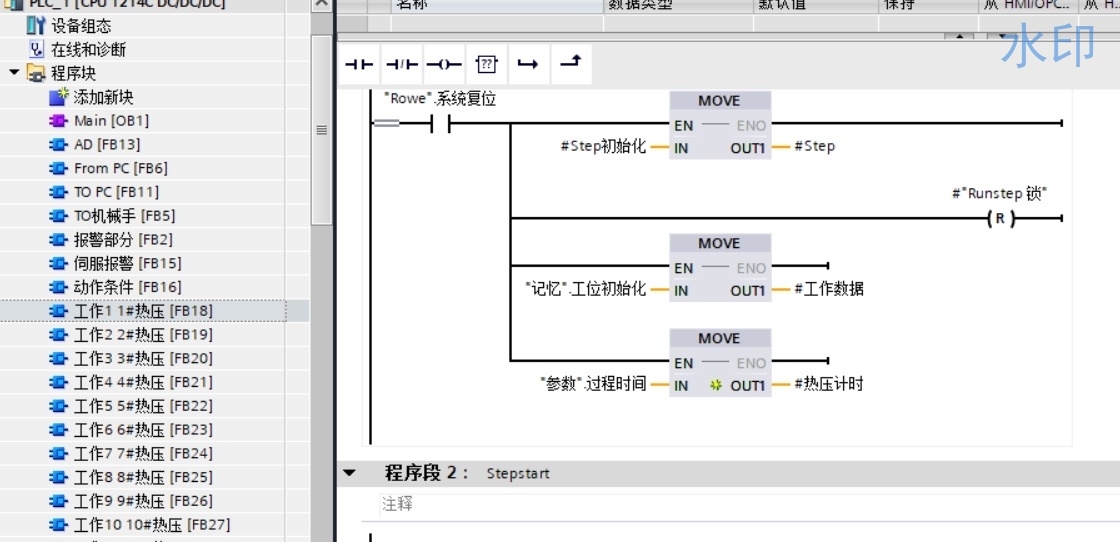
西门子PLC1200伺服库卡机器人12工位博图程序例程,组态采用昆仑通态触摸屏,详细中文注释,PDF电路图参考,设备操作说明,物料BOM ,PLC和一台库卡机器人profinet通讯PTO模式控制松下伺服一共36路模拟量12路模拟量压力检测12路模拟量位置检测12路模拟量压力输出连接26个温控器485总线通讯最近我完成了一个超有意思的项目,用西门子 PLC1200 搭配库卡机器人构建了一个 12
西门子PLC1200伺服库卡机器人12工位博图程序例程,组态采用昆仑通态触摸屏,详细中文注释,PDF电路图参考,设备操作说明,物料BOM ,PLC和一台库卡机器人profinet通讯 PTO模式控制松下伺服 一共36路模拟量 12路模拟量压力检测 12路模拟量位置检测 12路模拟量压力输出 连接26个温控器485总线通讯
最近我完成了一个超有意思的项目,用西门子 PLC1200 搭配库卡机器人构建了一个 12 工位的自动化系统。今天就来和大家分享一下这个项目的详细内容,包含博图程序例程、昆仑通态触摸屏组态等干货。
整体系统架构
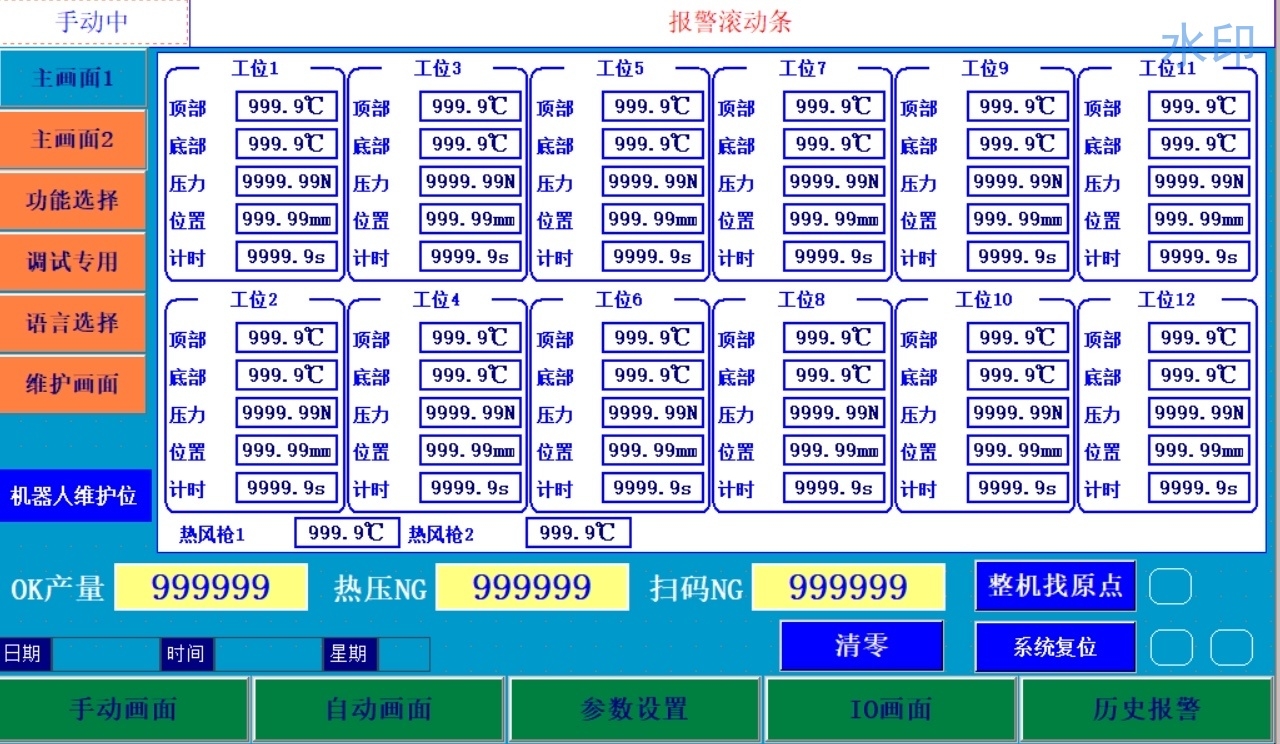
这个系统主要由西门子 PLC1200、库卡机器人、松下伺服、36 路模拟量设备(压力检测、位置检测和压力输出)、26 个温控器组成。PLC 作为核心控制单元,通过 Profinet 与库卡机器人通讯,采用 PTO 模式控制松下伺服。同时,利用 485 总线与温控器进行数据交互。昆仑通态触摸屏用于人机交互,方便操作人员进行设备监控和参数设置。
关键技术实现
PLC 与库卡机器人 Profinet 通讯
在博图中实现 PLC 与库卡机器人的 Profinet 通讯,首先要进行硬件组态。下面是一段简单的博图代码示例,用于建立通讯连接:
// 初始化 Profinet 通讯
PROFINET_Init();

// 配置库卡机器人从站
PROFINET_ConfigSlave(SlaveAddress, SlaveType);

// 建立通讯连接
PROFINET_EstablishConnection(); 代码分析:PROFINETInit() 函数用于初始化 Profinet 通讯模块,为后续通讯做准备。PROFINETConfigSlave() 函数根据库卡机器人的地址和类型进行从站配置。最后,PROFINET_EstablishConnection() 函数尝试建立与库卡机器人的通讯连接。
PTO 模式控制松下伺服
PTO(脉冲串输出)模式可以精确控制松下伺服的运动。以下是一段简单的 PTO 控制代码:
// 配置 PTO 模式
PTO_Config(Mode, PulseRate, PulseCount);

// 启动 PTO 输出
PTO_Start();

// 检查 PTO 运行状态
if (PTO_IsRunning()) {
    // 执行相应操作
}代码分析:PTOConfig() 函数用于配置 PTO 模式,包括运动模式、脉冲频率和脉冲数量。PTOStart() 函数启动 PTO 输出,使伺服电机开始运动。PTO_IsRunning() 函数用于检查 PTO 是否正在运行,方便进行后续操作。
模拟量处理
系统中有 36 路模拟量,包括压力检测、位置检测和压力输出。在博图中,我们可以使用模拟量输入输出模块进行数据采集和控制。以下是一个简单的模拟量读取代码示例:
// 读取模拟量输入
AnalogInputValue = AI_Read(Channel);

// 处理模拟量数据
ProcessedValue = AnalogInputValue * ScaleFactor + Offset;

// 输出模拟量
AO_Write(Channel, OutputValue); 代码分析:AIRead() 函数用于读取指定通道的模拟量输入值。ProcessedValue 是经过处理后的模拟量值,通过乘以比例因子和加上偏移量进行校准。最后,AOWrite() 函数将处理后的模拟量值输出到指定通道。
温控器 485 总线通讯
系统连接了 26 个温控器,采用 485 总线进行通讯。以下是一个简单的 485 通讯代码示例:
// 初始化 485 通讯
RS485_Init(BaudRate, Parity, StopBits);

// 发送读取温控器数据命令
RS485_SendCommand(SlaveAddress, Command);

// 接收温控器数据
if (RS485_ReceiveData(ReceivedData, DataLength)) {
    // 处理接收到的数据
}代码分析:RS485Init() 函数用于初始化 485 通讯模块,设置波特率、奇偶校验和停止位。RS485SendCommand() 函数向指定地址的温控器发送读取数据命令。RS485_ReceiveData() 函数用于接收温控器返回的数据,并进行相应处理。
昆仑通态触摸屏组态
昆仑通态触摸屏提供了直观的人机交互界面,方便操作人员监控设备状态和设置参数。在组态过程中,我们可以添加各种控件,如按钮、文本框、指示灯等。以下是一个简单的触摸屏组态示例:
// 创建按钮控件
Button_Create(ButtonID, X, Y, Width, Height, Text);

// 绑定按钮事件
Button_OnClick(ButtonID, EventHandler);

// 创建文本框控件
TextBox_Create(TextBoxID, X, Y, Width, Height, InitialValue);

// 更新文本框显示值
TextBox_SetValue(TextBoxID, NewValue); 代码分析:ButtonCreate() 函数用于创建一个按钮控件,指定其位置、大小和显示文本。ButtonOnClick() 函数绑定按钮的点击事件,当按钮被点击时,触发相应的事件处理函数。TextBoxCreate() 函数创建一个文本框控件,TextBoxSetValue() 函数用于更新文本框的显示值。
资料提供
为了方便大家参考,我还准备了详细的中文注释博图程序例程、PDF 电路图、设备操作说明和物料 BOM。这些资料可以帮助大家更好地理解和实现这个自动化系统。
希望这篇文章能对大家有所帮助,如果有任何问题,欢迎在评论区留言交流。
以上就是本次项目的分享,下次再和大家探讨更多有趣的自动化项目!

DAMO开发者矩阵,由阿里巴巴达摩院和中国互联网协会联合发起,致力于探讨最前沿的技术趋势与应用成果,搭建高质量的交流与分享平台,推动技术创新与产业应用链接,围绕“人工智能与新型计算”构建开放共享的开发者生态。
更多推荐

 6
6 0
0- 0


 已为社区贡献1条内容

所有评论(0)