Oracle【安装篇】07:CentOS系统静默安装Oracle19c数据库
CentOS系统静默安装Oracle19c数据库
一、安装包下载
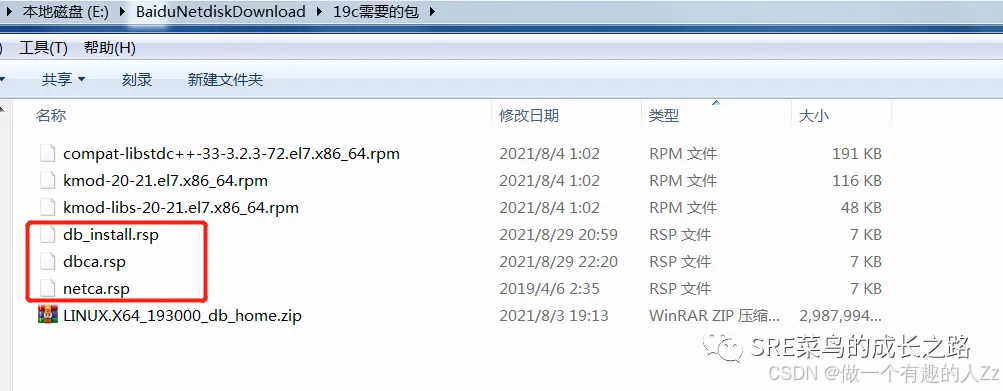
这里的.rsp文件就是配置文件。
链接:https://pan.baidu.com/s/1sVzHIOeFFayjTGP_ztt-nw?pwd=z01n
提取码:z01n
二、环境准备
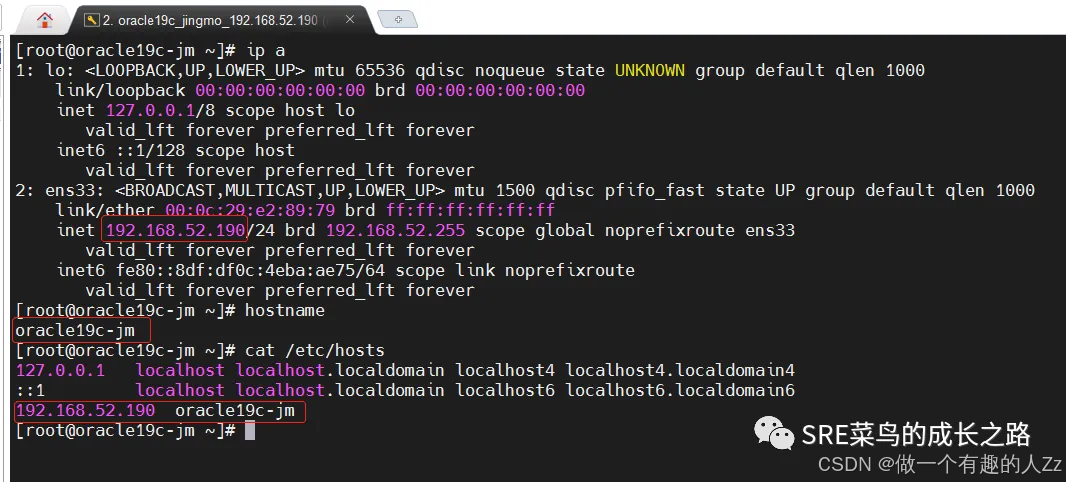
1、环境信息
2、关闭防火墙
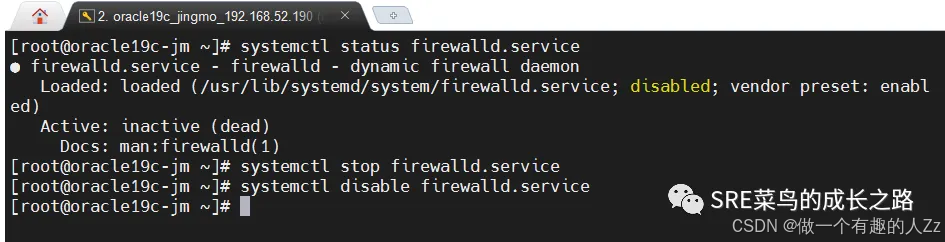
(1)检查防火墙状态
systemctl status firewalld.service
(2)临时关闭防火墙
systemctl stop firewalld.service
(3)永久关闭防火墙
systemctl disable firewalld.service
3、关闭SELINUX防火墙
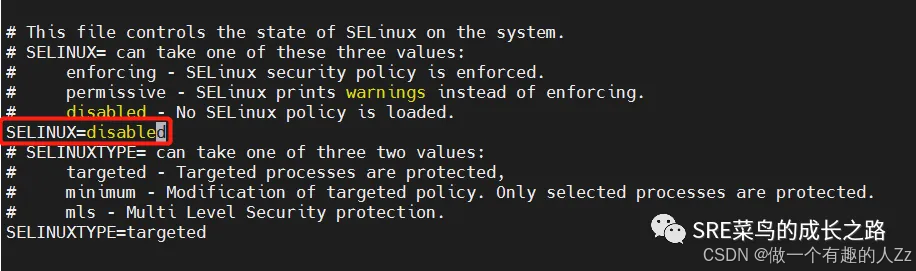
vi /etc/selinux/config
将内容
SELINUX=enforcing
更改为
SELINUX=disabled
4、安装依赖
yum install -y bc
yum install -y compat-libcap1*
yum install -y compat-libcap*
yum install -y binutils
yum install -y compat-libstdc++-33
yum install -y elfutils-libelf
yum install -y elfutils-libelf-devel
yum install -y gcc
yum install -y gcc-c++
yum install -y glibc-2.5
yum install -y glibc-common
yum install -y glibc-devel
yum install -y glibc-headers
yum install -y ksh libaio
yum install -y libaio-devel
yum install -y libgcc
yum install -y libstdc++
yum install -y libstdc++-devel
yum install -y make
yum install -y sysstat
yum install -y unixODBC
yum install -y unixODBC-devel
yum install -y binutils*
yum install -y compat-libstdc*
yum install -y elfutils-libelf*
yum install -y gcc*
yum install -y glibc*
yum install -y ksh*
yum install -y libaio*
yum install -y libgcc*
yum install -y libstdc*
yum install -y make*
yum install -y sysstat*
yum install -y libXp*
yum install -y glibc-kernheaders
yum install -y net-tools-*
yum install -y deltarpm
yum install -y python-deltarpm
yum install -y createrepo
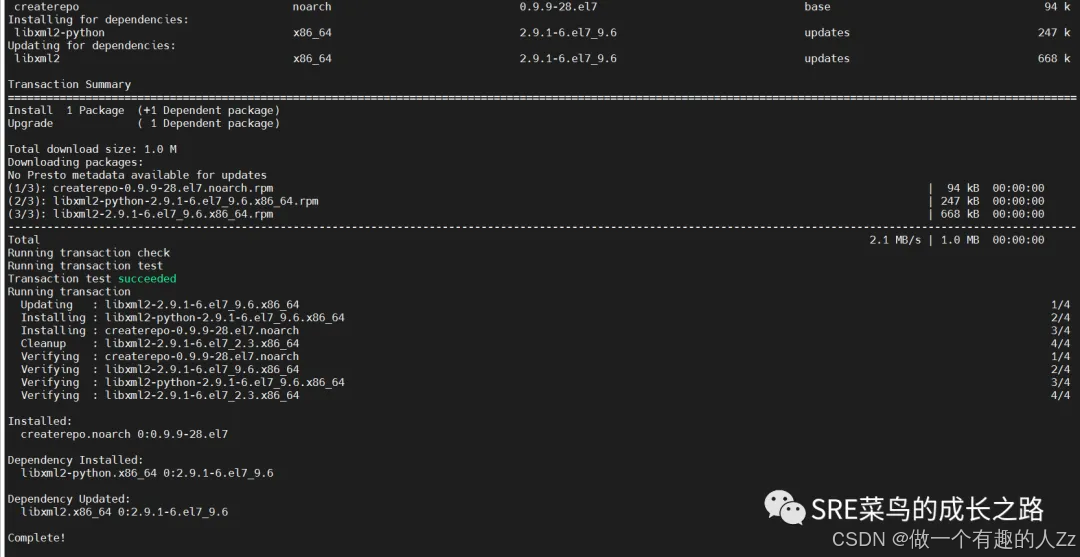
安装额外的依赖包
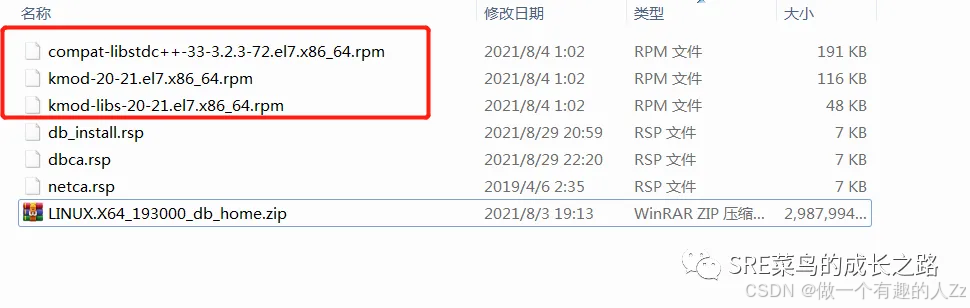
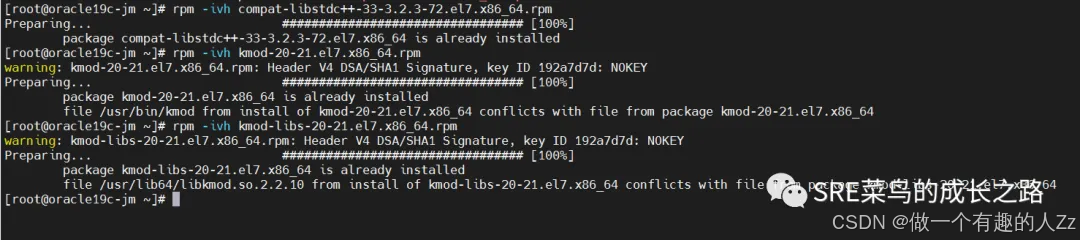
上传依赖包到/root目录下,使用root用户进行安装
rpm -ivh compat-libstdc++-33-3.2.3-72.el7.x86_64.rpm
rpm -ivh kmod-20-21.el7.x86_64.rpm
rpm -ivh kmod-libs-20-21.el7.x86_64.rpm
5、修改LINUX的内核文件
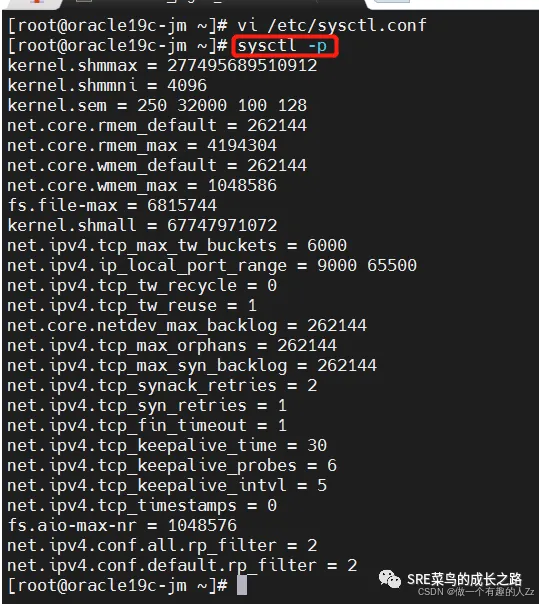
vi /etc/sysctl.conf
添加如下内容:
kernel.shmmax = 277495689510912
kernel.shmmni = 4096
kernel.sem = 250 32000 100 128
net.core.rmem_default = 262144
net.core.rmem_max = 4194304
net.core.wmem_default = 262144
net.core.wmem_max = 1048586
fs.file-max = 6815744
kernel.shmall = 67747971072
net.ipv4.tcp_max_tw_buckets = 6000
net.ipv4.ip_local_port_range = 9000 65500
net.ipv4.tcp_tw_recycle = 0
net.ipv4.tcp_tw_reuse = 1
#net.core.somaxconn = 262144
net.core.netdev_max_backlog = 262144
net.ipv4.tcp_max_orphans = 262144
net.ipv4.tcp_max_syn_backlog = 262144
net.ipv4.tcp_synack_retries = 2
net.ipv4.tcp_syn_retries = 1
net.ipv4.tcp_fin_timeout = 1
net.ipv4.tcp_keepalive_time = 30
net.ipv4.tcp_keepalive_probes = 6
net.ipv4.tcp_keepalive_intvl = 5
net.ipv4.tcp_timestamps = 0
fs.aio-max-nr = 1048576
net.ipv4.conf.all.rp_filter = 2
net.ipv4.conf.default.rp_filter = 2
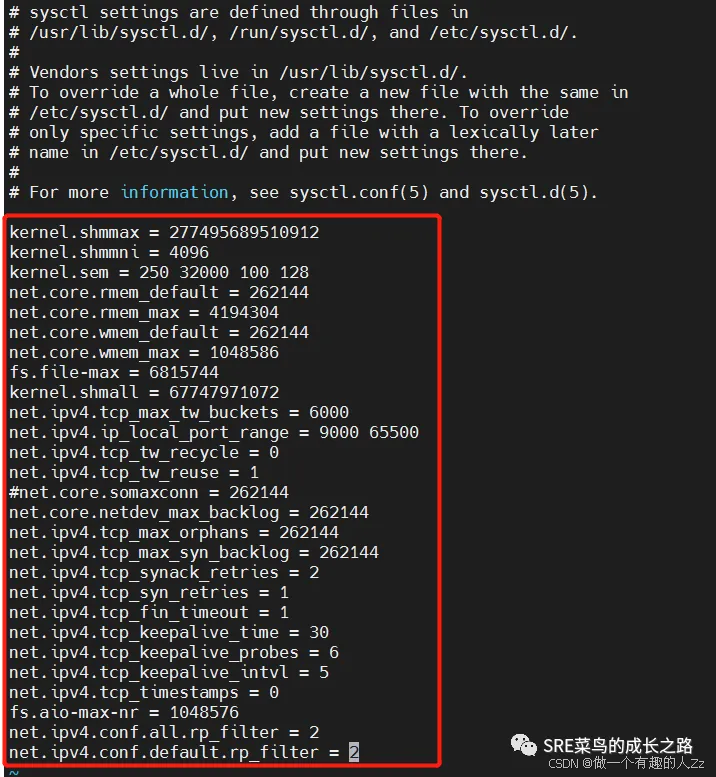
生成系统参数
sysctl -p
6、添加下列参数到/etc/security/limits.conf
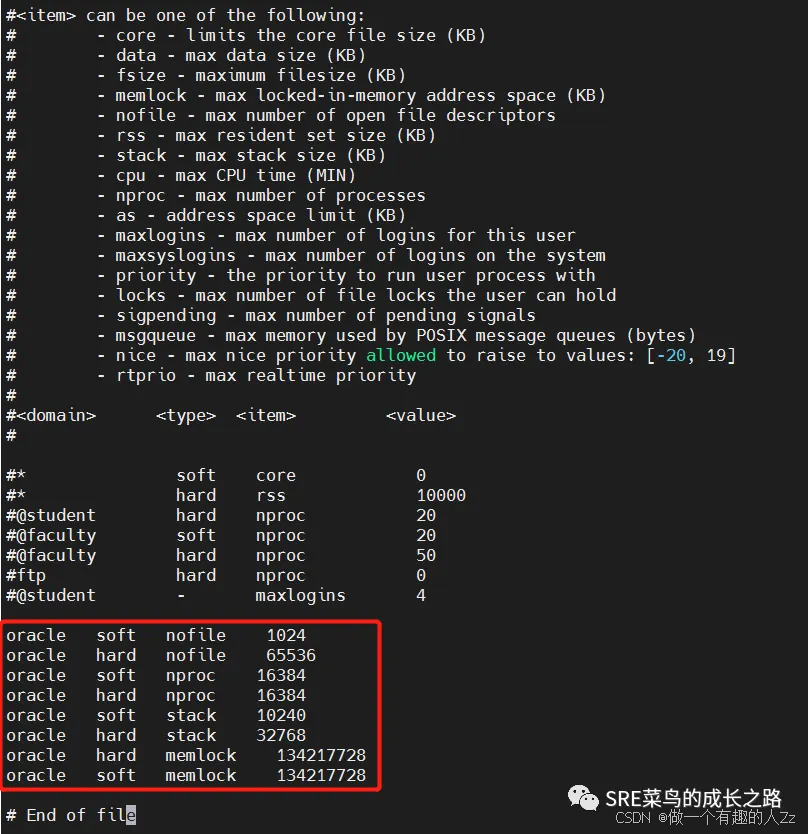
vi /etc/security/limits.conf
添加内容如下:
oracle   soft   nofile    1024
oracle   hard   nofile    65536
oracle   soft   nproc    16384
oracle   hard   nproc    16384
oracle   soft   stack    10240
oracle   hard   stack    32768
oracle   hard   memlock    134217728
oracle   soft   memlock    134217728
7、添加下列条目到/etc/pam.d/login
yum -y install vim
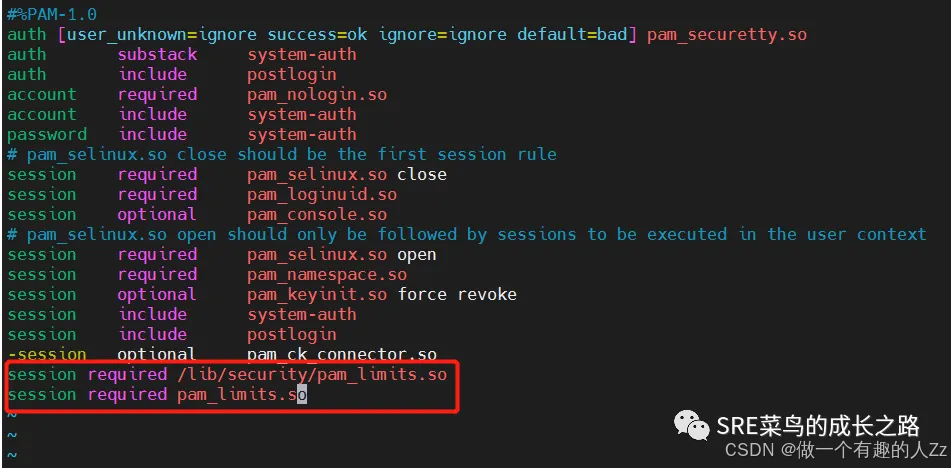
vim /etc/pam.d/login
添加内容如下:
session required /lib64/security/pam_limits.so
session required pam_limits.so
8、添加环境变量
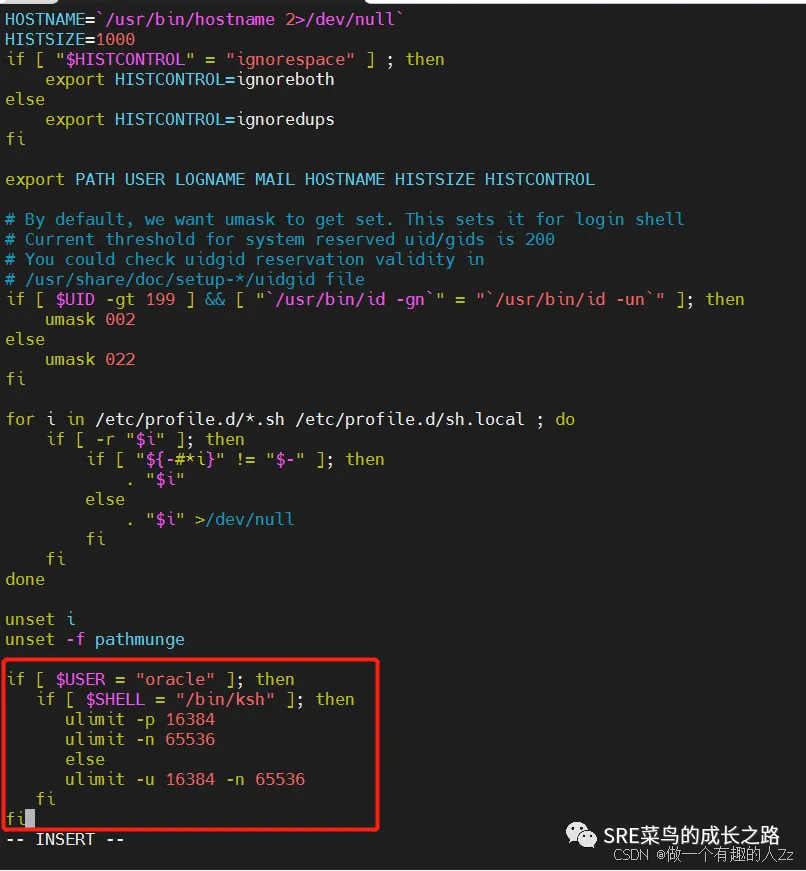
vim /etc/profile
添加如下内容:
if [ $USER = "oracle" ]; then
   if [ $SHELL = "/bin/ksh" ]; then
      ulimit -p 16384
      ulimit -n 65536
      else
      ulimit -u 16384 -n 65536
   fi
fi
使得环境变量生效
source /etc/profile

9、创建文件目录和相应的用户,以及对目录授予权限
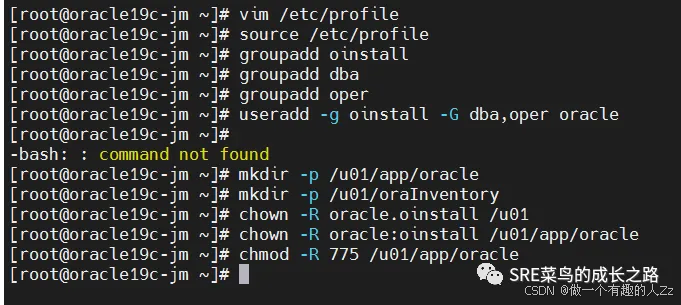
groupadd oinstall
groupadd dba
groupadd oper
useradd -g oinstall -G dba,oper oracle

mkdir -p /u01/app/oracle
mkdir -p /u01/oraInventory
chown -R oracle.oinstall /u01
chown -R oracle:oinstall /u01/app/oracle
chmod -R 775 /u01/app/oracle
10、安装19c需要额外创建的
注:
/u01/app/oracle/product/19c/db_1 是ORACLE的HOME目录
mkdir -p /u01/app/oracle/product/19c/db_1
chown -R oracle:oinstall /u01/app/oracle/product/

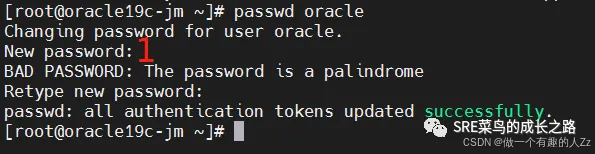
11、设置oracle的密码
passwd oracle
12、配置ORACLE用户的环境变量
(1)切换为oracle用户
su - oracle

(2)编辑.bash_profile文件
vim .bash_profile
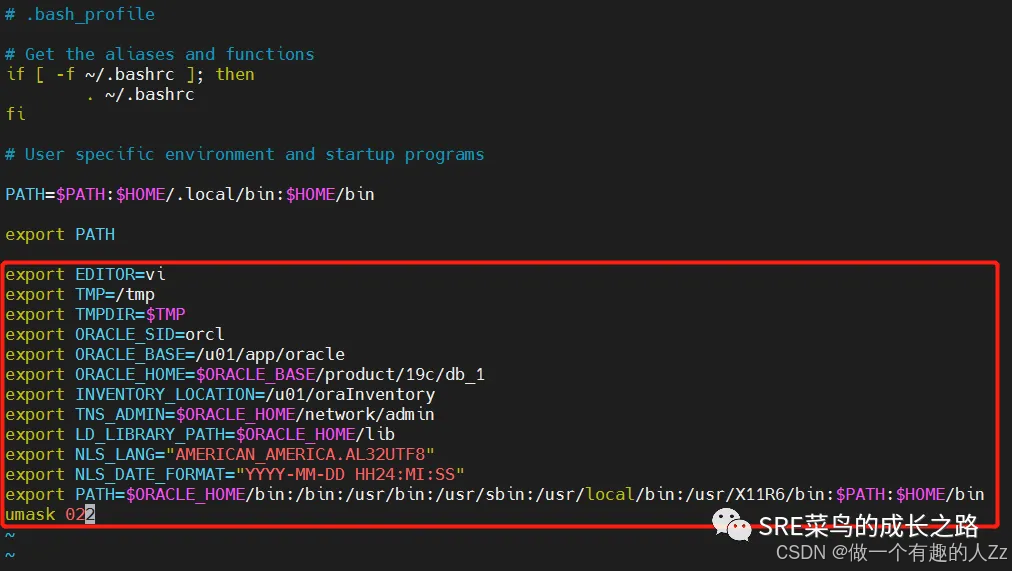
添加如下内容:
export EDITOR=vi
export TMP=/tmp
export TMPDIR=$TMP
export ORACLE_SID=orcl
export ORACLE_BASE=/u01/app/oracle
export ORACLE_HOME=$ORACLE_BASE/product/19c/db_1
export INVENTORY_LOCATION=/u01/oraInventory
export TNS_ADMIN=$ORACLE_HOME/network/admin
export LD_LIBRARY_PATH=$ORACLE_HOME/lib
export NLS_LANG="AMERICAN_AMERICA.AL32UTF8"
export NLS_DATE_FORMAT="YYYY-MM-DD HH24:MI:SS"
export PATH=$ORACLE_HOME/bin:/bin:/usr/bin:/usr/sbin:/usr/local/bin:/usr/X11R6/bin:$PATH:$HOME/bin
umask 022
(3)使得环境变量生效
source .bash_profile

参数说明:
export EDITOR=vi  默认的编辑器是vi
export TMP=/tmp   ORACLE默认的临时目录是/tmp
export TMPDIR=$TMP 临时目录生成
export ORACLE_SID=orcl  ORACLE实例名称是orcl
export ORACLE_BASE=/u01/app/oracle   ORACLE的基本目录
export ORACLE_HOME=$ORACLE_BASE/product/19c/db_1  ORACLE数据库的HOME目录
export INVENTORY_LOCATION=/u01/oraInventory       ORACLE安装时的inventory
export TNS_ADMIN=$ORACLE_HOME/network/admin     ORACLE的网络主目录
export LD_LIBRARY_PATH=$ORACLE_HOME/lib         ORACLE的库文件目录
export NLS_LANG="AMERICAN_AMERICA.AL32UTF8"  ORACLE的字符集 不过我们弃用 因为我们使用UTF8
export NLS_DATE_FORMAT="YYYY-MM-DD HH24:MI:SS" ORACLE的日期格式 我们使用会话的方式修改 弃用
export PATH=$ORACLE_HOME/bin:/bin:/usr
13、上传软件并且解压
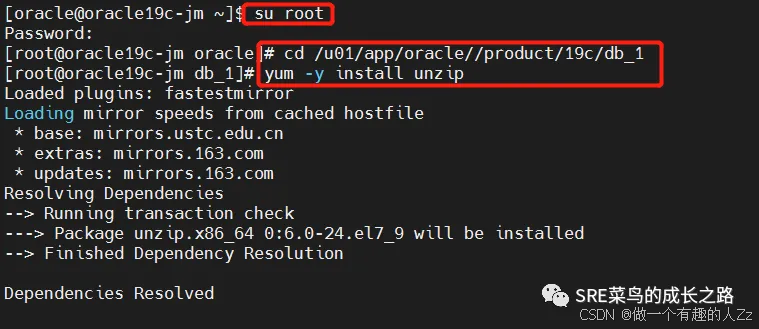
上传安装包到/u01/app/oracle//product/19c/db_1
su root
cd /u01/app/oracle/product/19c/db_1
yum -y install unzip
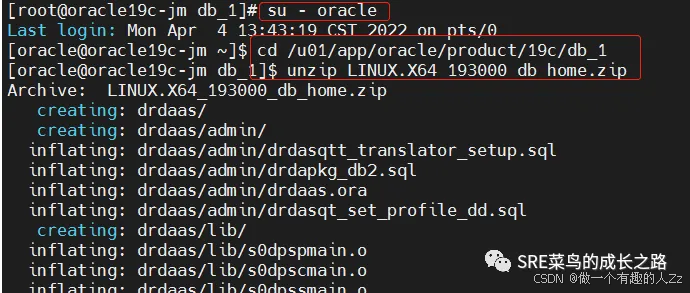
su - oracle
cd /u01/app/oracle/product/19c/db_1
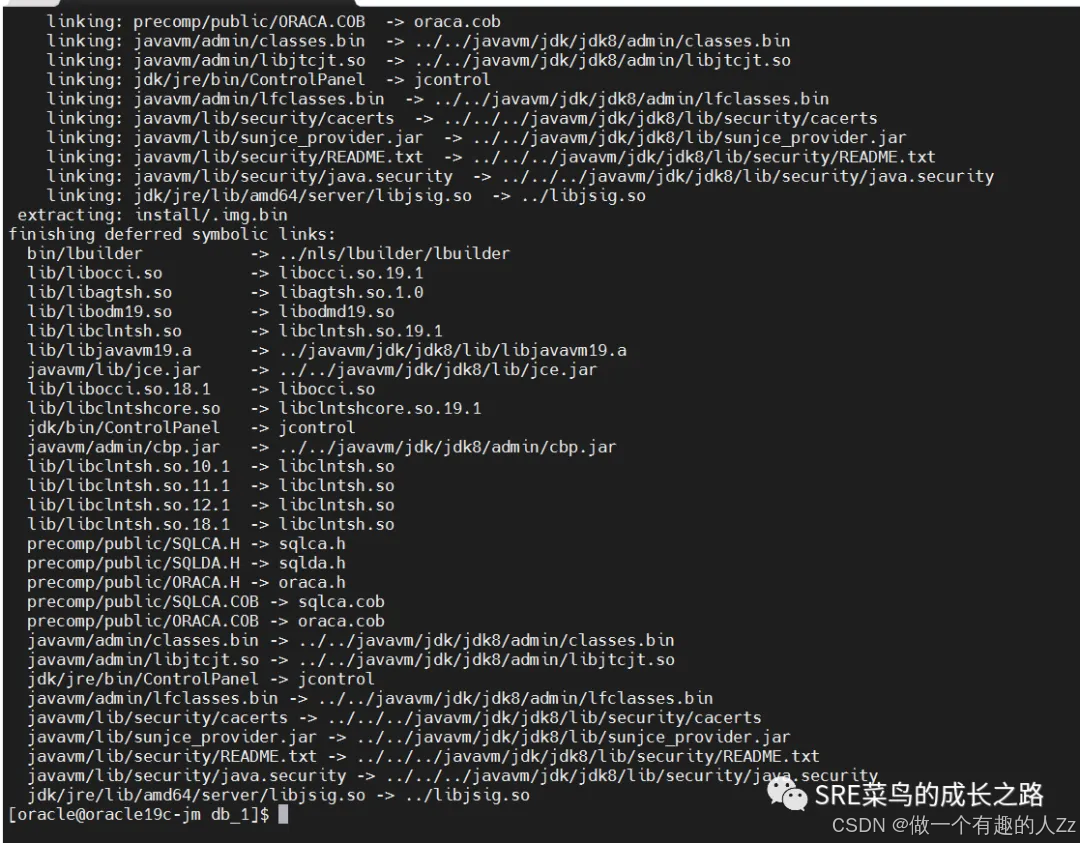
unzip LINUX.X64_193000_db_home.zip
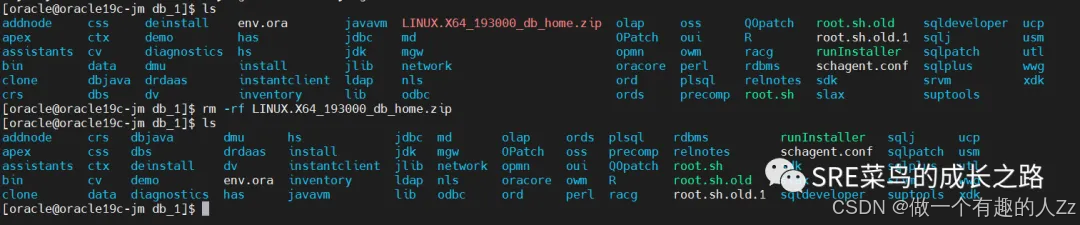
ls
rm -rf LINUX.X64_193000_db_home.zip
14、rlwrap软件配置,使用root用户进行安装
这个大家应该不陌生了,翻页的一个工具
下载地址:
链接:https://pan.baidu.com/s/1Dpo3RIaDjsrFXywYigQA4g?pwd=2c2d
提取码:2c2d
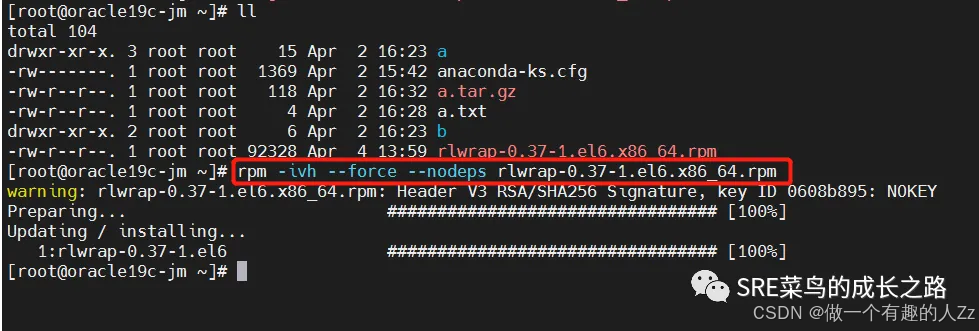
上传rlwrap-0.37-1.el6.x86_64.rpm到/root目录下
rpm -ivh --force --nodeps rlwrap-0.37-1.el6.x86_64.rpm
在oracle用户下的.bash_profile文件中添加一下两个别名
如果你当前是oracle用户的话 直接使用 vi /home/oracle/.bash_profile进入到环境变量文件(绝对路径)
如果你当前不是oracle用户的话请执行以下命令
su - oracle
vi /home/oracle/.bash_profile

将下面两行文字粘贴进该文件中即可
alias sqlplus='rlwrap sqlplus'
alias rman='rlwrap rman'
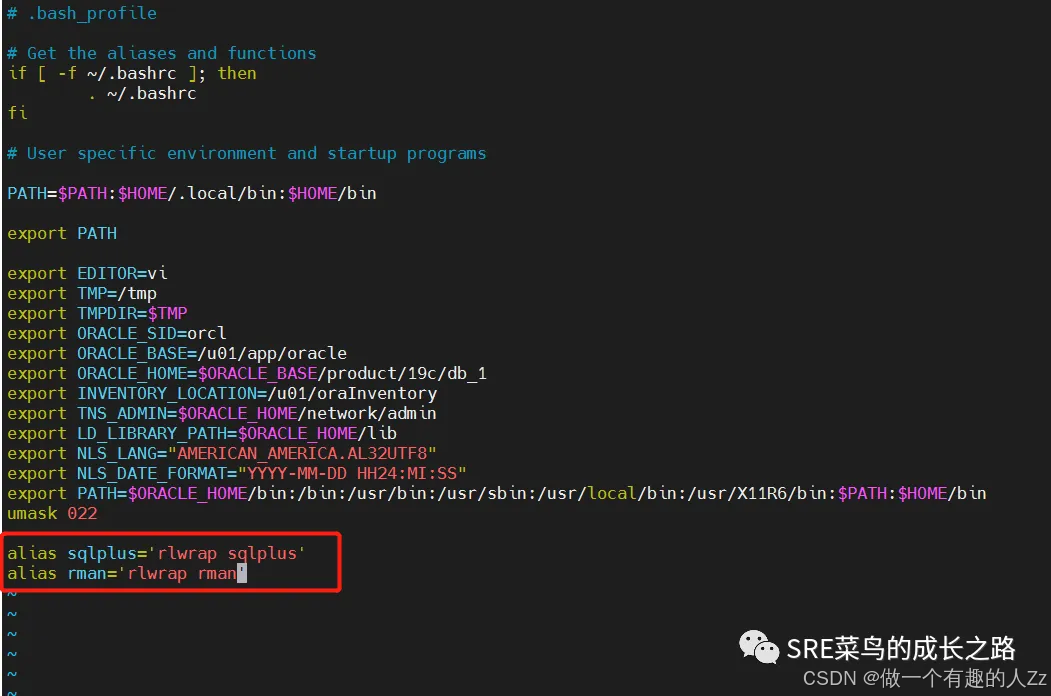
使得环境变量生效
. /home/oracle/.bash_profile
source /home/oracle/.bash_profile

15、上传.rsp文件
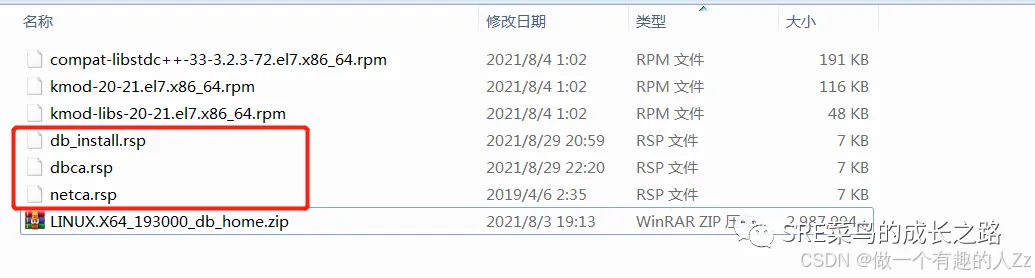
上传文件到 /home/oracle/目录下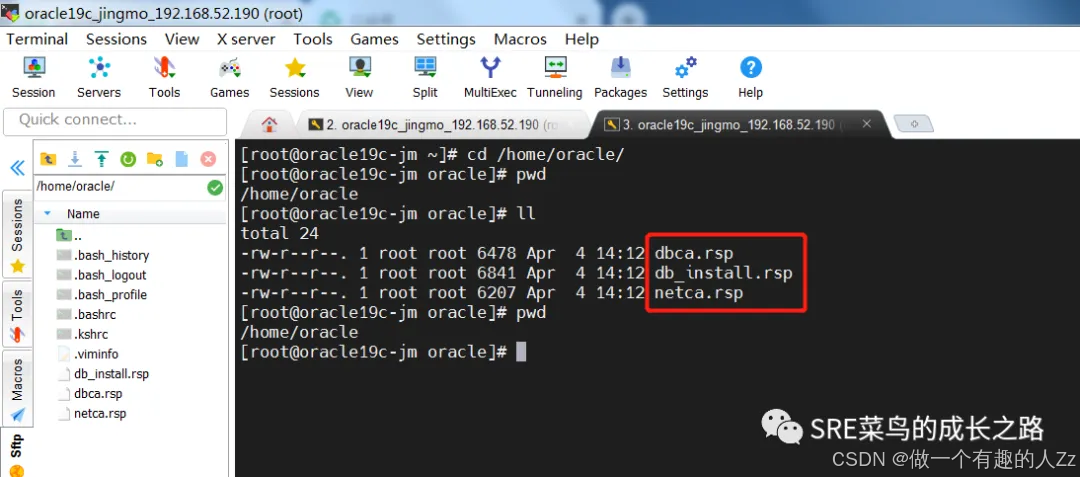
(1)db_install.rsp
感兴趣自己打开看看
(2)netca.rsp
感兴趣自己打开看看
(3)dbca.rsp
这里配置了数据库密码为oracle
到这里,准备工作就准备好了,下面开始静默安装。
三、开始静默安装
1、使用oracle用户登录
cd /u01/app/oracle/product/19c/db_1

开始安装,主机rsp文件所在目录
./runInstaller -silent -force -noconfig -ignorePrereq -responseFile /home/oracle/db_install.rsp
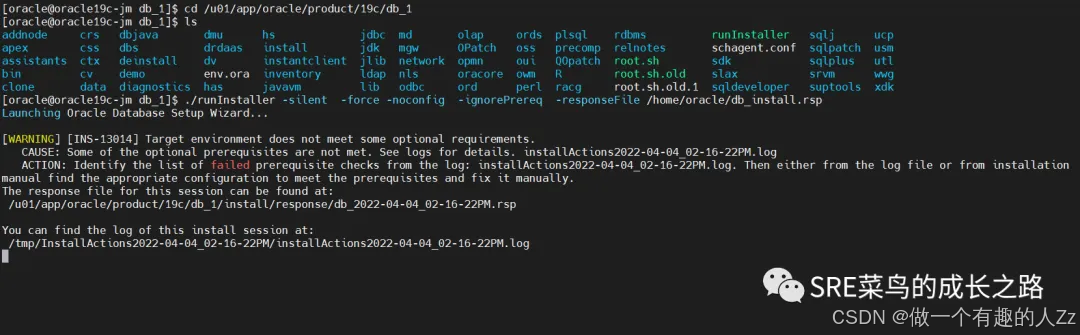
当看到以下内容时:尤其是那个1和2 需要另外启动一个LINUX连接客户端并执行,记住用ROOT用户执行!
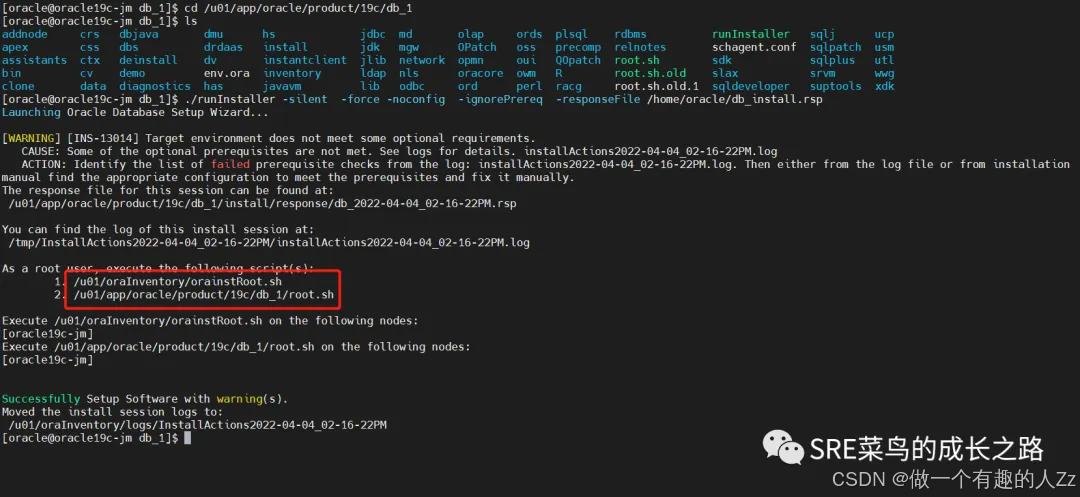
/u01/oraInventory/orainstRoot.sh
/u01/app/oracle/product/19c/db_1/root.sh

四、静默配置监听
1、切换到oracle用户
su - oracle
source /home/oracle/.bash_profile
netca -silent -responsefile /home/oracle/netca.rsp
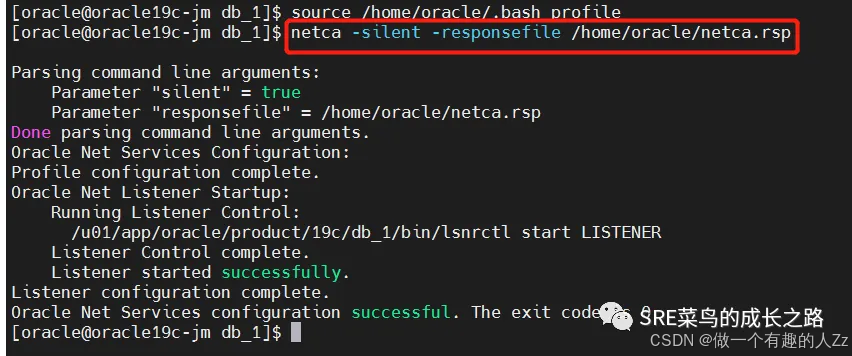
如上,监听就配置完成了。
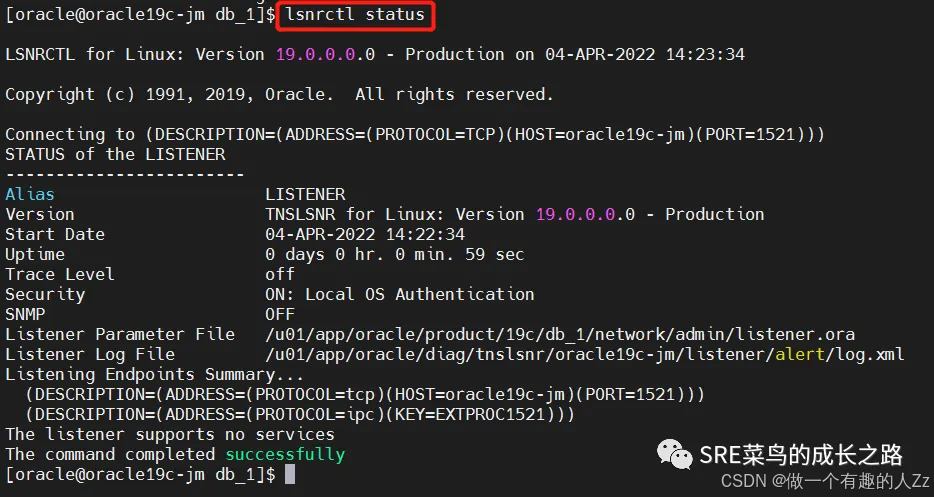
2、检查下监听状态
lsnrctl status
五、静默建库
1、使用oracle用户
su - oracle
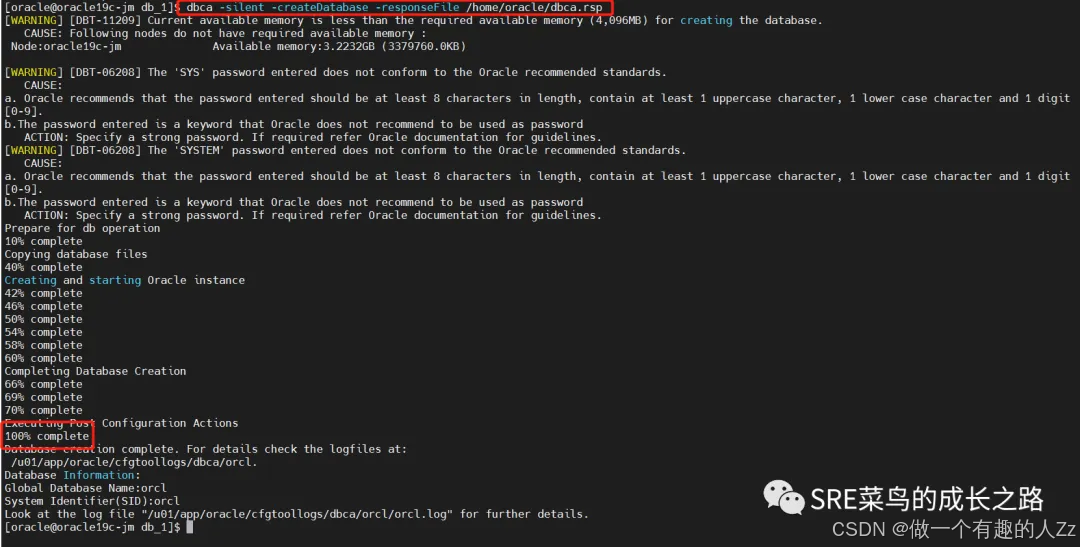
dbca -silent -createDatabase -responseFile /home/oracle/dbca.rsp
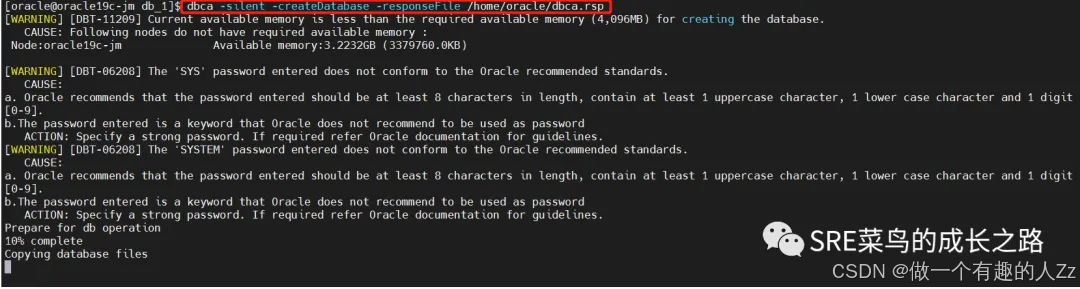
2、如下就安装完成了
六、进行连接
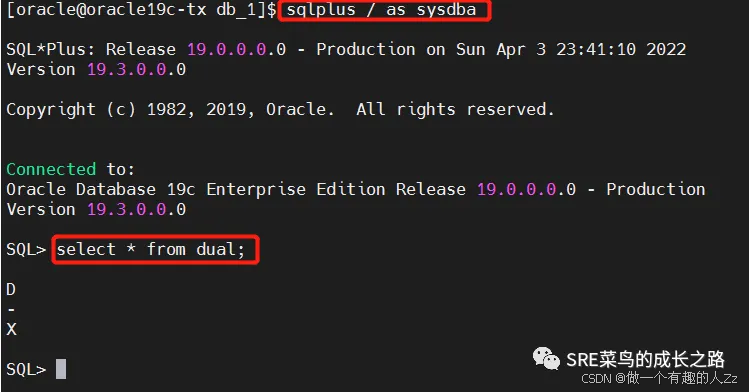
1、使用 oracle用户进行登录
sqlplus / as sysdba
select * from dual;
2、关于数据库的常用命令
在日常工作中,关于数据库的启停:
先关闭上层应用服务---->关闭监听---->关闭数据库
启动数据库----->启动监听----->启动应用 进行相关的连接测试
操作系统重启命令 shutdown -r now
操作系统关闭命令 shudtown -h now
数据库关闭命令 shutdown immediate
数据库启动命令 startup
监听启动命令 lsnrctl start
监听关闭命令 lsnrctl stop
监听查看命令 lsnrctl status
(1)关闭数据库
shutdown immediate
(2)关闭监听
lsnrctl stop
(3)系统关机
关机使用root用户
su - root
shudtown -h now
(4)启动数据库
su - oracle
sqlplus / as sysdba
startup
exit
然后再启动监听
lsnrctl start
查看监听状态
lsnrctl status
3、开启归档模式
(1)登录数据库
su - oracle
sqlplus /nolog
(2)连接管理员
conn / as sysdba
(3)查看当前模式
archive log list
下面进行开启归档模式配置
(4)关闭数据库
shutdown immediate
(5)启动到mount模式下
startup mount
(6)修改数据库为归档模式
alter database archivelog;
(7)启动数据库
alter database open;
然后查看数据库模式
archive log list
如果要改成非归档的模式,将第6步改为:
alter database noarchivelog;
4、设置数据库默认为spfle启动
一般在Oracle9i之后,默认使用的初始化文件是spfile,所以正常一般不需要进行设置,以防万一,还是进行检查一下
(1)查询
SHOW PARAMETER spfile;

(2)修改
如果不是spfile的话,需要进行修改
STARTUP SPFILE = spfile的路径
5、修改SGA大小和PGA大小
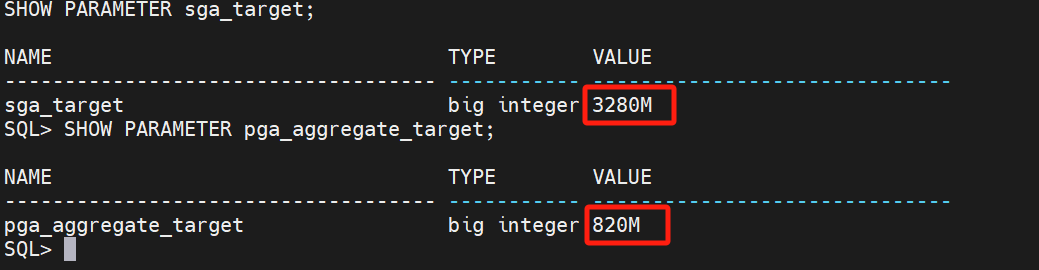
(1)修改前先查询一下
SHOW PARAMETER sga_target;
SHOW PARAMETER pga_aggregate_target;
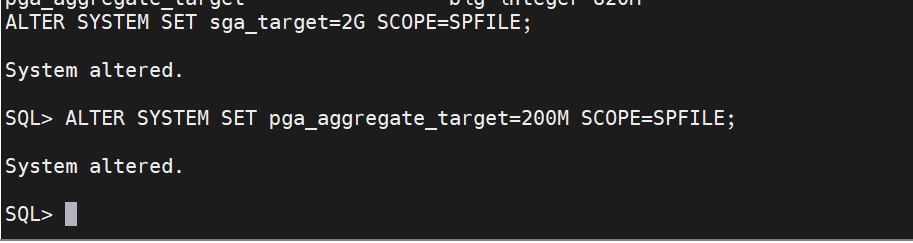
(2)进行修改
ALTER SYSTEM SET sga_target=2G SCOPE=SPFILE;
ALTER SYSTEM SET pga_aggregate_target=200M SCOPE=SPFILE;
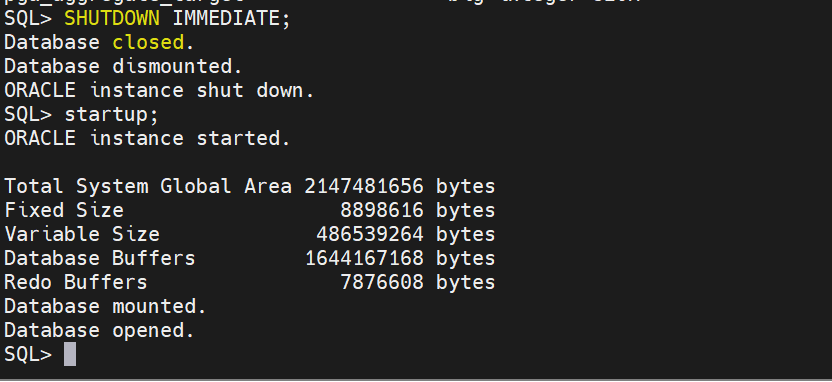
(3)重启数据库
SHUTDOWN IMMEDIATE;
STARTUP;
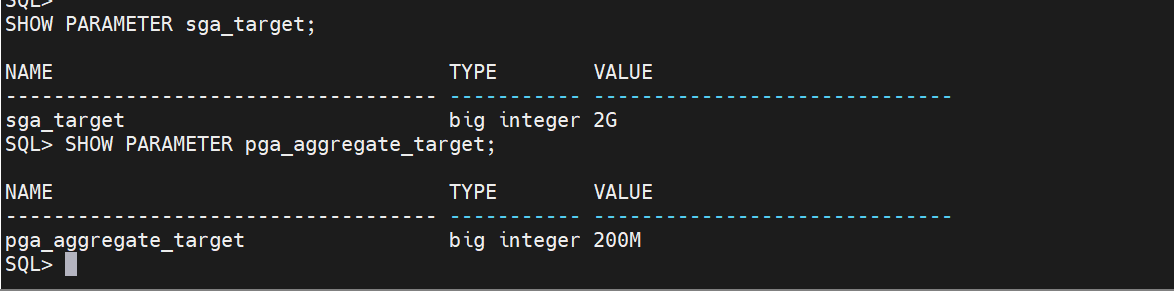
(4)重启完进行查询
SHOW PARAMETER sga_target;
SHOW PARAMETER pga_aggregate_target;
七、解锁hr用户
在学习sql过程中需要用到表进行测试,下面我们打开hr这个用户,使用这个用户下的表进行sql学习
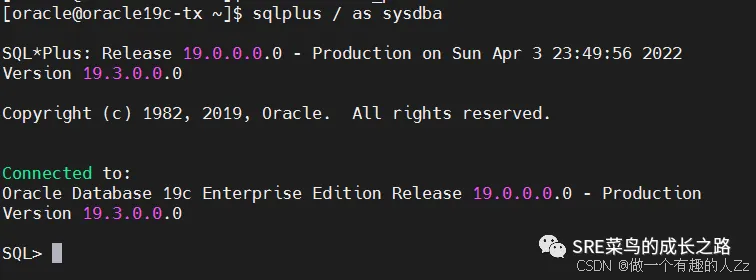
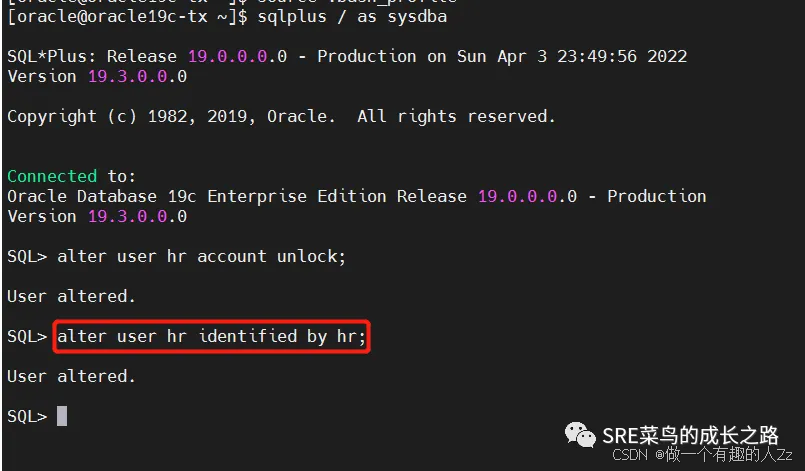
1、使用sqlplus进入到数据库
sqlplus / as sysdba
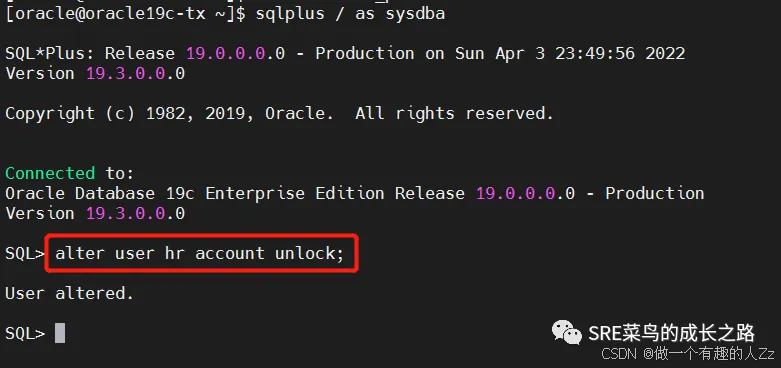
2、解锁hr用户
alter user hr account unlock;
3、设置密码
alter user hr identified by hr;
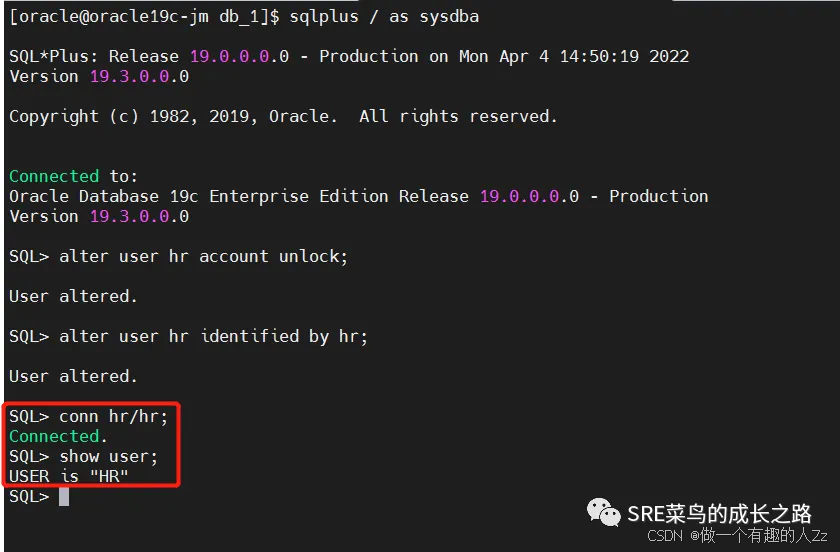
4、测试连接
conn hr/hr;
show user;
5、在sqldeveloper使用hr用户创建连接
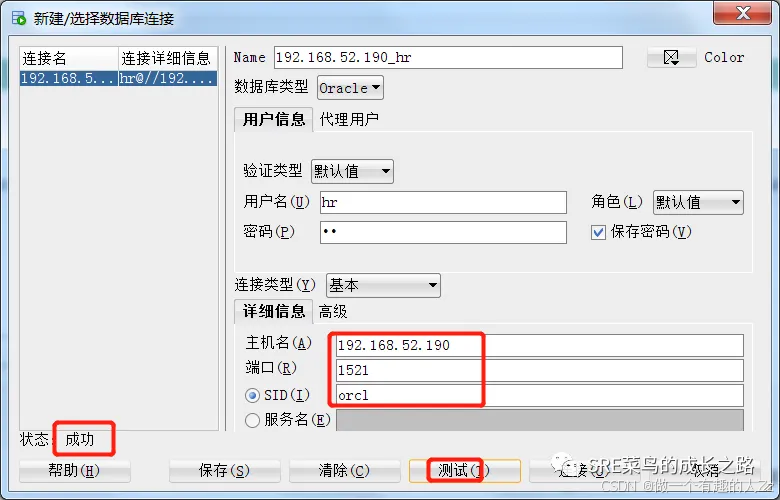
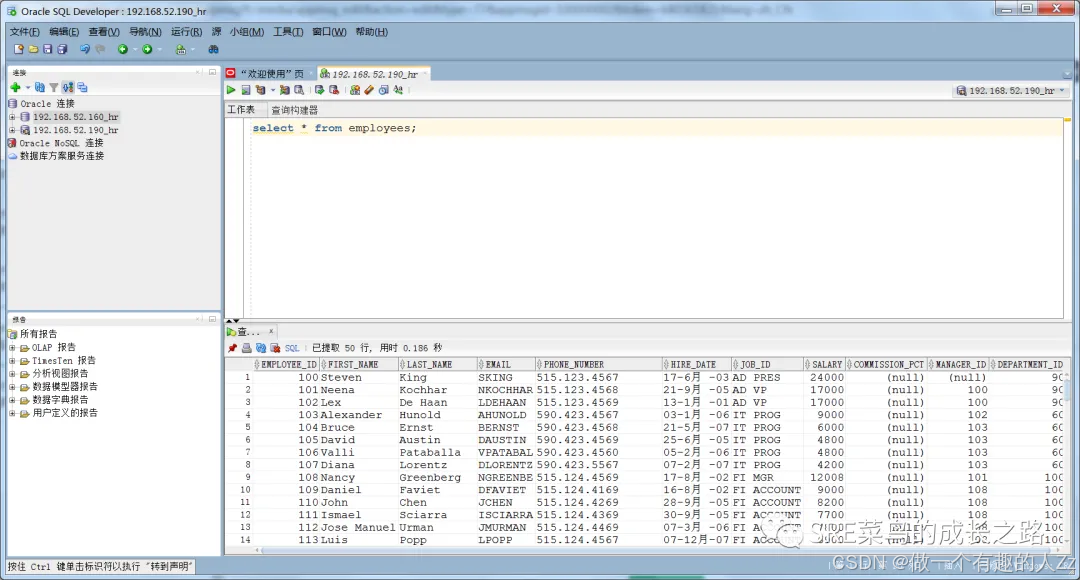
如下,可以查询到数据,说明连接成功!
select * from employees;

DAMO开发者矩阵,由阿里巴巴达摩院和中国互联网协会联合发起,致力于探讨最前沿的技术趋势与应用成果,搭建高质量的交流与分享平台,推动技术创新与产业应用链接,围绕“人工智能与新型计算”构建开放共享的开发者生态。
更多推荐


 13
13 0
0- 0


 已为社区贡献25条内容

所有评论(0)