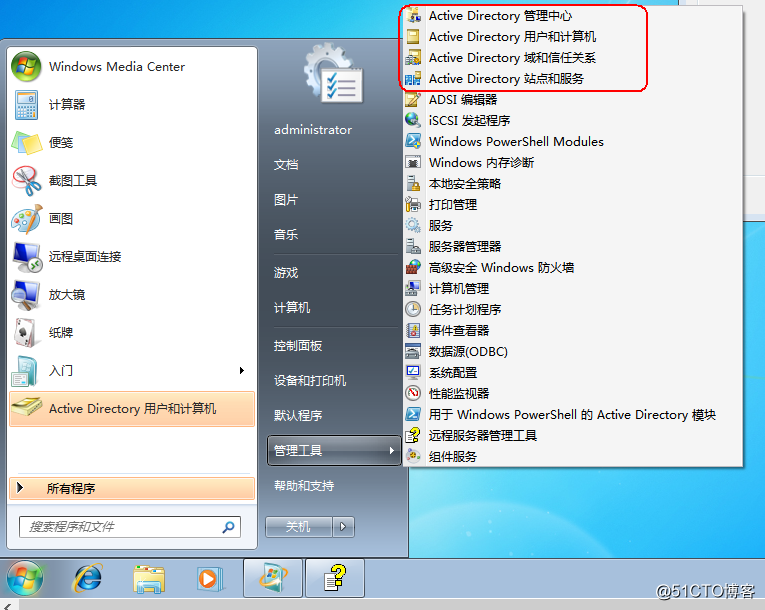
下面给大家介绍一下如何用Windows 系统管理“Active Directory用户和计算机”和“Active Directory域和信任关系”等只有域控制器上才有的功能。

必要的条件:

1.只能在运行Windows系统的计算机上安装远程服务器管理工具包,不能在任何Windows server 上安装;

2.Windows客户机加入域,以域管理员登录到域。

接下来先介绍Windows 10的安装方法

1.Windows 10加入域中,以域管理员登录

2.在微软官网(www.microsoft.com)下载Windows 10 远程管理服务器工具(网站提供了32位和64位两个版本,可以根据实际情况进行下载)本例使用64位版本
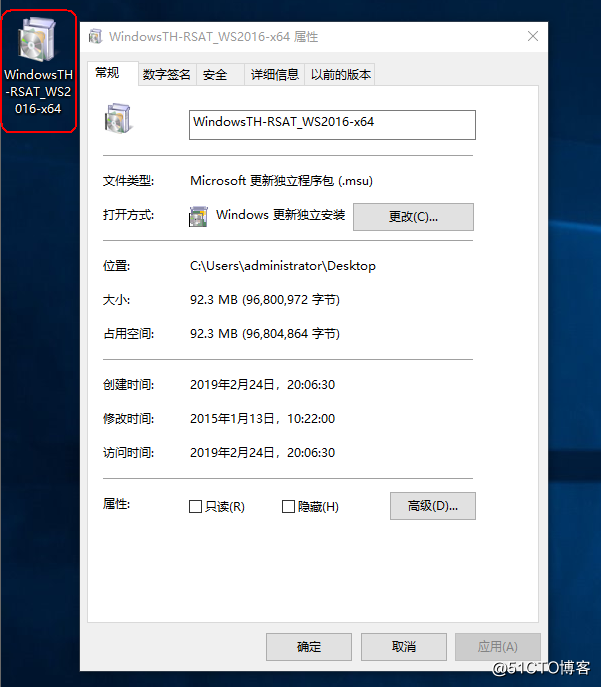
![](https://s1.51cto.com/images/blog/201902/24/062ad7a902030598154b69a94374d38a.png?x-oss-process=image/watermark,size_16,text_QDUxQ1RP5Y2a5a6i,color_FFFFFF,t_100,g_se,x_10,y_10,shadow_90,type_ZmFuZ3poZW5naGVpdGk=)

3.双击打开下载的程序包,启动“远程服务器管理工具”的安装向导

4.在“阅读这些许可条款”界面,单击“我接受”按钮
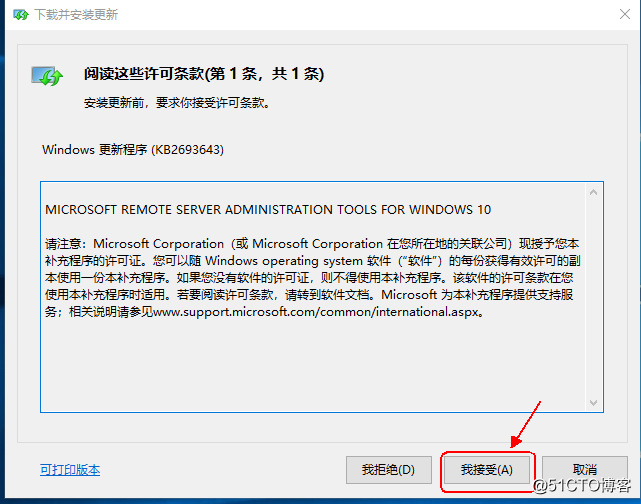
![](https://s1.51cto.com/images/blog/201902/24/cb5f476444cf3ba12ffa2c0757e4ad09.png?x-oss-process=image/watermark,size_16,text_QDUxQ1RP5Y2a5a6i,color_FFFFFF,t_100,g_se,x_10,y_10,shadow_90,type_ZmFuZ3poZW5naGVpdGk=)

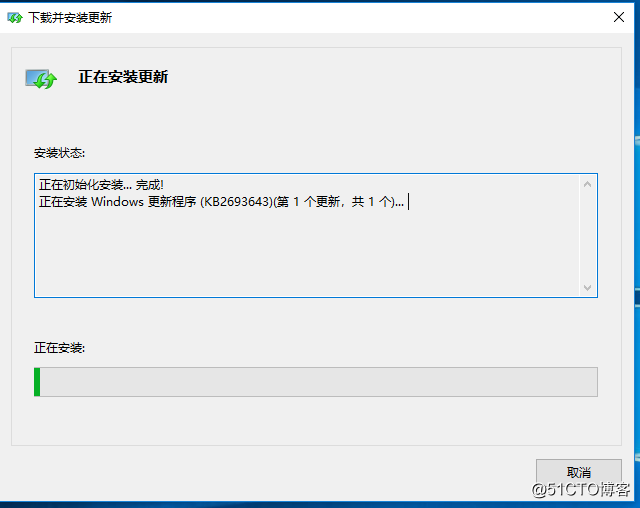
5.显示“正在安装更新”,安装完成后,单击“关闭”按钮,退出向导

![](https://s1.51cto.com/images/blog/201902/24/e391b0d1c732bf5bf2ca28ab1af617a1.png?x-oss-process=image/watermark,size_16,text_QDUxQ1RP5Y2a5a6i,color_FFFFFF,t_100,g_se,x_10,y_10,shadow_90,type_ZmFuZ3poZW5naGVpdGk=)

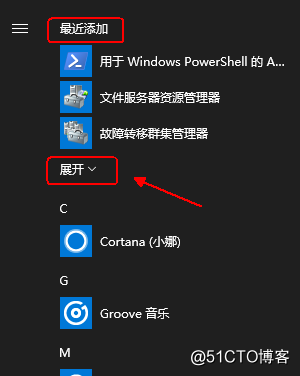
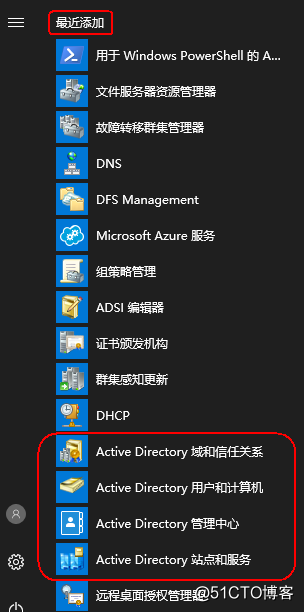
6.打开菜单

![](https://s1.51cto.com/images/blog/201902/24/6ccf1107d9410c231ec14f5561339b64.png?x-oss-process=image/watermark,size_16,text_QDUxQ1RP5Y2a5a6i,color_FFFFFF,t_100,g_se,x_10,y_10,shadow_90,type_ZmFuZ3poZW5naGVpdGk=)

![](https://s1.51cto.com/images/blog/201902/24/0323cb307f27e79b4bdb00a784179cc0.png?x-oss-process=image/watermark,size_16,text_QDUxQ1RP5Y2a5a6i,color_FFFFFF,t_100,g_se,x_10,y_10,shadow_90,type_ZmFuZ3poZW5naGVpdGk=)

现在Windows 10 就能够远程管理活动目录了

接下来我们介绍一下Windows 7的安装方法

1.Windows 7加入域中,以域管理员登录

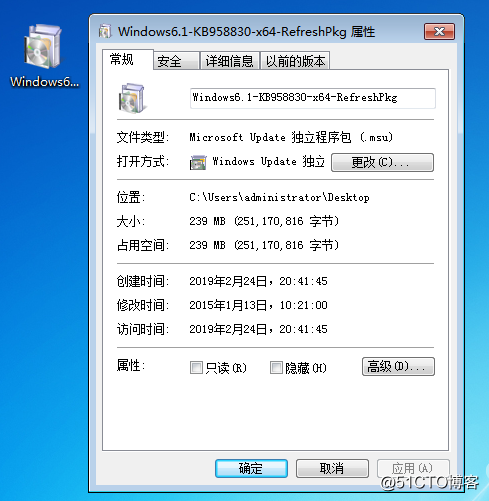
2.在微软官网(www.microsoft.com)下载Windows 7 远程管理服务器工具(网站提供了32位和64位两个版本,可以根据实际情况进行下载)本例使用64位版本
![](https://s1.51cto.com/images/blog/201902/24/0dd9ca20e0af7139fc20c839bde29b74.png?x-oss-process=image/watermark,size_16,text_QDUxQ1RP5Y2a5a6i,color_FFFFFF,t_100,g_se,x_10,y_10,shadow_90,type_ZmFuZ3poZW5naGVpdGk=)

3.双击打开下载的程序包,启动“远程服务器管理工具”的安装向导

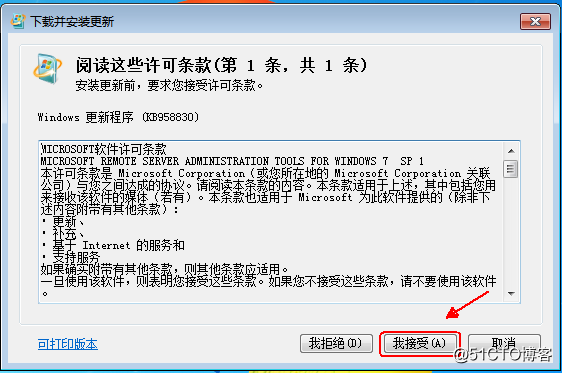
4.在“阅读这些许可条款”界面,单击“我接受”按钮
![](https://s1.51cto.com/images/blog/201902/24/307bf92d671cf6fecd240b3a3de0c7c0.png?x-oss-process=image/watermark,size_16,text_QDUxQ1RP5Y2a5a6i,color_FFFFFF,t_100,g_se,x_10,y_10,shadow_90,type_ZmFuZ3poZW5naGVpdGk=)

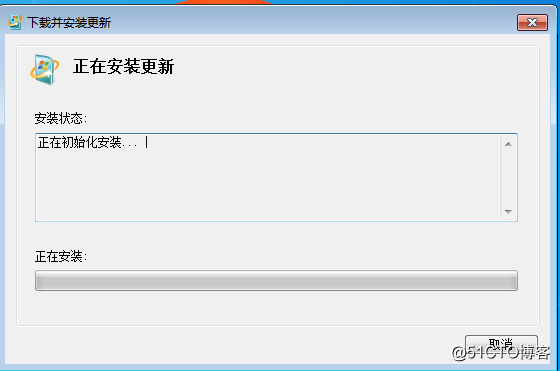
5.显示“正在安装更新”,安装完成后,单击“关闭”按钮,退出向导

![](https://s1.51cto.com/images/blog/201902/24/e241c530b056758f5e447189f1f54583.png?x-oss-process=image/watermark,size_16,text_QDUxQ1RP5Y2a5a6i,color_FFFFFF,t_100,g_se,x_10,y_10,shadow_90,type_ZmFuZ3poZW5naGVpdGk=)

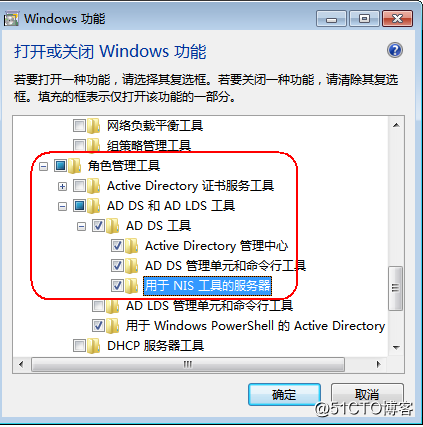
6.依次选择菜单“开始”→“控制面板”→“程序”→“启用或关闭Windows功能”打开“Windows功能”对话框,选择功能
![](https://s1.51cto.com/images/blog/201902/24/b3d017ac0f0939fe2ab07a94f9995011.png?x-oss-process=image/watermark,size_16,text_QDUxQ1RP5Y2a5a6i,color_FFFFFF,t_100,g_se,x_10,y_10,shadow_90,type_ZmFuZ3poZW5naGVpdGk=)

7.打开菜单

![](https://s1.51cto.com/images/blog/201902/24/175c3d52e4102b0b894a62f3c8733c94.png?x-oss-process=image/watermark,size_16,text_QDUxQ1RP5Y2a5a6i,color_FFFFFF,t_100,g_se,x_10,y_10,shadow_90,type_ZmFuZ3poZW5naGVpdGk=)

现在Windows 7 就能够远程管理活动目录了

实验完成,

愿我们在学习的道路上共同进步!

Logo

DAMO开发者矩阵,由阿里巴巴达摩院和中国互联网协会联合发起,致力于探讨最前沿的技术趋势与应用成果,搭建高质量的交流与分享平台,推动技术创新与产业应用链接,围绕“人工智能与新型计算”构建开放共享的开发者生态。

更多推荐