✈️ 解放本地电脑!用服务器跑深度学习,PyCharm远程开发调试
🌌 背景
很多开发者(包括我)可能都买过阿里云、腾讯云或百度云的平价服务器,结果吃灰半年——GPU 算力闲置,钱却实实在在地扣了!
而在 Python 项目开发中,环境配置常常令人头疼 —— 尤其是需要 GPU 支持的深度学习任务。本地配 CUDA 环境复杂,还可能把电脑搞崩;多人共同开发时,重复配置更是效率低下。
聪明的做法是:
在闲置的云服务器上统一配置 Conda 虚拟环境,本地用 PyCharm 远程连接。这样既能:
✅ 白嫖闲置 GPU 算力 —— 让吃灰的服务器开始 “打工回本”
✅ 享受本地 IDE 的流畅编码 —— 代码自动同步到远程执行
✅ 零成本学习 Linux 运维 —— 顺便熟悉服务器配置和调优
一举三得,血赚不亏!
本文以 pycharm 2020.3 专业版为例展示远程开发配置,其他版本大同小异。
本文配置稍难,适合有自己的 Linux 服务器以及一些运维基础的小伙伴尝试。
💦 步骤
服务器环境
1.新建虚拟环境
先在 Linux 服务器建好虚拟环境,关于虚拟环境上文有详讲。
conda activate   // 激活conda

conda create --name blog python=3.6.3  // 新建环境假设叫 blog

conda activate blog   // 进入该环境

pip install xxx   // 下载需要的包
配置 Pycharm
1.使用拓展工具 Deployment
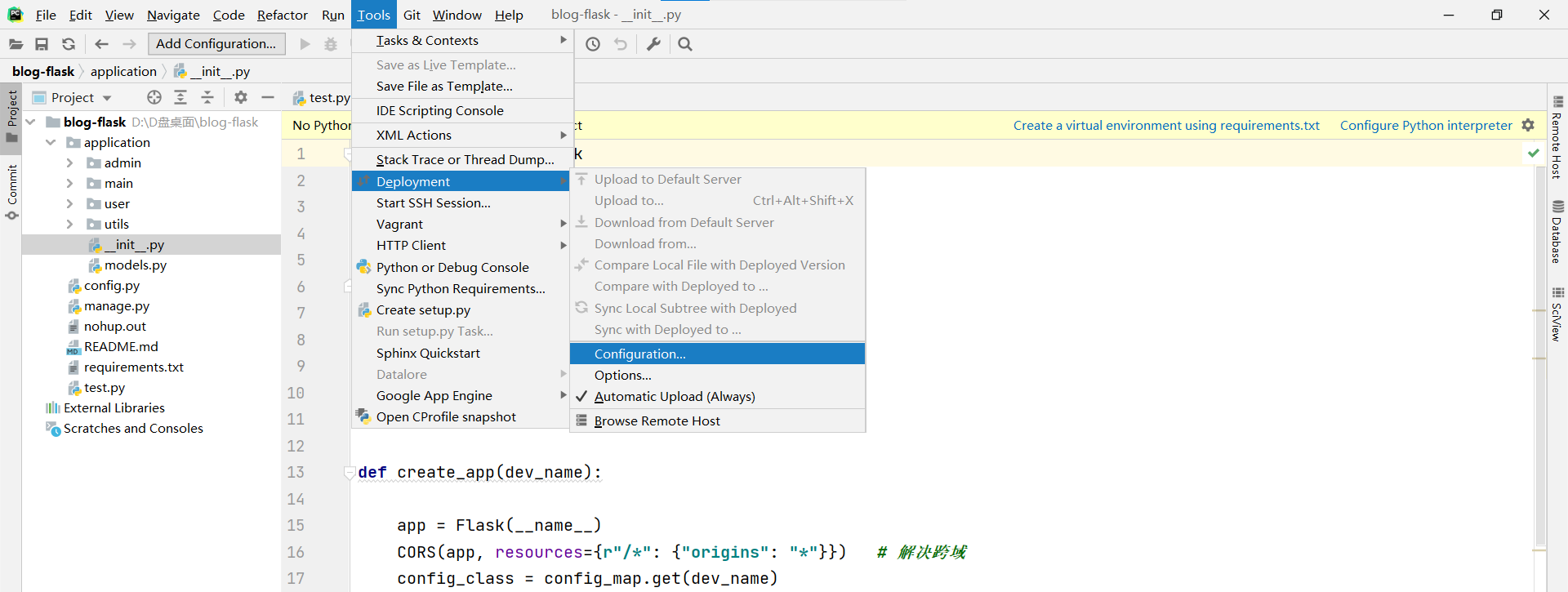
如下图所示,进入 pycharm,依次点击 Tools -> Deployment -> Configration
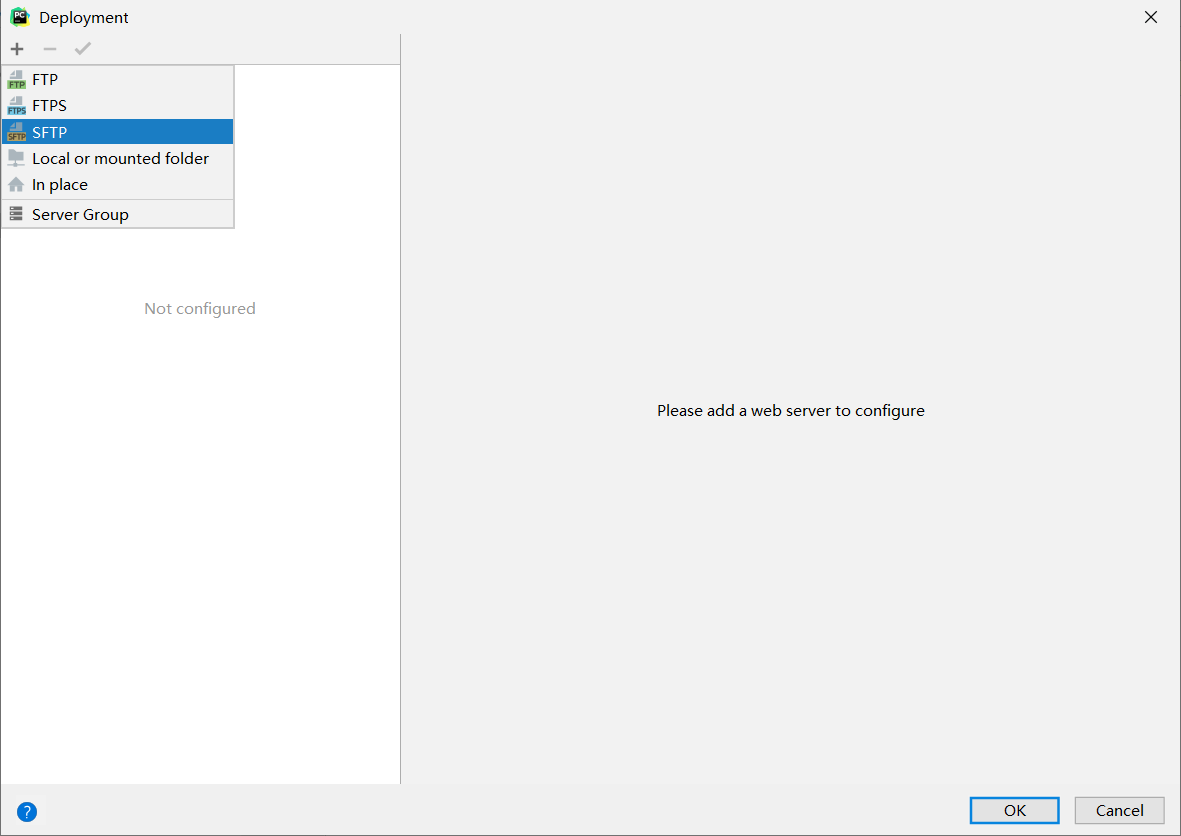
2.点击左上角 + 号,再点击 SFTP,给服务器起个名字,我一般起 Base
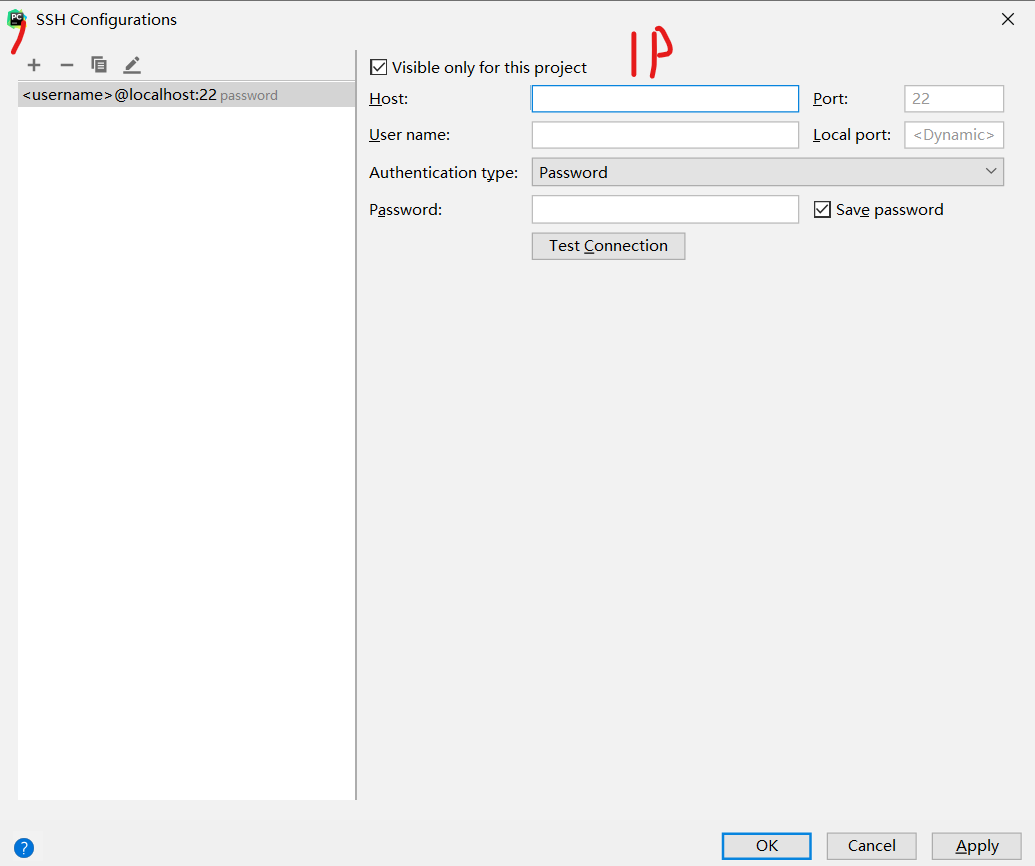
3.点击 SSH configuration 右边的三个点,进入下图的配置。点击加号输入服务器 ip、用户名一般是 root ,password 是进入服务器终端的密码。完成后点击 Apply 应用,点击 OK
之后选择 Mappings,1 是项目的本地位置,2 是选择想要将项目放在服务器上的位置(我设置在首页 Home 下的自定义文件夹,方便自己记忆和查看)。
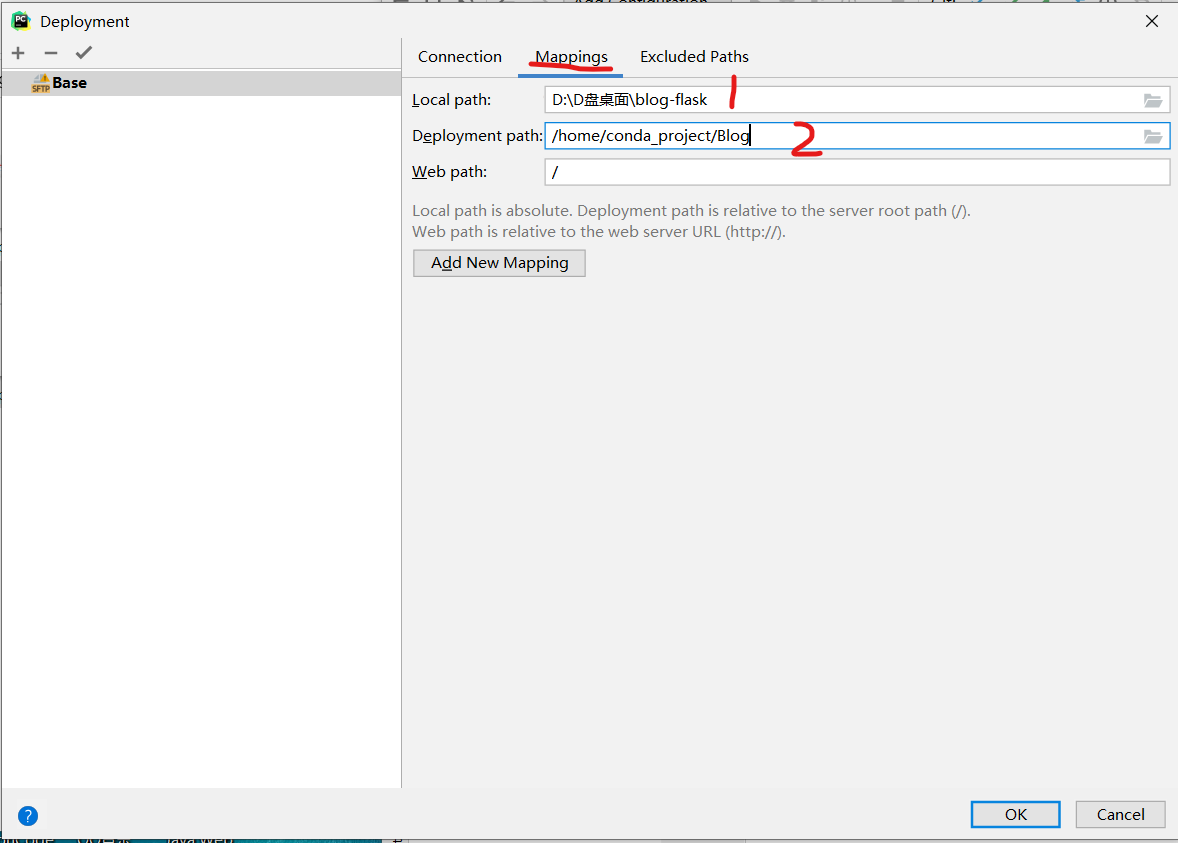
这样,Deployment 的配置就完成了。
其实这是相当于配置了一个 ftp 工具可以连接到服务器上,从而可以查看和修改服务器上的文件。
可以通过 Tools > Deplotment > Browse Remote Host 来打开相应的 RemoteHost 面板。
选择 Python 解释器
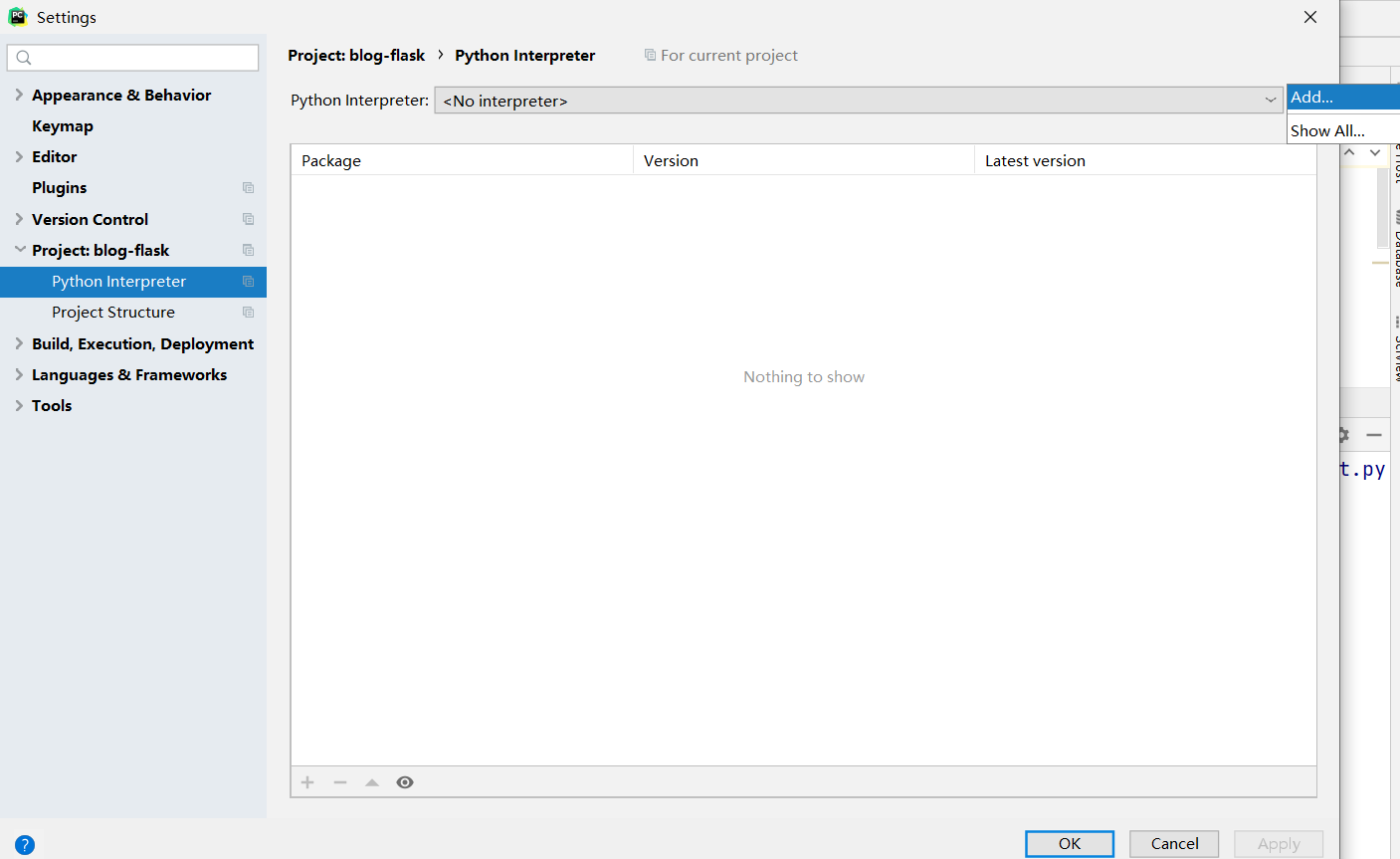
1.点击 File -> settings -> Project -> Python Interpreter。点击右上角 add,添加解释器。
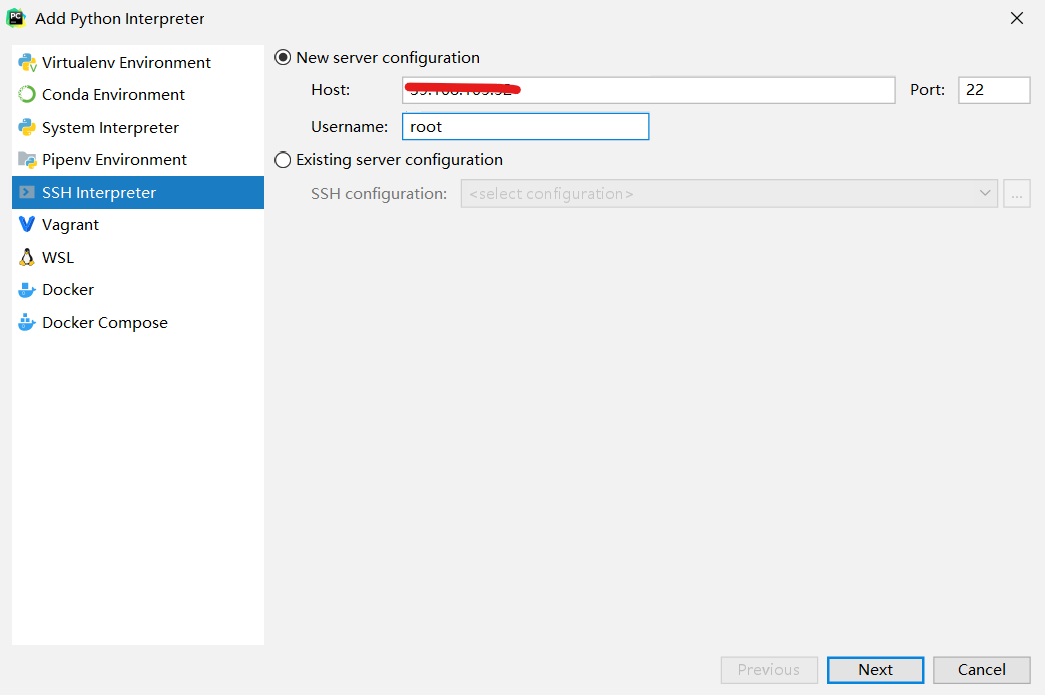
2.点击 SSH Interpreter。输入自己服务器的ip;Username 一般都是 root。之后 Next 输入密码
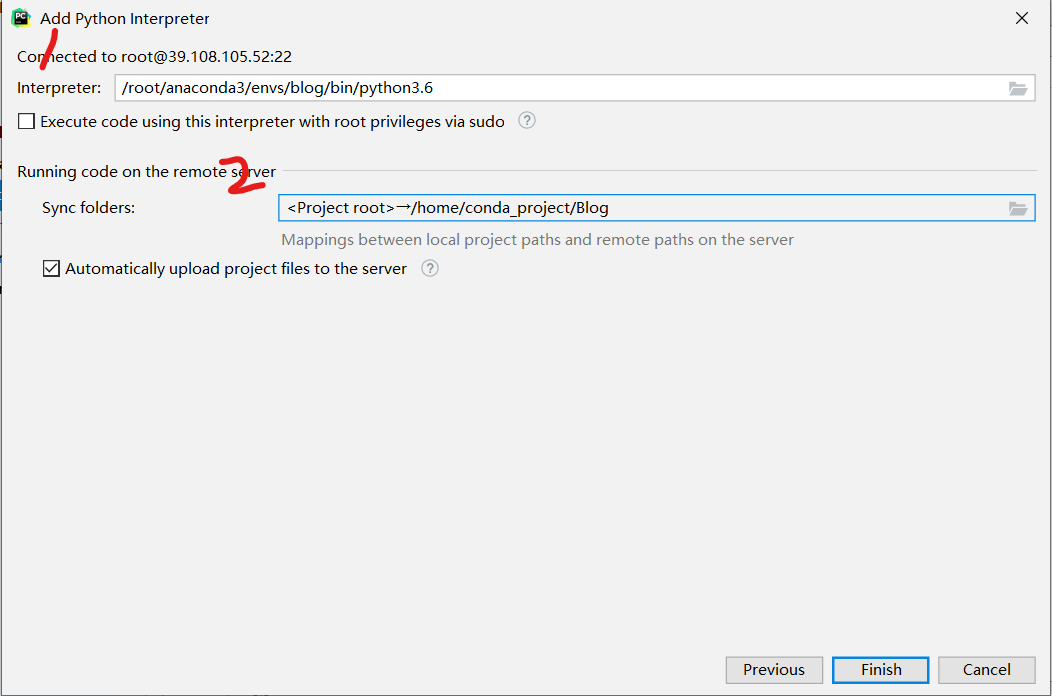
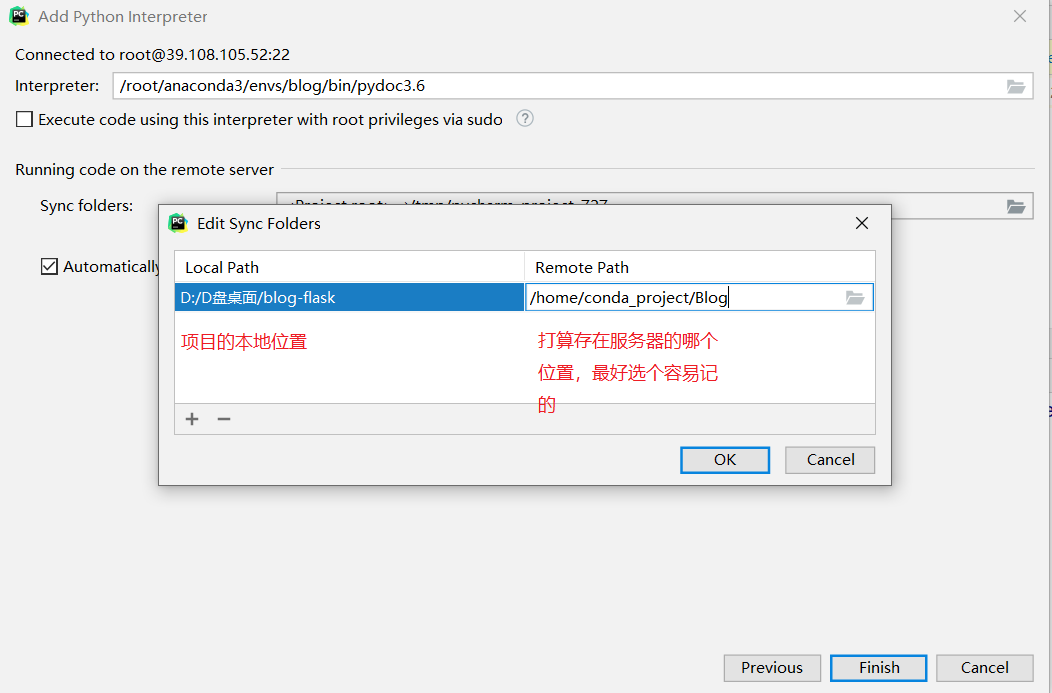
3.之后进入该界面,1 是配置该环境的解释器的位置,2 是选择将代码存在服务器的哪个位置。(这个位置之前提到过,首页 Home 下的自定义文件夹)
关于 1 Interpreter(解释器)的位置。看过我之前文章的都知道,anaconda3 下面的 envs 里是创
建过的所有虚拟环境,而 blog 是本文所演示的环境(开头新建的),解释器就在 bin 文件夹里,如图。
点击 2 后进入
感谢你耐心看到这里,由于笔者服务器早已欠费,且之前没能留下运行过程,所以无法演示最终效果。
如果你能配置成功,那简直就是天选运维人😮。
祝你能调用服务器算力,告别电脑轰鸣发烫。

DAMO开发者矩阵,由阿里巴巴达摩院和中国互联网协会联合发起,致力于探讨最前沿的技术趋势与应用成果,搭建高质量的交流与分享平台,推动技术创新与产业应用链接,围绕“人工智能与新型计算”构建开放共享的开发者生态。
更多推荐


 7
7 0
0- 0


 已为社区贡献2条内容

所有评论(0)