如何删除tmp计算机桌面,教你Win10系统中tmp文件删除不了应该如何解决?
电脑现已成为我们工作、生活和娱乐必不可少的工具了,在使用电脑的过程中,可能会遇到Win10系统中tmp文件删除不了应该如何解决的问题,如果我们遇到了Win10系统中tmp文件删除不了应该如何解决的情况,该怎么处理怎么才能解决Win10系统中tmp文件删除不了应该如何解决带来的困扰呢,对于这样的问题其实我们只需要win10系统中tmp文件删除不了怎么办有Win10系统用户反应,有后缀名为TMP的文件
电脑现已成为我们工作、生活和娱乐必不可少的工具了,在使用电脑的过程中,可能会遇到Win10系统中tmp文件删除不了应该如何解决的问题,如果我们遇到了Win10系统中tmp文件删除不了应该如何解决的情况,该怎么处理怎么才能解决Win10系统中tmp文件删除不了应该如何解决带来的困扰呢,对于这样的问题其实我们只需要win10系统中tmp文件删除不了怎么办有Win10系统用户反应,有后缀名为TMP的文件怎么也删除不了,当电脑开机重启之后又会出现,那么遇到这个问题应该如何解决接下来就为大家分享win10系统删除tmp文件的方法步骤。 方法步骤: 1、Windows10系统下,右键点击开始图标,在弹出的选项框中点击“运行”,或者按住键盘的Windows+R快捷组合键,调出“运行”命令窗口。如图所示; 这样就解决了这样的问题,接下来给大家带来Win10系统中tmp文件删除不了应该如何解决的详细操作步骤。
win10系统中tmp文件删除不了怎么办?有Win10系统用户反应,有后缀名为TMP的文件怎么也删除不了,当电脑开机重启之后又会出现,那么遇到这个问题应该如何解决呢?接下来就为大家分享win10系统删除tmp文件的方法步骤。
方法步骤:
1、Windows10系统下,右键点击开始图标,在弹出的选项框中点击“运行”,或者按住键盘的Windows+R快捷组合键,调出“运行”命令窗口。如图所示;
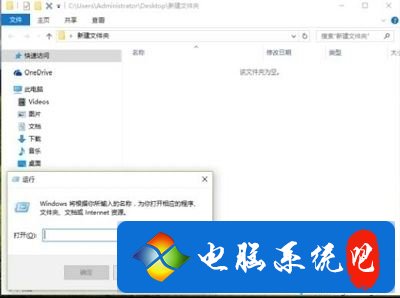
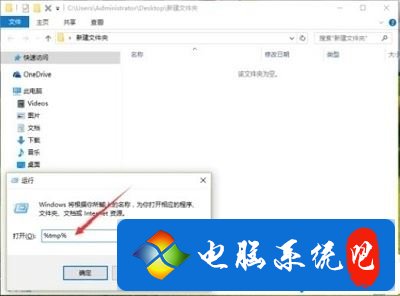
2、在弹出的“运行”命令对话窗口中的输入命令栏中输入“%tmp% ”命令。然后再点击“确定”按钮。如图所示;
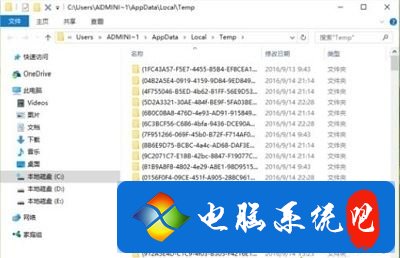
3、点击确定按钮后,这个时候会打开Win10“临时文件夹”对话窗口。如图所示;
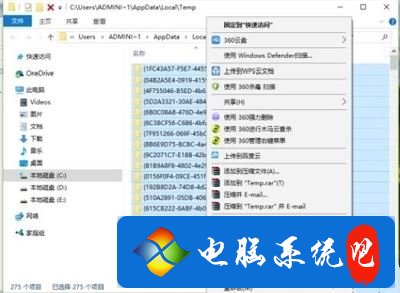
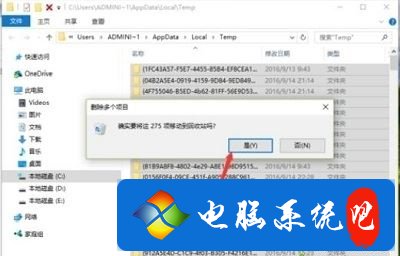
4、在临时文件夹窗口中,选中所有文件,点击鼠标右键,在弹出的选项框中选择“删除”选项命令,并将文件删除。如图所示;
5、在弹出的删除确认对话框中,点击“是”按钮。确认删除选项。如图所示;
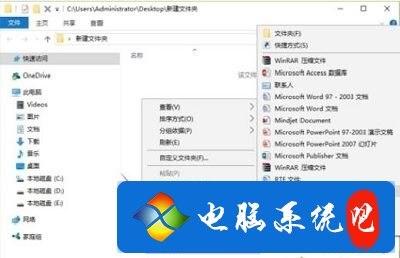
6、接着在计算机桌面或者新建文件夹中。点击鼠标右键,在弹出的选项框中,依次点击“新建”--》“文本文档”命令选项。新建一个空白的文本文档。如图所示;
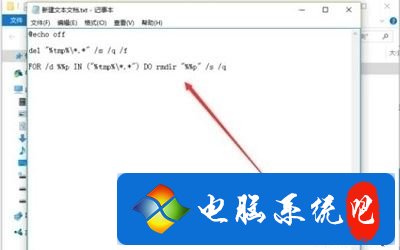
7、文本文档新建好以后,将其打开。并在文档中输入
“@echo off
del “%tmp%*.*” /s /q /f
FOR /d %%p IN (“%tmp%*.*”) DO rmdir “%%p” /s /q”
以上命令。如图所示;
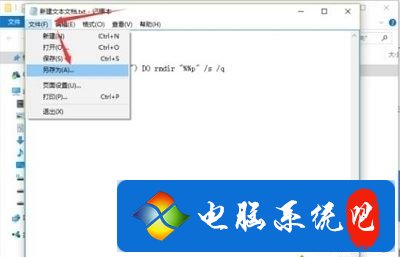
8、命令输入好以后。依次点击“文件”--“另存为”选项。如图所示;
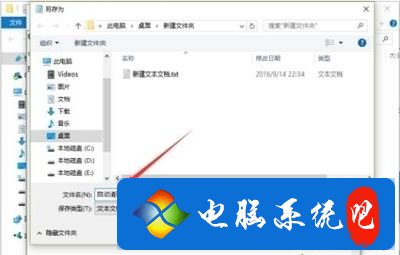
9、点击另存为后,这个时候会打开另存为对话框。在另存为对话框中,将文件名保存为“自动清理.bat”,并点击保存按钮。如图所示;
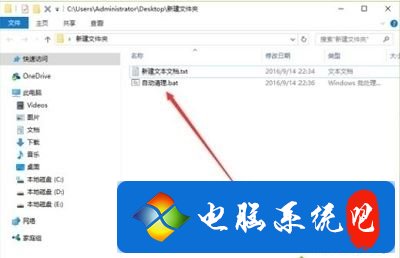
10、保存之后,在文件夹中可看到保存的批处理文件。如图所示;
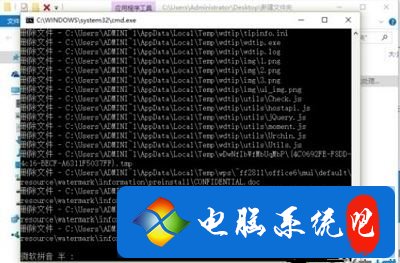
11、运行批处理文件后,会对临时文件进行自动清理。如图所示;

DAMO开发者矩阵,由阿里巴巴达摩院和中国互联网协会联合发起,致力于探讨最前沿的技术趋势与应用成果,搭建高质量的交流与分享平台,推动技术创新与产业应用链接,围绕“人工智能与新型计算”构建开放共享的开发者生态。
更多推荐
 0
0 0
0- 0


 已为社区贡献1条内容

所有评论(0)