Keil同时兼容C51和STM32、导入STC芯片、导入旧版编译器、代码演示、创建项目时芯片选型演示 安装包及安装教程
Keil同时兼容C51和STM32、导入STC芯片、导入旧版编译器、代码演示、创建项目时芯片选型演示 安装包及安装教程
一、下载地址及配置要求
|
软件:一个Keil同时兼容STM32+C51 |
|
|
语言:简体中文 |
大小:1.25GB |
|
安装环境:Win7及以上版本(32/64bit) |
|
|
硬件要求:CPU@2.5+GHz 内存@4+G |
|
|
迅雷网盘下载链接:关注后回复关键词Keil https://pan.xunlei.com/s/VOdRwkb7lnscAH8VPf0jHl6WA1?pwd=5mtk# |
|
软件介绍
本教程旨在使得一个Keil同时兼容C51和STM32、导入STM32芯片、导入STC芯片、导入旧版编译器、破解、代码演示、创建项目时芯片选型演示 安装包及安装教程。
二、安装步骤
注意:解压压缩包之前一定要关闭电脑安全中心以及各种杀毒软件(如360、火绒、2345等),否则[Crack]会被电脑删除,点击这里查看如何关闭安全中心和杀毒软件
注意:安装前,若你的电脑中已经有了Keil,请将它删除干净,Geek Uninstaller 强大的卸载工具 安装包及安装教程,可以用这个工具删除
1.将安装包下载到电脑中
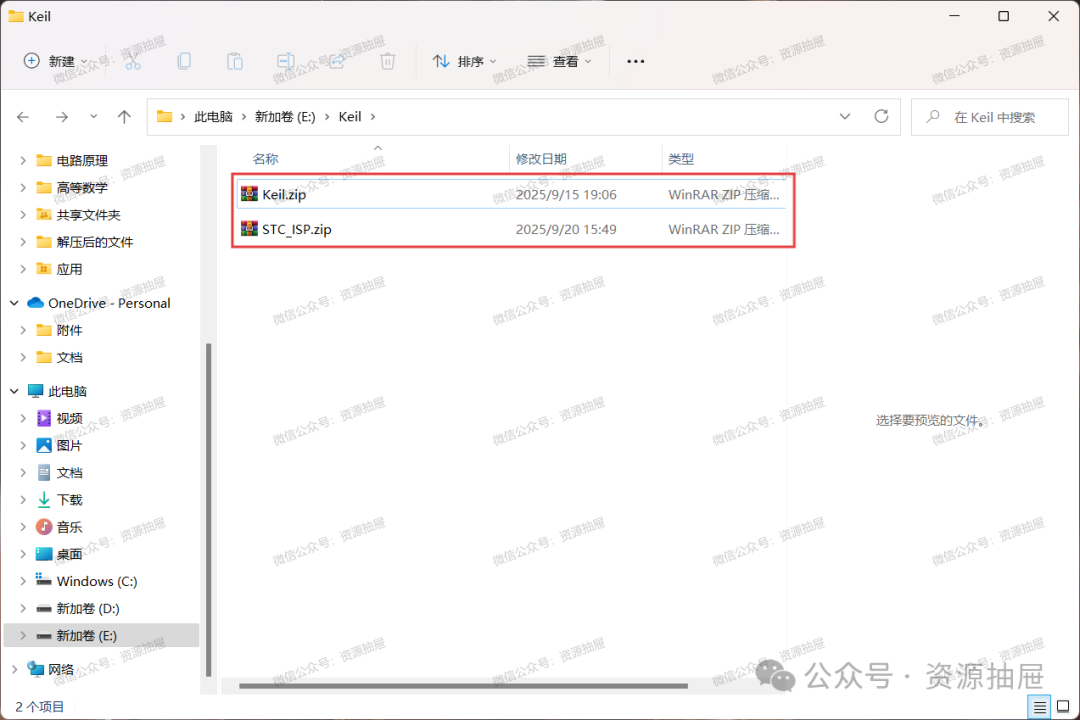
2.新建一个[an zhuang]文件夹,用于储存后续安装所产生的文件
注:请务必按照我所提供的步骤严格操作,否则后面可能会混乱
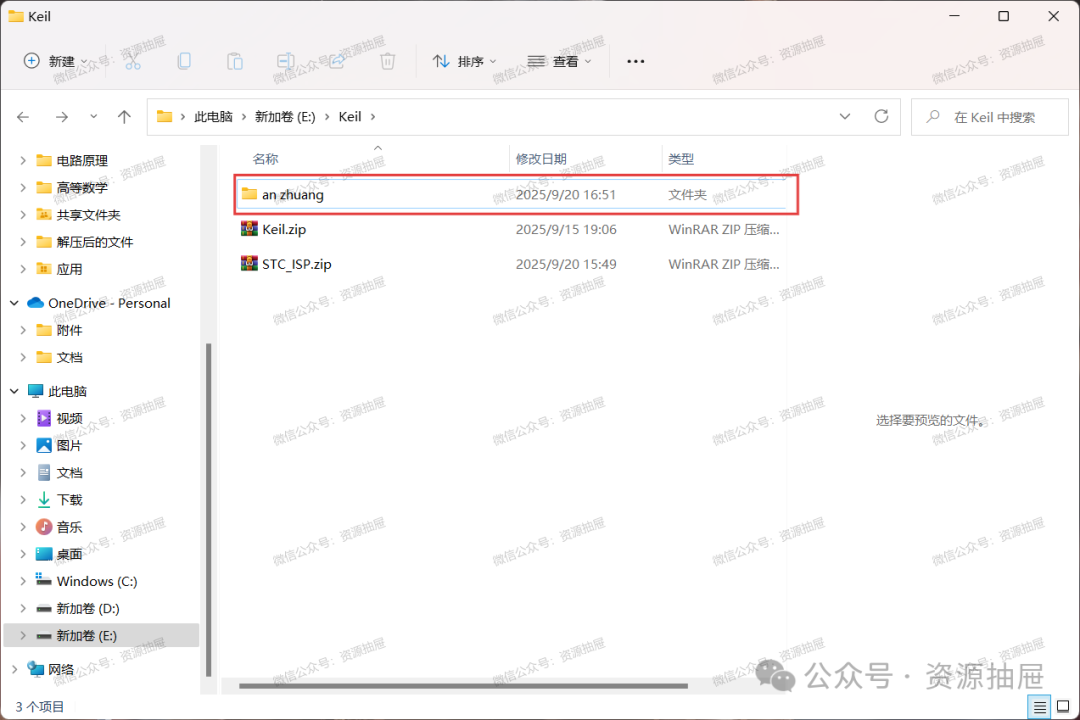
3.将压缩包[Keil]解压到[an zhuang]文件夹中
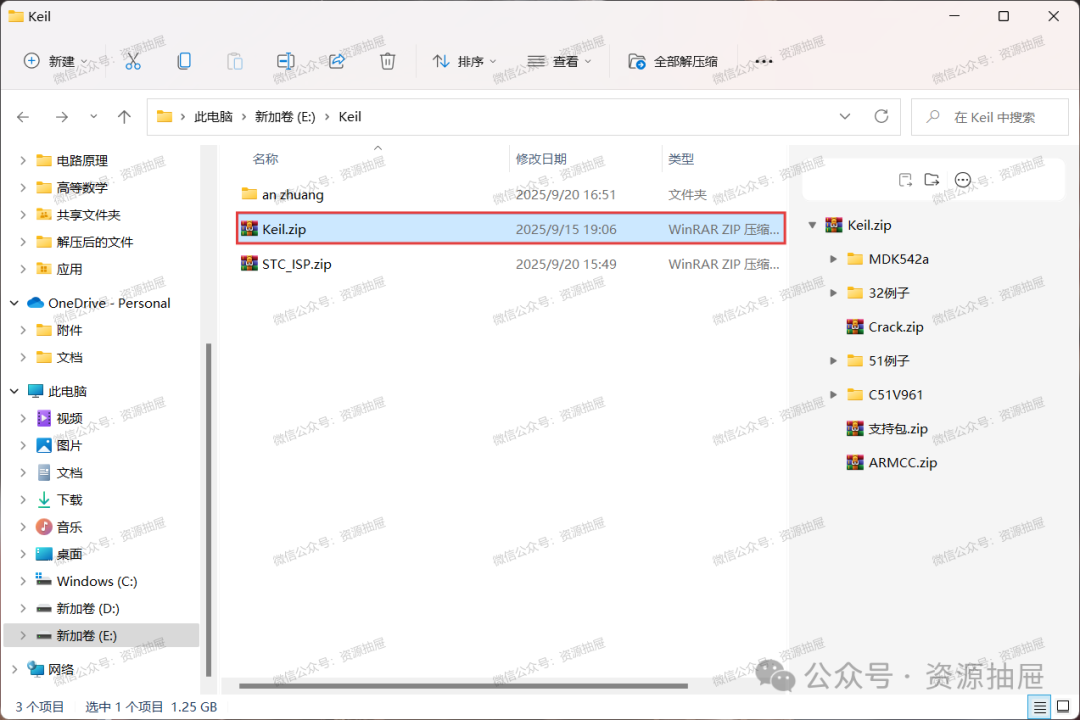
4.解压好后,打开[an zhuang]文件夹
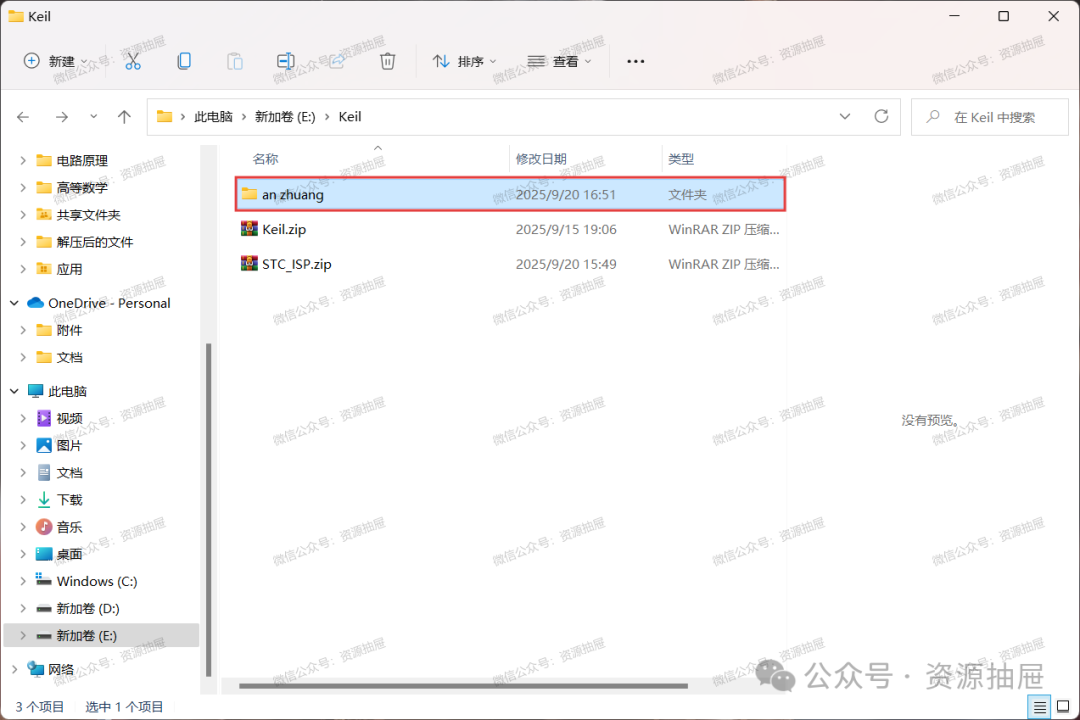
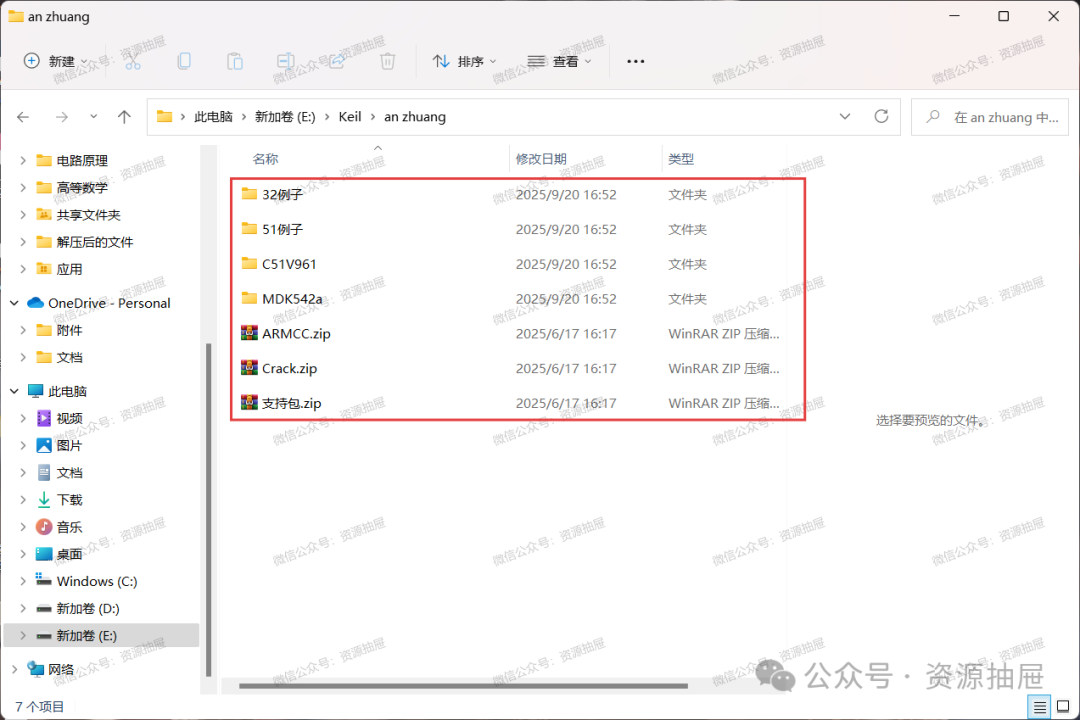
5.如图是本次安装教程所需的所有文件
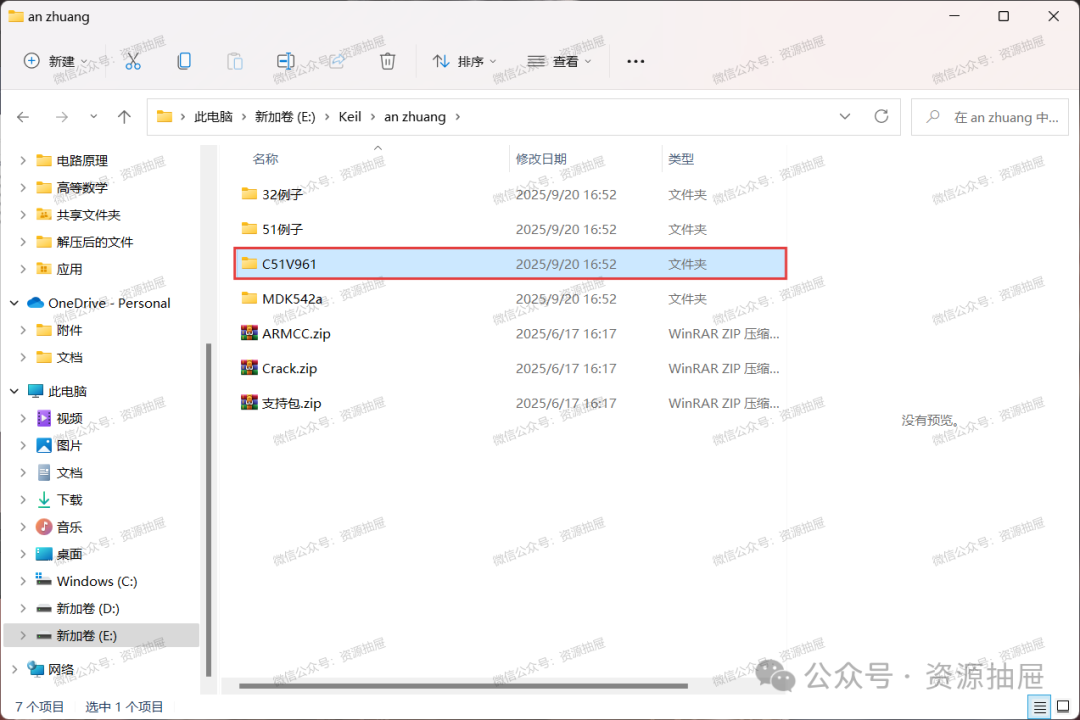
6.现在我们来安装Keil C51,打开[C51V961]
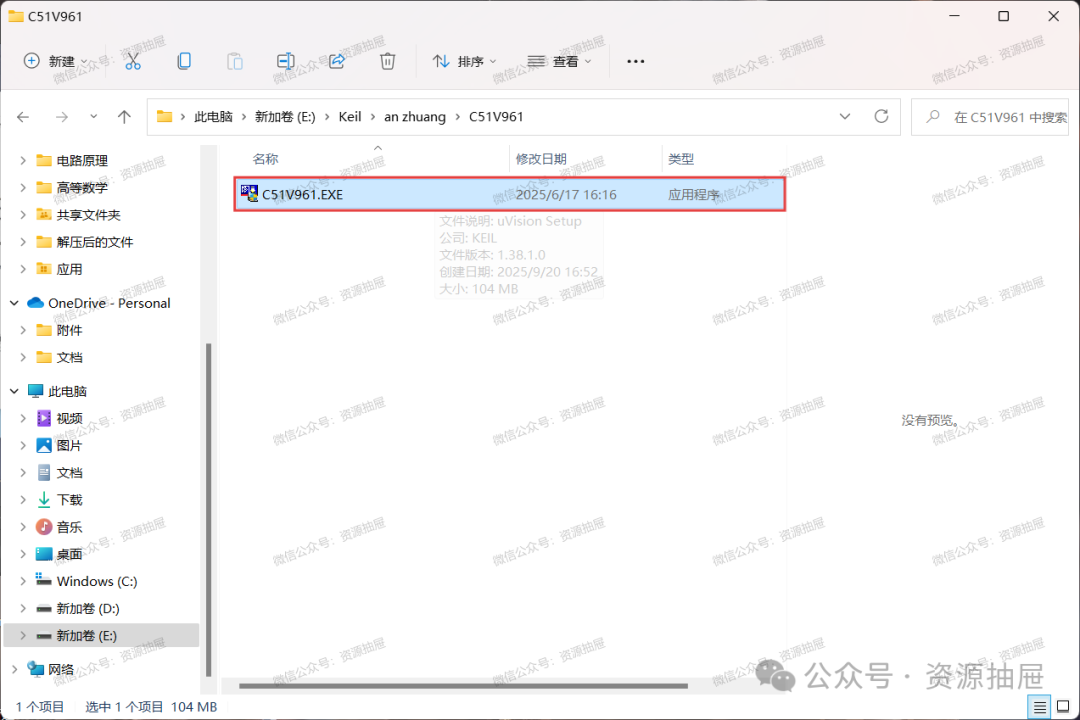
7.双击运行[C51V961]
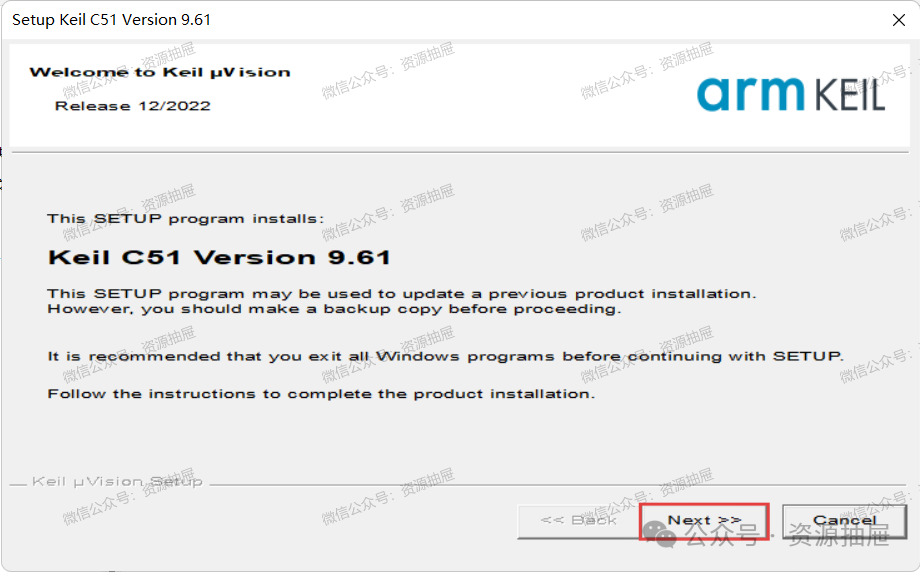
8.点击[Next]
9.勾选协议,点击[Next]
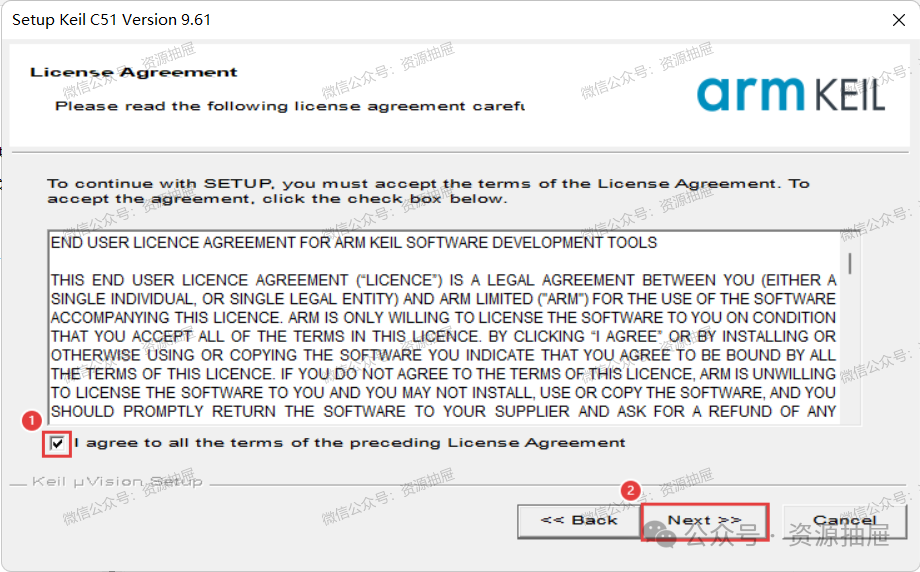
10.点击[Browse...]
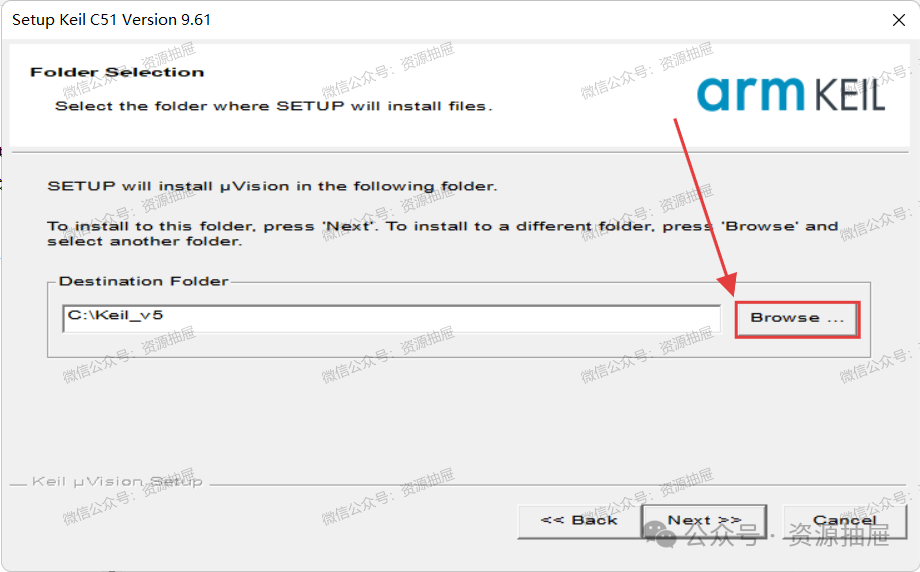
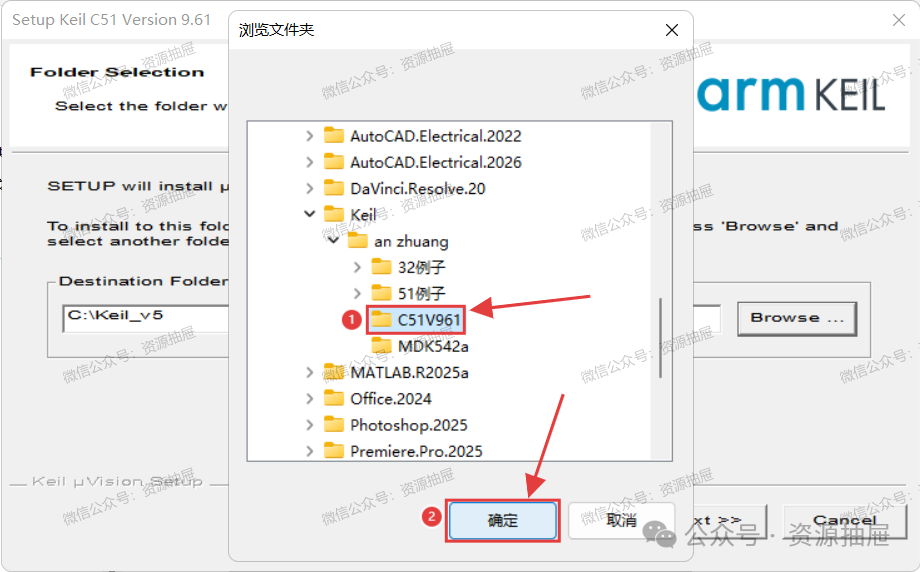
11.选择如图所示[C51V961]文件夹,点击[确定]
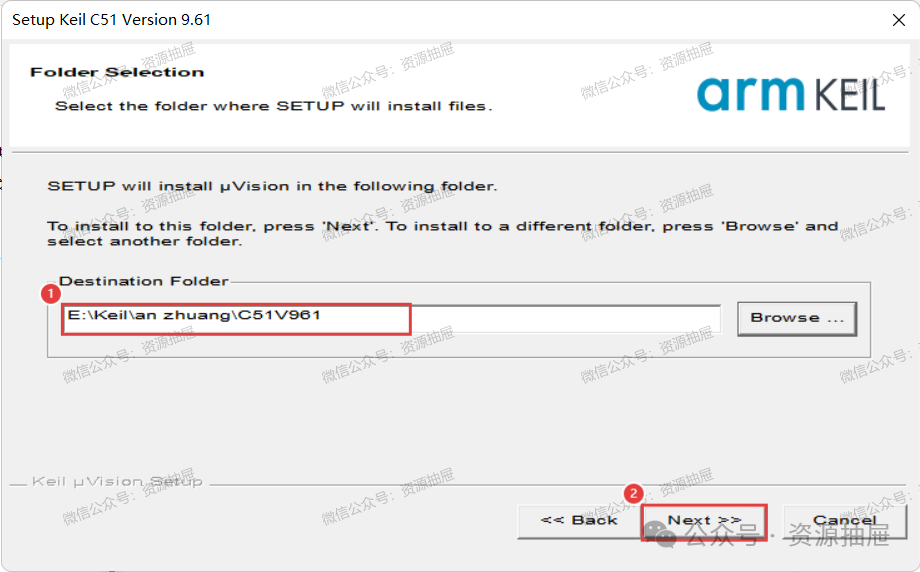
12.如图,选择好安装路径后,点击[Next]
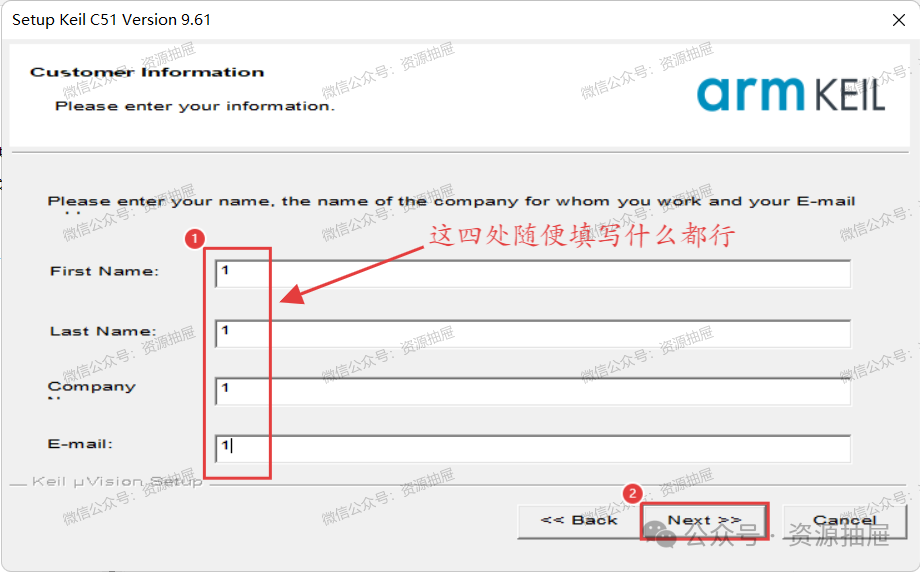
13.填写信息,点击[Next]
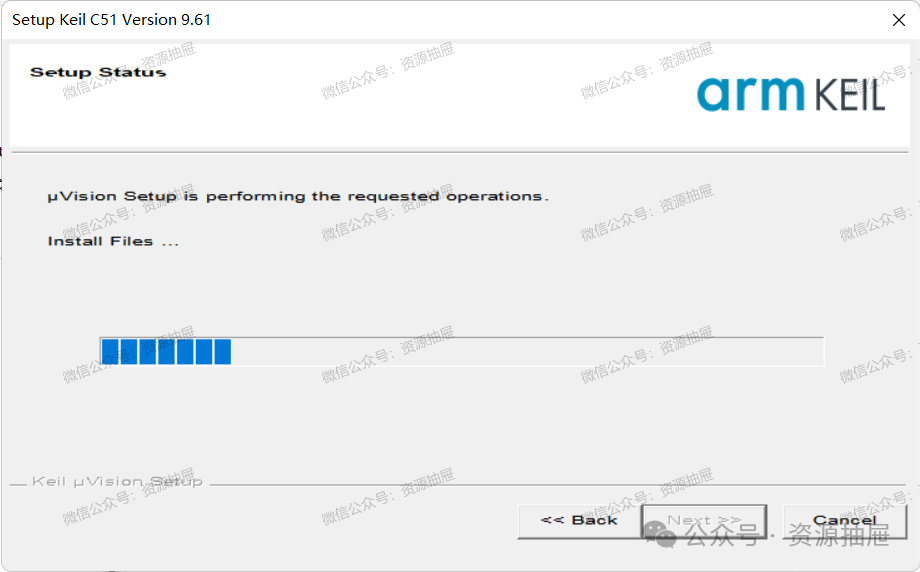
14.等待...
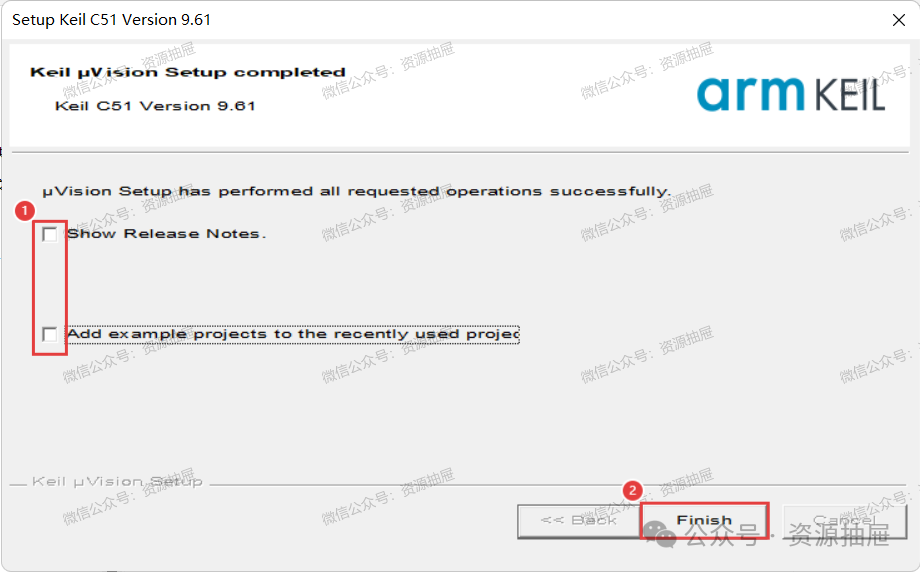
15.取消勾选,点击[Finish]
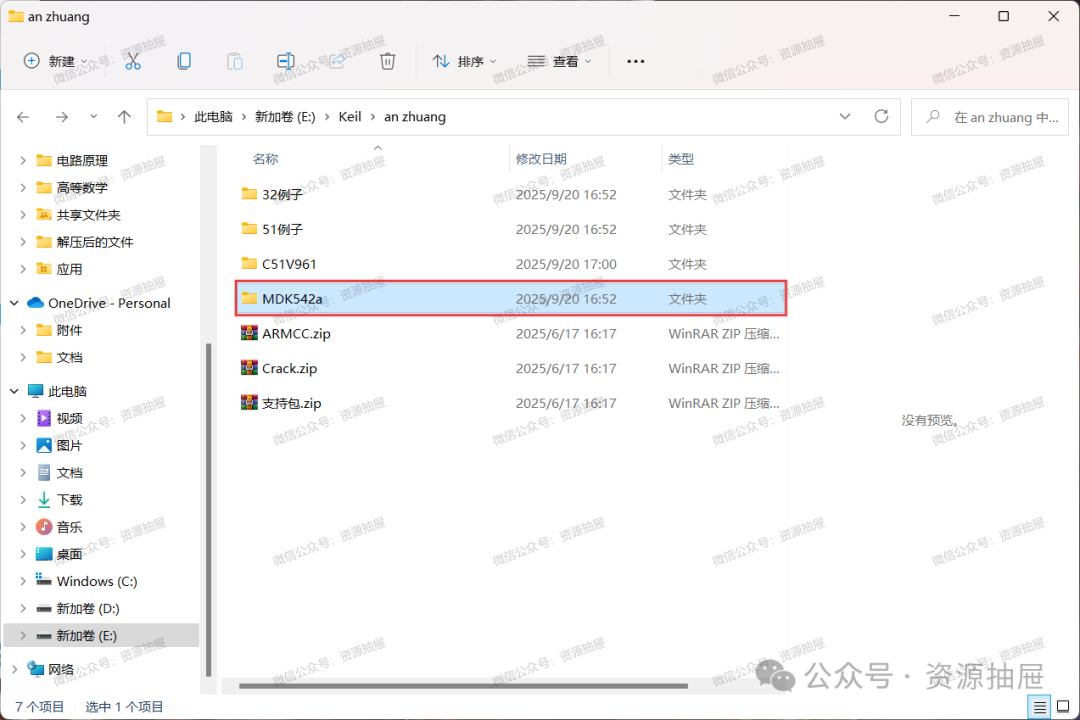
16.下面安装Keil STM32,回到安装包,打开[MDK542a]文件夹
17.双击运行[MDK542a]
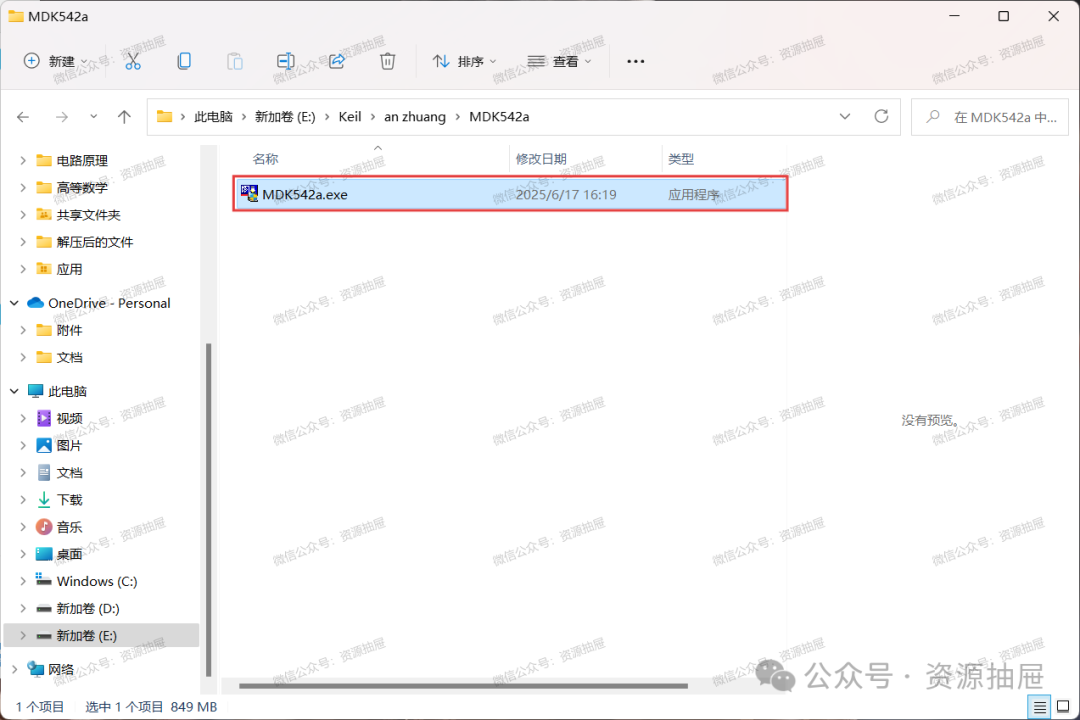
18.点击[Next]
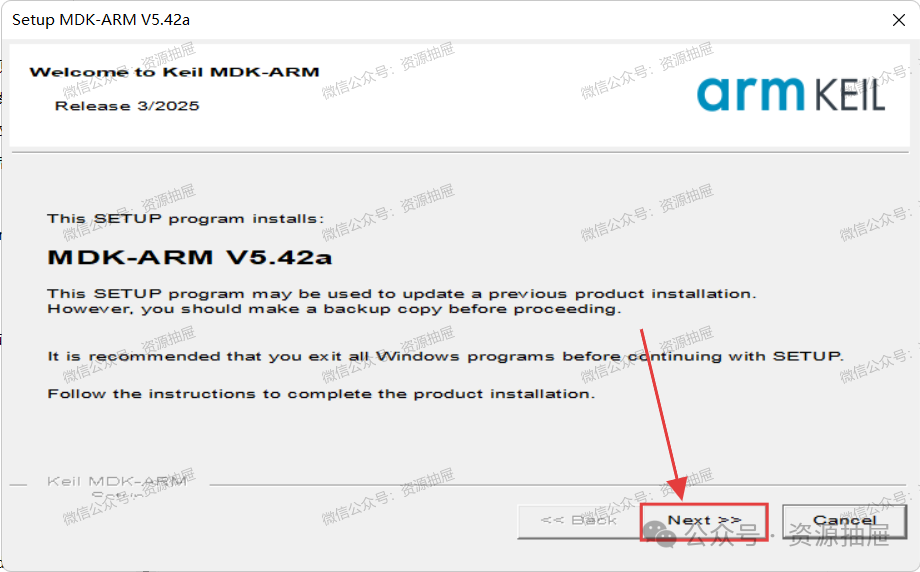
19.勾选协议,点击[Next]
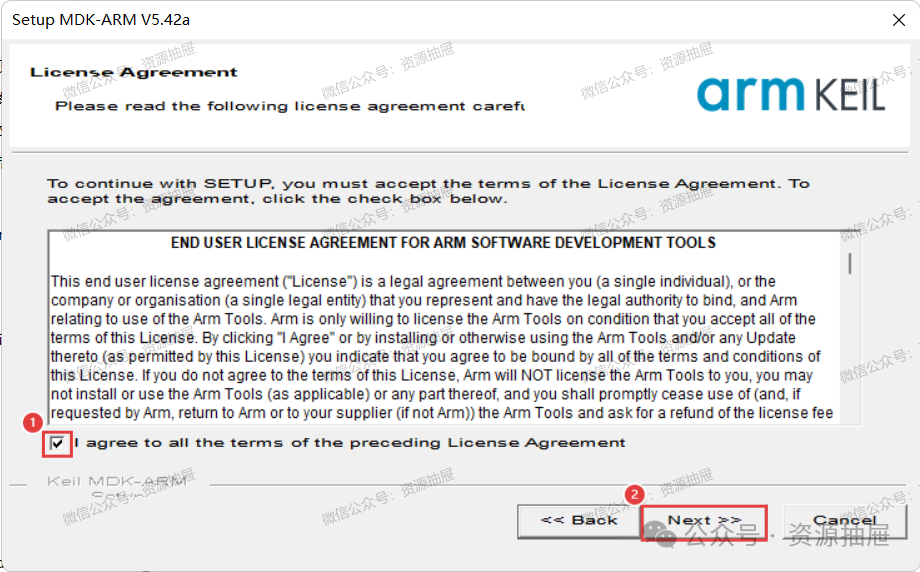
20.点击[Browse...]
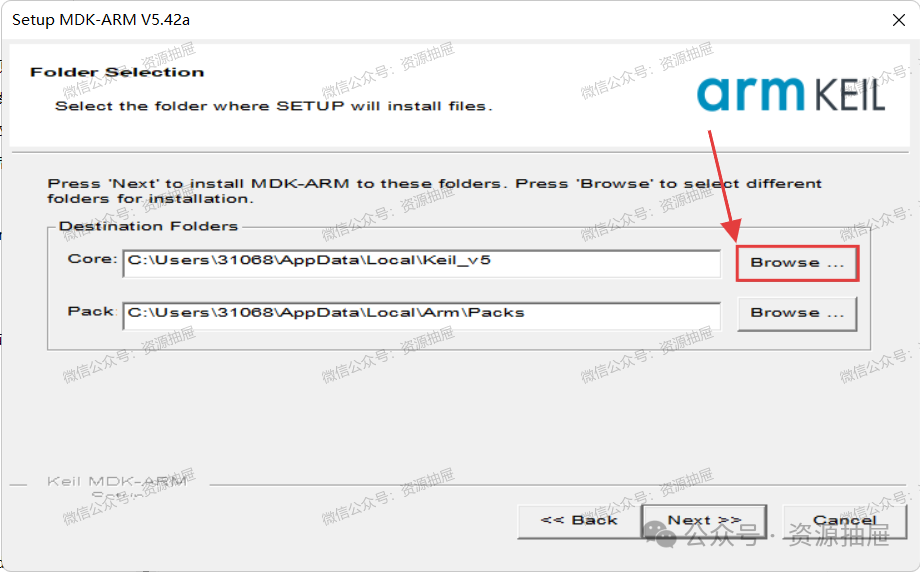
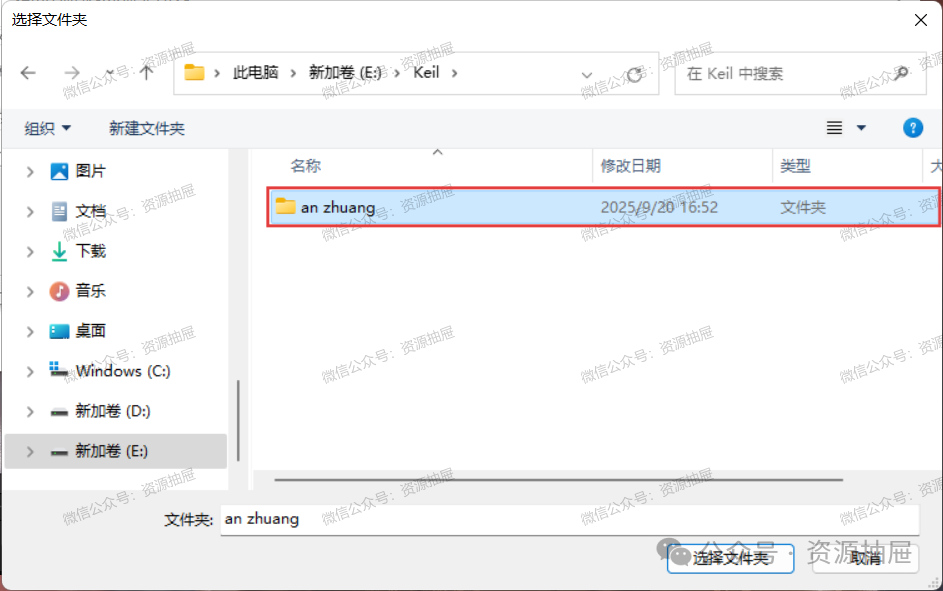
21.打开[an zhuang]文件夹
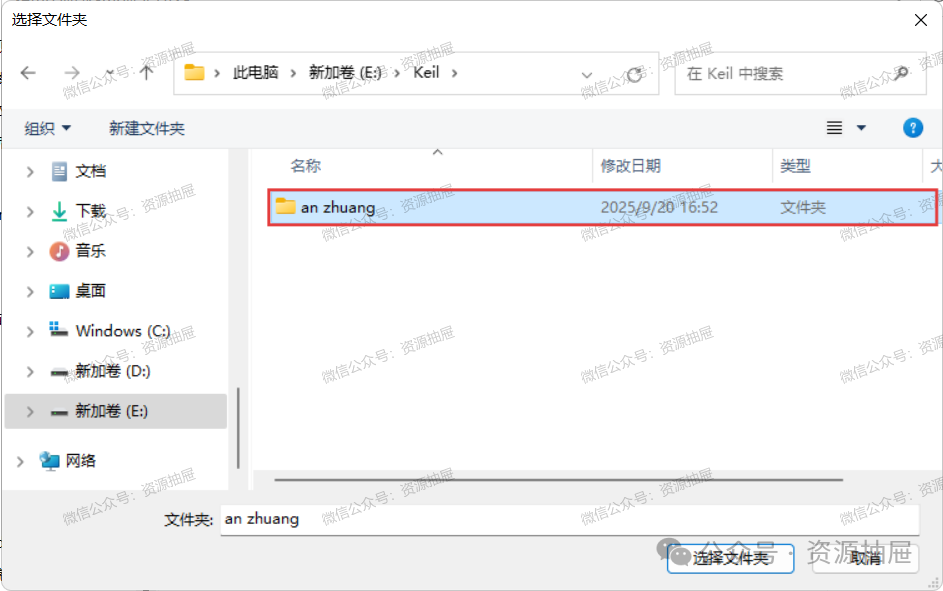
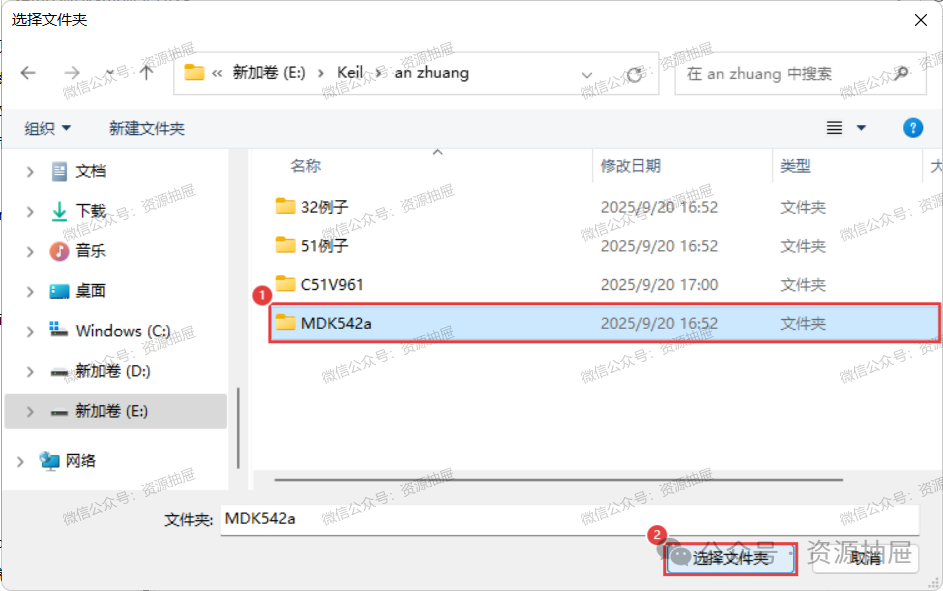
22.选择[MDK542a]文件夹,点击[选择文件夹]
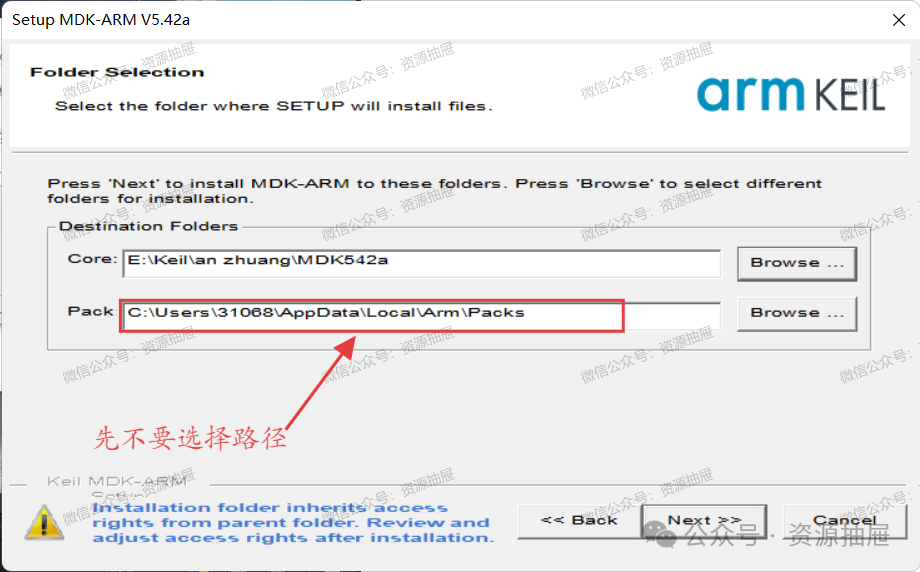
23.这里先跳到下一步,我们要建立一个文件夹
24.回到安装包,打开[MDK542a]文件夹
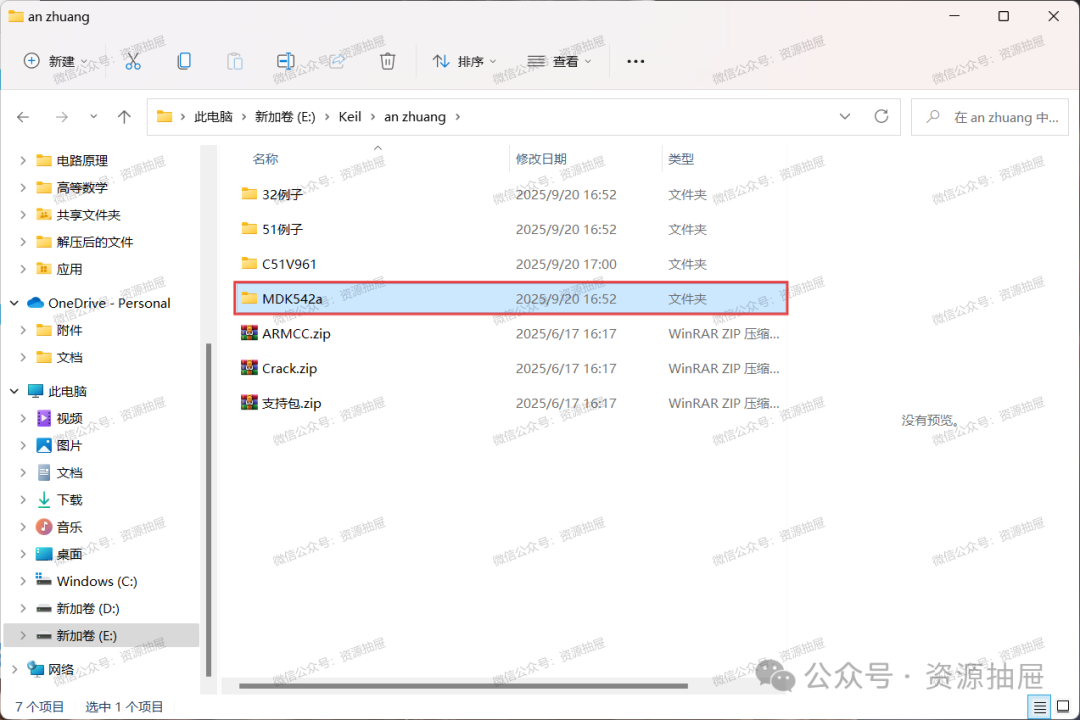
25.新建一个名为[ARM]的文件夹
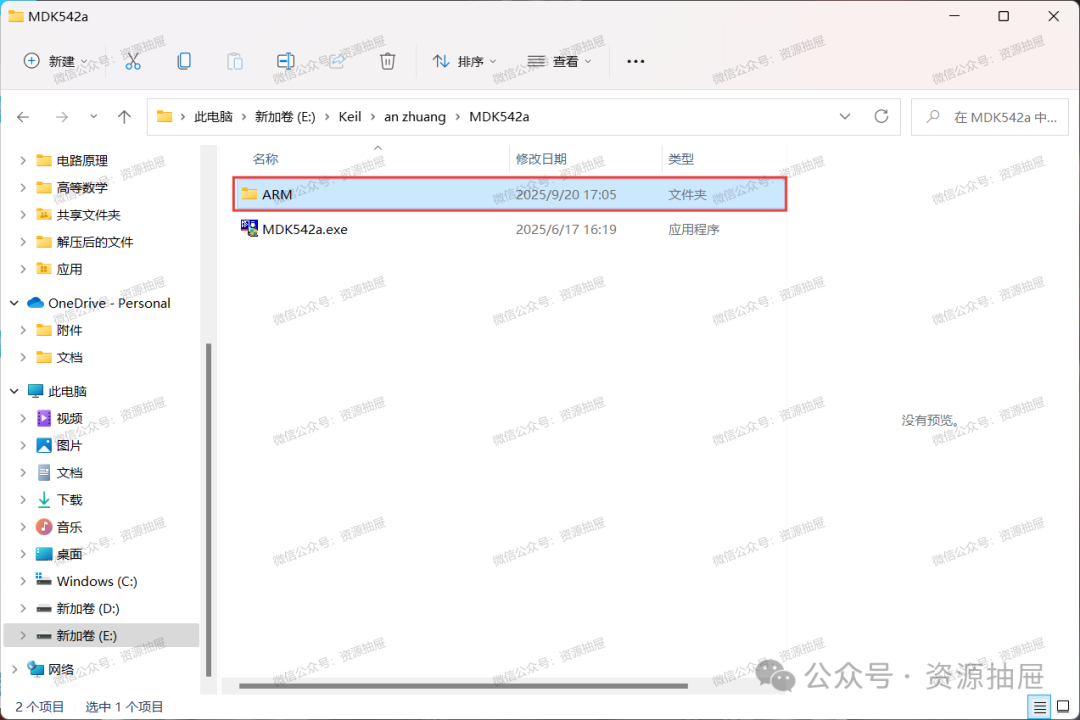
26.回到安装步骤,点击[Browse...]
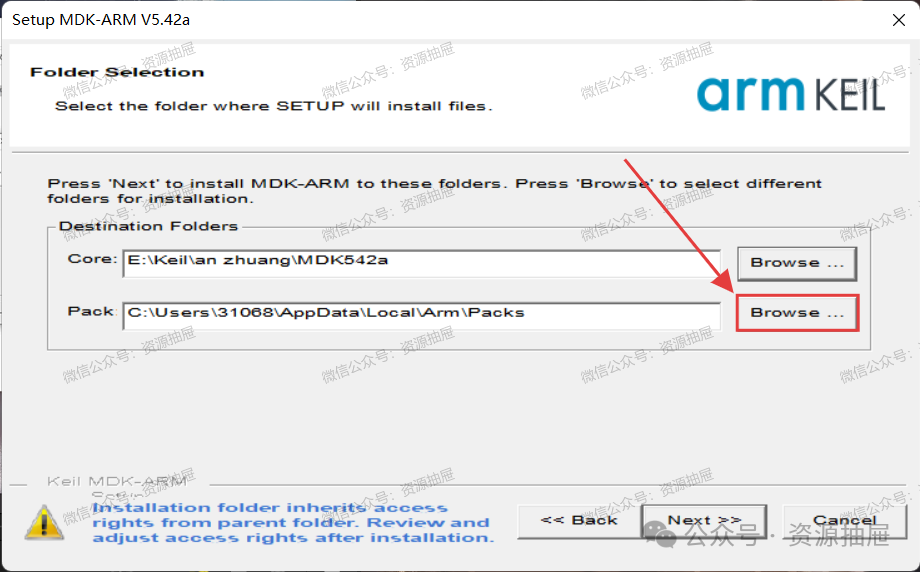
27.打开[an zhuang]文件夹
28.打开[MDK542a]文件夹
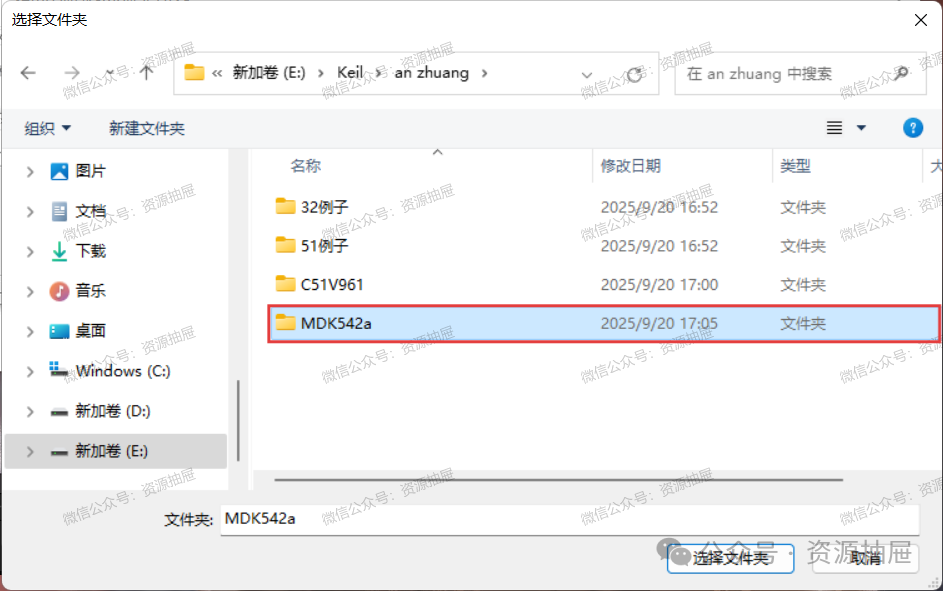
29.选择[ARM]文件夹,点击[选择文件夹]
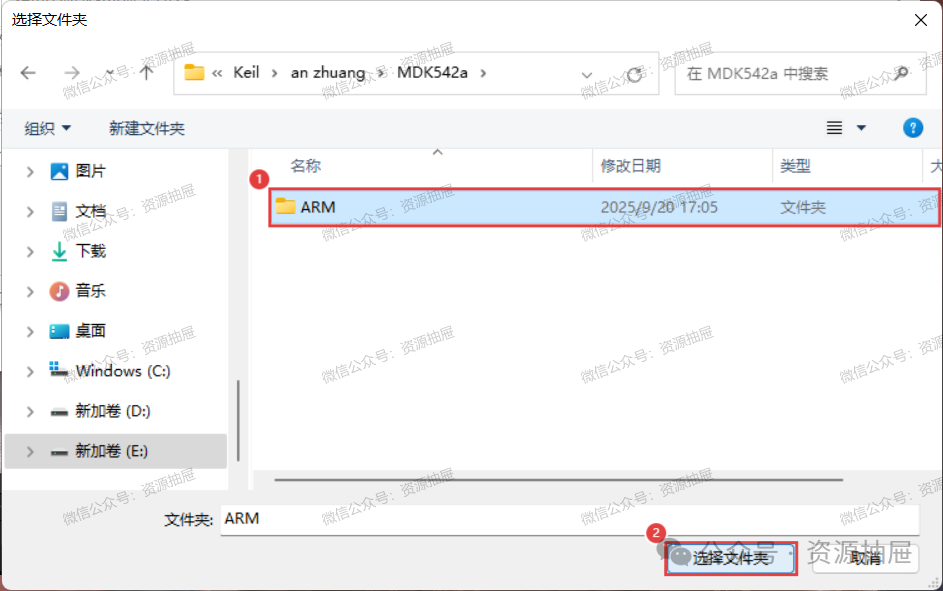
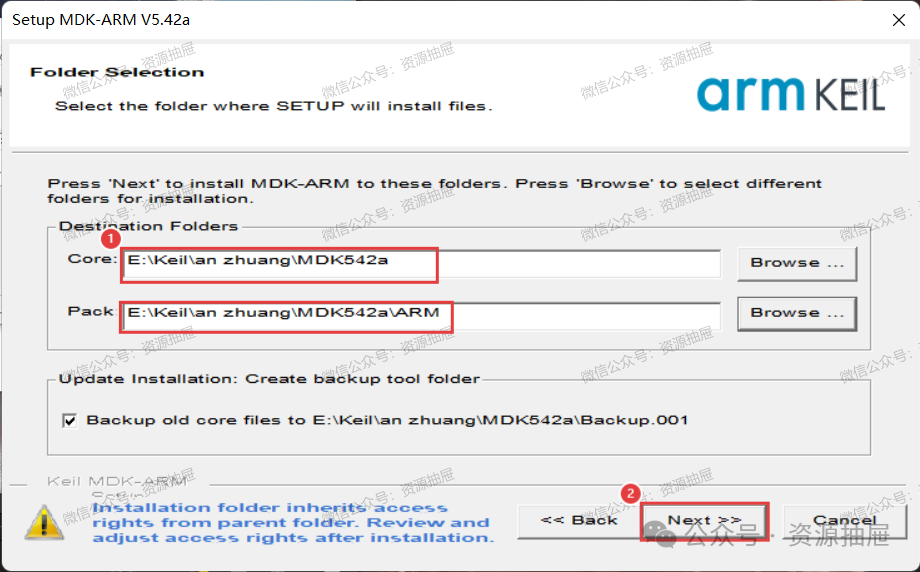
30.如图,选择好两个路径后,点击[Next]
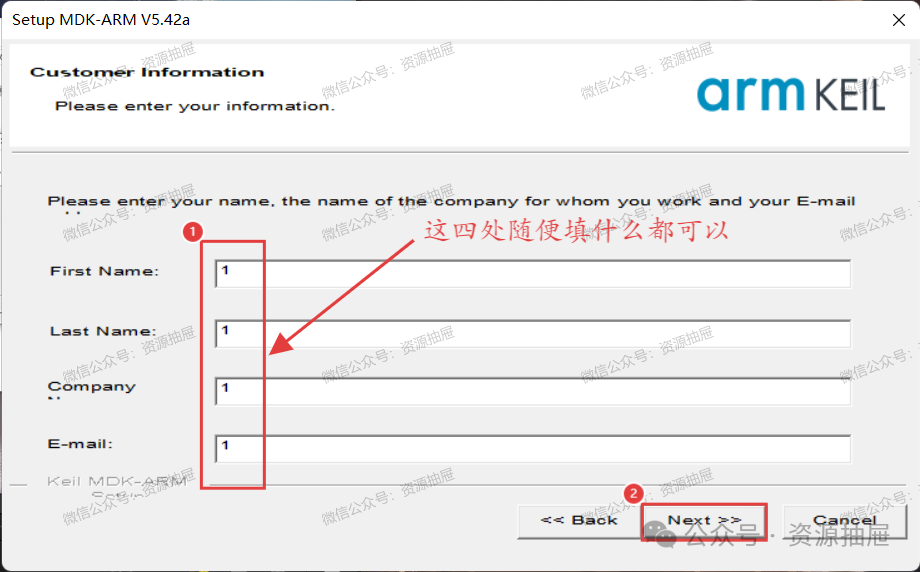
31.填写信息,点击[Next]
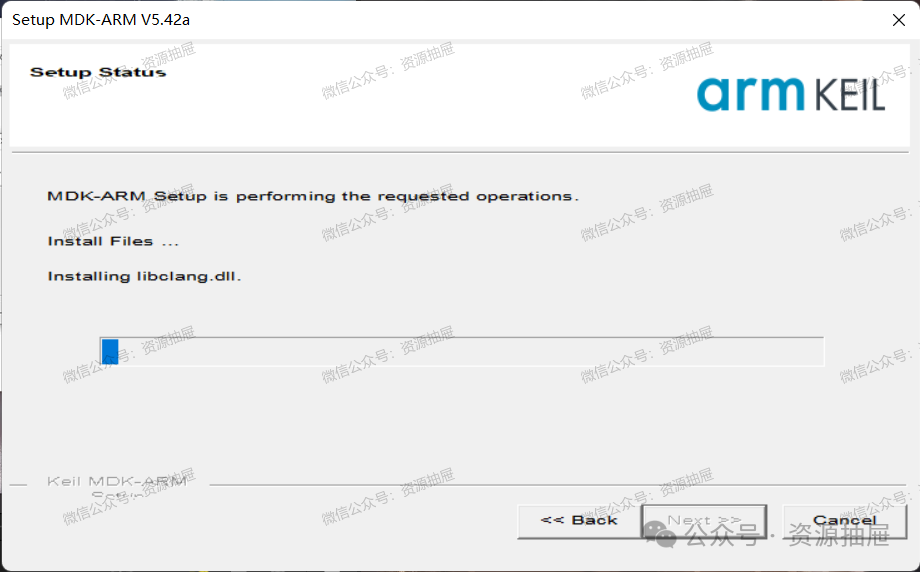
32.等待...
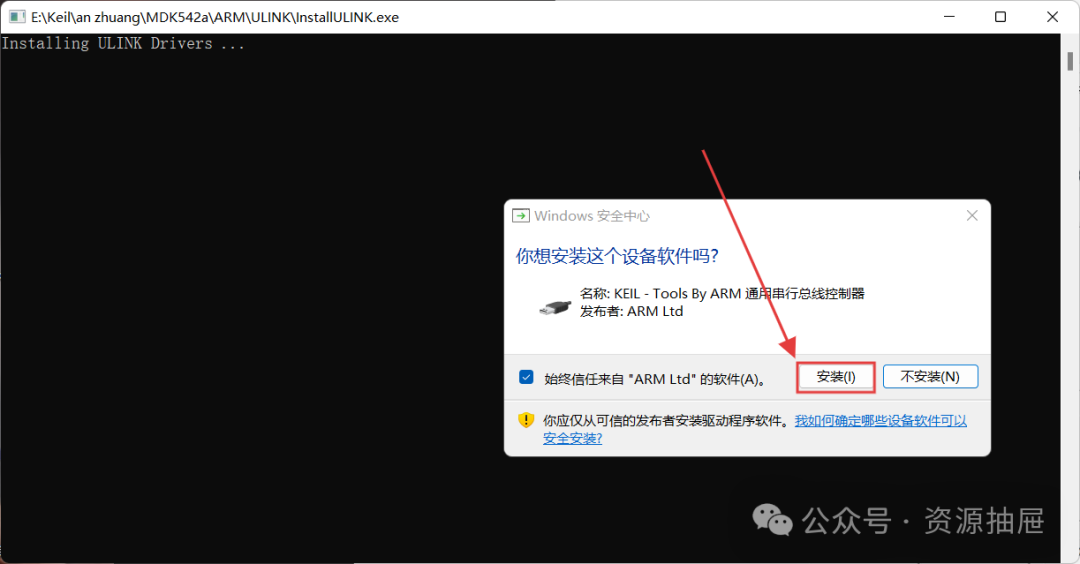
33.点击[安装],若没有出现这个弹窗便不用理会
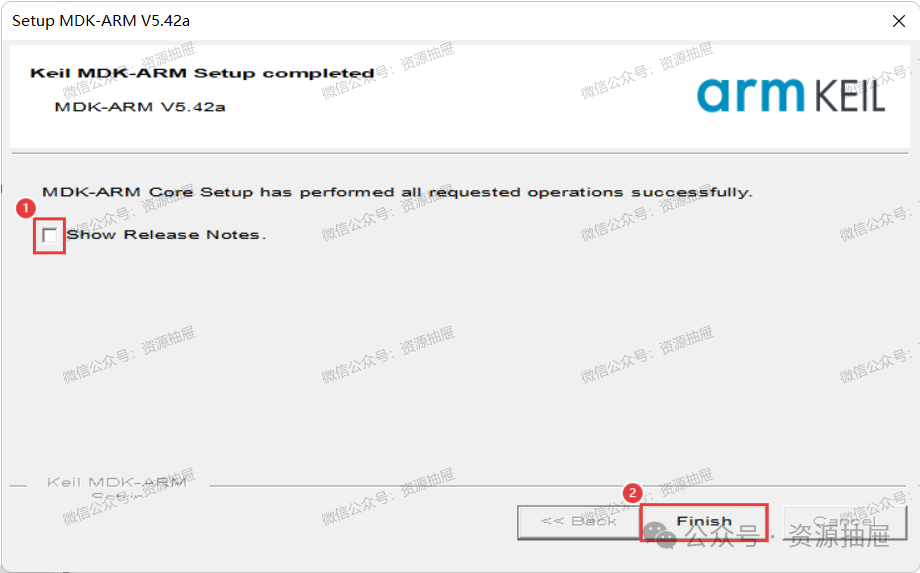
34.取消勾选,点击[Finish]
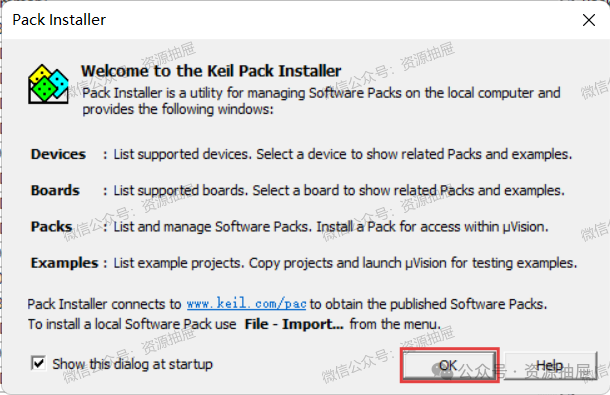
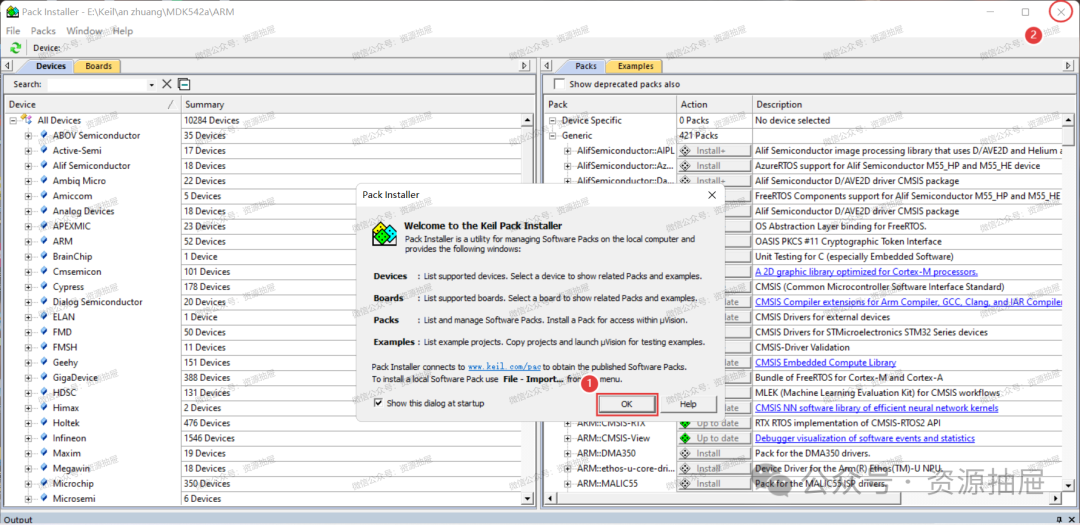
35.若出现这个弹窗,点击[OK]
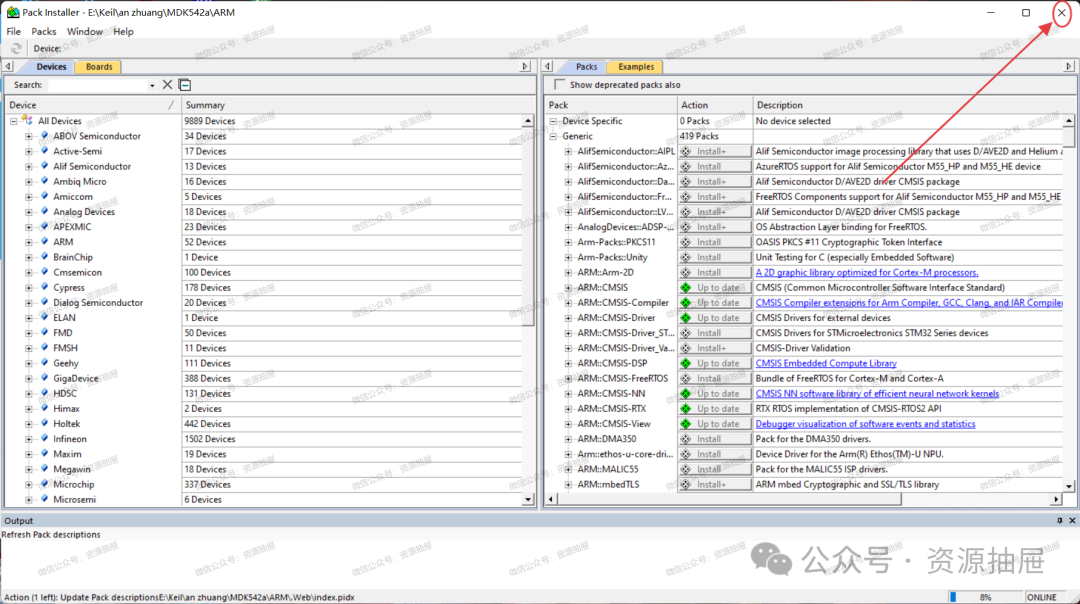
36.若出现这个弹窗,点击右上角关闭
37.若出现这个弹窗,点击[是]
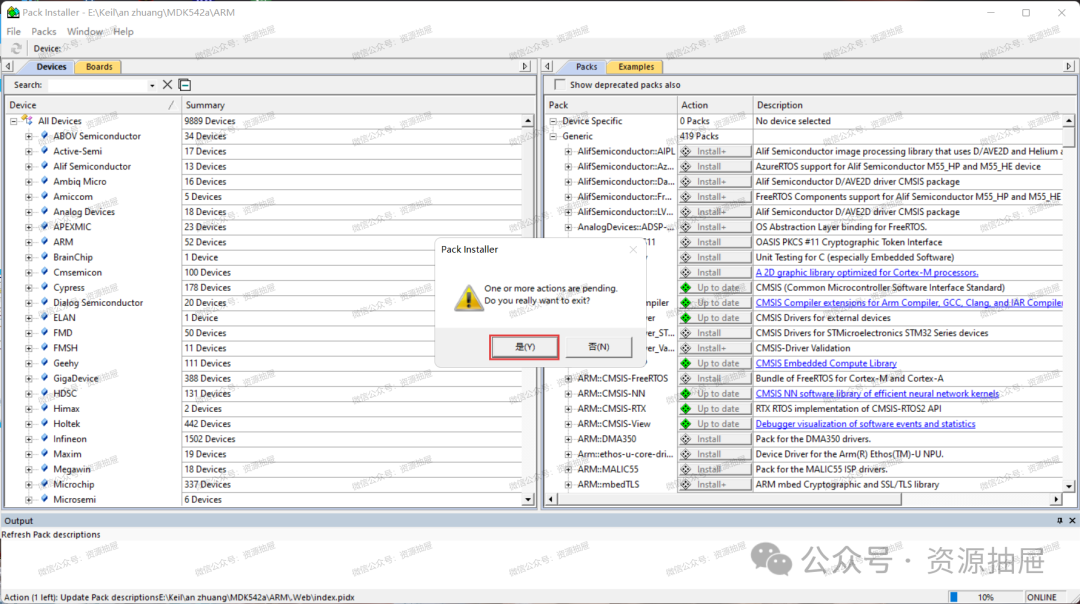
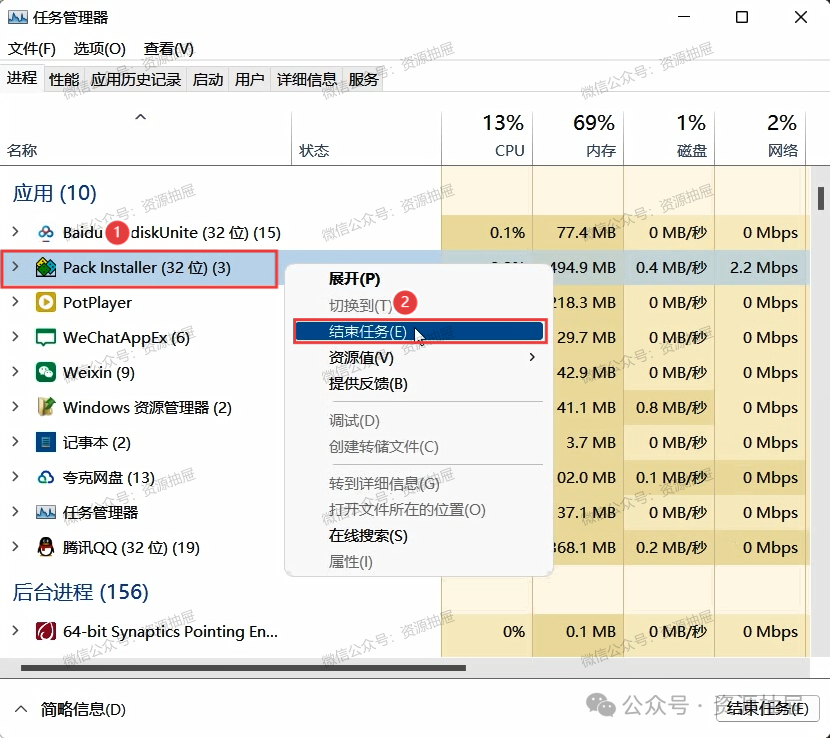
38.上三个步骤,若你关不掉弹窗,打开电脑中的[任务管理器]
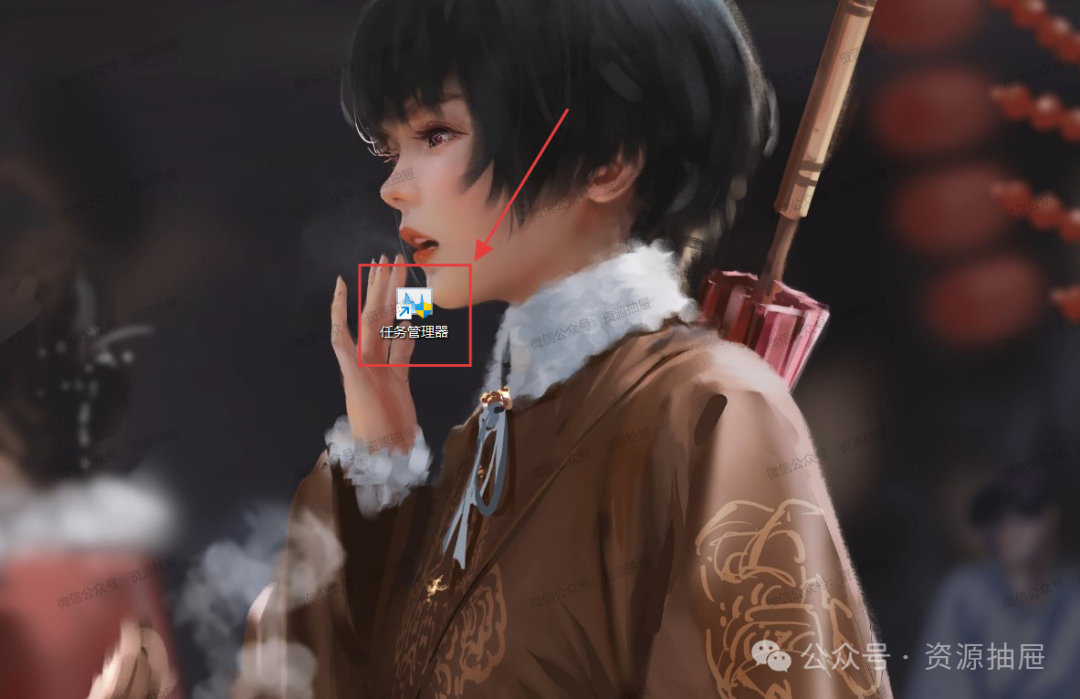
39.如图,结束任务,便可以关闭弹窗
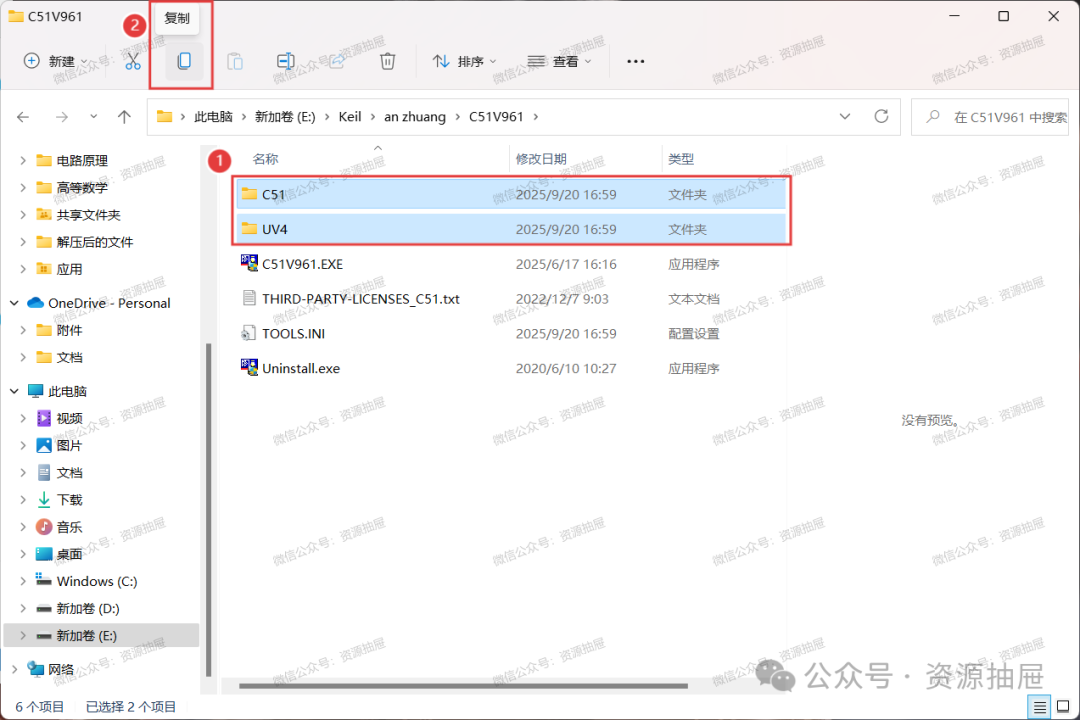
40.下面我们进行兼容设置,回到安装包,打开[C51V961]文件夹
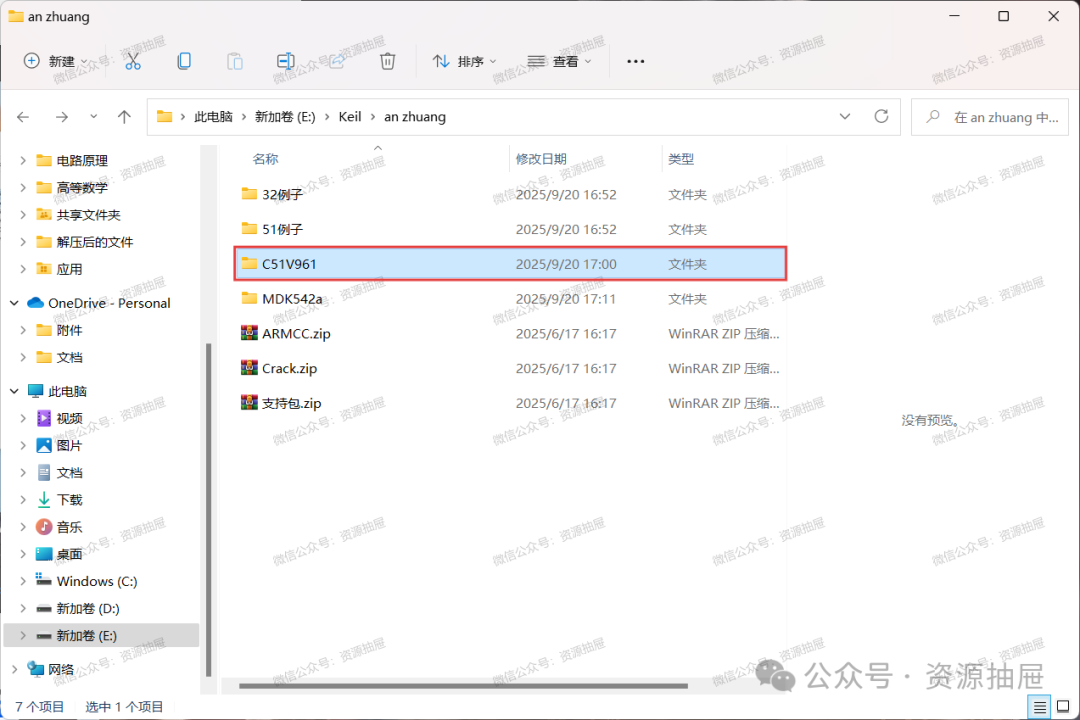
41.复制[C51]和[UV4]这两个文件夹
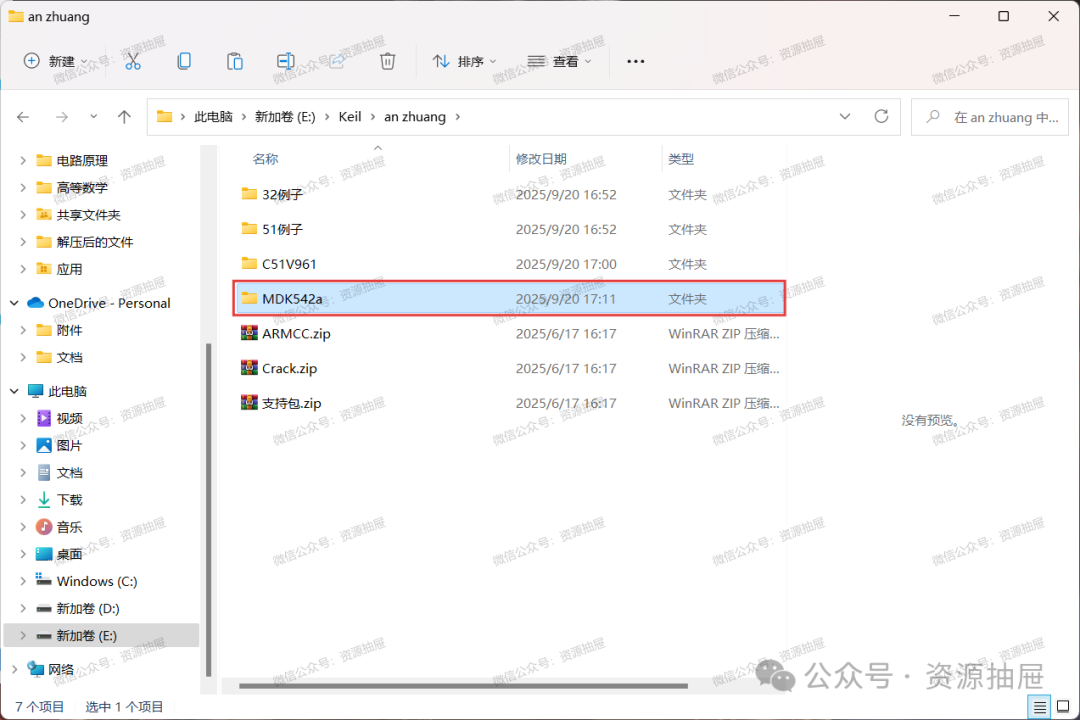
42.打开[MDK542a]文件夹
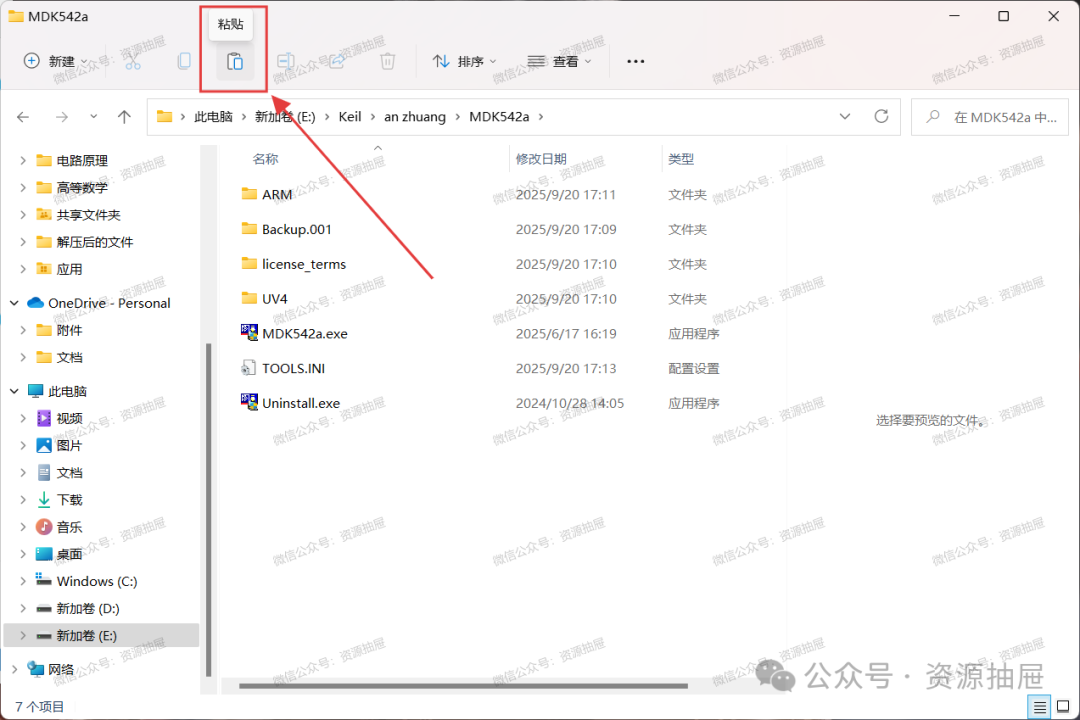
43.粘贴
44.替换
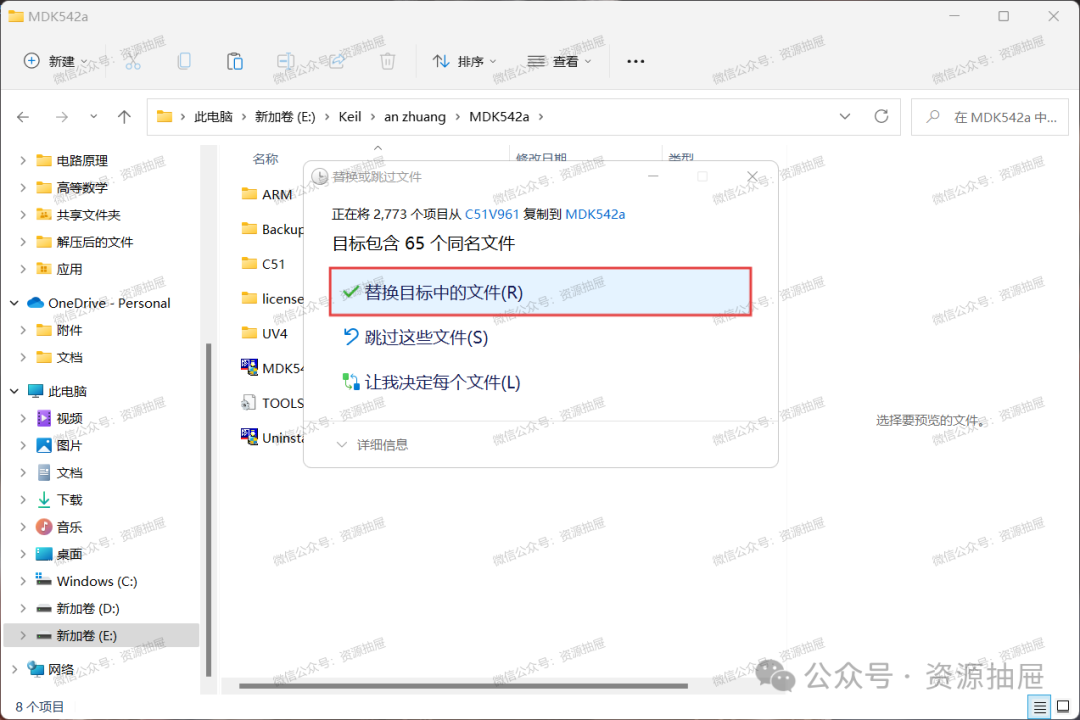
45.确认[C51]和[UV4]这两个文件夹被粘贴到[MDK542a]文件夹
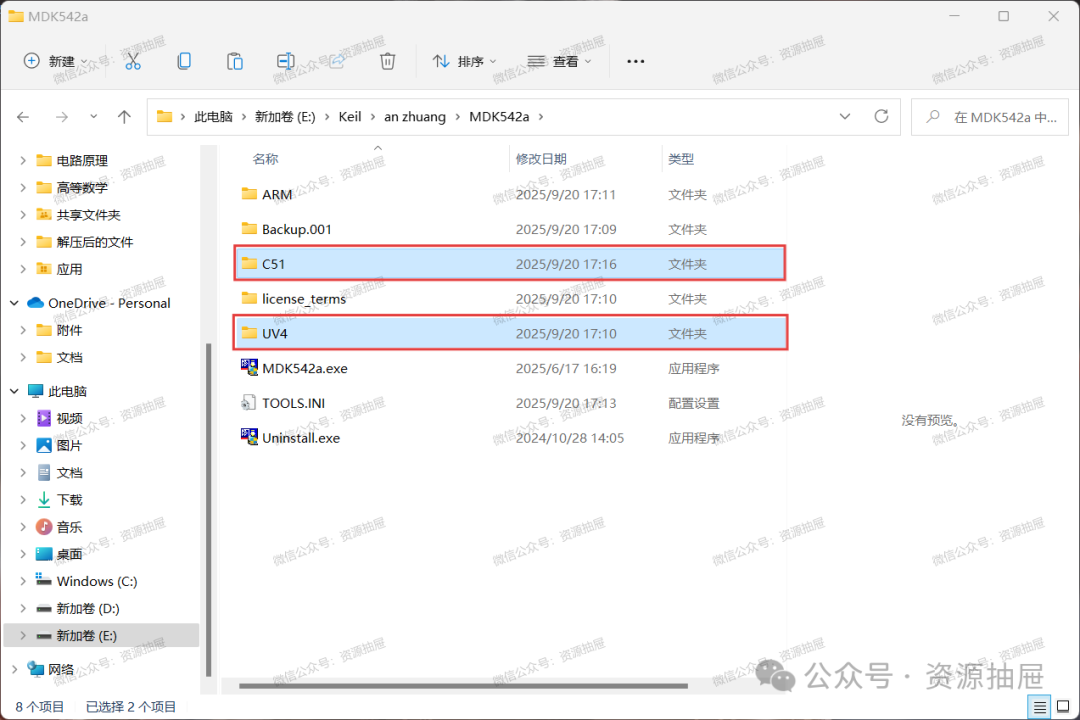
46.双击打开[MDK542a]文件夹里的[TOOLS.INI]文件
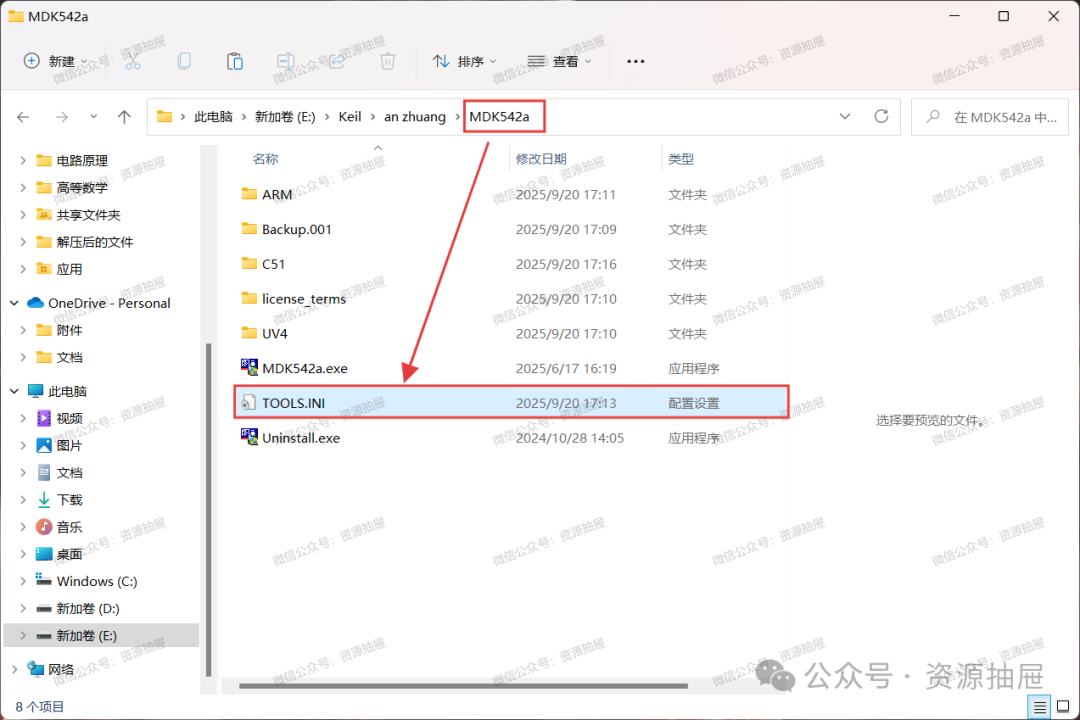
47.打开如图所示,先不要关闭这个界面,将它拖动到电脑屏幕左边
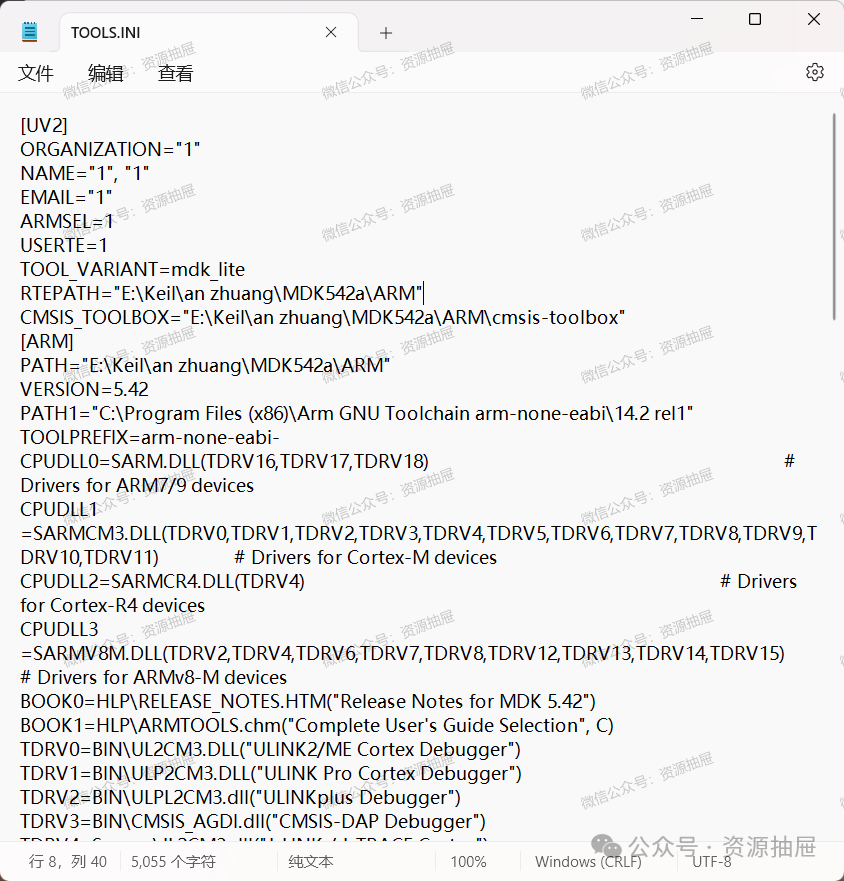
48.打开[C51V961]文件夹
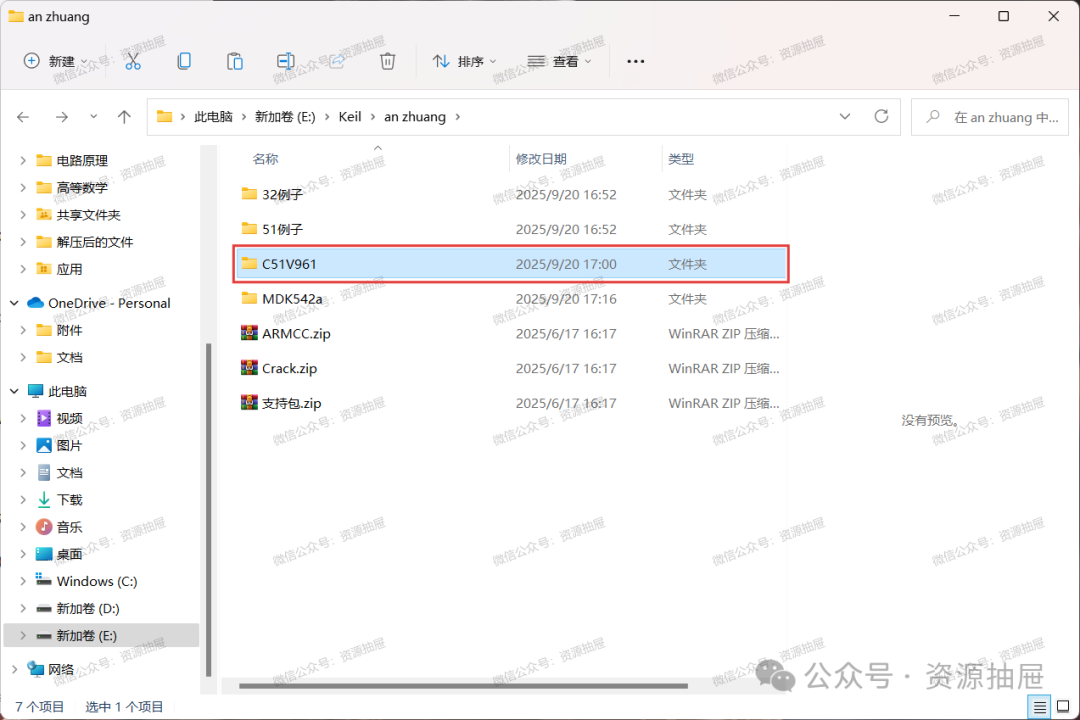
49.同样,双击打开[C51V961]文件夹里的[TOOLS.INI]文件,并将它拖动到电脑屏幕右边
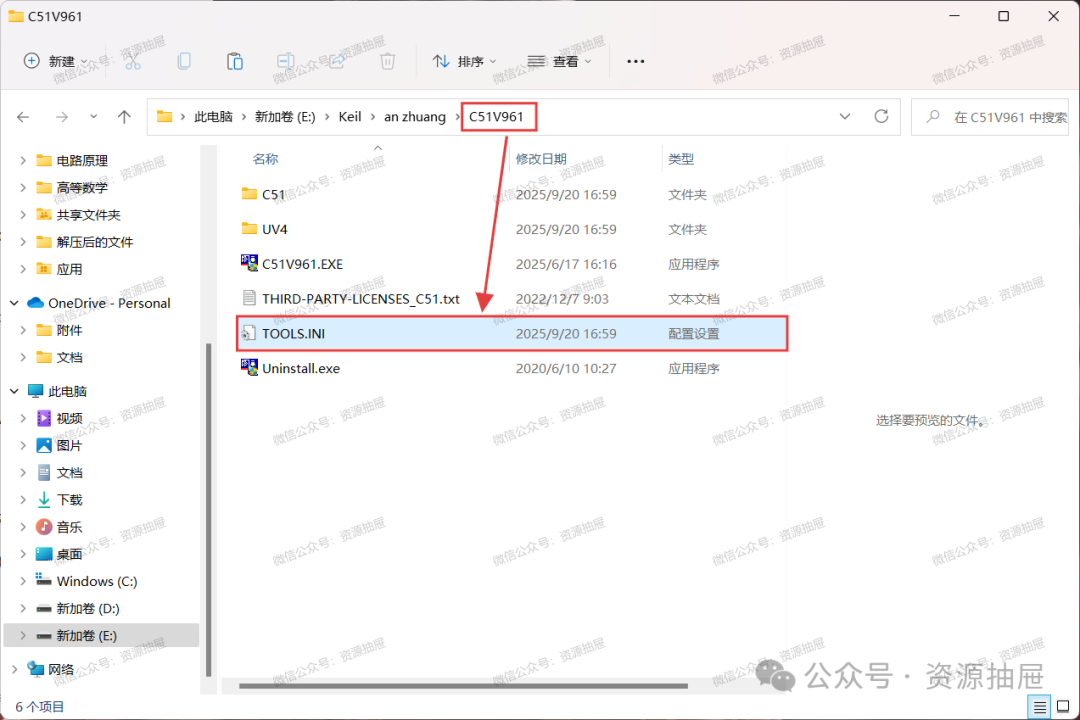
50.如图,打开这两个文档
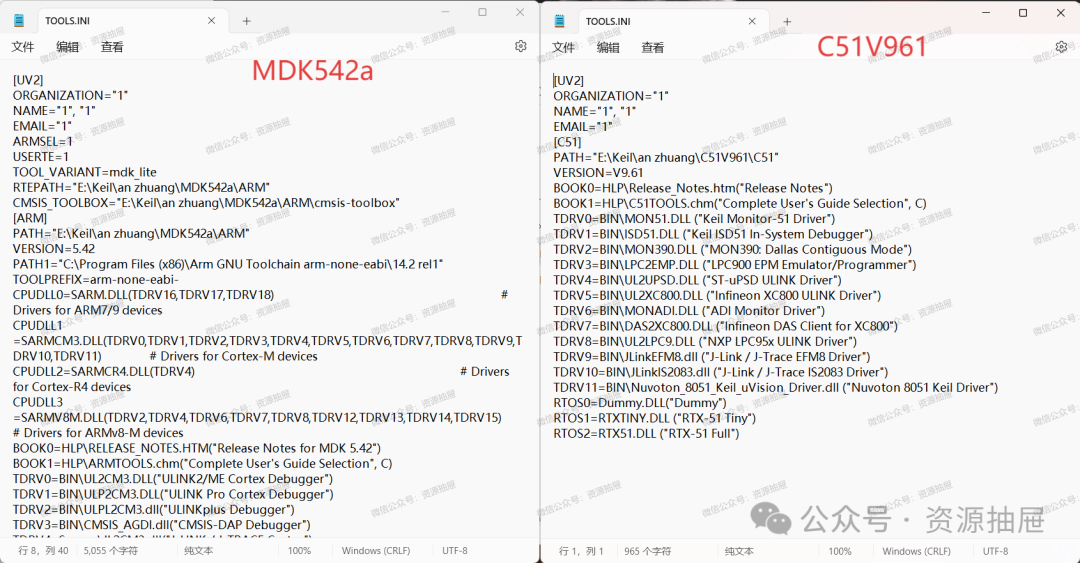
51.整体复制右边这个[C51V961]文件夹里的[TOOLS.INI]内容
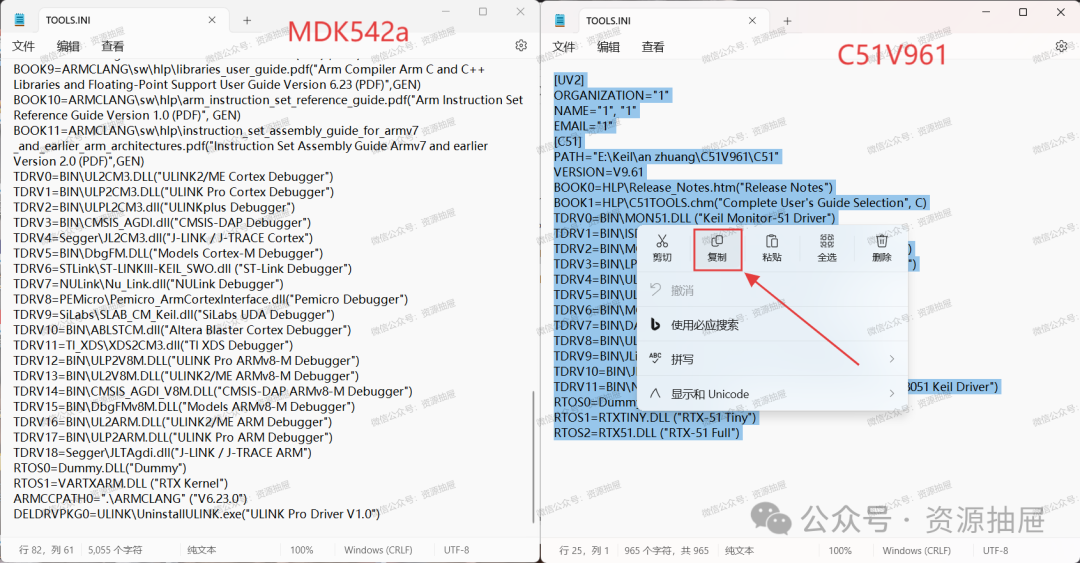
52.在左边这个[MDK542a]文件夹里打开的[TOOLS.INI]末尾另起一行
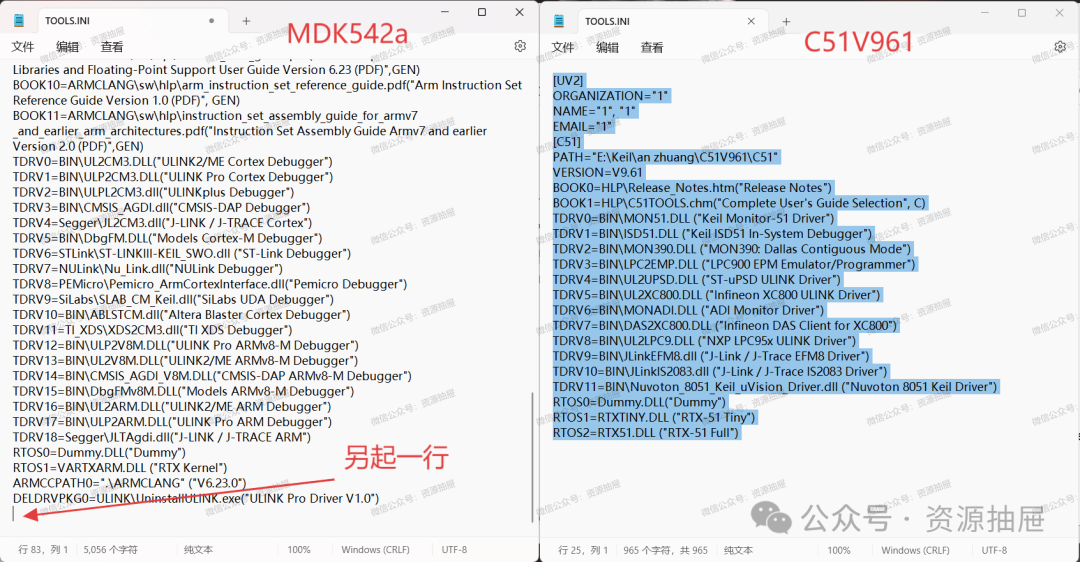
53.将右侧整体复制的内容粘贴到左侧文档末尾
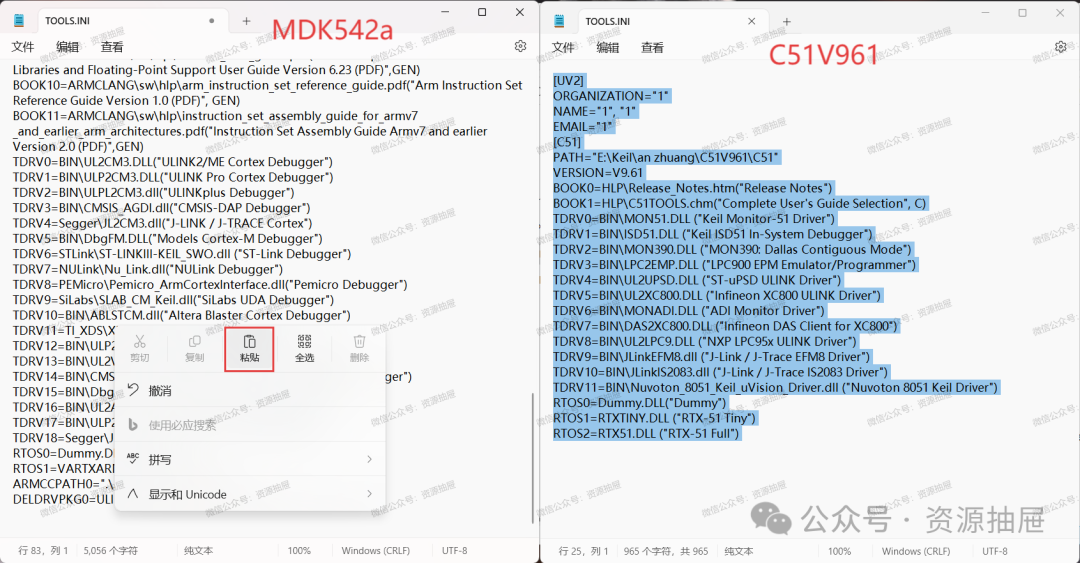
54.确认右侧整体粘贴到左侧
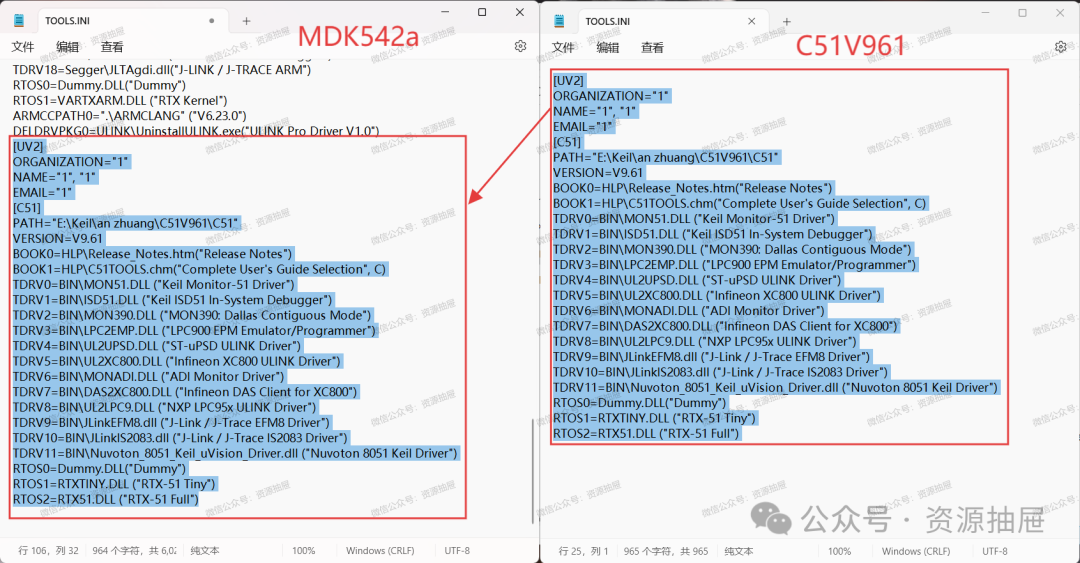
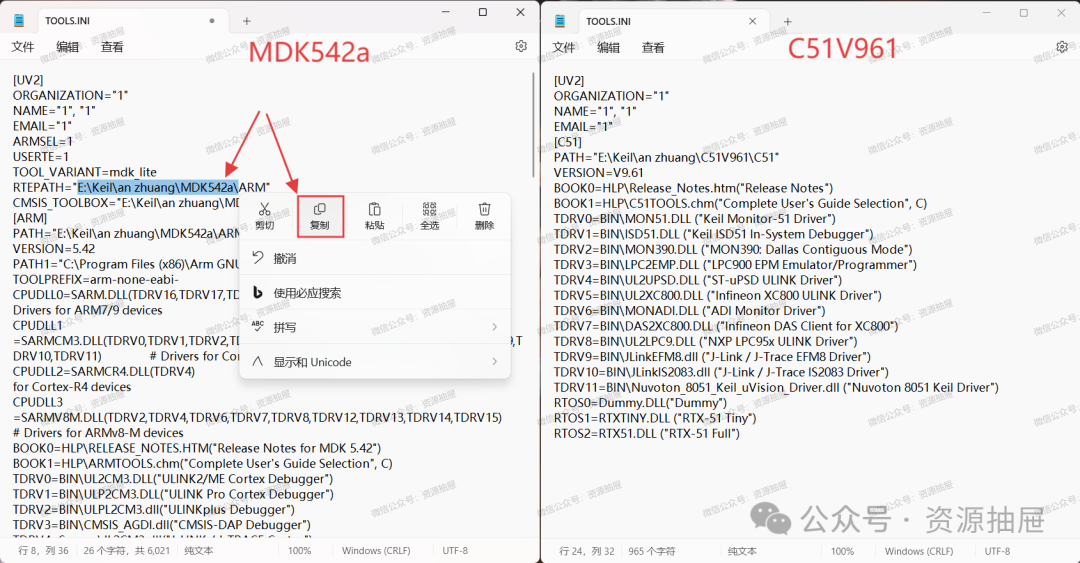
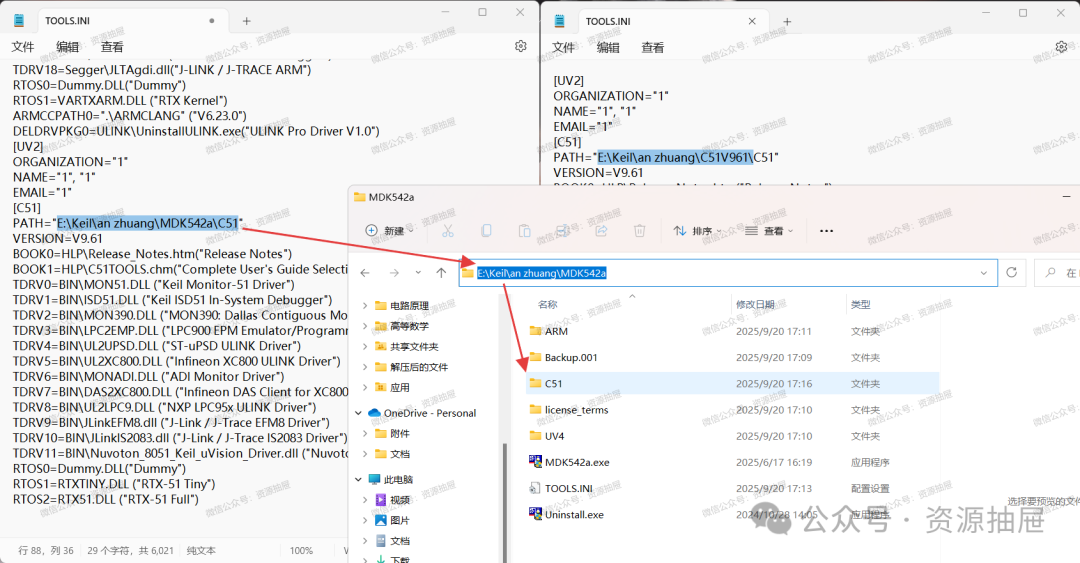
55.将左侧文档滑倒顶部,复制图示被选中的内容,一定要注意复制的部分,不要多复制,也不要少复制
56.左侧文档滑倒底部,选中图中蓝色所示的内容,将上一步复制的内容粘贴过来,替换本步骤被选中的内容,不要多替换,也不要少替换
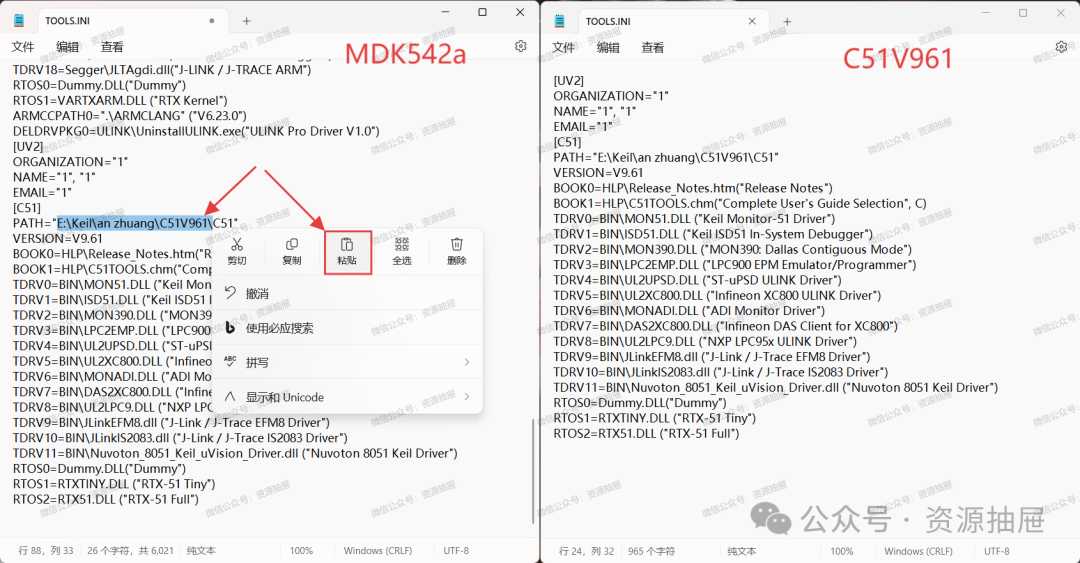
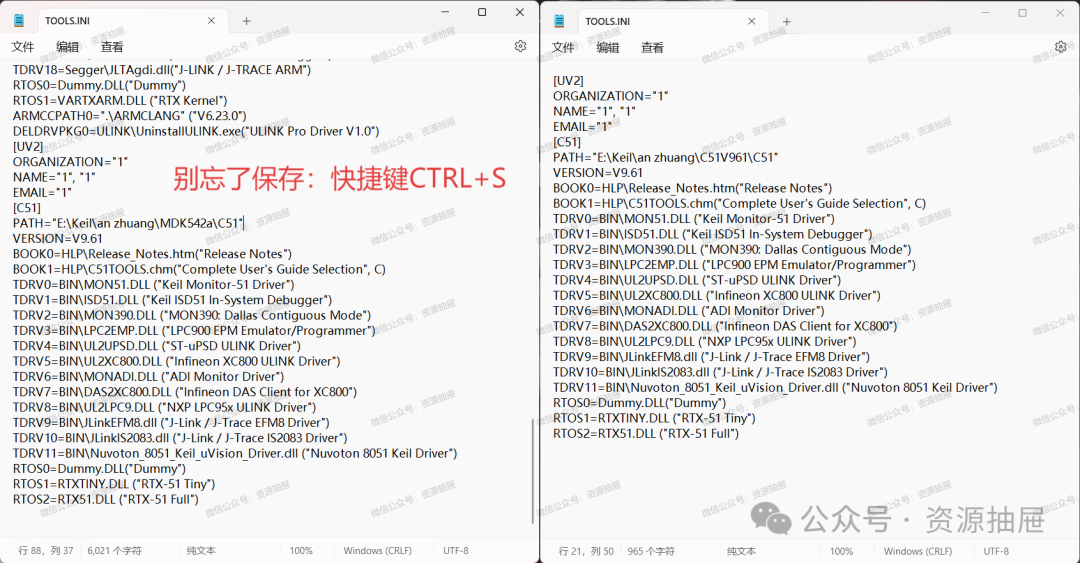
57.修改后的这串路径其实就是[MDK542a]文件夹中[C51]文件夹的路径,确认不要出错,运行Keil时,软件会根据更改后的路径去找[C51]内的文件,所以路径不要出错
58.别忘了保存!保存后便可将这两个文档关闭
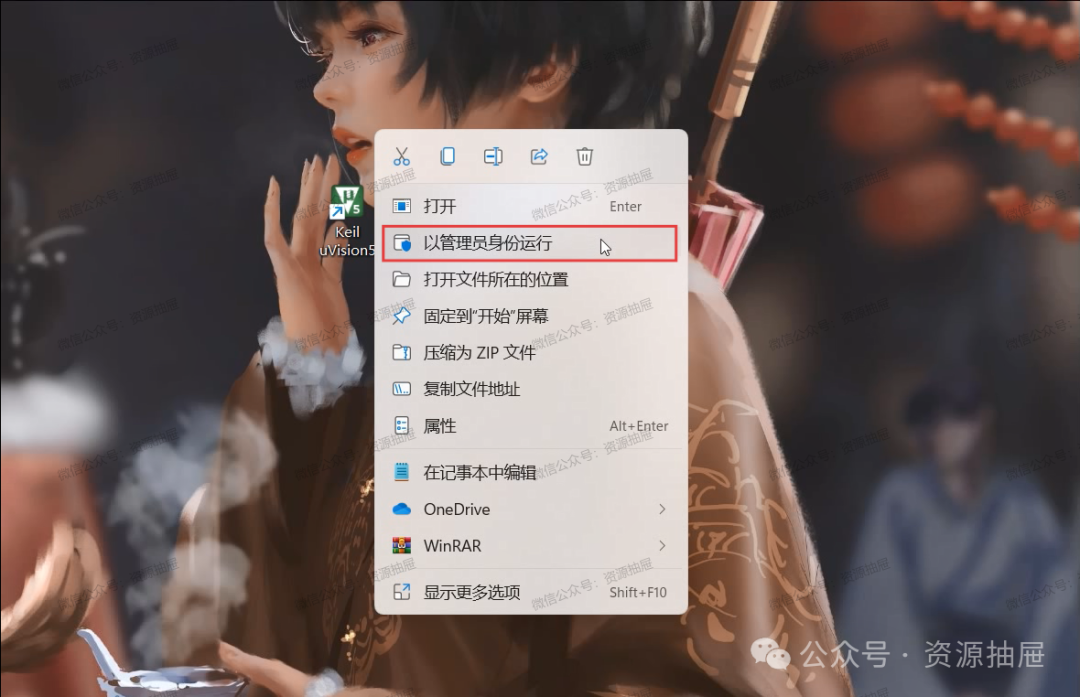
59.下面我们进行破解,回到桌面,鼠标右键Keil,选择[以管理员身份运行]
60.关闭这些界面
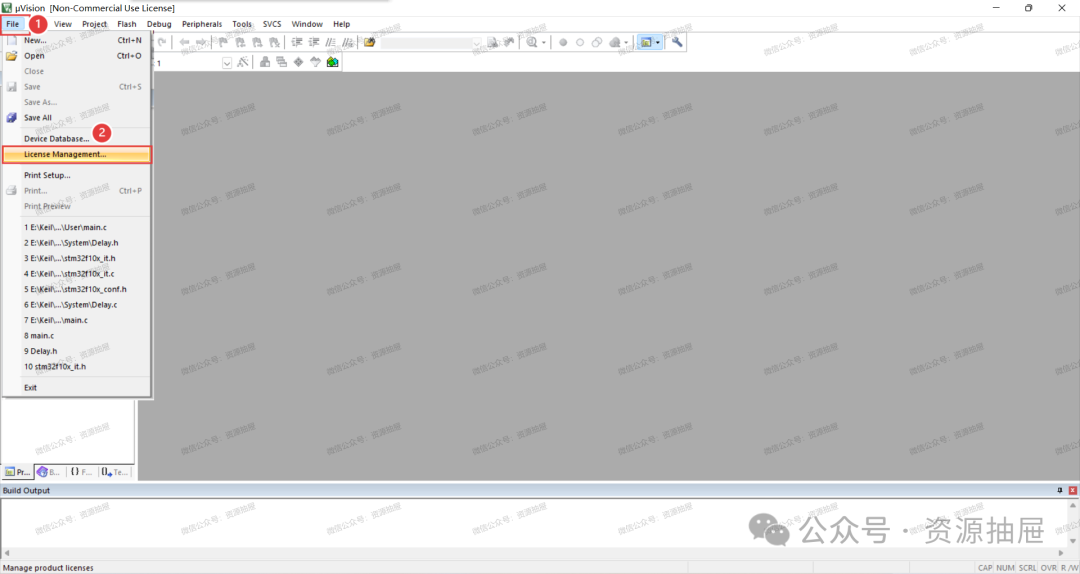
61.点击左上角[File],选择[License Management...]
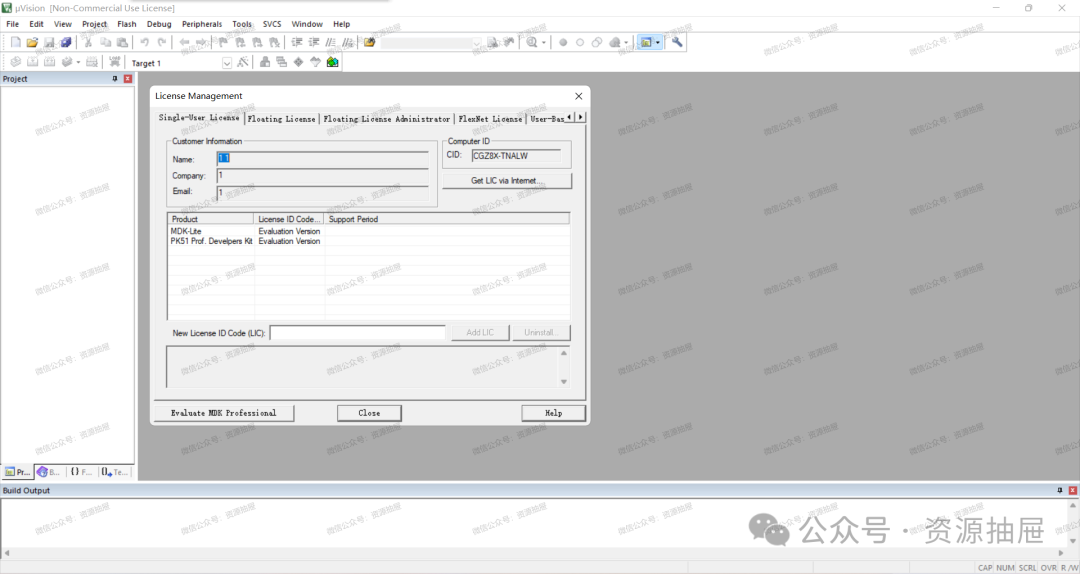
62.不要关闭此界面
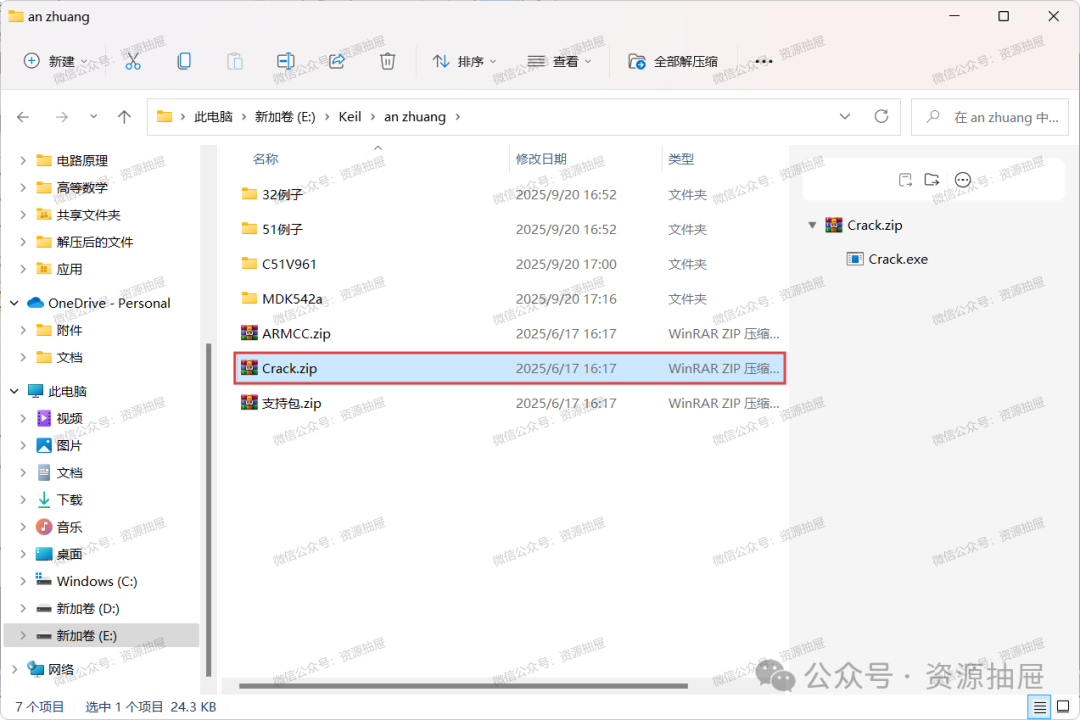
63.回到安装包,将压缩包[Crack]解压到当前文件夹
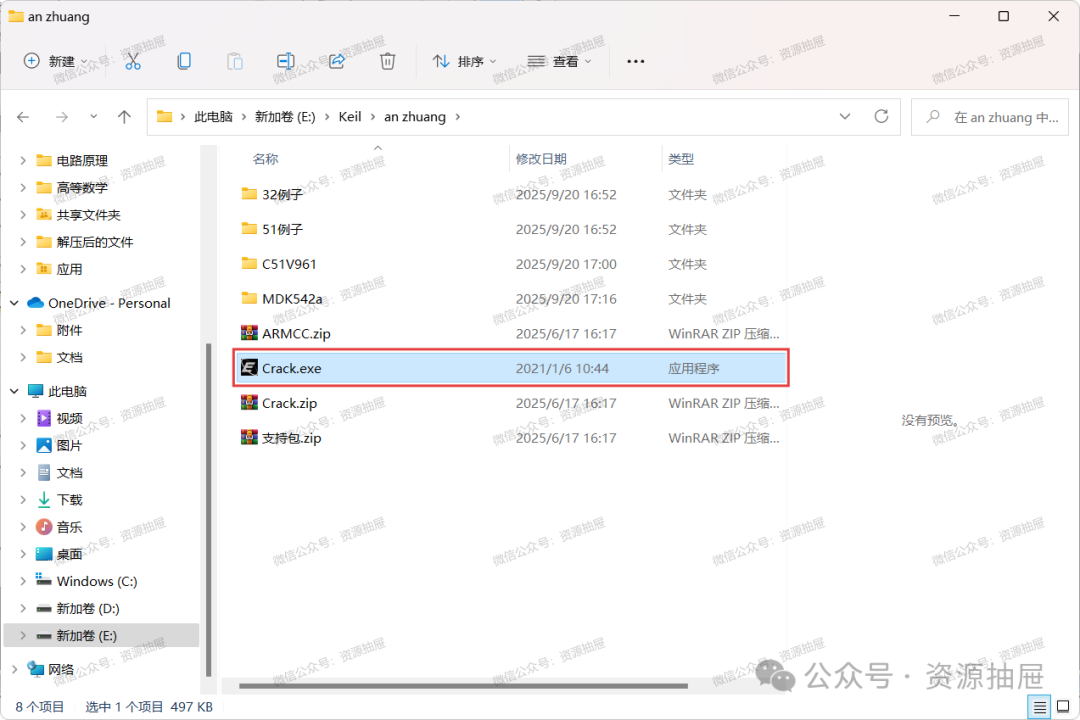
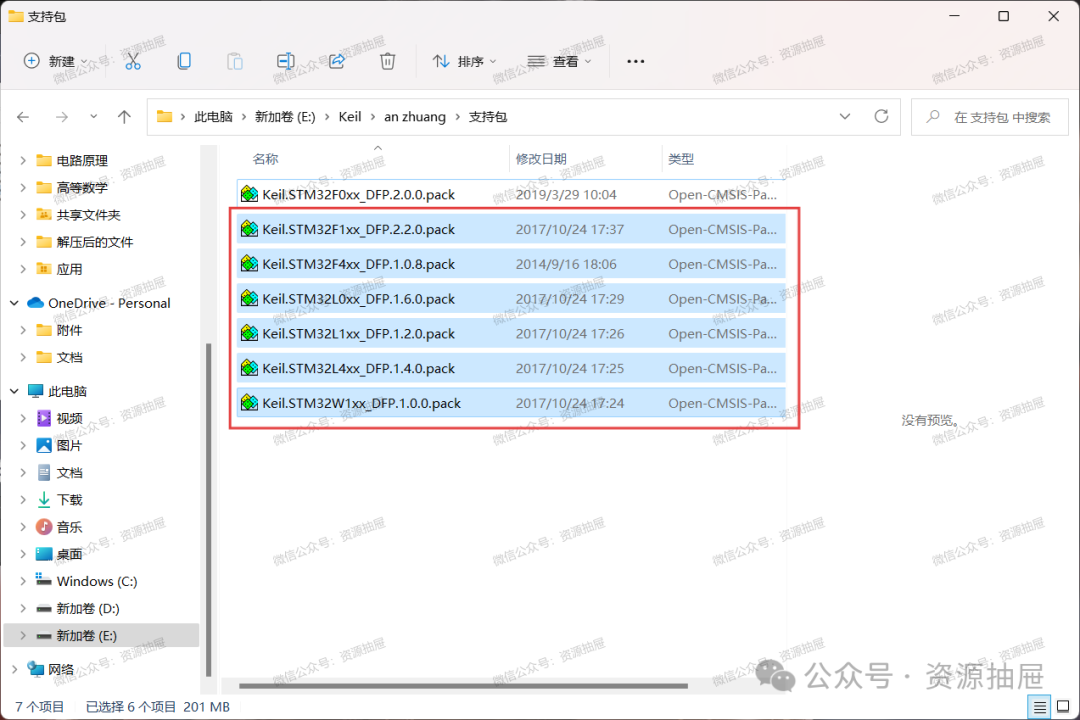
64.先把电脑静音,不然会很吵,然后双击运行上一步解压得到的[Crack]程序
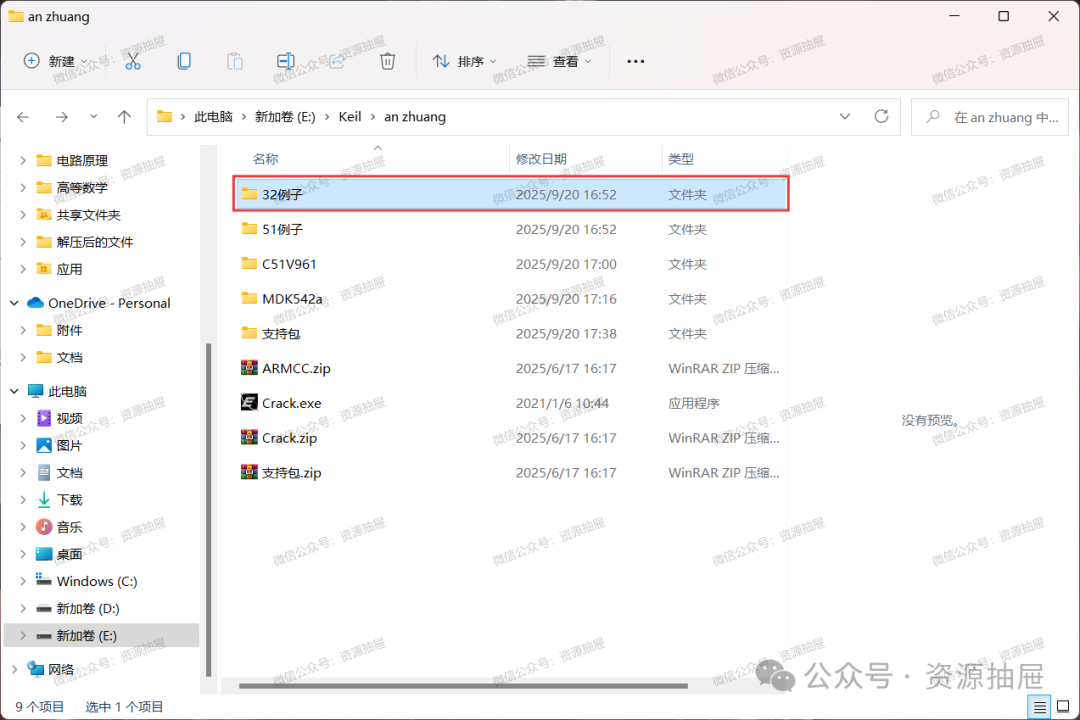
65.打开这两个界面,下面我们进行破解
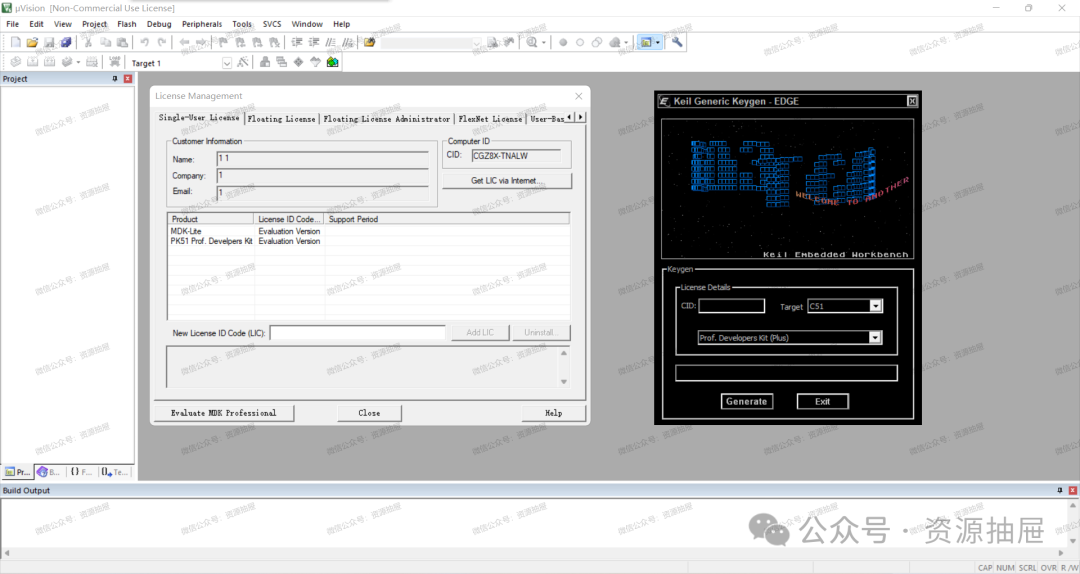
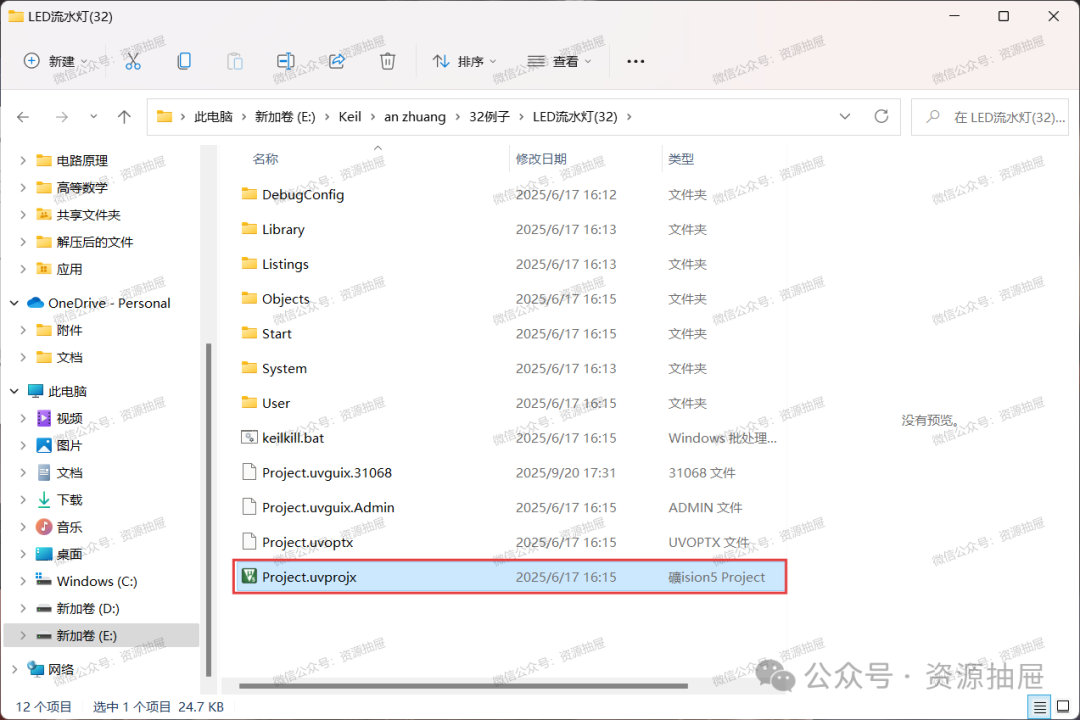
66.如图,将[1]处的[CID]复制粘贴到[2]处的[CID]
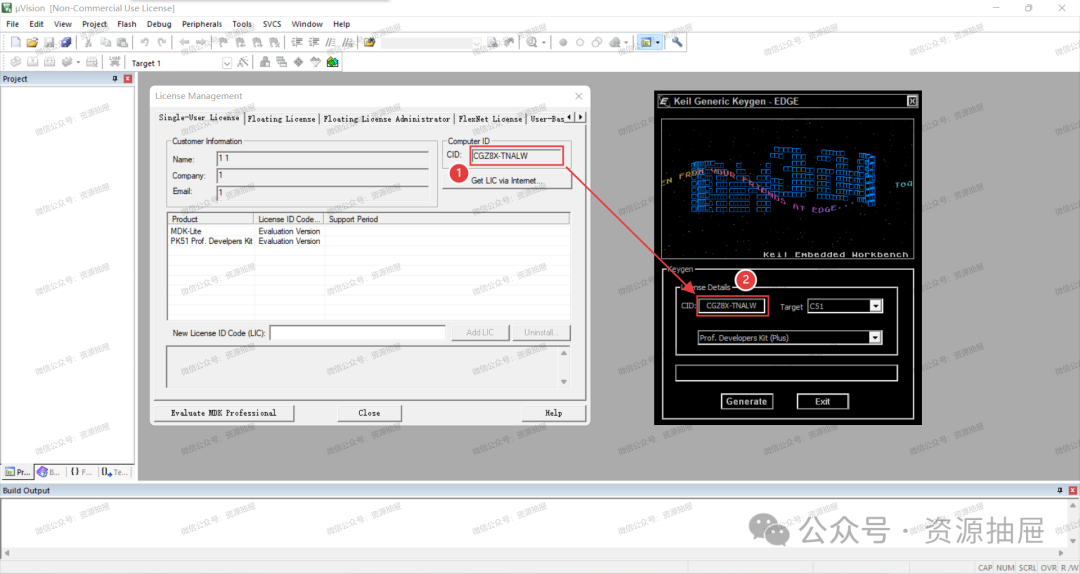
67.点击[Generate]
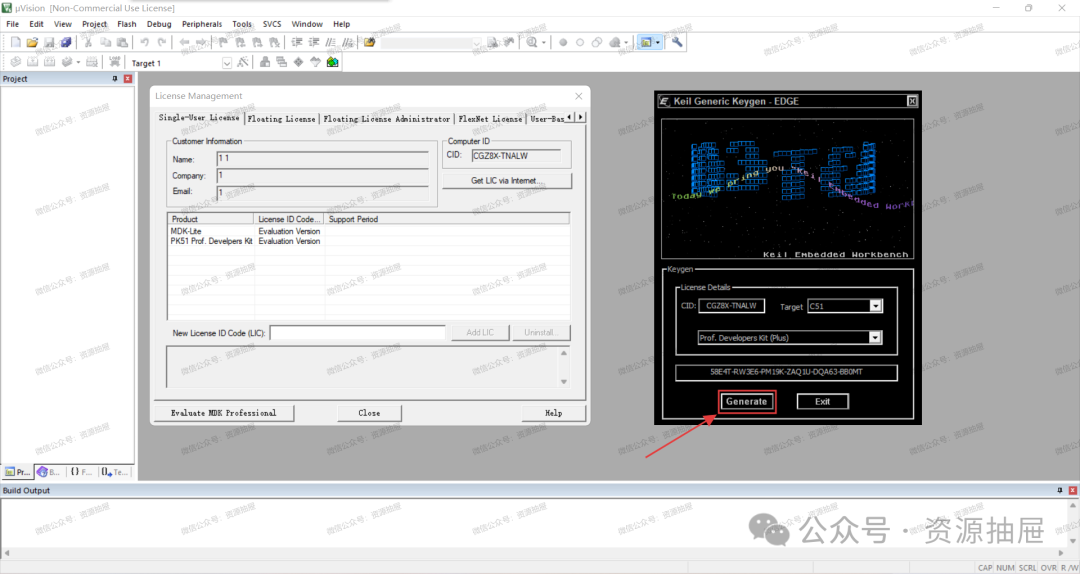
68.如图,生成激活码,将[1]处的激活码复制粘贴到[2]处
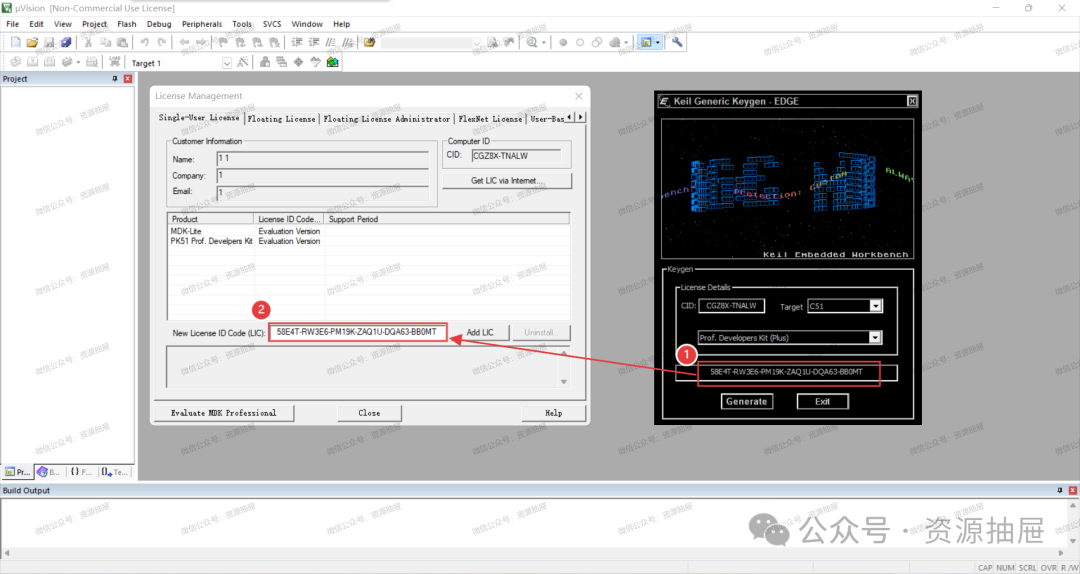
69.复制粘贴好后点击[Add LIC]
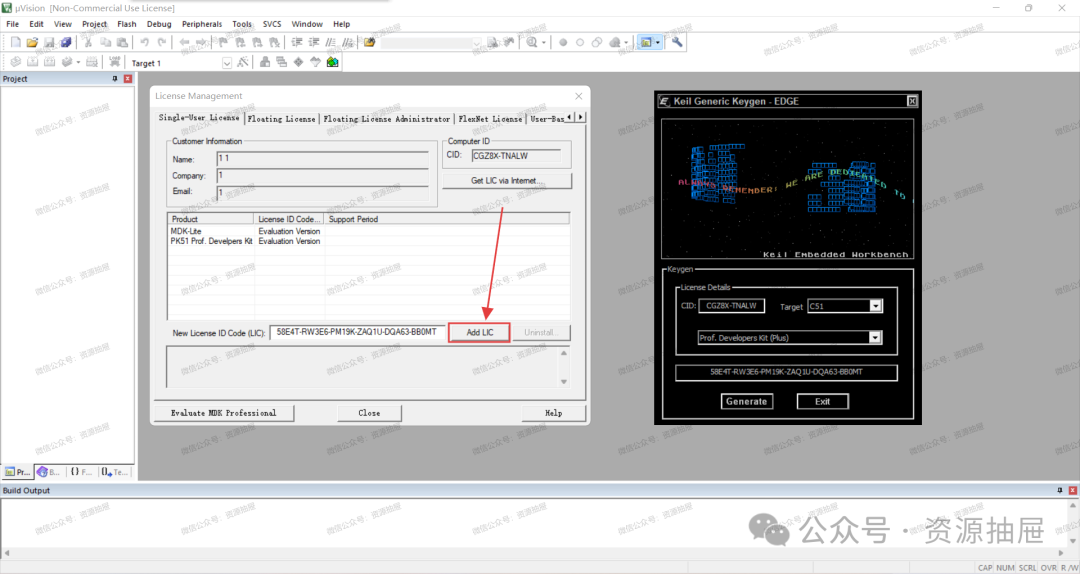
70.显示如图[1][2]处内容,Keil C51破解成功,不要关闭界面,下面破解Keil STM32
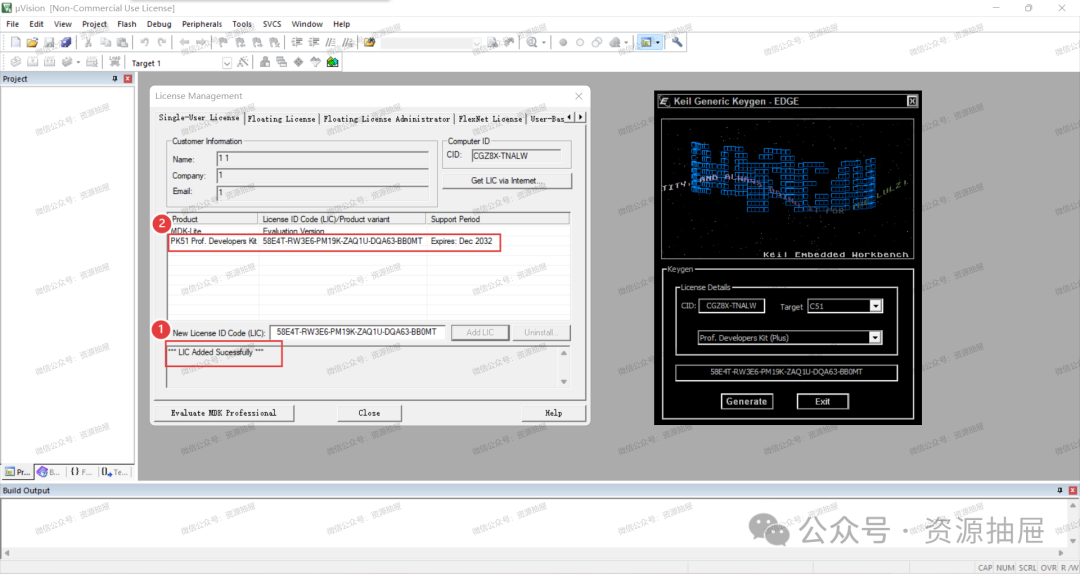
71.点击图中[1]处,在[2]处选择[ARM]
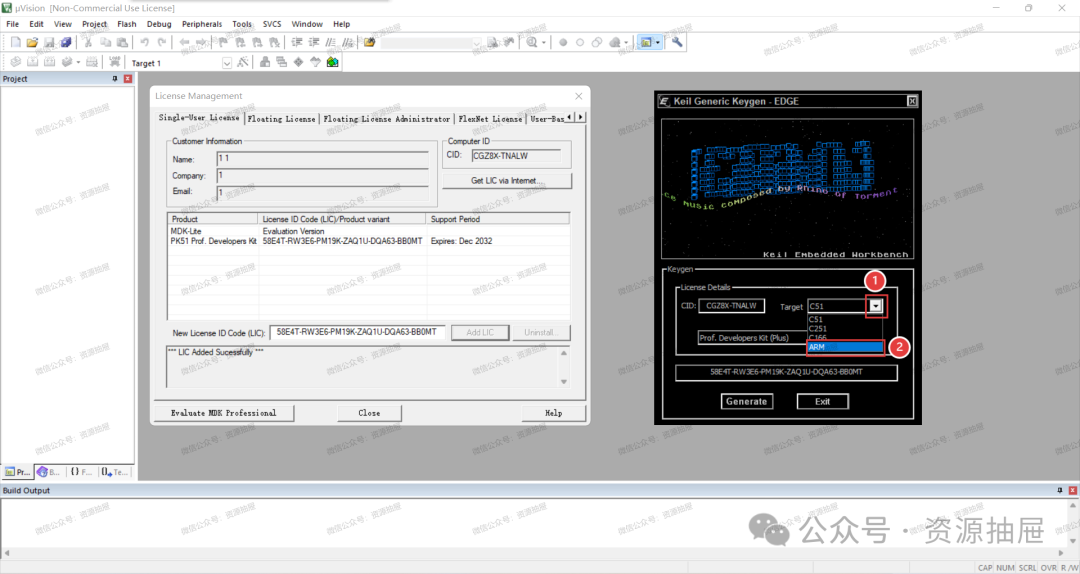
72.点击[Generate]
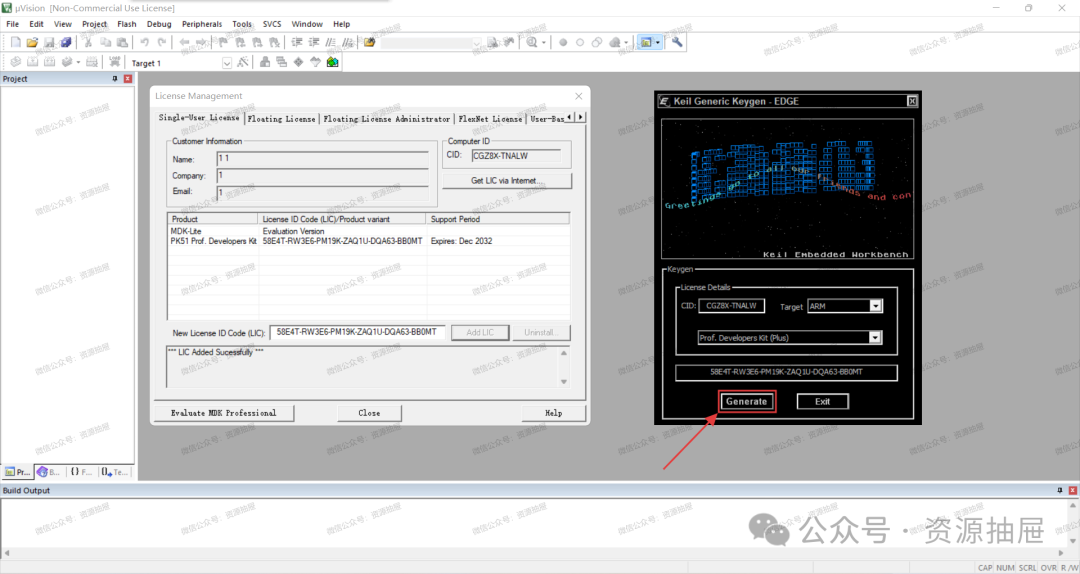
73.如图,再次生成一串激活码,同样将[1]处的激活码复制粘贴到[2]处
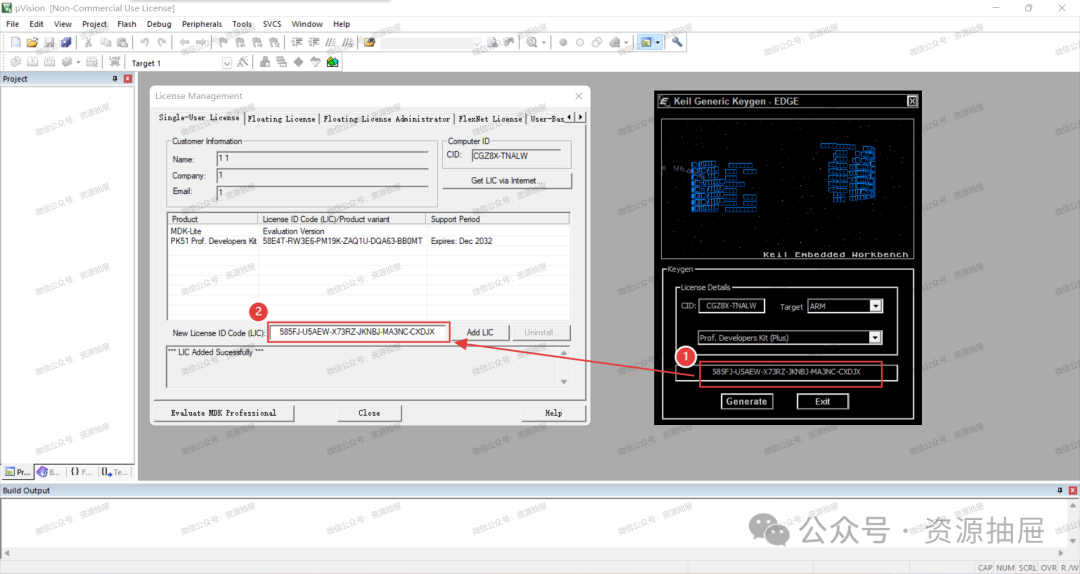
74.点击[Add LIC]
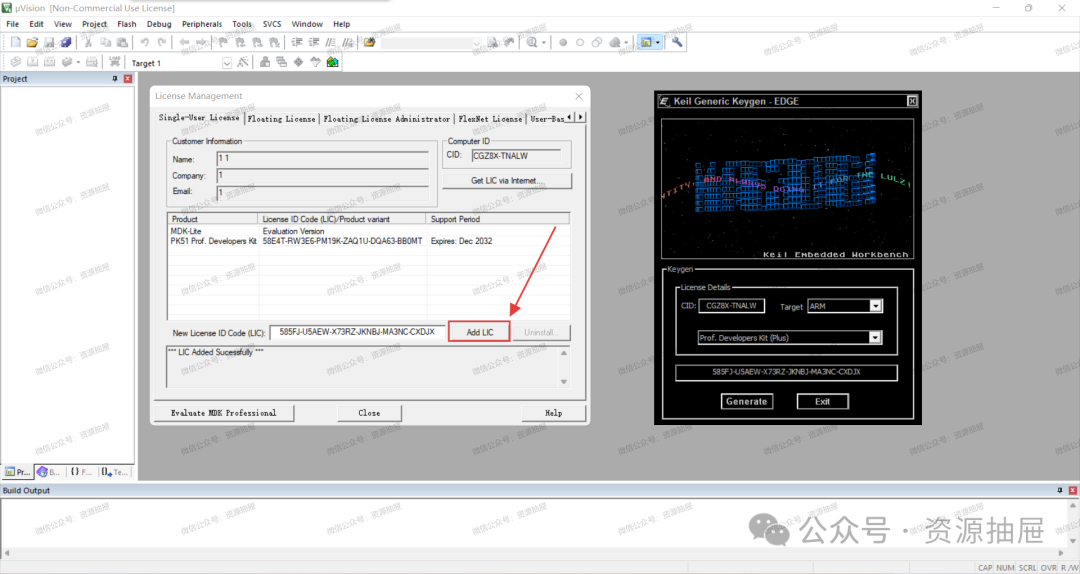
75.显示如图[1][2]处内容,Keil C51和Keil STM32都破解成功,点击[Close]
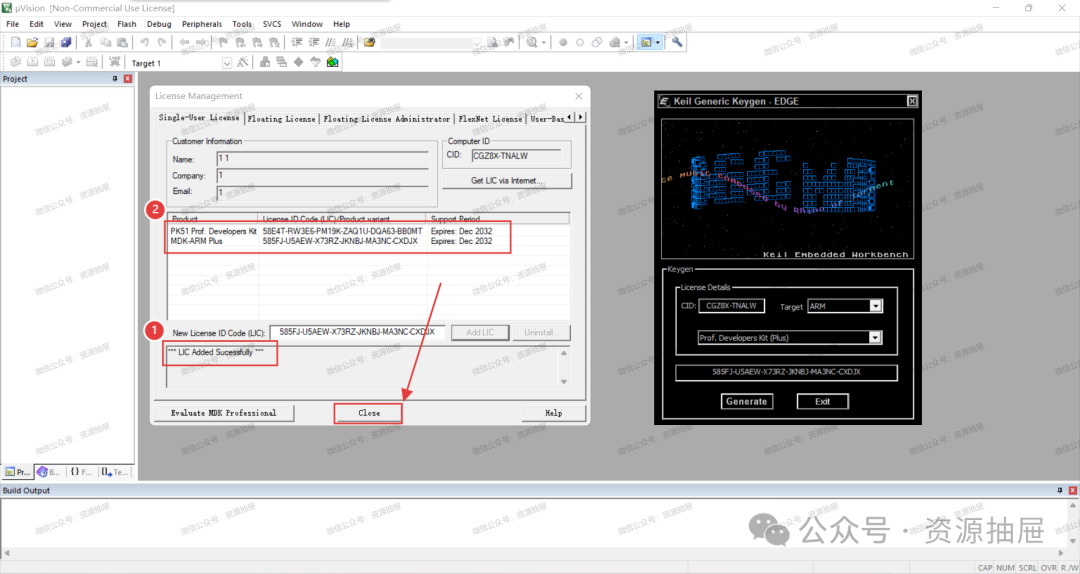
76.关闭本界面
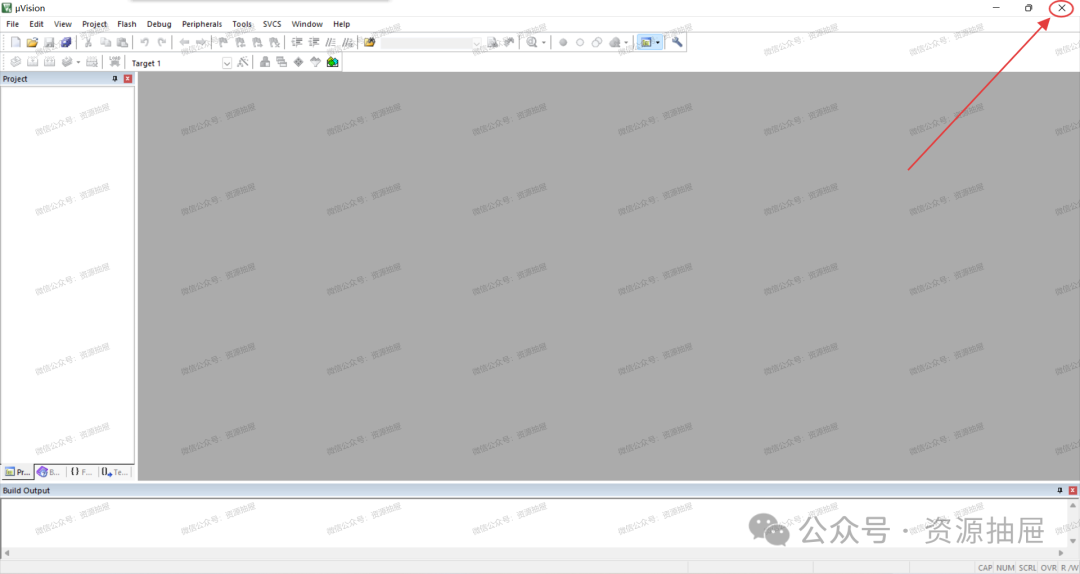
77.关闭本界面
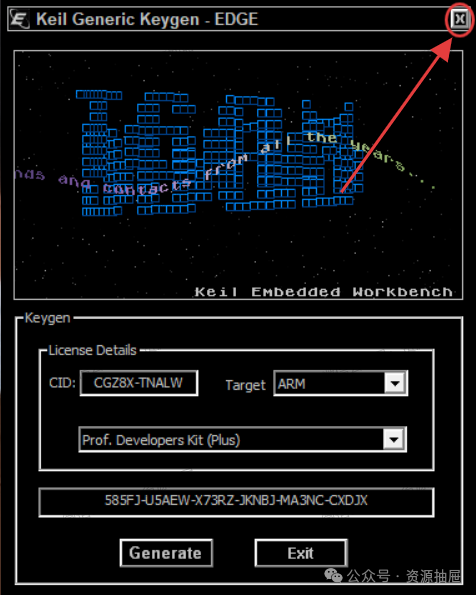
78.回到桌面,双击运行Keil

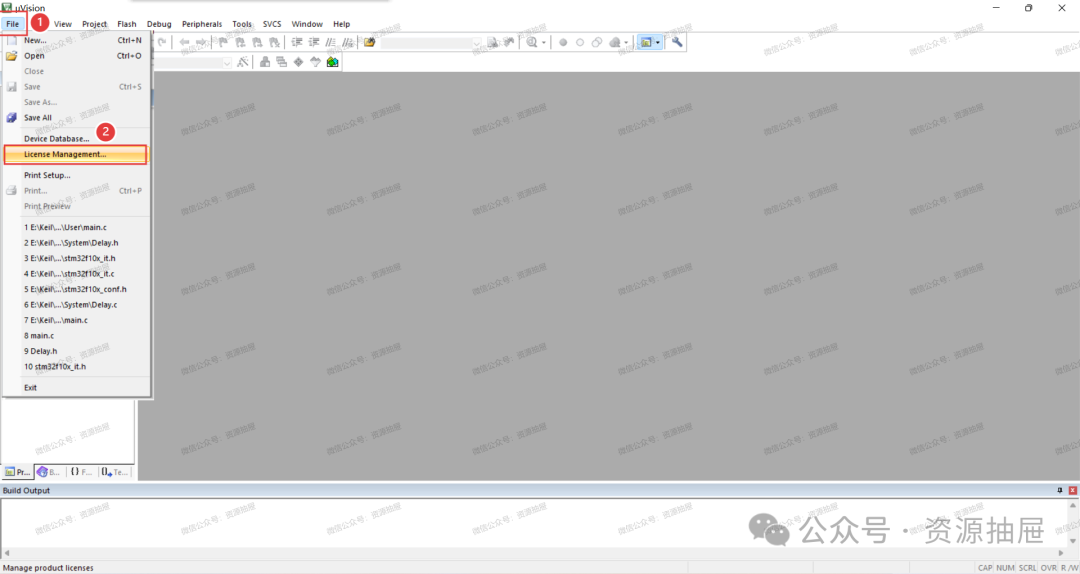
79.点击左上角[File],选择[License Management...]
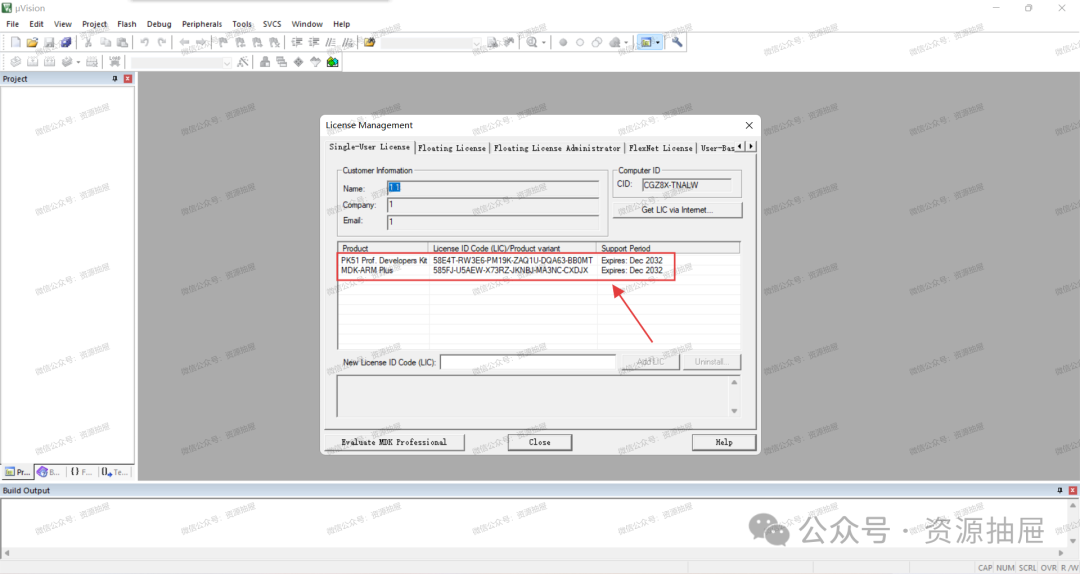
80.再次确认破解成功,然后关闭软件
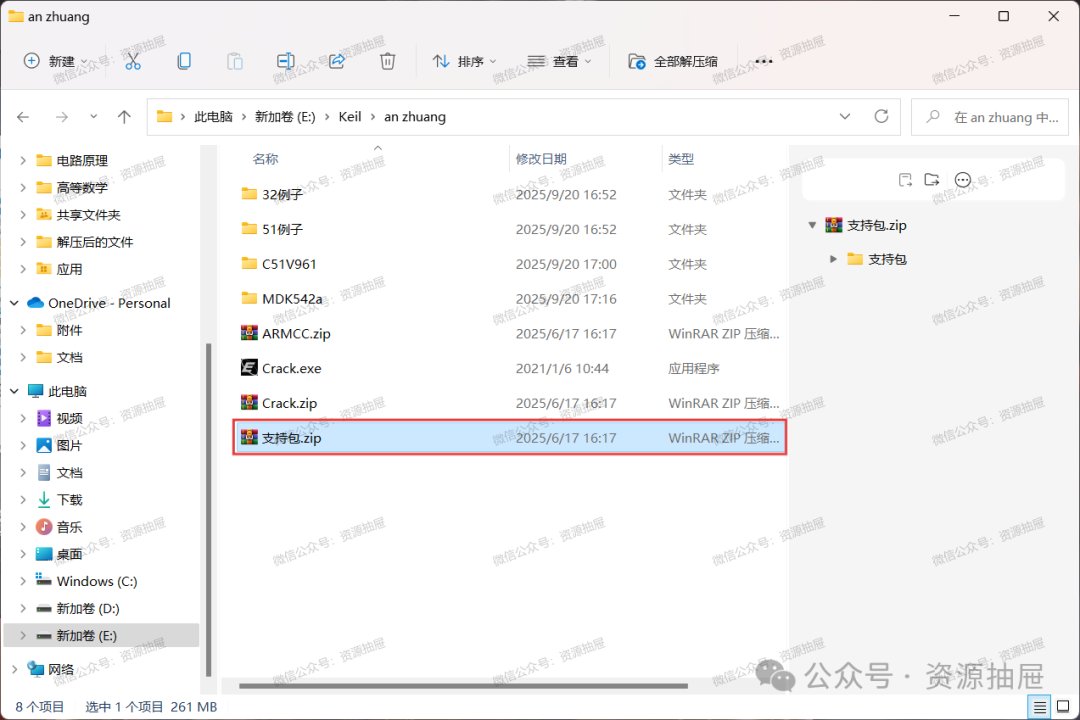
81.下面我安装STM32的芯片:回到安装包,将压缩包[支持包]解压到当前文件夹
82.解压好后,打开[支持包]文件夹
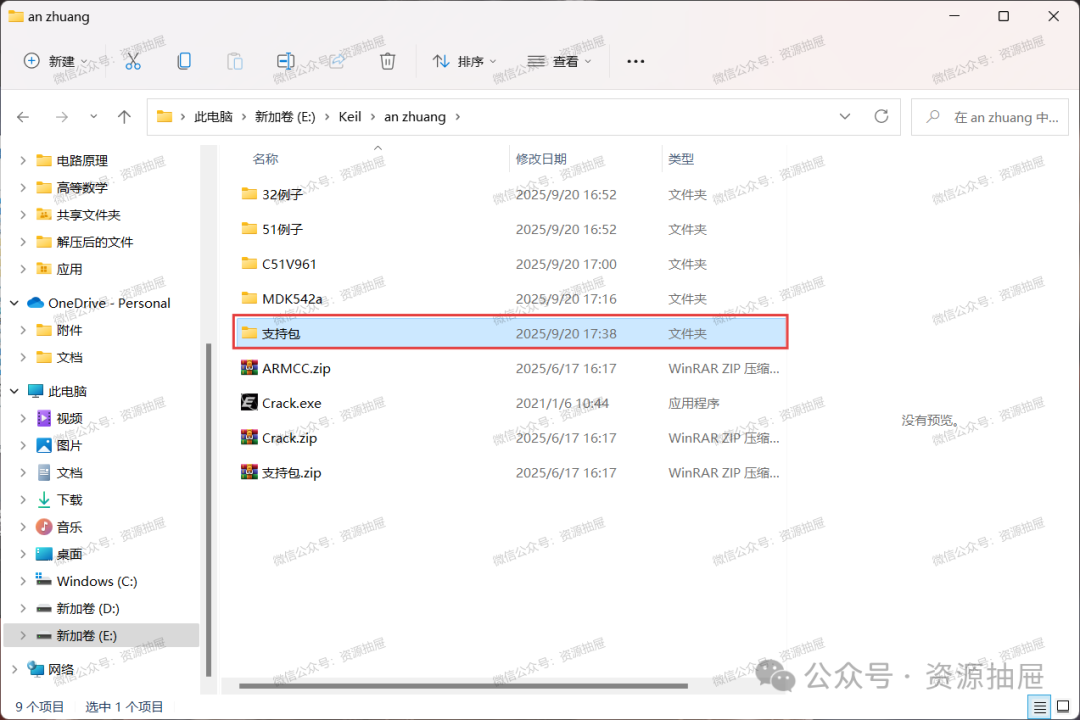
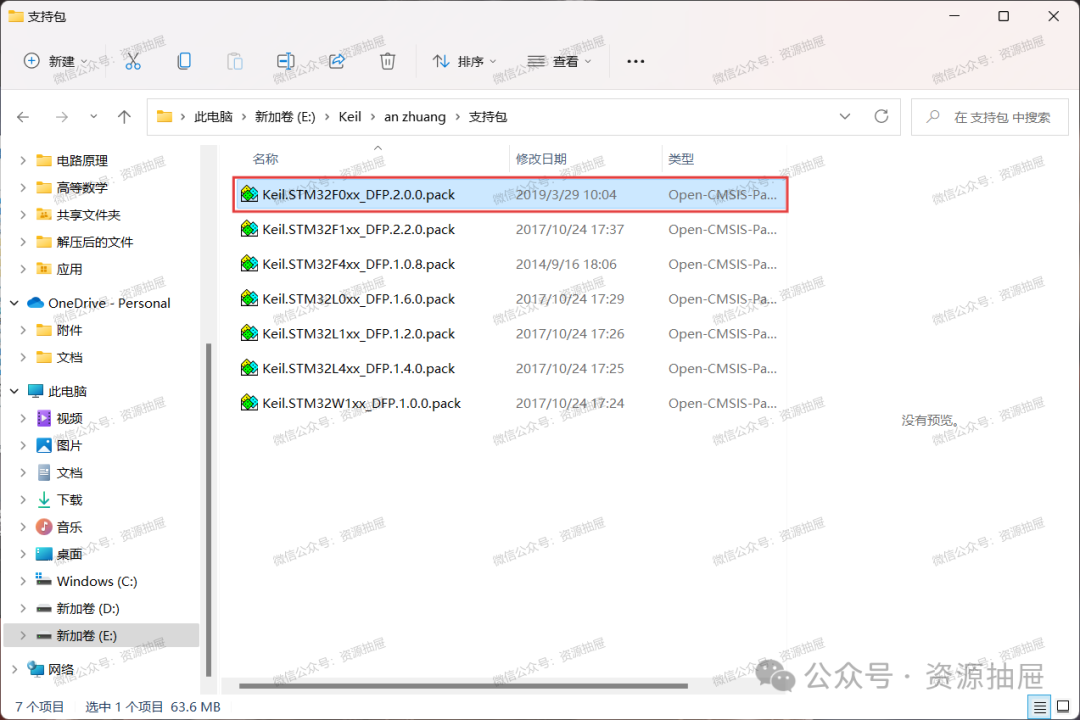
83.双击运行第一个
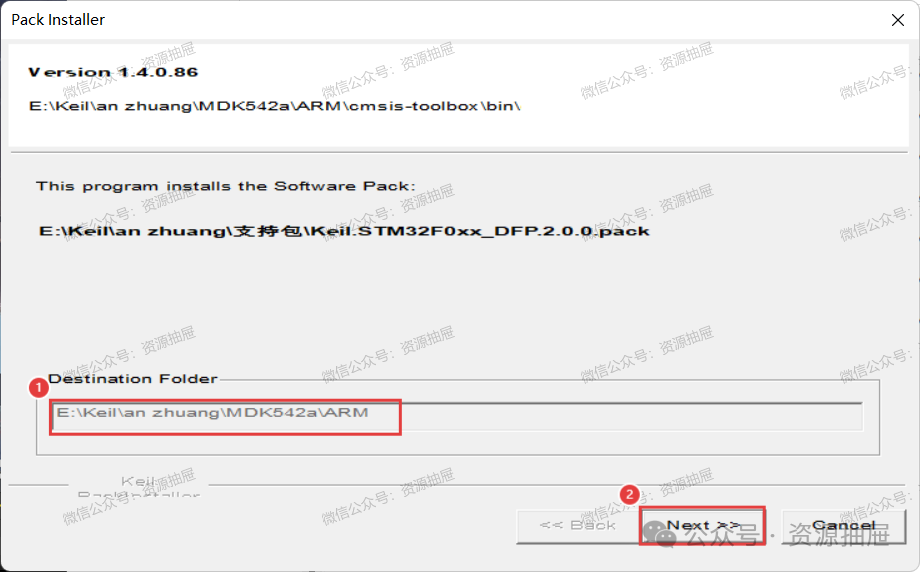
84.如图,安装路径已经自动配置好,直接点击[Next]
85.等待...
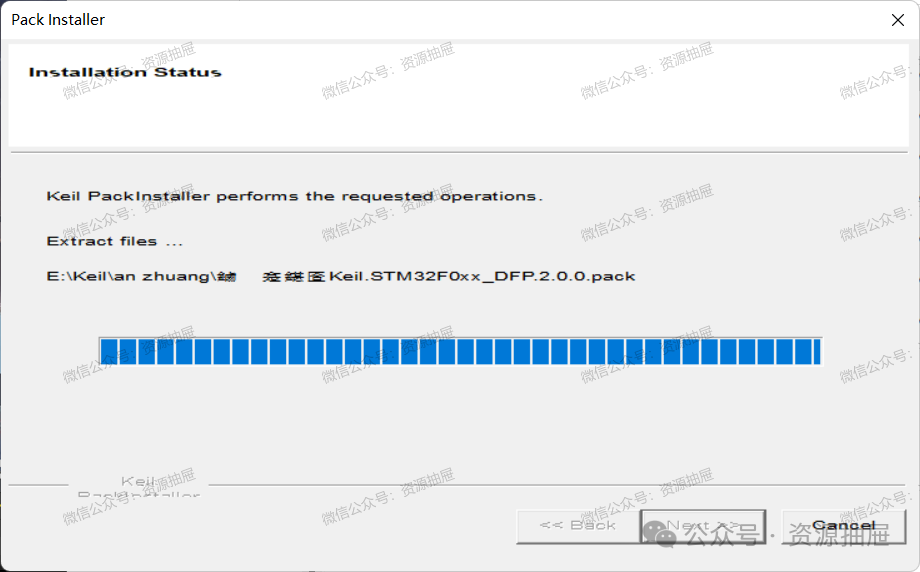
86.若出现这个弹窗,点击[是],若没有出现便不用理会,同样,若出现其它弹窗,适当选择即可
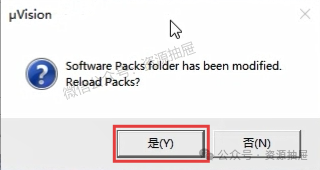
87.其它STM32的芯片安装方法完全同上一步,自行安装,不再赘述
88.下面查看已经安装的STM32芯片,回到安装包,打开[32例子]文件夹
89.双击运行[Project.uvprojx]
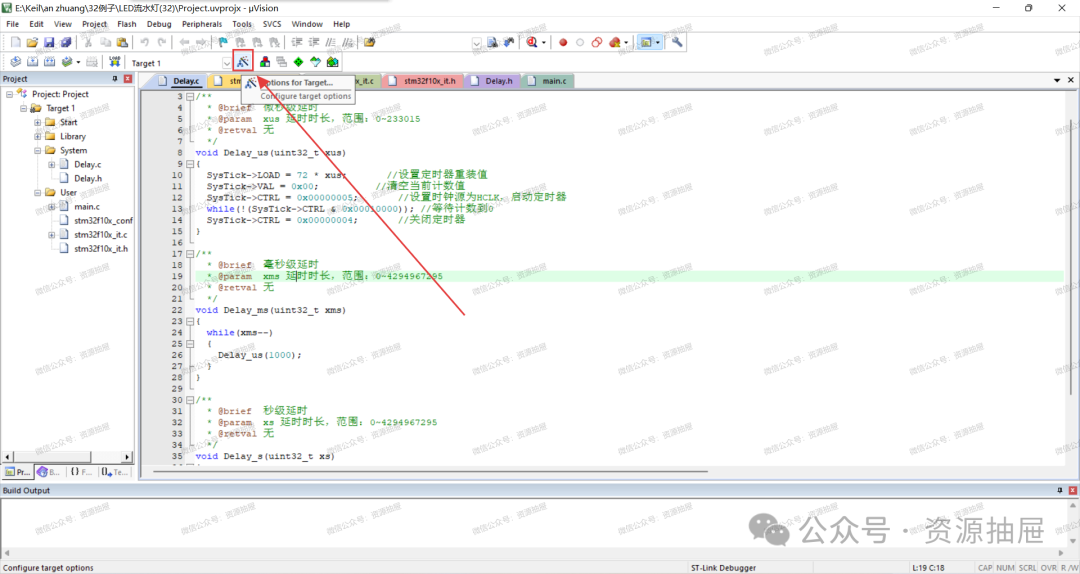
90.点击图示魔法棒位置
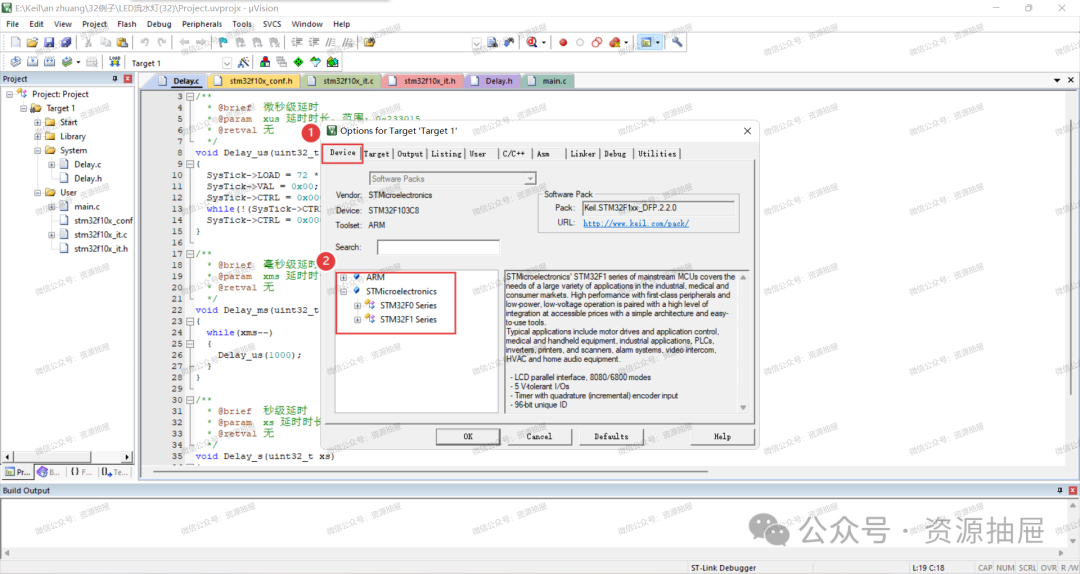
91.选择[Device],在[2]处,可以看到,已经显示导入的两个[STM]芯片。这里我只导入两个,其它的并未导入,大家把[支持包]里的芯片全部安装导入即可。若一个都没有导入,[2]处便只有[ARM]
92.下面我们安装旧版编译器,回到安装包,将压缩包[ARMCC]解压到当前文件夹
注:为什么要单独安装编译器?这是因为MDK5.37及以上的版本(本次安装版本已经超过),默认不再安装Compiler Version 5,而有些例程却是用Compiler Version 5编译器,所以需要手动安装下Compiler Version 5编译器。
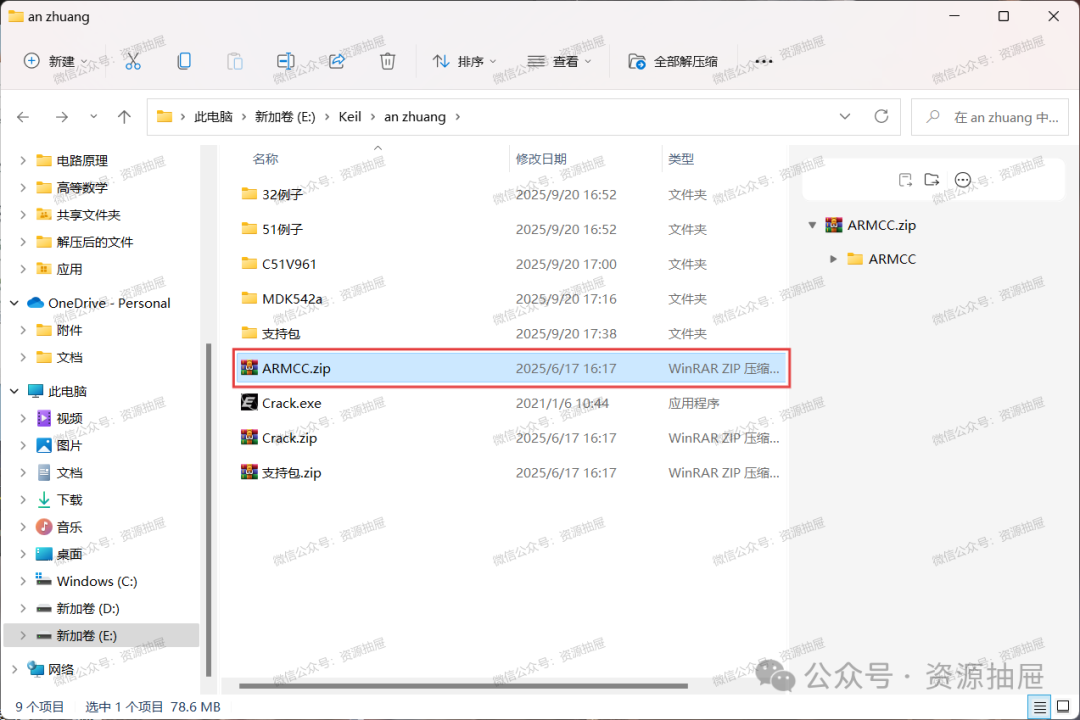
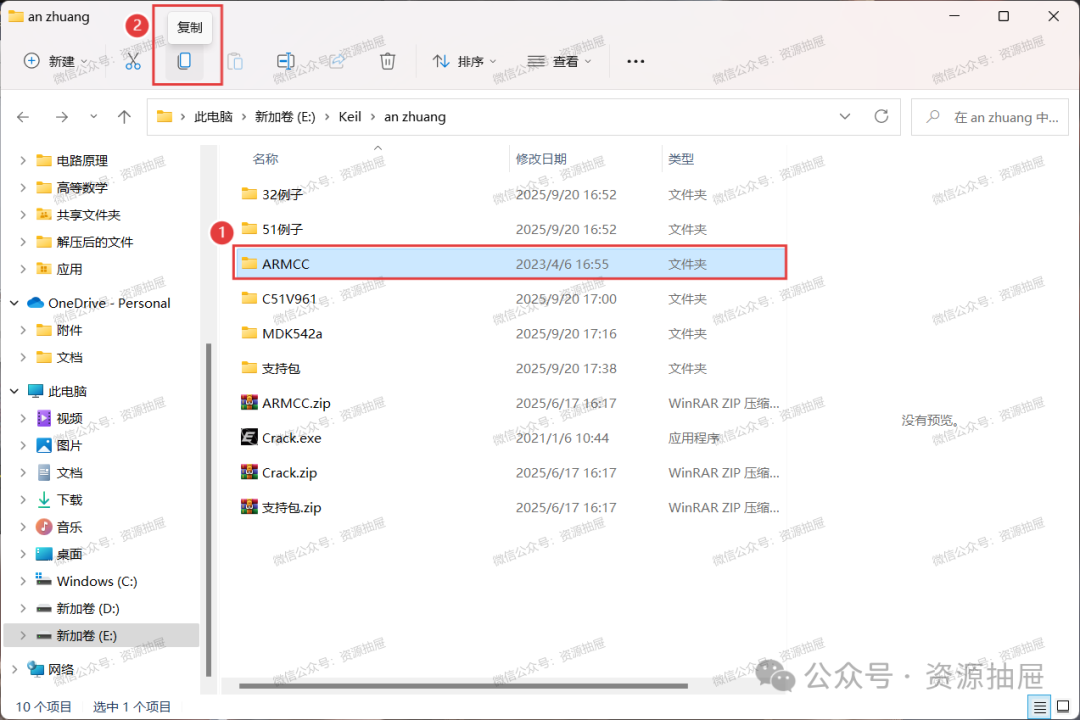
93.复制解压得到的[ARMCC]文件夹
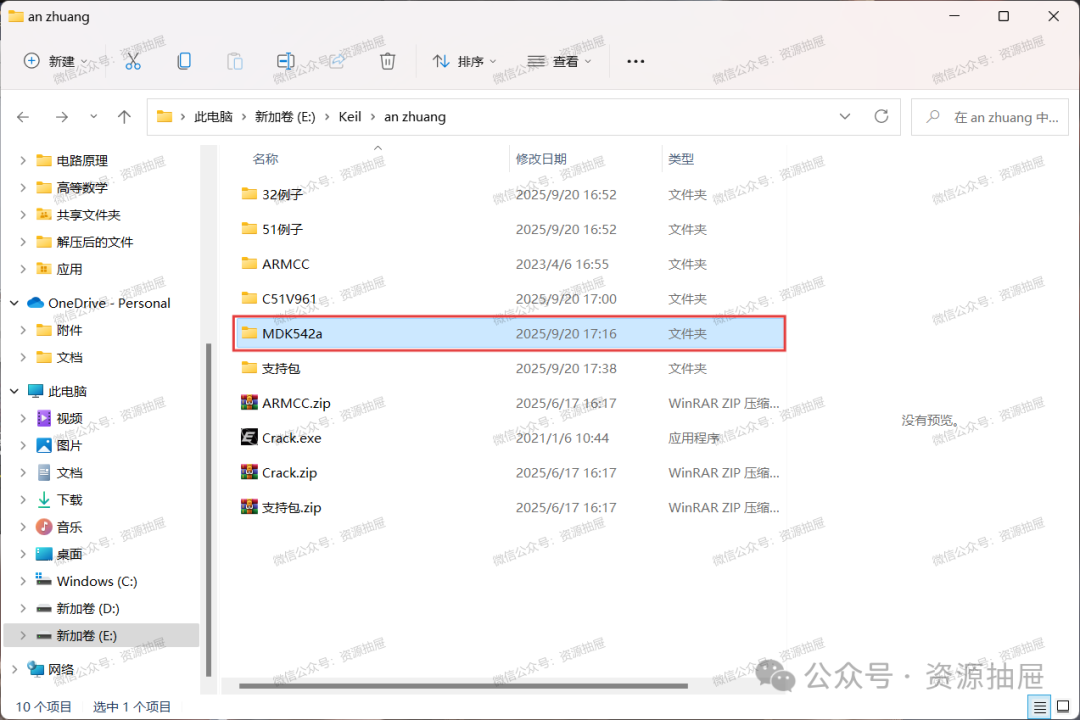
94.打开[MDK542]a文件夹
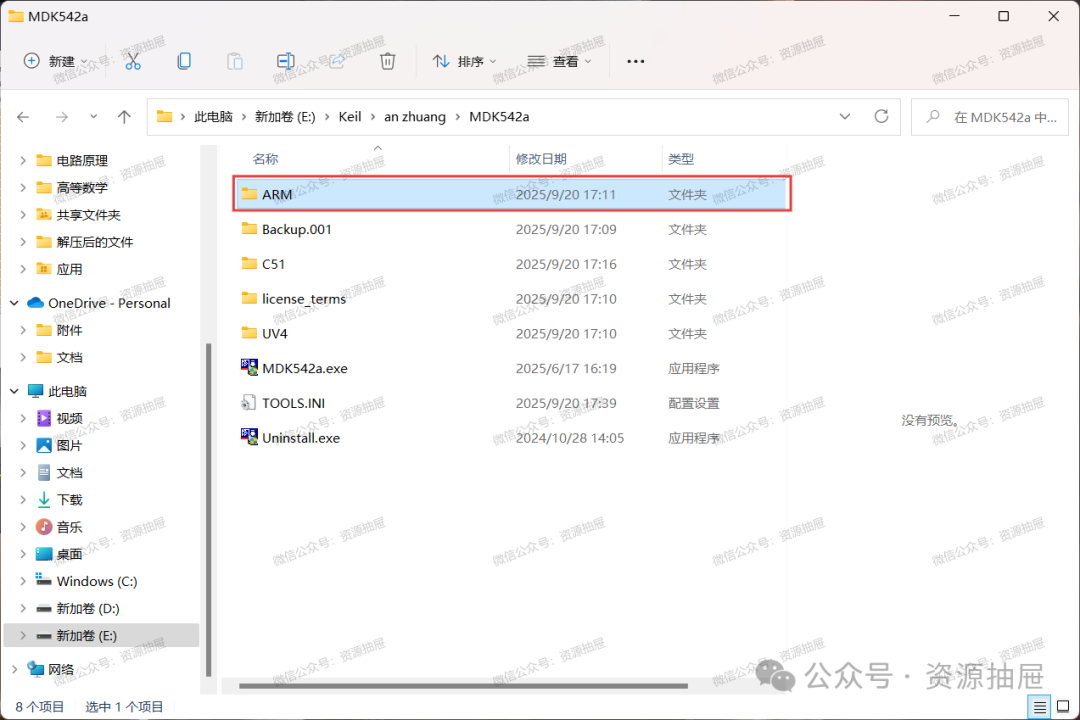
95.打开[ARM]文件夹
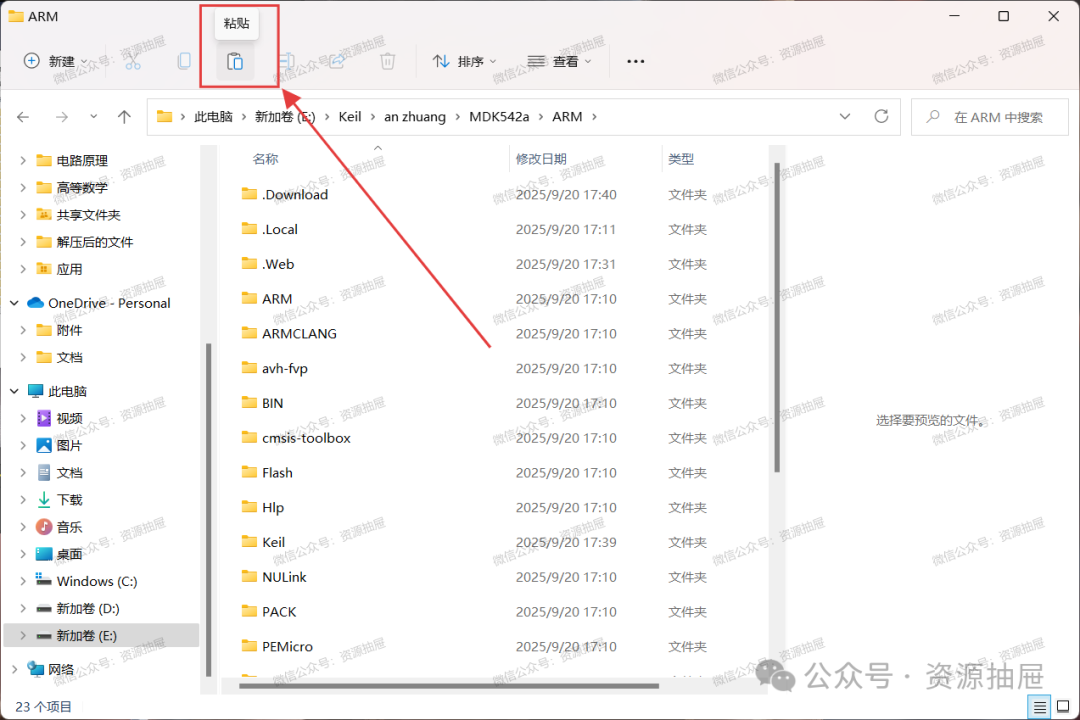
96.将[ARMCC]文件夹粘贴到此处
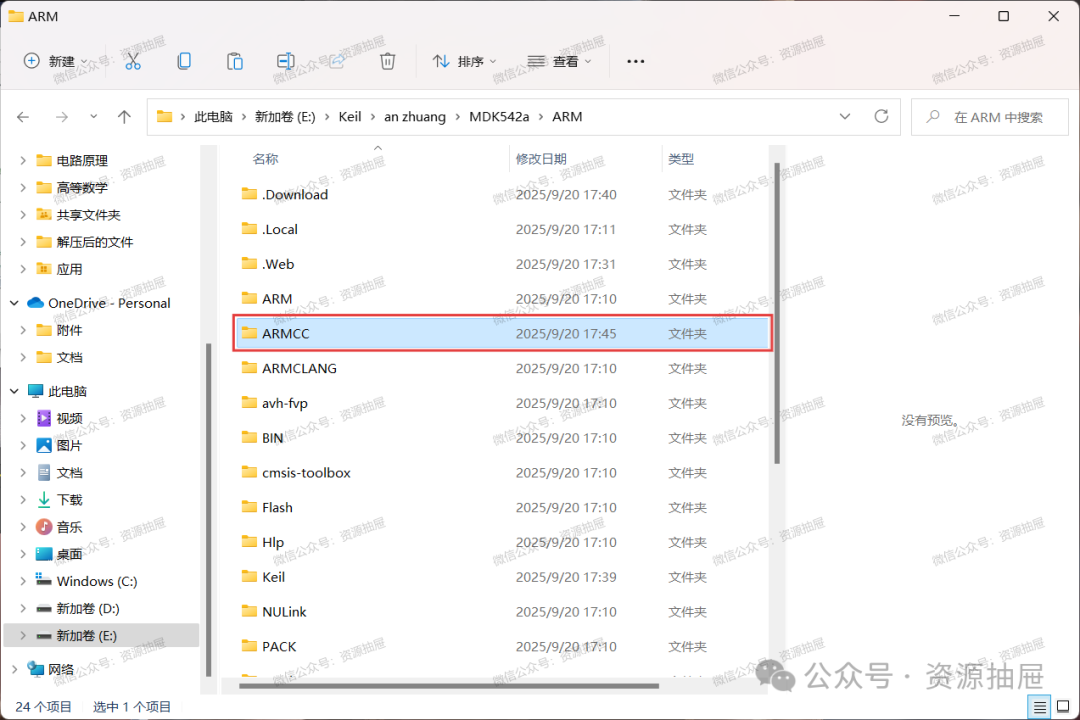
97.确认复制粘贴成功
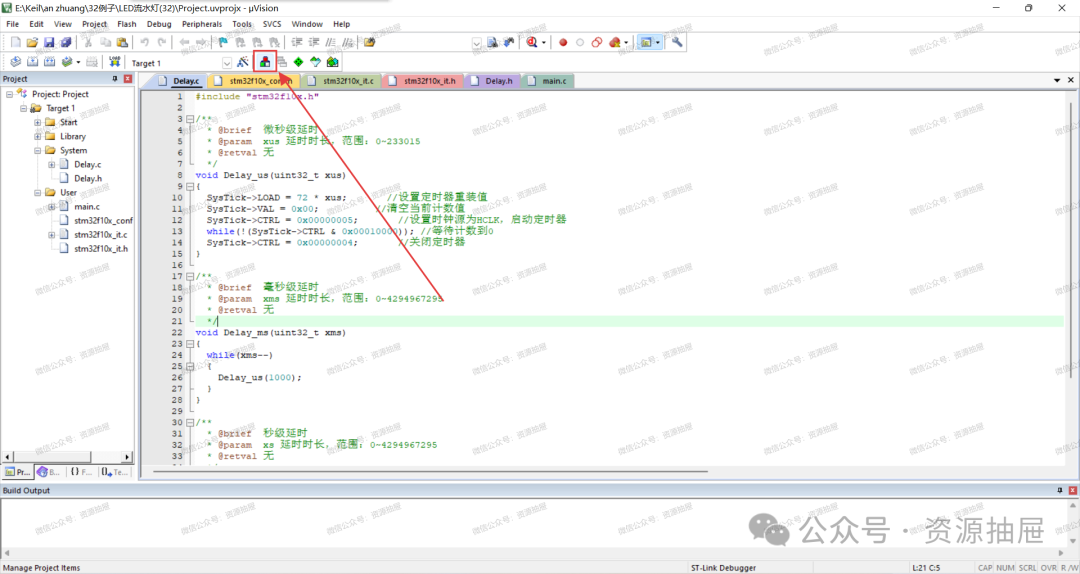
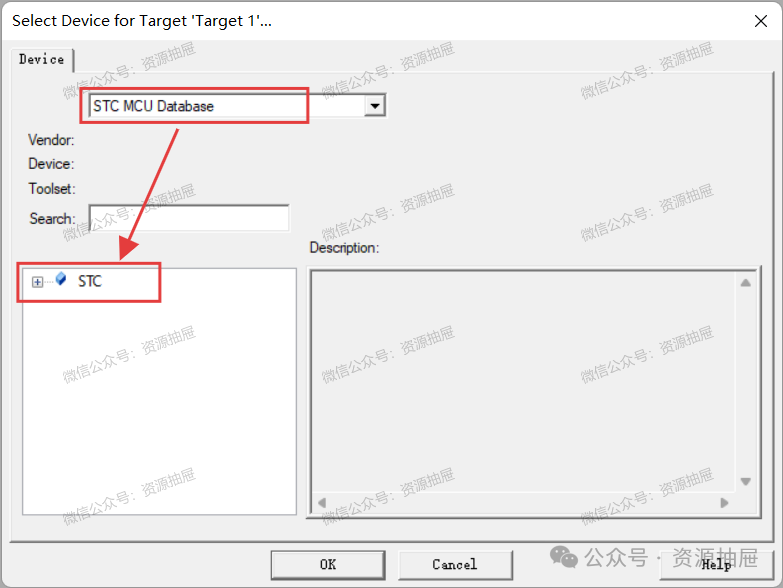
98.再次打开Keil界面,点击图示位置
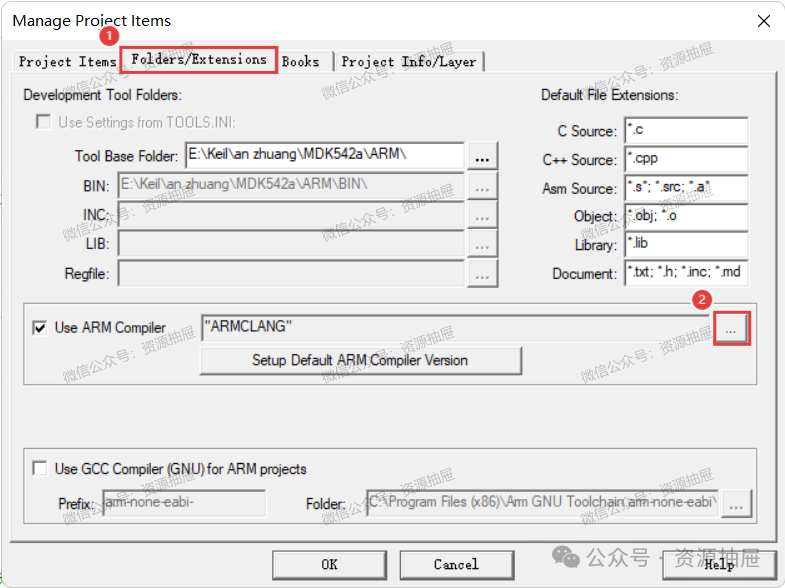
99.选择图示[1]的位置,点击[2]处三个点的位置
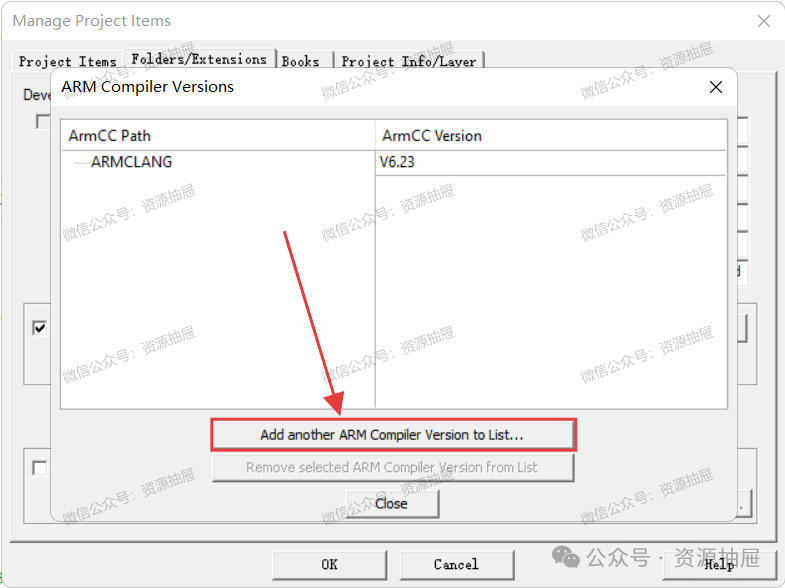
100.点击图示[Add another ARM Compiler Version to List...]
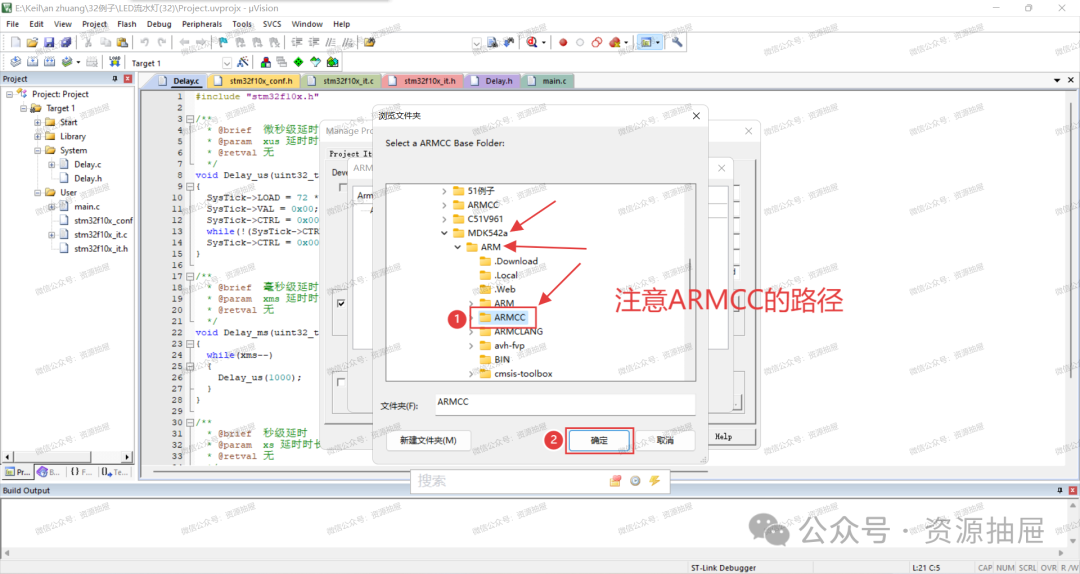
101.选择刚才粘贴到[ARM]文件夹中的[ARMCC]文件夹,点击[确定]
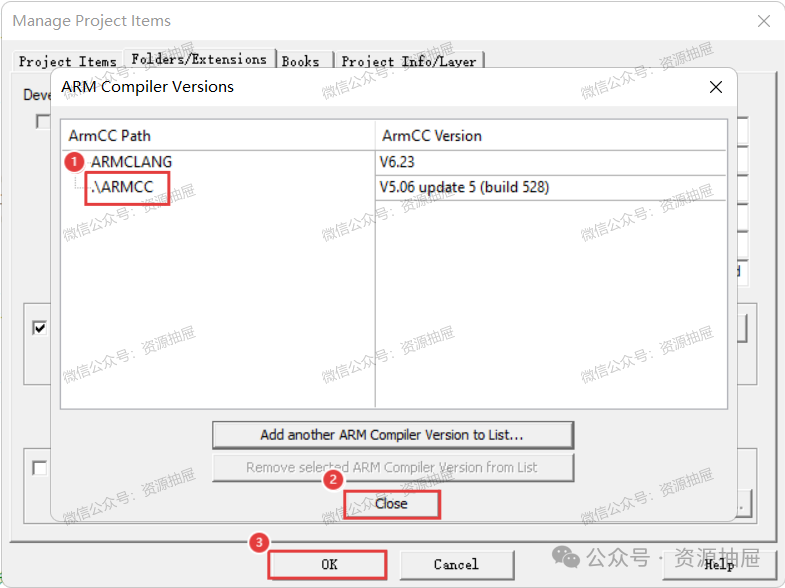
102.[1]处,出现[.\ARMCC],说明安装成功,点击[Close],点击[OK]
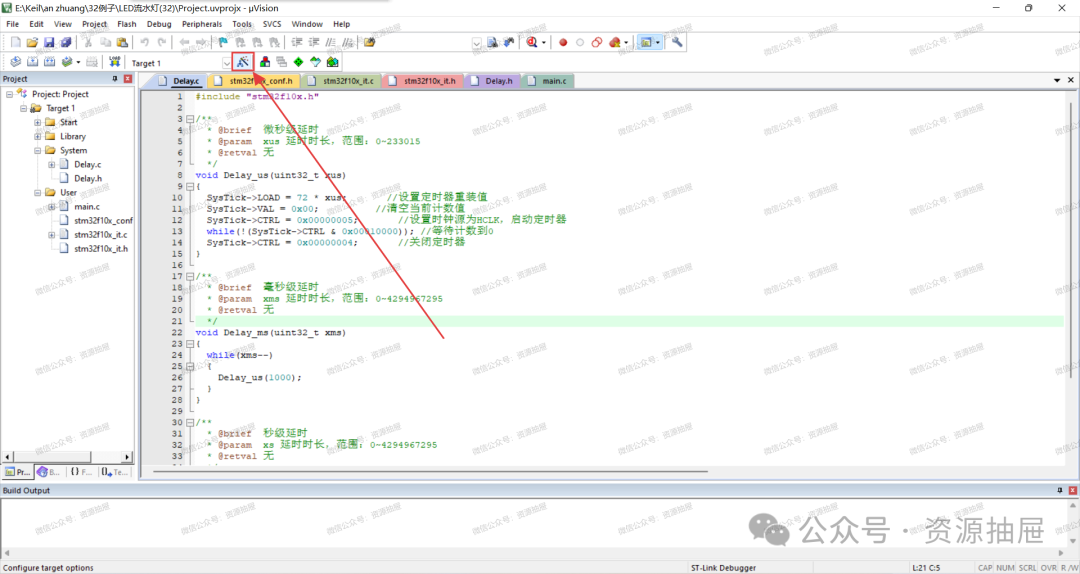
103.点击图示魔术棒位置
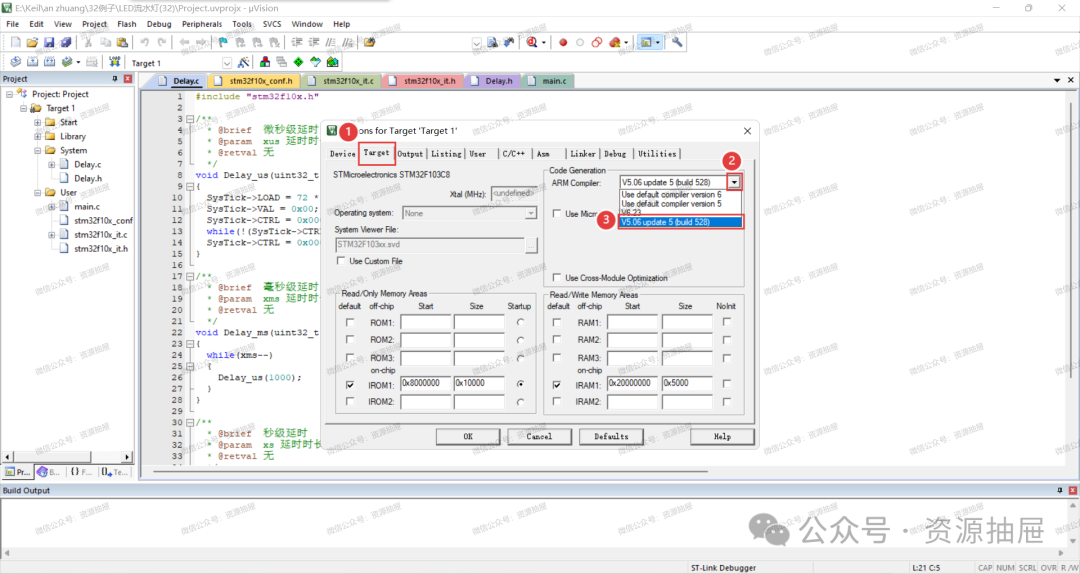
104.按照图中顺序依次点击和选择,[3]处就多出了一个[V5.06 update 5(build 528)]
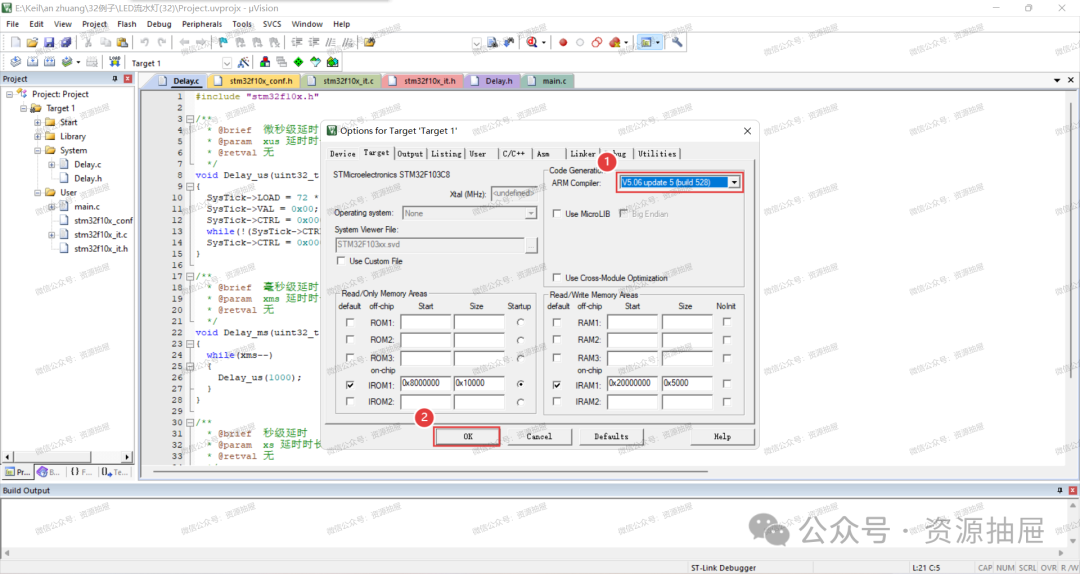
105.选择好[V5.06 update 5 (build 528)]后,点击[OK]
106.点击[1]处三个位置进行编译,如图[2]处,32的程序运行成功且无报错,51的例子也可以运行,这里便不再演示
注:有时,有的程序不选择第104步的[V5.06 update 5(build 528)]而选择另外三个,比如[Use default compiler version 5],程序也可以运行,但还是建议选择[V5.06 update 5 (build 528)]。若平时代码运行出错也可以更改一下这几个再重新编译试试
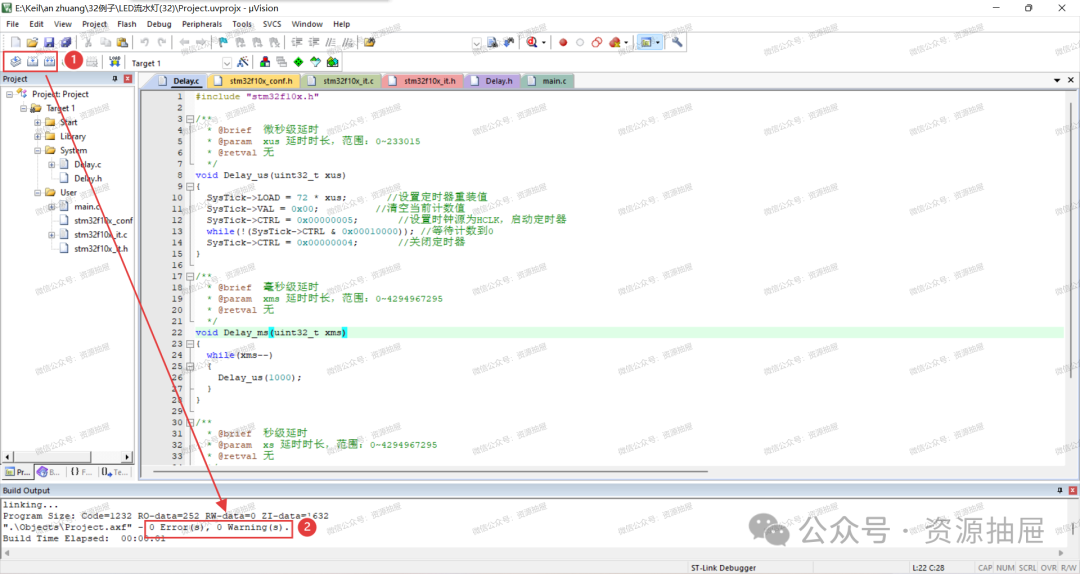
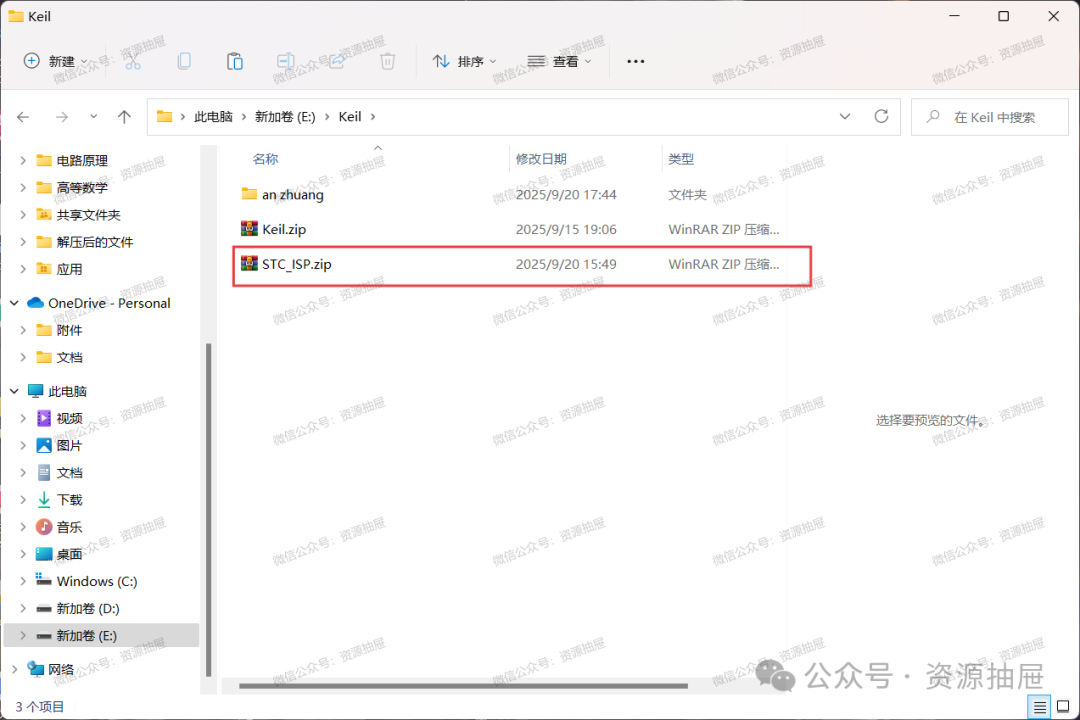
107.下面我们开始安装STC芯片,回到安装包,我们先安装STC_ISP,将压缩包[STC_ISP]解压到当前文件夹
注:若你已经安装了[STC_ISP],便不要再次安装
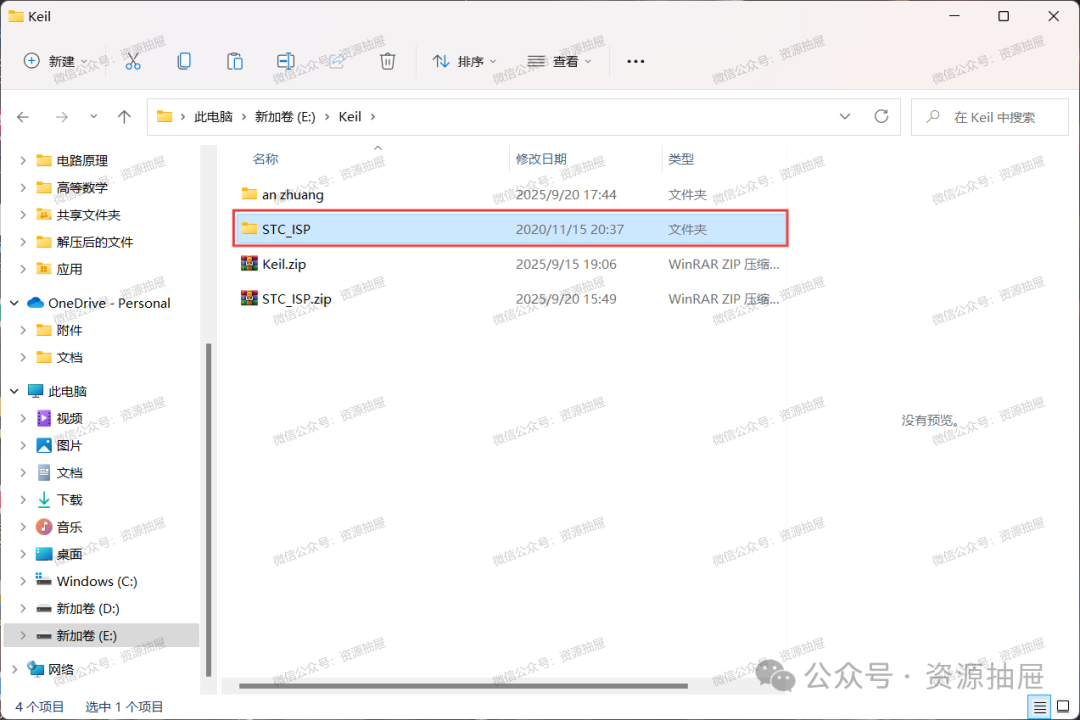
108.打开解压得到的[STC_ISP]文件夹
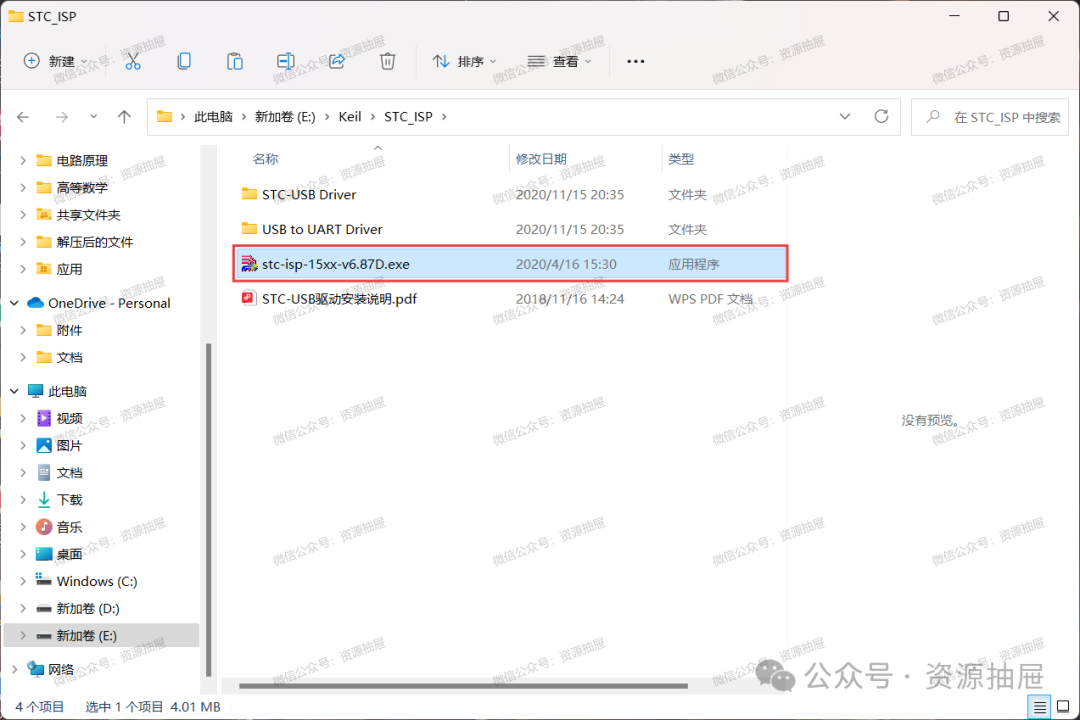
109.双击运行[stc-isp-15xx-v6.87D]
110.点击[Keil仿真设置],按照[2]和3]步骤选择一个STC即可,这里我随便选了一个
注:不同版本的STC_ISP选择界面可能略有不同,但大致方法都是一样的
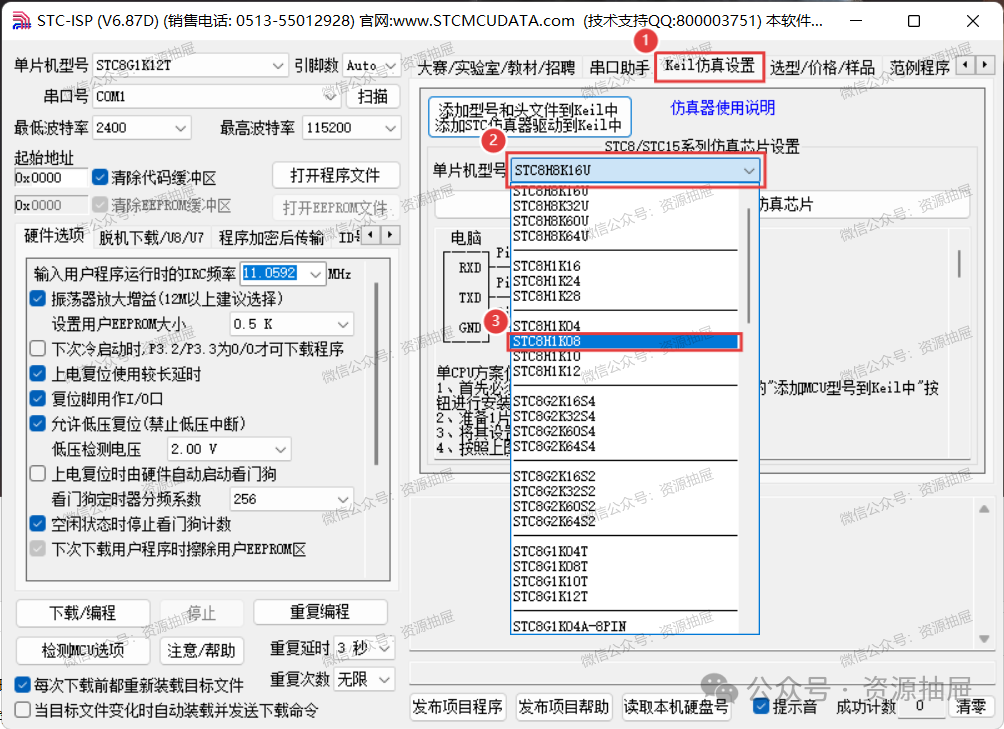
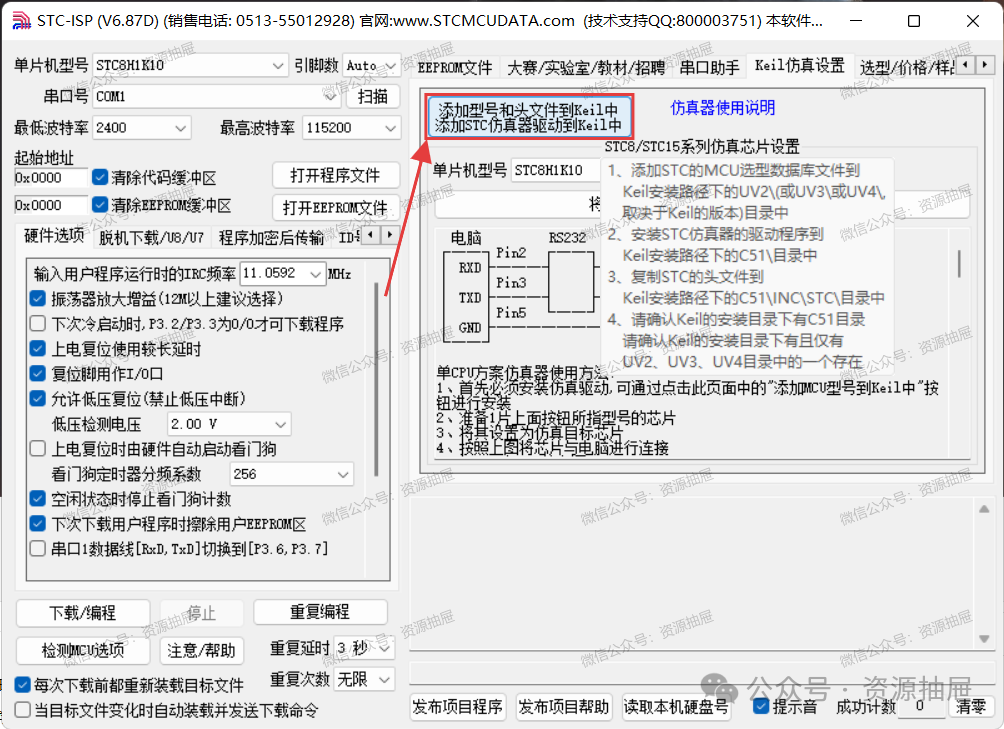
111.选择好芯片后,点击图示位置
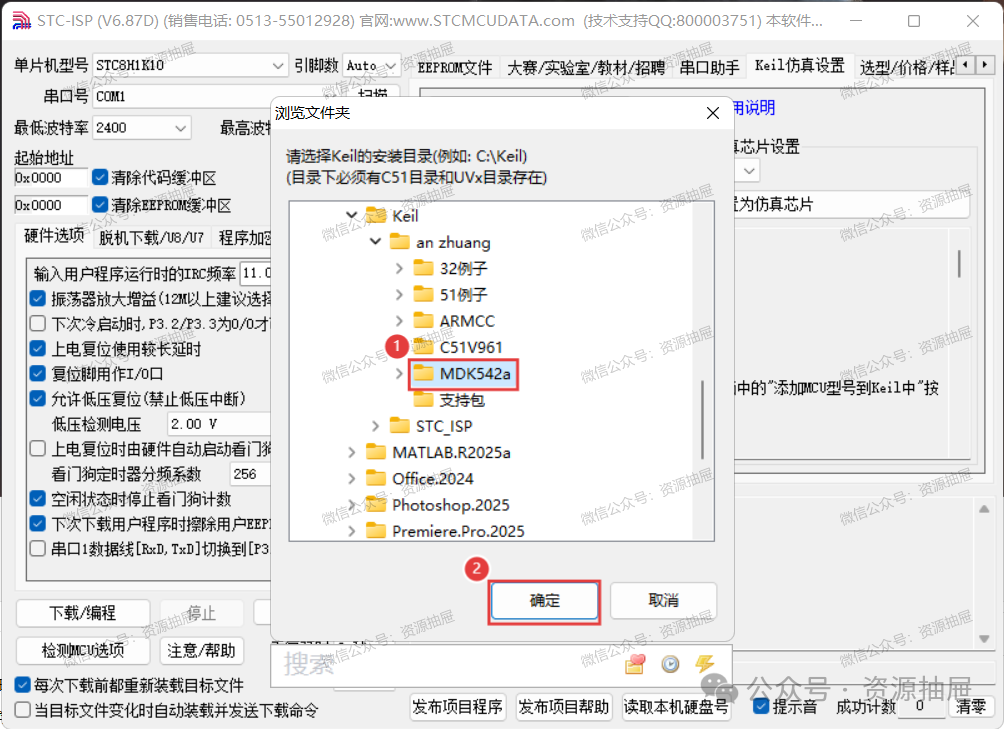
112.这里,一定要选择[MDK542a]文件夹,点击[确定]
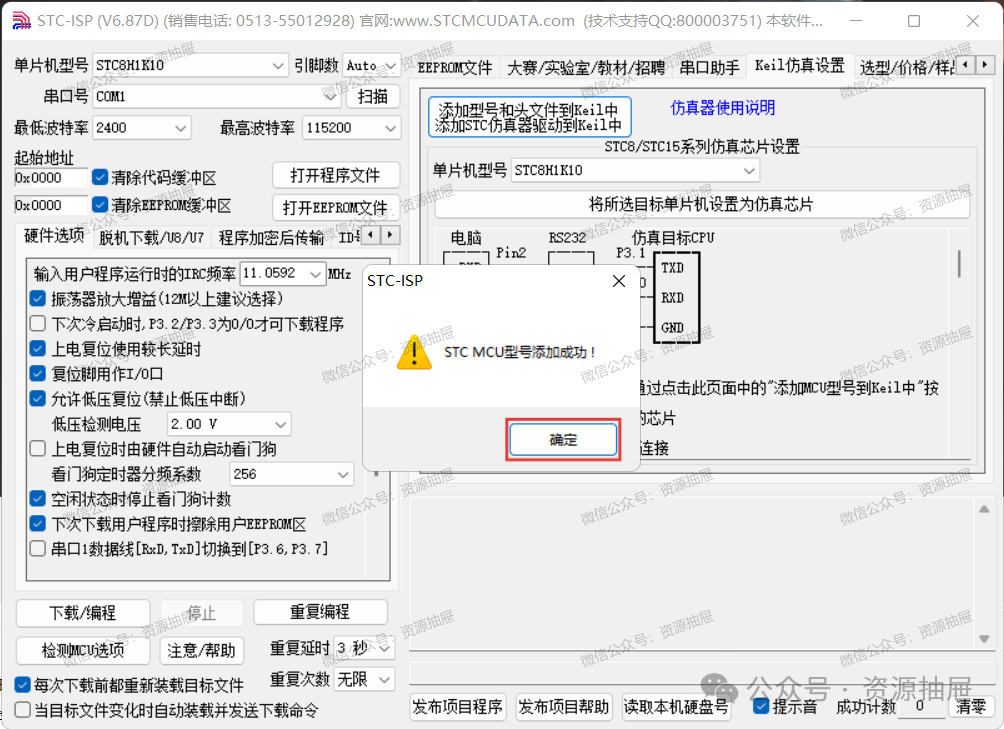
113.添加成功,点击[确定]
114.下面演示创建一个项目时如何选择C51、STM32和STC,首先双击运行Keil

115.按照图中步骤进行点击,新建项目
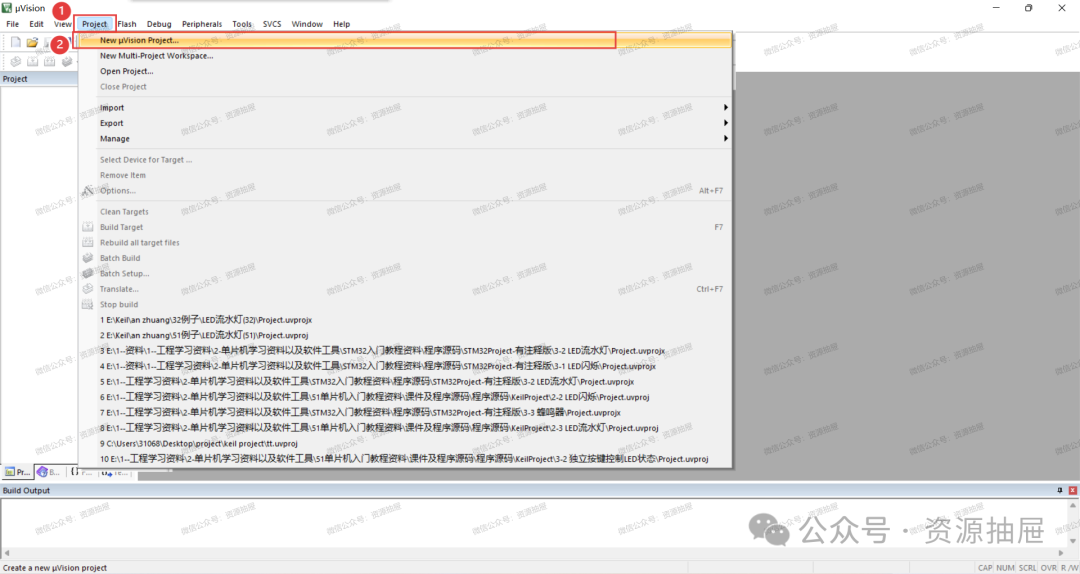
116.自行选择文件位置,自行命名,然后点击[保存]
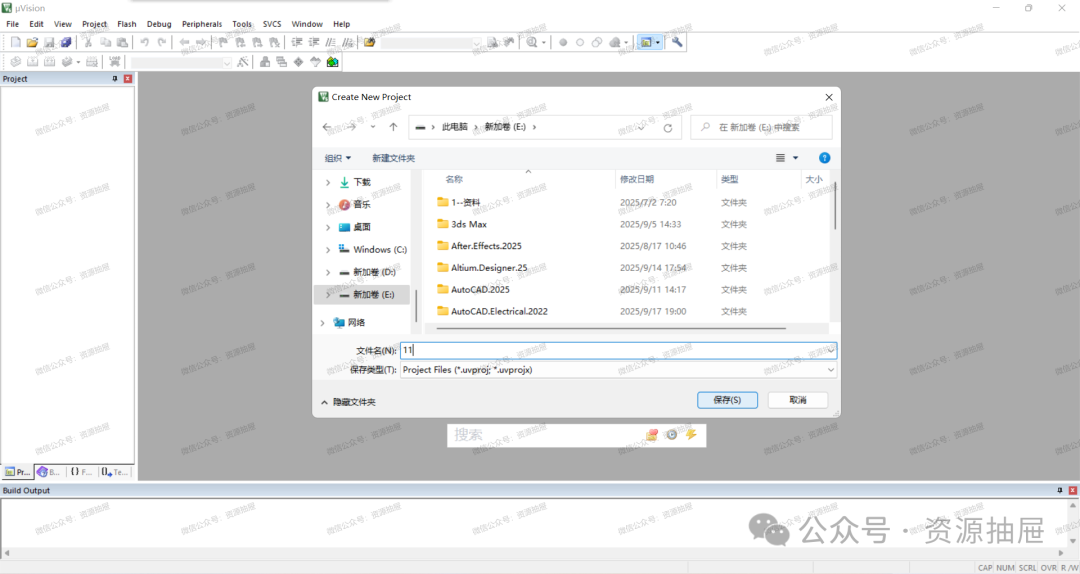
117.点击图示位置
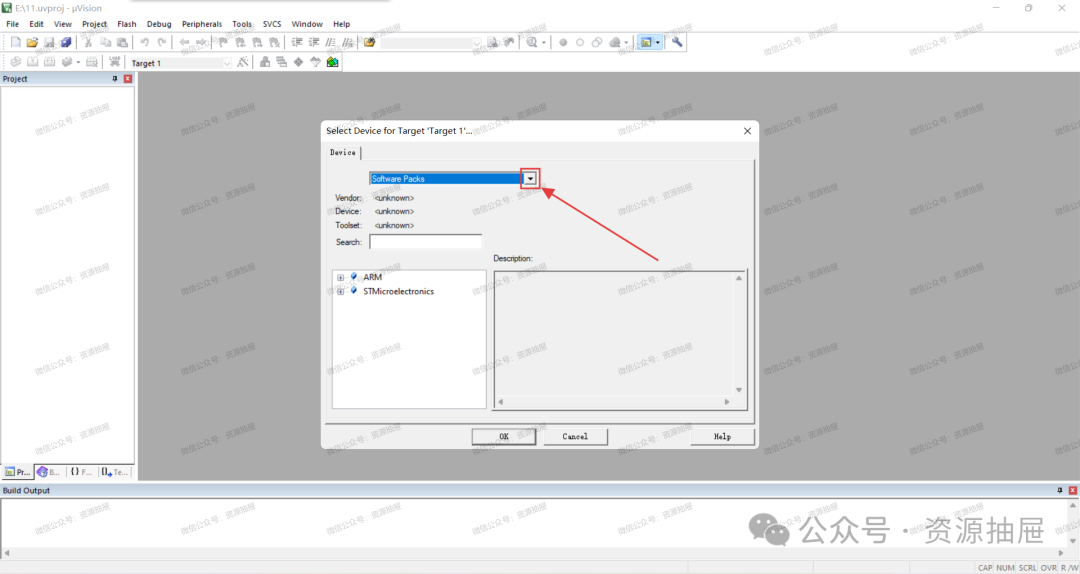
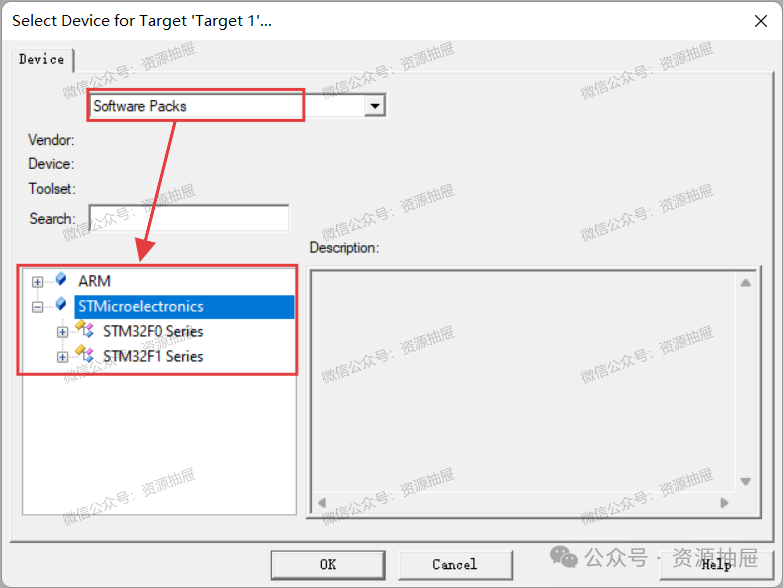
118.选择第一个[Software Packs]
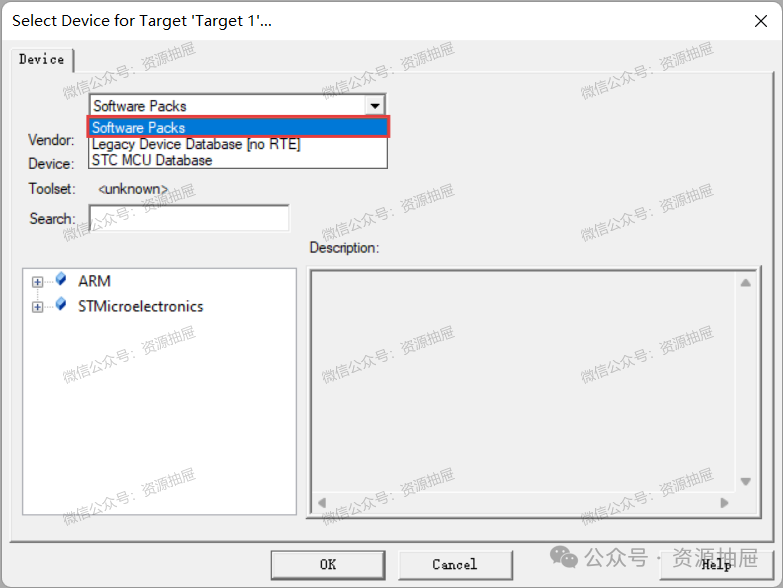
119.[Software Packs]为创建STM32项目时所需要的芯片,如图为我们之前安装的32芯片,在创建项目中可以选择
120.选择第二个[Legacy Device Database [no RTE]]
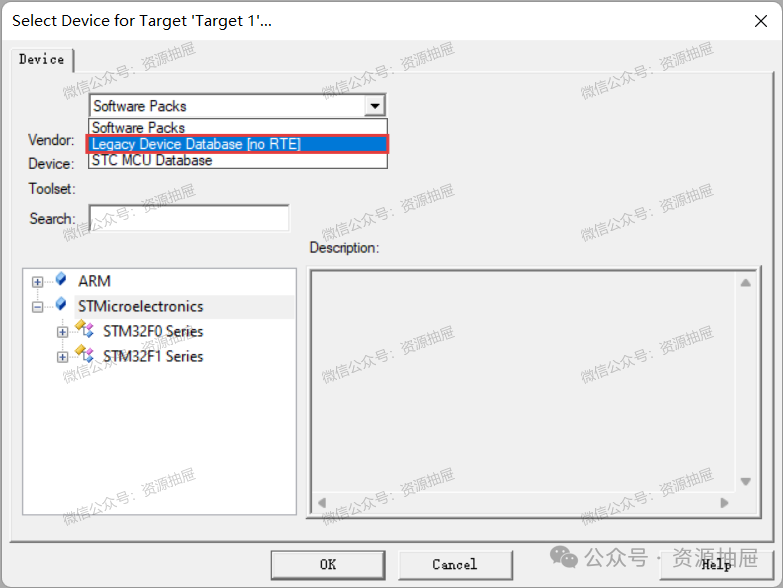
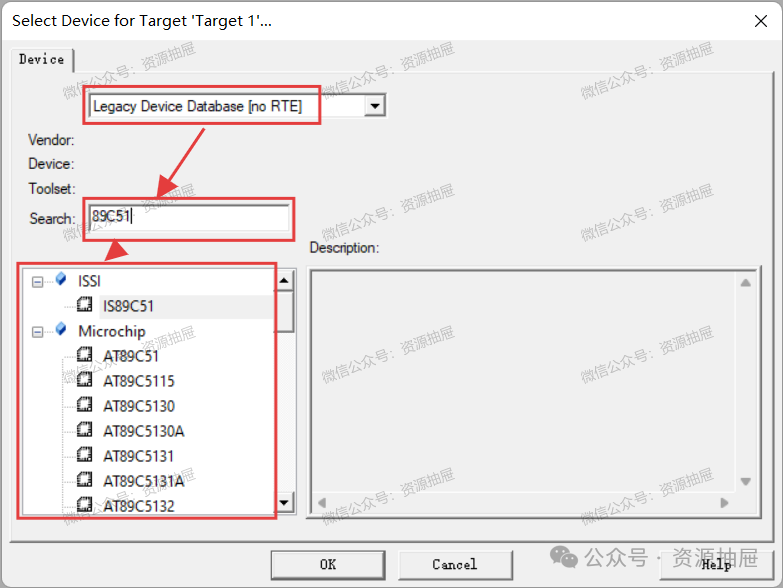
121.[Legacy Device Database [no RTE]]为创建C51项目时所需要的芯片,比如下图所示的AT89C51,在创建项目中可以选择
122.选择第三个[STC MCU Database]
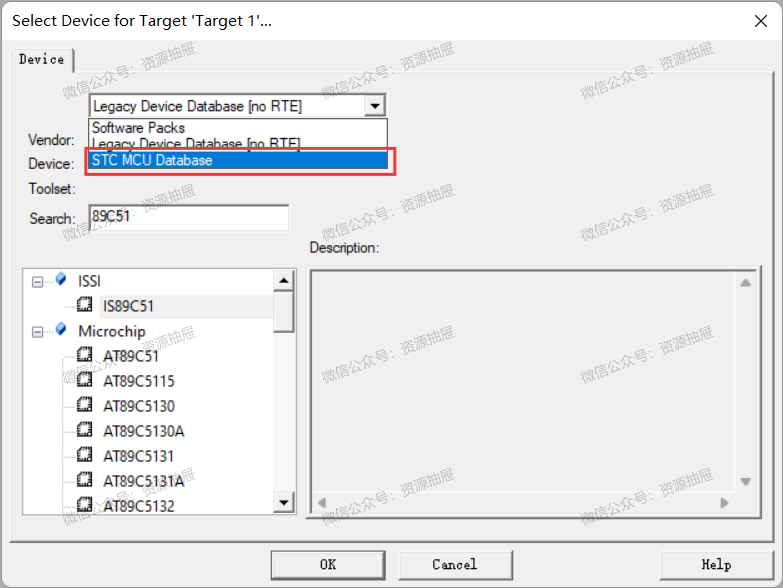
123.[STC MCU Database]为STC芯片,在创建项目中可以选择
124.至此安装完成,过程中若有表达错误、解释错误等,请指出
三、更多软件和资料请关注下面:资源抽屉


DAMO开发者矩阵,由阿里巴巴达摩院和中国互联网协会联合发起,致力于探讨最前沿的技术趋势与应用成果,搭建高质量的交流与分享平台,推动技术创新与产业应用链接,围绕“人工智能与新型计算”构建开放共享的开发者生态。
更多推荐



 24
24 0
0- 0


 已为社区贡献1条内容

所有评论(0)