ENVI计算NDVI
·
一、前置准备
ENVI左侧「数据管理器」加载预处理后的核心数据
-数据名称:如project_reflectance.tif(多波段文件,含蓝、绿、红、近红外4个波段,32位浮点型,坐标系为UTM Zone 50N/WGS-84);
-数据验证:双击该文件,在「波段选择」窗口中确认波段顺序(需记录:红波段对应第3波段,近红外波段对应第4波段,后续选波段需精准匹配)。、
二、使用NDVI计算工具
点击界面右侧「Toolbox」,在顶部搜索框中输入“NDVI”,下方会自动筛选出「NDVI计算工具」双击该工具启动;
三、设置NDVI计算参数
首先确认反射率波段的 “红波段” 和 “近红外波段” 序号
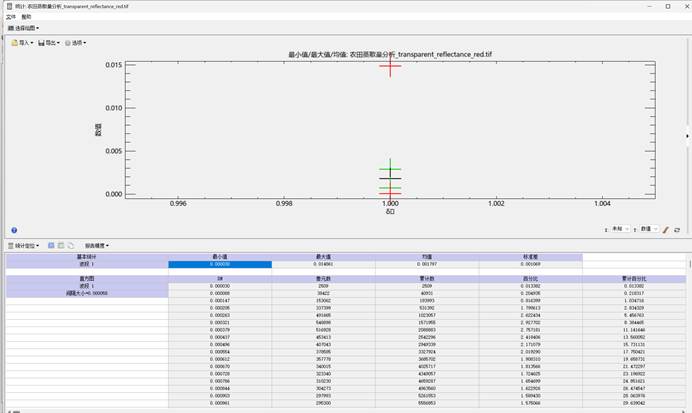
- 在 ENVI 左侧「数据管理器」中,右键点击你导入的多光谱反射率文件(如werenji_transparent_mosaic_group1.tif);
- 选择「属性」→「波段信息」,查看每个波段的波长描述(Pix4D 导出的多光谱反射率通常包含 4 个波段,顺序为:蓝、绿、红、近红外):
- 红波段(Red):波长约600-700 nm,对应第 3 个波段;
- 近红外波段(Near IR):波长约700-900 nm,对应第 4 个波段。
在弹出的“NDVI计算”对话框中,按以下要求配置:
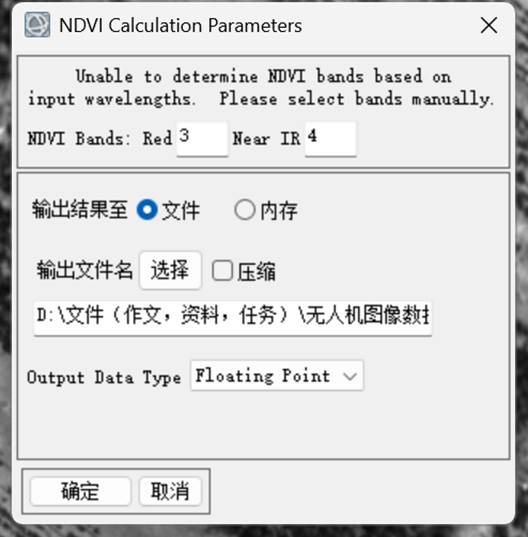
1. 选择输入文件:
- 点击「输入文件」后的「选择」按钮,在弹出的“文件选择”窗口中,选中需要计算的数据,点击「确定」;
2.在 NDVI 窗口手动填入波段序号
回到 “NDVI Calculation Parameters” 窗口:
- 在 “Red” 后的输入框中,输入3(红波段序号);
- 在 “Near IR” 后的输入框中,输入4(近红外波段序号)。
3.设置输出参数并计算
- 「输出结果至」选择文件;
- 点击「输出文件名」后的「选择」,设置保存路径(如 “NDVI 计算结果” 文件夹),命名为NDVI_result.dat;
- 「Output Data Type」保持默认的Floating Point(浮点型,确保 NDVI 小数精度);
- 点击「确定」,ENVI 开始计算 NDVI,等待进度条完成即可。
四、关键验证(计算完成后)
双击生成的NDVI_result.dat,右键选择「统计」,确认 NDVI 范围在 -1~1 之间 (若超出此范围,说明波段序号选错,需重新核对反射率波段的波长描述)。

DAMO开发者矩阵,由阿里巴巴达摩院和中国互联网协会联合发起,致力于探讨最前沿的技术趋势与应用成果,搭建高质量的交流与分享平台,推动技术创新与产业应用链接,围绕“人工智能与新型计算”构建开放共享的开发者生态。
更多推荐
 3
3 0
0- 0


 已为社区贡献2条内容

所有评论(0)