【机器学习利器 | 第一篇】Google Colab使用教程
【精选优质专栏推荐】
- 《AI 技术前沿》 —— 紧跟 AI 最新趋势与应用
- 《网络安全新手快速入门(附漏洞挖掘案例)》 —— 零基础安全入门必看
- 《BurpSuite 入门教程(附实战图文)》 —— 渗透测试必备工具详解
- 《网安渗透工具使用教程(全)》 —— 一站式工具手册
- 《CTF 新手入门实战教程》 —— 从题目讲解到实战技巧
- 《前后端项目开发(新手必知必会)》 —— 实战驱动快速上手
每个专栏均配有案例与图文讲解,循序渐进,适合新手与进阶学习者,欢迎订阅。
文章目录
前言
谷歌在人工智能研究方面相当积极。多年来,谷歌开发了一个名为 TensorFlow 的人工智能框架,以及一个名为 Colaboratory 的开发工具。如今,TensorFlow 已经开源,而自 2017 年起,谷歌将 Colaboratory 免费向公众开放。Colaboratory 现在被称为 Google Colab,或简称 Colab。
谷歌为开发者提供的另一项颇具吸引力的功能是 GPU 的使用。Colab 支持 GPU,并且完全免费。将其免费向公众开放的原因,可能是为了让该软件在学术界成为教授机器学习和数据科学的标准工具;也可能出于长远考虑,为谷歌基于使用量收费的云 API 培养潜在客户群体。
无论原因如何,Colab 的推出都极大地方便了机器学习应用的学习与开发。
什么是Google Colab?
如果你之前使用过 Jupyter Notebook,那么学习使用 Google Colab 会非常容易。准确地说,Colab 是一个完全运行在云端的免费 Jupyter Notebook 环境。最重要的是,它不需要任何本地环境配置,并且你创建的笔记本可以由团队成员同时编辑——就像在 Google Docs 中编辑文档一样。Colab 支持许多流行的机器学习库,这些库可以轻松加载到你的笔记本中。
作为一名程序员,你可以通过 Google Colab 完成以下工作:
- 编写并执行 Python 代码
- 为代码编写文档,并支持数学公式
- 创建/上传/分享笔记本
- 从 Google Drive 导入/保存笔记本
- 从 GitHub 导入/发布笔记本
- 导入外部数据集,例如来自 Kaggle 的数据
- 集成 PyTorch、TensorFlow、Keras、OpenCV
- 免费的云服务,并提供免费的 GPU
创建你的第一个 Colab 笔记本
在本章中,你将创建并运行第一个简单的笔记本。
注意 − 由于 Colab 会隐式使用 Google Drive 来存储你的笔记本,因此在继续之前,请确保你已登录 Google Drive 账号。
访问 URL
在浏览器中打开:https://colab.research.google.com
如果你已登录 Google Drive,你的浏览器将显示如下界面:
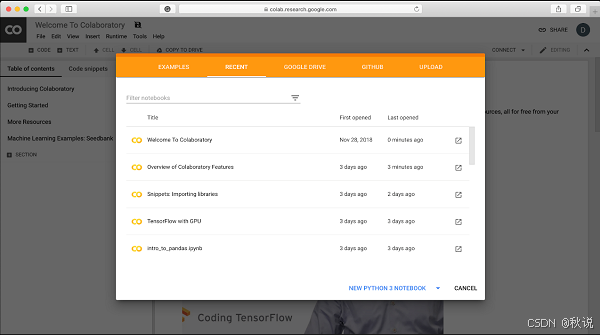
创建一个新的 Python 3 笔记本
点击屏幕底部的 NEW PYTHON 3 NOTEBOOK 链接。系统将打开一个新的笔记本,如下图所示。
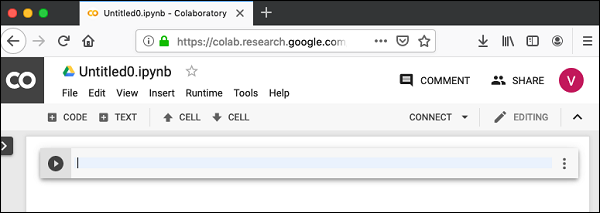
你会注意到,笔记本界面与 Jupyter 提供的界面非常相似。在其中有一个代码窗口,用于输入 Python 代码。
设置笔记本名称
默认情况下,笔记本命名规则为 UntitledXX.ipynb。要重命名笔记本,点击该名称并在编辑框中输入所需名称,如下图所示:
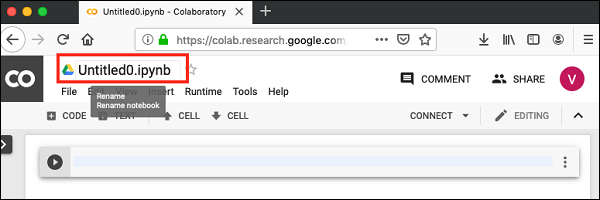
我们将此笔记本命名为 MyFirstColabNotebook。输入该名称并按下 ENTER,笔记本就会使用你指定的新名称。
输入代码
接下来,在代码窗口中输入一段简单的 Python 代码并执行它。
在代码窗口中输入以下两行代码:
import time
print(time.ctime())
执行代码
点击代码窗口左侧的箭头即可运行代码。
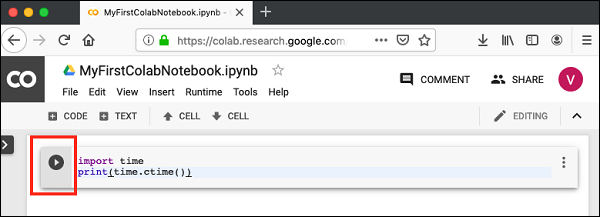
执行代码
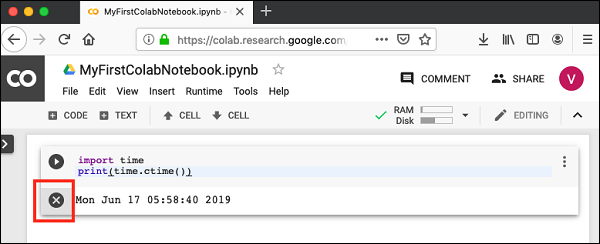
稍后,你将在代码窗口下方看到如下输出:
Mon Jun 17 05:58:40 2019
你可以随时通过点击输出显示左侧的图标来清除输出。
添加代码单元格
要向笔记本中添加更多代码,可以通过以下菜单:
Insert / Code Cell
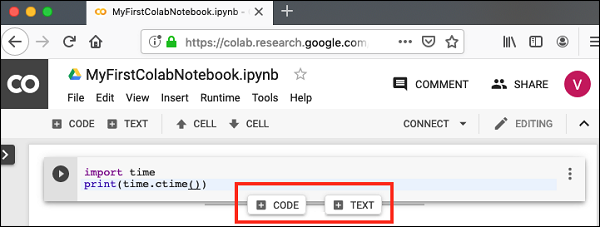
或者,将鼠标悬停在代码单元格的下方中间位置,当出现 CODE 和 TEXT 按钮时,点击 CODE 即可添加一个新的代码单元格。
在新建的代码窗口中输入以下两行代码:
time.sleep(5)
print(time.ctime())
运行该单元格后,你将看到如下输出:
Mon Jun 17 04:50:27 2019
可以看到,两个时间字符串之间的差异并不是 5 秒。这是因为你在输入新代码时消耗了一些时间。Colab 支持一次性运行笔记本中的所有代码,从而避免这种情况。
运行所有代码
要无间断运行笔记本中的所有代码,可执行以下菜单:
Runtime / Reset and run all
运行后,输出结果如下:
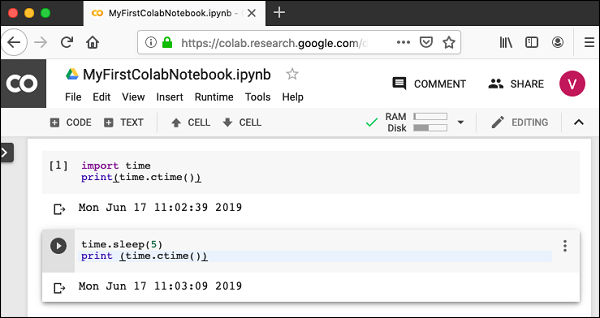
此时两个输出的时间差正好是 5 秒。
同样,你也可以通过以下操作实现:
Runtime / Restart runtime
或
Runtime / Restart all runtimes
然后执行
Runtime / Run all
建议你熟悉 Runtime 菜单下的各种选项,以便灵活运行笔记本。
更改单元格顺序
当笔记本包含大量代码单元格时,你可能需要更改这些单元格的执行顺序。选择需要移动的单元格,并点击 UP CELL 或 DOWN CELL 按钮即可。
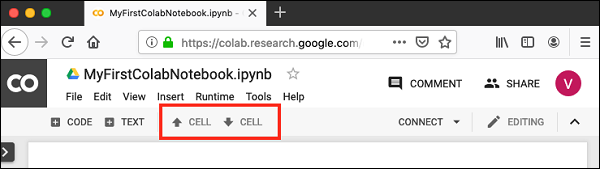
你可以多次点击按钮以便将单元格移动多个位置。
删除单元格
在项目开发过程中,你可能会创建一些不再需要的单元格。要删除这些单元格,只需点击代码单元格右上角的纵向点状图标。
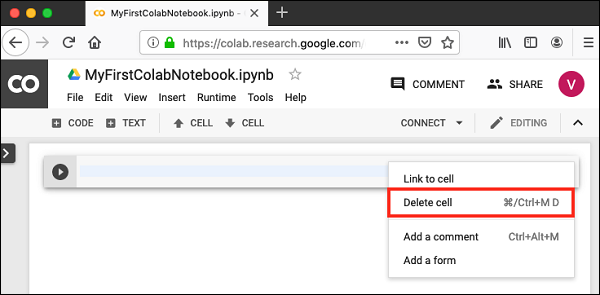
点击 Delete cell 选项,当前单元格就会被删除。
至此,你已经学会了如何运行一个简单的笔记本。接下来,我们将探索 Colab 的其他功能。

DAMO开发者矩阵,由阿里巴巴达摩院和中国互联网协会联合发起,致力于探讨最前沿的技术趋势与应用成果,搭建高质量的交流与分享平台,推动技术创新与产业应用链接,围绕“人工智能与新型计算”构建开放共享的开发者生态。
更多推荐


 8
8 0
0- 0


 已为社区贡献5条内容

所有评论(0)