Origin(2021)使用LAB数据绘制CIE1931的色度图
1.下载ChromaticityDiagram.opx插件

2. 需要一组光谱数据(这个随便就行,真正的数据用的是LAB)
我就用的下面的数据,任意的数据就行
400 0.02
405 0.05
410 0.11
415 0.24
420 0.45
425 0.7
430 0.89
435 0.97
440 1
445 0.96
450 0.88
455 0.75
460 0.59
465 0.4
470 0.25
475 0.13
480 0.06
485 0.02
新建一个book,把数据输入进去
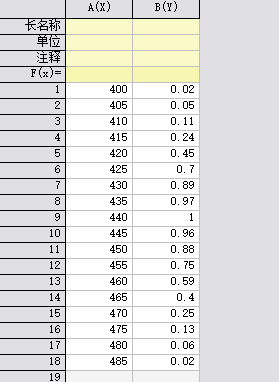
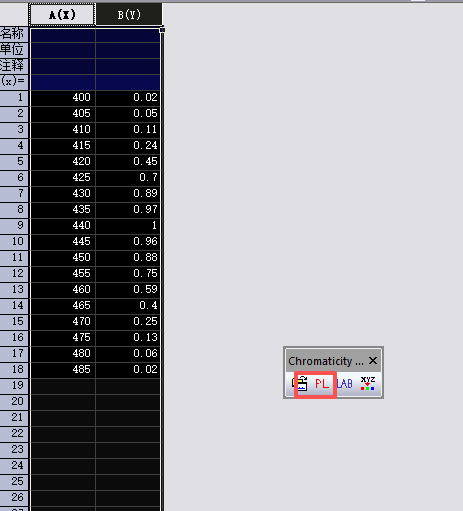
选中这两列数据,然后点击插件,使用PL进行绘图
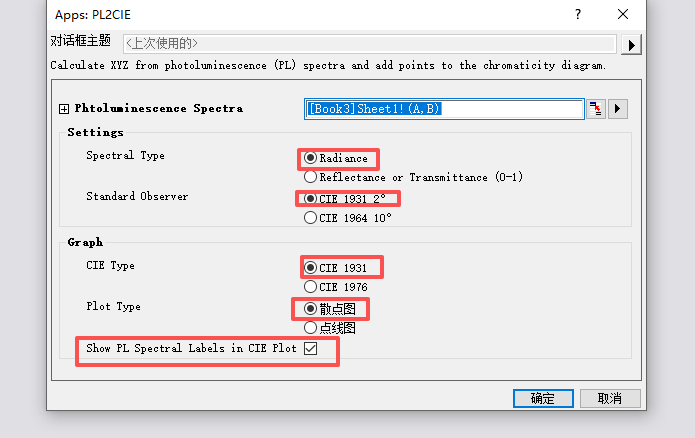
选CIE1931,剩下的默认即可
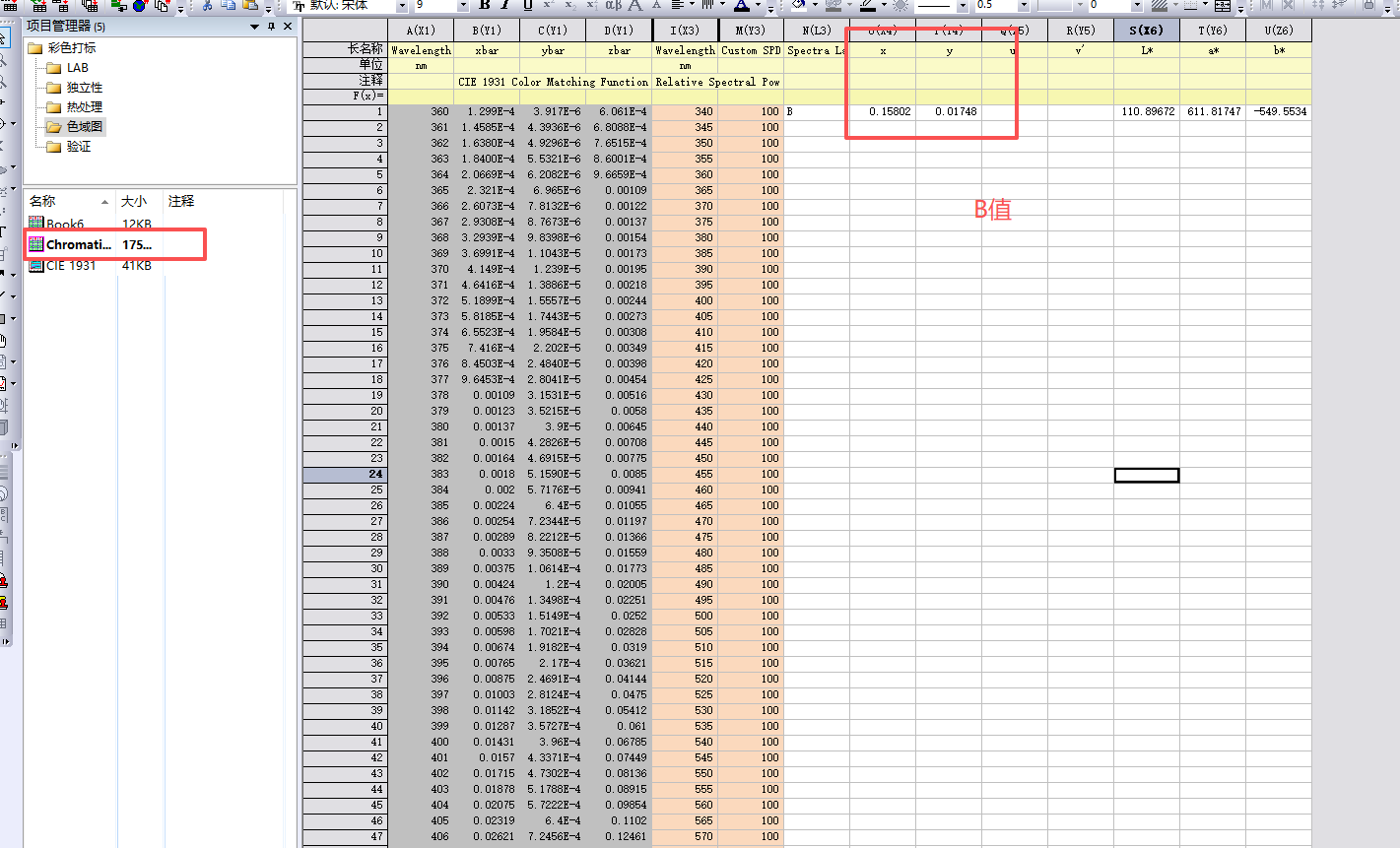
在出现的CIE1931的图中,会出现一个点(图中显示是B点),这个点就是上面色谱图的点
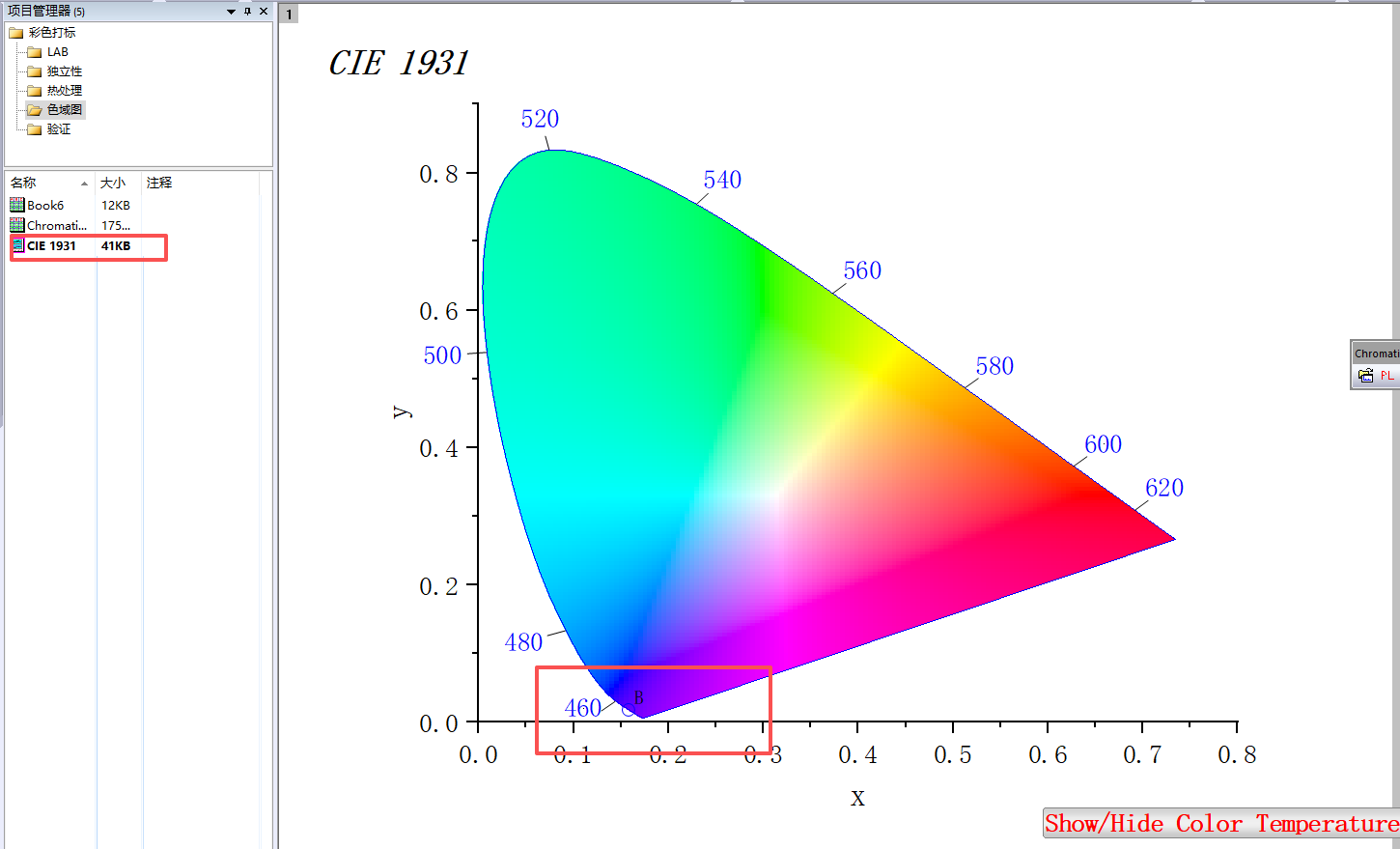
还会在左侧同步出现一个表格(Chromaticity Diagram),这个表格中我圈出的就是色谱图的xy值,代表的就是上面的B点
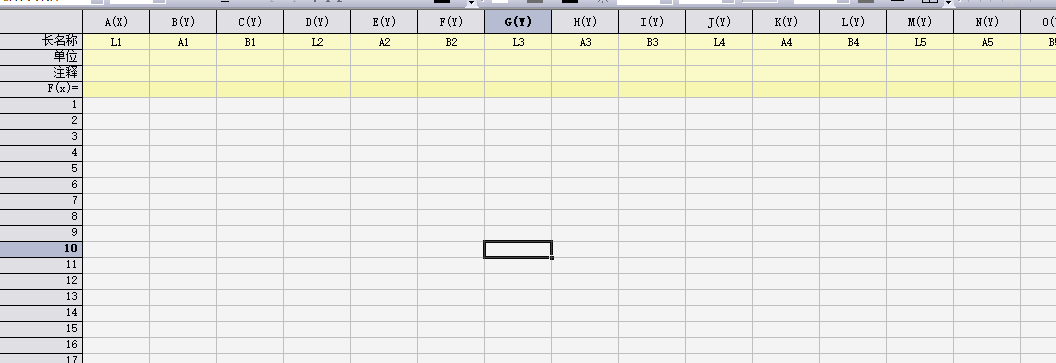
这时候我们再新开一个book(我命名为了Group15),放我们的LAB值
因为我有五组LAB值,都想在色域图上显示,所以我先设定好上面的长名称
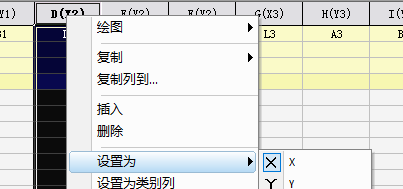
右键L上面的X单元格,把五组L设定为X
设定好之后就是这样

先对应准备好自己的LAB值,我这里先准备好一组LAB
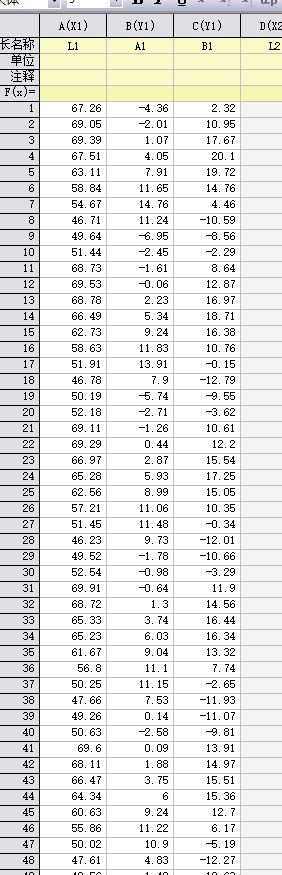
选中三列数据,点击插件之后选中中间的LAB选项
再在弹出的对话框中选择convert...,将LAB值转为CIE1931的xyY值
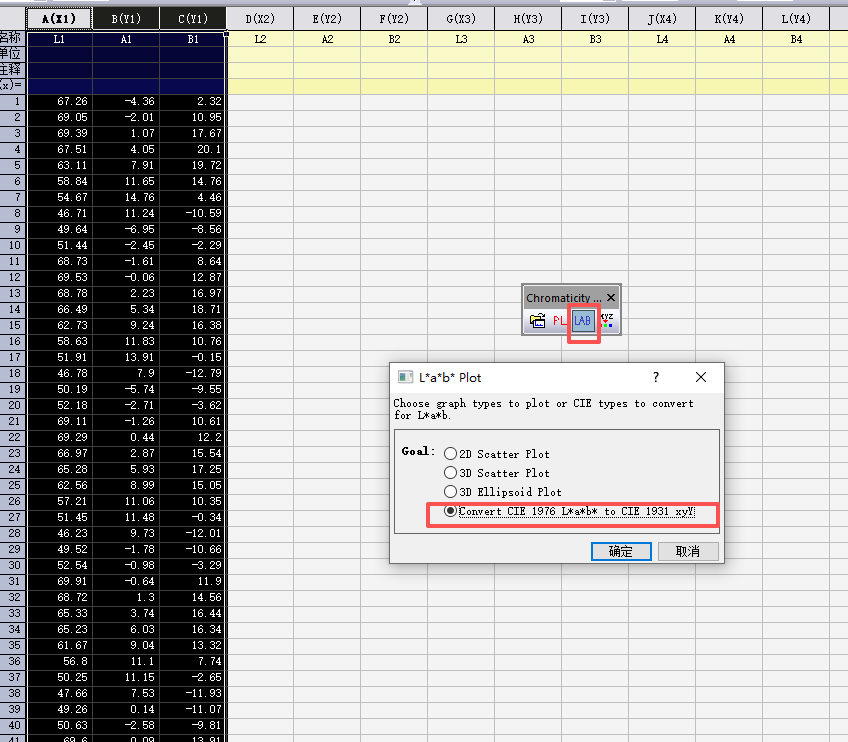
弹出的对话框中选择数据列
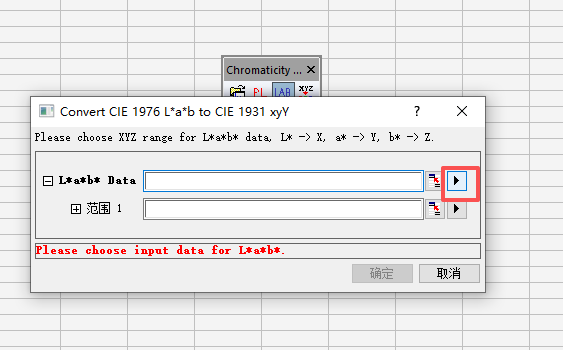
选择添加
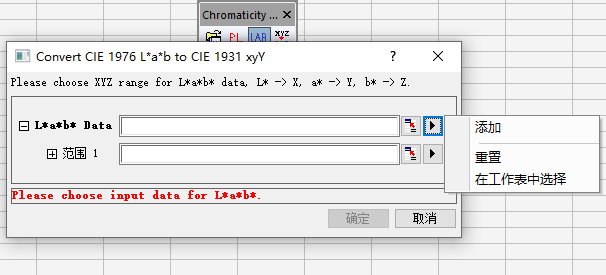
在弹出的对话框中选择对应的XYZ
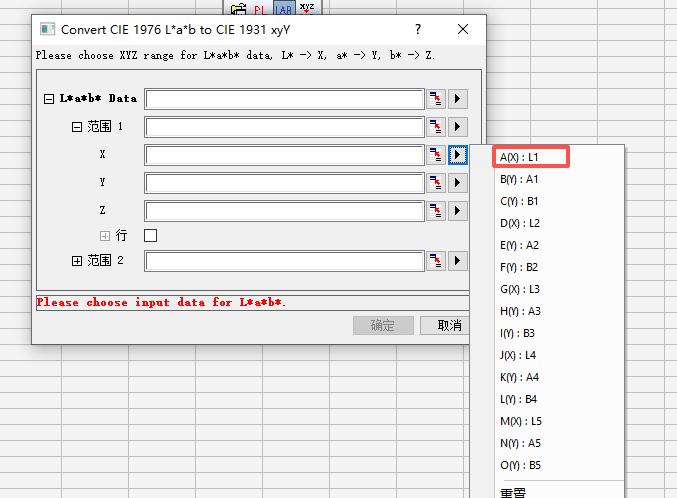
X就选择L1
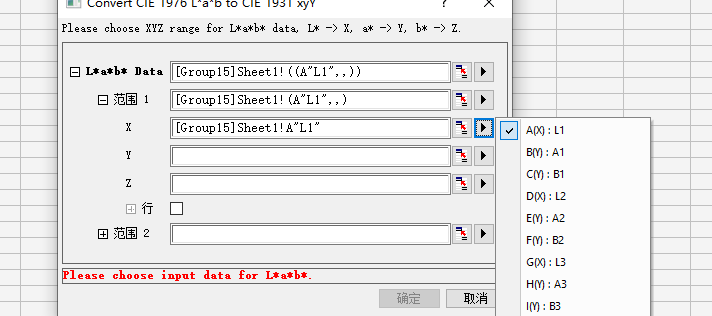
Y选择A1
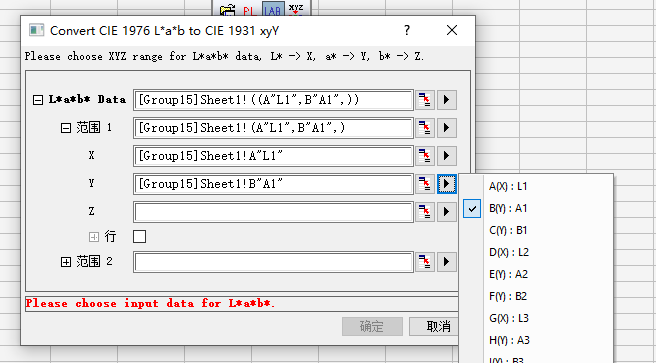
Z选择B1
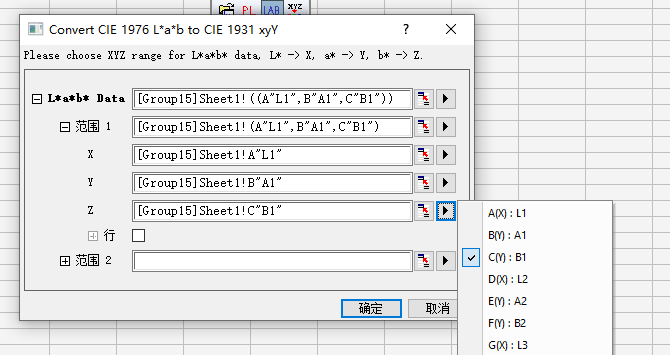
确定之后
会在工作表的右侧出现对应的xyY值
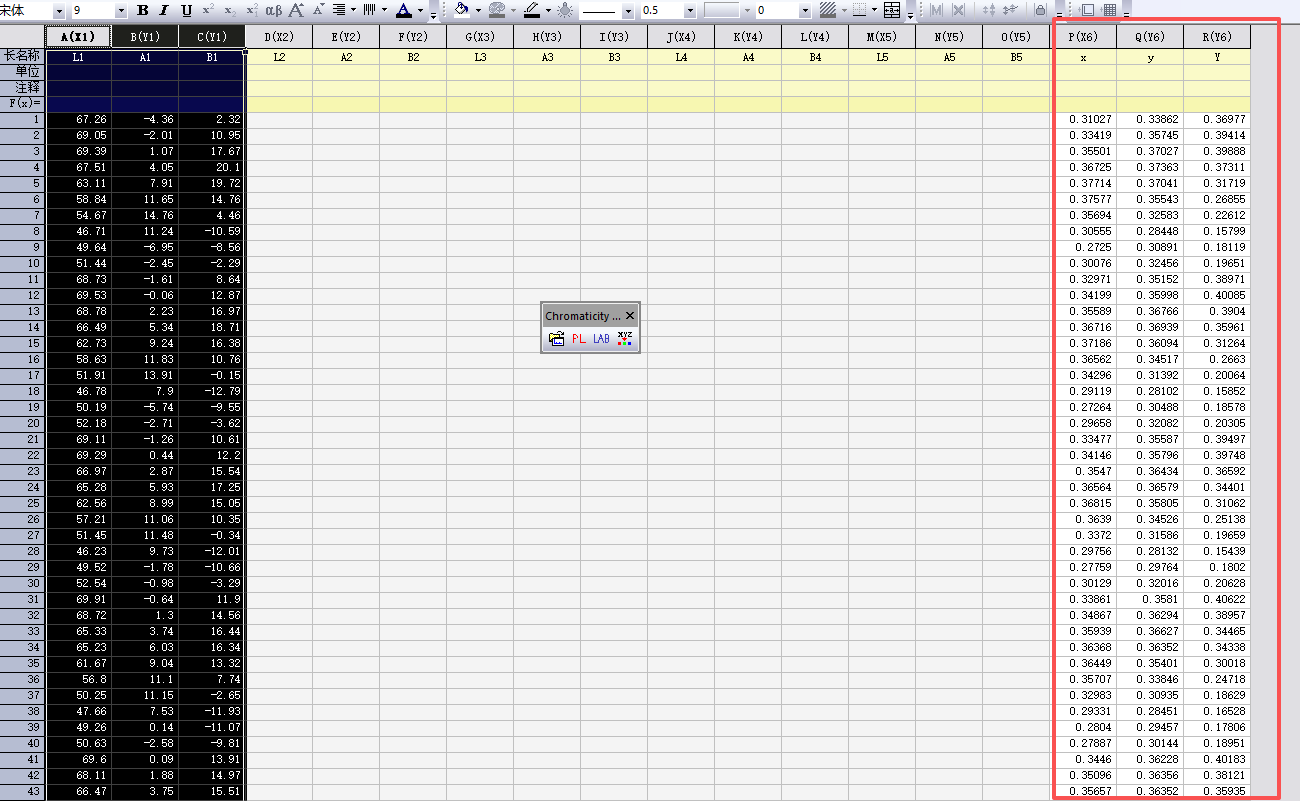
这个时候就拿到我们想要的xy值的数据了
对这列数据进行选中
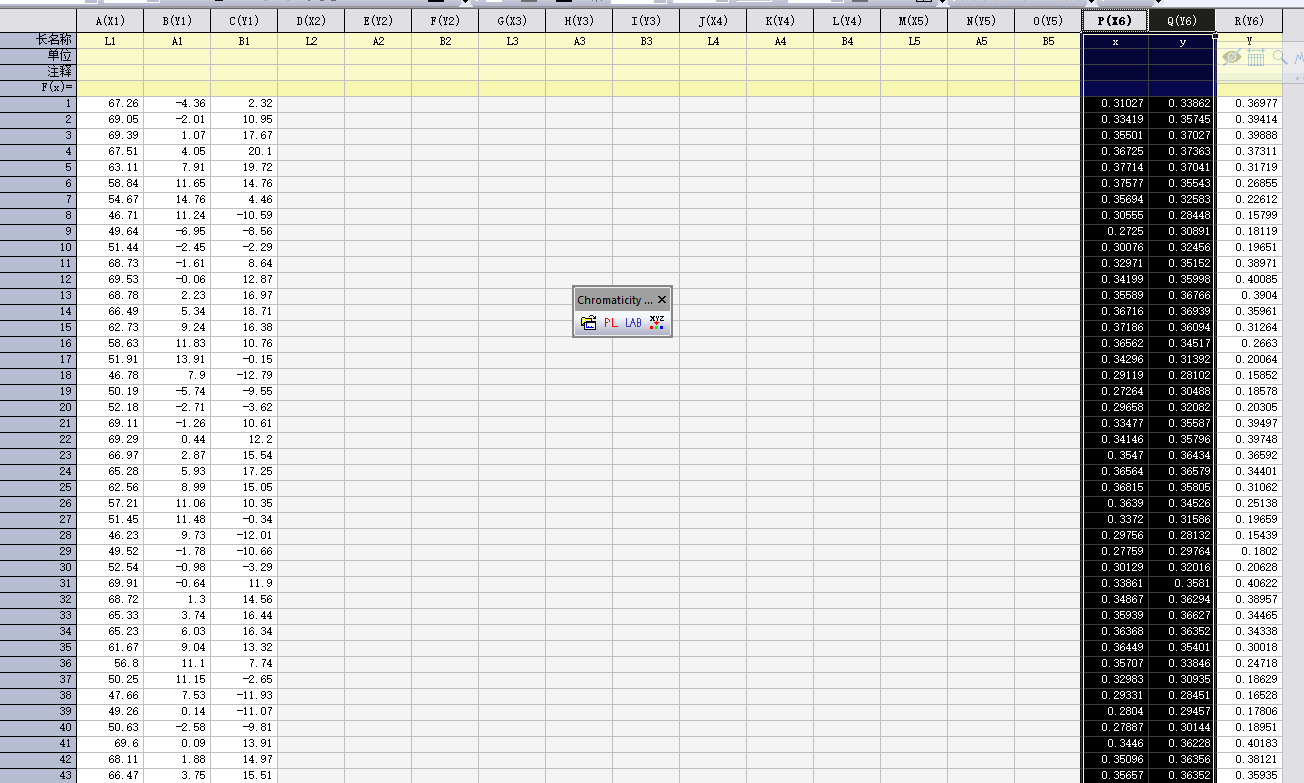
转到刚刚的Chromaticity Diagram工具表中,找到xy列
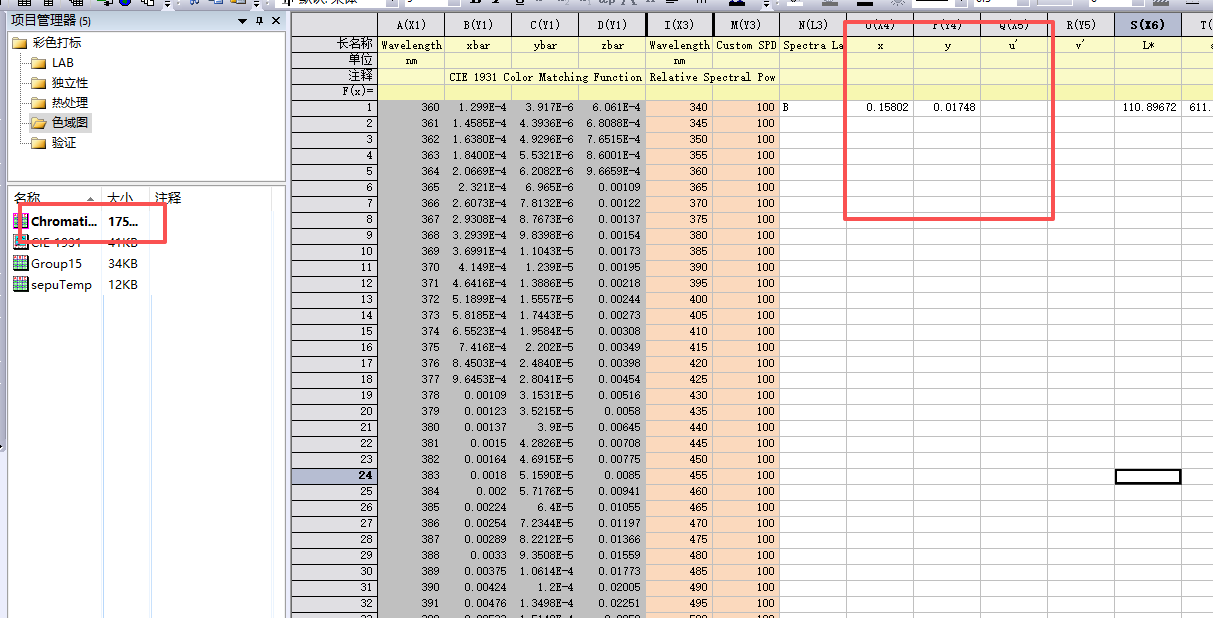
将Group15你的数据表中获得的xy数据覆盖到上面
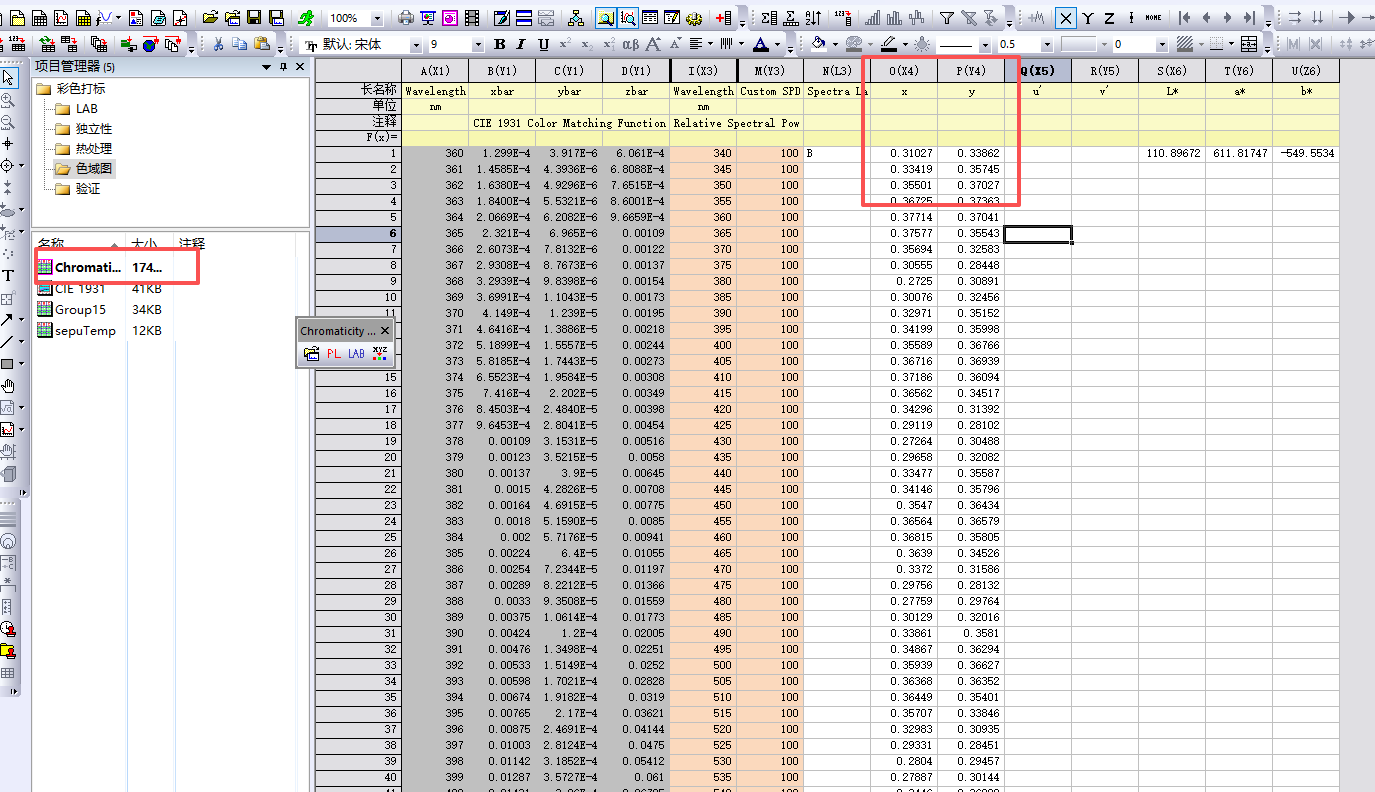
覆盖之后就可以转到CIE1931的色度图中
点击上面的刷新按钮,就可以看到B点变为很多很多的点,这个就是你这组LAB的CIE色度图
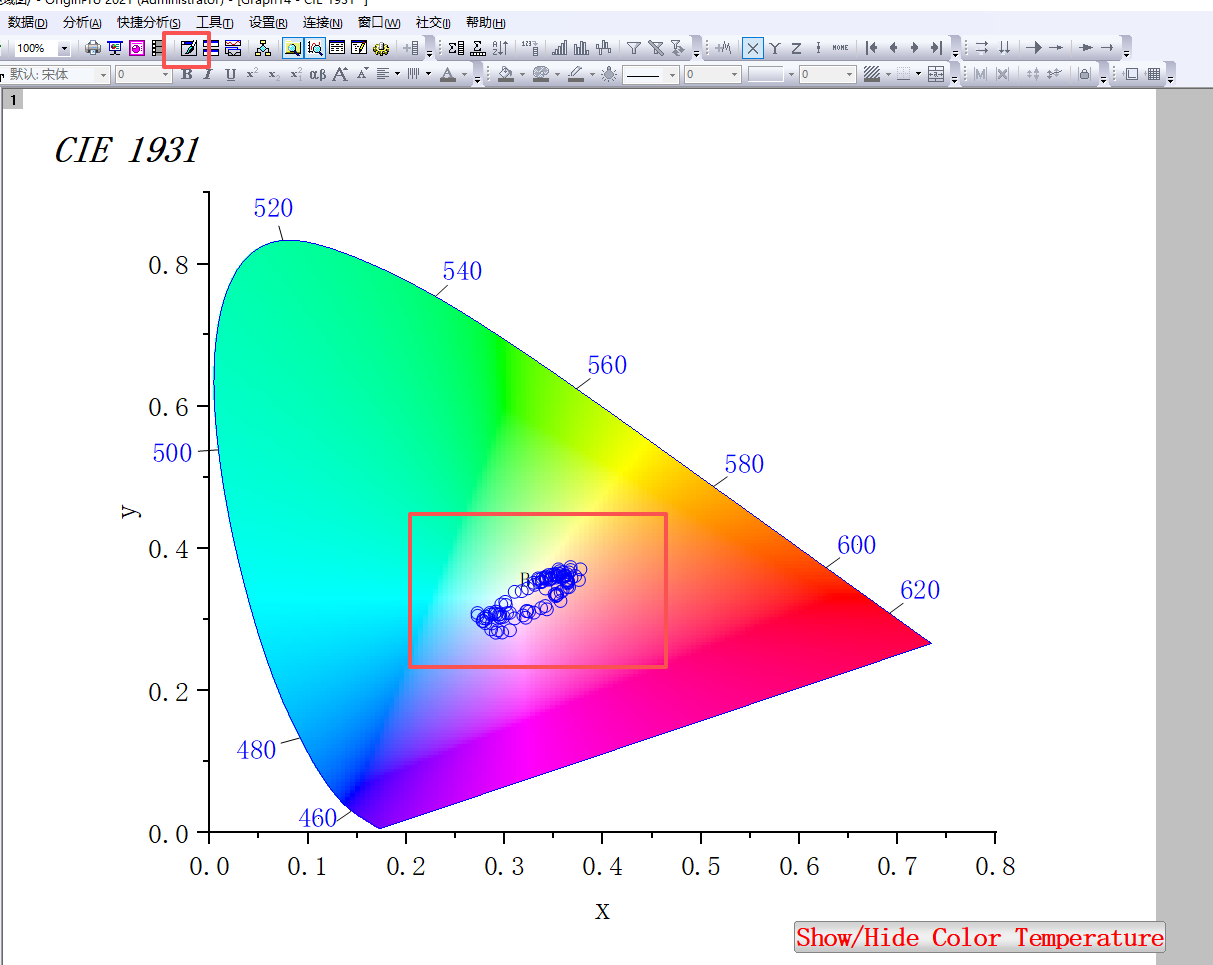
我们可以双击这些点,更改大小,尺寸等
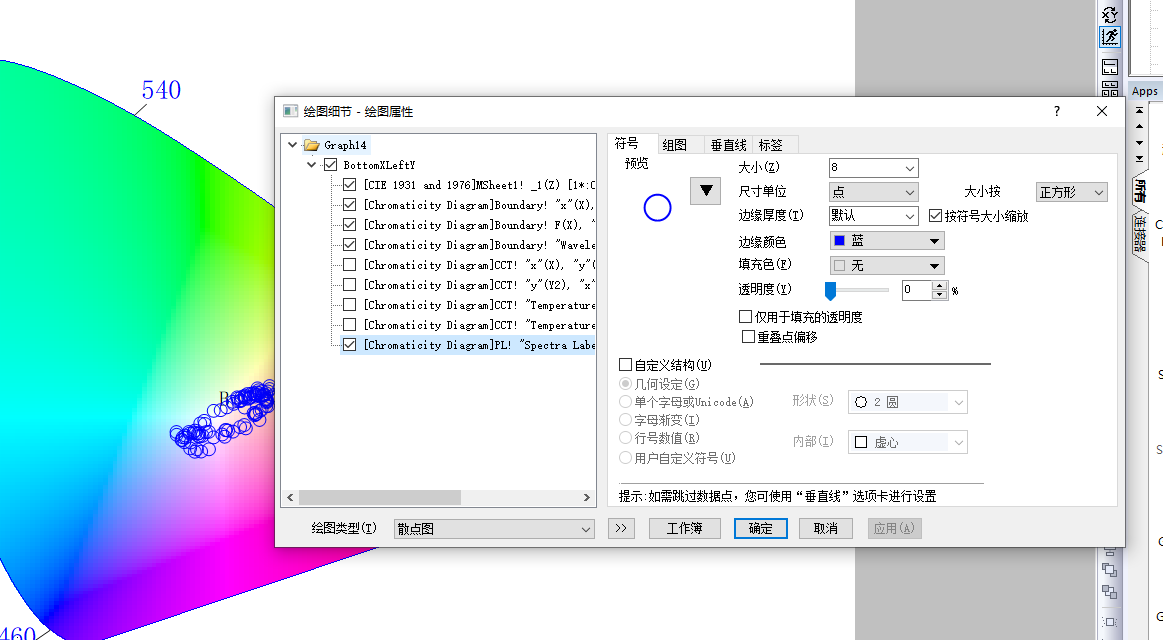
也可以在标签中对“B”进行删除
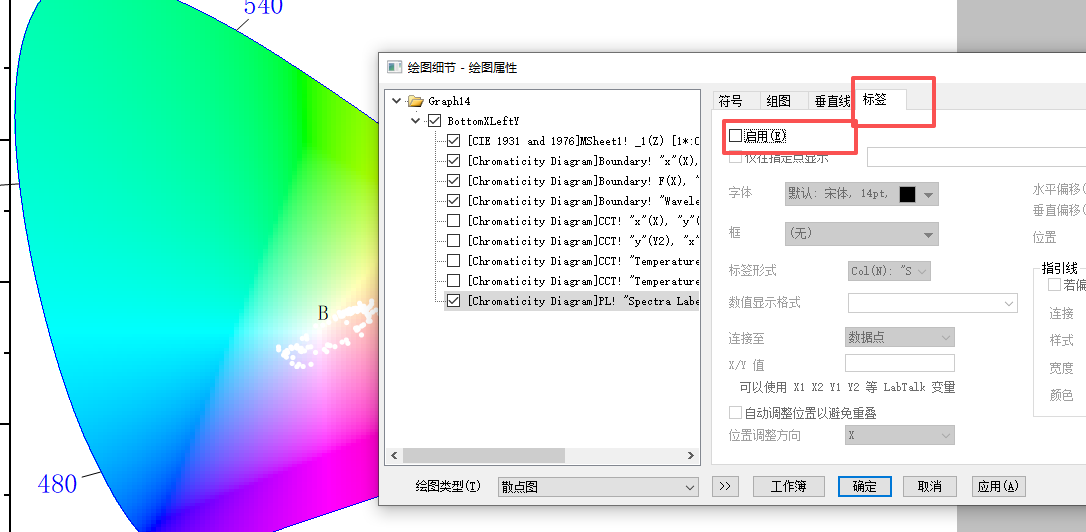
更改之后做出来的图如下所示
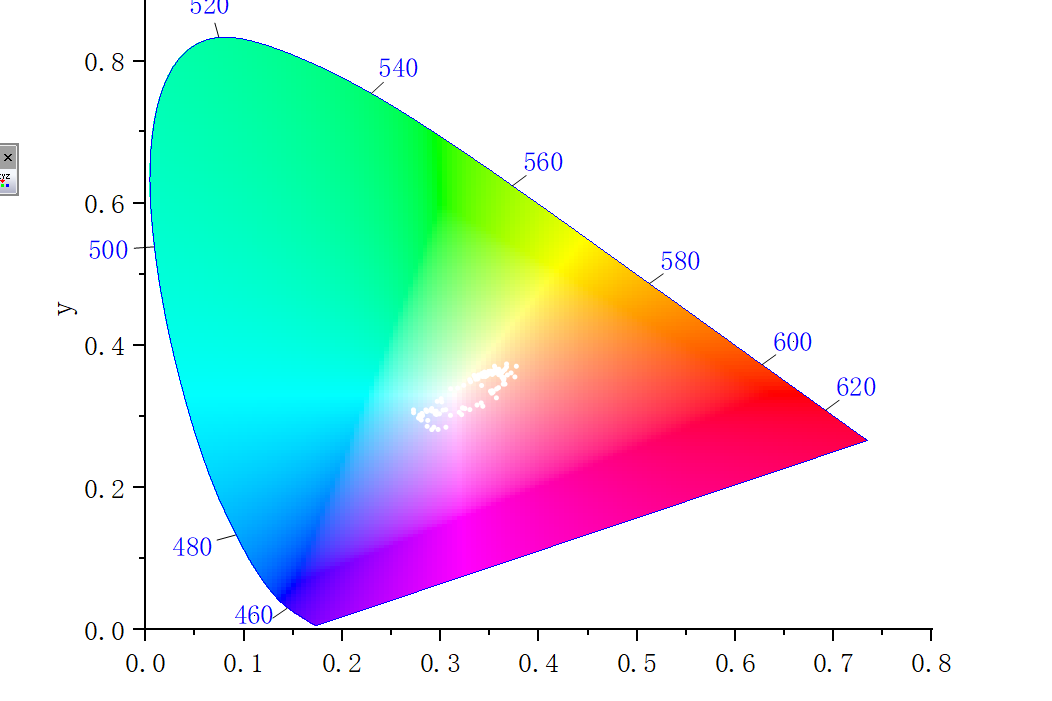
后面的组和前面类似
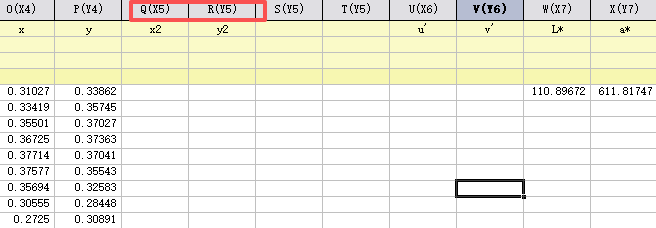
再添加数据的时候,在Chromaticity Diagram工作表中xy的右侧添加列x2,y2
记得把x2上面的设置为X列
回到CIE1931的图片,双击左上角的1
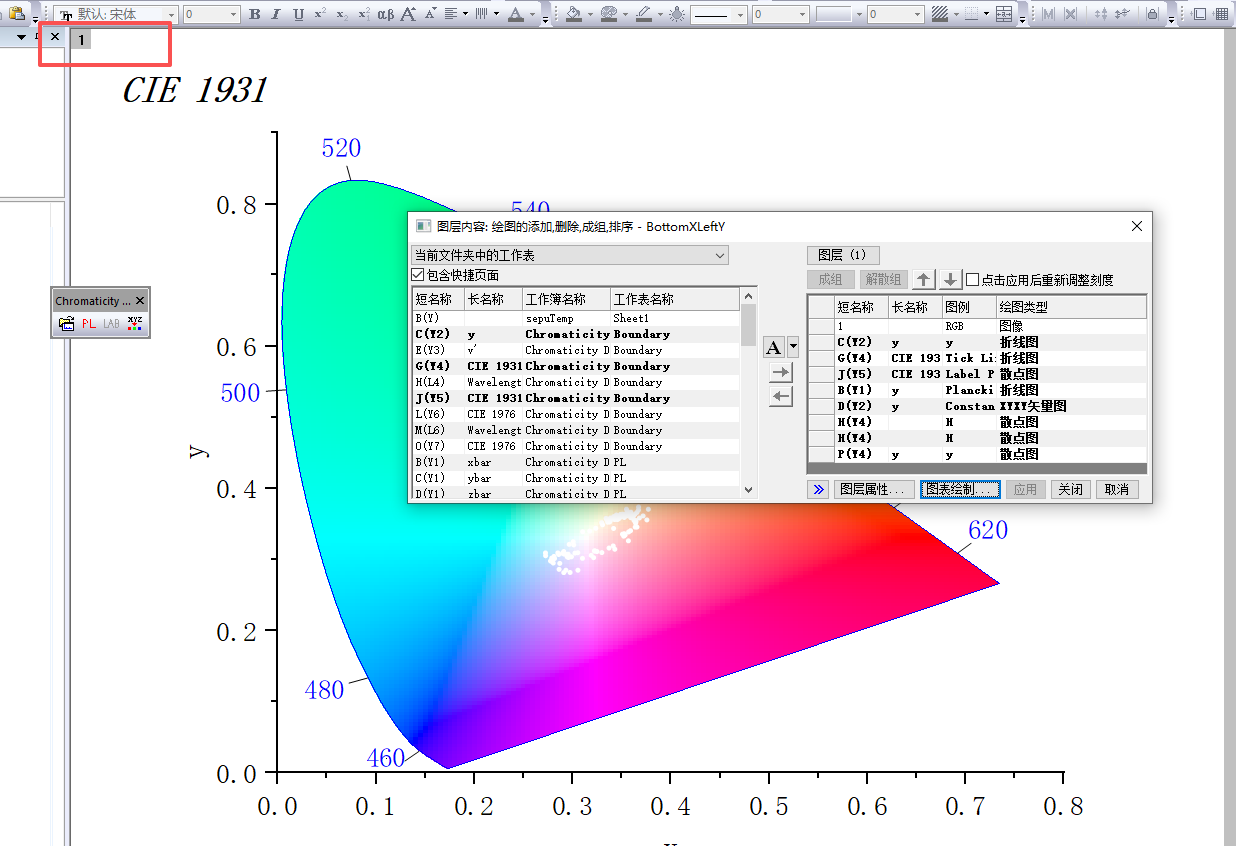
找到Chromaticity Diagram工作簿中的PL工作表的y2,这就是刚刚我们命名的
点击 按钮,加入到右侧
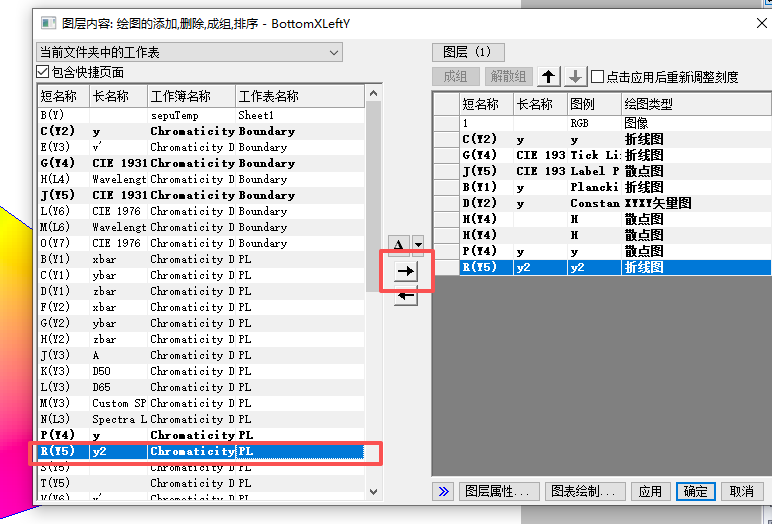
在这里选择散点图
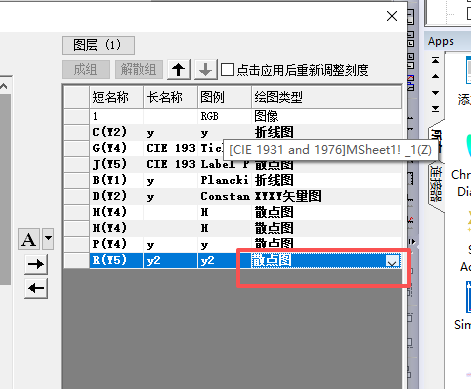
应用之后就是这样
叠加在之前的图上
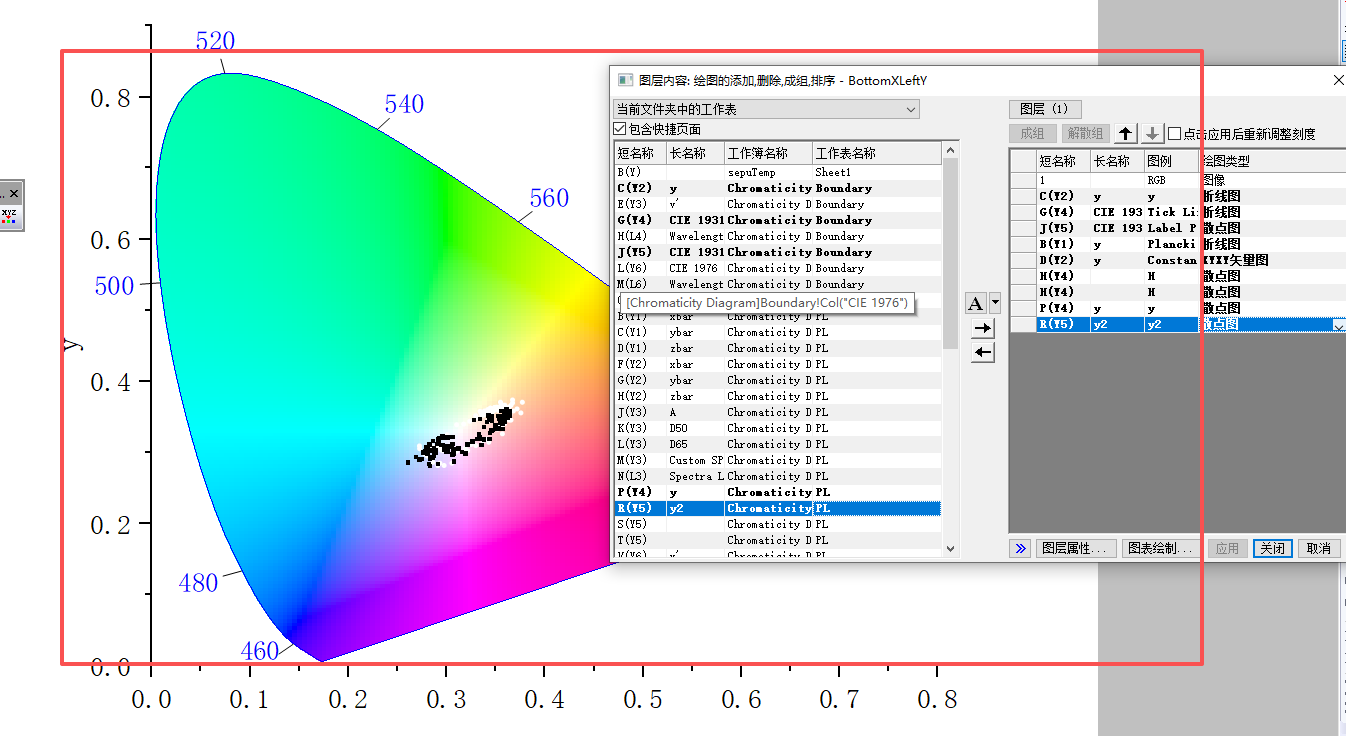
然后按自己的想法进行配色等
剩下几组是一样的做法
最后可以做出这样的图


DAMO开发者矩阵,由阿里巴巴达摩院和中国互联网协会联合发起,致力于探讨最前沿的技术趋势与应用成果,搭建高质量的交流与分享平台,推动技术创新与产业应用链接,围绕“人工智能与新型计算”构建开放共享的开发者生态。
更多推荐
 4
4 0
0- 0


 已为社区贡献1条内容

所有评论(0)