Windows计算机优化---虚拟内存篇
Windows系统"虚拟内存"的设置方式
·
文章目录

🤖前言
目前本人对于专业相关的高级内容,学识尚浅,无法做出专业解释。
本文的受用群体是针对计算机方面的新手。所以,在接下来的文章中,我将更多的倾向于用大白话的方式进行介绍,可放心使用。
有任何问题,可以在讨论区提出或者私信我
一、虚拟内存介绍
- 是什么?
- 可以理解为,将部分物理存储内存转变为可供物理运行内存进行调用的“运行内存”,从而间接应对“内存不足问题”
- 为什么?
- 虚拟内存默认是自动开启的,但是由于存放于C盘(系统盘符),最好设置在其他盘符
- 进行自定义虚拟内存大小的调整,更好的释放性能
- 必要性?
- 虚拟内存是为了辅助物理内存进行多任务并行
- 在一定程度上,提高计算机可识别的运行内存大小
- 应用的体量越来越大,尤其是大型应用,对于内存的吞吐量非常大
- 在不花费高昂费用增加物理运行内存的情况下,虚拟内存是一个可行的方案
注意事项
- 明确一个概念:底子不够,高楼必崩。即底层物理运行内存大小起决定性因素,解决内存问题的本质性手段是增加物理运行内存
- 机械硬盘设置虚拟内存,可能会导致严重卡顿情况(仅本人证实,未进行群体验证)
- 针对于Windows11系统需要额外先进行注册表编辑器的修改(接下面“注册表编辑器设置”部分)
- 设置虚拟内存,预计至少需要保证指定盘符空余20G的存储空间
二、虚拟内存的相关建议
大小建议
- 公式:以1G物理运行内存为例,进行计算
- 初始大小(MB):1 x 1024 x 1.5 = 1536M
- 最大值(MB):1 x 1024 x 2.5 = 2560M
- 建议大小:
- 8G物理运行内存:
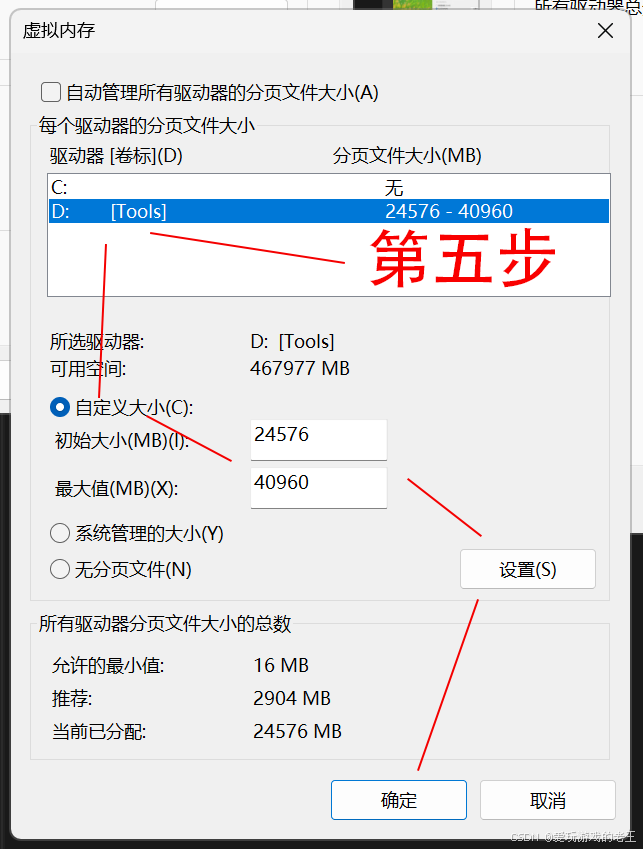
初始大小(MB):8 x 1024 x 3=24576M
最大值(MB):8 x 1024 x 2.5=24576M - 16G物理运行内存:
初始大小(MB):16 x 1024 x 2=32768M
最大值(MB):16 x 1024 x 3=49152M - 32G物理运行内存:
初始大小(MB):32 x 1024 x 2.5=81920M
最大值(MB):32 x 1024 x 2.5=81920M
- 8G物理运行内存:
三、正式操作步骤👇
1. 注册表编辑器设置步骤(Windows11系统必要前置,其他系统可不做)
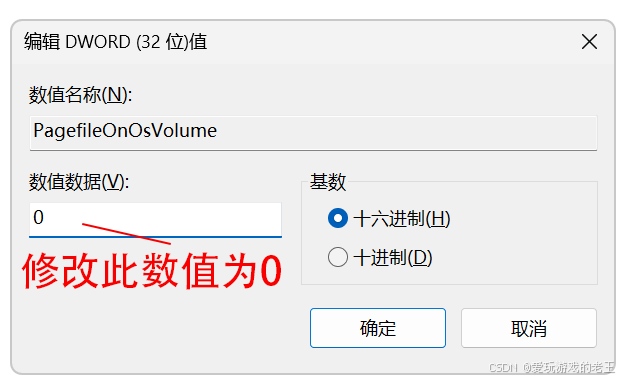
- 修改 PagefileOnOsVolume 文件的数值数据值为 0
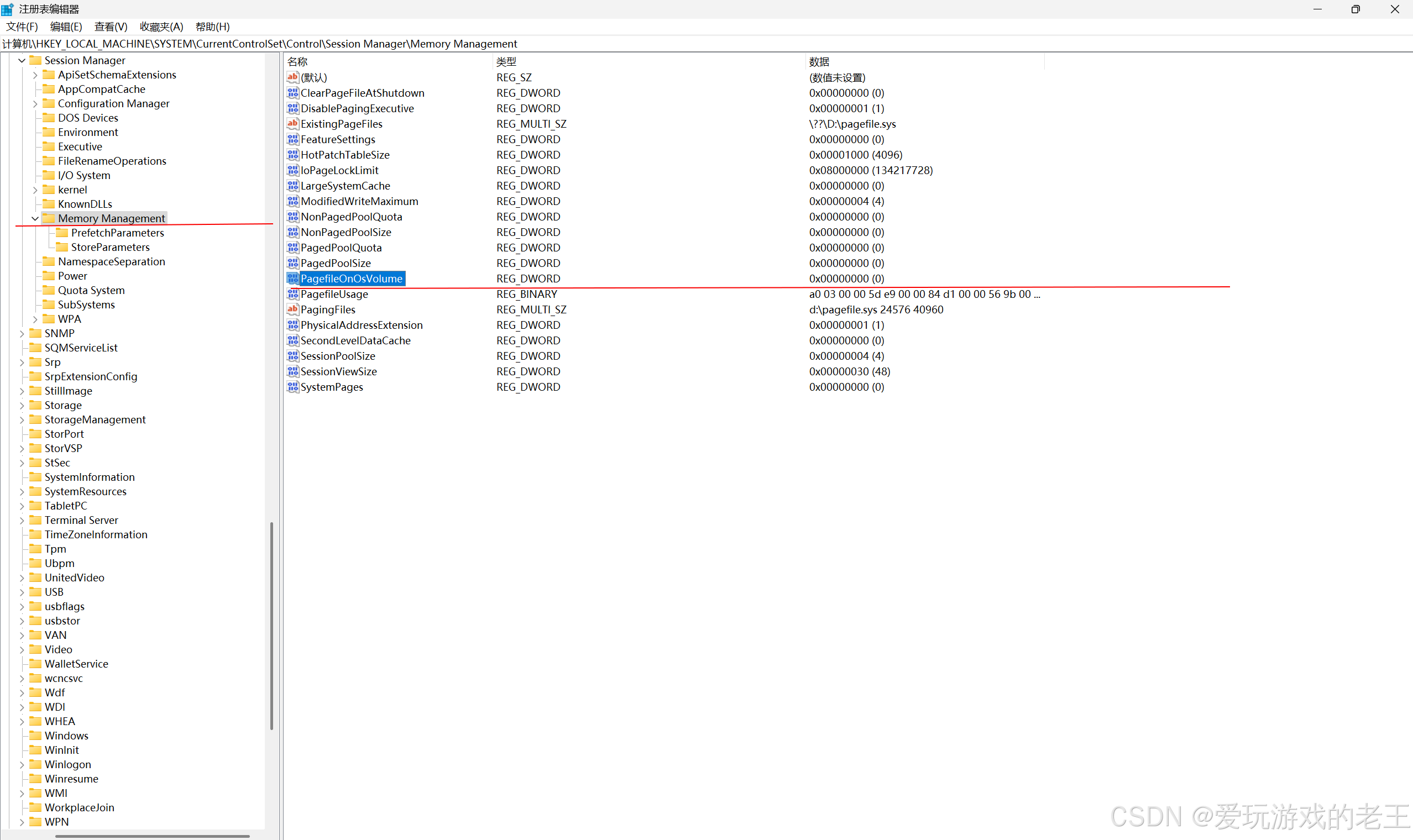
- 路径
计算机\HKEY_LOCAL_MACHINE\SYSTEM\CurrentControlSet\Control\Session Manager\Memory Management - 设置步骤
-
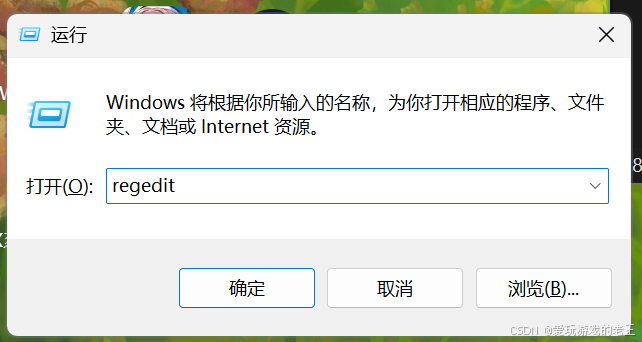
第一步:Ctrl+R打开运行框,并输入regedit,打开注册表编辑器
-
第二步:进入“路径”,定位要修改的文件PagefileOnOsVolume
-
第三步:双击打开文件,进行数值修改(0为关闭,1为开启),点击确定即为保存
-
2. 虚拟内存设置步骤(👉点击直接进入)
- 前置要求,Windows11必须根据前部分的“注册表编辑器修改”进行相关设置,否则会引起系统错误,导致设置不生效
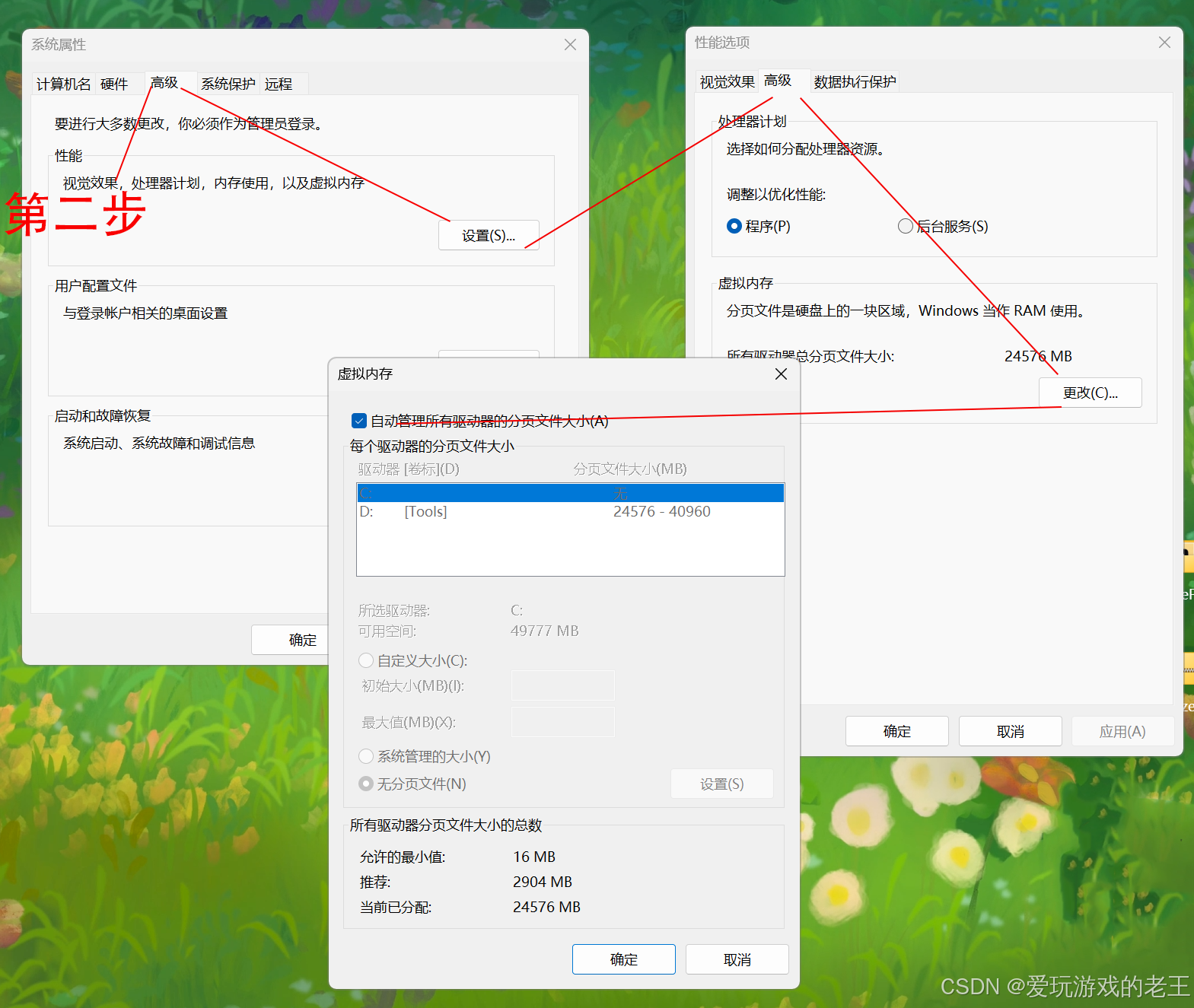
- 步骤:高级系统设置 —> 性能(设置)—> 高级 —> 虚拟内存(更改)
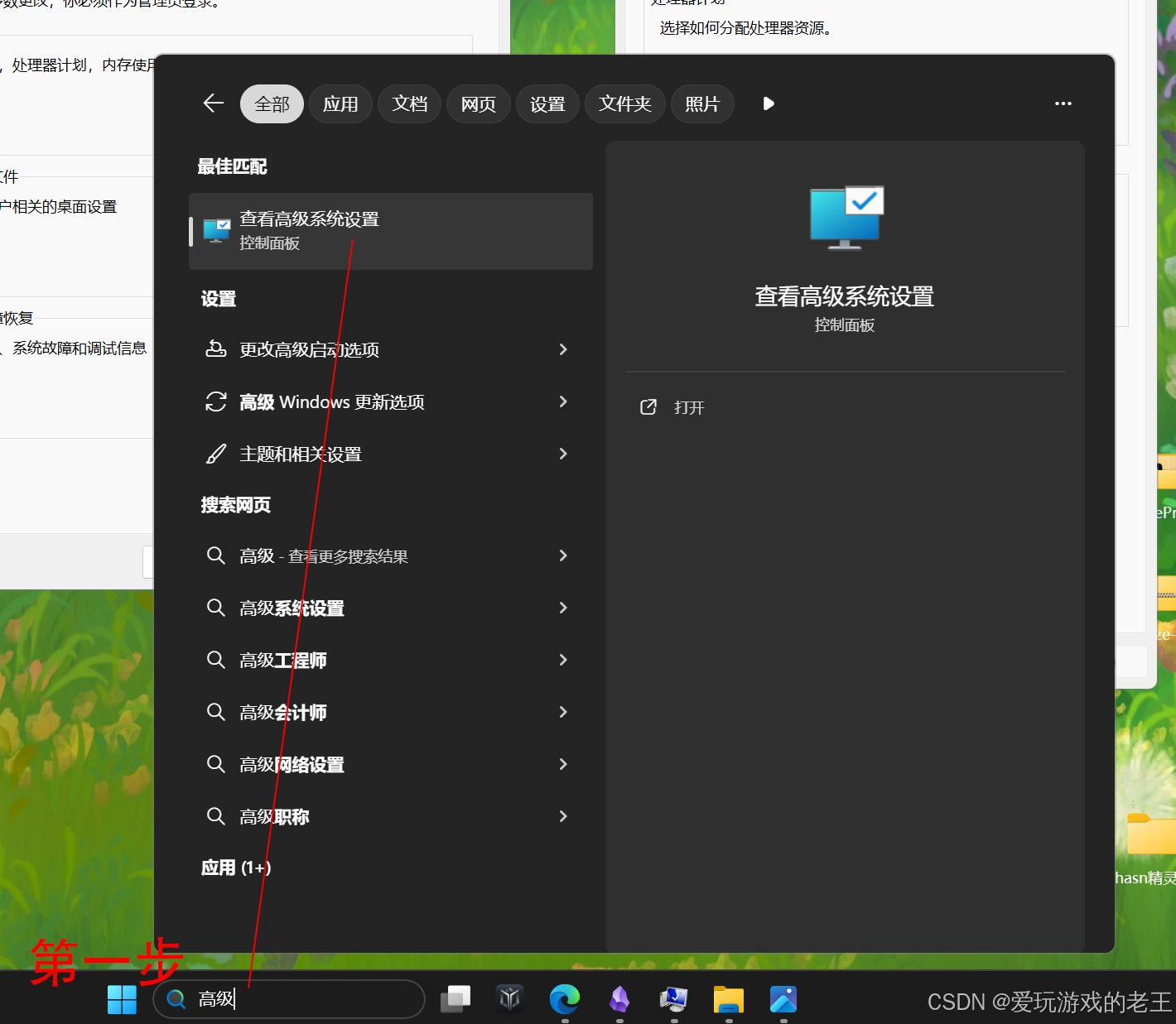
- 第一步:打开高级系统设置
- 第二步:根据图片指引打开虚拟内存设置
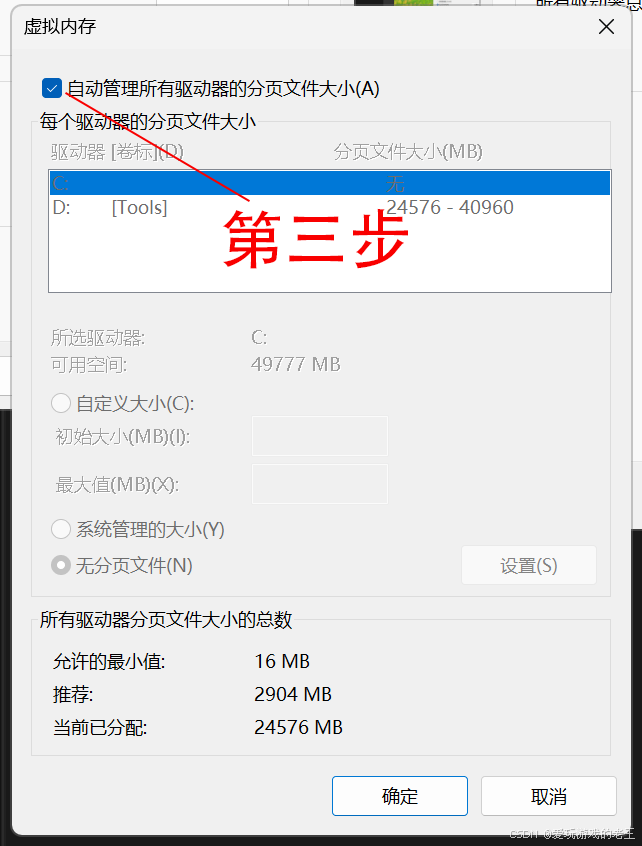
- 第三步:根据图片指引关闭“自动管理所有驱动器的分页大小
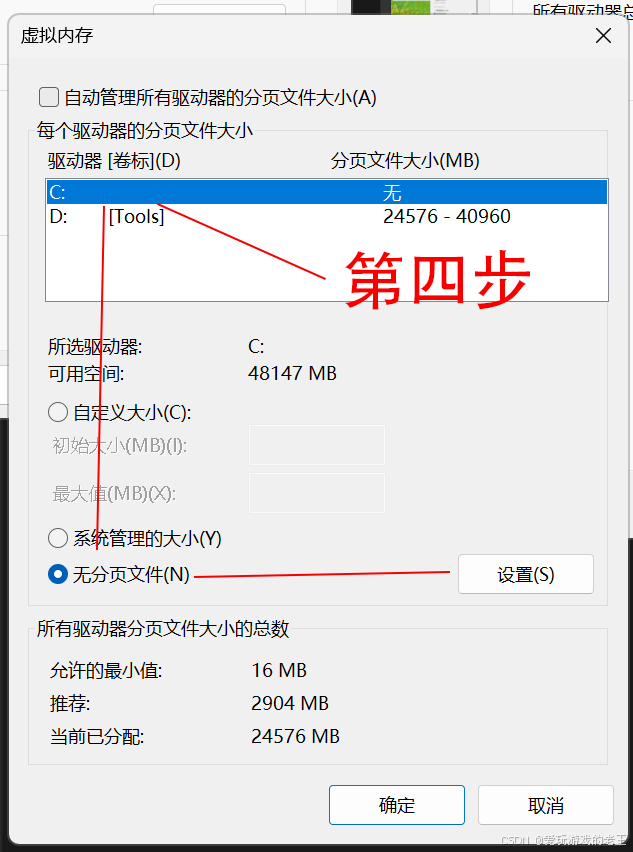
- 第四步:根据图片指引取消C盘(系统默认存储盘符)的虚拟内存挂载
- 第五步:根据图片指引设置自定义虚拟内存存储盘符的相关设置
- 第六步,分别点击两次应用
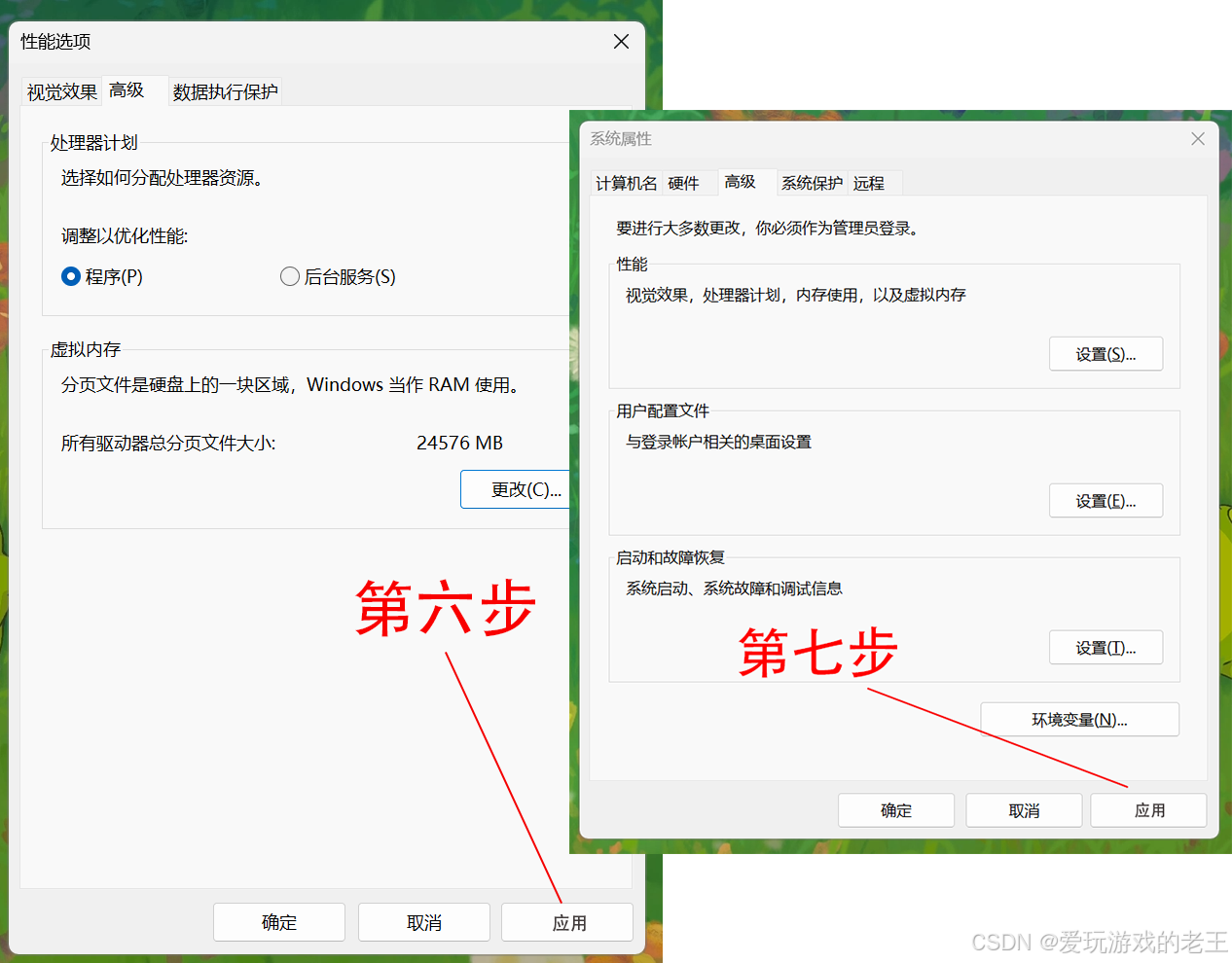
- 第七步重启计算机,完成虚拟内存设置
- 第八步,测试是否设置成功
- Ctrl+R打开运行框,输入cmd,打开终端
- 输入systeminfo进行查看
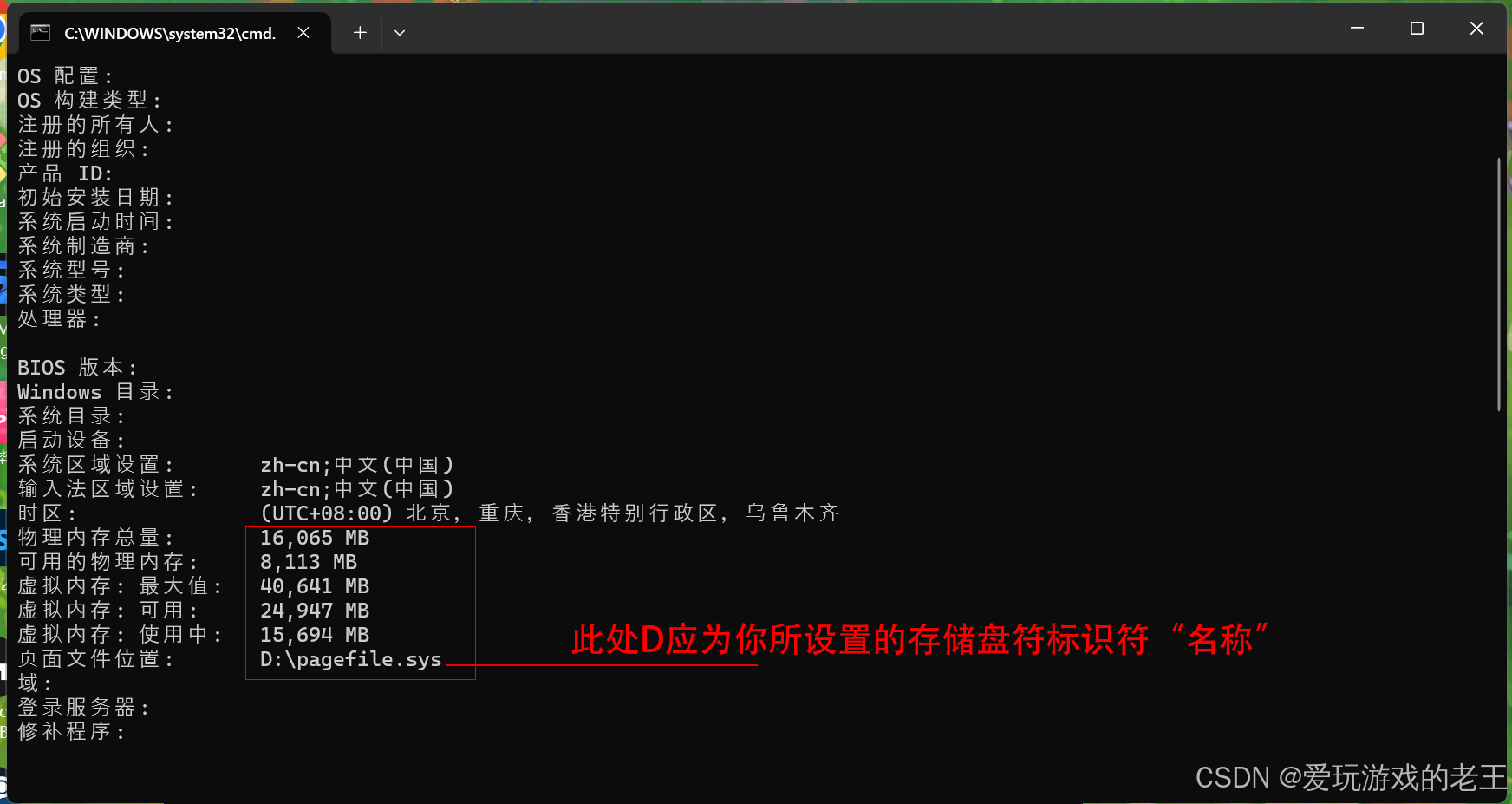
- 输入systeminfo进行查看
- Ctrl+R打开运行框,输入cmd,打开终端
- 第一步:打开高级系统设置

DAMO开发者矩阵,由阿里巴巴达摩院和中国互联网协会联合发起,致力于探讨最前沿的技术趋势与应用成果,搭建高质量的交流与分享平台,推动技术创新与产业应用链接,围绕“人工智能与新型计算”构建开放共享的开发者生态。
更多推荐

 27
27 0
0- 0


 已为社区贡献1条内容

所有评论(0)