慧荣芯片专用U盘量产工具实战指南
U盘量产工具是一种专用于U盘制造和初始化的软件系统,主要用于对U盘进行主控识别、固件烧录、分区设置、格式化以及启动盘制作等操作。该工具通常由芯片厂商或第三方开发,针对不同主控芯片提供专用的配套软件。在U盘生产过程中,量产工具不仅决定了U盘的基本功能和性能,还直接影响其兼容性与稳定性。慧荣(SMI)系列芯片因其高兼容性、稳定性和丰富的功能支持,广泛应用于U盘量产领域,成为众多厂商的首选方案。

简介:U盘量产工具是针对采用慧荣系列芯片的USB闪存驱动器设计的专业软件,用于初始化、格式化、分区、写入固件以及创建启动盘等操作。该工具适用于U盘修复、性能优化和功能扩展,支持最新慧荣芯片型号,具备稳定性和兼容性优势。通过本工具,用户可实现U盘启动盘制作、VID/PID修改、写保护设置等功能,广泛应用于系统安装、数据恢复和设备维护场景。 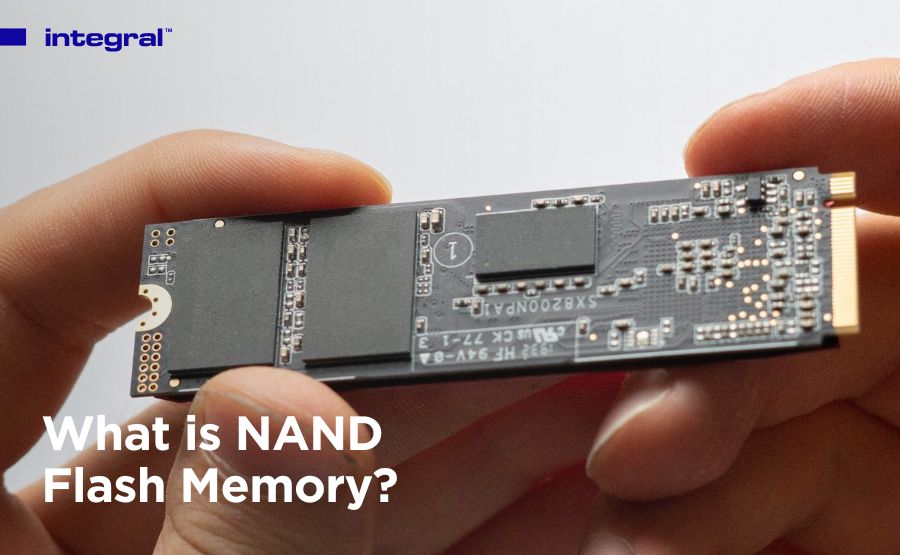
1. U盘量产工具简介
U盘量产工具是一种专用于U盘制造和初始化的软件系统,主要用于对U盘进行主控识别、固件烧录、分区设置、格式化以及启动盘制作等操作。该工具通常由芯片厂商或第三方开发,针对不同主控芯片提供专用的配套软件。在U盘生产过程中,量产工具不仅决定了U盘的基本功能和性能,还直接影响其兼容性与稳定性。慧荣(SMI)系列芯片因其高兼容性、稳定性和丰富的功能支持,广泛应用于U盘量产领域,成为众多厂商的首选方案。
2. 慧荣芯片技术特性与性能优势
慧荣科技(Silicon Motion)作为全球领先的NAND闪存控制芯片供应商,其芯片广泛应用于U盘、SSD、存储卡等领域。慧荣芯片凭借其卓越的主控性能、强大的兼容性和灵活的固件支持,在U盘量产市场中占据重要地位。本章将从芯片的基本架构出发,深入解析其技术特性与性能优势,并探讨其在U盘量产中的实际应用价值。
2.1 慧荣芯片的基本架构
慧荣芯片采用高性能嵌入式架构,具备完整的主控功能,能够高效管理U盘的读写操作、错误校正、磨损均衡等关键任务。其架构设计不仅保证了芯片的稳定性,还提升了整体的兼容性与扩展能力。
2.1.1 主控芯片的功能模块
慧荣主控芯片由多个核心模块组成,主要包括以下几部分:
| 模块名称 | 功能描述 |
|---|---|
| CPU核心 | 负责执行主控逻辑与固件指令,通常为ARM架构,具备良好的处理性能 |
| NAND控制器 | 控制与NAND Flash之间的通信,实现数据的读写与管理 |
| USB接口控制器 | 负责与主机端的USB协议交互,支持USB 2.0/3.0等多种协议版本 |
| ECC引擎 | 实现错误校正码(ECC)功能,提升数据的可靠性 |
| 缓存管理单元 | 提供缓存机制,提高数据传输效率 |
| 固件加载模块 | 管理固件更新与启动流程 |
这些模块协同工作,构成了慧荣芯片完整的主控体系。例如,当U盘插入主机时,USB接口控制器负责识别主机并建立通信链路,随后CPU核心加载固件,初始化NAND控制器,并通过缓存管理单元提升读写效率。
2.1.2 芯片与U盘存储介质的适配机制
慧荣芯片支持多种类型的NAND Flash,包括SLC、MLC和TLC等。其适配机制主要体现在以下几个方面:
- 自动识别机制 :慧荣芯片在启动时会自动识别连接的NAND Flash类型,并根据其特性调整读写策略。
- 固件适配 :不同型号的NAND Flash需要不同的固件支持,慧荣提供多种固件版本,可通过量产工具进行烧录。
- 动态磨损均衡 :通过算法优化,确保NAND Flash的各个存储单元使用均衡,延长使用寿命。
- 坏块管理 :自动检测并跳过坏块,保证数据的完整性。
// 示例:NAND Flash识别伪代码
void nand_init() {
    uint8_t id[5];
    send_command(READ_ID); // 发送读ID命令
    read_data(id, 5);      // 读取5字节ID数据
    if (id[0] == 0xAD && id[1] == 0xDE) { // 假设0xADDE为某款TLC NAND的ID
        configure_tlc_mode();
    } else if (id[0] == 0xEC && id[1] == 0x76) { // 0xEC76为某款MLC NAND ID
        configure_mlc_mode();
    }
}
代码逻辑分析:
- 第1行定义了nand_init函数,用于初始化NAND Flash;
- 第3行发送READ_ID命令以获取NAND芯片ID;
- 第4行读取5个字节的数据作为ID;
- 第5~9行根据读取的ID判断NAND类型,并调用相应的配置函数;
configure_tlc_mode()和configure_mlc_mode()分别为TLC与MLC模式的初始化函数。
该机制保证了慧荣芯片能够灵活适配不同厂商和类型的NAND Flash,提高了U盘量产的兼容性。
2.2 慧荣芯片的性能优势
慧荣芯片在性能方面表现卓越,尤其体现在高速读写、数据稳定性以及对多种固件和格式的支持上。
2.2.1 高速读写能力与数据稳定性
慧荣芯片支持USB 3.0/3.1接口标准,其读写速度可达150MB/s以上(取决于NAND Flash性能)。此外,慧荣芯片内置的ECC引擎与动态磨损均衡技术显著提升了数据的稳定性和可靠性。
- ECC引擎 :慧荣芯片支持BCH和LDPC等多种纠错算法,确保数据在读取时即使出现错误也能自动纠正。
- 高速缓存 :芯片内置缓存机制,可将多个写入操作合并后一次性写入NAND Flash,减少访问延迟。
# 示例:测试U盘读写速度(使用Python的time模块)
import time

def test_speed():
    file_path = "test_speed.bin"
    size = 1024 * 1024 * 100  # 100MB

    # 写入测试
    start = time.time()
    with open(file_path, 'wb') as f:
        f.write(b'\x00' * size)
    write_time = time.time() - start
    print(f"写入速度:{size / write_time / (1024*1024):.2f} MB/s")

    # 读取测试
    start = time.time()
    with open(file_path, 'rb') as f:
        f.read()
    read_time = time.time() - start
    print(f"读取速度:{size / read_time / (1024*1024):.2f} MB/s")

test_speed()
代码逻辑分析:
- 定义test_speed函数用于测试读写速度;
- 第7~11行测试写入速度,生成100MB的空文件;
- 第14~18行测试读取速度;
- 输出结果为MB/s单位的速度值。
实际测试中,若使用慧荣芯片搭配高性能TLC NAND Flash,读写速度可接近官方标称值。
2.2.2 支持多种固件与格式化方式
慧荣芯片支持多种固件版本,用户可根据不同需求选择合适的固件进行烧录。同时,慧荣量产工具支持FAT32、exFAT、NTFS等多种文件系统格式化,满足不同操作系统环境下的使用需求。
- 固件多样性 :不同固件版本支持不同功能,如启动盘制作、加密功能、多分区等。
- 格式化兼容性 :支持Windows、macOS、Linux等主流操作系统下的格式化操作。
graph TD
    A[慧荣芯片] --> B[支持多种固件]
    B --> C[固件A: FAT32 + USB2.0]
    B --> D[固件B: exFAT + USB3.0]
    B --> E[固件C: 加密功能 + 多分区]
    A --> F[支持多种格式化方式]
    F --> G[FAT32]
    F --> H[exFAT]
    F --> I[NTFS]
流程图说明:
- 图中展示了慧荣芯片对固件与格式化的支持;
- 固件版本可适配不同功能需求;
- 格式化方式涵盖主流文件系统,增强U盘的跨平台兼容性。
2.3 慧荣芯片在U盘量产中的应用优势
慧荣芯片之所以在U盘量产市场中占据主导地位,离不开其强大的兼容性、高效的量产效率以及对定制化功能的支持。
2.3.1 兼容性强与量产效率高
慧荣芯片支持市面上绝大多数的NAND Flash型号,且通过量产工具可以快速完成固件烧录与参数配置。其兼容性不仅体现在硬件层面,也体现在固件层面:
- 硬件兼容 :支持多种封装方式的NAND Flash,如TSOP、BGA等;
- 软件兼容 :支持多种量产工具,如SM30X、SMI_TOOL等;
- 量产效率 :单次量产可同时处理数百个U盘,大幅提高生产效率。
2.3.2 支持定制化功能开发
慧荣芯片允许厂商在固件中嵌入定制化功能,如:
- 品牌定制 :U盘插入时显示自定义厂商信息;
- 启动功能 :支持制作可启动U盘,用于系统安装或PE环境;
- 安全功能 :支持硬件级加密、写保护等;
- 多分区设置 :可设置隐藏分区用于存放驱动或软件。
// 示例:自定义U盘插入时的厂商信息(伪代码)
void set_custom_vendor_info() {
    char vendor_name[] = "CustomVendor"; // 自定义厂商名
    char product_name[] = "CustomU盘";   // 自定义产品名
    usb_set_string_desc(1, vendor_name); // 设置厂商描述
    usb_set_string_desc(2, product_name); // 设置产品描述
}
代码逻辑分析:
- 第1行定义set_custom_vendor_info函数;
- 第2~3行定义自定义的厂商名与产品名;
- 第4~5行调用USB接口函数设置对应的字符串描述符;
- 插入U盘后,系统会读取并显示这些信息。
该功能广泛用于品牌U盘的定制开发,提升产品的辨识度与专业性。
本章从慧荣芯片的基本架构入手,分析了其主控模块与NAND Flash适配机制,深入探讨了其高速读写性能、固件多样性与格式化兼容性,并结合量产实践展示了其在U盘制造中的应用优势。下一章将围绕U盘初始化与格式化操作展开,详细介绍相关原理与操作流程。
3. U盘初始化与格式化操作
本章将围绕U盘量产过程中的初始化与格式化两个关键环节展开,深入探讨其技术原理、操作流程及常见问题的解决方案。通过本章内容,读者将理解U盘在量产过程中的初始化逻辑、格式化机制,并掌握在实际操作中如何选择合适的文件系统与格式化方式,以及如何应对常见的初始化与格式化错误。
3.1 U盘初始化的基本原理
初始化是U盘量产过程中的第一步,也是确保U盘正常识别与运行的基础环节。它不仅决定了U盘是否能被主控芯片正确识别,也影响后续固件写入与格式化操作的顺利进行。
3.1.1 初始化操作的作用与意义
初始化的主要作用是建立U盘的基础逻辑结构,包括识别U盘的主控芯片型号、检测存储介质的状态、初始化存储区域的结构信息等。这一过程确保U盘能够被量产工具识别并进行后续操作。
初始化的意义主要体现在以下几个方面:
| 作用维度 | 说明 |
|---|---|
| 芯片识别 | 初始化过程中,量产工具会读取U盘主控芯片的信息,确认其型号与支持的协议版本 |
| 存储介质检测 | 检测U盘内部的闪存芯片是否存在、是否损坏,以及是否符合量产标准 |
| 逻辑结构准备 | 建立U盘的逻辑地址映射表(LBA),为后续格式化与数据写入做准备 |
| 错误预防 | 通过初始化可以发现早期硬件或固件问题,避免后续操作失败 |
3.1.2 初始化与芯片识别的关系
初始化过程中,量产工具会通过USB接口与U盘主控芯片建立通信。以下是一个典型的初始化流程示意图:
graph TD
    A[连接U盘] --> B[检测设备是否存在]
    B --> C{设备是否识别成功?}
    C -->|是| D[读取芯片型号与固件版本]
    C -->|否| E[提示设备未识别或硬件错误]
    D --> F[进入初始化模式]
    F --> G[检测存储介质状态]
    G --> H{介质是否正常?}
    H -->|是| I[初始化完成,进入量产流程]
    H -->|否| J[提示介质异常,终止操作]
初始化阶段的芯片识别是量产工具判断U盘兼容性的关键步骤。如果芯片未被正确识别,可能的原因包括:
- 主控芯片损坏或焊接不良;
- 固件丢失或损坏;
- USB接口接触不良;
- 量产工具不支持该芯片型号。
3.2 格式化操作的实现方式
格式化是U盘量产中的核心步骤之一,决定了U盘的文件系统结构与数据组织方式。不同的格式化方式适用于不同的使用场景和设备需求。
3.2.1 FAT32与exFAT文件系统的选择
在U盘格式化过程中,最常见的两种文件系统是FAT32和exFAT。它们在兼容性、性能和功能上各有特点:
| 文件系统 | 最大单文件大小 | 最大分区容量 | 兼容性 | 适用场景 |
|---|---|---|---|---|
| FAT32 | 4GB | 2TB | 极高 | 老旧设备、小型U盘 |
| exFAT | 16EB(理论) | 128PB(理论) | 中等 | 大容量U盘、高清视频存储 |
在实际量产中,应根据U盘的用途和目标用户设备选择合适的文件系统。例如:
- FAT32 适用于兼容性要求高的场景,如车载系统、老旧电脑等;
- exFAT 适用于大容量U盘或需存储高清视频、大型文件的场合。
以下是一个使用命令行进行格式化的示例代码(以Windows为例):
format G: /FS:FAT32 /Q
代码解析:
format G:表示对盘符为G:的U盘进行格式化;/FS:FAT32指定文件系统为FAT32;/Q表示快速格式化。
3.2.2 快速格式化与完全格式化的区别
格式化操作通常分为 快速格式化 和 完全格式化 两种方式,它们在执行效率和数据安全性上存在显著差异。
| 对比项 | 快速格式化 | 完全格式化 |
|---|---|---|
| 时间开销 | 短(几秒) | 长(几分钟) |
| 数据清除 | 仅清除文件索引 | 清除所有数据并检查坏块 |
| 是否可恢复数据 | 是(数据仍存在) | 否(数据被覆盖) |
| 适用场景 | 日常使用中快速清理 | 出现数据异常或安全要求高时 |
以下是一个使用Windows命令行进行完全格式化的示例:
format H: /FS:exFAT /P:1
参数说明:
H:是U盘的盘符;/FS:exFAT指定文件系统为exFAT;/P:1表示对每个扇区写入一次零,实现完全格式化。
3.3 实际操作中的问题与解决方案
在U盘量产过程中,初始化与格式化是容易出现故障的环节。本节将分析常见的问题原因,并提供相应的解决方案。
3.3.1 初始化失败的常见原因
初始化失败通常由硬件或软件问题引起。以下是常见原因及其排查方式:
| 原因 | 表现 | 解决方案 |
|---|---|---|
| 芯片型号不支持 | 量产工具无法识别U盘 | 更换支持该芯片的量产工具或更新固件 |
| USB接口接触不良 | 识别不稳定或完全无法识别 | 更换USB线缆或尝试不同接口 |
| 存储介质损坏 | 初始化过程中报错或卡住 | 更换U盘或检测闪存芯片是否损坏 |
| 固件丢失 | 初始化过程中提示固件错误 | 使用芯片对应的量产工具重新加载固件 |
例如,在使用慧荣SM3257芯片进行量产时,若初始化失败,可以使用慧荣官方工具“SM32XFormatTool”进行重新识别:
# 示例代码:使用慧荣量产工具进行初始化(伪代码)
def sm3257_initialize():
    connect_device()
    if detect_chip_model() == "SM3257":
        load_firmware("sm3257_fw.bin")
        initialize_flash()
        if success:
            print("初始化成功")
        else:
            print("初始化失败,请检查硬件连接")
    else:
        print("不支持的芯片型号")

sm3257_initialize()
逻辑分析:
connect_device():尝试与U盘设备建立连接;detect_chip_model():识别芯片型号;load_firmware():加载对应的固件;initialize_flash():执行初始化逻辑。
3.3.2 格式化过程中可能出现的错误及应对方法
在U盘格式化过程中,常见的错误包括文件系统损坏、写保护、磁盘未准备好等。以下是典型问题及处理方式:
| 错误类型 | 错误信息 | 原因 | 解决方案 |
|---|---|---|---|
| 文件系统错误 | “无法格式化” | 文件系统损坏或分区表异常 | 使用磁盘管理工具修复分区或重建MBR |
| 写保护 | “磁盘受到写保护” | U盘物理写保护开关开启或固件限制 | 关闭写保护开关或修改固件配置 |
| 磁盘未准备好 | “设备未就绪” | U盘未被正确识别或供电不足 | 重新插拔U盘或更换USB接口 |
| 格式化中断 | “格式化未完成” | 操作过程中U盘断开或工具崩溃 | 重新连接U盘并重启格式化流程 |
例如,使用DiskPart工具进行强制格式化:
diskpart
list disk
select disk 1
clean
create partition primary
format fs=exfat quick
assign letter=H
exit
参数说明:
list disk:列出所有磁盘;select disk 1:选择U盘所在的磁盘编号;clean:清除磁盘上的所有分区;create partition primary:创建主分区;format fs=exfat quick:快速格式化为exFAT;assign letter=H:分配盘符H:;exit:退出DiskPart。
本章通过详细分析U盘初始化与格式化的基本原理、实现方式以及常见问题的应对策略,为读者提供了全面的操作指南与技术参考。下一章将深入讲解U盘量产中固件写入与分区结构设置的关键流程,帮助读者掌握更高级的量产技术。
4. 固件写入与分区结构设置
固件写入和分区结构设置是U盘量产流程中最为关键的两个环节。固件是U盘主控芯片运行的基础程序,它决定了U盘的功能特性、兼容性以及读写性能;而分区结构则影响着U盘的使用方式、数据存储结构以及是否能够支持启动盘等功能。本章将从理论基础出发,深入解析固件写入与分区结构设置的技术要点,并通过实际操作示例,帮助读者掌握量产过程中这两个核心步骤。
4.1 固件写入的理论基础
固件(Firmware)是嵌入在U盘主控芯片内部的一段程序,用于控制U盘的各项功能,包括数据读写、错误校正、接口通信等。固件的版本与芯片型号必须严格匹配,否则会导致U盘无法识别、读写异常甚至无法量产。
4.1.1 固件的作用与类型
固件在U盘中的作用主要体现在以下几个方面:
- 驱动主控芯片 :固件是主控芯片正常工作的基础,它控制着数据传输、电源管理、错误检测等功能。
- 决定U盘功能 :不同版本的固件支持不同的功能,如CD-ROM模拟、启动盘制作、加密功能等。
- 影响兼容性与性能 :固件质量直接关系到U盘与不同操作系统、主板接口的兼容性以及读写速度的稳定性。
目前常见的U盘固件类型包括:
| 固件类型 | 说明 |
|---|---|
| 标准版固件 | 提供基本的读写功能,适用于大多数普通U盘 |
| 高速版固件 | 优化读写速度,适用于USB 3.0及以上接口 |
| 启动盘固件 | 支持制作可引导的U盘,用于安装操作系统 |
| 定制版固件 | 由厂商或第三方开发,支持CD-ROM、写保护、分区隐藏等高级功能 |
4.1.2 固件版本与芯片型号的匹配原则
选择固件时,必须确保其与U盘所使用的主控芯片型号完全匹配。以下为慧荣(Silicon Motion)系列芯片与固件匹配的常见规则:
- 芯片型号识别 :使用量产工具(如SM32X量产工具)可以识别U盘主控芯片的型号,例如SM3257、SM3267、SM3282等。
- 固件版本选择 :根据芯片型号和所需功能选择对应固件版本。例如:
- SM3257支持标准U盘、启动盘制作;
- SM3267支持USB 3.1高速传输;
- SM3282支持CD-ROM模拟、写保护等高级功能。
不匹配的固件可能导致如下问题:
- U盘无法被电脑识别;
- 量产工具提示“IC not supported”;
- 固件烧录失败或U盘运行不稳定。
4.2 分区结构设置的技术要点
U盘的分区结构决定了其存储数据的方式以及是否支持特定功能(如启动盘)。在量产过程中,合理设置分区结构是确保U盘稳定运行和满足用户需求的关键。
4.2.1 分区的类型与功能划分
常见的U盘分区类型包括:
| 分区类型 | 说明 | 适用场景 |
|---|---|---|
| 主分区(Primary Partition) | 一个U盘最多支持4个主分区 | 一般用于单一系统启动 |
| 扩展分区(Extended Partition) | 用于突破主分区数量限制,可包含多个逻辑分区 | 多系统启动U盘 |
| 逻辑分区(Logical Partition) | 在扩展分区基础上划分 | 多系统或多用途U盘 |
此外,一些U盘还支持特殊的隐藏分区(如CD-ROM分区、写保护分区):
- CD-ROM分区 :用于模拟光驱,自动运行安装程序;
- 写保护分区 :防止数据被修改,常用于企业级U盘;
- 启动引导分区 :用于存放引导文件,支持系统启动。
4.2.2 主分区与逻辑分区的设定方式
在量产工具中设置分区结构时,通常使用以下参数:
- Partition 1 Type :选择主分区或逻辑分区;
- File System :文件系统类型(如FAT32、exFAT、NTFS);
- Partition Size :分区大小;
- Hidden :是否隐藏该分区;
- Active :是否设置为活动分区(用于启动);
以下为一个典型的分区设置流程(以SM32X量产工具为例):
graph TD
    A[连接U盘并打开量产工具] --> B[识别芯片型号]
    B --> C[选择对应固件]
    C --> D[进入分区设置界面]
    D --> E{是否需要多分区?}
    E -->|是| F[创建扩展分区]
    F --> G[添加逻辑分区]
    E -->|否| H[仅设置一个主分区]
    H --> I[设置文件系统与分区大小]
    G --> I
    I --> J[保存设置并开始量产]
4.3 固件烧录与分区配置实践
本节将结合实际操作,介绍使用量产工具进行固件烧录与分区结构设置的详细步骤,并提供常见问题的解决方案。
4.3.1 使用量产工具进行固件写入的步骤
以SM32X量产工具为例,进行固件写入的操作流程如下:
-
连接U盘并识别芯片型号
插入U盘后,打开SM32X量产工具,点击“Search”按钮识别芯片型号。如果识别成功,界面会显示当前U盘的主控芯片型号(如SM3257AA)。 -
选择对应固件版本
在工具界面中,点击“FW”按钮,选择与芯片型号匹配的固件文件(.bin格式)。例如对于SM3257AA,应选择对应版本的SM3257固件。 -
加载固件并开始烧录
点击“Load FW”按钮加载固件,确认无误后点击“Start”按钮开始烧录。此时U盘会进入量产模式,烧录进度条显示完成即表示成功。 -
验证烧录结果
烧录完成后,工具会提示“Pass”,并显示固件版本信息。此时可拔插U盘,查看是否被电脑识别。
示例代码(伪代码模拟量产工具逻辑)
def load_firmware(chip_model, firmware_path):
    # 检查固件与芯片是否匹配
    if not check_chip_support(chip_model, firmware_path):
        raise Exception("固件与芯片型号不匹配")
    # 加载固件到缓存
    firmware_data = read_file(firmware_path)
    # 开始烧录
    start_burn(firmware_data)
    # 检查烧录结果
    if check_burn_result():
        print("固件烧录成功")
    else:
        print("烧录失败,请检查连接或固件版本")

# 调用示例
load_firmware("SM3257AA", "firmware/SM3257_v1.02.bin")
逐行解释:
def load_firmware(...):定义一个函数用于加载固件;if not check_chip_support(...):判断固件是否适用于当前芯片;firmware_data = read_file(...):读取固件文件内容;start_burn(...):调用底层函数开始烧录;if check_burn_result():检查烧录结果是否成功。
4.3.2 分区结构设置的详细操作指南
继续使用SM32X量产工具,设置U盘分区的具体步骤如下:
-
进入分区设置界面
在量产工具主界面点击“Part”按钮,进入分区设置窗口。 -
选择分区类型
- 若仅需一个主分区:选择“Primary”并设置文件系统(如FAT32);
- 若需多分区:选择“Extended”,再添加多个逻辑分区。 -
设置分区大小与属性
- Size :输入每个分区的容量(如第一个分区设置为1GB,第二个分区为剩余空间);
- FS :选择文件系统(FAT32适用于大多数场景);
- Hidden :勾选后该分区在资源管理器中不可见;
- Active :若该分区用于启动,需勾选此选项。 -
保存设置并开始量产
点击“Save”保存设置,返回主界面后点击“Start”开始量产。量产完成后,拔插U盘即可看到新的分区结构。
示例:多分区U盘配置表
| 分区编号 | 类型 | 文件系统 | 大小 | 隐藏 | 活动 |
|---|---|---|---|---|---|
| 1 | Primary | FAT32 | 1GB | 否 | 是 |
| 2 | Logical | exFAT | 7GB | 否 | 否 |
| 3 | Logical | NTFS | 2GB | 是 | 否 |
该配置表示:
- 第一个分区为可启动分区,用于存放引导文件;
- 第二个分区为普通存储分区;
- 第三个分区为隐藏分区,可用于存放私密数据或工具文件。
4.3.3 常见问题的排查与修复
在固件写入与分区设置过程中,常会遇到以下问题:
问题1:量产工具提示“IC not supported”
原因分析:
- 固件与芯片型号不匹配;
- U盘进入量产模式失败;
- 主控芯片损坏或接触不良。
解决方法:
- 确认芯片型号与固件是否匹配;
- 尝试更换USB接口或数据线;
- 使用工具重新进入量产模式(部分U盘需短接VCC与GND)。
问题2:分区设置失败或U盘无法识别
原因分析:
- 分区表损坏;
- 文件系统不兼容;
- 分区未激活(导致无法启动)。
解决方法:
- 使用量产工具重新设置分区;
- 更换文件系统为FAT32(兼容性最佳);
- 确保启动分区已设置为“Active”。
问题3:烧录完成后U盘无法读写
原因分析:
- 固件存在BUG;
- U盘本身存在坏块;
- 量产过程中断导致固件不完整。
解决方法:
- 更换固件版本尝试;
- 使用量产工具的“Bad Block Scan”功能检测坏块;
- 重新进行完整量产流程。
通过本章的讲解,读者应已掌握U盘量产中固件写入与分区结构设置的核心知识与操作技能。下一章将继续深入讲解U盘启动盘制作的技术流程与优化策略。
5. 启动盘制作流程与实践
在U盘量产的全流程中,制作可启动U盘是关键环节之一,尤其在系统维护、装机和嵌入式调试等场景中具有广泛的应用价值。本章将从启动盘的基本原理出发,结合实际操作步骤,系统讲解如何使用量产工具高效、稳定地完成启动盘的制作过程。
5.1 启动盘制作的原理与需求
5.1.1 启动盘的基本工作原理
启动盘(Bootable USB Drive)本质上是一个被配置为可引导操作系统的U盘。其核心原理是将引导程序(如MBR、EFI引导文件)和操作系统内核文件写入U盘的特定位置,并设置正确的引导标志,使BIOS或UEFI固件在启动时能够识别并加载U盘中的引导信息。
引导流程如下图所示:
graph TD
    A[电源开启] --> B[BIOS/UEFI启动检测]
    B --> C{U盘是否插入并设为第一启动项?}
    C -->|是| D[读取U盘MBR或EFI分区]
    D --> E[加载引导程序]
    E --> F[加载操作系统内核]
    F --> G[进入操作系统]
    C -->|否| H[尝试其他启动设备]
5.1.2 不同操作系统下的启动盘制作需求
| 操作系统类型 | 启动方式 | 文件系统要求 | 引导程序类型 |
|---|---|---|---|
| Windows 10/11 | BIOS/UEFI | FAT32/exFAT/NTFS | MBR/UEFI GPT |
| Linux(如Ubuntu) | BIOS/UEFI | FAT32/ext4 | GRUB/SYSLINUX |
| macOS | UEFI | APFS/HFS+ | Clover/OC引导器 |
在U盘量产过程中,需根据目标系统的引导方式和文件系统要求,选择合适的固件与量产工具配置。
5.2 启动盘制作的具体步骤
5.2.1 选择合适的启动引导程序
引导程序(Bootloader)决定了U盘是否能成功引导系统。常见的引导程序包括:
- SYSLINUX :适用于Linux发行版,轻量且配置灵活。
- GRUB :支持多系统引导,适用于Linux和类Unix系统。
- Windows Boot Manager :用于Windows系统的UEFI引导。
- Clover/OC :用于macOS系统的引导器。
选择引导程序时应考虑以下因素:
- 目标操作系统的启动方式(BIOS/UEFI)
- U盘的分区格式(MBR/GPT)
- 是否需要多系统引导支持
5.2.2 使用量产工具创建可启动U盘
以慧荣芯片为例,使用 SM3267量产工具 制作启动盘的步骤如下:
-
准备ISO镜像文件
- 确保ISO镜像为官方或可信来源。
- 支持Windows 10/11、Ubuntu、Debian等主流系统。 -
连接U盘并识别芯片型号
- 插入U盘,打开量产工具主界面。
- 系统会自动识别芯片型号(如SM3267)和容量。 -
设置分区结构与引导参数
ini [Partition] Partition1 = FAT32, 512MB, boot Partition2 = NTFS, rest, os
-Partition1为引导分区,格式化为FAT32并标记为可启动。
-Partition2为主系统分区,存储操作系统文件。 -
选择固件与引导程序
- 在量产工具中选择支持引导功能的固件(如WinToUSB固件)。
- 勾选“写入引导信息”选项。 -
执行量产与烧录操作
- 点击“Start”按钮开始量产。
- 工具将自动进行:- 固件写入
- 分区格式化
- ISO镜像解压与写入
- 引导信息写入MBR/EFI分区
-
验证启动功能
- 插入目标电脑,进入BIOS设置U盘为第一启动项。
- 成功引导后进入操作系统安装界面或Live系统。
5.3 启动盘制作中的常见问题与优化策略
5.3.1 启动失败的常见原因分析
| 问题现象 | 可能原因 | 排查建议 |
|---|---|---|
| U盘未被识别为启动设备 | BIOS设置错误 | 检查启动顺序,关闭Secure Boot |
| 启动时黑屏或提示“Missing Operating System” | MBR未正确写入 | 使用量产工具重新写入引导信息 |
| 启动后无法加载ISO内容 | ISO镜像损坏或不完整 | 校验ISO文件的SHA256值 |
| U盘无法进入UEFI模式 | 分区未使用GPT | 在量产工具中启用GPT分区模式 |
5.3.2 提高启动成功率的优化方法
- 使用兼容性强的固件版本 :确保固件支持UEFI+GPT或BIOS+MBR双模式。
- 设置正确的引导标志 :确保分区标记为
boot或ESP(EFI系统分区)。 - 避免使用exFAT格式引导分区 :某些主板不支持exFAT作为引导分区,建议使用FAT32。
- 使用校验工具检查ISO完整性 :推荐使用
PowerISO或Rufus验证ISO镜像。
5.3.3 制作多系统启动盘的高级技巧
对于需要支持多个操作系统的场景(如同时包含Windows和Linux),可通过以下方式实现:
- 使用Ventoy工具 :
- Ventoy是一款开源工具,支持多ISO文件挂载。
-
安装Ventoy到U盘后,只需将ISO文件复制到U盘即可实现多系统引导。
-
量产工具中配置多引导菜单 :
- 部分慧荣量产工具支持自定义引导菜单(如多选菜单界面)。
-
示例配置代码片段(menu.lst):
```bash
title Windows 10 Installation
root (hd0,0)
chainloader (hd0,0)/bootmgrtitle Ubuntu 22.04 Live
root (hd0,0)
kernel /casper/vmlinuz
initrd /casper/initrd
``` -
分区隔离与引导程序嵌套 :
- 主分区1:FAT32(引导区)
- 主分区2:NTFS(Windows镜像)
- 主分区3:ext4(Linux镜像)
- 使用GRUB2管理多系统引导逻辑。
下一章节将深入讲解U盘量产后的功能测试与性能评估方法。
简介:U盘量产工具是针对采用慧荣系列芯片的USB闪存驱动器设计的专业软件,用于初始化、格式化、分区、写入固件以及创建启动盘等操作。该工具适用于U盘修复、性能优化和功能扩展,支持最新慧荣芯片型号,具备稳定性和兼容性优势。通过本工具,用户可实现U盘启动盘制作、VID/PID修改、写保护设置等功能,广泛应用于系统安装、数据恢复和设备维护场景。

DAMO开发者矩阵,由阿里巴巴达摩院和中国互联网协会联合发起,致力于探讨最前沿的技术趋势与应用成果,搭建高质量的交流与分享平台,推动技术创新与产业应用链接,围绕“人工智能与新型计算”构建开放共享的开发者生态。
更多推荐

 17
17 0
0- 0


 已为社区贡献6条内容

所有评论(0)